Filmora
Filmora - AI動画編集アプリ
強力でシンプルなビデオ編集アプリ
入手

履歴書写真の背景変更AIプロンプト30選
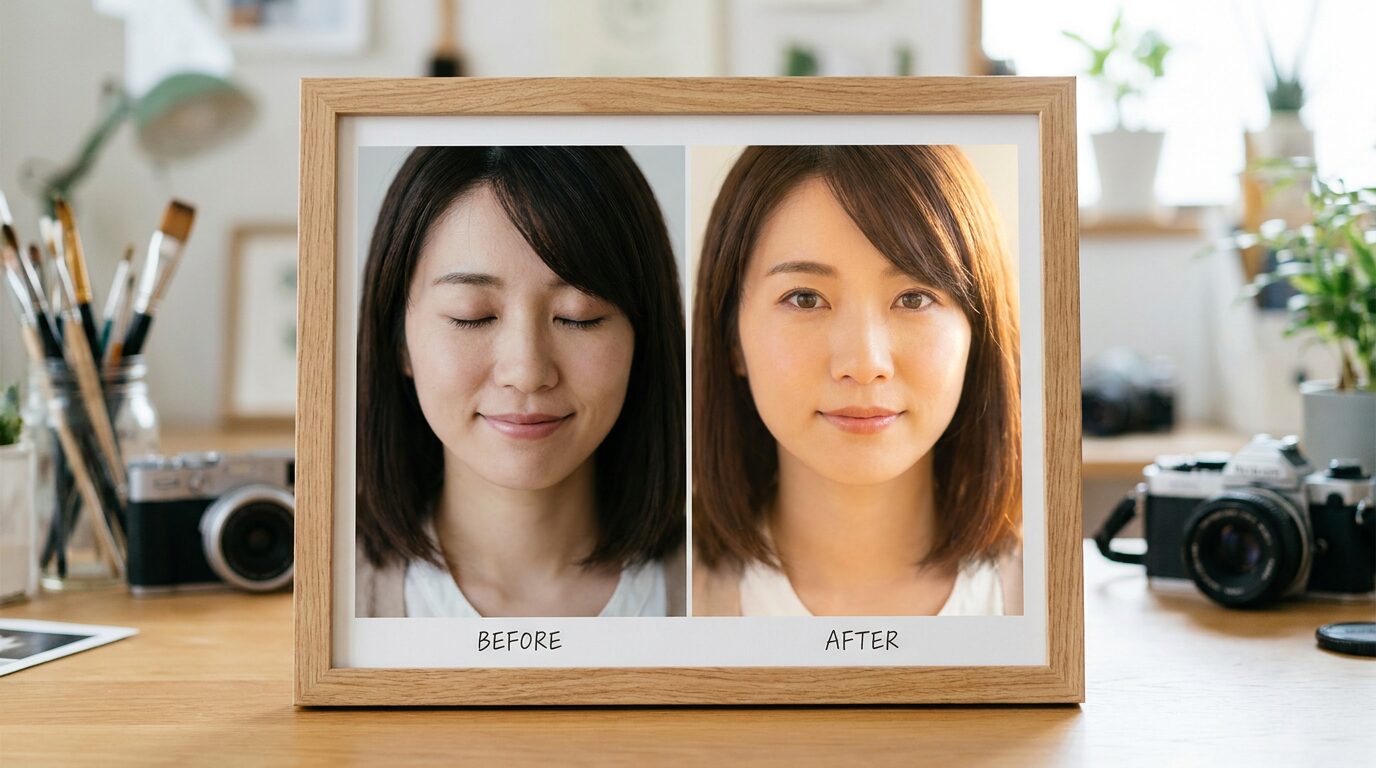
白・青・グレーへ自然に差し替える前後比較付き

履歴書・エントリーシート・転職写真の背景を、本人らしさを保ったまま整える

履歴書写真の背景変更をしたいけれど、「髪の毛が不自然にならないか」「白・青・グレーのどれを選べばよいか」と迷っていませんか?このページでは、履歴書写真の背景を白くする、証明写真の背景を青に変更する、スマホで撮った履歴書写真の背景を消すといった日本の就活・転職シーンに合う30組の日英AIプロンプトを掲載しています。新卒、転職、アルバイト、インターン、公務員、医療・介護、接客、学校出願などの場面を幅広く収録し、すべての作例で同じ人物の背景だけが変わるビフォーアフターを確認できます。FilmoraのGPT Image 2と切り抜き機能を使えば、生活感のある自宅や屋外の背景を、清潔感のある無地背景へ整えやすくなります。

30

日英AIプロンプト

3色

白・青・グレーを中心に比較

Before/After

背景変更の差が一目でわかる

履歴書写真の背景変更プロンプト30選|
白・青・グレーの自然な証明写真を作成

履歴書写真 背景変更の作例を、業界・年代・撮影場所別に比較できます。どのプロンプトも、顔立ち、髪型、服装、姿勢を変えず、背景だけを差し替える条件を明記しています。気になる作例を開き、日本語または英語のプロンプトをコピーして、手元の写真や目的に合わせて背景色を調整してください。

{{ getRatioText(template.ratio) }}
{{ template.title }}
{{ template.duration }}
{{ template.category.join(', ') }}{{ base_config.category }}
{{ template.downloads }}

履歴書写真の背景変更プロンプトを読み込み中...

履歴書写真の背景変更を自然に仕上げるFilmoraの3機能

履歴書写真では、背景を消すだけでなく、本人らしさ、髪の輪郭、清潔感、提出データの見やすさを保つことが大切です。生成、切り抜き、高画質化を順番に使い分けると、スマホ写真からでも応募書類に使いやすい1枚へ整えられます。

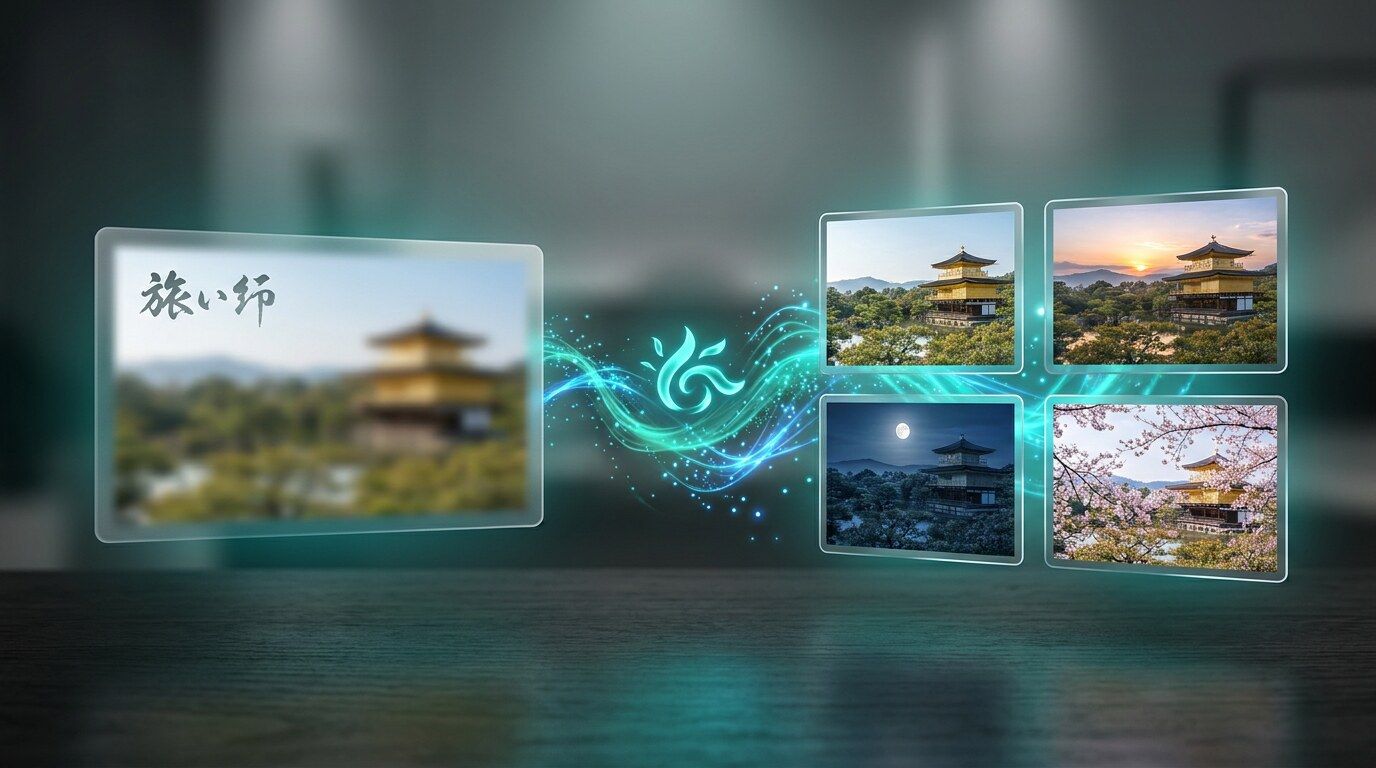
① GPT Image 2|履歴書写真の背景色を比較して選びやすい
白・淡い青・ライトグレーの完成イメージを一度に確認
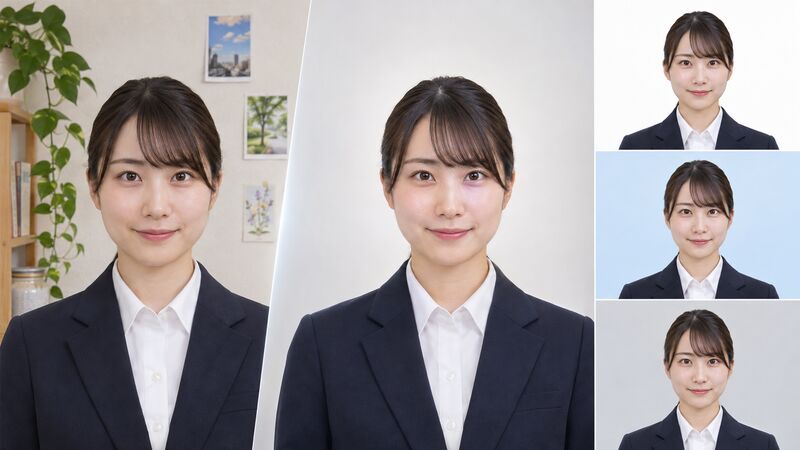
GPT Image 2で履歴書写真の背景変更前後を比較

① GPT Image 2|履歴書写真の背景色を比較して選びやすい
白・淡い青・ライトグレーの完成イメージを一度に確認

手元の写真を参考に、顔・髪型・服装を保ったまま背景だけを白、淡い青、ライトグレーへ変更した完成イメージを作れます。応募先の業界や写真全体の明るさに合わせて複数案を見比べたいときに便利です。 GPT Image 2を活用すると、履歴書写真の用途に合わせた調整を一つの編集環境で進められます。

  • 日本語・英語の指示で背景色と明るさを具体的に指定
  • 左右比較で変更前後の差を確認しやすい
  • 就活・転職・アルバイト・学校提出など用途別に作り分け
  • 文字やロゴのない履歴書向け素材を生成しやすい

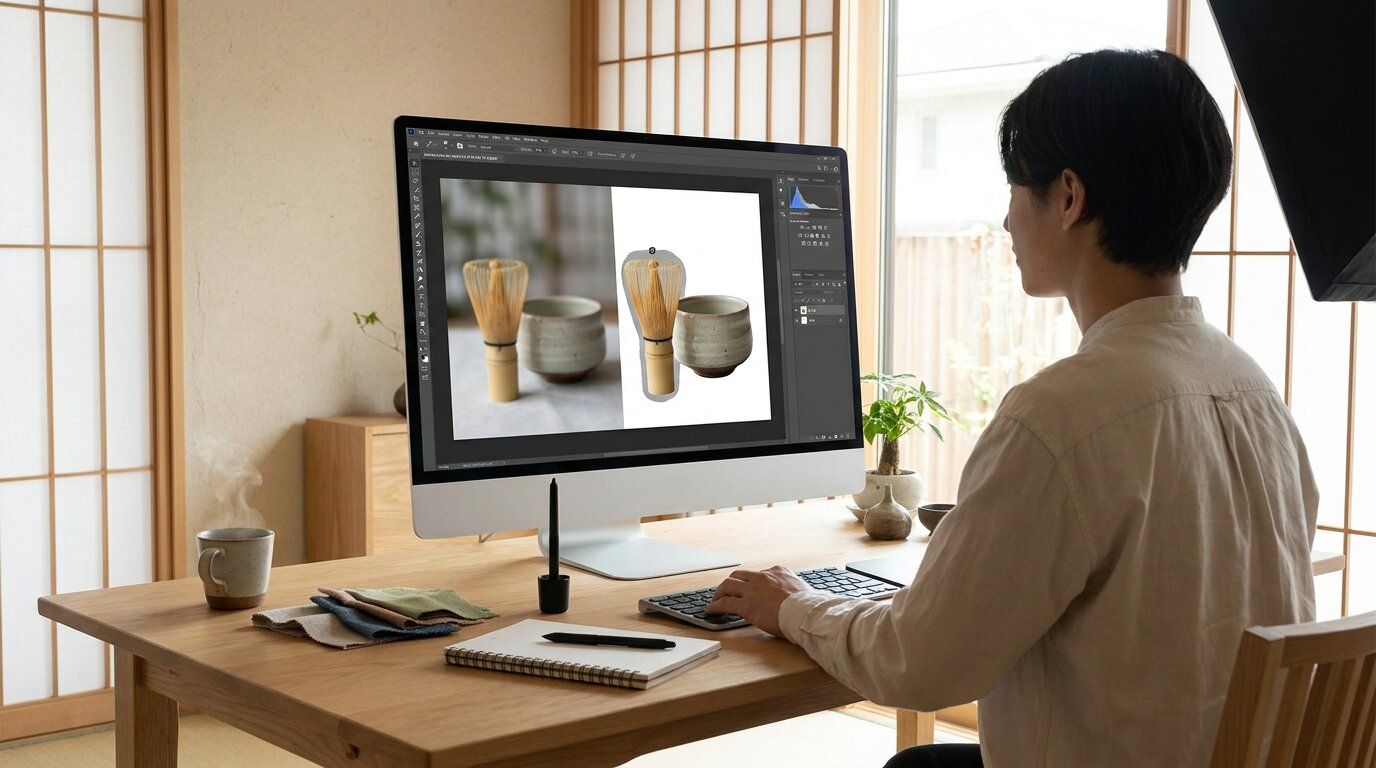
② AIスマートカットアウト|髪の毛まで自然に切り抜いて背景を変更
生活感のある室内・屋外・店舗背景をすっきり整理
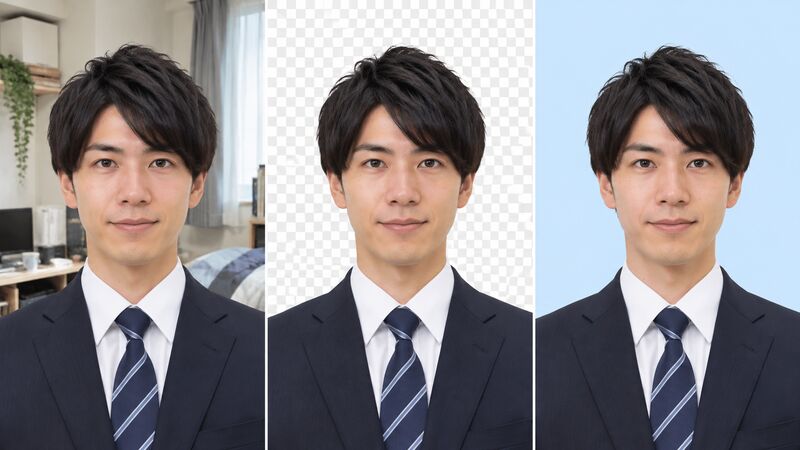
AIスマートカットアウトで履歴書写真の人物を切り抜き

② AIスマートカットアウト|髪の毛まで自然に切り抜いて背景を変更
生活感のある室内・屋外・店舗背景をすっきり整理

スマホで撮った写真の背景が散らかっていても、人物の輪郭を選んで背景から分離し、無地の色へ差し替えられます。前髪、耳まわり、ジャケットの肩など、証明写真で目につきやすい境界を整えたい場合に向いています。 AIスマートカットアウトを活用すると、履歴書写真の用途に合わせた調整を一つの編集環境で進められます。

  • 人物だけを選択し、元の表情や服装を維持
  • 髪の毛や肩の輪郭をブラシで微調整
  • 白・青・グレーの背景画像を下のトラックに配置
  • 余計な室内小物や屋外の人影をまとめて除去

③ AI画像高画質化|スマホの履歴書写真を鮮明に整える
ぼやけ・低解像度・顔まわりの甘いディテールを自然に補正
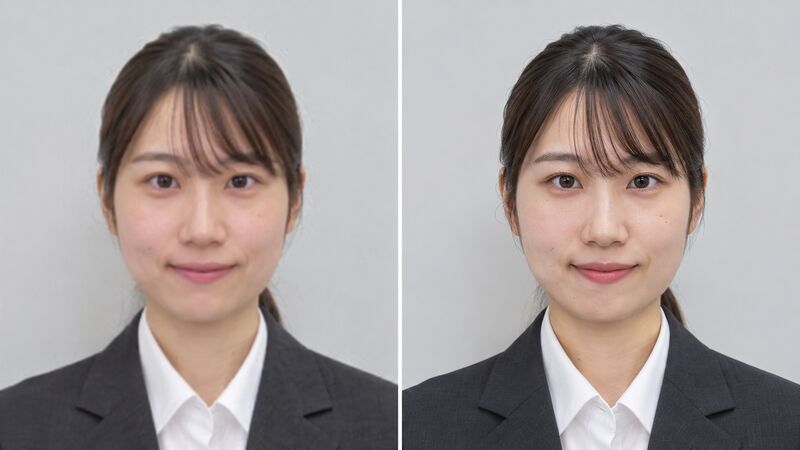
AI画像高画質化で履歴書写真を自然に鮮明化

③ AI画像高画質化|スマホの履歴書写真を鮮明に整える
ぼやけ・低解像度・顔まわりの甘いディテールを自然に補正

背景を変更しても、元写真がぼやけていると髪の輪郭やジャケットの線が弱く見えることがあります。AI画像高画質化なら、過度に顔を変えずに解像感を整え、Web履歴書やエントリーシートに使いやすいデータへ仕上げられます。 AI画像高画質化を活用すると、履歴書写真の用途に合わせた調整を一つの編集環境で進められます。

  • 低解像度のスマホ写真を見やすく補正
  • 顔・髪・服の細部を自然な範囲で鮮明化
  • 背景変更後の境界を確認しやすくする
  • オンライン応募用のJPEG書き出し前に画質を整える

履歴書写真の背景変更に関するよくある質問

白は明るく清潔な印象、淡い青は顔色とのコントラストを出しやすく、ライトグレーは落ち着いた印象に仕上がります。日本の就活・転職用では、服や髪と同化せず、顔が見やすい無地背景を選ぶのが基本です。応募先から指定がある場合は、その色を優先してください。
できます。正面を向き、顔と髪の輪郭がはっきり写った写真ほど自然に仕上がります。プロンプトには「同じ人物・同じ服装・同じ表情・背景だけ変更」と明記し、切り抜き後は前髪、耳、肩の境界を拡大して確認しましょう。
元写真と新しい背景の明るさを近づけ、髪の細い部分には少量のフェザーを使います。黒髪と暗い背景は境界が見えにくいため、淡い青やライトグレーのように適度な差がある色を選ぶと確認しやすくなります。
真っ白なシャツと完全な白背景では肩の輪郭が弱くなることがあります。ごく薄いグレーの影を残す、オフホワイトにする、輪郭部分だけわずかにコントラストを上げるなど、自然な境界を残してください。
一般的な履歴書では縦4cm×横3cmが広く使われますが、企業のWeb応募フォームや学校の出願要項ではピクセル数・容量・形式が個別指定されることがあります。必ず提出先の要項を確認し、顔の位置と頭上の余白も合わせて調整してください。
生成型AIでは条件によって顔が変わる可能性があります。本人性を守るため、参考写真を使用し「顔、目、鼻、口、輪郭、髪型、表情を変更しない」と指定してください。提出前には元写真と見比べ、本人確認に影響する加工がないか確認することが重要です。
Filmoraの無料体験版で対象機能の操作感を確認できます。ただし、利用できるAIクレジットや書き出し条件はバージョン・プランによって異なる場合があります。実際の応募データを書き出す前に、現在の製品画面で条件を確認してください。
応募先の指定が最優先です。指定がなければ、Web履歴書やエントリーシートでは容量を抑えやすい高画質JPEGが扱いやすいことが多いです。背景透過が必要な制作途中はPNG、最終提出は無地背景を含むJPEGという使い分けもできます。
背景以外を固定し、肌補正・輪郭変更・目の拡大・服装の生成を同時に行わないことが大切です。明るさや色温度も少しずつ整え、採用担当者が対面時に同一人物だと自然に判断できる範囲に留めましょう。
十分な解像度があり、縦横比と顔位置が適切なら印刷できます。コンビニ証明写真プリントなどを使う場合は、サービスが指定する画像サイズと余白に合わせて書き出し、試し刷りで色味とトリミングを確認してください。

Filmoraで履歴書写真の背景を変更する方法|PC版3ステップ

写真をアップロードし、本人の見た目を固定したまま背景色だけを指定します。生成後は輪郭と提出要件を確認して書き出してください。

ステップ1FilmoraのGPT Image 2を開く
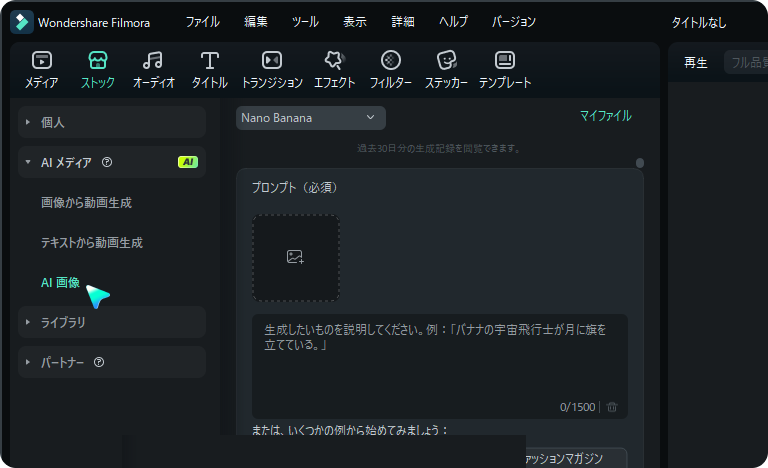
Filmoraを起動し、新しいプロジェクトからAI画像機能へ進み、モデル一覧でGPT Image 2を選択します。
FilmoraでGPT Image 2を開く手順
ステップ2写真と背景変更プロンプトを入力
顔写真を追加し、このページのプロンプトを貼り付けます。白、淡い青、ライトグレーなど希望の背景色だけを調整して生成します。
履歴書写真の背景変更プロンプトを入力する手順
ステップ3輪郭・サイズ・画質を確認して保存
元写真と顔を比較し、髪や肩の境界、背景の均一さ、縦横比、応募先の容量指定を確認してJPEGで書き出します。
履歴書写真を確認して保存する手順
  • ステップ1:FilmoraのGPT Image 2を開く
    Filmoraを起動して新しいプロジェクトを作成し、AI画像機能からGPT Image 2を選びます。
  • ステップ2:写真と背景変更プロンプトを入力する
    顔写真を参照画像として追加し、近い用途のプロンプトを貼り付けます。本人の顔・髪・服装は固定し、背景色だけを指定します。
  • ステップ3:輪郭・サイズ・本人性を確認して保存する
    髪や肩の境界、背景の色むら、顔の変化がないか確認し、応募先指定の縦横比・ピクセル数・容量に合わせてJPEGで書き出します。