雪背景のAIプロンプト30選|
雪景色の画像を用途に合わせて作成
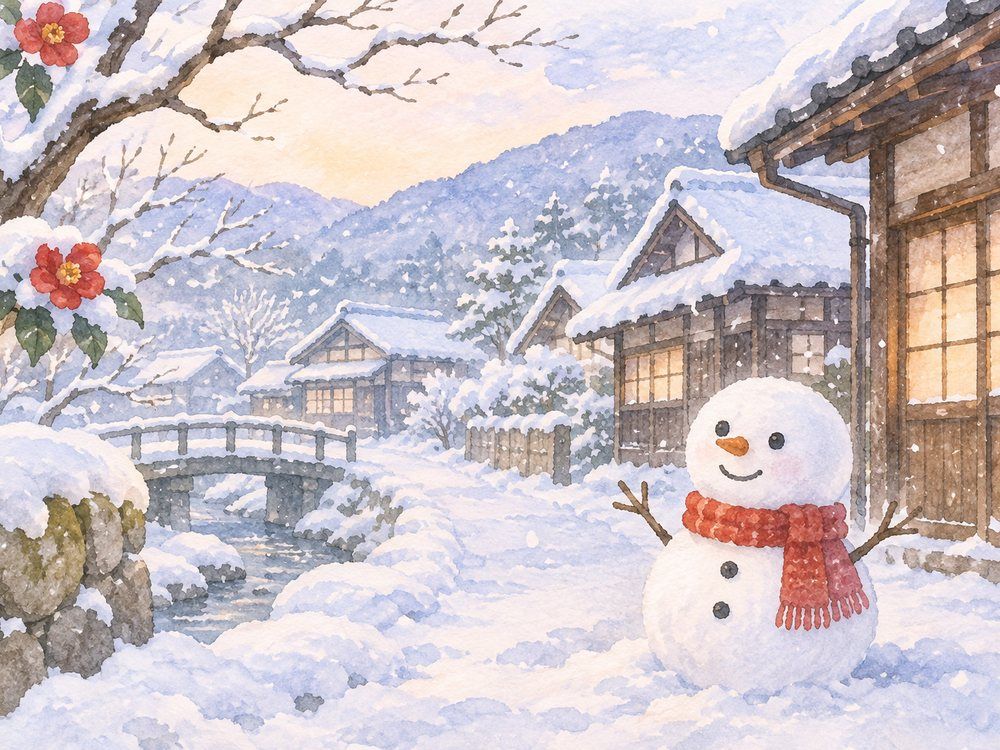
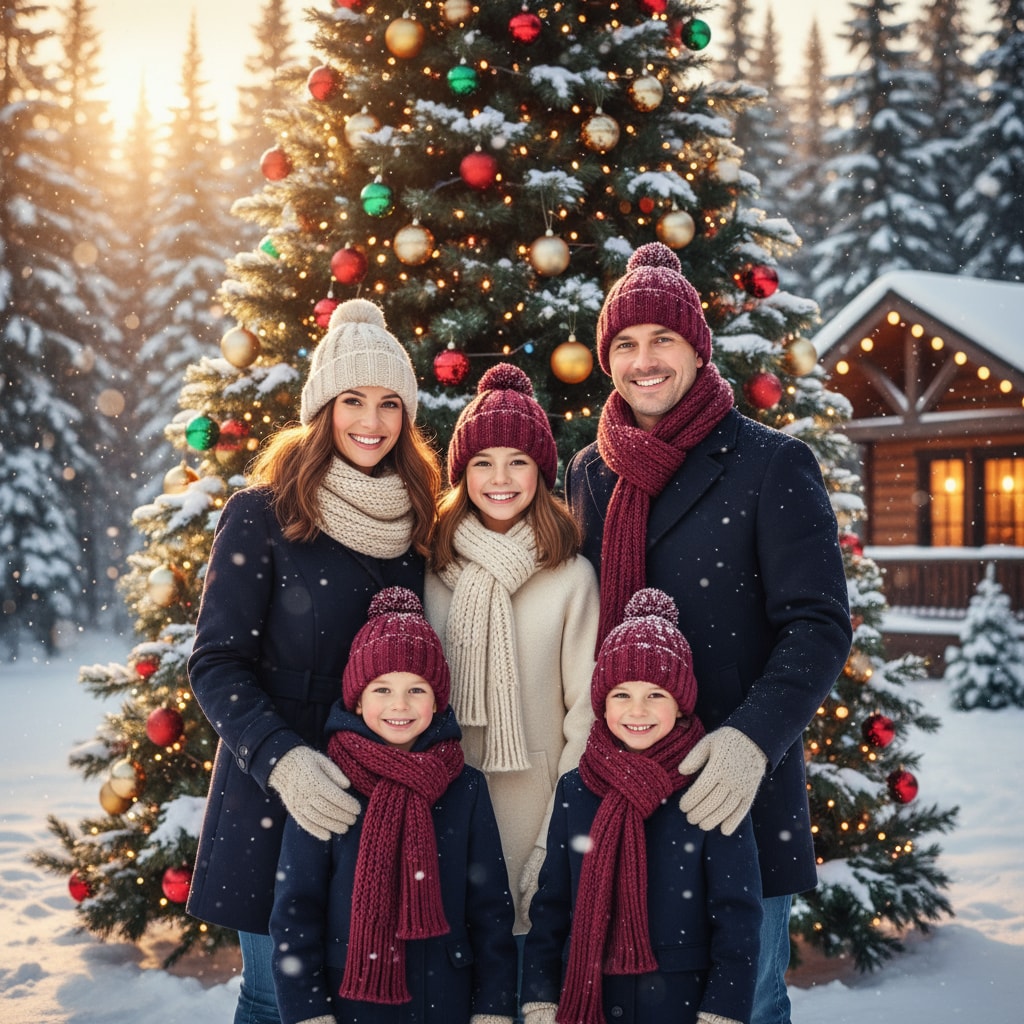
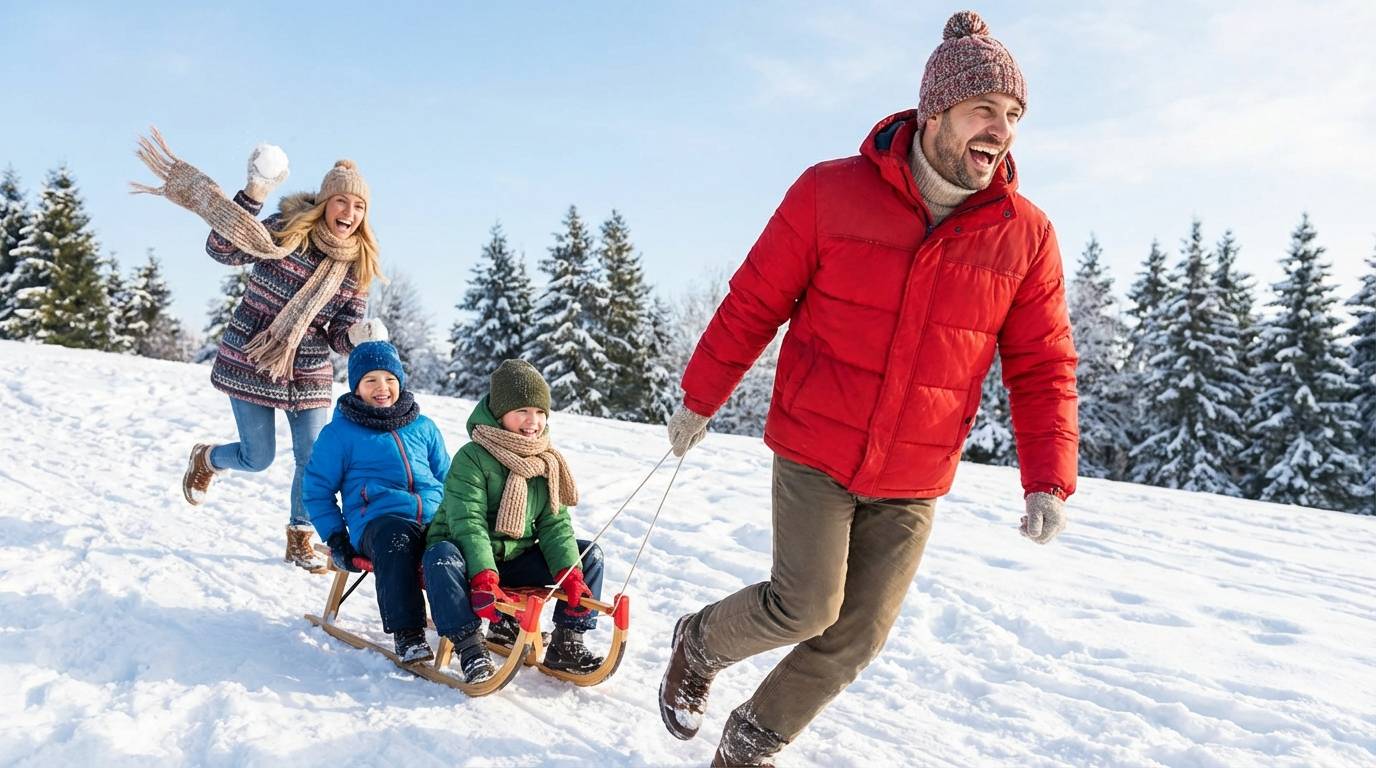
雪背景は、雪山や街並みを主役にするだけでなく、タイトルや人物を引き立てる脇役としても活躍します。雪景色の背景画像を作る際は、場所、時間帯、光、雪の量に加え、文字を載せる位置やアスペクト比を指定するのがコツです。横長は動画やパソコン壁紙、縦長はショート動画やスマホ壁紙、正方形はSNS投稿に合わせやすい比率です。気に入った作例を選び、必要に応じて指示を書き換えてお使いください。
雪背景AIプロンプトを読み込み中...
 カテゴリー:
 アスペクト比:
雪背景を作って使うなら Filmoraで
生成・合成・動画演出まで
雪景色の画像を作ったら、人物との合成や降雪の演出まで進めることで、動画、SNS、季節の告知に合わせた素材に仕上げられます。
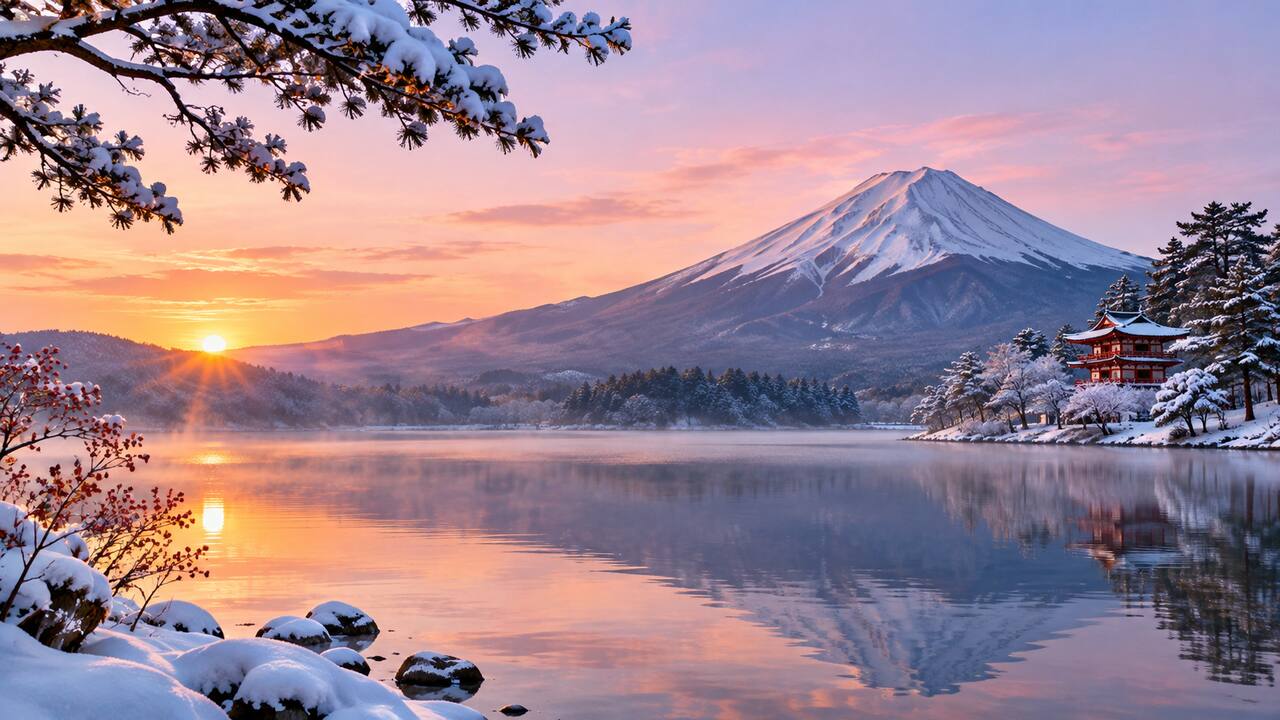
① GPT Image 2|雪景色の背景を言葉から作る
雪山・雪原・和風の街並みを用途に合わせて
冬の動画に合う雪山の遠景や、スマホ壁紙に使える静かな雪原など、欲しい構図が決まっているときは、場所・時間帯・光を言葉で整理してから生成すると方向性を伝えやすくなります。FilmoraのGPT Image 2を使えば、「朝焼けの雪山」「雪が積もった町家」「文字を置ける余白のある雪原」といったイメージをもとに、用途に合わせた雪背景の案を作れます。
このページのプロンプトをそのまま使うだけでなく、横長動画なら左右の余白、壁紙なら時計やアイコンが重なる位置も指定してみましょう。生成後は、雪の質感や建物の形、文字を載せる部分の明暗を確認し、必要な条件だけを少しずつ変えると、使いやすい背景へ近づけられます。
- 場所を具体化:雪山、雪原、温泉街、日本庭園など、背景の主役を決める
- 光と色味を指定:朝焼け、青い夕暮れ、暖かな街灯などで冬の雰囲気を調整
- 用途に合う構図:動画タイトルや配信画面に合わせて文字用の余白を確保
- 生成後に確認:雪の積もり方や遠近感を見直し、必要に応じて再生成
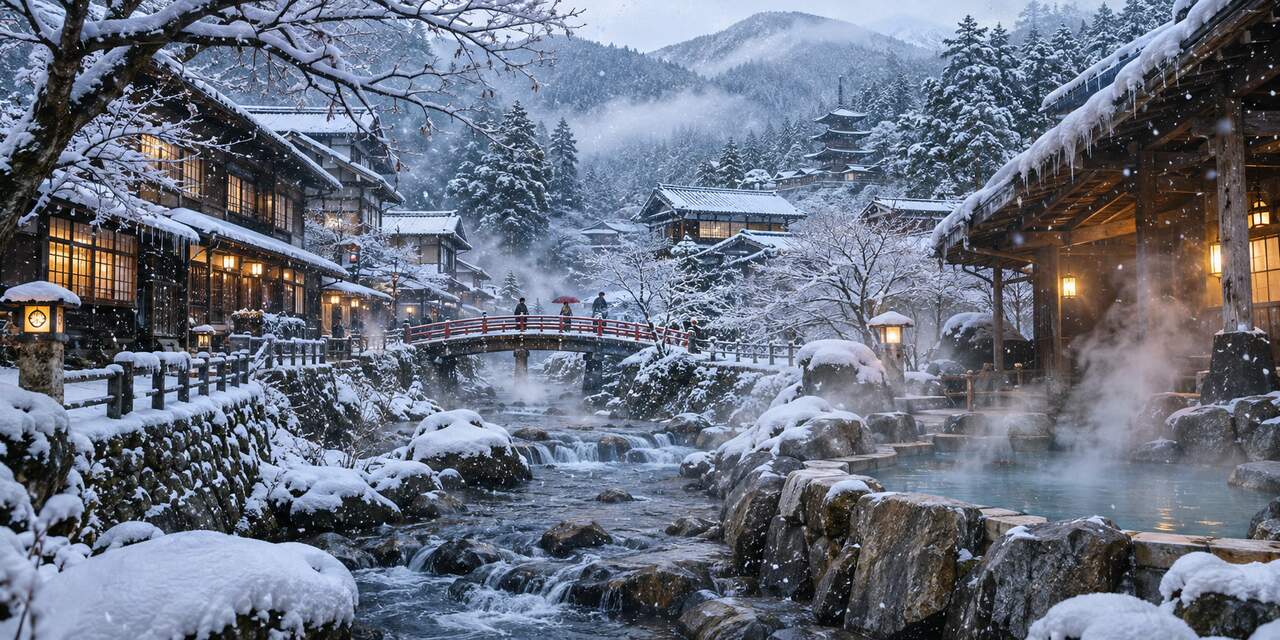
② AI画像から動画生成|静かな雪景色に動きを加える
降雪やカメラの動きを指示して映像素材に
雪景色を冬のオープニングや旅動画のつなぎに使うなら、静止画に少し動きを加えるだけでも印象が変わります。作成した雪背景を読み込み、FilmoraのAI画像から動画生成で「雪がゆっくり舞う」「雪道に沿ってカメラが穏やかに進む」といった動きを指示すると、静かな冬の雰囲気を伝える映像素材づくりに活用できます。
最初は「固定カメラで細かな雪が降る」のように動きを絞り、仕上がりを見てからカメラ移動を追加するのがおすすめです。生成した映像では、屋根や木の枝が不自然に変形していないか、雪の動きが急すぎないかを確認しましょう。採用するカットを選び、タイムラインで長さやつなぎ方を整えると、冬のVlogや季節の告知に組み込みやすくなります。
- 動きを絞って指示:降雪、朝霧、ゆっくりしたカメラ移動などから選ぶ
- 元画像に合う演出:穏やかな雪原には控えめな動きを合わせる
- 破綻をチェック:建物、木、地平線の形が映像の途中で崩れていないか確認
- 動画として仕上げる:生成カットの長さを整え、字幕やBGMと組み合わせる
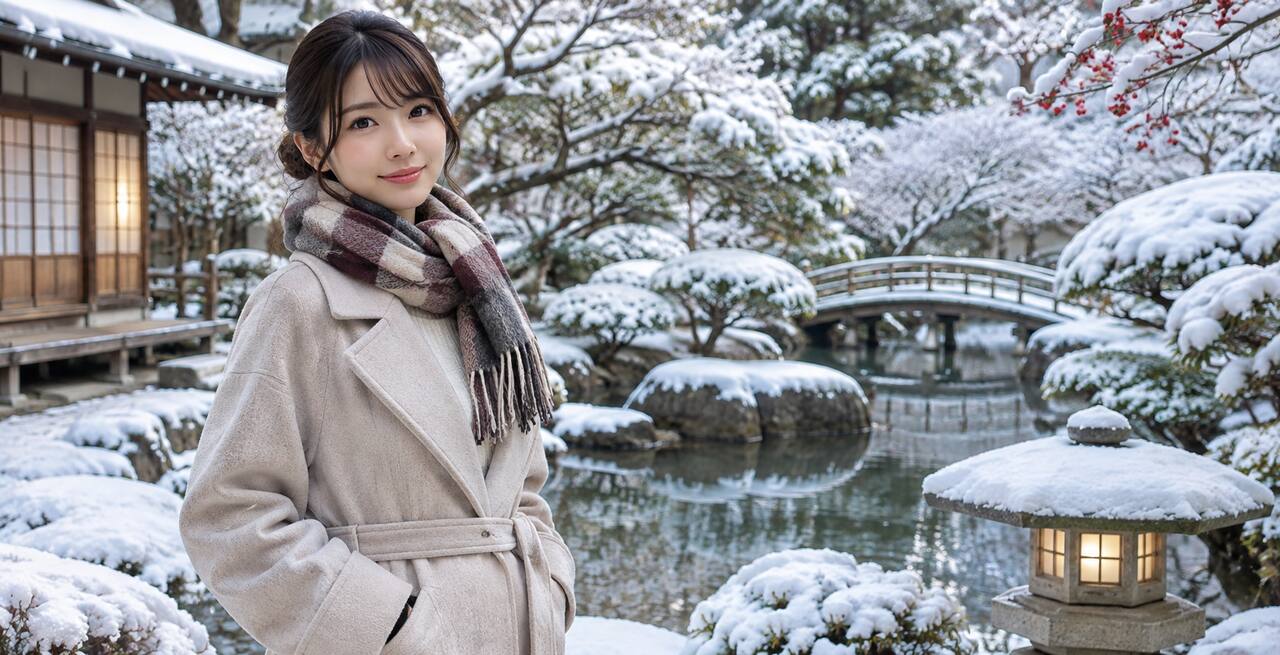
③ AIスマートカットアウト|被写体を雪背景に合成する
人物や物を切り抜いて冬らしい画面に
人物の紹介動画や冬の商品告知では、主役の写真・映像を残したまま背景だけ雪景色に変えたいことがあります。そんなときは、FilmoraのAIスマートカットアウトで人物や商品を背景から切り抜き、生成した雪背景を下のレイヤーに配置すると、別々の素材を組み合わせた冬らしい画面を作れます。
自然に見せるには、切り抜くだけでなく、被写体と雪背景の光の向きや色温度をそろえることが大切です。青みのある雪景色に暖色の人物を重ねる場合は、明るさや色味を調整し、髪・衣服・商品の輪郭も拡大して確認してください。実際の撮影場所と誤解されないよう、公開する場面に応じて合成・AI生成であることの説明も検討しましょう。
- 主役を切り抜く:人物や商品を選び、残したい範囲と輪郭を確認
- レイヤーを分ける:雪背景を下、被写体を上に置いて位置や大きさを調整
- 光と色を合わせる:背景の光源、明るさ、青みや暖かさに被写体をなじませる
- 境界を仕上げる:髪や衣服の縁を確認し、文字や装飾で主役を隠さない
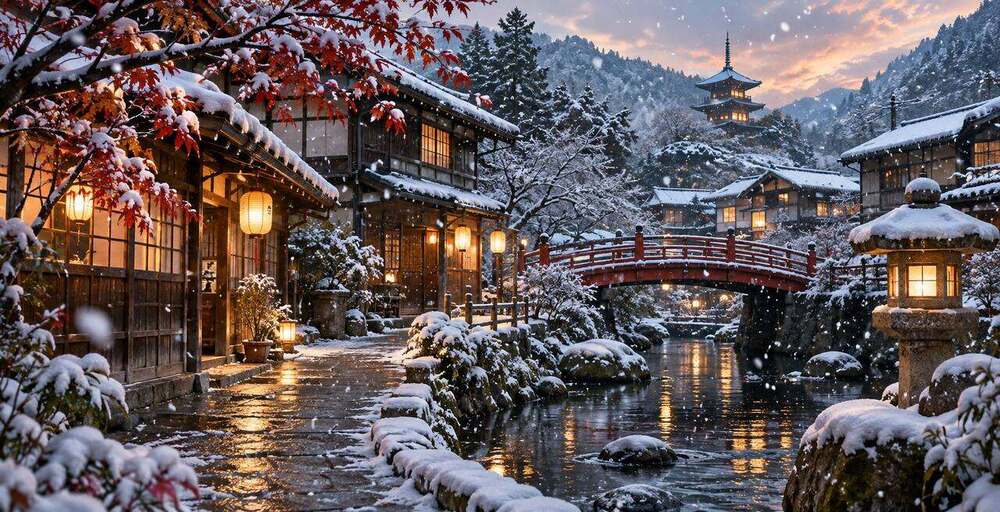
④ 動画エフェクト|雪背景に降雪の演出を重ねる
冬の動画に動きと奥行きをプラス
雪背景の画像をそのまま動画に置くと静かな印象になりますが、季節の告知や冬のオープニングでは、手前に舞う雪などを重ねると動きと奥行きを表現できます。Filmoraの動画エフェクトで雪や冬の雰囲気に合う素材を探し、背景に合うものをプレビューしながら選ぶと、画像を生かした冬の映像演出に広げられます。
雪山や静かな街並みには細かな雪を控えめに、イベント告知には華やかな演出を選ぶなど、画面の目的に合わせて使い分けましょう。素材に応じて表示時間や配置、調整可能な項目を見直し、字幕や人物が見えにくくならないか確認することが大切です。エフェクトの提供状況や利用条件は素材・プランによって異なるため、使用前に確認してください。
- 背景に合う素材を選ぶ:穏やかな雪景色には主張しすぎない降雪演出を合わせる
- 奥行きを意識:遠景の背景と手前の雪を組み合わせ、平面的な印象を和らげる
- 視認性を優先:字幕、ロゴ、人物に演出が重なりすぎないようプレビュー
- 使う長さを調整:オープニング、場面転換、告知の必要な区間に配置
雪背景のAI画像でよくある質問
Filmoraで雪背景を作る方法|3ステップ
用途と画面比率を決め、プロンプトから雪景色を生成したら、文字や動画素材と組み合わせて仕上げます。
ステップ1AI画像生成を開く
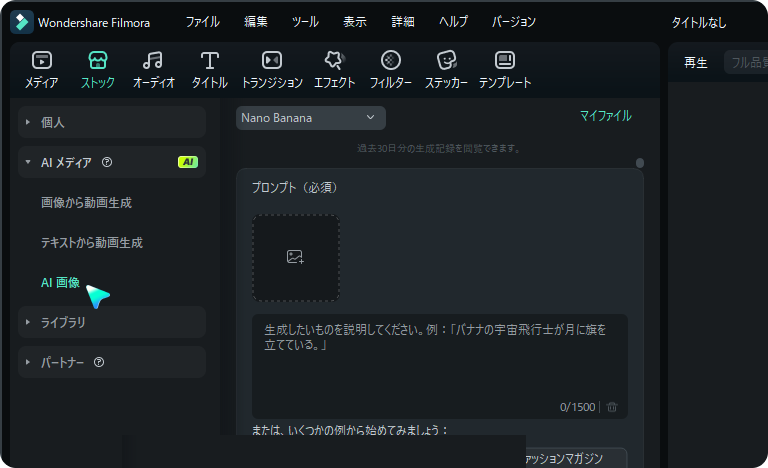
ステップ2プロンプトを入力して生成する

ステップ3画像を確認して編集する

ステップ1:AI画像生成を開く
Filmoraで新規プロジェクトを作成し、AI画像生成を開きます。ステップ2:プロンプトを入力して生成する
日英プロンプトを選び、用途に合う比率を設定して生成します。ステップ3:画像を確認して編集する
生成画像を確認し、タイムラインで文字や動画と組み合わせます。
雪背景と一緒に使いたい関連AIプロンプト
冬のイラストや季節の背景など、雪景色から表現を広げたいときの関連ページです。