雪結晶イラストAIプロンプト30選|
かわいい線画・和風模様・冬のフレームを作る
雪の結晶のイラストを簡単に作るには、結晶の形だけでなく、線の太さ、配色、画材、背景、配置まで具体的に伝えるのがポイントです。単体のシンプルな線画や白いシルエットはワンポイント素材に、淡い水彩や刺繍風は手作り感のあるカードに、連続する和柄やニット模様は包装紙・背景デザインに向いています。かわいい雪結晶イラストなら丸みのある形やパステルカラー、おしゃれな雪の結晶フレームなら四隅に結晶を配置して中央に余白を残す指定がおすすめ。30種類の作例から好みのデザインを選び、日英いずれかのプロンプトをコピーしてアレンジしましょう。雪の結晶の基本的な六方向の形や細い枝のつながりは生成後に拡大して確認し、園名・日付・イベント名などは後から追加すると読みやすく仕上がります。
雪結晶イラストAIプロンプトを読み込み中...
 カテゴリー:
 アスペクト比:
雪結晶イラストを作るならFilmoraで
生成・素材化・動画への展開まで
雪結晶イラストは、単体のアイコンとして使うだけでなく、冬のメッセージカードや学校行事の紹介動画、店舗のウィンターセール告知などにも活用できます。Filmoraなら、好みの画風で結晶を生成し、背景から切り抜いて映像に重ね、さらに動きを付けて動画素材へ展開できます。線画・水彩・和風模様などのデザイン制作から、冬らしい動画演出まで、目的に合った3つの機能を紹介します。
1|GPT Image 2|好みの雪結晶イラストを作る
和紙・水彩・線画などの質感を指定
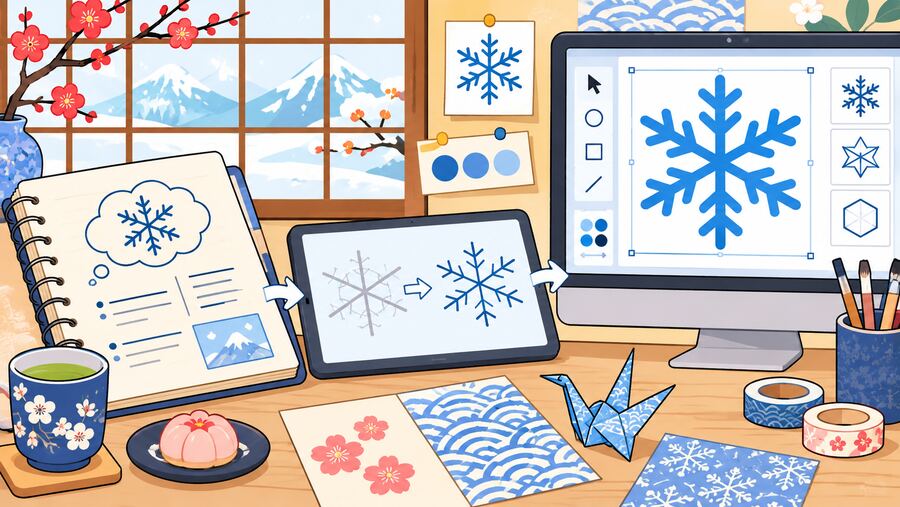
雪の結晶の形や色を自分でデザインしたいときは、Filmoraに搭載されたGPT Image 2を活用してみましょう。六角形の線画、透明感のある水彩、藍色の和紙風、金色の装飾などを文章で指定し、冬のカードや保育園のおたよりに合うオリジナルのイラストを生成できます。例えば寒中見舞いには淡い青と白、クリスマスの招待状にはゴールドと紺色を組み合わせ、文字用の余白も指定すると便利です。生成後は結晶の枝の形や線のつながりを確認しましょう。
- 水彩・線画・切り紙などの画風を指定
- フレームの中央に文字用の余白を確保
- 和紙や藍色など日本らしい質感を取り入れる
- カードやSNSに合わせて構図を調整
2|AIスマートカットアウト|結晶を動画に重ねる
背景を分けて冬の動画を飾る
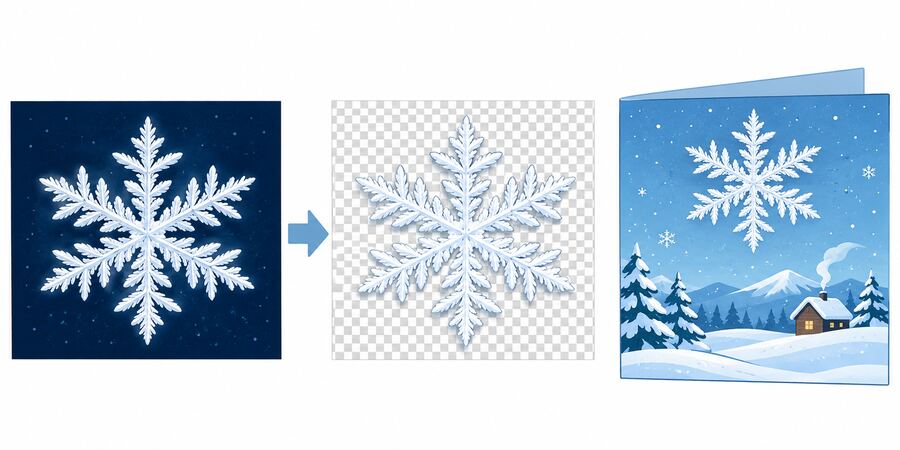
生成した雪の結晶を冬のVlogやイベント告知のワンポイントとして使いたい場合は、FilmoraのAIスマートカットアウトで背景と結晶を分離し、別の映像に重ねる方法がおすすめです。白い結晶なら濃紺などコントラストの高い単色背景で作成しておくと、輪郭を確認しやすくなります。タイトルの四隅を飾ったり、クリスマスのメッセージ動画に小さな結晶を散りばめたりして、季節感を演出できます。繊細な線や枝の間の抜けを拡大して確認し、必要に応じて選択範囲を調整してください。
- モチーフの背景を分離
- 動画のタイトル周りを飾る
- 細い枝の切り抜き範囲を確認
- 別の背景や映像に重ねる
3|画像から動画生成|雪結晶に穏やかな動きを加える
冬のお知らせやSNS動画に展開
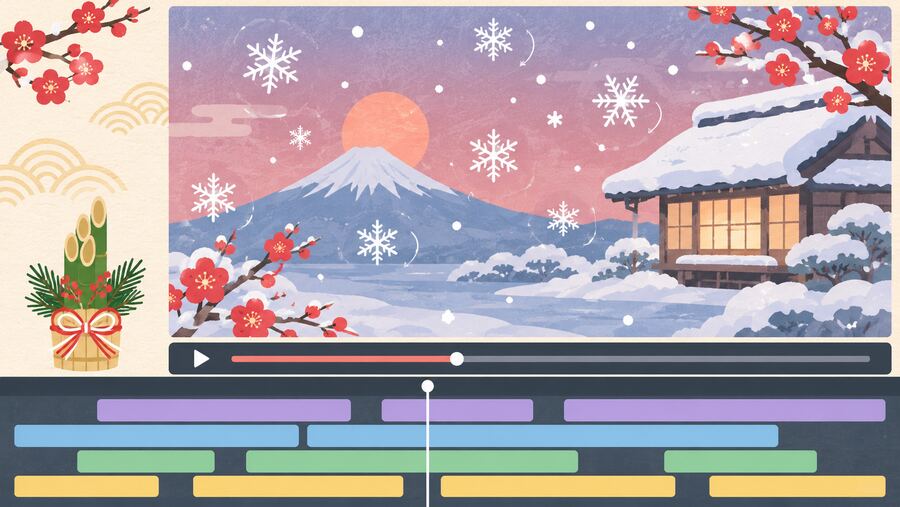
静止画の雪結晶イラストを冬のSNS動画やデジタルグリーティングカードに活用するなら、Filmoraの画像から動画生成機能で動きを加えてみましょう。結晶がゆっくり回転する、淡い光がきらめく、大小の結晶が穏やかに漂うなど、動きの方向や速さをプロンプトで指定できます。冬のイベント告知、Instagramリール、YouTubeのオープニングにも応用でき、生成後にBGMやテキストを組み合わせることで印象的な映像に仕上げられます。結晶の形が崩れていないかも確認しましょう。
- 静止画に動きの方向を指定
- 冬の動画やショート投稿に活用
- 生成した映像に文字や音楽を追加
- 結晶の形や動きの仕上がりを確認
雪結晶イラストのよくある質問
Filmoraで雪結晶イラストを作る方法|3ステップ
FilmoraのPC版を使えば、絵を一から描かなくても、雪の結晶のAIイラストを好みのテイストで作成できます。ここでは、日英プロンプトを使った画像生成から、冬のおたより・SNS投稿・動画装飾に活用するための編集まで、3ステップで紹介します。
ステップ1FilmoraでAI画像生成を開く
ステップ2雪結晶プロンプトを入力して生成

ステップ3生成結果を確認して編集

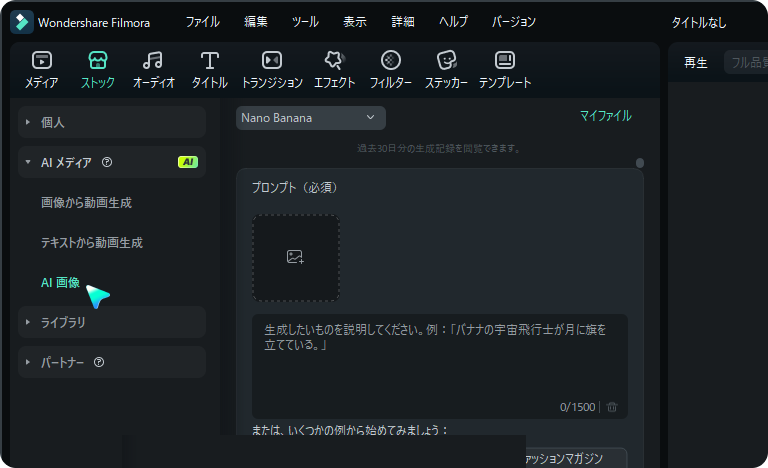
ステップ1:FilmoraでAI画像生成を開く
Filmoraを起動して新しいプロジェクトを作成し、AI画像生成を開きます。まずは線画、水彩、和風、フレームなど、用途に合う雪結晶イラストの作例を選びましょう。ステップ2:雪結晶プロンプトを入力して生成
気に入った日英プロンプトをコピーして入力欄に貼り付け、結晶の色や線の太さ、背景、文字用の余白を調整します。SNS投稿や動画背景など用途に合った比率を選んで生成しましょう。ステップ3:生成結果を確認して編集
生成した雪の結晶の枝や輪郭を拡大して確認します。必要に応じて再生成し、動画に使う場合はタイムラインに配置してタイトルやBGM、動きを加えて仕上げましょう。
雪結晶イラストと一緒に使いたい関連AIプロンプト
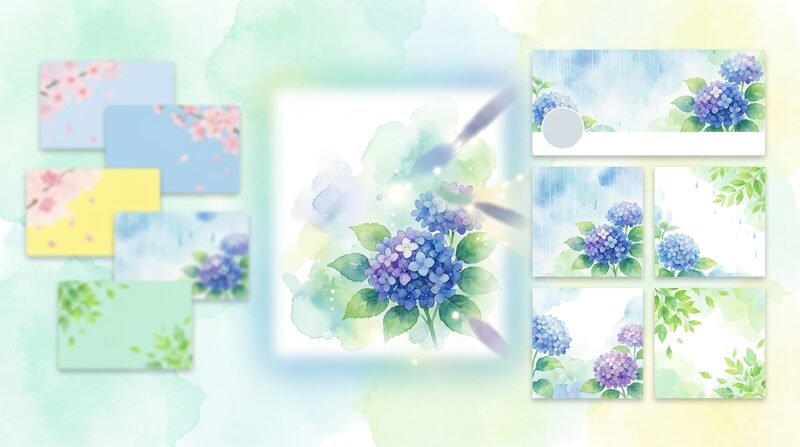
雪の結晶のフレームや和柄を作ったら、ほかの季節のイラストや花のモチーフも組み合わせてみませんか? 保育園・学校の年間のおたより、季節のグリーティングカード、SNSの投稿シリーズ、イベント告知動画などに活用できる関連AIプロンプトを紹介します。画風や配色をそろえると、季節が変わっても統一感のあるデザインに仕上がります。