

「マッチングアプリの写真がない」
「自撮りは恥ずかしいけど、他撮り風の自然な写真が欲しい」
そんな悩みを解決するために、AIプロフィールを作ってみたものの「いかにもAIで作りました」という不自然なテカリや、別人のような仕上がりにガッカリしていませんか?
今、SNSやアプリで本当に好印象を与え、「いいね」されるのは、加工感のない「元から可愛い/かっこいいと思わせる自然な一枚」です。
本記事では、動画編集ソフトFilmora(フィモーラ)の最新AI機能を使い、トレンドの「韓国風」や「自然な日常風」の高画質画像を生成から仕上げまで完全ガイド。
スマホアプリでは難しい「誰が見てもAIだと気づかないレベル」の自然な“神アイコン”を作る方法を解説します!
| ▼ この記事で分かること |
|---|
| ・SNSやマッチングアプリでモテる「自然なAIプロフィール」の作り方 ・Filmora「Nanobananaproモード」で韓国風・日常風を生成するコツ ・AI特有の不自然さを消し、誰でも垢抜ける補正テクニック |
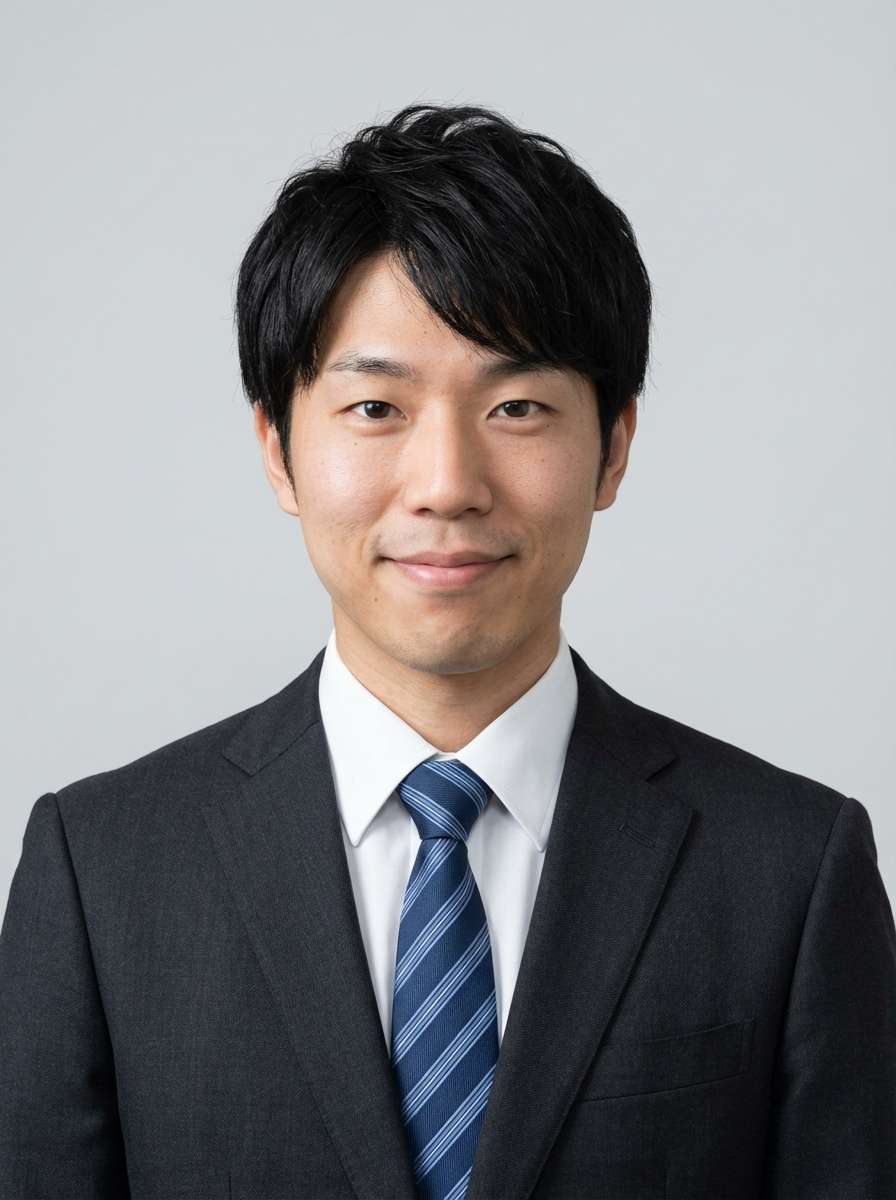
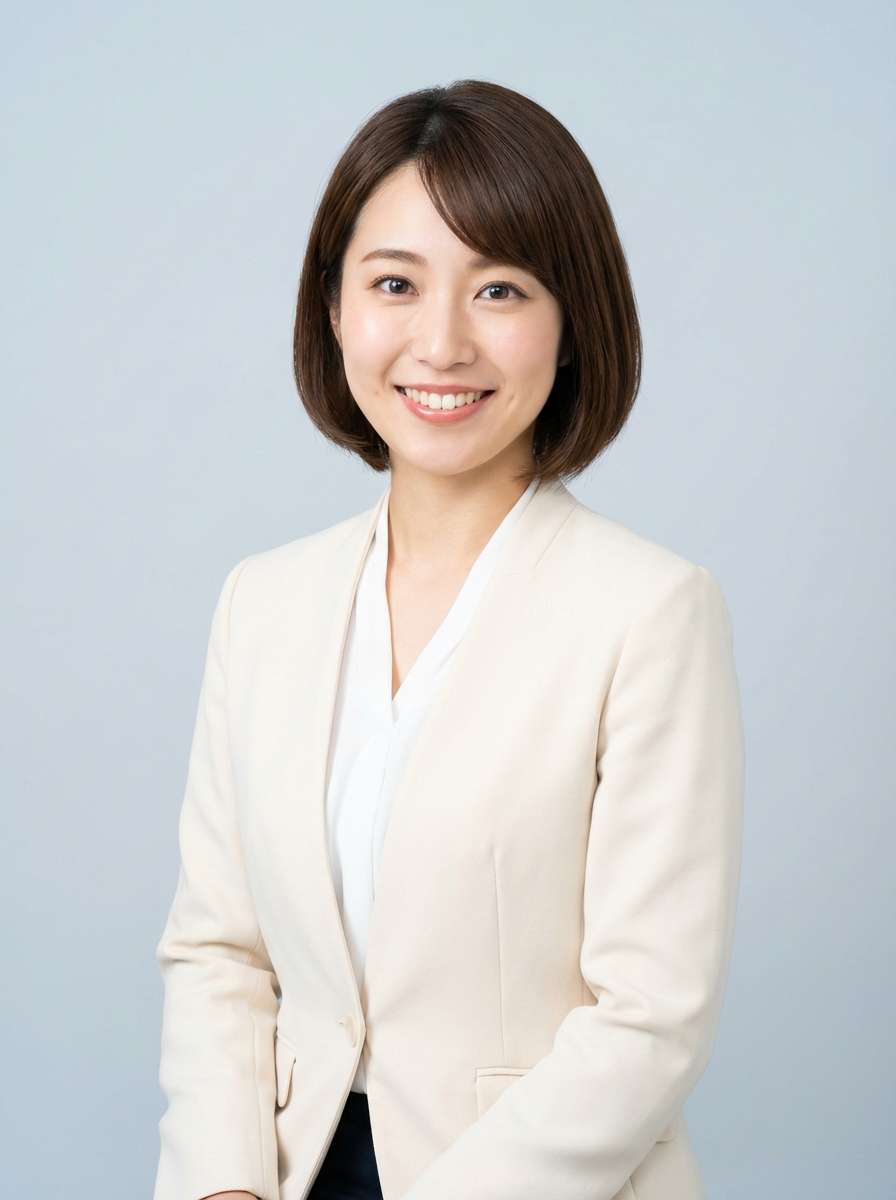
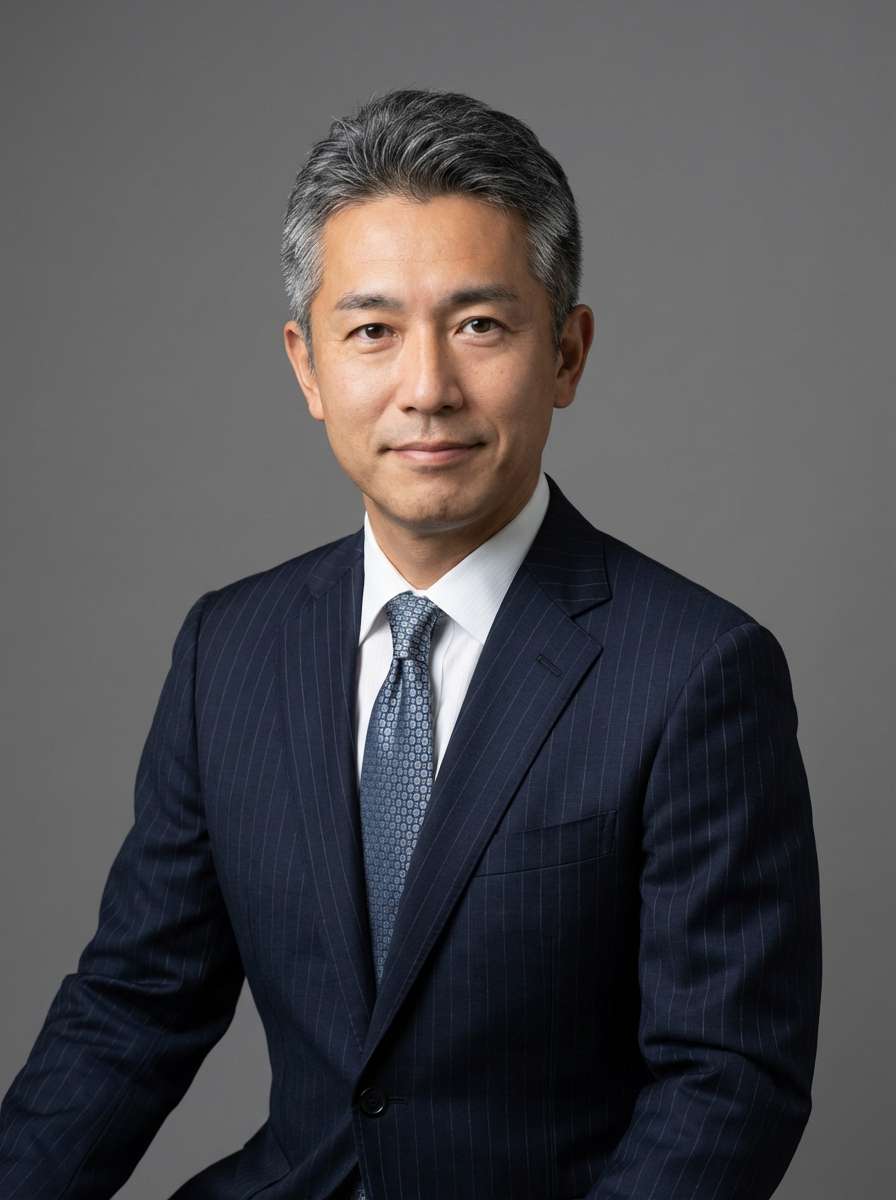
関係記事: 履歴書写真をAIで作成 写真アップロード×プロンプトで自然な証明写真を生成
Filmora AI画像生成 機能でバレンタインイラストを生成しする


- 履歴書写真
- 履歴書写真
- 履歴書写真
Part1. AIプロフィールの基本と自然に見せる考え方
生成されたままの画像は、肌がビニールのようにツルツルすぎたり、背景が不自然だったりと、「AIっぽさ」が全開の状態になるケースがあります。
そして、これをどう処理するかが、垢抜けの分かれ道になります。
1-1. AIプロフィールとは?用途とメリット
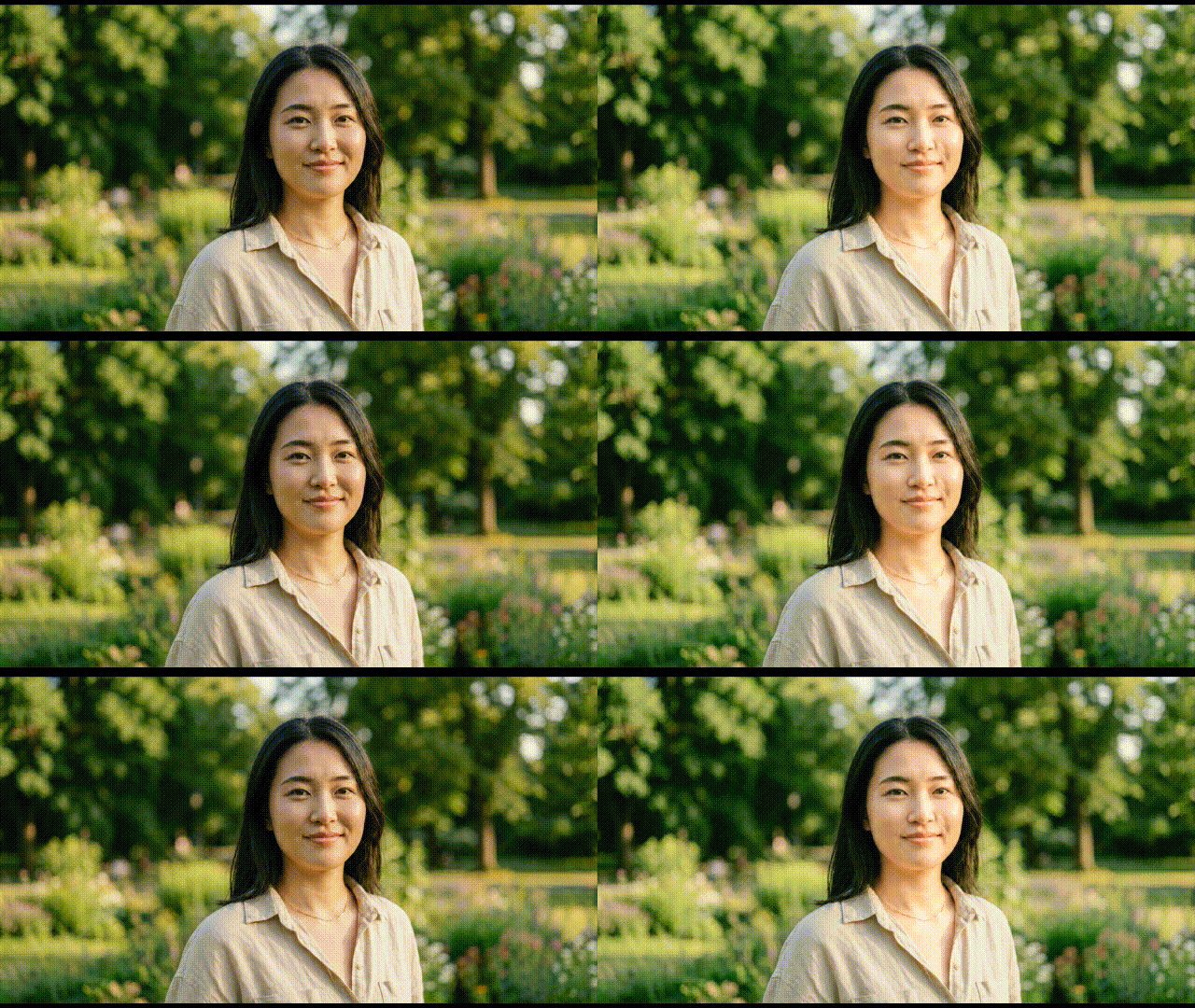
| 結論 |
|---|
| 自撮りもスタジオ撮影も不要。 AIがあなたに代わって「奇跡の一枚」を作り出す技術です。 |
2025年現在、AIプロフィール画像はInstagramのアイコンやマッチングアプリなど(Tinder/Pairs等)での利用が急増中です。
ただの加工アプリとは違う、圧倒的なメリットがあります。
| SNS・アプリユーザーにとってのメリット |
|---|
| ● 圧倒的な「他撮り感」 自撮り特有の必死さが消え、誰かに撮ってもらったような自然な日常感を演出できます。 ● 憧れのスタイルに変身 「韓国アイドル風」「カフェでの一コマ」など、服装やシチュエーションを自由自在にオーダー可能。 ● 身バレ防止 本人の特徴は残しつつ背景や服は架空のものになるため、自宅の特定などを防げます。 |
1-2. AIプロフィールでよくある失敗と原因
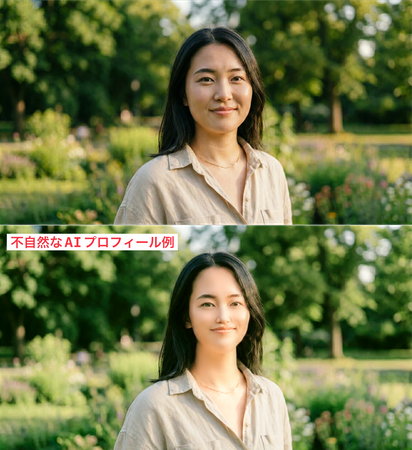
| 結論 |
|---|
| 「加工しすぎに見える」最大の原因は、肌の質感と背景の違和感です。 |
一方で、AIプロフィール特有のミスや、ありがちな失敗もパターンがあります。
ここで、特に多くの人が陥る「AIだと即バレする失敗パターン」について知っておきましょう。
以下3パターンの回避を意識するだけでも大きく”自然さ”が増します。
| 回避すべき3つの「AIバレ」ポイント |
|---|
| 1. 肌がビニール質(マネキン化) 毛穴が完全に消え、人間味がなくなり不気味に見える現象。 2. 髪の溶解(メルティング) 髪の毛先が背景と混ざり合い、溶けたようになっている状態。 3. 表情の不一致(キメ顔すぎ) 日常のスナップなのに、照明やキメ顔がスタジオ撮影風すぎて浮いている。 |
1-3. 自然な仕上がりにする最短プロセス
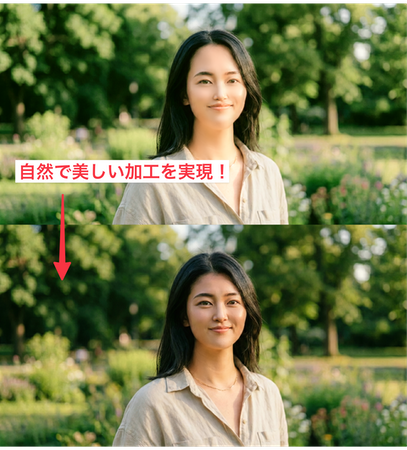
| 結論 |
|---|
| 「生成」だけで終わらせず、「補正」と「仕上げ」で人間味を足すのがプロの技です。 |
例えば、本記事で紹介するFilmoraを使えば、以下の3ステップで「まるで本物の写真」のようなクオリティに仕上がります。
| 最強の垢抜けワークフロー |
|---|
| Step1. 生成(Generate) Filmoraの「Nanobananaproモード」で、トレンド感のあるベース画像を生成。 ↓ Step2. 補正(Correct) 「美顔フィルター」で肌質を整え、「色補正」で写真全体の世界観を統一。 ↓ Step3. 仕上げ(Finish) 必要に応じて「背景除去AI」を使い、シチュエーションを変更して完成。 |
関連記事:かっこよくておしゃれなSNSアイコン画像の作り方おすすめ
Part2. FilmoraのNanobananaproでAIプロフィールを生成するやり方
それでは早速動画編集ソフトFilmoraの「Nanobananaproモード」を使って、実際に画像を作っていきましょう!
なお、Filmoraにはアプリ版も用意されていますが、今回はPC版の使用を推奨します。
(無料インストールして一緒に操作しながら読み進めてください!)
PCソフトならではの処理能力で、スマホアプリよりも高画質で繊細な表現が可能です。
また「プロンプト(呪文)」を使えば、理想のシチュエーションを思い通りに指定できますよ!
2-1. Nanobananaproモードとは?高精度なAI生成の特徴
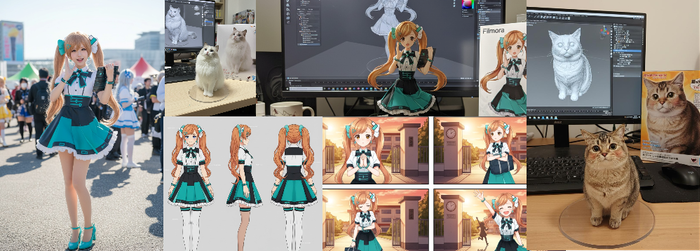
| 結論 |
|---|
| 写真の「自然さ」と「スタイルの再現性」に特化した、Filmora独自の高性能AIモードです。 |
単に顔を合成するだけでなく、光の当たり方や空気感まで計算して画像を「再構築」していきます。
| Nanobananaproモードの強み |
|---|
| ● トレンドスタイルの再現 「韓国風メイク」「自然光のカフェ」など、SNSで人気のスタイルを言語化して指定可能。 ● 超高解像度 拡大しても粗くならない高画質で、プロフィールのメイン写真に最適。 ● 編集への即移行 生成して終わりではなく、そのままFilmoraの強力なフィルター機能で加工できます。 |
関連記事:爆速活用!Nano-banana(Gemini 2.5 Flash Image)プロンプトアイデア10選
関連記事:クリスマス猫動画が誰でも作れる!Nano Banana×Filmoraで実現する5つの鉄板ワザ
2-2. 自然なAIプロフィールを作るための写真準備
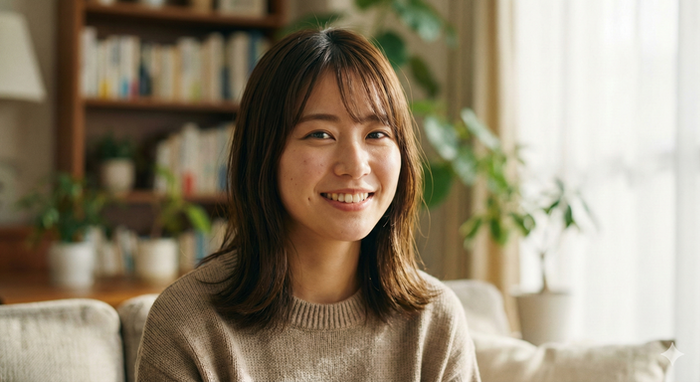
| 結論 |
|---|
| AIの盛れ度は「元写真(入力画像)の光」で8割決まります。 |
ここで手を抜くと仕上がりが悪くなります。
以下の条件を満たす「マスター画像」を1枚用意してください。
| 盛れるマスター画像の条件 |
|---|
| ・光源(重要!) 自然光が入る窓際で撮影。顔全体に明るく光が当たっているのがベスト。暗い部屋はNG。 ・角度 真正面、または盛れる角度(斜め45度など)。輪郭を手やマスクで隠さないこと。 ・背景 白壁などシンプル推奨。もしくは背景との輪郭がはっきりしていること。ごちゃついた部屋だとAIが誤認識します。 ・画質 Snowなどで加工しすぎた写真はNG。ノーマルカメラか、加工薄めの高画質写真で。 |
2-3. プロンプトで“狙った印象”を作る方法
いよいよここからは実際にFilmoraを操作していきます。
Filmoraをまだお持ちでない方は、無料インストールした上で、一緒に操作しながら読み進めてください!
Step1. 写真をFilmoraに読み込む
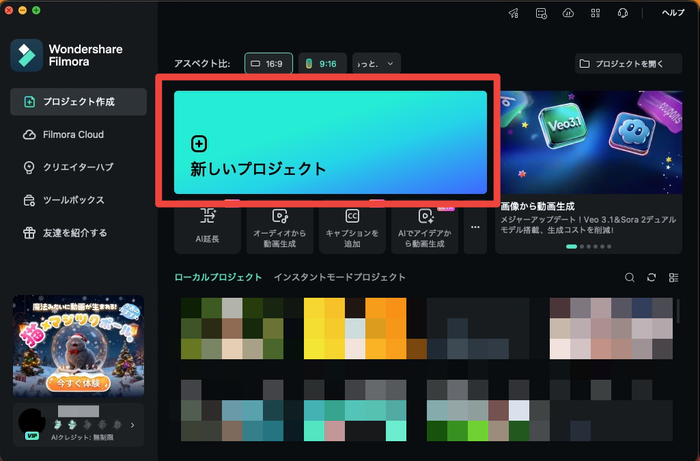
Filmoraを起動して[新しいプロジェクト]を作成します。
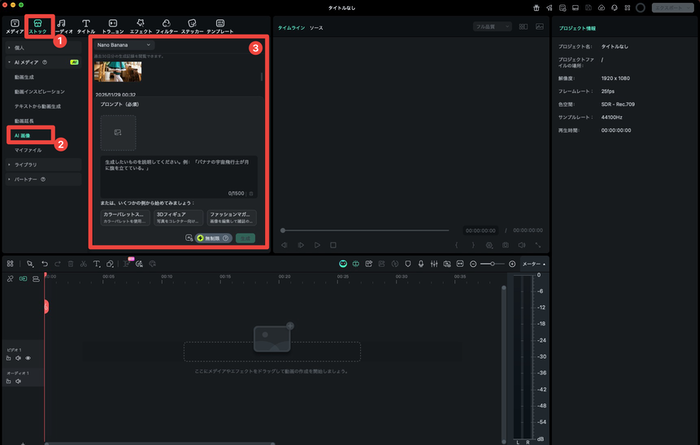
その後、[ストック]タブ内の[AIメディア]から、[AI画像(Nanobananapro)]を選択してモードを起動してください。
Step2. スタイルを指定してプロンプトを入力する
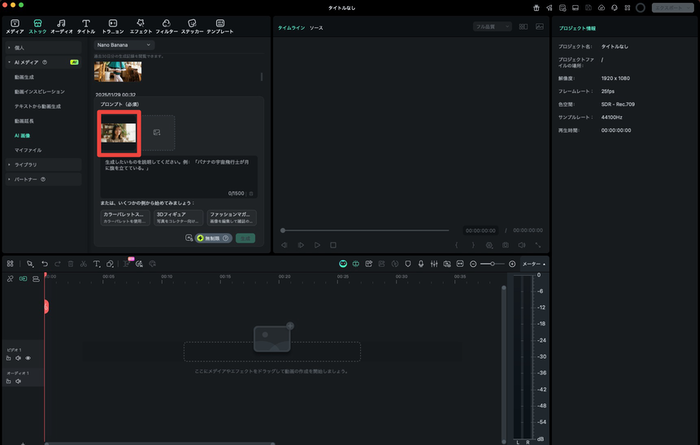
プロンプト(必須)となっている下の画像入力部分に、先ほどのマスター画像をインポートします。
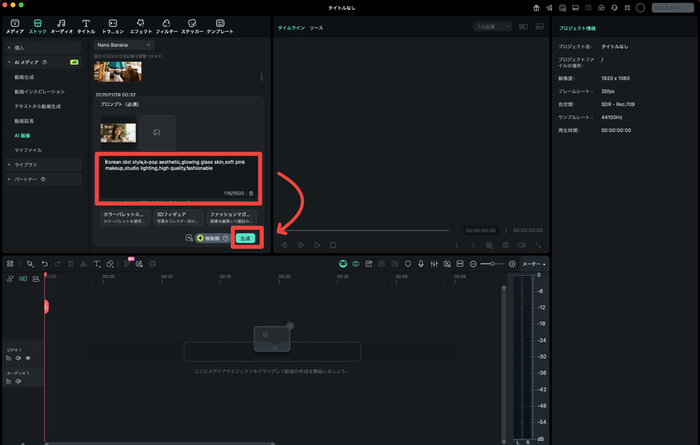
続いて、なりたいイメージに合わせて、下表のプロンプト例(英語推奨)を入力欄に貼り付け、[生成]ボタンをクリックしてください。
▼ 【コピペOK】SNS・アプリでモテる鉄板プロンプト集
| スタイル | ターゲット印象 | おすすめプロンプト(英語) |
|---|---|---|
| 韓国アイドル風 | トレンド・垢抜け・美肌 | K-pop idol style, ash gray hair, wearing pink stage costume, colorful neon studio background, glowing skin, cute energetic smile |
| 日常/カフェ風 | 自然体・親しみ・他撮り | Casual daily look, wearing white knitted sweater, sitting in a stylish cafe, sunlight from window, soft bokeh background |
| 清楚/ナチュラル | 清潔感・婚活・好印象 | Soft natural makeup, black hair, clean white blouse, fresh green park background, bright natural lighting |
| クール/モード | おしゃれ・インスタ映え | Street fashion, wearing black leather jacket, city night background, neon lights, cool expression, cinematic lighting |
※上記のプロンプトはあくまで例です。あなたの求めるAIプロフィール画像に合わせてカスタムしてみてください。もちろんFilmoraは、日本語プロンプトの入力にも対応しています。
Step3. 生成結果から自然な1枚を選ぶ
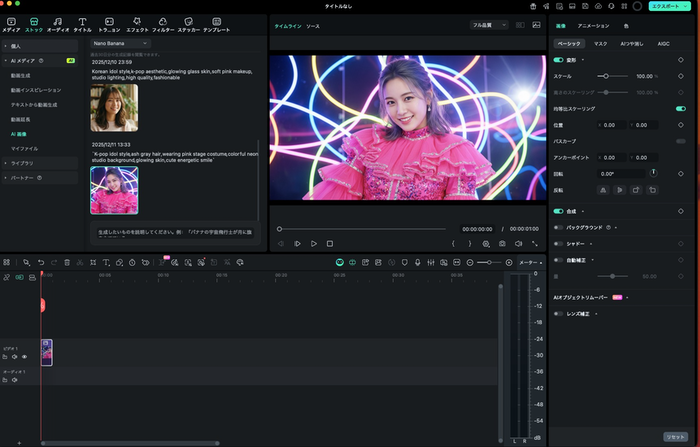
生成されたバリエーションを確認します。
ちなみに肌のテカリや背景の違和感はあとで直せるので無視してOK。
最優先チェック項目は「目・鼻・口の位置ズレがなく、自分に似ているか」です。
イメージ通りの変化量で、骨格が最も自然な1枚を選んで保存しましょう。
Part3. FilmoraでAIプロフィールを自然に仕上げる補正テクニック
ここからがFilmoraのワンストップで完結できる”強み”を活かした本番工程です!
AI特有の「ビニール肌」や「ちぐはぐな色味」をFilmoraで解消し、まるでiPhoneのノーマルカメラで撮ったような自然さに仕上げます。
3-1. 美顔フィルターで肌を自然に整える
| 結論 |
|---|
| AIの「のっぺりした肌」にあえて凹凸を戻し、人間らしい血色感を与えます。 |
Filmoraの「美顔」や「AI美化」エフェクトを使えば、「盛る」ためだけではなく「AIの過剰な加工を中和する」といった高度な活用方法も可能です。
Step1. 造形の調整

[エフェクト]内で「美顔」や「Beauty」と検索してください。
まずは「AI美化」や[美顔]エフェクトを見つけて、タイムライン上のAIプロフィールにドラッグ&ドロップで追加しましょう。
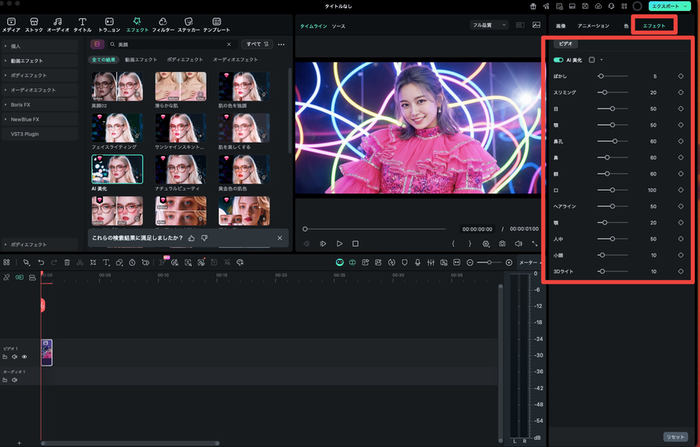
続いてAIプロフィールを選択し、[エフェクト]タブに移動。
プレビュー画面を見ながら、細かいパーツを調整していきます。
このエフェクトは非常に強力ですので、やり過ぎには充分注意して、あくまで自然な範囲で1.2倍増しを目指すのがコツです。
Step2. 顔の明るさと色味を整える
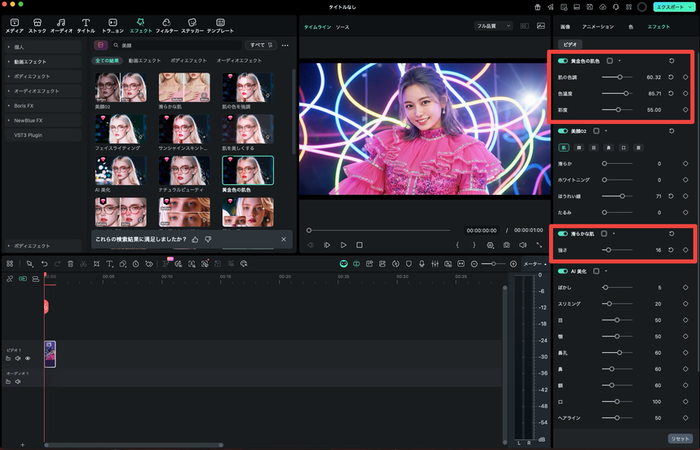
続いて[肌の色を強調]や[肌を美しくする][滑らかな肌][フェイスライティング]等のエフェクトを同じようにドラッグ&ドロップで追加。
項目を調整し、顔のトーンを明るくします。
AI生成画像は目元が暗くなりがちなので、ここで飛ばしてパッと明るい印象を作りましょう。
この際もツルツルにしすぎず、毛穴やキメをうっすら残すのが「加工バレ」しないコツです。
この2工程だけで細かく、かつ自然にAIプロフィールが調整できました!
関連記事:美肌加工できるおすすめアプリ・サイト6選!特徴や機能も併せて紹介
3-2. 色補正で“全体の統一感”を仕上げる
| 結論 |
|---|
| インスタグラマーのような「統一された世界観」をフィルターで作ります。 |
仕上げとして、人物と背景の色味を馴染ませ、写真としての一体感を出します。
Step1. 露出・コントラストを微調整
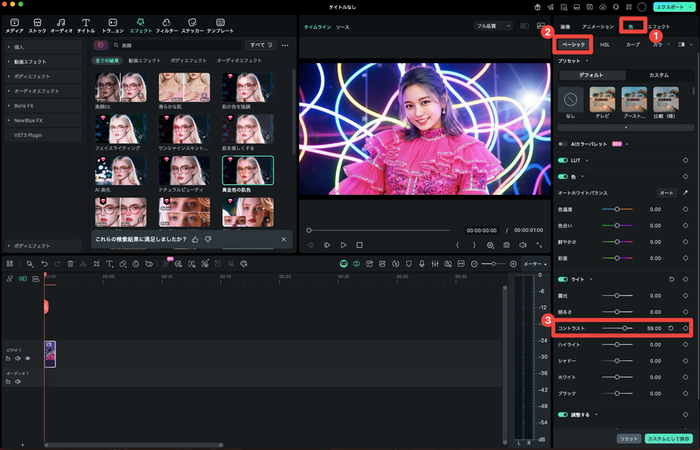
AIプロフィール画像を選択した状態で[色]タブ>[ベーシック]>[ライト]に移動し、[コントラスト]を少し上げてください。のっぺりしがちなAI画像に明暗差をつけ、立体感(奥行き)を出します。
Step2. 色温度・色かぶり補正を整える
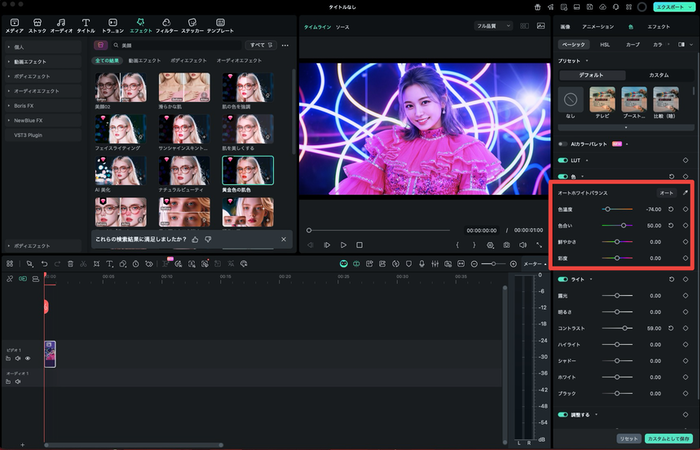
[色]タブを操作して、肌色と背景の光の色を合わせます。
カフェや夕日ならオレンジ寄り(暖色)、曇り空や都会なら青寄り(寒色)に調整することで、同じ空間にいるような一体感が生まれます。
迷ってしまう方は[オートホワイトバランス]を適用した上で、微調整するのがオススメです。
Step3. 軽いフィルターで世界観を統一する
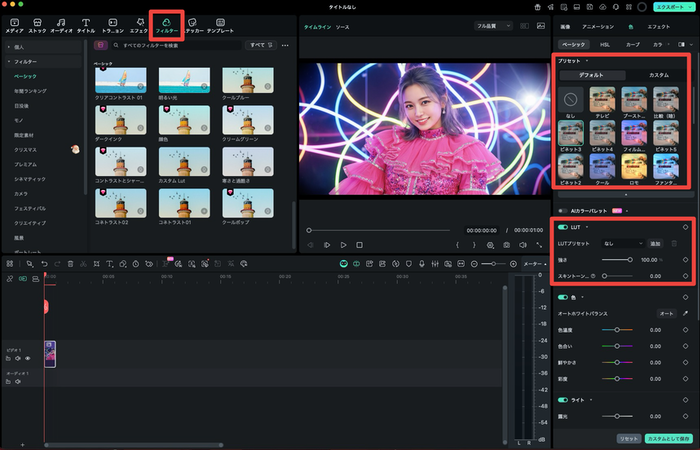
[フィルター]タブや[プリセット][LUT]から好みのフィルター(MildやRetroなど)を選んで適用します。
[不透明度]を20〜30%程度まで下げ、隠し味として薄くかけることで、全体にプロっぽい統一感をプラスできます。
関連記事:ビデオで簡単に顔を美しくする:ビデオフェイスエディタートップ5
3-3. 背景除去AIで“シチュエーション”を後から変更する
| 結論 |
|---|
| 「奇跡の1枚」の背景だけを差し替え、SNS用・証明写真用など用途を無限に広げます。 |
ちなみに、Filmoraに搭載されているNanobananaproの生成品質は非常に高いため、基本的に修正は不要です。
しかし「顔は盛れたけど、背景をスッキリさせたい」「同じ顔で別の場所に行きたい」というケースもあるでしょう。
作り直して顔が変わってしまうリスクを負うより、以下の方法で背景だけを変えるのが賢い方法です。
Step1. 背景除去AIで人物だけを切り抜く
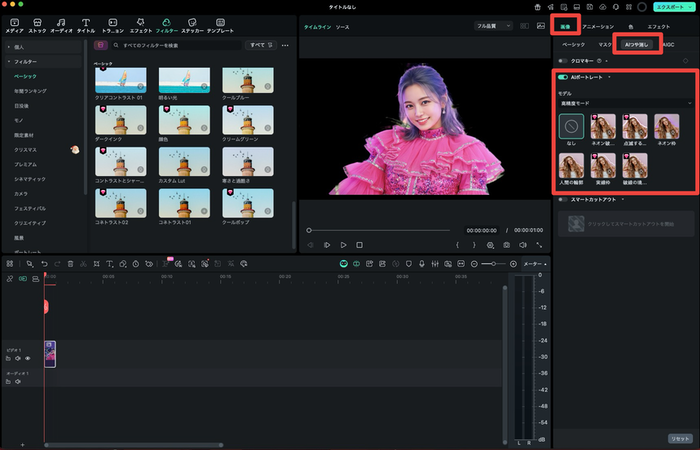
クリップを選択し、[画像]>[AIつや消し]>[AIポートレート](またはスマートカットアウト)をオンにします。高精度なAIが被写体だけを認識し、ワンクリックで背景を透明化できます。
※細かく手動で指定したい場合は[スマートカットアウト]を使用
Step2. 新しい背景を重ねて合成する
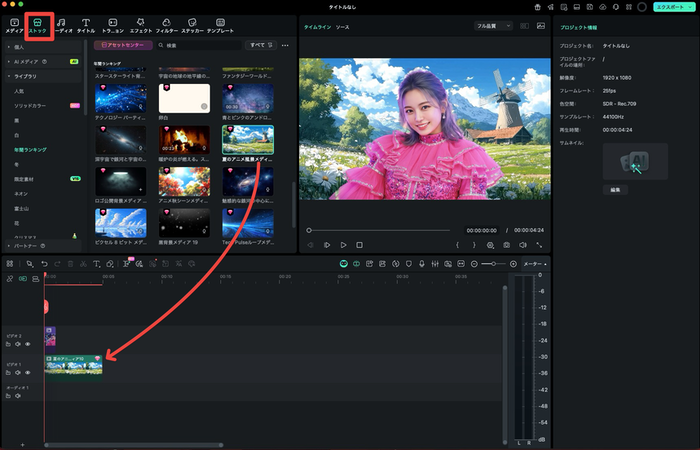
透明になった人物クリップの下のトラックに、好みの画像(おしゃれな壁紙や単色カラー)を配置します。これで「顔はそのまま」に、カフェからスタジオ、屋外へとシチュエーションを一瞬で変更できます!
関連記事:動画の背景は簡単に削除できる!【ワンクリックでOK】
Part4. 応用:顔出しNG派・アイコン用のアート風加工
「実写はやっぱり抵抗がある」「趣味垢だからイラストにしたい」
そんな方には、Filmoraの別機能(画像スタイライズ機能)を使って、実写ベースのアート風加工がおすすめです。
4-1. 画像スタイライズでアート風プロフィールを作る
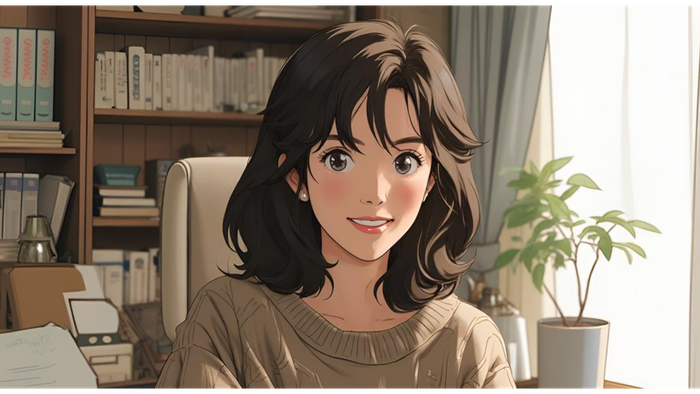
| 結論 |
|---|
| 「画像スタイライズ」機能なら、一瞬で写真を漫画や水彩画タッチに変換できます。 |
プロンプト不要。フィルター感覚で、あなたの写真をセンスの良いイラストに変身させられます。
| おすすめのスタイル例 |
|---|
| ・カートゥーン/アメコミ風 ポップでエネルギッシュ。趣味垢やゲーム配信者のアイコンに最適。 ・水彩画/スケッチ風 柔らかくお洒落な雰囲気。顔の造形を隠しつつ雰囲気だけ伝えたい時に。 ・サイバーパンク/レトロ 独自の世界観を演出したいクリエイター向け。 |
▼ 実践手順
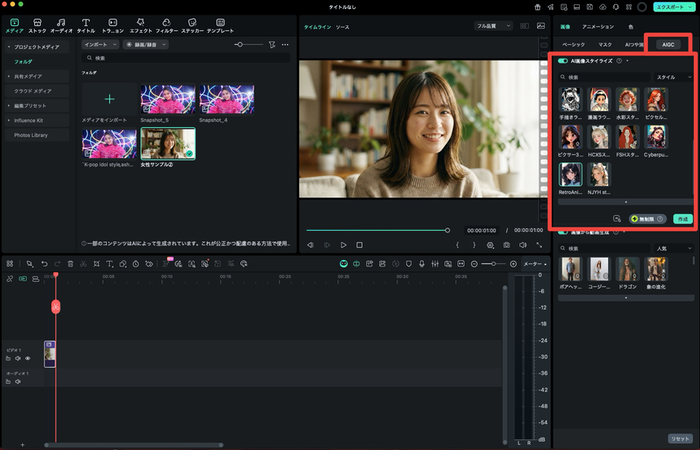
タイムライン上の画像を選択した状態で、[画像]>[AIGC]>[AI画像スタイライズ]をクリックします。
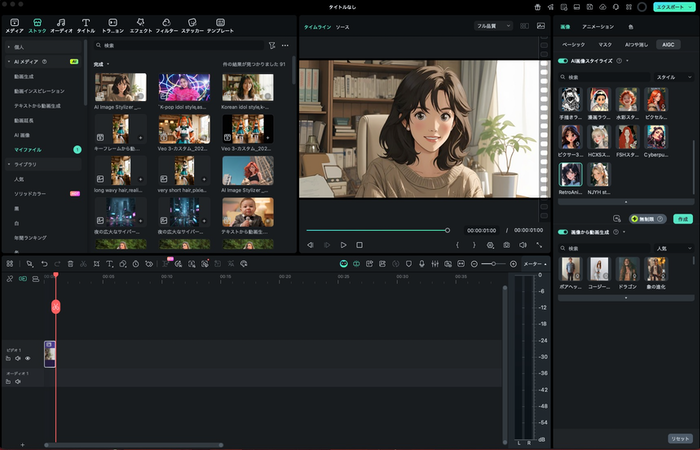
好みのスタイル(例:アニメ調)を選択して、[作成]をするだけで完成です。
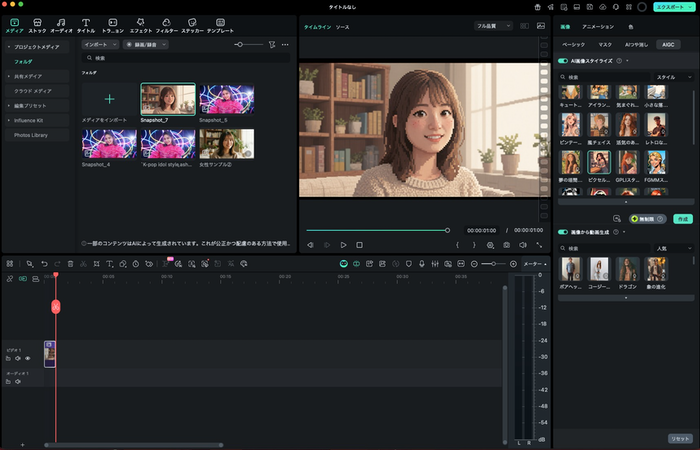
様々なスタイルが用意されているので、ぜひ色々試してみてください!
関連記事:写真から似顔絵を作るには?無料のアプリやソフトウェアを詳しく解説
4-2. ビジネスプロフィールでは使用非推奨の理由
| 結論 |
|---|
| 信頼性が重要な場面では、イラスト調は避け、Part3までの「自然な実写」を使いましょう。 |
標題の通り、ビジネスプロフィールでAIプロフィール画像を使用するのは基本的に非推奨です。
例えば、LinkedInや就活用写真でイラスト調を使うと、「ふざけている」「本人確認ができない」と判断されるリスクがあります。
TPOに合わせて、実写(Part1〜3)とアート風(Part4)を使い分けるのがAIプロフィールの正しい活用法です。
関連記事:自宅で証明写真!編集/加工アプリ&PCソフト|サイズ・背景・印刷方法も紹介
Q&A|AIプロフィール作成でよくある質問
Q1. 無料でどこまでAIプロフィールは作れる?
A. 生成は可能ですが、高画質保存やロゴなし保存には制限がある場合が多いです。
本記事イチオシのFilmora無料版でもAI機能は試用可能ですが、最終的な書き出しや一部機能に制限がかかる場合があります。
長くSNSで使う「看板」を作るなら、セキュリティも安心な有料版での作成が推奨されます。
Q2. マッチングアプリでAIだとバレない?
A. そのままではバレますが、本記事の「補正」を行えばまずバレません。
バレる原因は前述の通り「肌のテカリ」と「背景の違和感」です。
Part3で解説した通り、あえて毛穴を残したり、背景を馴染ませる処理を行えば、自然な「奇跡の一枚」として通用します。
Q3. スマホだけでもAIプロフィールは作れる?
A. 作れますが、細部へのこだわりや自然な補正はPCソフトに軍配が上がります。
スマホは手軽ですが、指操作では「1ミリ単位の目の位置修正」や「絶妙な色味」の制御が困難です。
「本気で盛りたい」「人とかぶりたくない」なら、処理能力の高いPC版Filmoraが圧倒的に有利です。
Q4. 画像スタイライズ機能はどんなときに使う?
A. 顔出ししたくないサブ垢や、推し活・趣味アカウントに最適です。
「雰囲気は伝えたいけど、顔バレは怖い」という時に、実写ベースのイラスト化は最強のツールになります。
解説した通り、非常に手軽に使用でき、髪型や服装の雰囲気だけを残せるので、身バレ防止にも役立ちます。
まとめ|AIプロフィールはFilmoraなら“生成〜補正〜仕上げ”が一気通貫
SNSやアプリで「自然で好印象な一枚」を作る鍵は、生成した後の「ひと手間(補正)」にあります。
| Filmoraで完結する「神アイコン」作成3ステップ |
|---|
| Step1. Generate(生成) Nanobananaproモードで、韓国風やカフェ風などトレンドの一枚を描き出す。 ↓ Step2. Correct(補正) 美顔フィルターと色調補正で、肌質と世界観をインスタグラマー級に整える。 ↓ Step3. Finish(仕上げ) 背景除去AIでシチュエーションを変更し、用途に合わせた一枚を完成させる。 |
このように、複数のアプリを行き来することなく、ワンストップで完結できるのがFilmoraの強みです。
「自撮りは苦手だけど、いい写真は欲しい」「AIだとバレたくない」という方は、ぜひFilmoraで、あなたの魅力を最大限に引き出す“最高の一枚”を作成してみてください。



役に立ちましたか?コメントしましょう!