


旅行VlogやSNSで見かける色鮮やかな動画も、撮影したままの映像とは限りません。暗さや色かぶりを補正し、明るさ・コントラスト・色味を整えることで、より見やすく自然な映像に仕上げていることが多いのです。
とはいえ、動画編集を始めたばかりの方にとって、露出やLUT、HSLを一から調整するのは大変です。そこで役立つのが自動色補正(オートカラー)。この記事では、自動色補正の仕組みと手動のカラーグレーディングとの違い、Filmoraでワンクリック補正を行う手順を解説します。
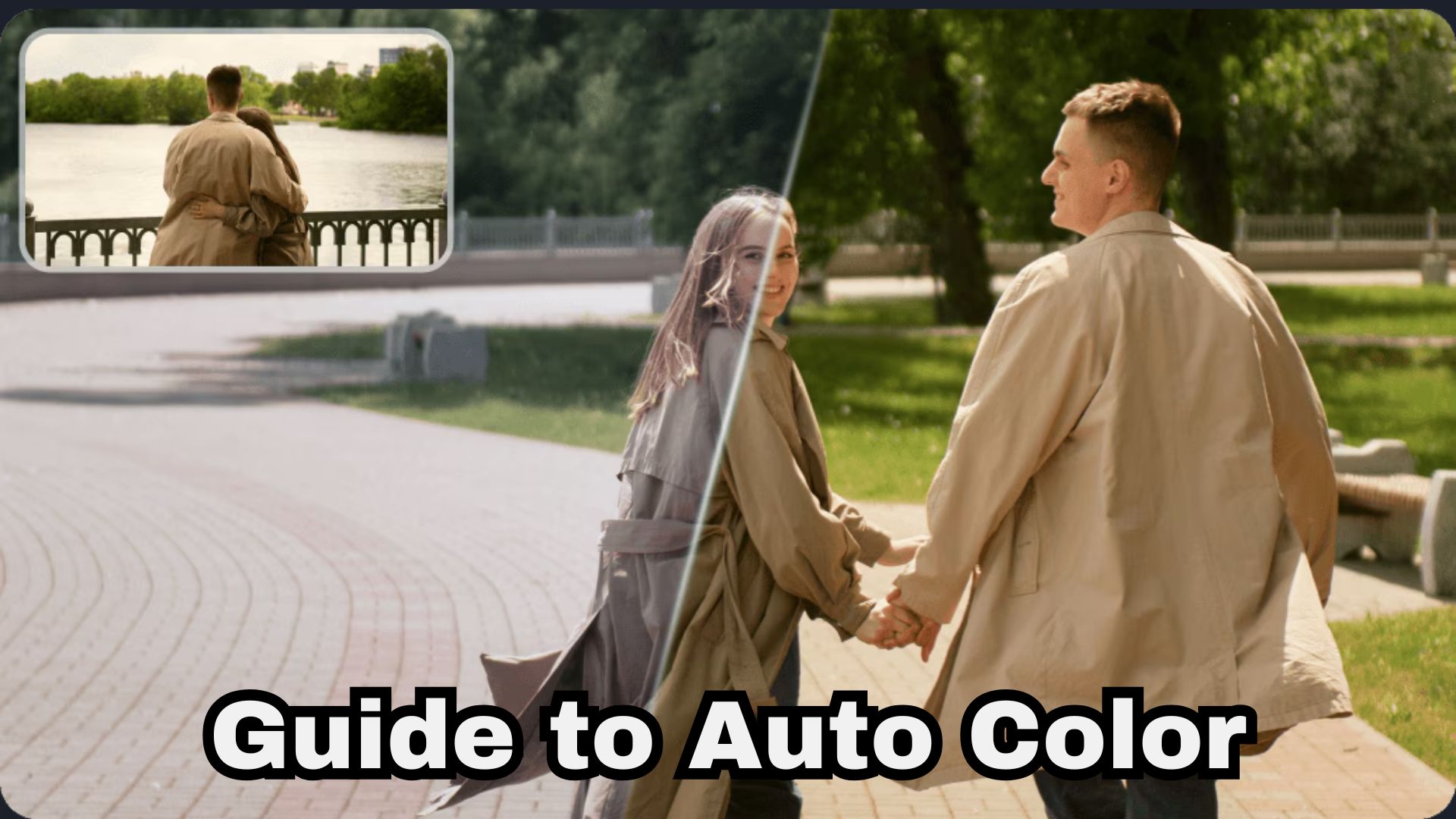
Part 1. 自動色補正(オートカラー)とは?機能と仕組みを解説
撮影した動画をPCで確認すると、思ったより暗かったり、白っぽくぼやけたり、照明の影響で不自然な色に見えたりすることがあります。屋外の急な天候変化や室内照明など、撮影時にすべての条件を整えるのは難しいためです。
オートカラーは、こうした映像の明るさや色バランスを解析し、基本的な補正を自動で適用する機能です。複雑な調整項目を一つずつ操作しなくても、動画の印象を整えられます。
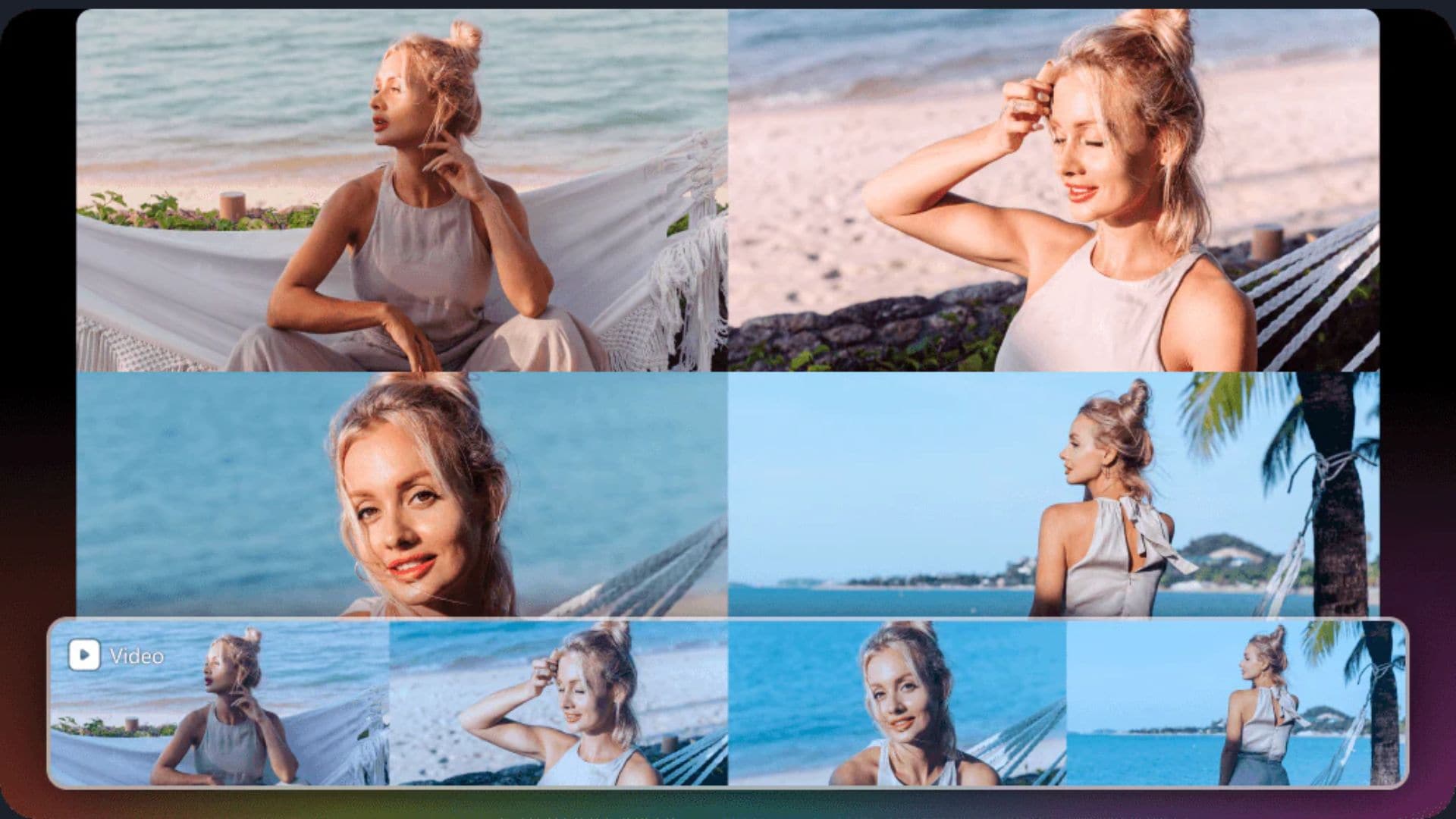
動画編集で自動色補正が役立つ理由
すべてのカットを手作業で調整するのは、時間がかかります。動画編集で自動色補正が便利な場面を見てみましょう。
- 暗すぎる・明るすぎる映像: 曇天や強い日差しの下では、動画が暗くなったり、明るい部分が白飛びしたりすることがあります。
- コントラスト不足・くすんだ色: スマホやアクションカメラで撮影した映像が、メリハリのない印象になることがあります。
- 不自然な肌の色: 室内照明やネオンの影響で、肌が緑がかったりオレンジ色に見えたりすることがあります。
- 色補正にかかる時間: 旅行動画など、数十本のクリップの露出やホワイトバランスを個別に調整するのは大変です。
- 難しい調整パネル: RGBカーブやベクトルスコープなどに慣れていない初心者でも、基本補正を始めやすくなります。
 安全にダウンロード
Part 2. 自動色補正とカラーグレーディングの違い
「自動色補正」と「カラーグレーディング」は混同されがちですが、動画編集では主に目的が異なります。
自動色補正は、露出や色かぶりを整えて映像を自然に見せるための基本的な調整です。一方、カラーグレーディングは、青みを強調したクールな映像や夕焼けのような温かい雰囲気など、作品の世界観を演出する作業です。違いを次の表で比較します。
| 比較項目 | 自動色補正(オートカラー) | カラーグレーディング |
| 主な目的 | 露出・コントラスト・色かぶりなどの問題を手早く補正 | 作品に合わせた色調や雰囲気、映像表現を作る |
| 調整方法 | ソフトが映像を解析し、基本的な補正を自動適用 | HSL・カーブ・LUTなどを使って色味を細かく調整 |
| 必要なスキル | 初心者でも取り組みやすい | 色彩の基礎知識や調整経験があると便利 |
| 作業時間 | ワンクリックで短時間 | 映像や仕上がりによって数分から長時間 |
| 自由度 | 基本の補正を自動化し、調整項目は比較的少ない | 各パラメータを使って狙った表現を作りやすい |
| 向いている用途 | 動画の手早い補正、複数素材の色合わせ、時短編集 | 映画風の色調、作品独自のルック、ブランドの色表現 |
|
もっと見る
閉じる
|
||
そのため、オートカラーを適用することと、映像を映画風に仕上げることは同じではありません。まず自動色補正で基本のバランスを整え、その後にカラーグレーディングで好みの色味を作る方法もおすすめです。
Part 3. 動画の自動色補正におすすめのソフト「Filmora」
色の専門知識がなくても動画を見やすく整えたい場合は、Filmoraのオートカラーが役立ちます。初心者にも扱いやすい画面で、編集しながら色補正を進められます。
Filmora 16では、カラー編集パネルにオートカラー機能を搭載。プリセットやカラーマッチなどの調整機能と組み合わせながら、映像の露出・コントラスト・色かぶりなどを自動で整え、肌の色もできるだけ自然に見せられます。
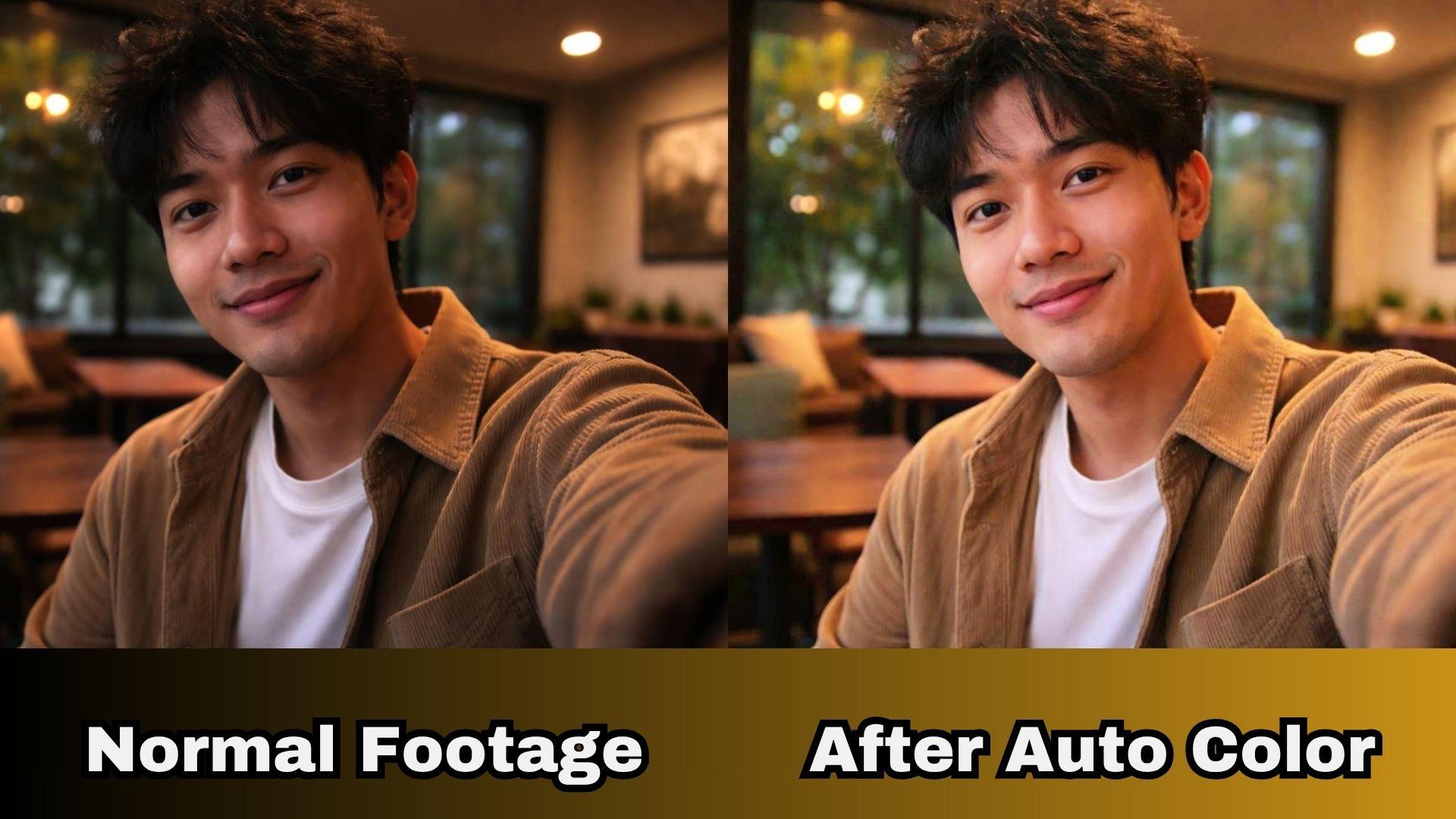
Filmoraのオートカラー機能がおすすめの理由
色補正を自動化できる編集ソフトは複数ありますが、Filmoraのオートカラーには次のような特長があります。
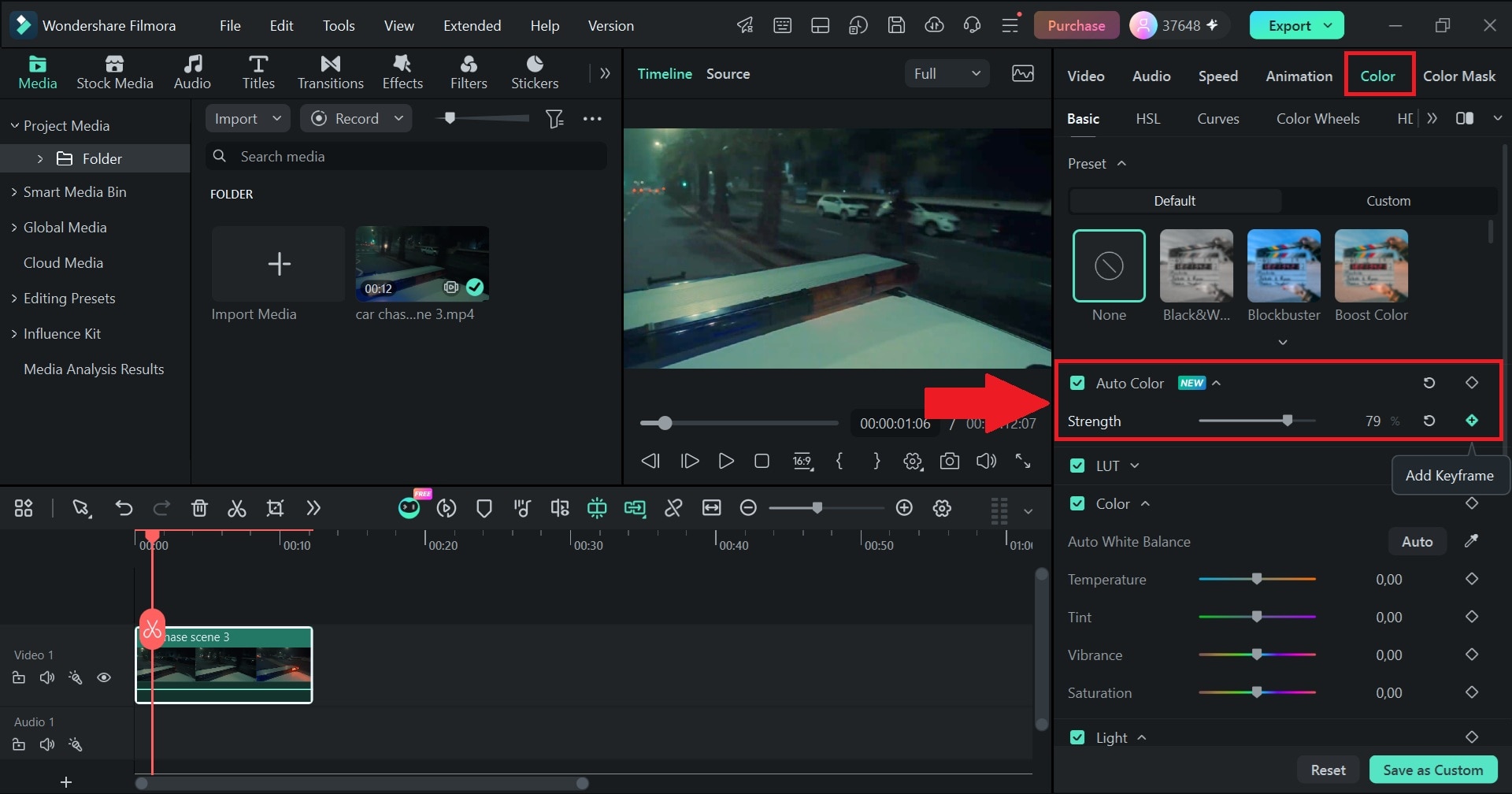
- ワンクリックで自動補正: 露出不足、明るすぎるハイライト、弱いコントラストなどをまとめて調整できます。
- 補正の強さを0~100で調整: 初期値は80。補正が強すぎると感じたら、好みに合わせて弱められます。
- キーフレームに対応: 室内から屋外へ移動するようなシーンでは、強さにキーフレームを設定し、色補正の変化を滑らかに調整できます。
- プリセットとして保存: 気に入った補正設定を保存すれば、同じ撮影環境のほかのクリップにも手早く適用できます。
- タイムライン上で作業が完結: 対応する動画素材にそのまま適用でき、編集ワークフローを中断せずに色を整えられます。
Part 4. Filmoraで自動色補正(オートカラー)を使う方法
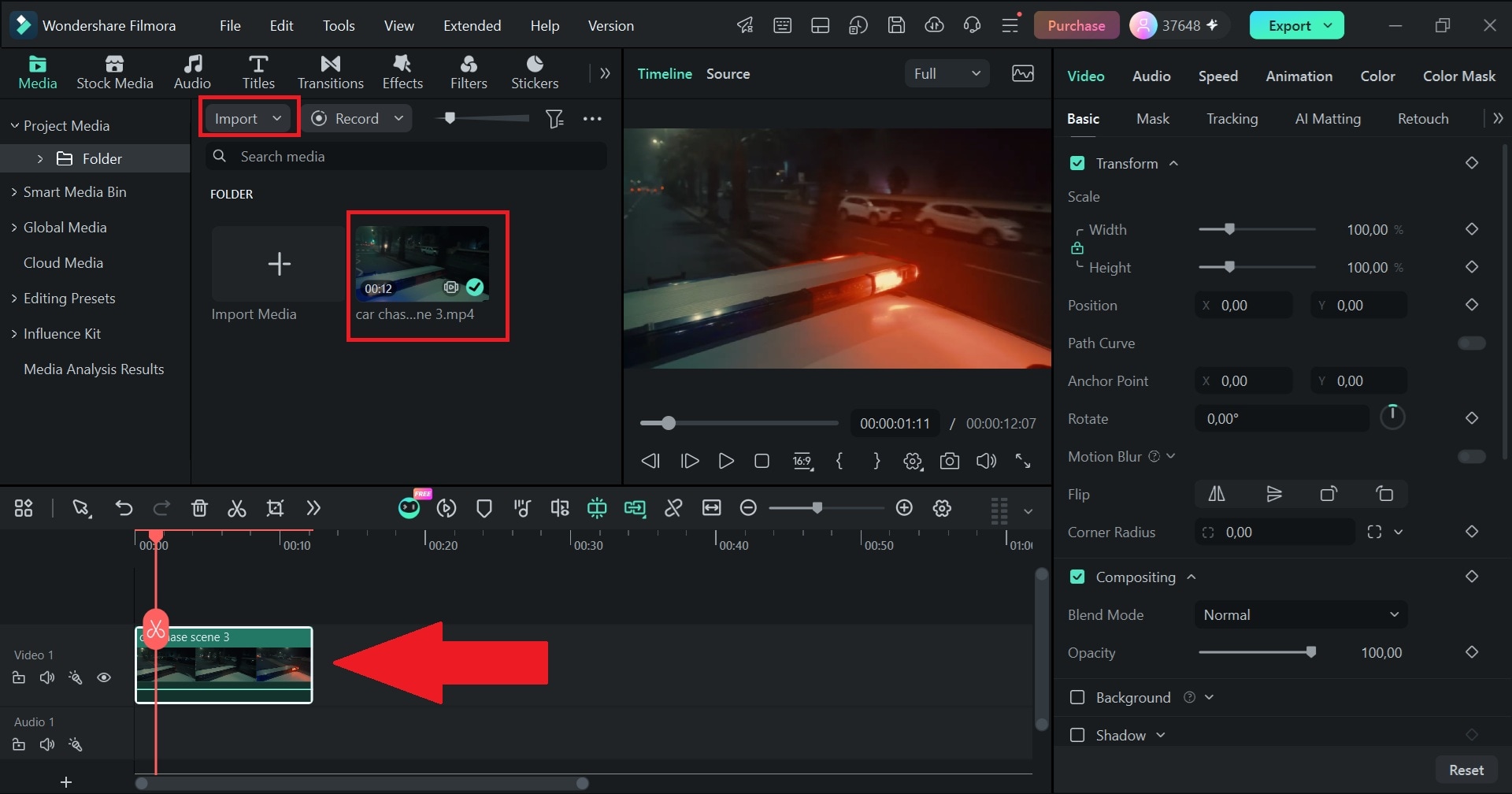
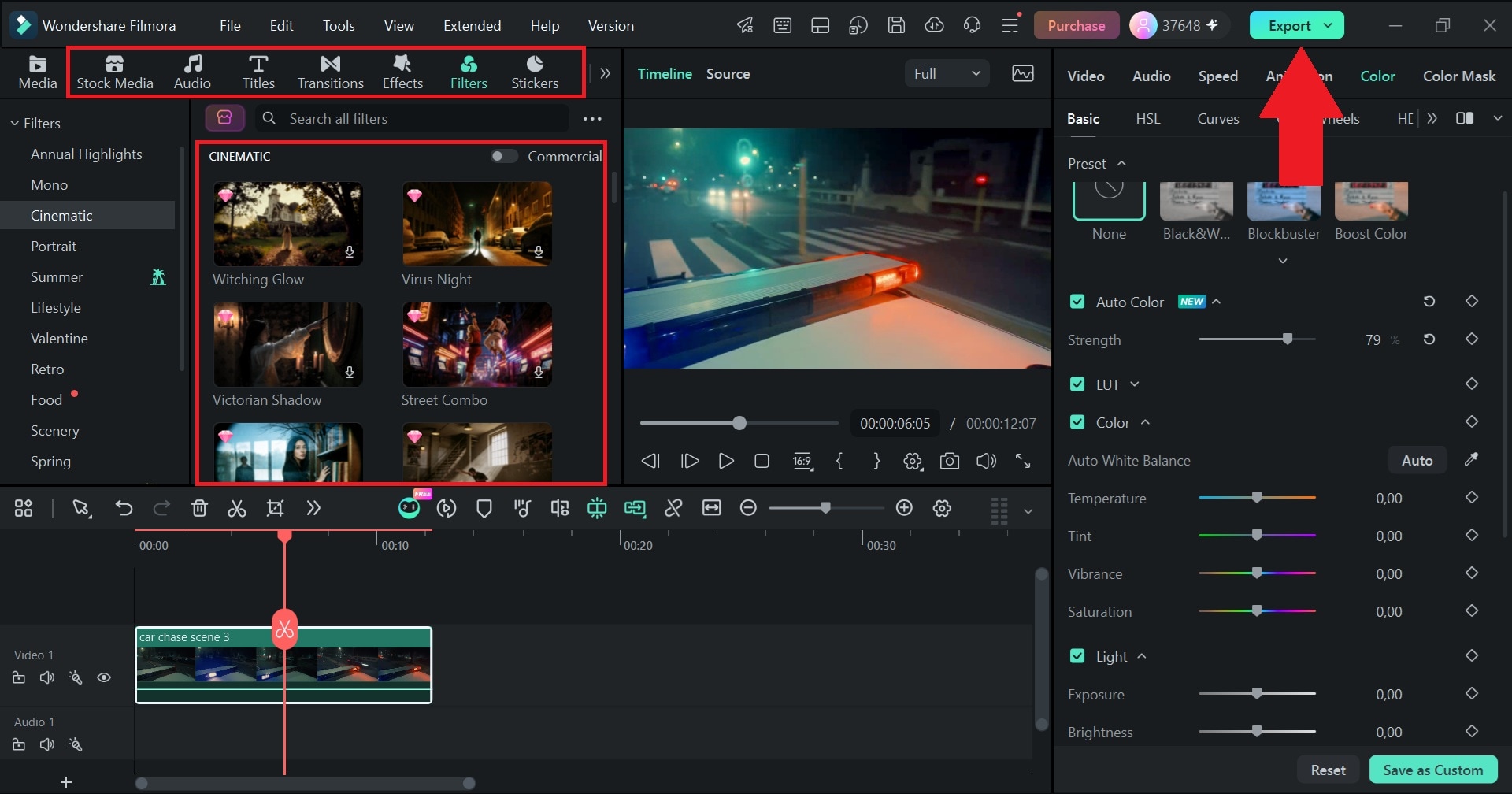
Filmoraのオートカラーは、初めて色補正を行う方でも使いやすい機能です。動画を取り込み、補正の強さを調整して書き出すまでの基本手順を紹介します。
Part 5. Filmoraで動画の色味をさらに調整する4つの方法
オートカラーは、時間をかけずに映像の色バランスを整えたいときに便利です。Filmoraには、さらに細かく色を調整したり、好みの映像表現を作ったりする機能も用意されています。
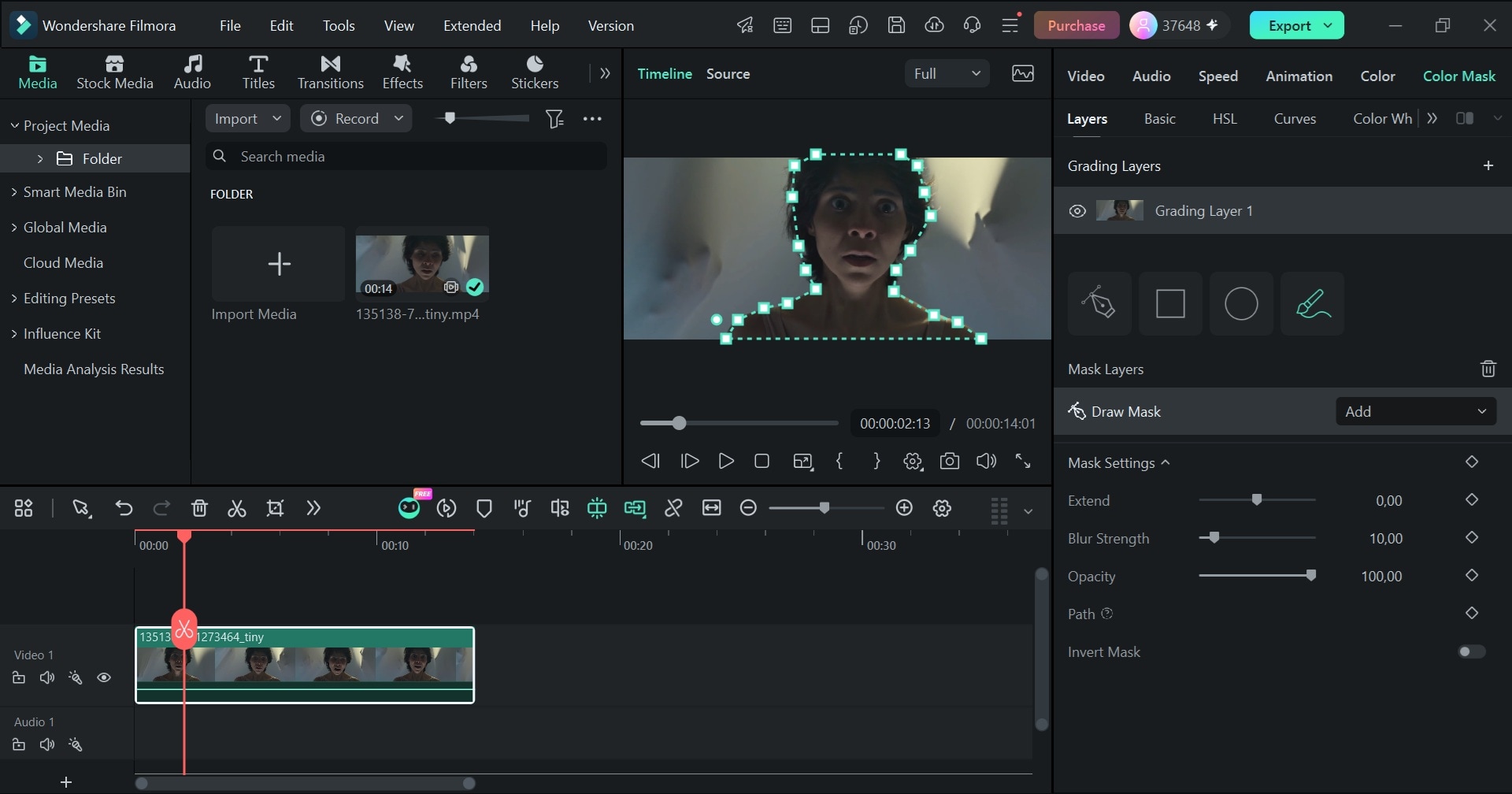
1. カラーマスク:特定の部分だけ色を調整
画面全体の色を変える必要がない場面もあります。Filmoraのカラーマスクなら、映像内の特定の範囲を指定し、その部分の色だけを個別に補正できます。
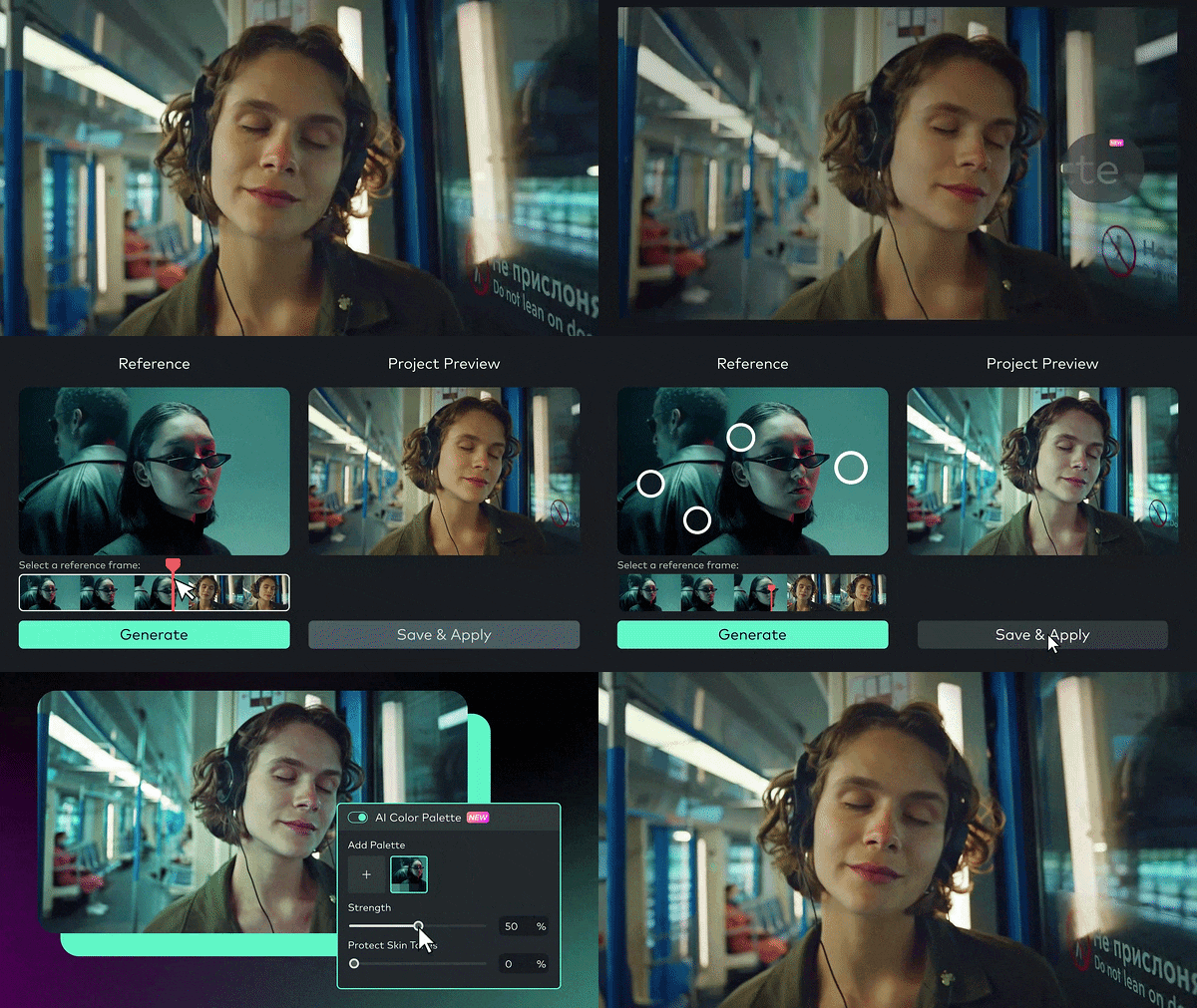
2. AIカラーパレット:参考映像の色味を再現
FilmoraのAIカラーパレットは、参考にしたい画像や動画から色の組み合わせを抽出し、自分の映像に適用できる機能です。適用の強さも調整できるため、元の映像になじむ自然な仕上がりから印象的な演出まで対応できます。
3. 手動色補正:明るさや色合いを細かく調整
明るさ、コントラスト、彩度、色温度、色かぶり、HSL、カーブ、3D LUTなどを調整することで、特定の色味をより細かく追い込めます。自動補正だけでは思いどおりにならない場合や、独自のカラーグレーディングを行いたい場合に適しています。
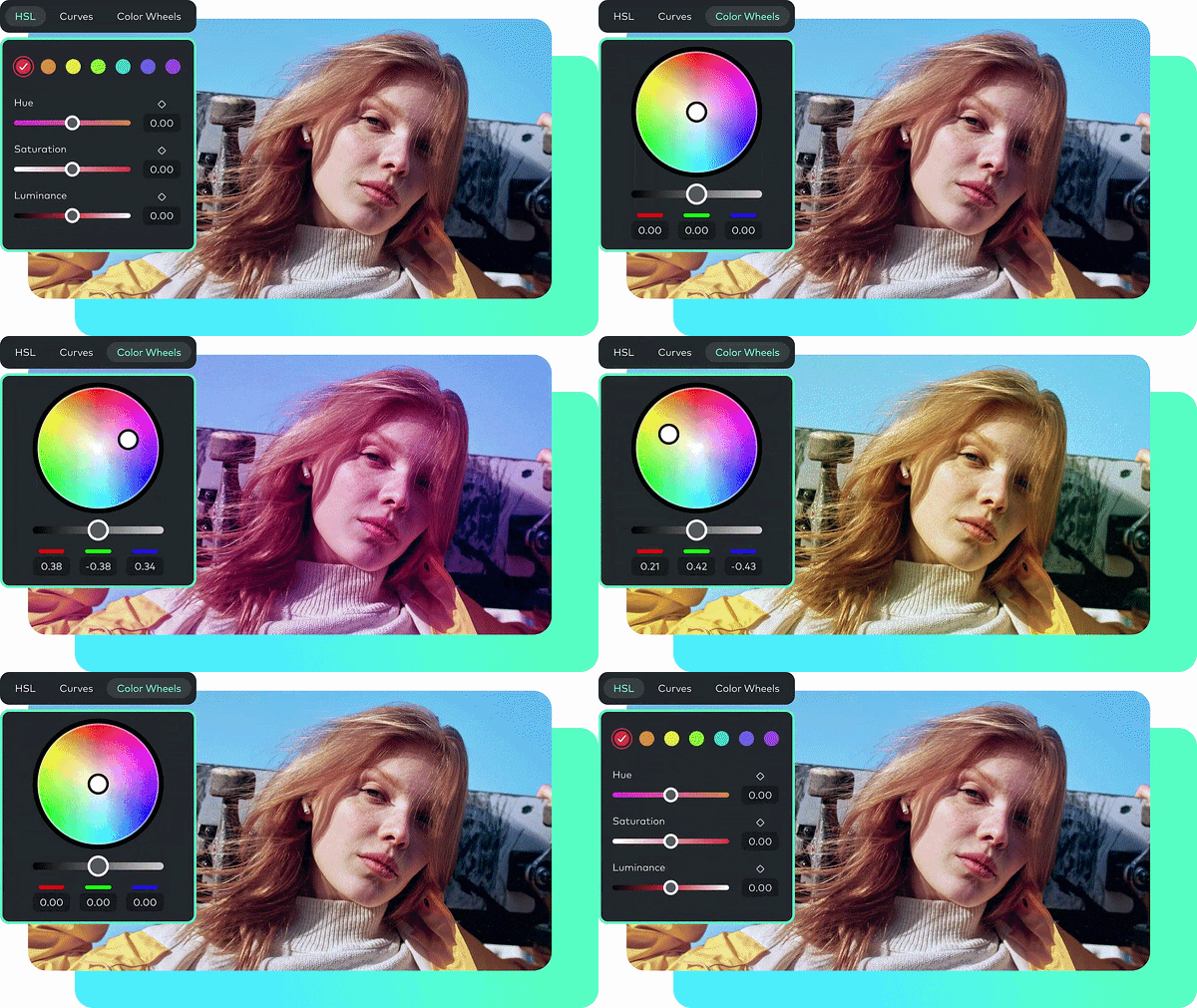
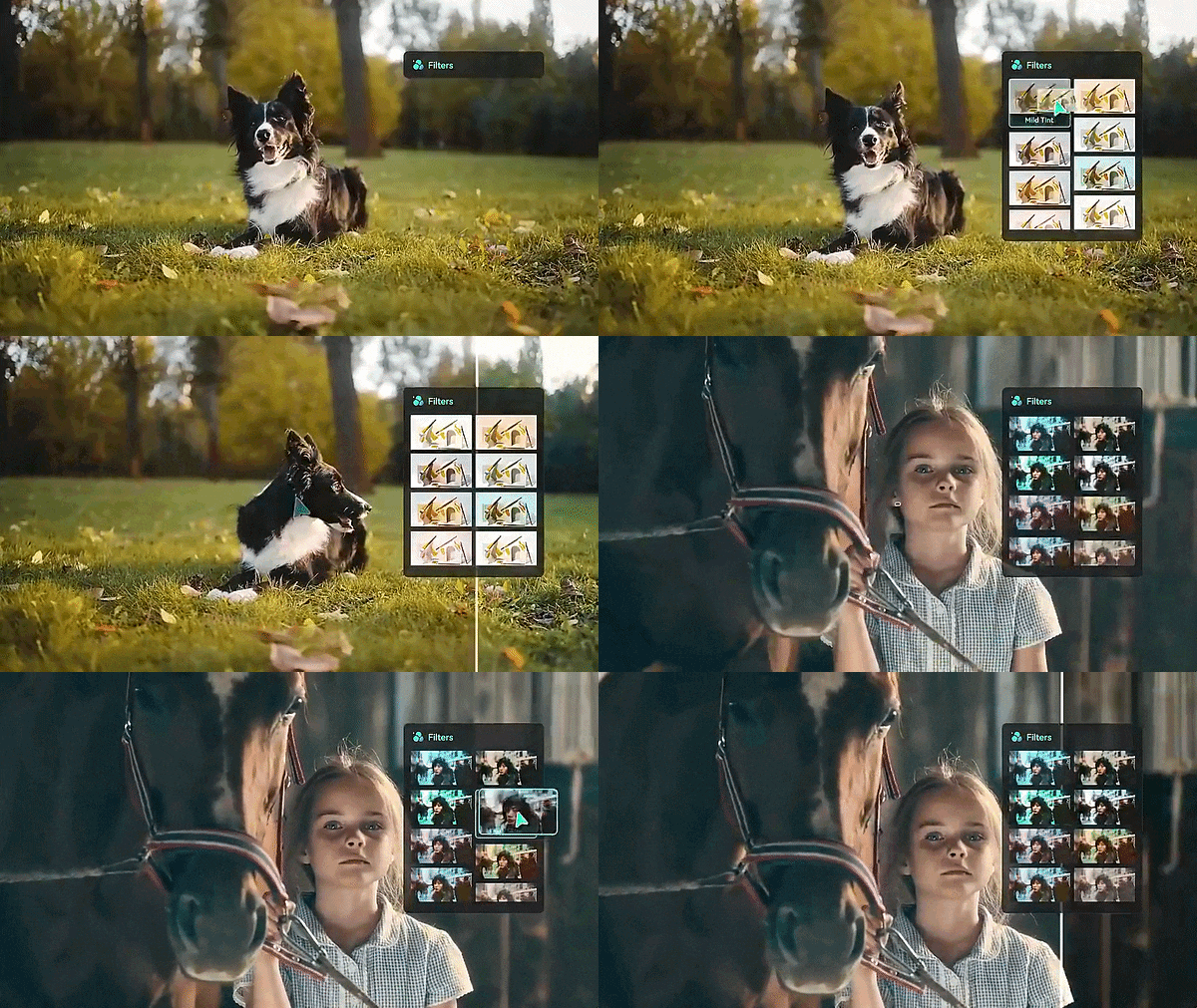
4. プリセットフィルター:動画の雰囲気を手軽に変更
短いSNS動画を手早く仕上げたい場合や、複数の雰囲気を試したい場合は、Filmoraの動画フィルターが便利です。プリセットを選ぶだけで画面全体の印象を変えられ、LUTを活用したより細かな色表現にも対応できます。
まとめ
動画の自動色補正は、暗い・白っぽい・色味が不自然といった映像の悩みを手軽に改善できる方法です。ただし、映画のような独自の雰囲気を作るカラーグレーディングとは目的が異なるため、必要に応じて組み合わせることが大切です。
Filmoraなら、オートカラーをワンクリックで適用し、補正の強さを調整したうえで、フィルターやAIカラーパレットなどを追加できます。まずは自動補正でベースを整え、作品に合わせて色味を仕上げてみましょう。
よくある質問
-
Filmoraのオートカラーを複数のクリップに適用できますか?
オートカラーは基本的にクリップ単位で適用します。ただし、同じ操作を毎回繰り返す必要はありません。気に入った設定をプリセットとして保存し、ほかのクリップに再利用できます。
-
オートカラーを使うと動画の解像度や画質は下がりますか?
いいえ。オートカラーは色の調整機能であり、それ自体が解像度を下げるわけではありません。ただし、書き出し後の画質は解像度・ビットレート・形式などの設定によって変わるため、元動画に合った書き出し設定を選びましょう。
-
オートカラーはどんな動画にも使えますか?
一般的な動画クリップで利用できます。ただし、Sony S-LogやCanon C-LogなどのLog素材では、必要に応じて適切な変換LUTや基本補正を行ってからオートカラーを適用すると、自然な色に整えやすくなります。
