



 安全・安心ダウンロード | サブスク不要 | マルウェアなし

 概要
概要
Instagram用のループ動画を作成するには、その場で撮影するなら公式機能の「Boomerang」、既存素材を加工するならiPhoneの「Live Photos」やオンラインツール、BGM追加や無制限の繰り返しを行うなら「Filmora」を目的に合わせて使い分けます。
● iPhoneの「Live Photos」にループやバウンス効果を適用して投稿する場合、SNS上でのアニメーション崩れを防ぐため、事前に「ファイルに保存」からMOV形式の動画として書き出しておく必要があります。
● カメラロール内の既存動画をBoomerangなしで加工するには「Kapwing」などのツールが有効ですが、ループ回数に上限があるため、数秒の短い見せ場を切り出す用途に適しています。
● 任意の回数のループ設定やBGM追加には「Filmora(PC・モバイル版)」でのクリップ複製が最適ですが、Instagramの投稿先(ストーリー、リール、フィード)ごとに定められた上限時間内に全体の尺を収めて編集する必要があります。
AIに要約を依頼
 ChatGPT
 Perplexity
 Gemini
 Claude
 Grok
Grok
Instagramでは、短い動きを繰り返し見せるループ動画が今も目を引きやすく、ストーリーやリール、通常投稿の訴求力アップにも役立ちます。商品紹介、ビフォーアフター、ファッション、ダンス、料理、日常のワンシーンまで、うまくループさせるだけで印象が大きく変わります。
この記事では、Instagram用のループ動画を作る方法を4パターンに分けて解説します。オンラインツールで手早く作る方法、Boomerangを使う方法、iPhoneのLive Photosを活用する方法、さらにFilmoraで音楽付きのループ動画を作る方法までまとめて見ていきましょう。
- パート1:無料オンラインツールでInstagramループ動画を作る方法
- パート2:InstagramのBoomerangでループ動画を作る方法
- パート3:iPhoneのLive Photosをループ動画としてInstagramに投稿する方法
- パート4:Filmoraで音楽付きInstagramループ動画を作る方法

注:Instagramの通常動画は長さ制限があります。長めの動画を投稿したい場合は、投稿先の形式(ストーリー、リール、フィード)ごとの上限時間を事前に確認しておきましょう。ループ動画を作る際も、最終的な尺を意識して編集するのがポイントです。
パート1:無料オンラインルーパーでInstagramストーリー用動画をループさせる方法
特定のシーンだけを繰り返し見せたい場合、オンラインの動画ループツールを使うと手早く作れます。アプリのインストールが不要なので、Instagramストーリー用に動画をすぐループさせたいときや、Boomerangなしで既存動画をループしたいときに便利です。
たとえばKapwingは、動画のループ回数を指定したり、不要部分をトリミングしたりできる定番ツールです。短い見せ場だけを切り出して、Instagramストーリー向けの2秒ループ動画のようなテンポの良い素材も作りやすいのが特長です。
ただし、Kapwingは一般的にループ回数に上限があるため、無制限に繰り返したい場合は編集ソフトのほうが向いています。まずは、KapwingでInstagram向けループ動画を作る流れを見てみましょう。
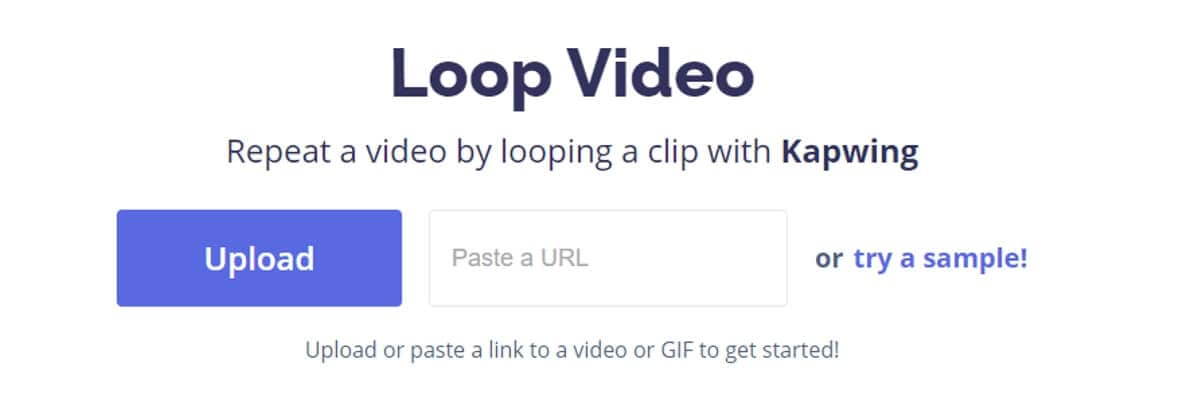
ステップ1: ブラウザでKapwingのループ動画ページを開き、アップロードボタンから動画を追加します。URLを貼り付けて読み込むことも可能です。
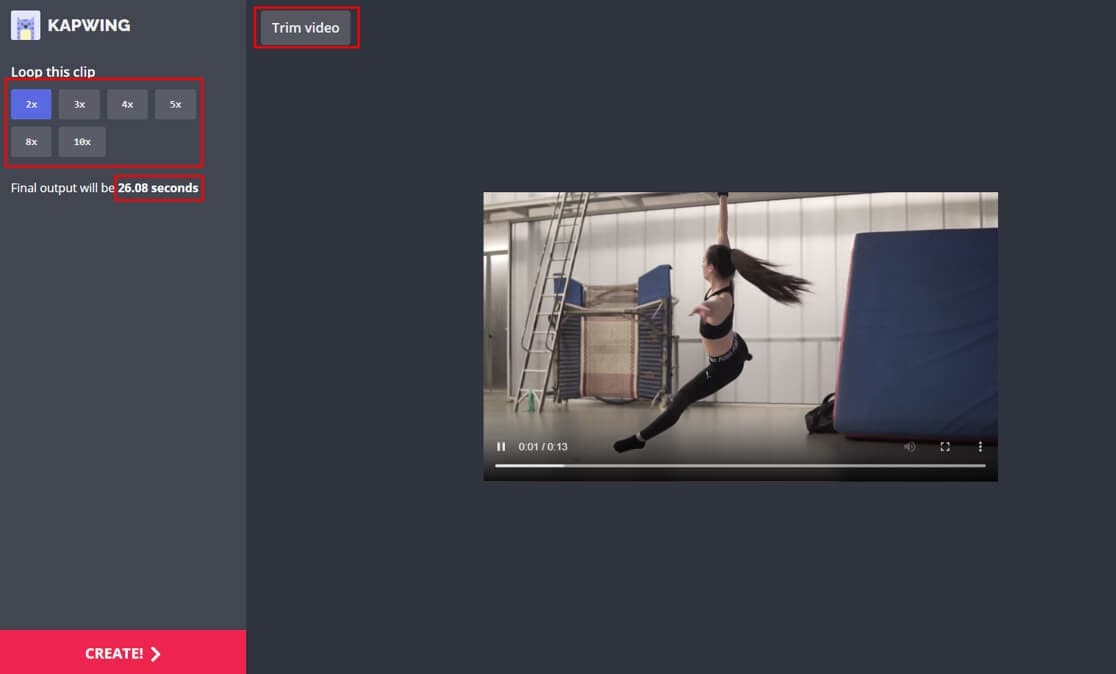
ステップ2: アップロード後、動画を何回繰り返すかを設定します。必要に応じて左上のトリミング機能で尺を調整し、設定が終わったら作成を実行します。
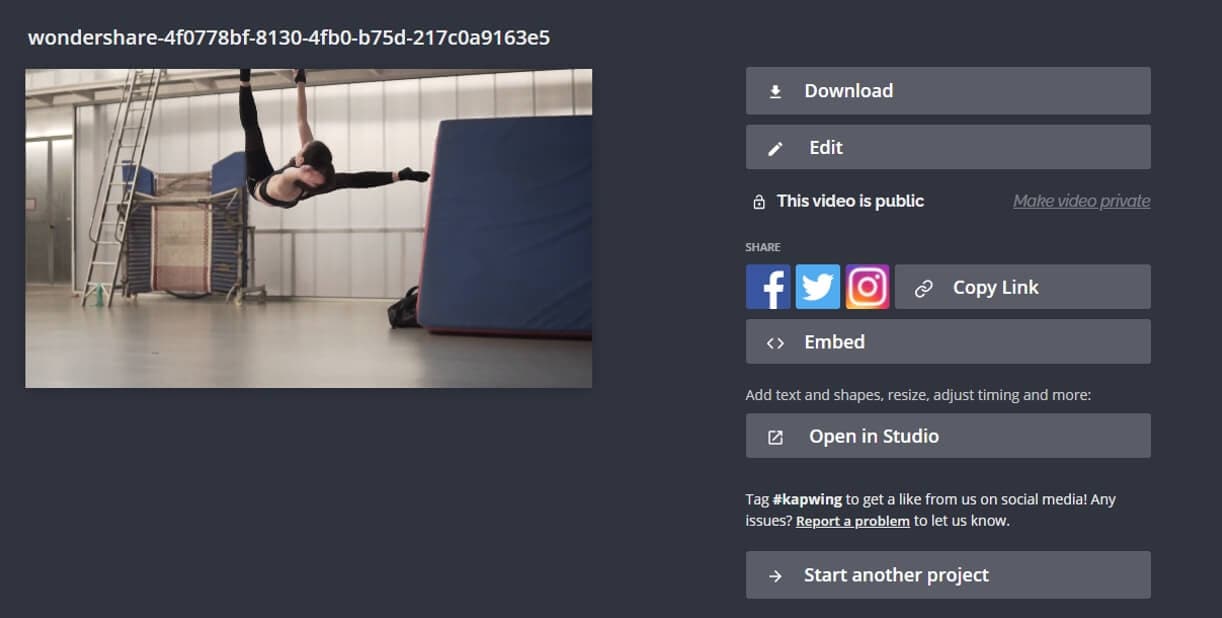
ステップ3: 編集が完了したら、ダウンロードから動画を保存します。そのままInstagramへ共有できる場合もあります。
パート2:InstagramのBoomerangでループ動画を作る方法
Boomerangは、短い動きを往復再生するループ動画を手軽に作れる定番機能です。アニメーションGIFのような見せ方ができるため、Instagramらしい軽快な表現と相性が良いのが魅力です。ここでは、Boomerangアプリを使う方法と、Instagram内で直接作る方法の2通りを紹介します。
方法1:Boomerangアプリでループ動画を作る
BoomerangはInstagram向けのループ動画作成アプリです。専用アプリを使えば、その場で撮影した動きをすぐループ化できます。
- App Store または Google Play からBoomerangをインストールして起動します。
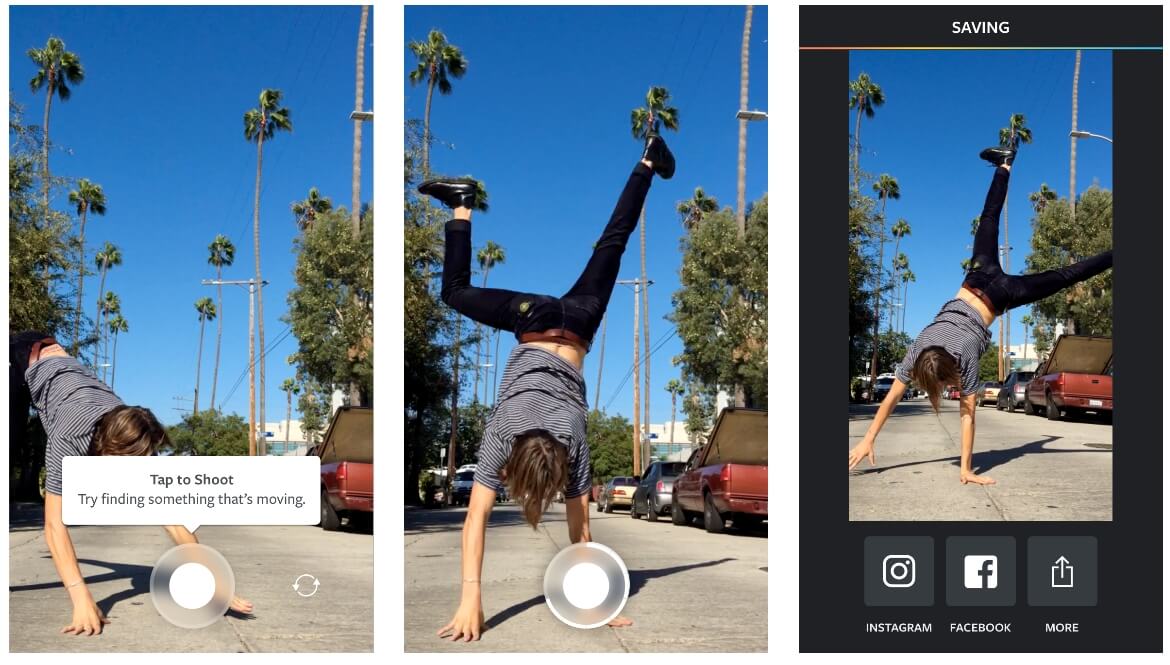
- アプリ内カメラで動画を撮影します。基本的にはワンタップで短いループクリップを自動生成できます。
- 完成した動画はそのままInstagramやFacebookへ共有することも、カメラロールに保存して後から投稿することもできます。
方法2:Instagram内のBoomerang機能を使う
Instagramストーリーの撮影画面から直接Boomerangを使うこともできます。わざわざ別アプリを開かなくてよいので、素早く投稿したいときに便利です。
- スマートフォンでInstagramアプリを開き、左から右へスワイプしてストーリー作成画面を開きます。
- 画面下部の無限マークをタップしてBoomerangモードに切り替え、動画を撮影します。
- 必要に応じてテキストやスタンプを追加し、ストーリーとして共有します。
パート3:iPhoneのLive Photosをループ動画としてInstagramに投稿する方法
iPhoneを使っている場合は、Live Photosの「ループ」や「バウンス」効果を使って、Instagram向けのループ素材を作ることもできます。すでに撮影済みのLive Photosを活かせるため、日常の一瞬を手軽に動きのある投稿へ変えたいときにおすすめです。
ステップ1:Live Photosに「ループ」または「バウンス」効果を付ける
iPhoneの「写真」アプリでLive Photosを開き、上方向にスワイプします。すると「ライブ」「ループ」「バウンス」「長時間露光」などの効果が表示されます。「ループ」を選ぶと繰り返し再生される動画風になり、「バウンス」を選ぶと前後に揺り戻すような動きになります。
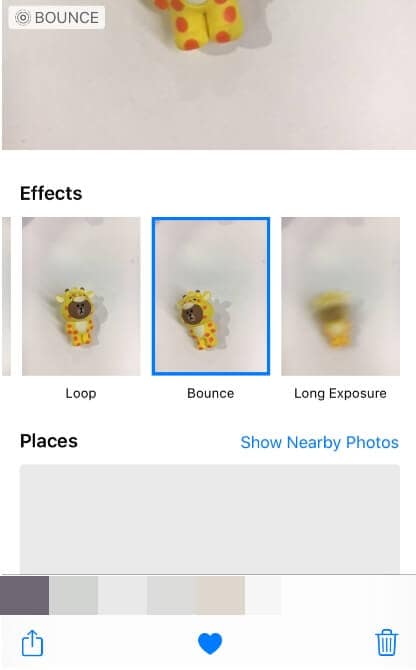
ステップ2:ループまたはバウンスを適用したLive Photosを動画として保存する
ループまたはバウンスを適用したLive PhotosをそのままSNSに共有すると、意図したアニメーションが正しく再現されない場合があります。そのため、Instagramへ投稿する前にまず動画ファイルとして保存しておくのが安全です。
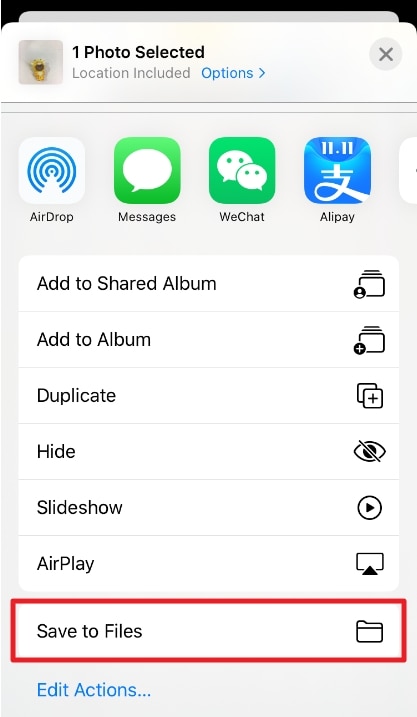
共有ボタンをタップし、「ファイルに保存」を選択して保存先フォルダを指定します。保存後はMOV形式の動画として扱えるようになります。
ステップ3:Instagramに動画として投稿する
Instagramを開き、下部中央の「+」アイコンから投稿画面へ進みます。保存したループ動画を選び、「シェア」を押せばInstagramに投稿できます。
パート4:Filmoraで音楽付きInstagramループ動画を作る方法
ここまで紹介した方法は手軽な反面、ループ回数や編集の自由度に限界があります。より細かく長さを調整したい、BGMや効果音を入れたい、テキストや演出も加えたいという場合は、Wondershare Filmora を使う方法が実用的です。

Filmoraなら、好きな回数だけ動画を繰り返し配置できるうえ、BGM、効果音、タイトル、トランジションなどもまとめて追加できます。Instagramストーリーやリール向けの縦動画にも合わせやすく、完成度の高いループ動画を作りたい人に向いています。
ここでは、Filmoraでループ動画を作り、音を加える基本手順を紹介します。
FilmoraでInstagramループ動画を作る手順
- Filmoraをインストールする:Wondershare Filmoraをインストールして起動します。まだ入れていない場合は、上の無料ダウンロードボタンから入手してください。
- プロジェクトを設定する:Instagram向けにアスペクト比を9:16に設定します。続いて「メディアをインポート」して動画または写真を追加します。
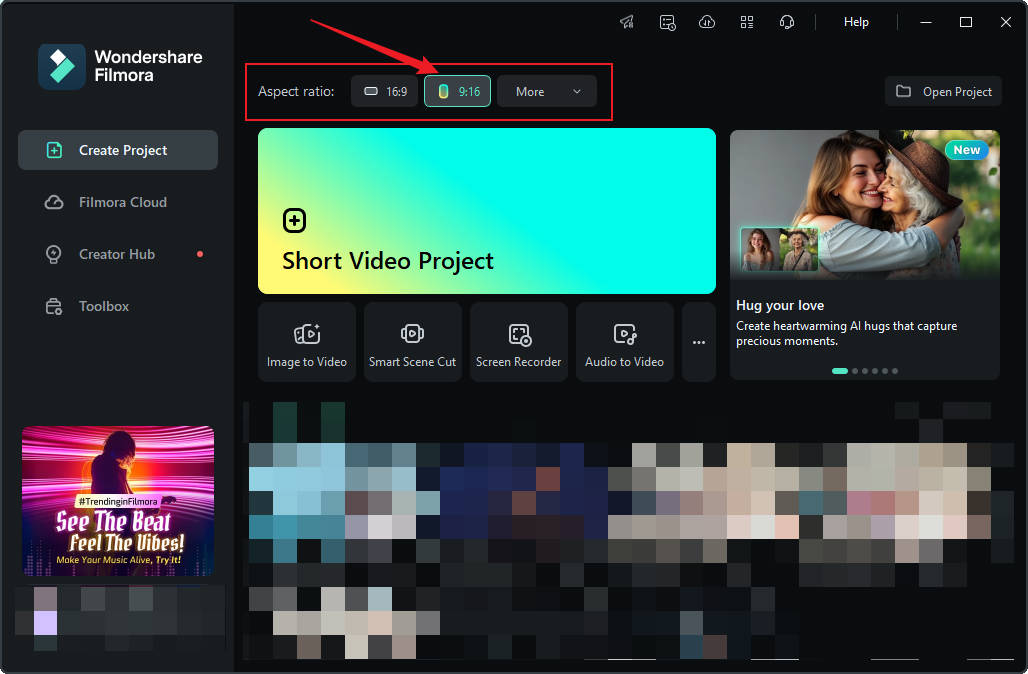
- 動画をループさせる:素材をタイムラインにドラッグし、クリップをコピー&ペーストして必要な回数だけ並べます。これで同じ映像を連続再生するループ動画を作れます。
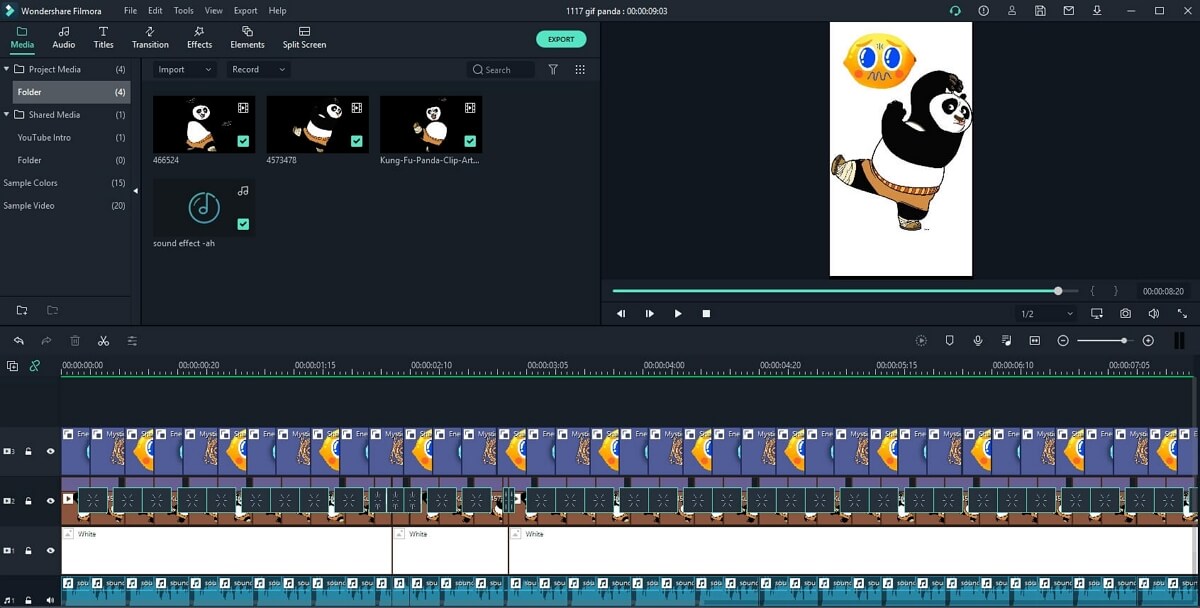
- 音楽を追加する:BGMファイルをタイムラインへ追加し、動画の長さに合わせてトリミングします。
- 見栄えを整える:エレメント、タイトル、トランジションなどを加えて、より印象的なループ動画に仕上げます。さらにFilmoraのAI機能として、スマートショートクリップ、画像から動画生成、自動字幕関連機能などを活用すると、コンテンツの完成度をさらに高められます。
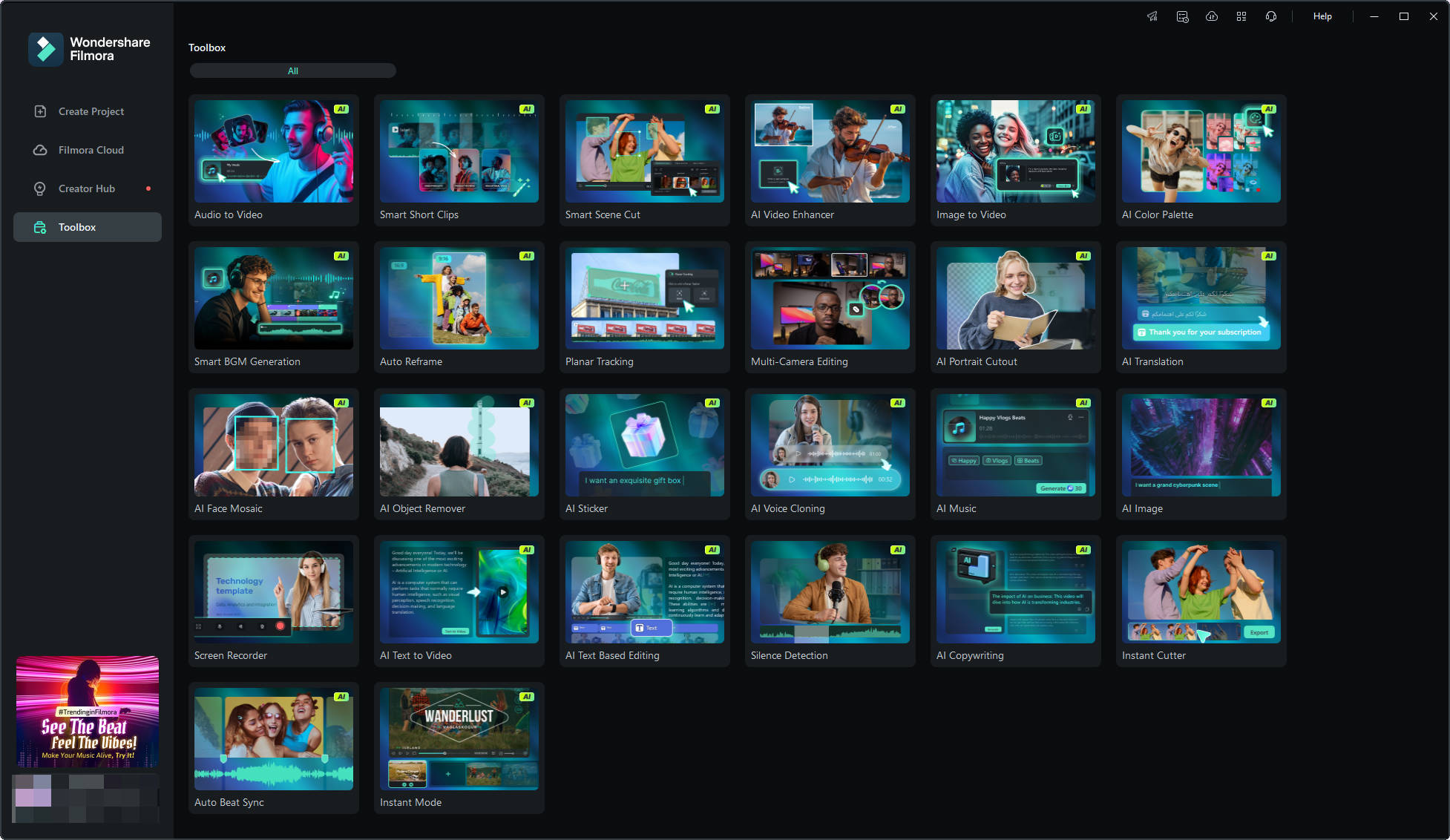
- 書き出して共有する:「エクスポート」をクリックし、MP4またはMOV形式で保存してInstagramなどのSNSへ投稿します。
Filmora MobileでInstagramループ動画を作る方法
Wondershare Filmoraの機能が気に入ったもののPCが手元にない場合でも、Filmora Mobileを使えばスマホ上で同様の流れでループ動画を作れます。撮影から編集、Instagramへの投稿までをスマホ1台で進めやすいのが利点です。
手順は次のとおりです。
ステップ1: App StoreまたはPlay ストアからWondershare Filmoraをダウンロード・インストールして起動します。
ステップ2: ホーム画面で「新しいプロジェクト」を開始し、スマホ内のアルバムから動画を選択します。
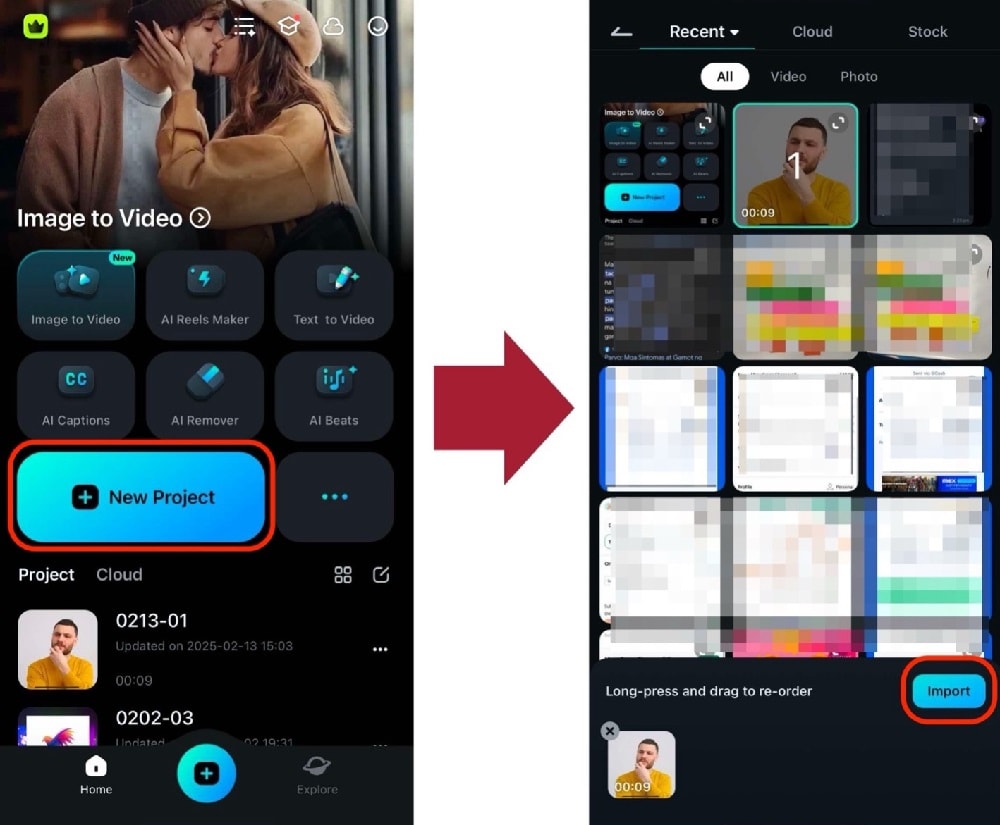
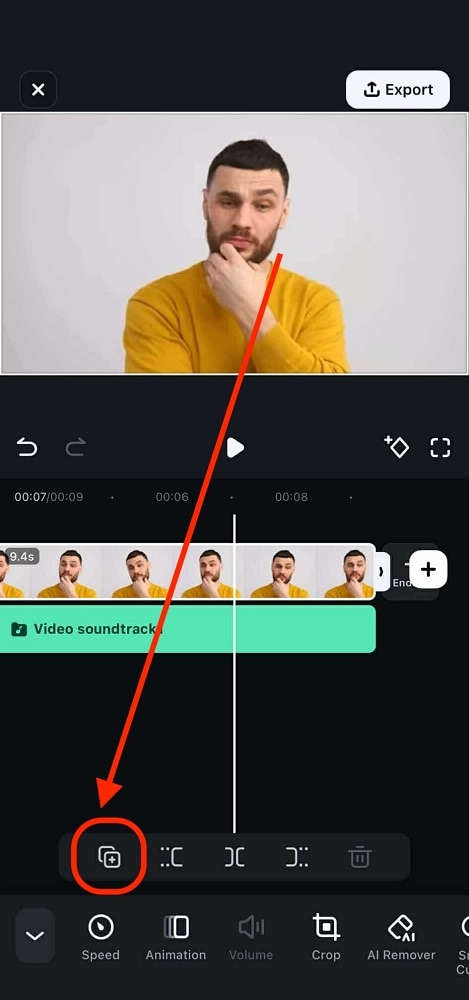
ステップ3: タイムライン上の動画を選択し、下図のように複製ボタンをタップします。必要な回数だけこの操作を繰り返せばループ動画になります。
ステップ4: ループした動画を必要に応じて編集し、音楽のタイミングも合わせます。仕上がったら「エクスポート」をタップします。
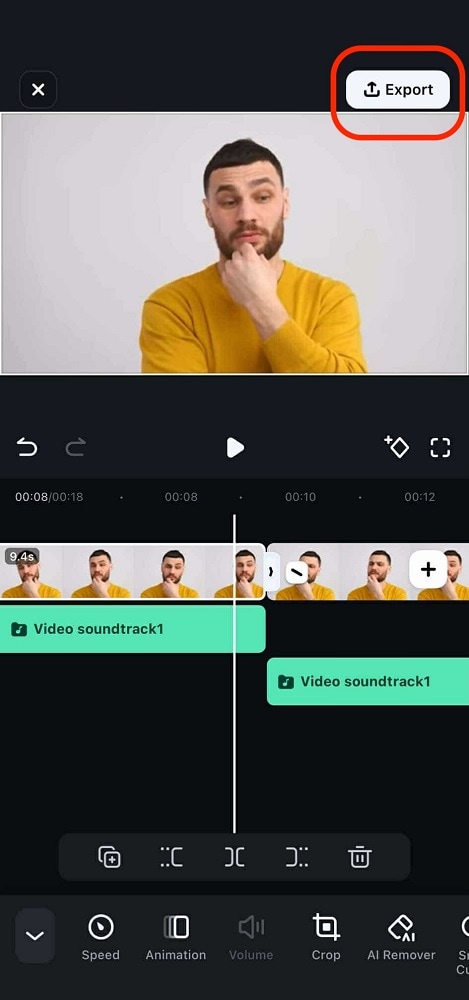
これで、Filmora Mobileを使ってInstagram用のループ動画を作る流れがわかりました。リールやストーリー向けの素材作成にも応用しやすいので、ほかの編集機能もあわせて試してみてください。
まとめ
Instagramで動画をループさせる方法はいくつかありますが、手軽さを重視するならオンラインツールやBoomerang、既存素材を活かしたいならiPhoneのLive Photos、自由度を重視するならFilmoraが使いやすい選択肢です。特にFilmoraは、動画編集だけでなく、ループ回数の調整、BGM追加、テキスト演出、縦動画編集までまとめて行えるので、Instagram向けの見栄えを整えたいときに便利です。WindowsでもMacでも利用できるので、より完成度の高いループ動画を作りたい方は試してみてください。
よくある質問
1. カメラロールにある動画をInstagramでループできますか?
はい、可能です。Boomerangは新規撮影向けなので、すでに保存されている動画をループしたい場合は別の方法を使います。iPhoneのLive Photosの「ループ」効果、Kapwingのようなオンラインツール、またはFilmoraなどの編集ソフトを使えば、既存動画を繰り返してInstagramストーリーやフィード向けの自然なループ動画として書き出せます。
2. Boomerangを使わずに動画をループさせるには?
Boomerangを使わない場合は、無料のオンライン動画ルーパーや編集ソフトを活用する方法が便利です。たとえばKapwingでは動画をアップロードして複数回ループでき、Filmoraではタイムライン上でクリップを複製しながら、音楽追加や長さ調整までまとめて行えます。2秒ループのような細かな尺調整をしたい場合にも向いています。



役に立ちましたか?コメントしましょう!