

 安全・安心ダウンロード | サブスク不要 | マルウェアなし

 概要
概要
Instagramリールの予約投稿は、手軽な単発投稿ならプロアカウント設定済みのInstagramアプリを、複数本の量産や長期的な投稿管理を効率化するならPCツールの「Wondershare Filmora」を併用して使い分けるのが最も効果的です。
● Instagramアプリ内で直接予約投稿を行うには個人アカウントからビジネスまたはクリエイターアカウントへの切り替えが必須であり、複数案件の横断管理や長期間の計画には機能的な限界があります。
● 長尺動画からの短尺素材の量産やカレンダー感覚での投稿整理を行う場合、Wondershare Filmoraの「スマートショートクリップ」や「ソーシャルコンテンツプランナー」を活用することでPCでの準備作業を大幅に効率化できます。
● 季節キャンペーンや新商品の告知、海外など時間帯が異なるターゲットへの発信など、正確な公開タイミングが求められる施策において予約投稿による事前準備が配信の抜け漏れ防止に直結します。
AIに要約を依頼
 ChatGPT
 Perplexity
 Gemini
 Claude
 Grok
Grok
Instagramリールを継続的に伸ばしたいなら、思いついたときに都度投稿するだけでなく、あらかじめ公開タイミングを設計しておくことが大切です。特に運用担当者やクリエイターにとって、予約投稿は投稿漏れを防ぎ、反応が集まりやすい時間帯を狙いやすくする有効な方法です。
この記事では、Instagramアプリでリールを予約投稿する方法と、Wondershare Filmoraを使ってパソコンで編集から投稿計画まで進める方法の2通りを紹介します。スマホだけで完結したい方にも、パソコンで効率的に量産・管理したい方にも役立つ内容です。
Instagramリールの予約投稿は、投稿の継続性を保ちたいときや、フォロワーが反応しやすい時間に合わせて公開したいときに便利です。スマホの標準機能とPCツールを使い分けることで、運用効率を高めやすくなります。
この記事でわかること
要点まとめ:
- Instagramアプリ内の予約投稿は、主にプロアカウントで利用しやすい機能です。
- スマホだけでも予約投稿は可能ですが、編集や管理の自由度には限界があります。
- Filmoraを使えば、PCでの編集・量産・整理をまとめて進めやすくなります。
- 季節キャンペーンや複数案件の運用では、予約投稿が特に効果を発揮します。
パート1. iPhone・AndroidでInstagramリールを予約投稿する方法
Instagramアプリ側の予約投稿機能を使えば、スマホだけでもリールの公開日時をあらかじめ設定できます。外出先で投稿準備を済ませたいときや、日々の更新を止めたくないときに便利です。まずは基本的な流れを見ていきましょう。
スマホでInstagramリールを予約投稿する手順
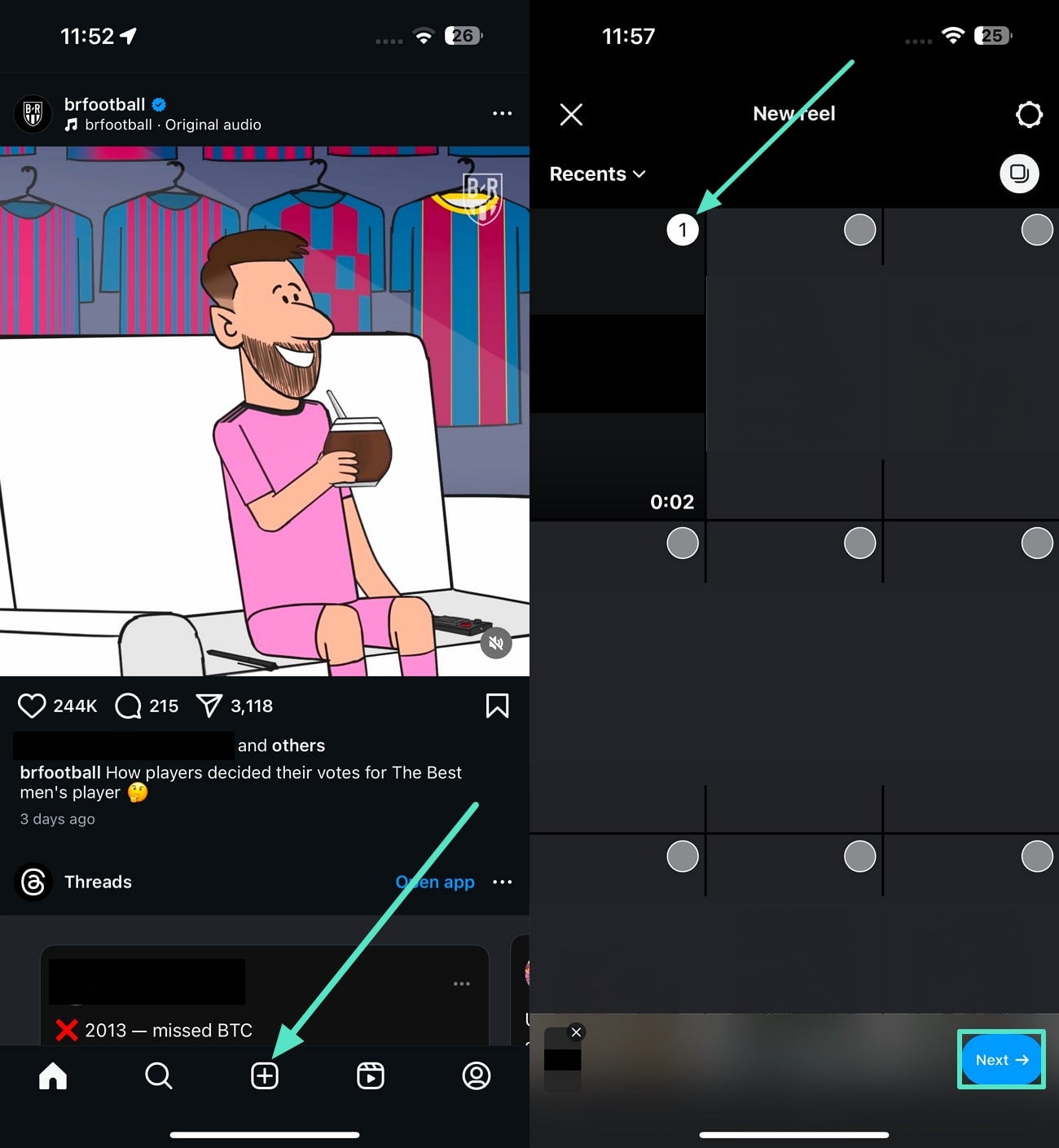
手順1: まず、自分のアカウントがビジネスアカウントまたはクリエイターアカウントになっているか確認します。個人アカウントのままでは予約投稿機能が使いにくい場合があるため、必要に応じて設定画面からプロアカウントへ切り替えてください。その後、画面下部の「追加」ボタンから端末内の動画を選択し、リール作成画面へ進みます。
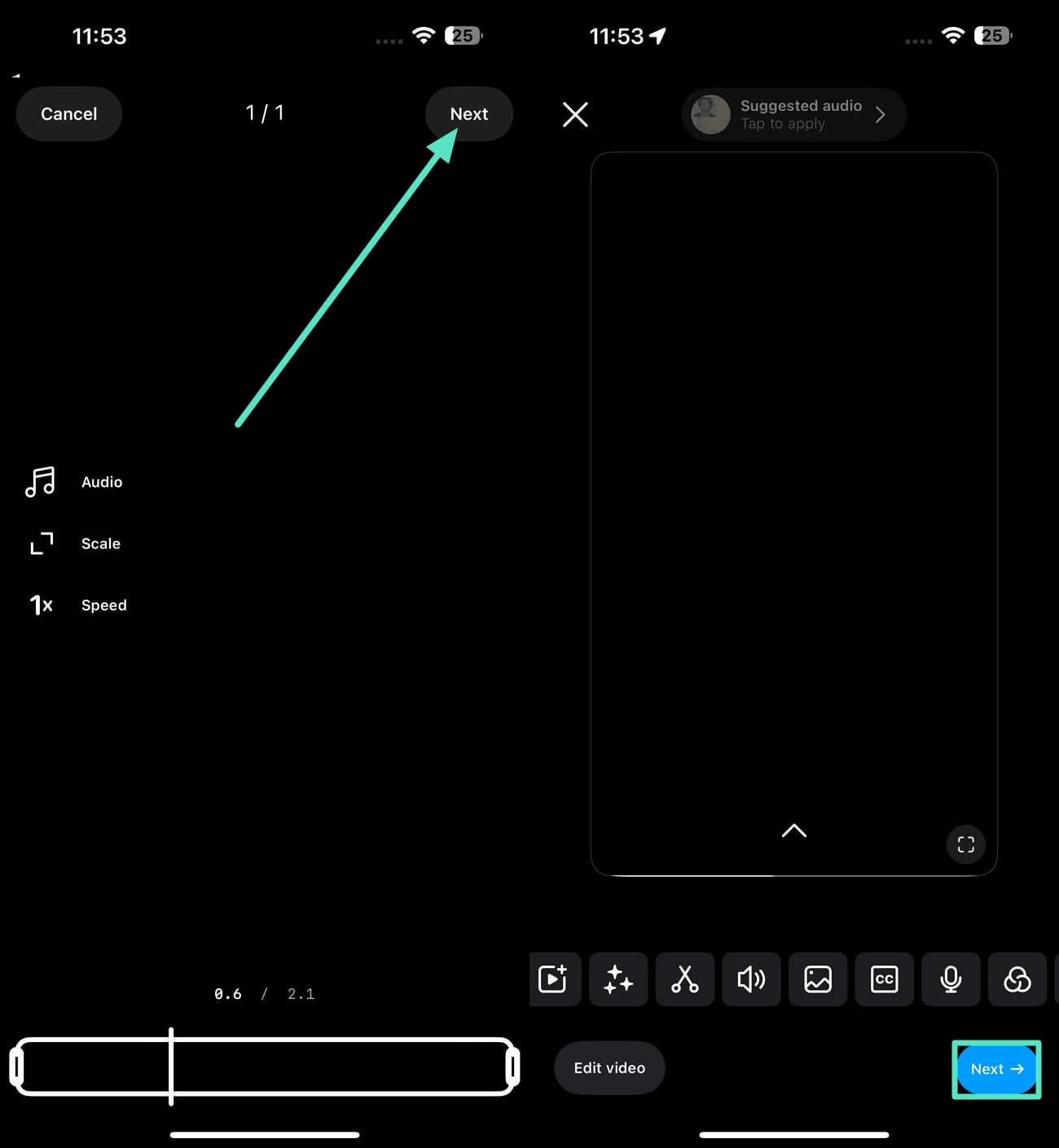
手順2: 次に、動画の長さや音声、カバー、テキストなどを調整します。必要に応じて、Instagramリール編集のコツも参考にしながら、見やすい形に整えましょう。編集が終わったら、投稿設定画面へ進みます。
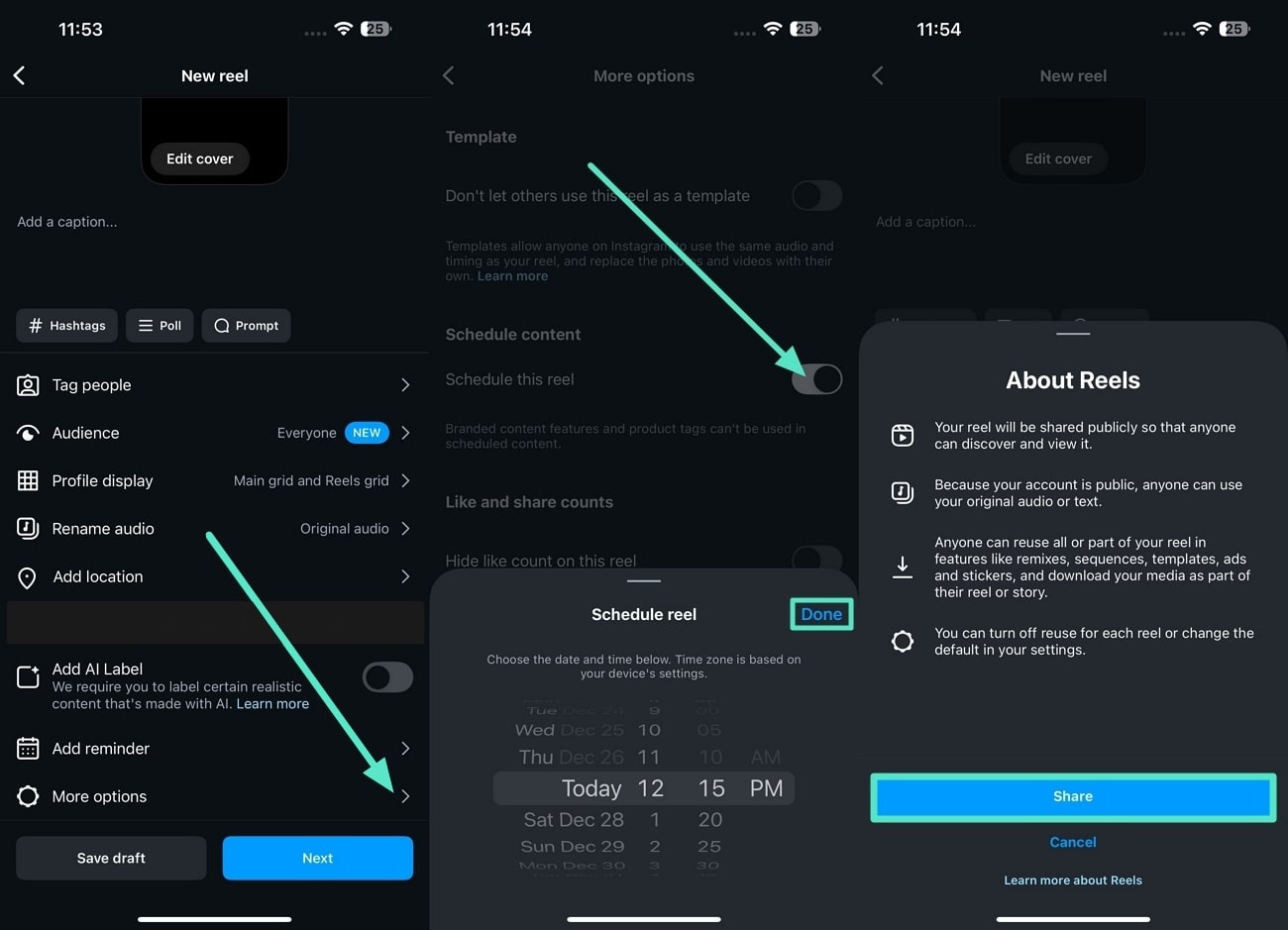
手順3: キャプション入力やタグ付けを行ったら、詳細設定を開きます。そこで予約投稿に関する項目をオンにし、公開したい日付と時間を設定してください。設定後は内容を確認し、指定時刻で公開されるよう保存します。
予約後は、投稿予定の内容や公開タイミングを見直し、必要に応じて事前に説明文やハッシュタグも整えておくと運用しやすくなります。
Instagramアプリで直接予約投稿する際の注意点
- プロアカウントが必要: Instagramアプリ内の予約投稿機能は、主にビジネスアカウントまたはクリエイターアカウント向けです。
- 投稿管理の自由度に限界がある: 予約後に細かく運用を組み替えたい場合や、複数案件を横断して整理したい場合は、スマホだけでは不便に感じることがあります。
- クロス投稿や複数媒体運用に弱い: Instagram単体の投稿には向いていても、他媒体も含めた運用設計には別ツールのほうが適しています。
- 先の投稿計画を組みにくいことがある: 長期間のキャンペーン設計や大量投稿の管理では、一覧性の高いPCツールのほうが扱いやすいです。
アカウント種別や最新仕様の詳細を確認したい場合は、Instagramヘルプセンターもあわせて確認してみてください。
個人アカウント利用時の補足: 個人アカウントでは、Instagramアプリ内の予約投稿機能が利用しにくい場合があります。必要に応じて、アプリの設定からクリエイターアカウントまたはビジネスアカウントへ切り替えましょう。
パート2. PCでInstagramリールの投稿準備を効率化する方法
Instagramアプリだけでも予約投稿はできますが、編集機能や投稿準備の自由度まで考えると、PCツールを併用したほうが効率的です。とくに複数本のリールをまとめて作る場合や、長尺動画から短尺素材を量産したい場合は、Wondershare Filmoraのような編集ソフトが役立ちます。
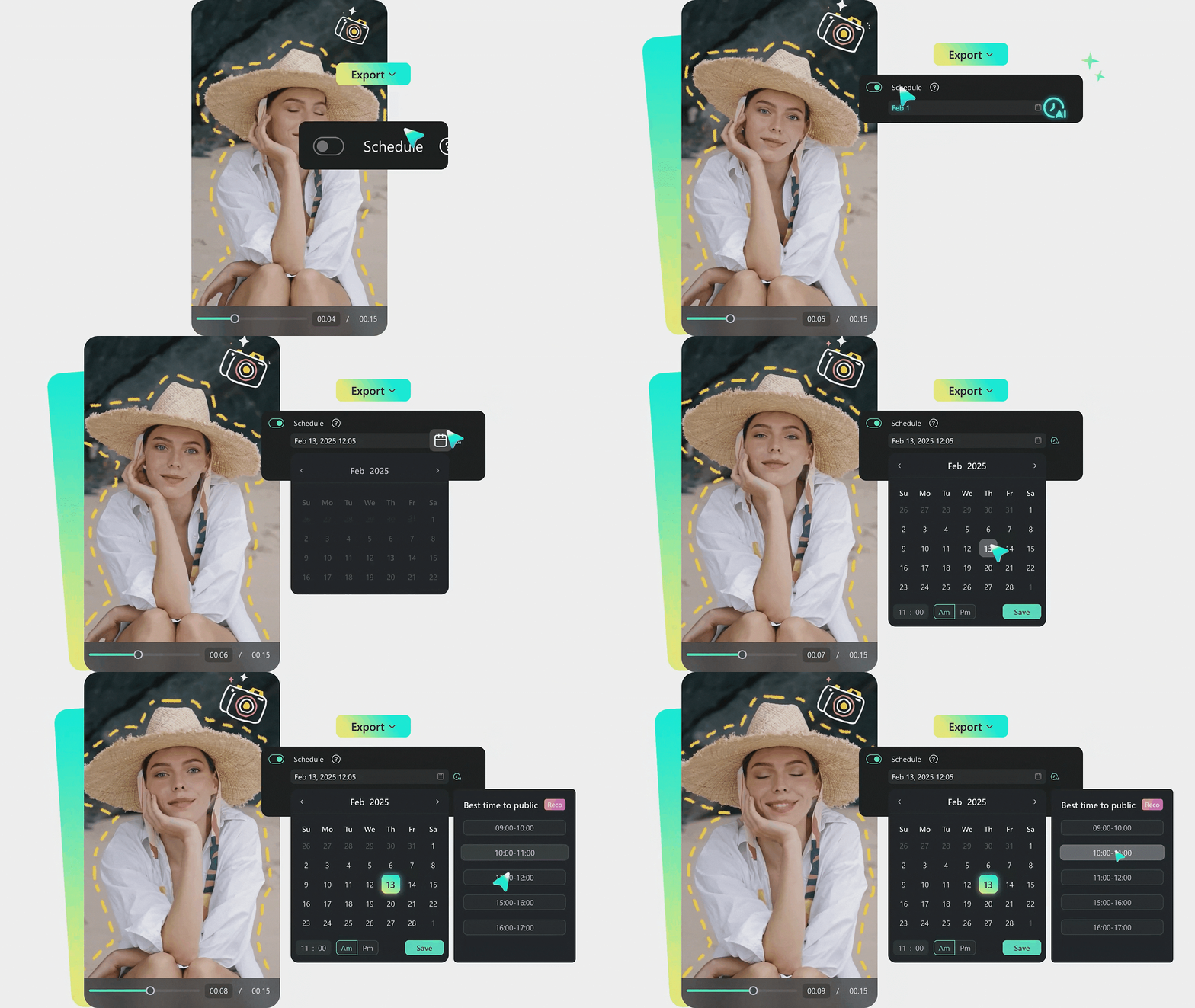
たとえばFilmoraには、長尺動画から短尺向きの見どころを抽出しやすいスマートショートクリップ機能があります。さらに、ソーシャルコンテンツプランナーを活用すれば、公開タイミングを意識した投稿計画も立てやすくなります。カレンダー感覚で運用を整理したいときにも便利です。


Filmoraでリール投稿を計画的に進める手順
Filmoraを使えば、Instagramアプリ内だけでは難しい編集・整理・量産の流れをまとめて進めやすくなります。ここでは、リール制作から投稿準備までの流れを紹介します。
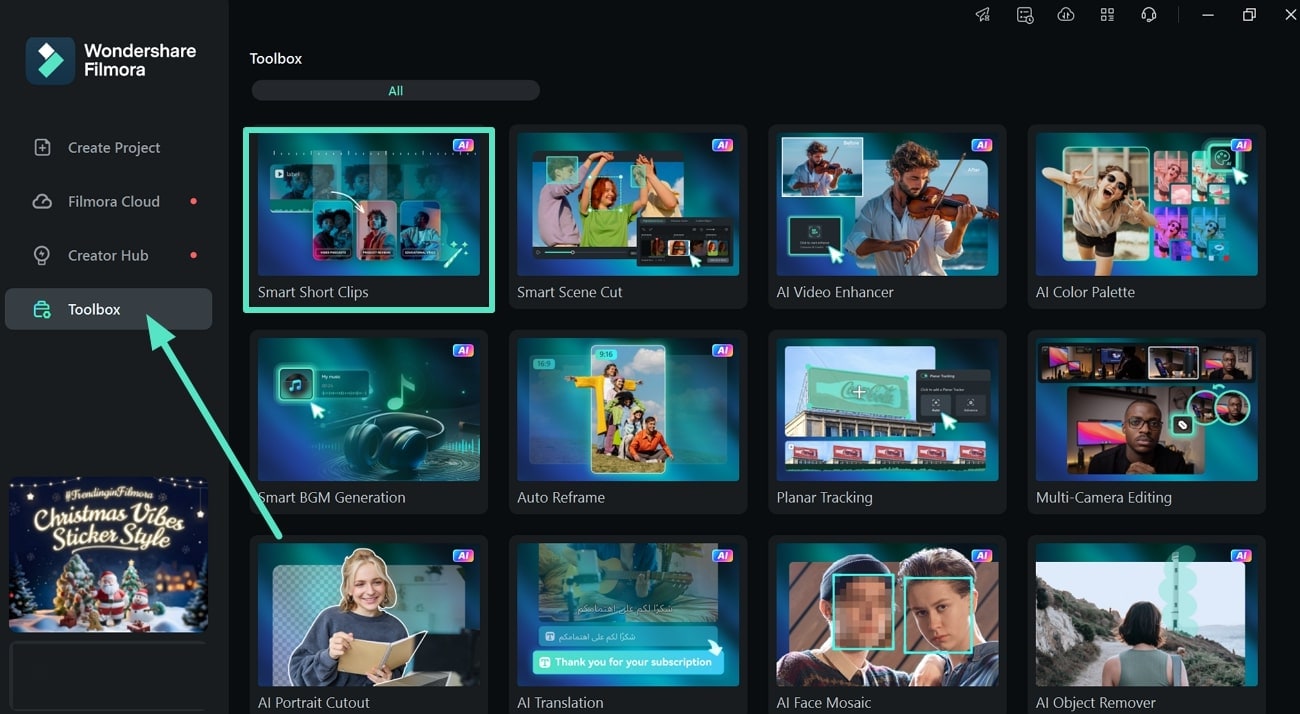
手順1 Filmoraを起動してスマートショートクリップを開く
- Wondershare Filmora を起動します。
- ツールボックス から スマートショートクリップ を選択します。
- Instagramに投稿したい動画素材を読み込みます。
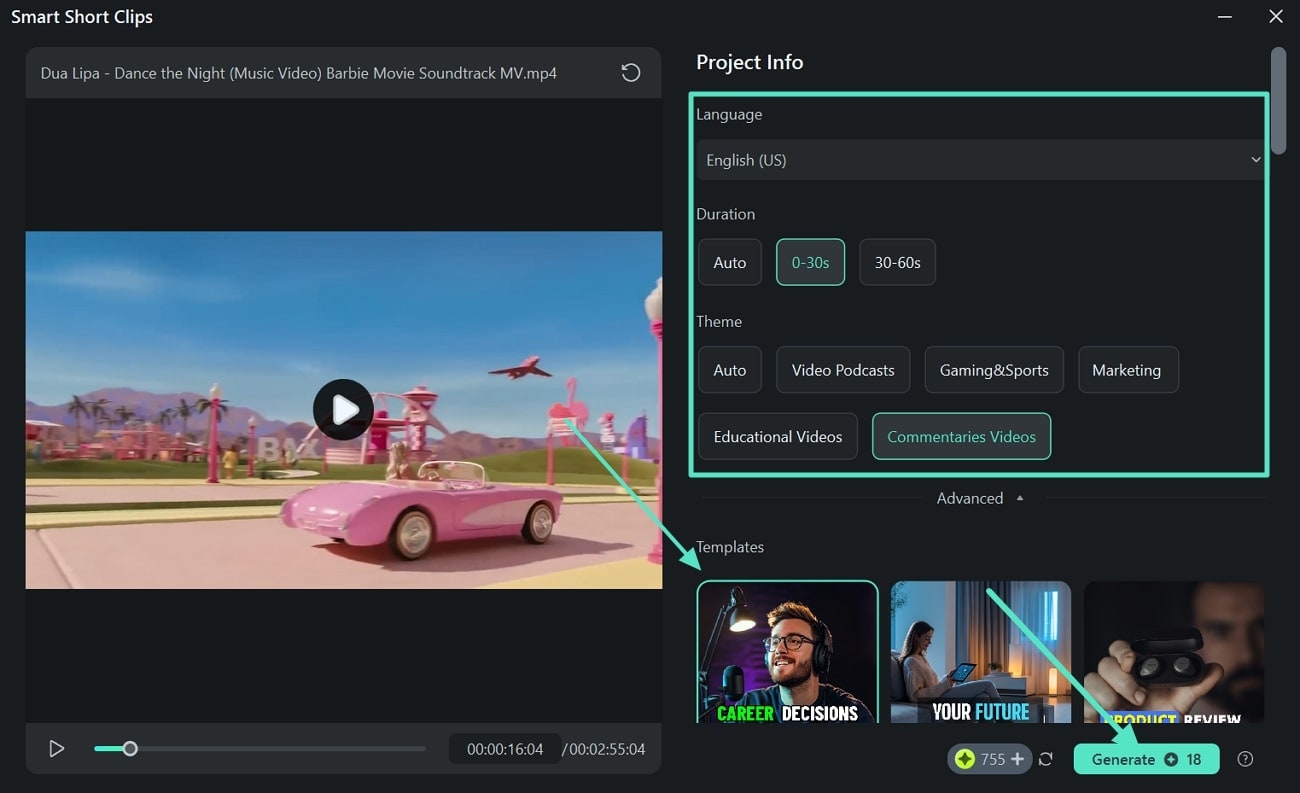
手順2 言語や長さなどの条件を設定する
- 言語 のプルダウンから利用したい言語を選択します。
- 長さ や テーマ をリール内容に合わせて設定します。
- 必要に応じてテンプレートも選びます。
- 生成 をクリックして処理を開始します。
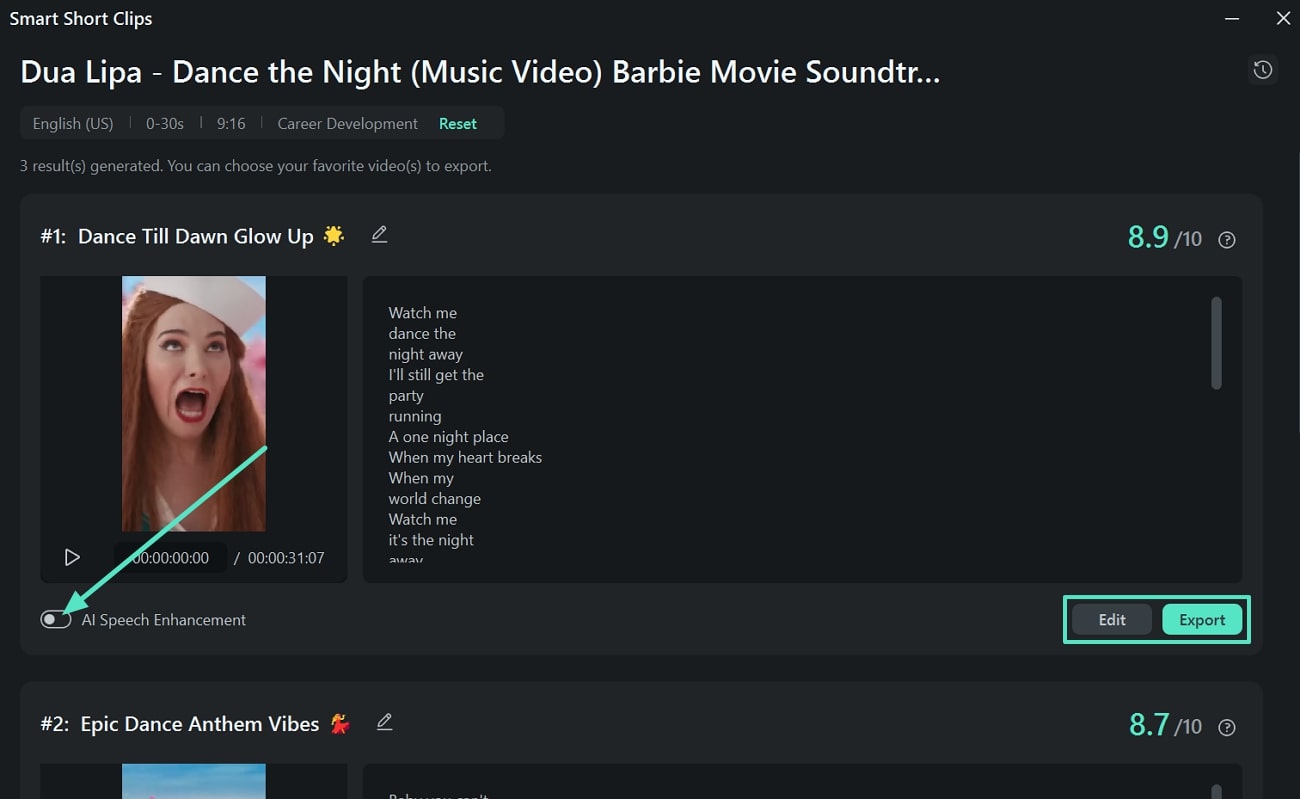
手順3 生成結果を確認して必要に応じて編集する
- クリップ生成と文字起こしの完了を待ちます。
- 必要に応じて AI音声補正 で音声を整えます。
- そのまま書き出す場合は エクスポート を選択します。
- さらに調整したい場合は 編集 をクリックします。
手順4 動画を調整して書き出す
- 必要に応じてAI編集機能を使い、映像の完成度を高めます。
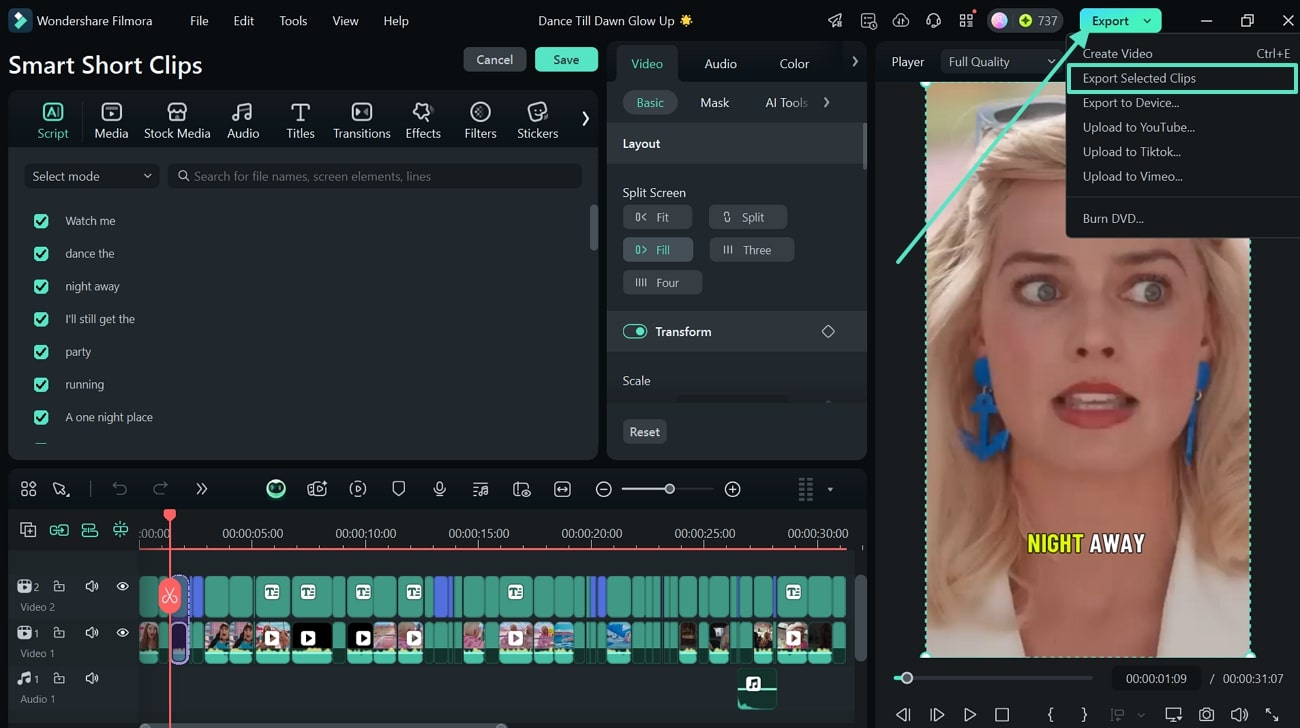
- 画面右上の エクスポート をクリックします。
- 選択したクリップを書き出す を選んで保存します。
手順5 公開時間を決めて投稿準備を整える
- 書き出し前に投稿用の説明文やサムネイル、尺感を確認します。
- 必要ならSNS向けの出力設定を調整します。
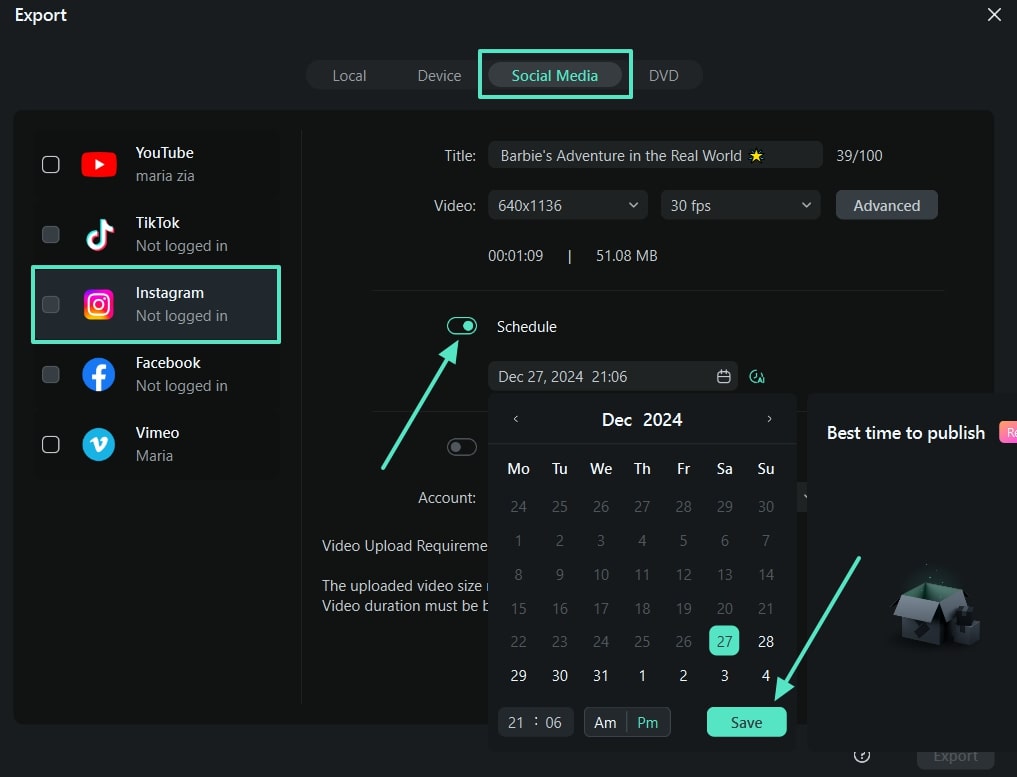
- 公開したい日時に合わせて投稿計画を整理します。
- Instagramアプリ側で最終確認して公開タイミングを合わせます。
手順6 公開後の反応を振り返る(任意)
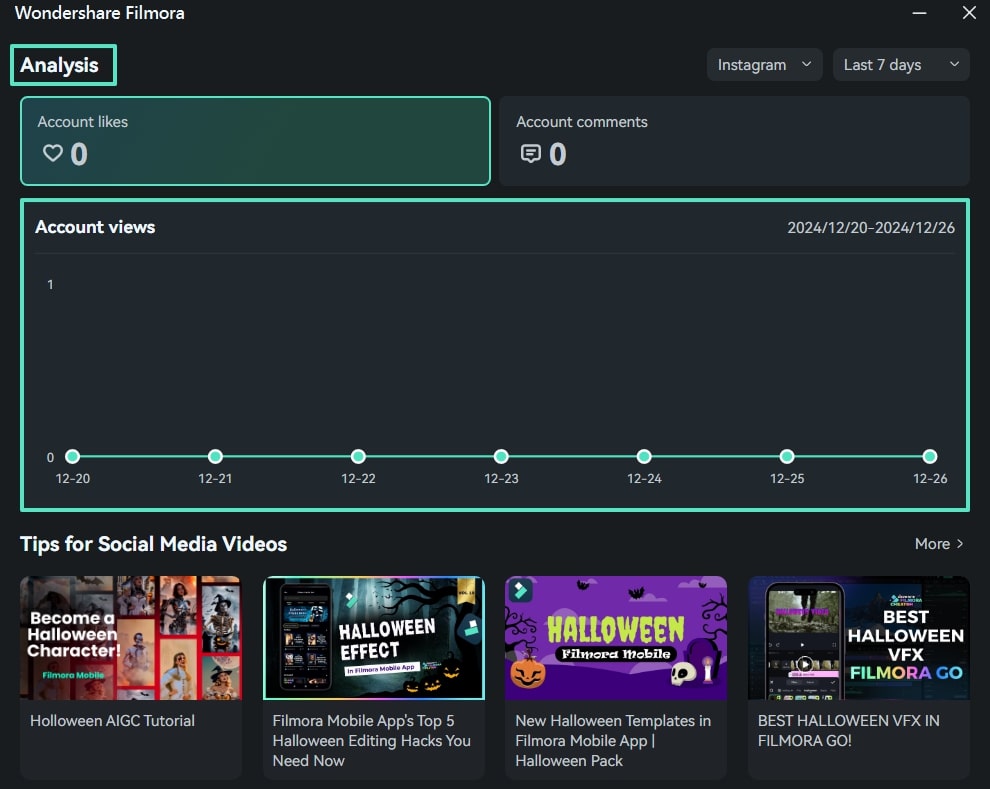
- 投稿後の再生数や反応を確認します。
- 次回の投稿時間や編集方針の改善に活かします。
- 継続運用では、反応の良かったテーマや構成を蓄積していくと効果的です。

Wondershare Filmoraの注目機能
- AI画像から動画生成: 1枚の画像から動きのある映像表現を作りたいときに役立つ機能です。テーマに合わせた演出を加えやすく、短尺動画づくりにも活かせます。
- AIテキストベース編集: 自動文字起こしをもとに、テキスト感覚で動画を編集しやすい機能です。会話動画や解説動画の整理にも便利です。
- スマートショートクリップ: 長い動画の中から見どころを抽出し、短尺向けのクリップにまとめやすい機能です。リール用素材を効率よく作りたいときに向いています。
- AI動画オブジェクトリムーバー: 映像内の不要な要素を自然に除去したいときに使いやすい機能です。投稿前の見た目を整えたい場合にも役立ちます。
- 自動キャプション: 動画に字幕をすばやく追加したい場合は、Instagram動画向け字幕の考え方も参考にしながら、読みやすい字幕構成を整えると効果的です。
パート3. Instagramリールの予約投稿が特に役立つ場面
ポイント: リールを計画的に公開すると、更新頻度を安定させやすくなり、フォロワーとの接点も作りやすくなります。
Instagramリールの予約投稿は、単なる時短ではなく、投稿の質と継続性を両立しやすくする運用手段です。とくに次のような場面では効果を実感しやすいでしょう。

- 商品・サービスの告知時: 公開日やキャンペーン開始日に合わせて投稿を揃えたいとき、予約投稿は便利です。コンテンツカレンダーと合わせて使うことで、告知の抜け漏れも防ぎやすくなります。
- 季節キャンペーンやイベント施策: 年末年始、セール、記念日施策など、公開タイミングが重要な場面では、事前準備しておくことで安定運用しやすくなります。
- 地域や時間帯が異なるフォロワーに届けたいとき: 海外や複数地域に向けて発信している場合、最適な時間に合わせた公開がしやすくなります。
- 連載型コンテンツやノウハウ系投稿: チュートリアルやシリーズ企画では、一定のペースで投稿を続けることが大切です。予約投稿を活用すると継続しやすくなります。
継続的に投稿する仕組みを整えておくと、忙しい時期でも発信を止めにくくなります。予約投稿は、そのための実用的な運用手段のひとつです。
まとめ
Instagramリールを安定して運用したいなら、まずはスマホの標準機能で予約投稿の流れを把握し、必要に応じてFilmoraのようなPCツールで編集・量産・整理の効率を高めるのがおすすめです。とくに複数本をまとめて準備したいときや、より見栄えの良いリールを作りたいときは、Instagramリール動画でテンプレートの使い方も参考になります。
公開タイミングを整え、見やすい動画に仕上げ、継続的に投稿していく流れを作れれば、Instagram運用はぐっと安定しやすくなります。自分の運用スタイルに合った方法で、無理なく続けられる投稿フローを整えてみてください。
この記事はFilmora編集部が作成しました。動画編集ワークフローとSNS運用の観点から、実務に活かしやすい情報をわかりやすくまとめています。



役に立ちましたか?コメントしましょう!