

インスタのストーリーにも追加できるキャプションを使ったことはありますか。インスタのストーリーにキャプションを付けると内容がより伝わりやすくなり、さらにメンションやハッシュタグも活用すれば、友達やフォロワーとのコミニュケーションもスムーズになるでしょう。
しかし、中にはインスタのストーリーでキャプションを付ける方法が分からない、インスタのストーリーでキャプションが表示されないといったトラブルに悩む人も多いようです。
この記事では、インスタのストーリーでキャプションを付ける基本的な使い方、追加する方法やトラブル対策について解説します。キャプションを使いこなして、魅力的なストーリーを作ってみませんか。


Part1.インスタストーリーでキャプションを追加する方法
まずは、インスタストーリーでキャプションを追加する方法を解説します。基本さえ分かれば誰でも簡単に追加できますので、ぜひ参考にしてみてください。
1-1.インスタでキャプションを追加する基本手順
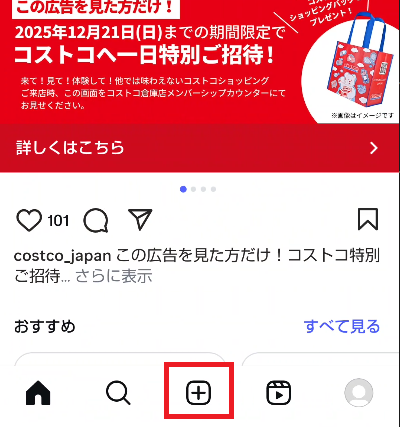
インスタでキャプションを追加するには、投稿画面を開いてください。
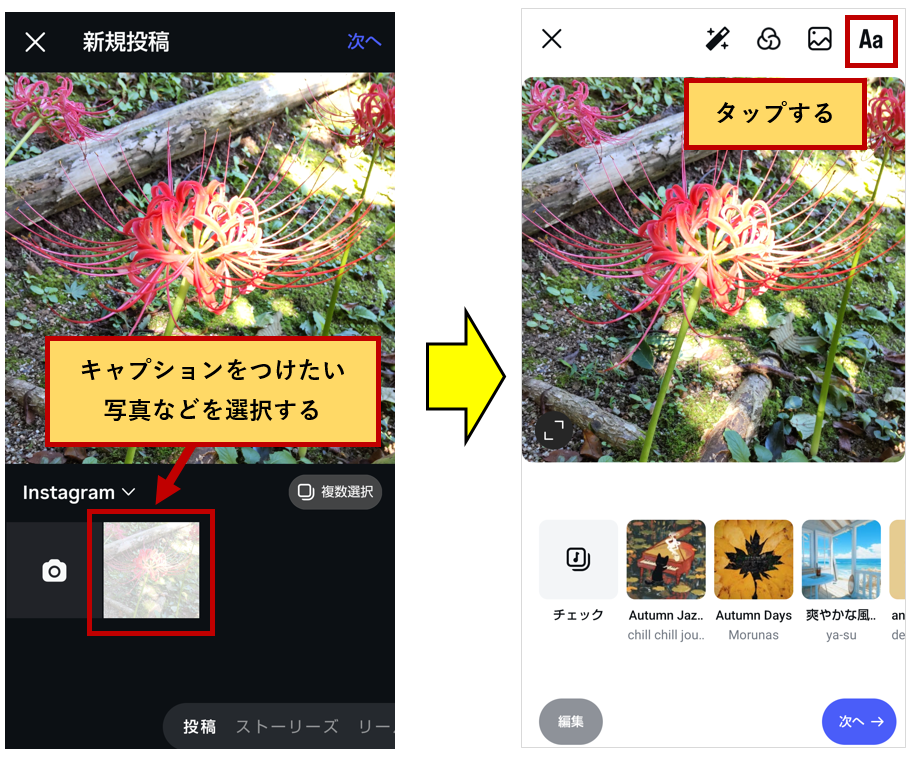
キャプションをつけたい写真などを選択したら、編集画面に切り替わるので右上のテキスト追加ボタンをタップします。
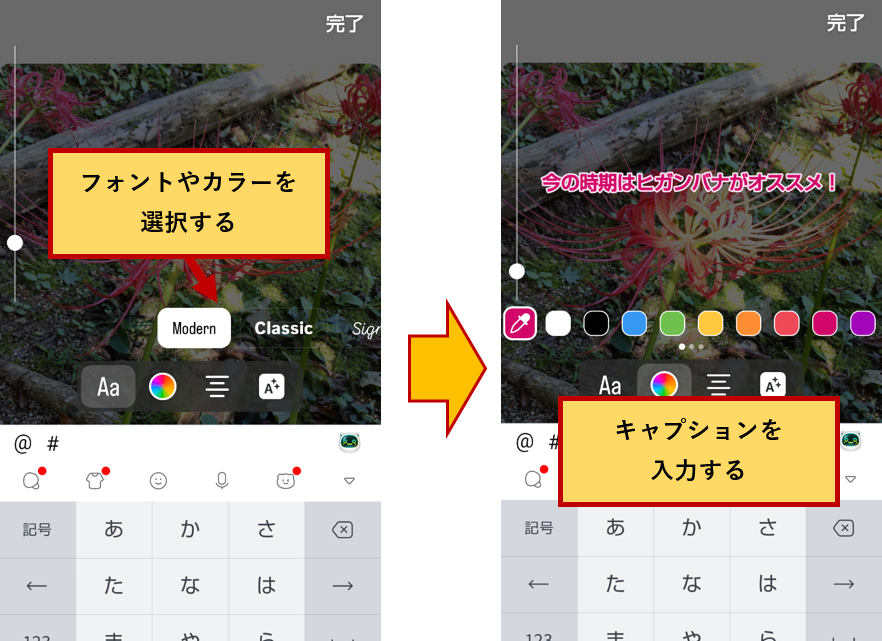
フォントやカラーを選択したら、キャプションを入力してください。
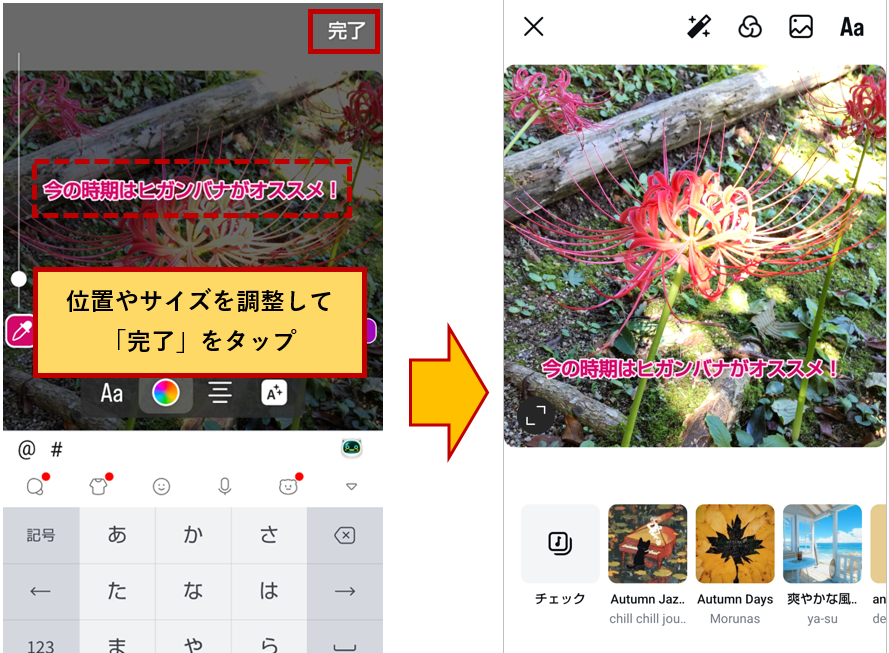
入力したキャプションは、フォントサイズや表示させる位置を直接触って調整できます。調整が終わったら「完了」をタップしてください。これでキャプションの追加完了です。
1-2.キャプションに@メンションを追加する方法
キャプションとして@メンションを追加することもできます。キャプションと同様に投稿画面を開き、@メンションをタップします。ユーザーリストが表示されるので、メンションしたいフォロワーやユーザーを選ぶことで追加されます。
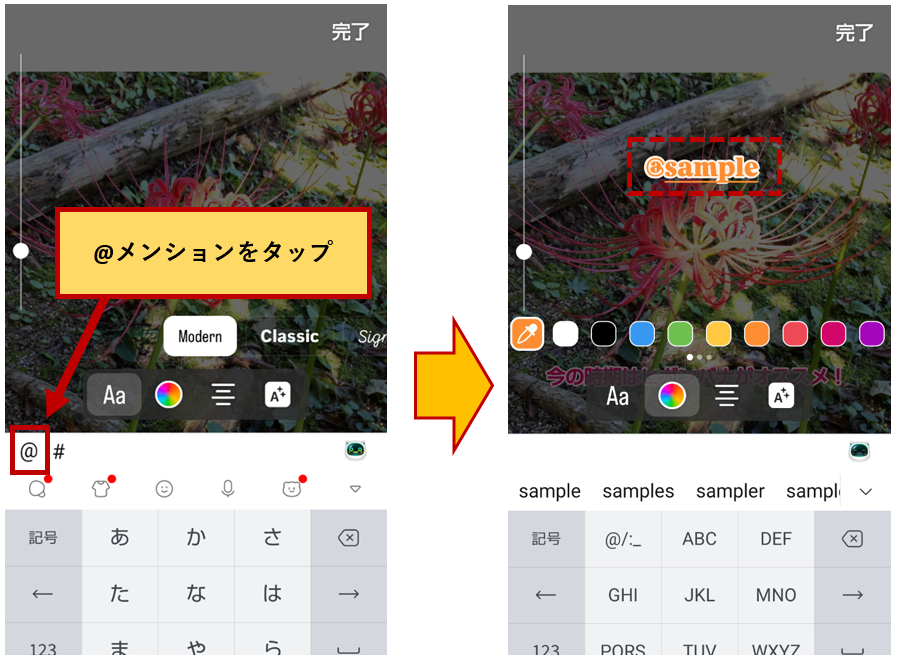
キャプションと同様に@メンションも、フォントやカラー変更、サイズや位置の調整が行えます。
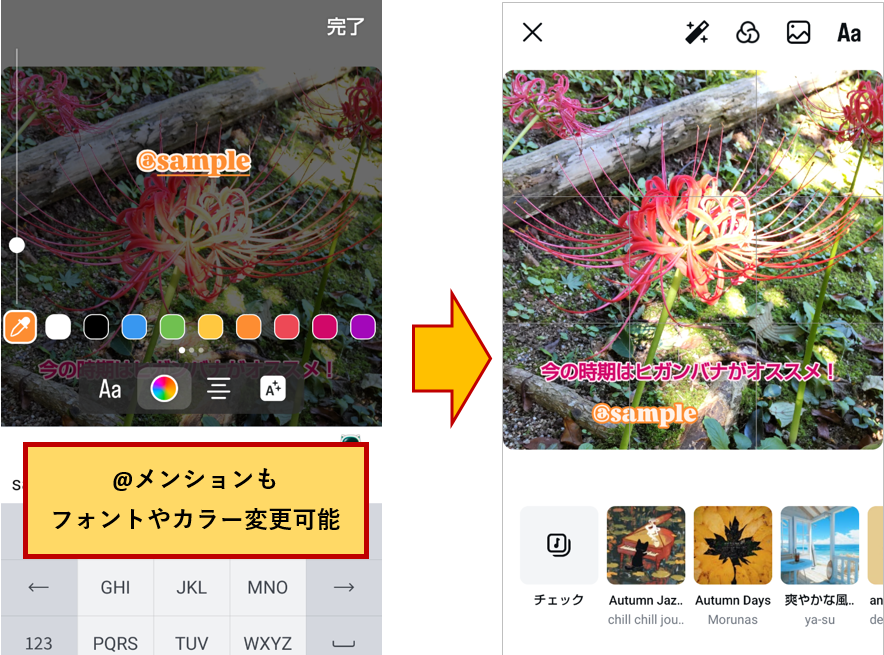
インスタストーリーでキャプションを追加する方法は以上です。
関連記事:スマホでできる!インスタストーリー動画の背景編集ガイド
インスタキャプション追加に便利なFilmoraを無料でダウンロード!こちらからどうぞ。
Filmoraは国内外において、多くの受賞歴があり、高く評価されており、安心で利用できるソフトです。 キャプションを簡単に追加でき、AIキャプション機能で自動生成もワンタップで行えます。ユーザーにより優れたビデオ編集体験を提供します。新機能の詳細を見る≫
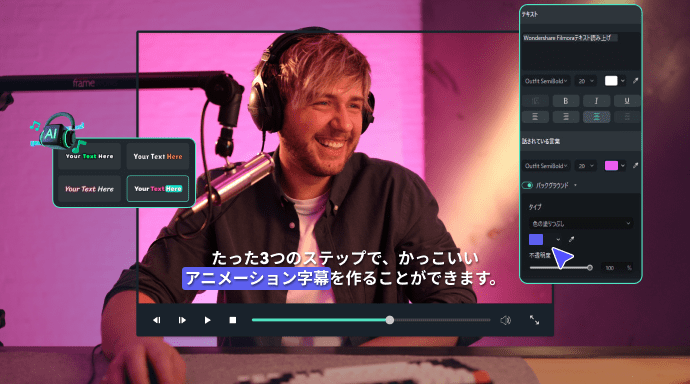
Part2.インスタストーリーのキャプションを編集できるソフト「Filmora」
インスタのストーリーでキャプションを編集できるのは公式アプリだけではありません。ここではキャプションを編集できるソフト「Filmora」をご紹介します。
2-1.Filmoraとは
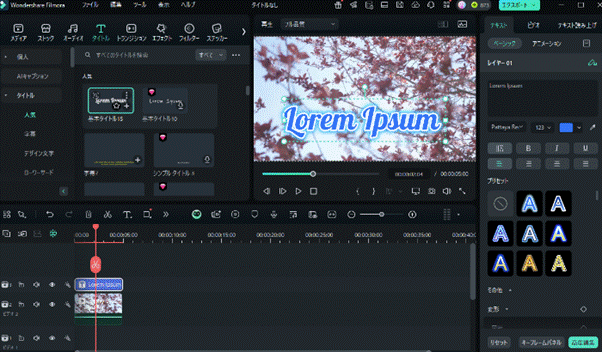
Filmoraは、PC(Windows,macOS)だけでなく、スマホアプリ版も提供されている動画編集アプリです。テンプレートやテキスト、音楽などを使ってインスタストーリー向けの動画を簡単に作成できるほか、最新のAI技術によって自動でキャプションを設定できる機能や、画像・動画やAIが生成してくれる機能まで搭載しています。
さらには、インスタストーリー用の動画に映り込んでしまった人物や不要な物体をワンクリックで削除・置き換えできるなど、モバイルアプリでありながら高品質な編集が手軽に行えるのが特徴です。
実はインスタの公式アプリだけでなく、Filmoraのモバイルアプリでもキャプションを編集することができます。ここからは、インスタストーリーのキャプション編集手順を具体的に解説していきます。
2-2.スマホでFilmoraを使ってキャプションを編集する手順
Filmoraモバイル版をダウンロードして、一緒に操作してみましょう!モバイル版のダウンローはこちら:



ここからはAndroid版のFilmoraを使って、キャプションを編集する手順を確認してみましょう。
アプリ版のFilmoraを起動し、HOMEメニューから「新しいプロジェクト」をタップし、キャプションを追加したい写真や動画を選んでください。
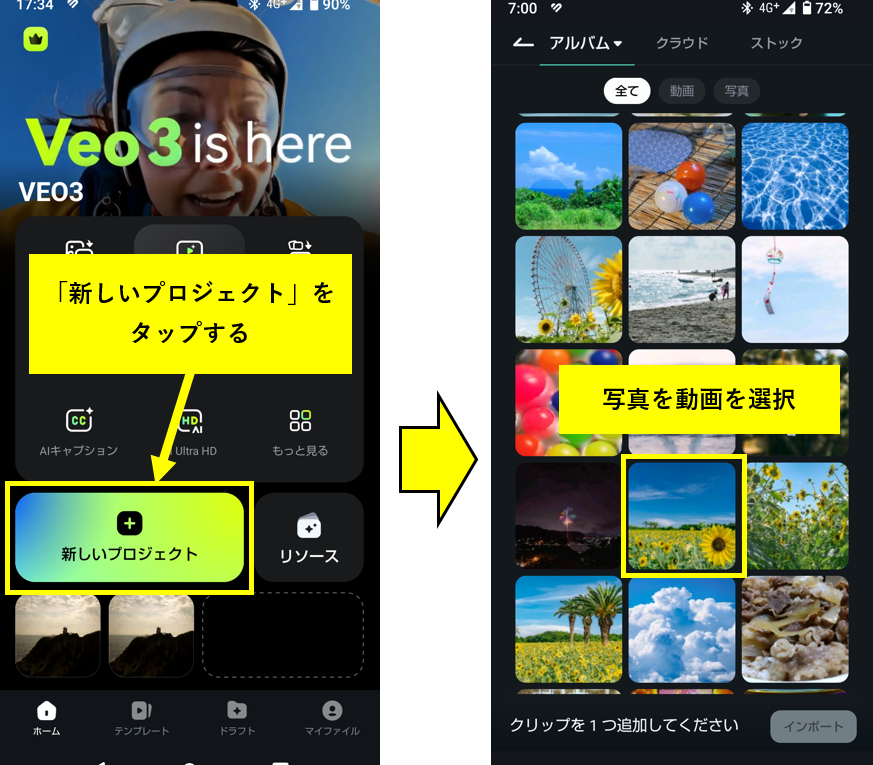
編集画面へと切り替わったら、下のツールバーをスクロールして「テキスト」をタップします。さらに「追加」をタップしてください。
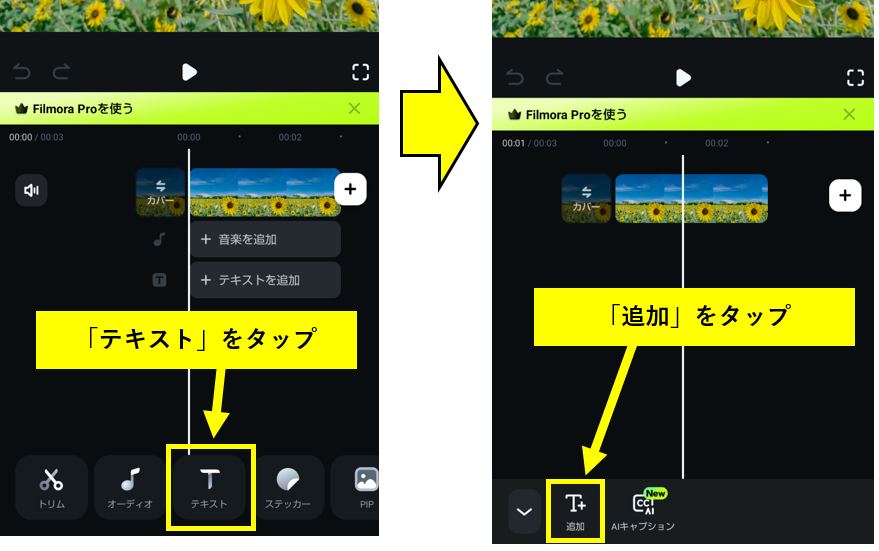
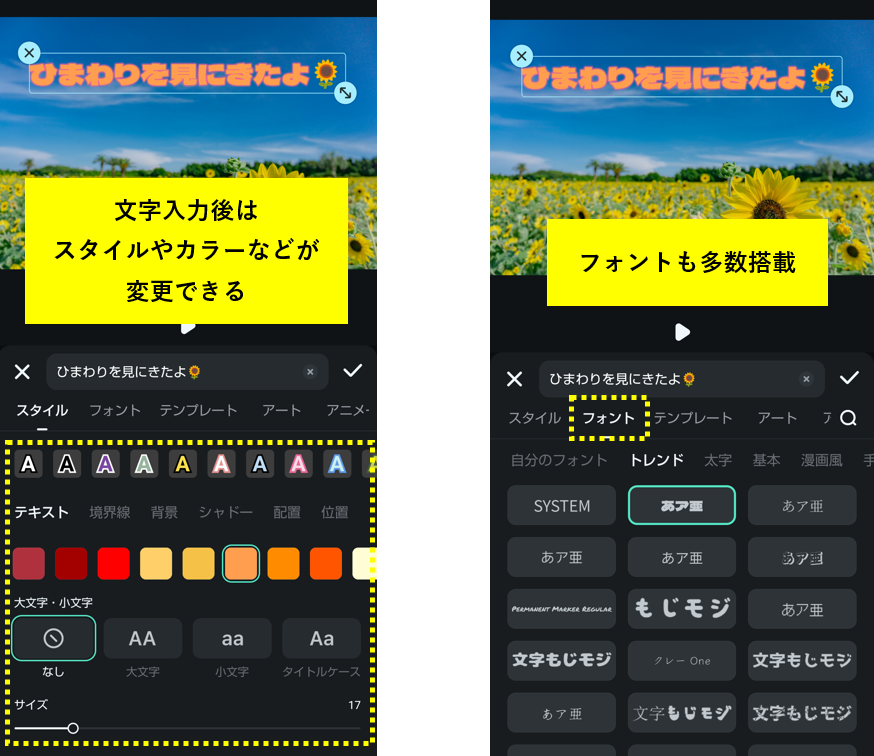
テキストの追加画面になると文字入力ができるようになります。文字の入力後はスタイルやカラー、フォントサイズなどが変更可能です。選べるフォントも多数搭載されているので、お気に入りのフォントが見つかるはずです。
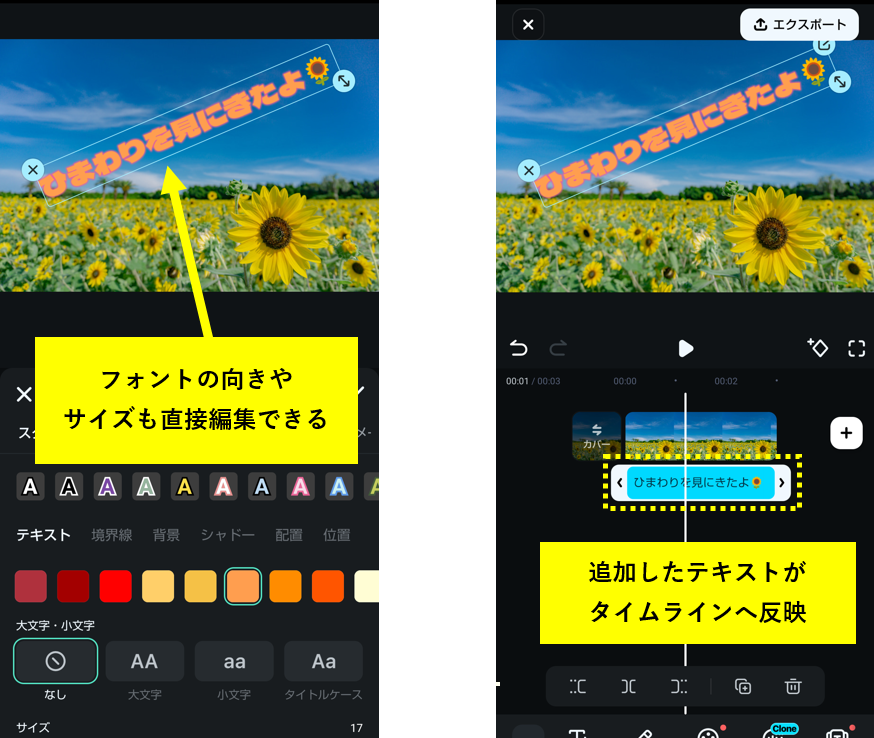
フォントやスタイルを変更したテキストは、位置の調整やサイズを直接編集することができます。編集を完了させると、追加したテキストがタイムラインへ反映されます。
2-3.作成したキャプションをInstagramに反映する方法
下のリンクをクリックして、Filmoraでインスタ動画を楽しく編集&投稿 :
Filmoraでキャプションを作成したら、インスタのストーリーへ反映させてみましょう。インスタのストーリーに反映させるためには、Filmoraで作成した動画をエクスポートする必要があります。
動画をエクスポートするためには、編集画面の右上にある「エクスポート」をタップします。エクスポート前の確認画面ではプレビューで動画を確認できるほか、解像度やフレームレートの変更も可能です。問題なければ「Export Video」をタップします。
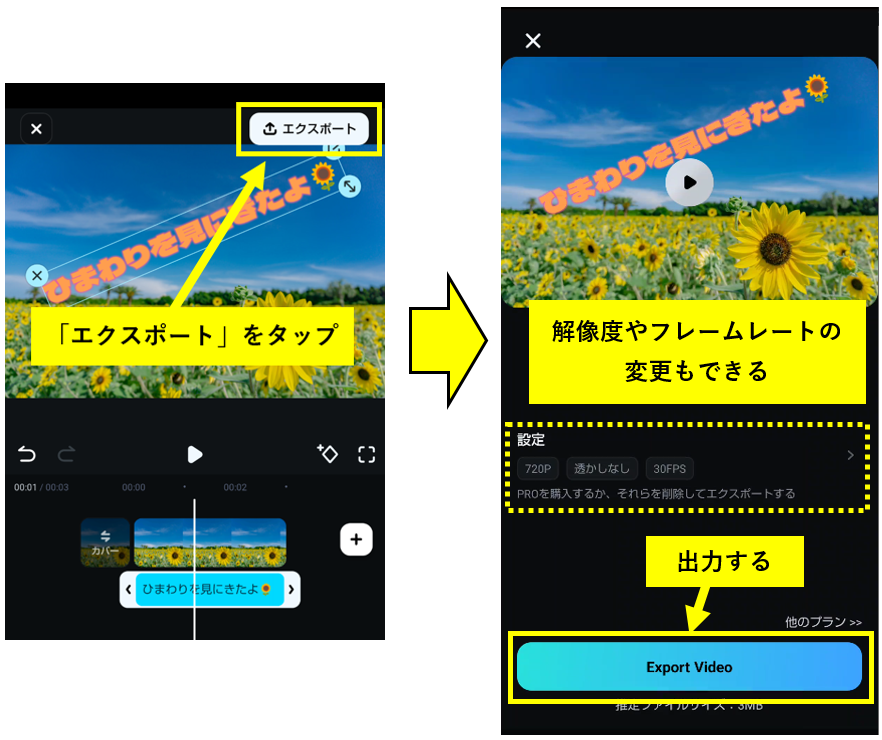
出力した動画にはFilmoraで作成したキャプションが含まれているので、あとはインスタのストーリーとして投稿するだけです。
2-4.Filmoraで利用できるキャプション関連の便利な機能
Filmora「AIキャプション」|Filmoraをダウンロード、ワンクリックでキャプションを作成!
Filmoraで利用できるキャプションは文字を手動で入力するものだけではなく、AI技術を使って自動で入力してくれる「AIキャプション」という便利な機能も搭載されています。
AIキャプションを使うには、通常のキャプション追加と同様に編集画面から「テキスト」をタップし、続いて「AIキャプション」をタップしてください。
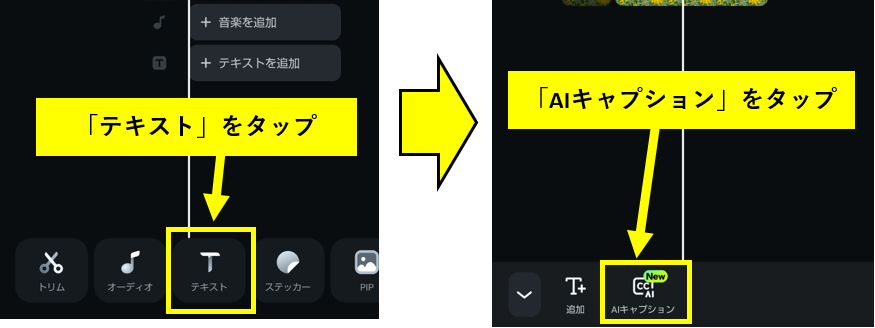
AIキャプションでは、動画などに含まれる音声をAIが解析し、自動でキャプションを作成してくれます。音声の言語は自動識別でも問題ありませんが、さらに精度を高めたいのであれば言語を指定するのもおすすめです。
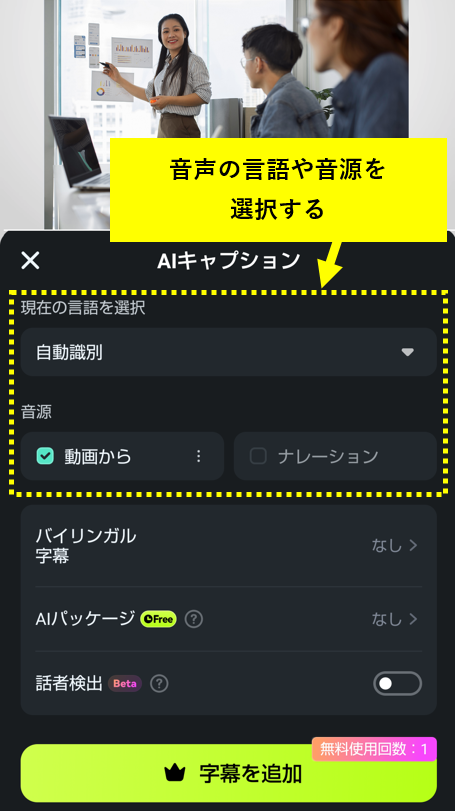
動画の時間が長くなると、手作業でキャプションを入力するのは手間がかかります。AIキャプションであれば音声を解析するのにさほど時間はかかりませんし、AIの精度も高いのでキャプションを入力する手間を大幅に削減できるでしょう。
Part3.インスタストーリーキャプション編集でよくある問題と解決方法
インスタストーリーのキャプションを編集するとき、突然消えてしまったり追加できなかったりとさまざまなトラブルに遭遇することがあります。ここでは、インスタストーリーのキャプション編集でよくある質問と解決方法を確認してみましょう。
3-1.キャプションが消える原因と対処法
インスタストーリーでキャプションが消えてしまう場合、アプリの一時的な不具合や通信が不安定になっている可能性が考えられます。特にキャプション入力中にアプリを閉じてしまったり、保存する前に別の画面へ移動してしまったりするとキャプションが突然消えてしまうケースが多いです。キャプションを入力したら、他の作業をする前に確実に保存しておくようにしましょう。
また、インスタストーリーでキャプションが突然消えてしまうことが多い場合は、アプリを最新バージョンへアップデートすることで改善する場合もあります。それでも改善しない場合は、インスタアプリのキャッシュ削除やスマホの再起動も試してみてください。
3-2.キャプションを追加できない原因と解決策
インスタストーリーにキャプションを追加できない、もしくはテキスト入力が反応しない場合は、スマホ本体のストレージ不足や文字入力アプリの不具合が疑われます。まずはスマホのストレージ空き容量を増やし、その後、インスタストーリーの編集画面を開き直して改めてキャプションを入力してみてください。
それでも現象が解決しない場合は、使っている文字入力アプリのアップデート、もしくは再インストールを試してみましょう。アップデートや再インストールが終わったら、もう一度キャプションを入力してみて改善したかどうかを確認します。
3-3.キャプションをペーストできない原因と対処法
稀にインスタストーリーの編集画面でキャプションをペーストできないときがあります。その場合はコピーしたテキストの形式に加え、コピー元のテキストに特殊記号や改行コードなどが含まれていないかチェックしてみましょう。
特に元のテキストをコピーして、直接インスタストーリーの編集画面にキャプションとしてペーストすると思わぬ形で貼り付く場合も多いです。テキストをコピーしたら一度メモアプリなどに貼り付けて、不要な記号を取り除いた後、改めてインスタにキャプションとしてペーストしてみてください。
Part4.インスタストーリーキャプションに関するよくある質問(FAQ)
最後にインスタストーリーのキャプションについて、よくある質問をFAQ形式で解決していきましょう。
Q1.メンション付きのキャプションはFilmoraで作成できますか?
はい、作成できます。Filmoraには手動でキャプションを入力することができるので、メンション付きのキャプションも作成することができます。ただし、Filmoraで作成するメンションはあくまでもキャプションの一部ですので、インスタ上でメンションした相手へ通知されるわけではありません。
メンション先に通知をしたいのであれば、インスタ公式アプリからメンション付きのストーリーを作成する必要があるので注意しましょう。
Q2.キャプションの言語を変更する方法はありますか?
インスタのキャプション機能はアプリ自体の表示言語と連動しているため、アプリの言語を変更すると、キャプションの言語も自動的に変更されます。また、インスタのストーリーの内容によってはキャプションに翻訳ボタンが表示されることもあります。ただし、対応言語によっては翻訳ボタンが出ない場合もあるため確実な方法ではありません。
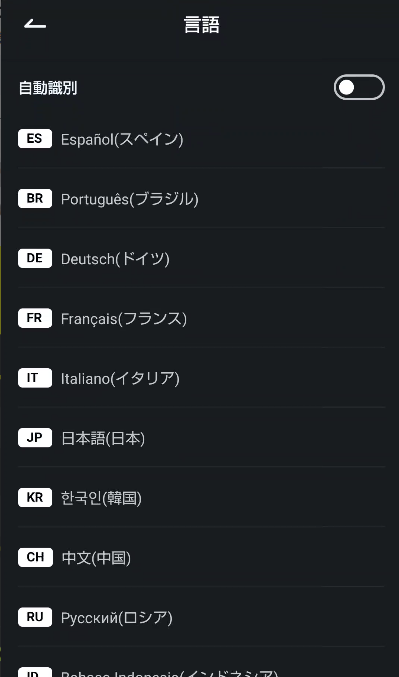
動画に含まれる音声を元の言語のままキャプションとして出したいのであれば、FilmoraのAIキャプション機能がおすすめです。19以上の言語に対応しており、高度なAIによって精度の高いキャプションを自動で作成してくれるでしょう。
まとめ:Filmoraでインスタストーリーのキャプションをもっと魅力的に
インスタのストーリーでキャプションを上手に活用すれば、フォロワーに動画や写真の内容をより分かりやすく伝えることができるでしょう。インスタのストーリーでは「キャプションが表示されない」「メンションを追加する方法が分からない」といったトラブルもよく聞こえてきますが、それぞれの問題の原因さえ分かれば簡単に対応できます。
Filmoraのキャプション機能であれば、直感的にインスタのストーリーにキャプションを追加することができるので迷う必要はありません。さらに、AIキャプション機能を使えば、音声から自動でキャプションを生成したり、多言語対応も簡単にできたりするので、よりクオリティの高いインスタストーリーが作成できます。
インスタの公式アプリとFilmoraを上手に使い分けて、インスタストーリーのキャプションをもっと魅力的にしてみましょう。



役に立ちましたか?コメントしましょう!