

Instagram(インスタグラム、インスタ)のストーリー機能は、ちょっとした日常写真&動画を投稿するのにぴったり。公開時間が24時間限定ということから、気軽に使っている方も多いのではないでしょうか。一方で、自分や人が写った写真をインターネットに載せるときには、プライバシーも気になるところ。この記事では、インスタストーリーや他のSNSで活躍する、顔隠し用のスタンプ&素材とその使い方を紹介します。
関係記事: おすすめの顔隠し・モザイク加工アプリ10選!


今、インスタストーリーで顔隠しスタンプが人気の理由は?
まず、インスタのストーリー機能でもスタンプでの顔隠し加工が必須といえる理由を3つご紹介します。
プライバシーを守れる
スタンプで顔を隠しておくべき最大の理由はプライバシーの保護です。インスタストーリーは24時間で消えるとはいえ、その間は誰の目に入るかわかりません。無用なトラブルを招かないよう、自分や他の人の顔はもちろん、住所などの個人情報が見える場合はスタンプやイラスト素材で隠しておきましょう。
画面をかわいく彩れる
Instagramや写真加工アプリには、顔隠しに使えるかわいいスタンプ・素材が数多くそろっています。そうしたスタンプを活用すれば、単に写真・動画だけをアップするよりも画面が華やかになり、インスタストーリーへの投稿がもっと楽しくなるでしょう。
トレンドの機能・素材を使える
最近の写真加工アプリには、AIを使ったアニメ化加工やエフェクトなど、インスタストーリー向けの新機能・スタンプが続々と登場しています。顔を隠す際にもそうしたトレンドを取り入れることで、注目度をぐっと高められます。
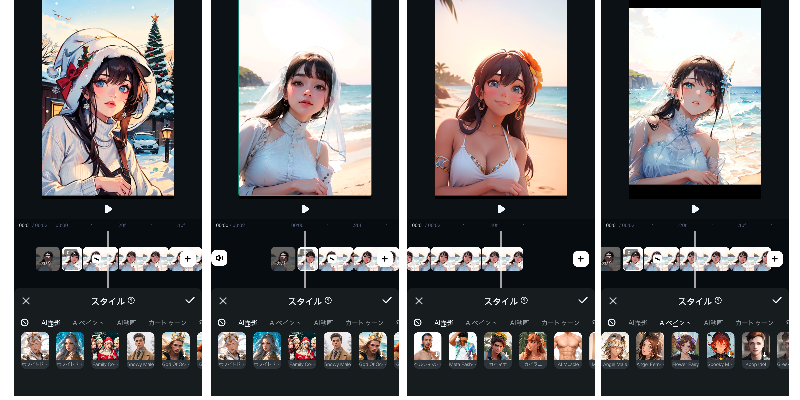
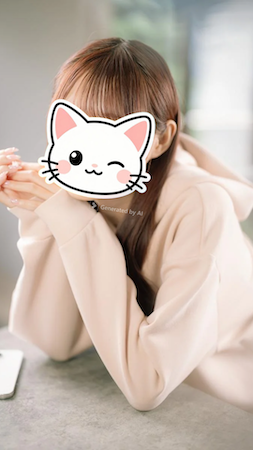
簡単に写真をアニメ化する|Filmora
インスタストーリーで使える!顔隠し用スタンプ&素材7選
それでは、インスタストーリーで人気の、顔隠しに役立つスタンプ&素材を、大きく7種類に分けて解説していきます。
(1) 定番ぼかし加工
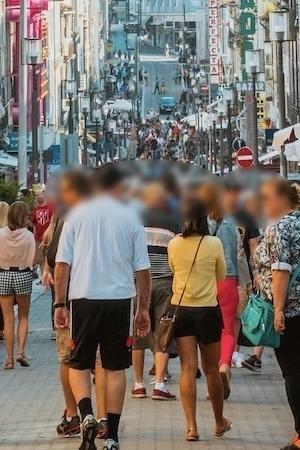
広範囲を一度に加工したいときに活躍する、ぼかし加工。すてきなお店の様子をインスタストーリーにアップしたいけど、他のお客さんの映り込みが気になる……というときにもぴったりです。
(2) ニコちゃんマーク・絵文字スタンプ
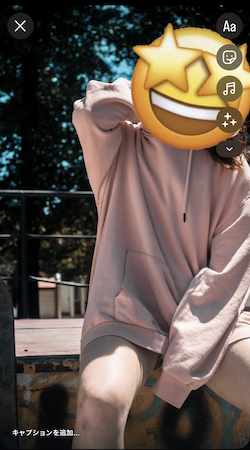
顔出しはしたくないけど表情や気持ちは伝えたい……というときには、絵文字スタンプで顔を隠すのがおすすめ。Instagramアプリ内にも多くの絵文字があるので、インスタストーリー用画像・動画の編集があっという間に済むのも嬉しいところです。
(3) 推し活にも使えるGIFスタンプ
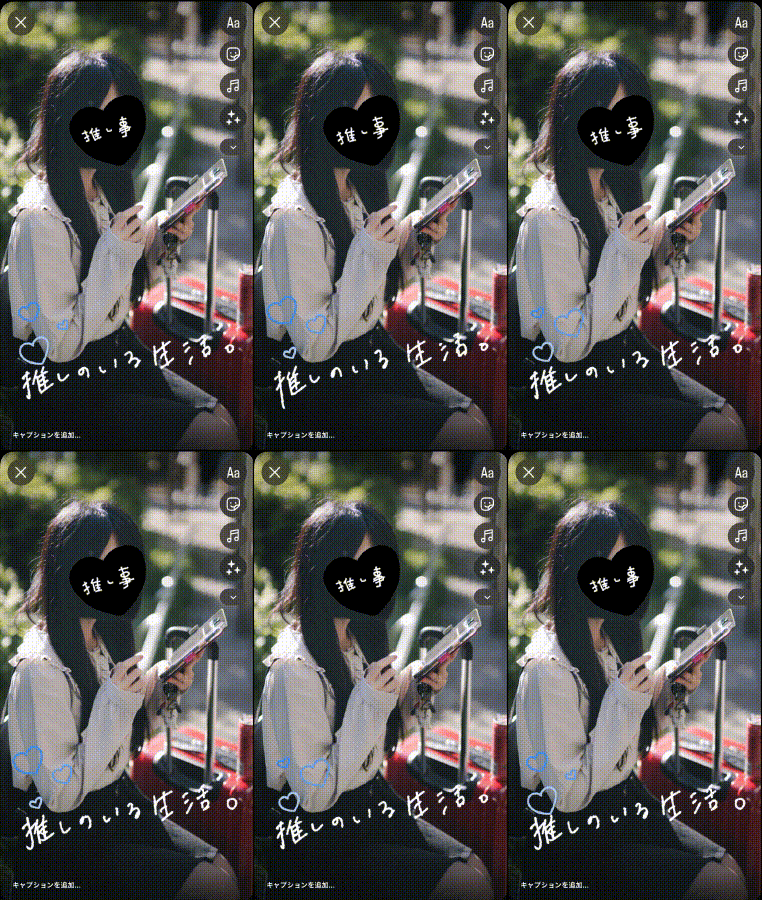
Instagramでは動くGIFスタンプも使えます。動画の顔隠しにはもちろん、写真に使うことで楽しい動きを演出することが可能。推しぬいとのツーショットやイベント参加報告など、楽しいスタンプを使って、顔出しを防ぎながら推し活記録を発信しましょう。
(4) ユーザーネーム・タグ付け
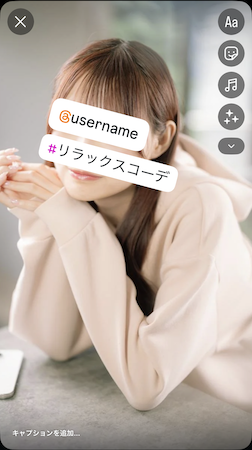
インスタストーリーの画像・動画には、ユーザーネームやタグを付けられます。この機能は顔隠し用のスタンプ代わりにも便利です。自分のユーザーネームを入れておけば、無断転載も防止できます。
(5) ミュージックスタンプ
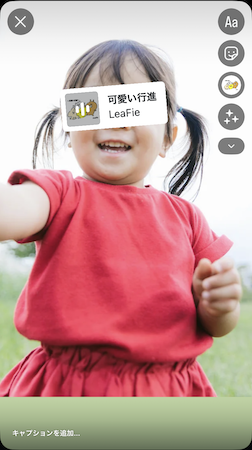
Instagramのミュージックスタンプを使えば、インスタストーリー投稿にBGMを追加できます。歌詞や曲名&アーティスト名、アルバムイメージの表示もできるので、スタンプ代わりの顔隠し素材としても使えますね。
(6) 絵文字スライダー
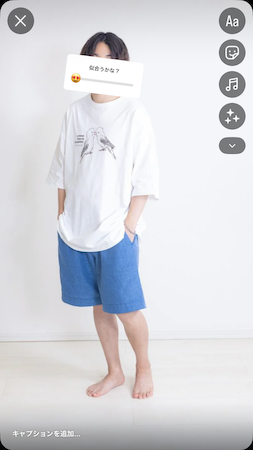
絵文字スライダーは、「どのくらい〇〇かな?」といった質問ができる、インタラクティブな機能です。投稿を見た人は絵文字を動かして回答します。顔隠しの一味違った手段としても使えて、コーデ写真をインスタストーリーにアップする時などにおすすめです。
関係記事:スマホで自分の顔文字を作る方法【AndroidとiPhoneで簡単自作絵文字】
(7) 韓国風モヤモヤ白丸スタンプ
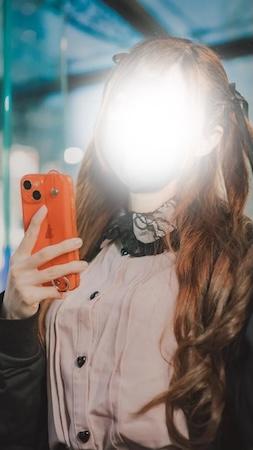
白い光の玉のようなモヤモヤ白丸スタンプは、韓国で定番の顔隠し素材。簡単に使えるうえに、ただぼかすよりも明るくかわいい印象に仕上がるため、インスタストーリーでも人気の高いトレンドの加工です。
【SNS別】顔隠し素材の使い方・投稿テクニック
インスタストーリーのほか、TikTokやX(旧Twitter)で動画・写真をアップしているという方も多いでしょう。そこでここでは、顔を隠すのにおすすめなスタンプ&素材や、インプレッションを伸ばすためのテクニックを、SNS別にお伝えします。
Instagram エフェクト
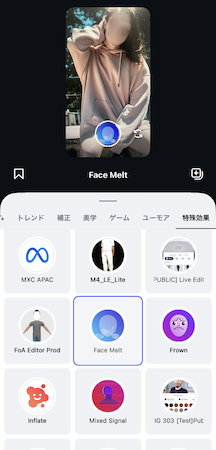
Instagramには、画像・動画を加工できる「エフェクト」が豊富に備わっています。その中には、マスク・サングラスなどを付けたり、顔を変化させたりと、顔隠しに使える素材も。Instagramのカメラを起動して「エフェクトをチェック」をタップした後は、お好きなものを選ぶだけです。
TikTok 自動追従スタンプ
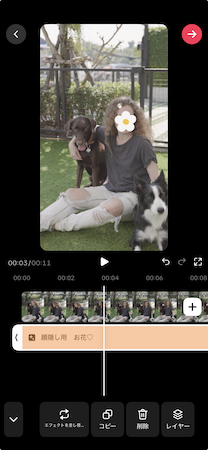
TikTokでは、動画の動きに追従して、自動的に顔を隠し続けてくれるスタンプを使えます。動画のカット等ができる編集画面に行き、「エフェクト」から、好みのスタンプを選ぶだけの簡単操作も魅力です。
X(旧Twitter)アクセサリーステッカー
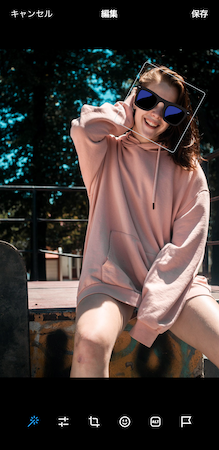
X(旧Twitter)にも、写真の顔隠しに使える豊富なスタンプが用意されています。おすすめは「アクセサリー」カテゴリー。サングラス、仮面、帽子など、ユニークなステッカーがそろいます。
Reelsで伸びる顔隠し演出
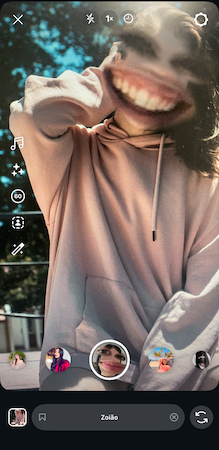
Instagramでは、ストーリーのほかリール動画の投稿もしているという方がほとんどではないでしょうか。顔を隠しながら、インパクト抜群のリール動画を作りたいなら、「Mouth Face」などのエフェクトを試してみましょう。友達みんなで使えば、思わず笑ってしまう画面になること間違いなしです。
シーン別!顔隠し用スタンプ&素材の選び方
InstagramをはじめとするSNSアプリや、写真加工アプリには、それぞれかわいく顔を隠してくれるスタンプ・加工素材が豊富に用意されています。そこでここでは、シーンやニーズ別に、顔隠しに役立つスタンプ・素材の選び方をご紹介。インスタストーリー、リール動画、TikTokやX(Twitter)など、さまざまなSNS投稿に活用してください。
推し活・オタク向け
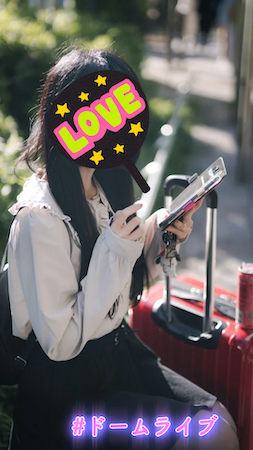
推し活、オタ活の写真には、ライブでも活躍する応援うちわやペンライトのスタンプで、顔を隠すのがぴったり。メンバーカラーを取り入れるのもおすすめです。
量産型・韓国風
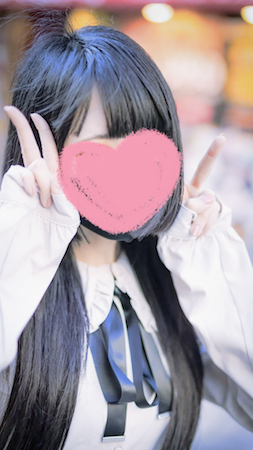
量産型女子や韓国っぽな雰囲気を出すなら、ピンクのハートは不可欠。それに先ほど紹介した白丸モヤモヤスタンプも忘れてはいけません。パステルカラーとふわふわ感で、かわいく顔を隠していきましょう。
クール系・シンプル派
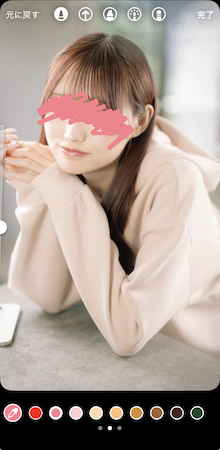
シンプルに顔を隠すなら、ペンツールで顔周りを塗りつぶしたり、白丸スタンプ、グルグル加工を使ったりするのがおすすめ。また、サングラスなどアクセサリー系のスタンプを使えば、自然かつクールに顔を隠せます。
Filmoraで動画の顔隠しをプロ級に
これまで見てきた通り、インスタストーリー用の写真・動画で顔を隠すには色々な方法があります。「もっと簡単に顔隠し加工をしたい!」「オリジナルのスタンプ・素材で顔を隠したい!」という方には、動画編集ソフトFilmoraがおすすめ。写真はもちろん、動画も手間要らずで顔を隠せます。
ここからはFilmoraでできる、さまざまな顔隠しの方法をご紹介します。
AI顔モザイク
動画内の人の動きに自動で追従するモザイクをかけられます。
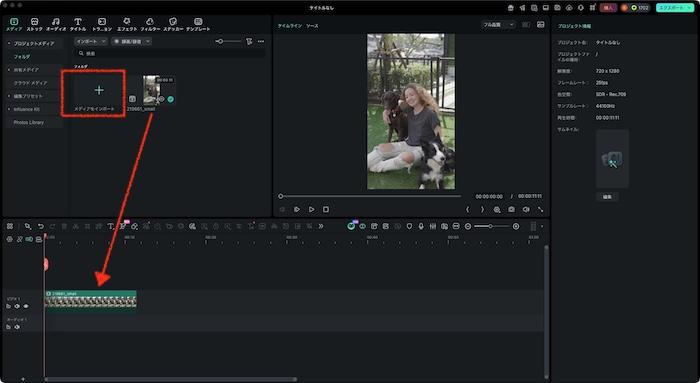
ステップ1. Filmoraを起動し、動画をインポート
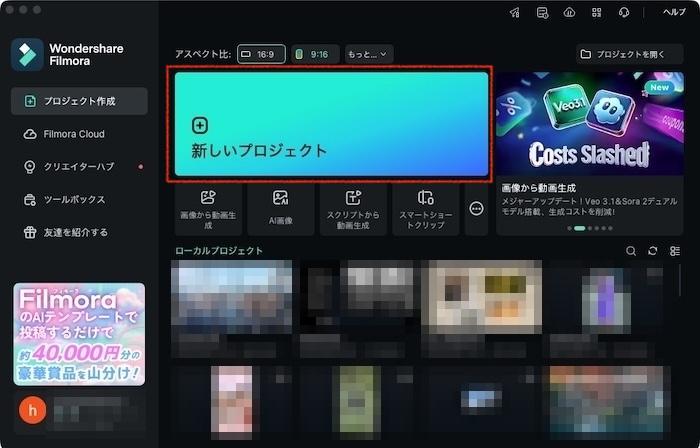
Filmoraを起動し、「新しいプロジェクト」をクリックします。
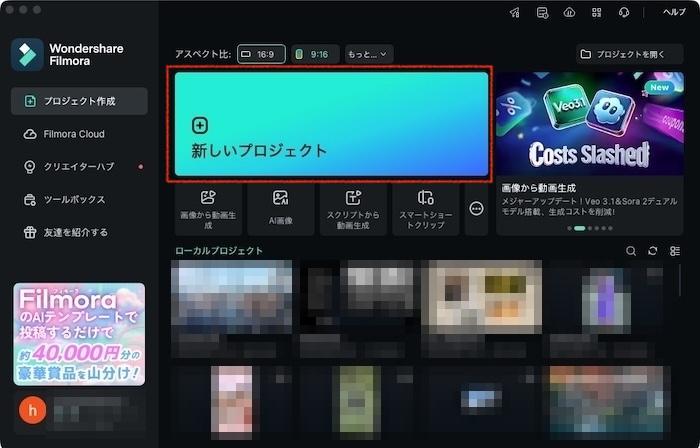
「インポート」をクリックして、顔を隠したい動画を読み込みます。その後、タイムライン上にドラッグ&ドロップします。
ステップ2. 「AI顔モザイク処理」を選択
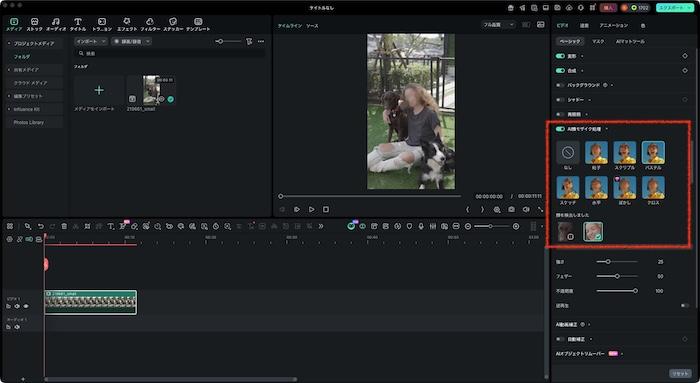
タイムライン上のビデオクリップをクリックします。画面右側のプロパティパネルの、「ビデオ」タブ→「ベーシック」タブにある、「AI顔モザイク処理」をオンにします。
AIが自動的に人物の顔を検出します。
その後、お好みのモザイクのタイプ、強さ、フェザー、不透明度などを設定してください。
ステップ3. 動画のエクスポート
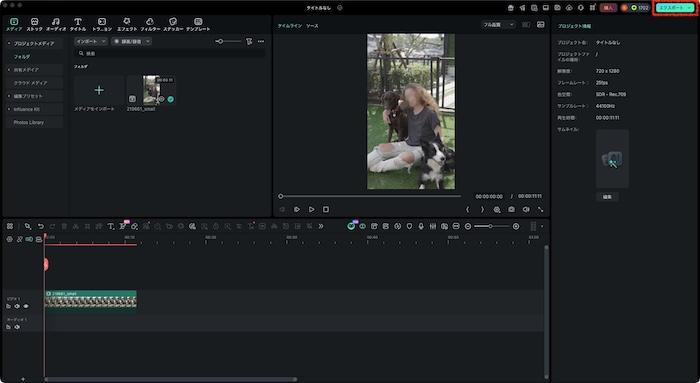
画面右上の「エクスポート」ボタンをクリックします。
表示されるウィンドウに従って保存先、動画フォーマットなどを選び、「エクスポート」ボタンをクリックします。
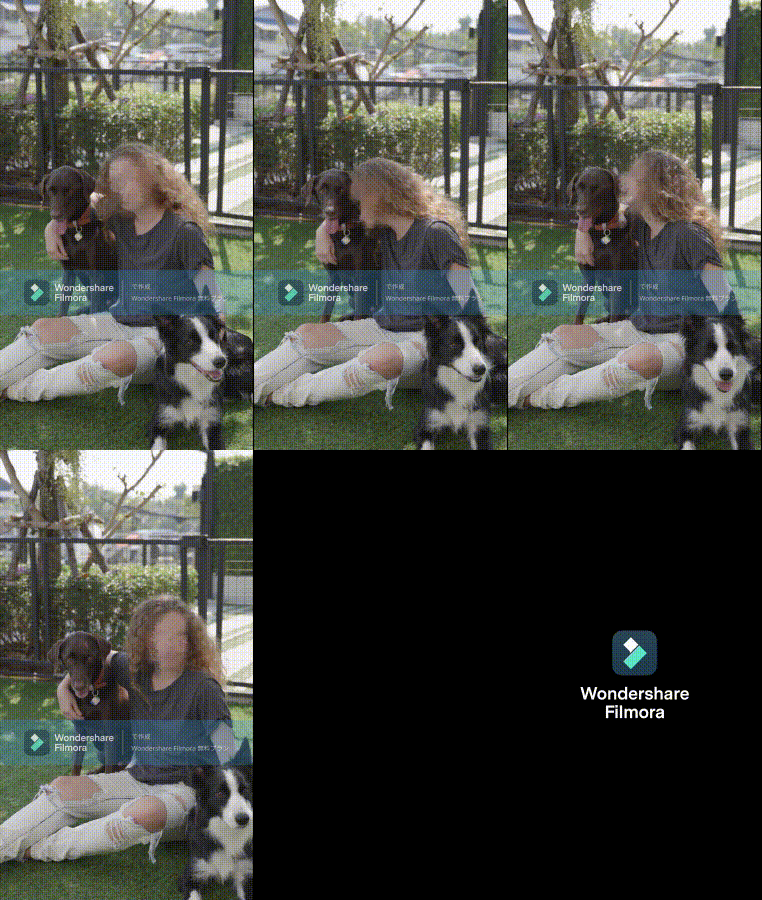
これで、モザイクで顔を隠した動画が完成です!
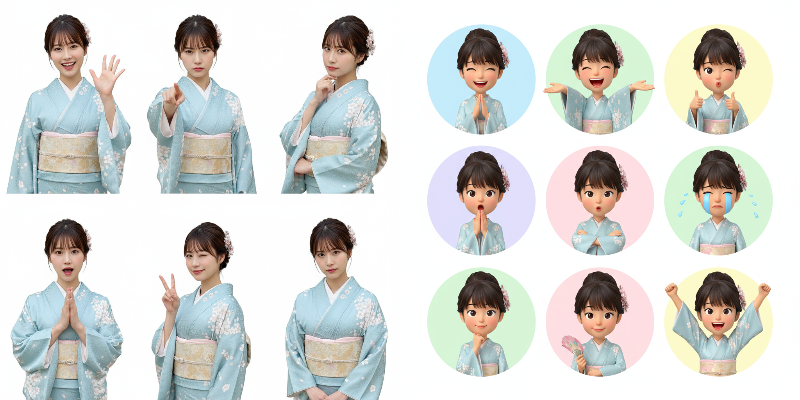
AIステッカー生成
完全オリジナルの顔隠し用スタンプ・素材を作れます。
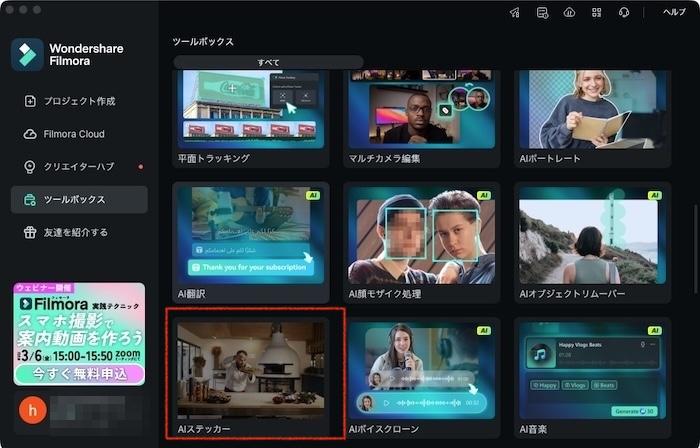
ステップ1. Filmoraを起動し、「AIステッカー」機能にアクセス
Filmoraを起動し、「ツールボックス」タブから「AIステッカー」を選んでクリックします。
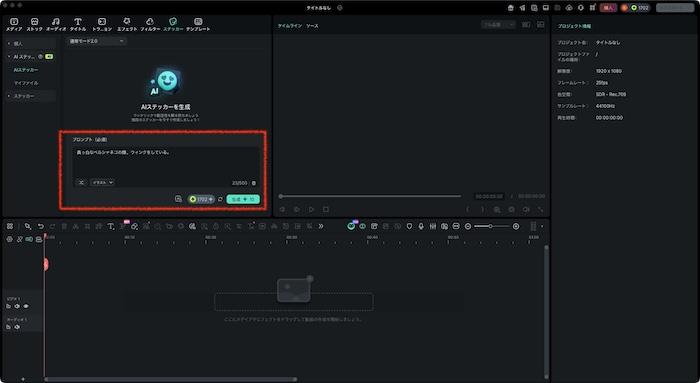
ステップ2. 作りたいステッカーのイメージを説明して、生成を開始
テキストプロンプトに、ほしい顔隠しステッカーのイメージを入力します。
続けて、「3D」「ピクセル」「手書き」など、ステッカーのスタイルを選択します。
「生成」をクリックするとステッカーの生成が始まります。
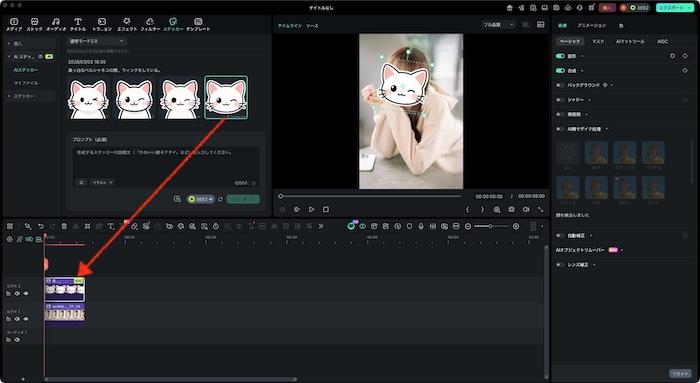
ステップ3. 生成したステッカーを使って、写真を加工
「メディア」タブの「インポート」ボタンをクリックして、顔を隠したい写真を読み込みます。その後、タイムライン上にドラッグ&ドロップして配置しましょう。
続けて、「ステッカー」タブ→「AIステッカー」から、生成されたステッカーのうちお好みのものを選び、同様にタイムライン上にドラッグ&ドロップします。
写真やステッカーは、プレビュー画面上で自由に拡大/縮小・移動・回転できます。
ステップ4. 写真をエクスポート
プレビュー画面右下の「スナップショット」(カメラアイコン)をクリックします。画像フォーマットや保存先を選択して「OK」をクリックします。
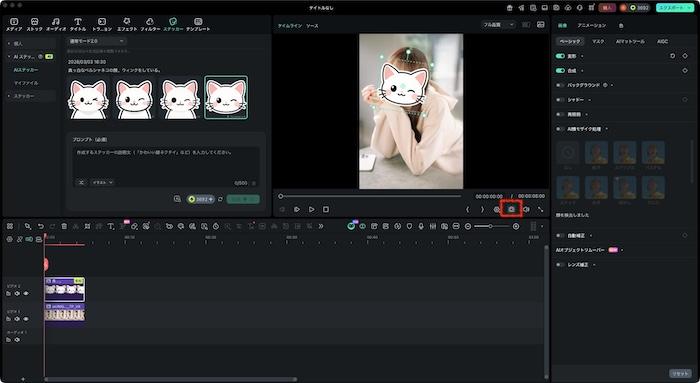
これで、オリジナルのステッカーで顔を隠した画像が保存されました!


モーショントラッキング
被写体の動きを追跡して、顔隠し用スタンプ・素材などの動きを合わせます。
ステップ1. Filmoraを起動し、動画をインポート
Filmoraを起動し、「新しいプロジェクト」をクリックします。
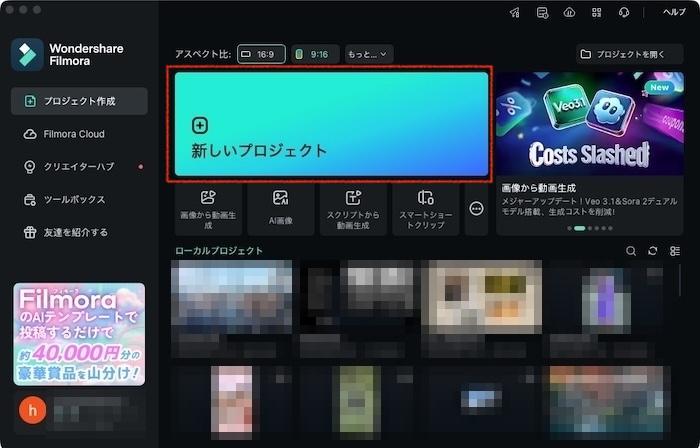
「インポート」をクリックして、顔を隠したい動画を読み込みます。その後、タイムライン上にドラッグ&ドロップします。
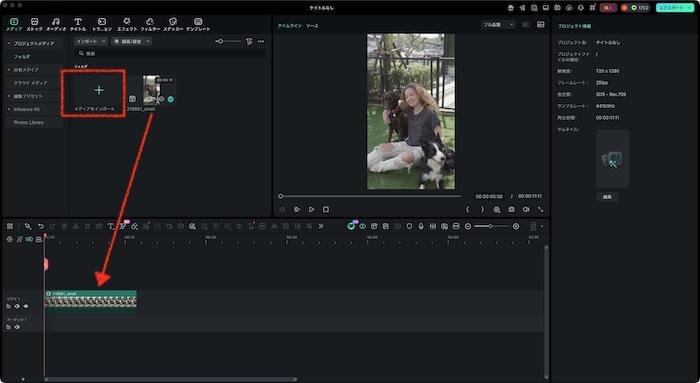
ステップ2. 「モーショントラッキング」を有効化
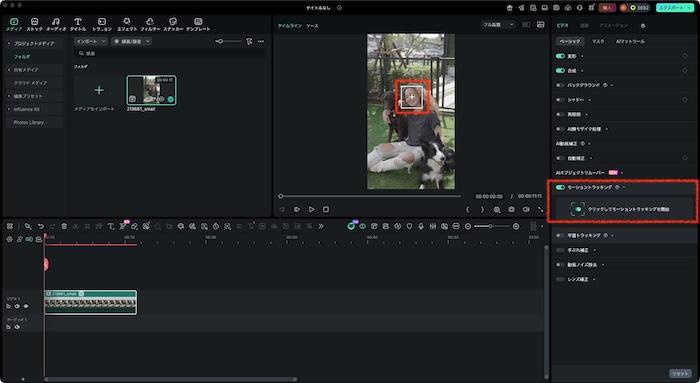
タイムライン上の動画クリップをクリックします。画面右側のプロパティパネルの、「ビデオ」タブ→「ベーシック」タブ→「モーショントラッキング」を有効にします。
動きを追跡したい範囲(人の顔など)を囲んで、「クリックしてモーショントラッキングを開始」をクリックします。
ステップ3. 顔を隠すためのステッカーを追加し、モーショントラッキングとのリンクを設定
画面上側にあるメディアパネルのタブを「ステッカー」に切り替えます。お好みのステッカーを選び、ドラッグ&ドロップでタイムラインに配置します。
隠したい顔の大きさに合わせてサイズを調整しておきます。
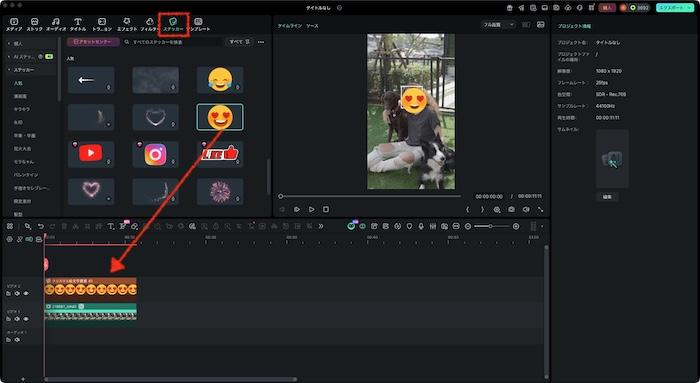
再び動画クリップをクリックします。
プロパティパネルの「モーショントラッキング」の項目から、「リンク要素」のプルダウンをクリックし、顔隠し用に追加したステッカーを選択します。
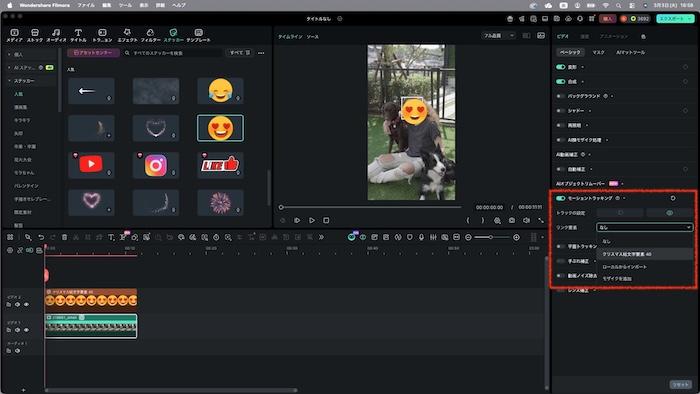
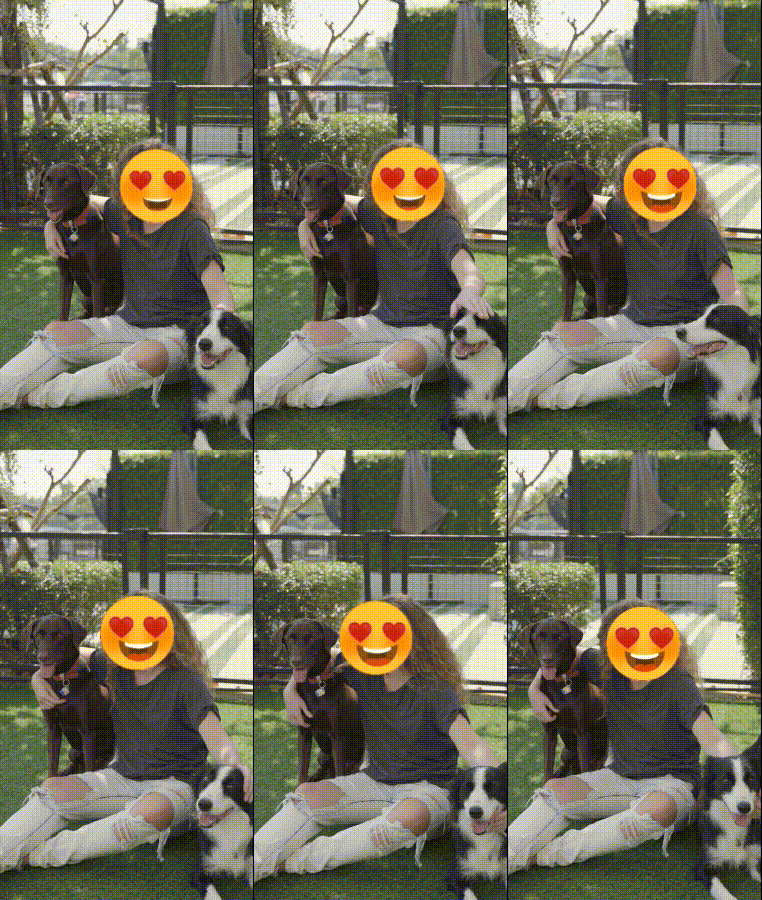
これで、顔隠し用ステッカーが、被写体に合わせて動くようになります。
ステップ4. 動画をエクスポート
画面右上の「エクスポート」ボタンをクリックします。
表示されるウィンドウに従って保存先、動画フォーマットなどを選び、「エクスポート」ボタンをクリックします。
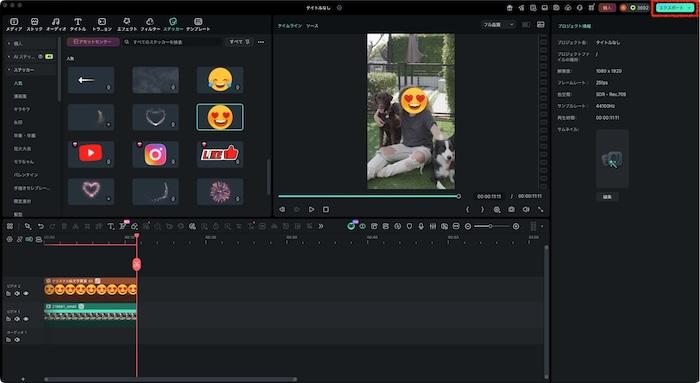
これで、ステッカー素材で顔を隠した動画の作成は完了です!
関連情報:Filmoraのモーショントラッキング機能の使い方>>
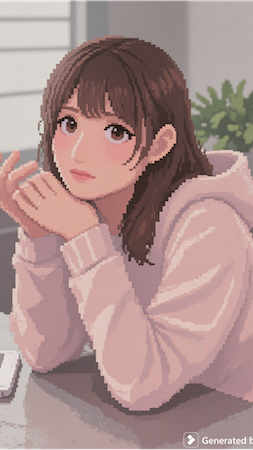
AI画像スタイライズ
写真をイラスト・アニメ風に加工します。顔を隠しながら、画像にアートなテイストを加えられます。
ステップ1. Filmoraを起動し、写真をインポート
Filmoraを起動し、「新しいプロジェクト」をクリックします。
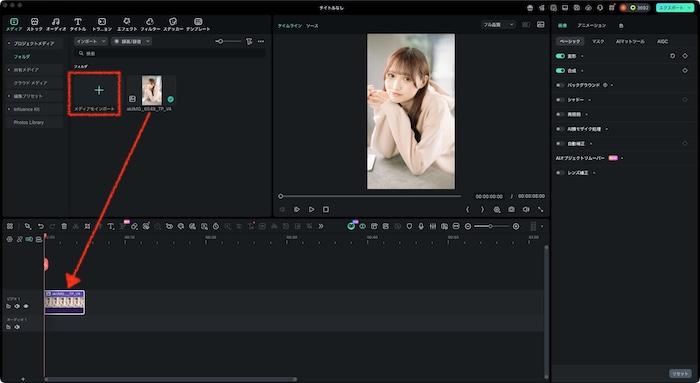
「インポート」をクリックして、顔を隠したい写真を読み込みます。その後、タイムライン上にドラッグ&ドロップします。
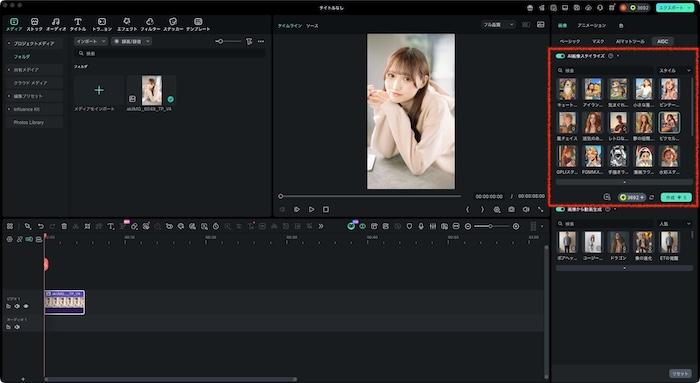
ステップ2. 「AIスタイライズ」を有効化
画面右側のプロパティパネルから、「画像」タブ→「AIGC」の順に選択し、「AI画像スタイライズ」を有効にします。
お好みのスタイルを選び、「生成」をクリックします。
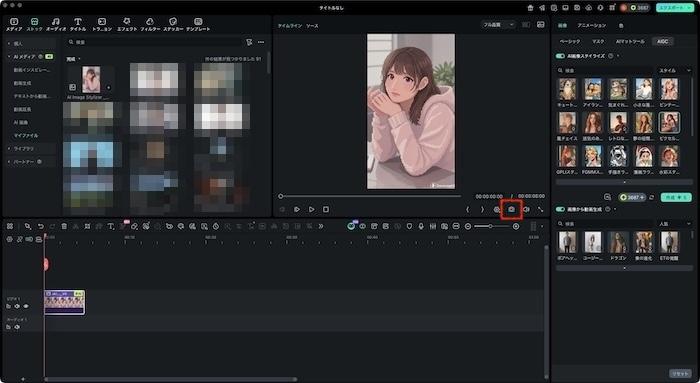
しばらく待つと、写真が選んだスタイルにアレンジされます。
ステップ3. 画像をエクスポート
画像の生成が終わると、タイムライン上の画像クリップも自動的に置き替わります。
問題なければ、プレビュー画面右下の「スナップショット」(カメラアイコン)をクリックして、保存しましょう。
「AIスタイライズ」を使うと、次のような画像も簡単に作れます。
顔隠しスタンプに関するよくある質問(FAQ)
Q1. インスタストーリーで、スタンプを使って顔を隠す方法は?
インスタストーリーで、スタンプを使って顔を隠すには、投稿画面で写真・動画を選んだ後、「スタンプ」アイコンをタップします。スタンプのほか、ハッシュタグや絵文字スライダーなどの素材を使った顔隠しも、ここから行えます。
Q2. 顔隠し用の素材はどこで入手できますか?
InstagramやTikTokなどのSNSアプリでは、写真・動画を投稿するタイミングで顔隠し用のスタンプ・素材を追加できます。さらに豊富な素材を使いたいなら、写真加工アプリを使うのがおすすめです。
Filmoraなら、バラエティ豊かなスタンプや素材がそろう上に、動画でも写真でも、簡単に顔隠し処理が完了します。さらに「AIステッカー」機能で完全オリジナルのスタンプを作ることもできます。
Q3. 動画の顔隠しにおすすめの方法は?
動画の顔隠しには、Filmoraの「AI顔モザイク」や「モーショントラッキング」機能がイチオシです! 手動編集だと、顔の動きに合わせて細かくスタンプの位置を微調整しなければいけませんが、これらの機能ならAIが自動で顔の動きを検知してくれるため、わずか数分で編集が完了します。
Q4. 顔出しNGで動画投稿を続けるコツはありますか?
おすすめはオリジナルのスタンプや素材を作り、顔隠しにそれを使い続けることです。インスタストーリー、リール動画、TikTokなどの全SNSで同じ顔隠し素材を使っていれば、顔が見えなくても、スタンプだけで「この人だ!」と認知されるようになります。
オリジナルの顔隠し用素材を作るなら、Filmoraの「AIステッカー」機能がおすすめ。テキストプロンプトとスタイル選択だけで、イメージ通りの顔隠し用ステッカーを簡単に作れます。
Q5. 韓国風の顔隠し用素材はどうやって作れますか?
インスタストーリーでの顔隠しに人気な韓国風のスタンプを作るには、Filmoraの「AIステッカー」機能で、下記のようなキーワードを入力してみましょう。スタイルは「3D」や「イラスト」がおすすめです。
テキストプロンプト例:韓国風、ピンク、パステルカラー、ハート、子猫、うさぎ、ふわふわ、ぷっくり、SNS、顔隠し
まとめ
インスタストーリーや他のSNSで写真・動画をアップする時には不可欠ともいえる、顔隠し素材。Filmoraを使えば、スタンプなどを使った動画の顔隠しが簡単にできるうえ、「AIステッカー」機能で完全オリジナルの顔隠し用素材まで作れます。
ぜひ、本記事で紹介した顔隠しのやり方を参考に、楽しくかわいい、安全なSNSライフを送ってくださいね。



役に立ちましたか?コメントしましょう!