

ステッカーや絵文字の登場によって、テキストメッセージのやり取りは一変しました。もう退屈なテキストは必要ありません。自分自身を絵文字化して、あらゆる感情をよりよく、より面白く即座に表現できるようになりました。
iPhoneでもAndroidデバイスでも、あなたの外見や反応を正確に再現する自分の絵文字を簡単に作成できます。チャットをもっと楽しくする時が来ました。魅力的な絵文字を作りましょう。
この記事では、あっという間に自分を絵文字化する方法を紹介し、友達を驚かせる方法をご紹介します。
- パート1: iPhoneで自分の絵文字を作る方法
- パート2: Androidで自分の絵文字を作る方法
- パート3: AndroidとiPhoneで自分の絵文字を作る方法
- ボーナスTIP: Filmoraで自分だけのパーソナライズ3D絵文字アバターを作る方法[最もおすすめ]

パート1: iPhoneで自分の絵文字を作る方法
iPhoneには、自分自身を絵文字化できる楽しい機能が導入されました。あなたの姿を正確に反映した、小さくてアニメーション化されたミラーイメージを作成できます。
自分の絵文字を簡単に2つの方法で作成する方法をご紹介します:
方法1: iPhoneのメッセージアプリを使用する
iPhoneには、他のアプリをダウンロードしなくても自分の絵文字を作れる内蔵機能が導入されています。ただし、iOS 13以降でのみ自分の絵文字を作成できます。
幸運なあなたのために、簡単なステップで自分の絵文字を作る方法をご紹介します:
ステップ1: メッセージを開きます。過去のチャットを開くか、新規メッセージをタップします。小さな男の子のアイコンで表示されるMemoji(ミー文字)アイコンをタップします。スワイプして+(プラス)マークを見つけ、新しいミー文字で自分を絵文字化します。
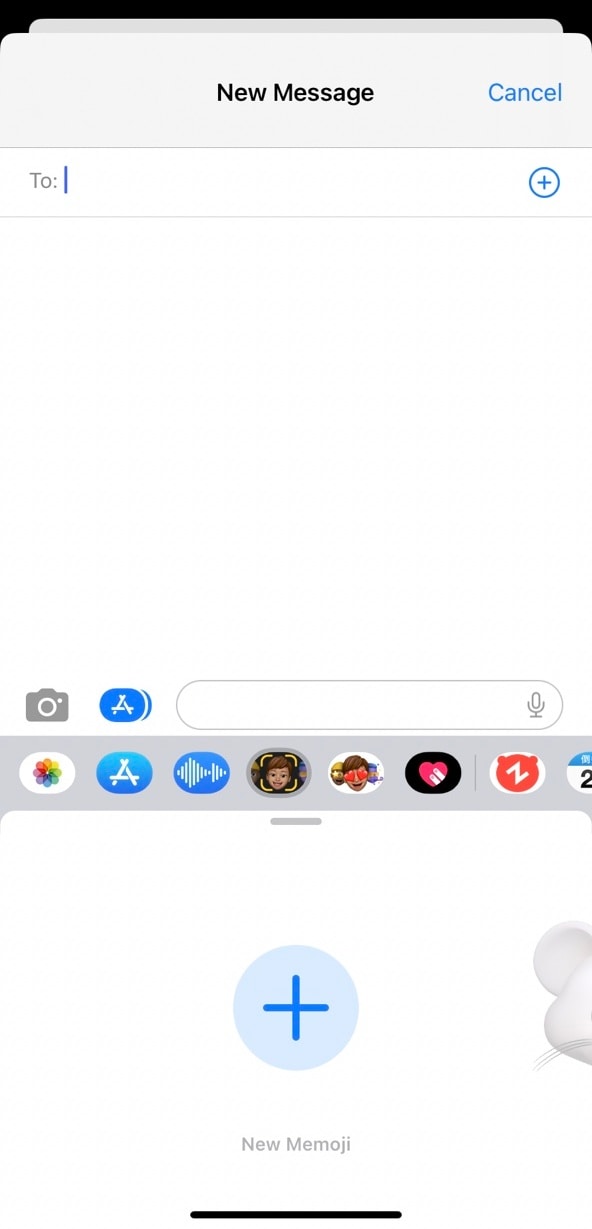
ステップ2: 最も細かいディテールまで追加して、自分の絵文字を作成できます。まず肌の色を選びます。スライダーでそばかすを追加したり、肌の色の暖かさや青白さを調整したりすることもできます。

ステップ3: ヘアスタイル - 実際のあなたに似たスタイルを選択するか、理想の髪型を選びましょう。

ステップ4: 頭の形 - 子供、大人、年配など年齢層を選び、あなたに最も合う顎のラインを選んで顔の輪郭を決めます。

ステップ5: 鼻と唇 - 目の色、形、眉を選んだ後、鼻の形と口紅の色と濃さを選びます。

ステップ6: メガネ/ヘッドウェア - メガネを追加し、色合いや色を調整し、好みに応じて帽子、キャップ、またはターバンを選びます。最後に完了をクリックして絵文字を保存します。

方法2: Avatoonアプリを使用する
より楽しくパーソナライズされた自分の絵文字を作りたい場合、服装からポーズまで、Avatoonがおすすめです。500以上のカスタマイズオプションを備えたAvatoonでは、細かいディテールを追加して自分の絵文字を丁寧に作成でき、驚くほど面白いメッセージ体験への道を開きます。
ステップ1: Avatoonアプリをインストールして起動します。
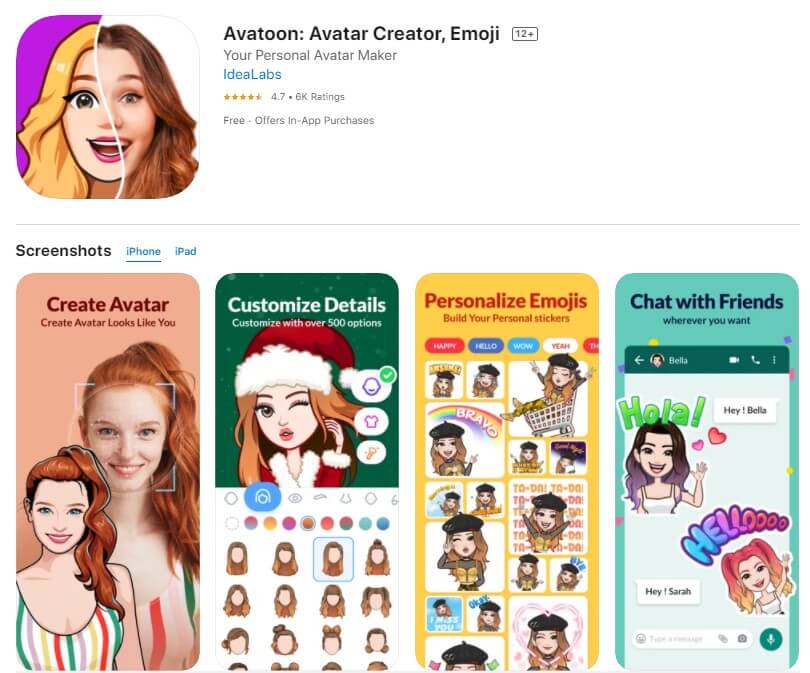
ステップ2: あなたの特徴に最もマッチする顔の形を選び、顔の色も選びます。そばかすがある場合は追加しましょう。

ステップ3: 次はヘアスタイルです。ストレートからウェーブまで様々なヘアスタイルがあります。最も気に入ったものを選びましょう。目の形、色、眉、鼻、唇を選び、最後にファンキーまたはフォーマルなメガネを追加して完成させます。保存を押します。
ステップ4: 自分の絵文字を作成した後、コインを使って詳細な特徴やアクセサリーを追加してさらに微調整できます。「服」タブからアバター用のスタイリッシュな服を選んだり、楽しい背景を追加したりできます。
ステップ5: フォトブースをクリックして、イベントやお祝い用のテーマ写真に絵文字を配置します。
ステップ6: ポーズをクリックしてポーズを選び、任意のソーシャルメディアプラットフォームに直接共有するか、スマホに保存します。
パート2: Androidで自分の絵文字を作る方法
iPhoneユーザー向けの説明が終わったところで、Androidユーザーがパーソナライズされた絵文字を作成する方法を見ていきましょう。
方法1: Samsungスマホで自分の絵文字を作る
パーソナライズされた絵文字はSamsungスマホで利用可能です。Galaxy S25シリーズとOneUI 7およびAndroid 15を搭載したスマホでは、AR絵文字機能がGalaxyアバターに名称変更されました。Samsungスマホで自分の絵文字を作る方法は次のとおりです。
ステップ1: 設定 > 高度な機能 > Galaxyアバター に進み、アバターカメラをタップします。
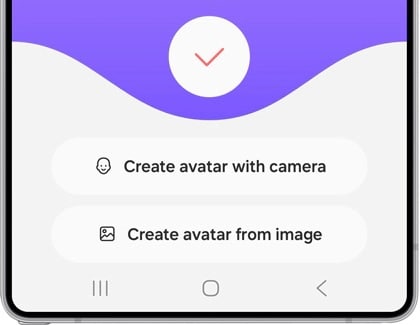
すぐに写真を撮るか、ギャラリーから画像を選択してアバターを作成できます。
ステップ2: 画面上の指示に従ってアバターの設定を完了します。
画像が選択/写真が撮影されると、アバターの編集や背景の変更など、希望に応じて追加のタスクを実行できます。
方法2: Mirror絵文字アプリ
Samsungスマホでの絵文字の使い方はわかりましたが、Samsungスマホを使っていない場合はどうすればいいでしょうか?Mirror絵文字アプリを使えば、どんなAndroidスマホでも自分の絵文字を作成できます。メッセージのやり取りをさらに楽しくしましょう。すぐに自分の絵文字を作成して、かわいいミニ版の自分で友達や家族を驚かせましょう。
ステップ1: Mirrorをインストールして起動します。現在の自分の姿で絵文字を作るには、セルフィーを撮るか、ギャラリーアイコンをクリックして既存の画像を選び、自分を絵文字化します。

ステップ2: オリジナルのアバターを作るには左側をクリックし、アニメ風の絵文字を作りたい場合は右側をクリックします。次へをクリックします。

ステップ3: 絵文字をカスタマイズします。ヘアスタイルを追加し、メガネ、キャップ、ヘッドフォン、ターバン、スカーフ、または悪魔の角まで選べます。

ステップ4: お好みで服の色をカスタマイズします。その後、次へをクリックします。


ステップ5: 自分の絵文字を作成すると、Mirrorは即座に共有できる楽しいステッカーの範囲を表示します。

ステップ6: ステッカーをクリックし、表示される絵文字を使って気分を選び、クリックして共有するかデバイスに保存します。WhatsAppに追加。

パート3: AndroidとiPhoneで自分の絵文字を作る方法
AndroidやiOSデバイスで自分の絵文字を作成する他の方法はどうでしょうか?それを可能にするアプリやサービスがあります!
3.1: Bitmoji
Bitmojiは、どんなデバイスでも、誰とでも自分の絵文字を作成して共有できる唯一無二のアプリです。これは、対応アプリを使用して異なるシステム間、例えばiOSからAndroidへ、またはその逆に絵文字を共有できることを意味します。
ステップ1: PlayストアまたはAppストアからBitmojiをダウンロードし、アカウントを作成して始めましょう。
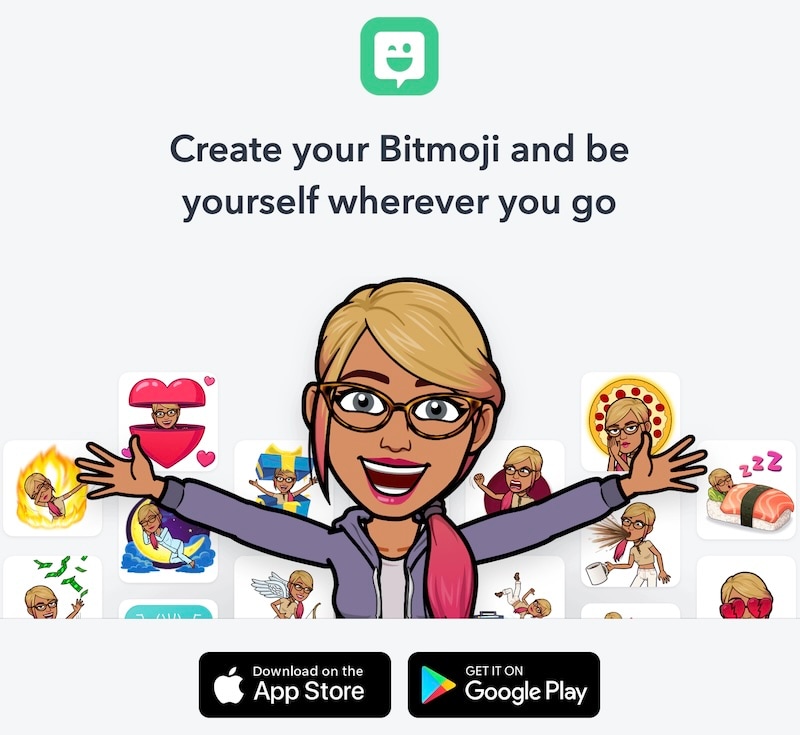
ステップ2: アカウントを作成してログインした後、アバター作成のためにセルフィーを撮るよう求められます。
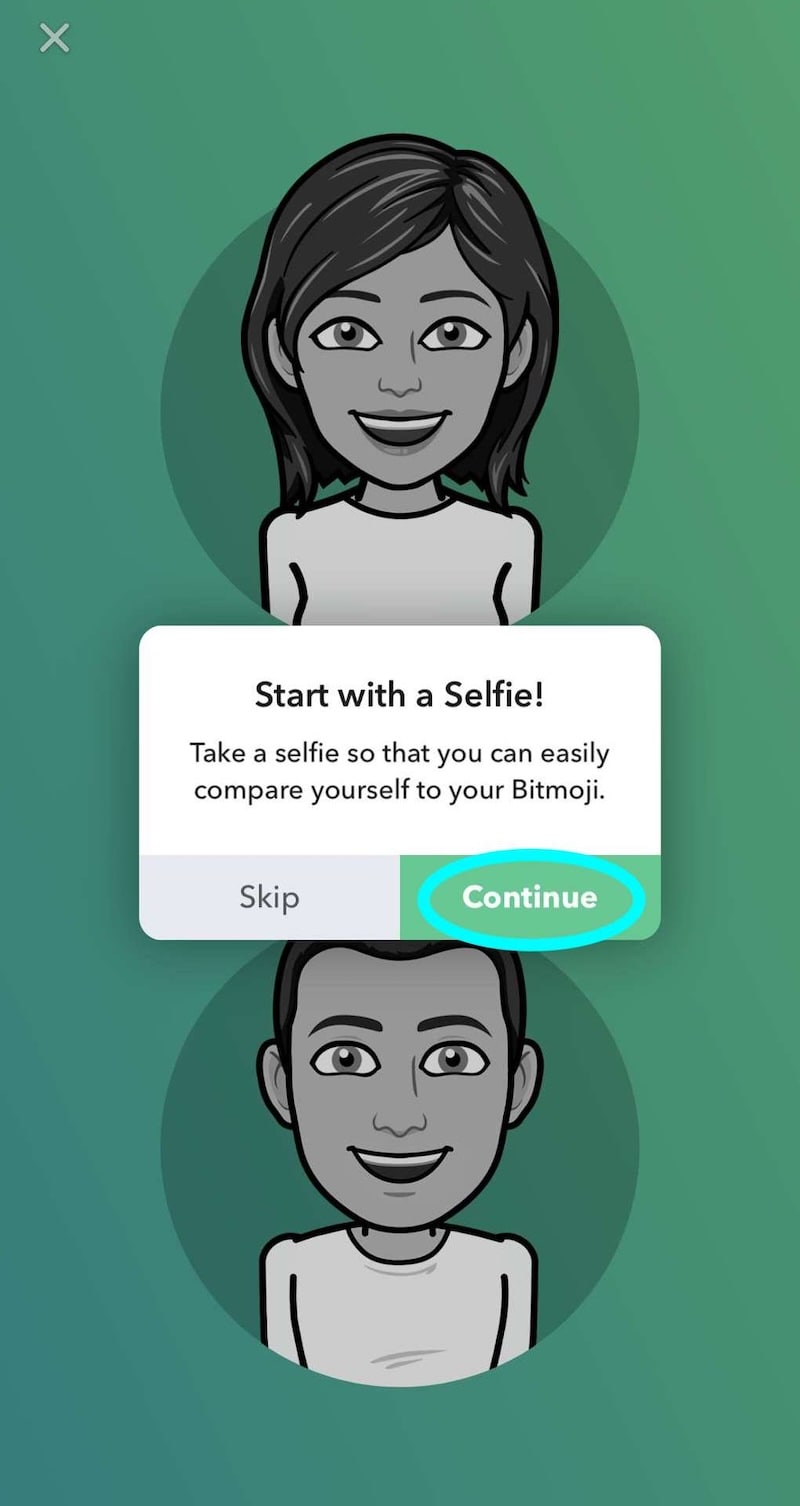
続行をタップし、セルフィーを撮るために必要な権限を許可します。
これだけです!セルフィーから基本アバターが作成され、後で好きなように変更できます。
3.2: Canva無料オンライン絵文字ジェネレーター
Canvaは、世界中の何百万人ものユーザーに利用されている非常に人気のあるオンライングラフィックデザインプラットフォームです。絵文字の作成にも使用できます。
ステップ1: Canvaを起動し、サイドパネルからアプリをクリックし、Emojifyを検索します。
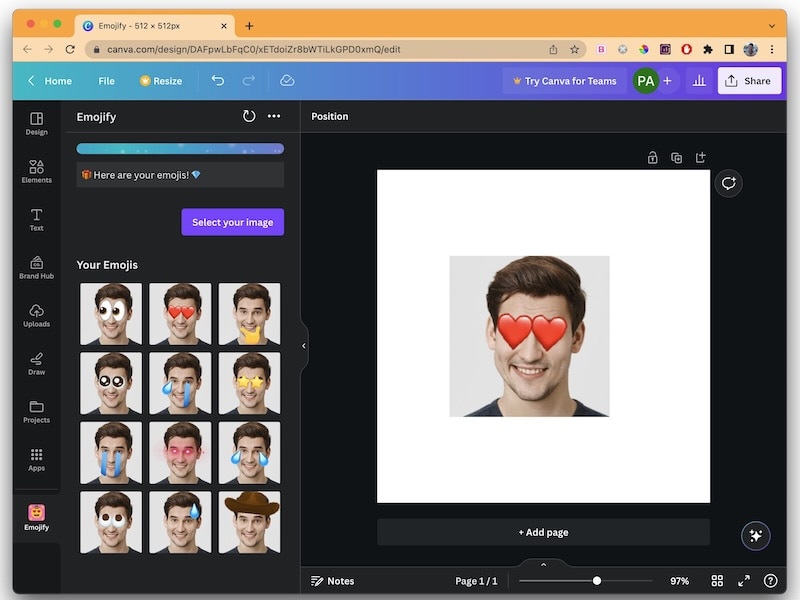
ステップ2: 画像を選択をクリックして写真をアップロードします。
ステップ3: 思う存分パーソナライズし、MP4ビデオを含むさまざまな形式で絵文字を保存します!他の人と共有したり、希望に応じてソーシャルメディアに公開することもできます!
ボーナスTIP: Filmoraで自分だけのパーソナライズ3D絵文字アバターを作る方法
これらすべてが少し面倒ですか?あまりにも断片的?もっと簡単で、今想像できる以上のパワーを持つものが欲しいですか?単に説明するだけでパーソナライズされたステッカーを作りたいですか?それ以上に簡単なことはないですよね?あなたが必要なのは、言葉だけで使えるAI搭載のステッカージェネレーター、Filmora AIステッカージェネレーターです!
プロンプトなし:自分の絵文字を作る方法 — 写真から3Dアバタービデオを作成
プロンプトをいじりたくない人もいます — 自分の絵文字を作る方法を知りたい場合、Filmoraはシンプルなテンプレート主導の代替手段を提供します。Filmoraの画像から動画生成を使えば、プロンプトマスタースキルは必要なく、写真をアニメーション化された絵文字スタイルの3Dアバタービデオに素早く変換できます。
主な特徴 — 自分の絵文字を作る迅速な方法
- 画像から動画生成:既成のテンプレートを使用して、1枚の写真をアニメーション化された3D絵文字アバターに変換します。自分の絵文字を作成する方法をプロンプトを書かずに知りたい場合に最適です。
- ビデオ結合機能:複数の絵文字クリップを1つの洗練されたビデオに結合します。
- キーフレームアニメーション:キーフレームコントロールで静止した絵文字ステッカーを自然に動かします。
- AI ステッカージェネレーター:短いテキストからまたはプリセット絵文字から表現豊かなステッカーを作成します。
- AIスマートカットアウト:写真からあなたの顔を正確に抽出し、すぐに絵文字アバターを作成できます — 自分の絵文字を作りたいと思ったときにぴったり!
Filmoraで自分そっくりの絵文字を作ってみよう!(手順付き)
自分の絵文字を作る方法についての質問があれば、Filmoraアプリで次の簡単なステップに従ってください。このアプリには25以上のMymojiテンプレートが含まれているため、プロンプトを作成する必要はありません — テンプレートを選択し、写真をアップロードするだけで、あとはAIが処理します。
- Filmoraアプリをデバイス(Windows、macOS、iOS、またはAndroid)にダウンロードしてインストールします。


- アプリを開き、画像から動画生成 > その他のテンプレート > Mymojiセクションを見つけます(これが最も簡単な方法です)。
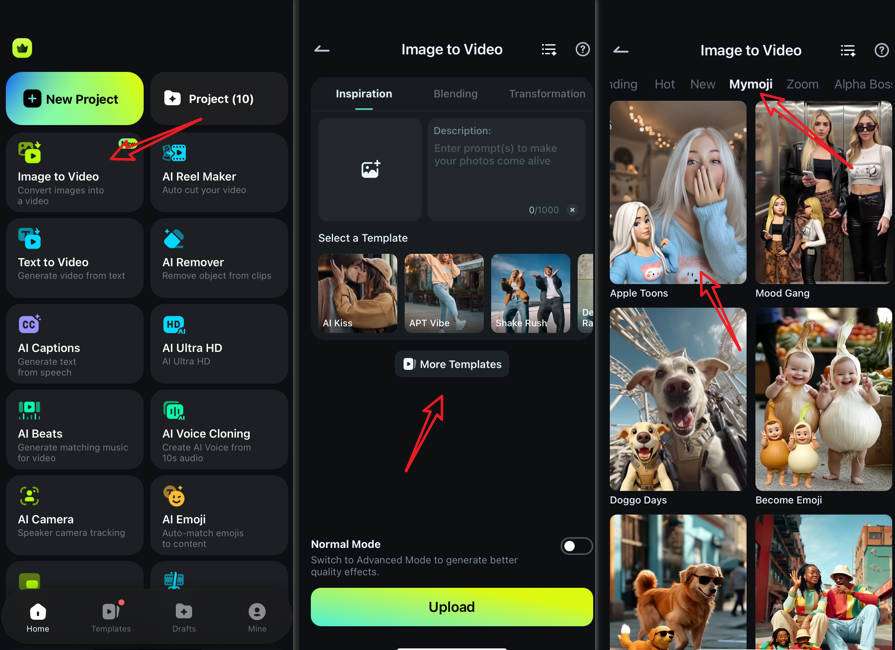
- Mymojiテンプレートを選択 > 生成をタップ > 写真をアップロードし、画面上の指示に従ってAIにアニメーション化された絵文字アバターを生成させます。
- AIが完了するのを待ちます。その後、プレビュー、編集(トリミング、音楽追加、ステッカー)、そして保存を行います。好みの形式で絵文字ビデオをエクスポートして共有する準備をしましょう。
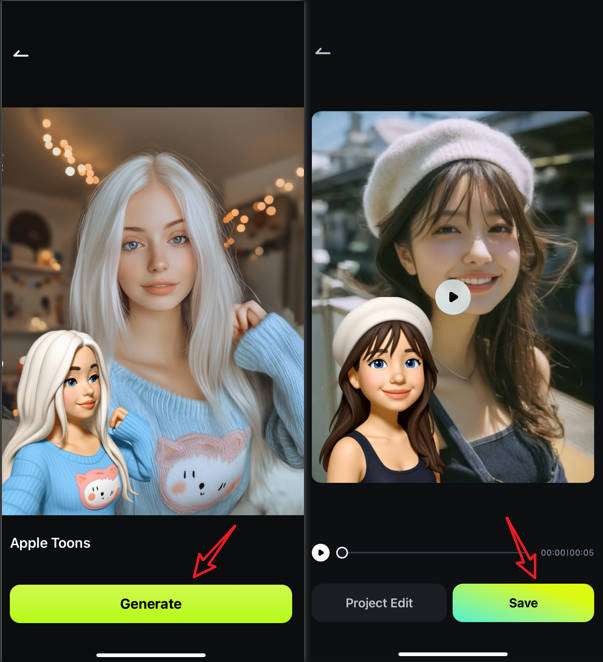
以下は生成された絵文字アバタービデオのクイックプレビューです — あなたの写真で試して、自分の絵文字を作る簡単さを実感してください。
Filmora AIステッカーとは
Wondershare Filmoraは、YouTubeやその他のソーシャルメディアプラットフォームで動画を使って魔法を生み出したいブロガーやコンテンツクリエイターのための究極の動画編集ソフトウェアとして聞いたことがあるかもしれません。しかし、それだけではありません。Wondershare FilmoraはAIも活用して、欲しいものを説明するだけでパーソナライズされたステッカーを作成できるAIステッカー機能を提供しています!これ以上簡単にはなりません!
Filmora AIステッカージェネレーターの使い方
Filmora AIステッカージェネレーターでAIステッカーを作成する方法をご紹介します。
ステップ1: 新しいプロジェクトを作成し、AIステッカージェネレーターにアクセスして始めましょう。
Filmoraをダウンロードし、アスペクト比を選択して「新規プロジェクト」ボタンをクリックして新しいプロジェクトを作成します。
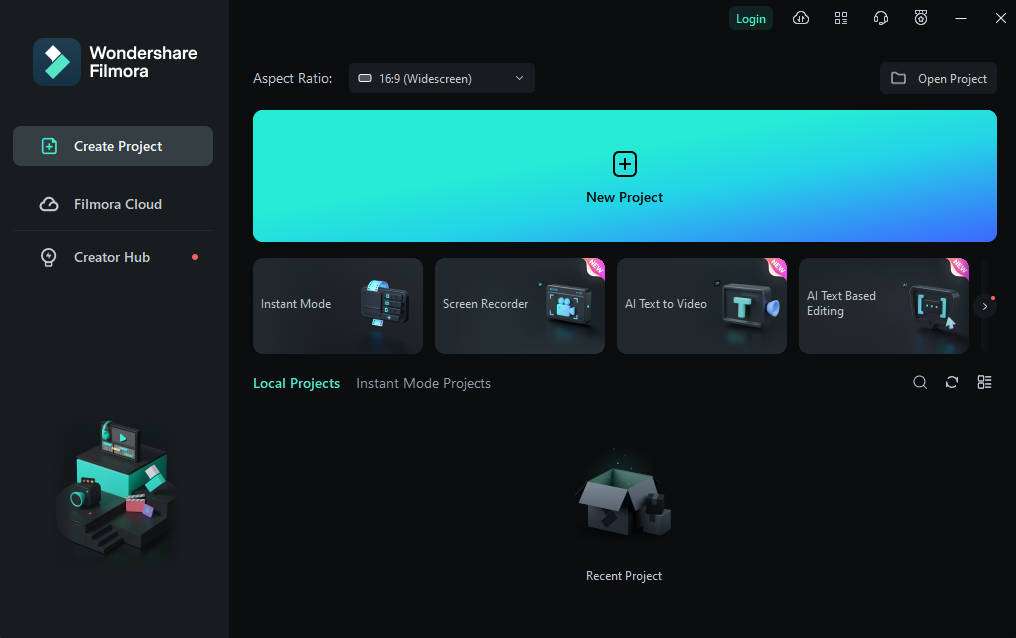
上部の「ステッカー」をクリックし、「AIステッカー」を選択します。
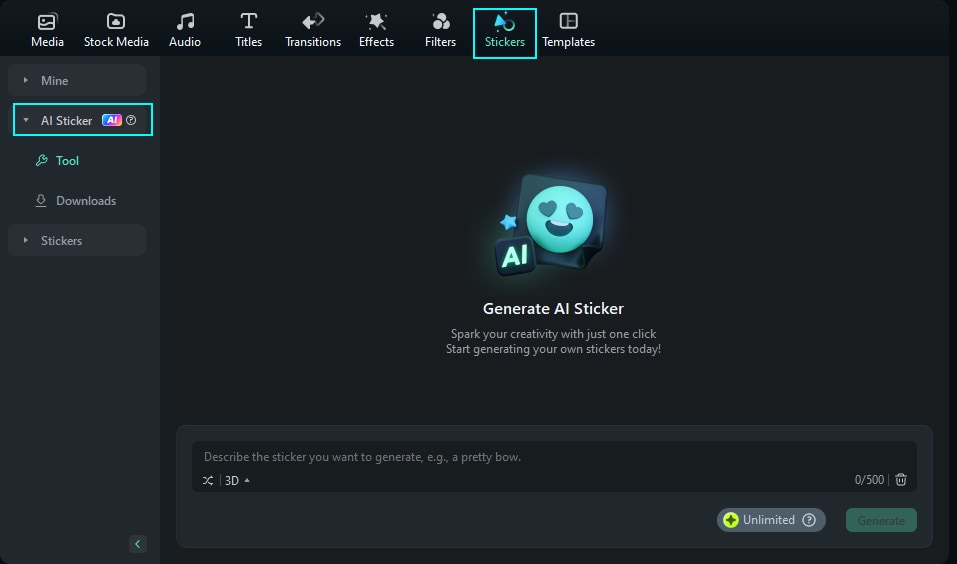
ステップ2: 説明するだけでAIステッカーを作成!
テキストボックスに欲しいステッカーを説明し、「生成」をクリックします。
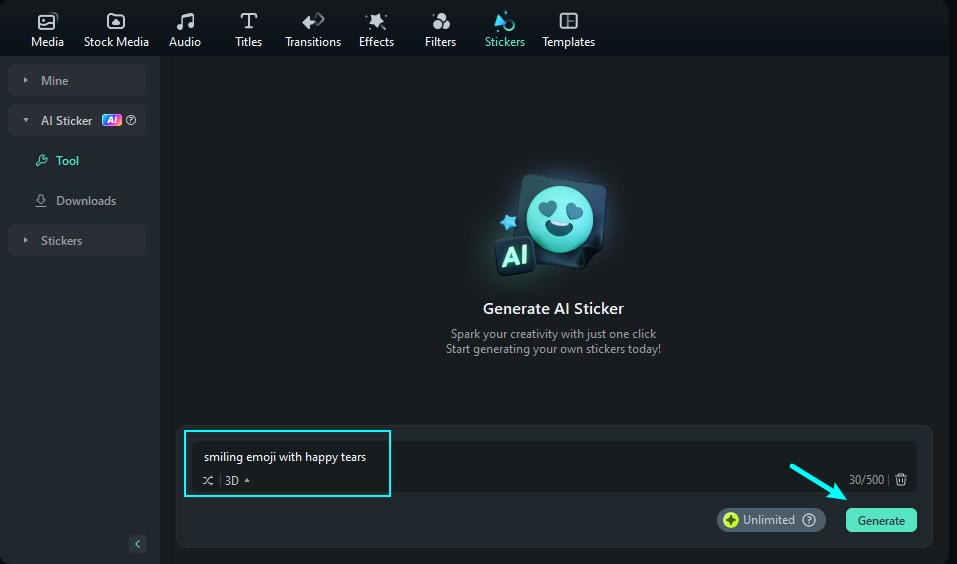
説明から4つのバージョンが作成されます。
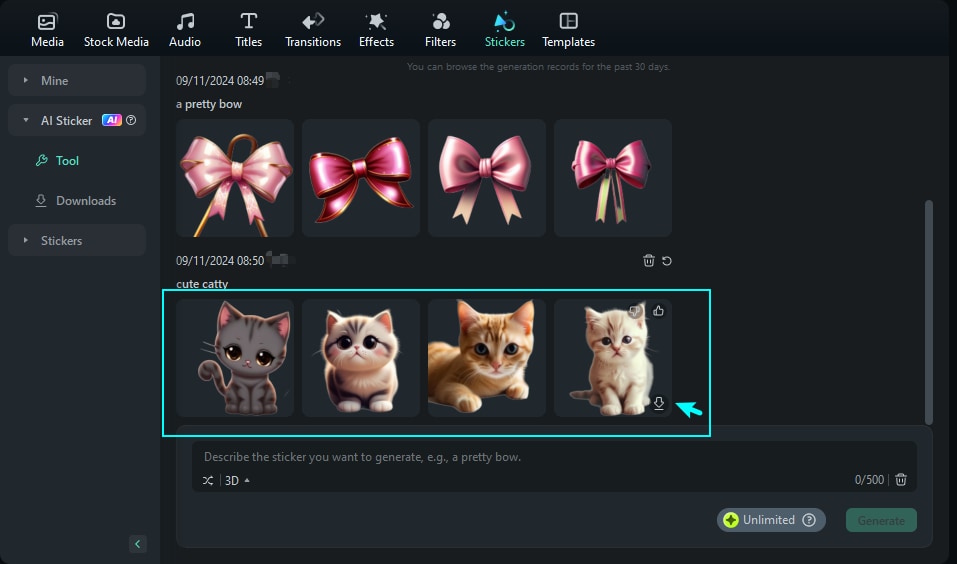
ステップ3: 「ダウンロード」をクリックして、ステッカーをダウンロードし、好きなように使用しましょう!
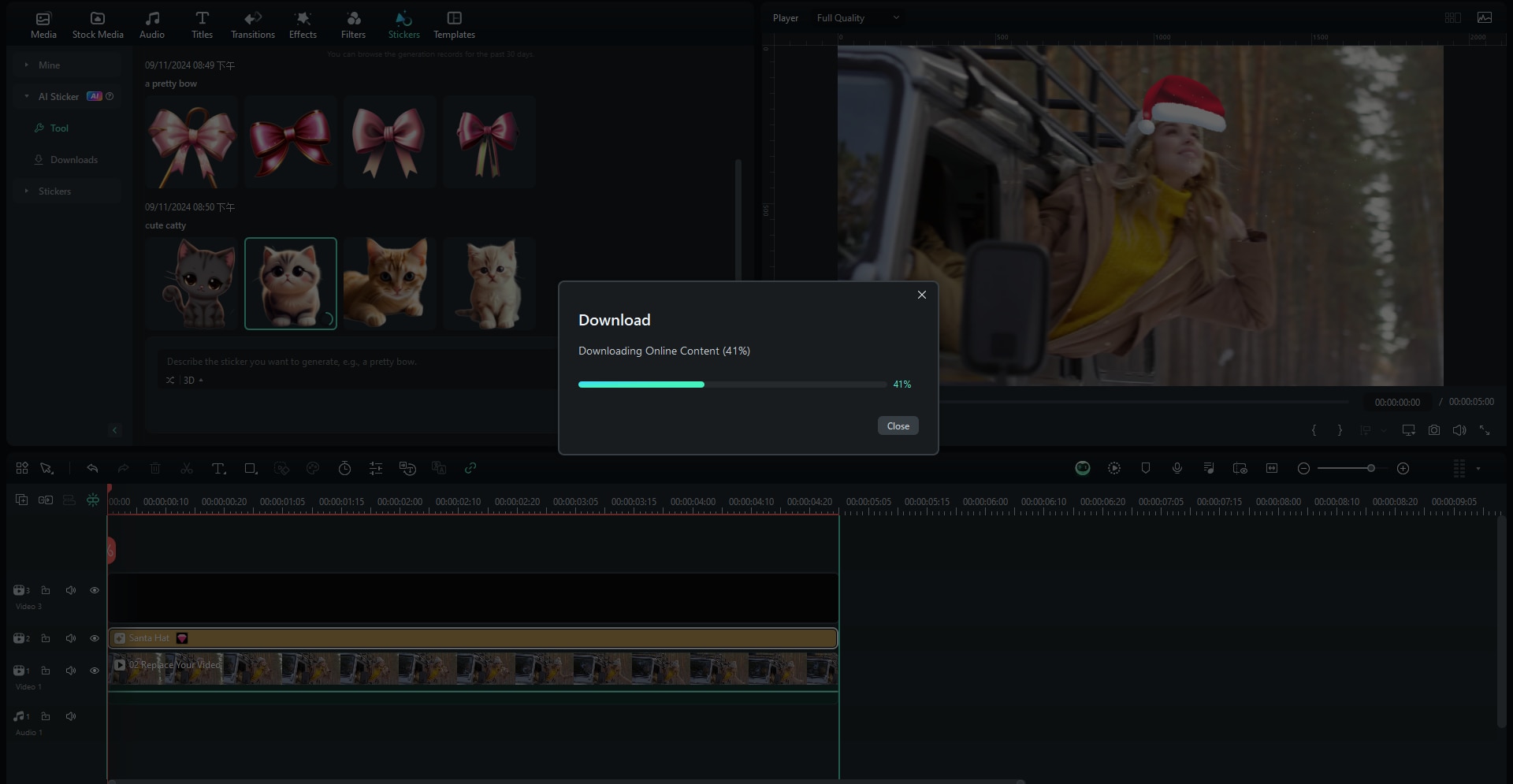
これがFilmoraを使って、欲しいものを説明するだけでパーソナライズされたAIステッカーを作成する簡単な方法です!
結論 - 自分を絵文字化する準備はできましたか?
私たちは奇妙な時代に生きています。一方では、世界のどこにいても瞬時にコミュニケーションを取りたいという欲求があり、他方では、言葉を使ってコミュニケーションを取る時間がありません。
そこで登場するのが絵文字とステッカーです!そして今日、人工知能のすべての力を私たちが自由に使えるようになり、これまで不可能だった方法でコミュニケーションや自己表現ができるようになりました。SamsungやAppleなどのメーカーは独自の絵文字を作成する方法を提供していますが、多くの場合、それらのデバイスでのみ使用できるという制限があります。CanvaやBitmojiなどの他のサービスも良いですが、面倒です。Wondershare Filmora AIステッカージェネレーターは、説明するだけでカスタマイズされたパーソナライズステッカーを生成する、最も簡単で最高の方法です!今すぐ試してみてください!
頑張ってください!



役に立ちましたか?コメントしましょう!