
ハロウィン動画テンプレート・素材一覧
ハロウィン動画を盛り上げるテンプレートやフィルター、AIエフェクトなどをチェックしましょう。
ハロウィン動画テンプレートを読み込み中…
 カテゴリー:
 再生時間:
再生時間:
 アスペクト比:
ハロウィン動画をホラー映画風に仕上げる編集素材が充実
おばけや暗い影などの演出を加えるだけで、いつもの動画がホラー映画のような雰囲気に変わります。Filmoraにはタイムラインに追加して使えるハロウィン動画テンプレートが豊富にそろっています。怖さを演出するホラー風オープニング、突然の効果音と映像で驚かせる演出、ゴシック調の世界観づくりまで、動画のテーマに合わせて素材を選べます。
テンプレートでハロウィンらしい雰囲気を簡単に演出
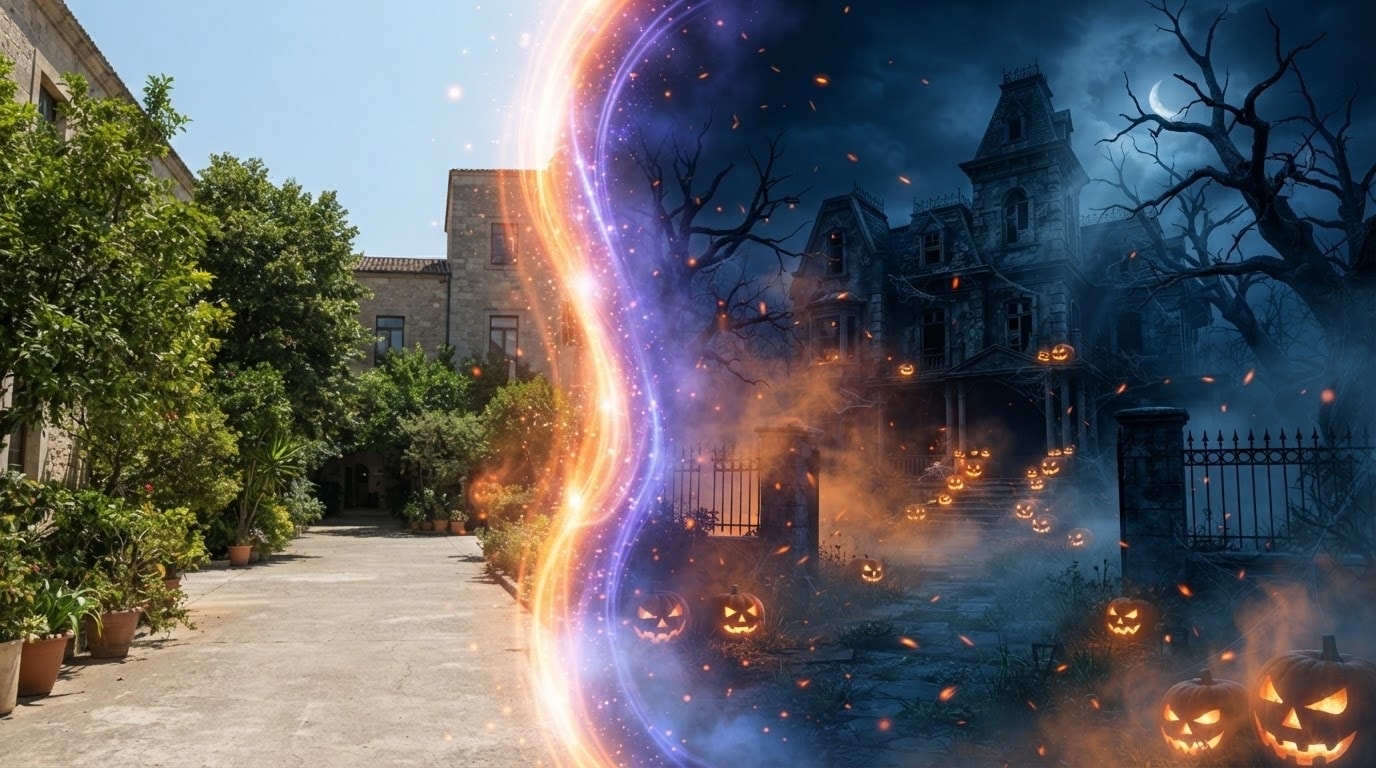
テンプレートでハロウィンらしい雰囲気を簡単に演出
Filmoraに搭載されたハロウィン動画テンプレートを使えば、普段の映像もホラー映画のワンシーンのように演出できます。複雑なエフェクトを一から作る必要はありません。気に入った素材をタイムラインにドラッグ&ドロップするだけで、不気味な雰囲気や緊張感を手軽に加えられます。
- 不気味なオーバーレイやトランジションを追加して、映像の雰囲気を手軽に変更。
- YouTubeやTikTokなど、投稿先に合わせたホラー風のオープニング素材を選択。
- モーショングラフィックスの専門知識がなくても、素材の見た目や動きを調整可能。
AI画像生成でオリジナルのハロウィン素材を作成
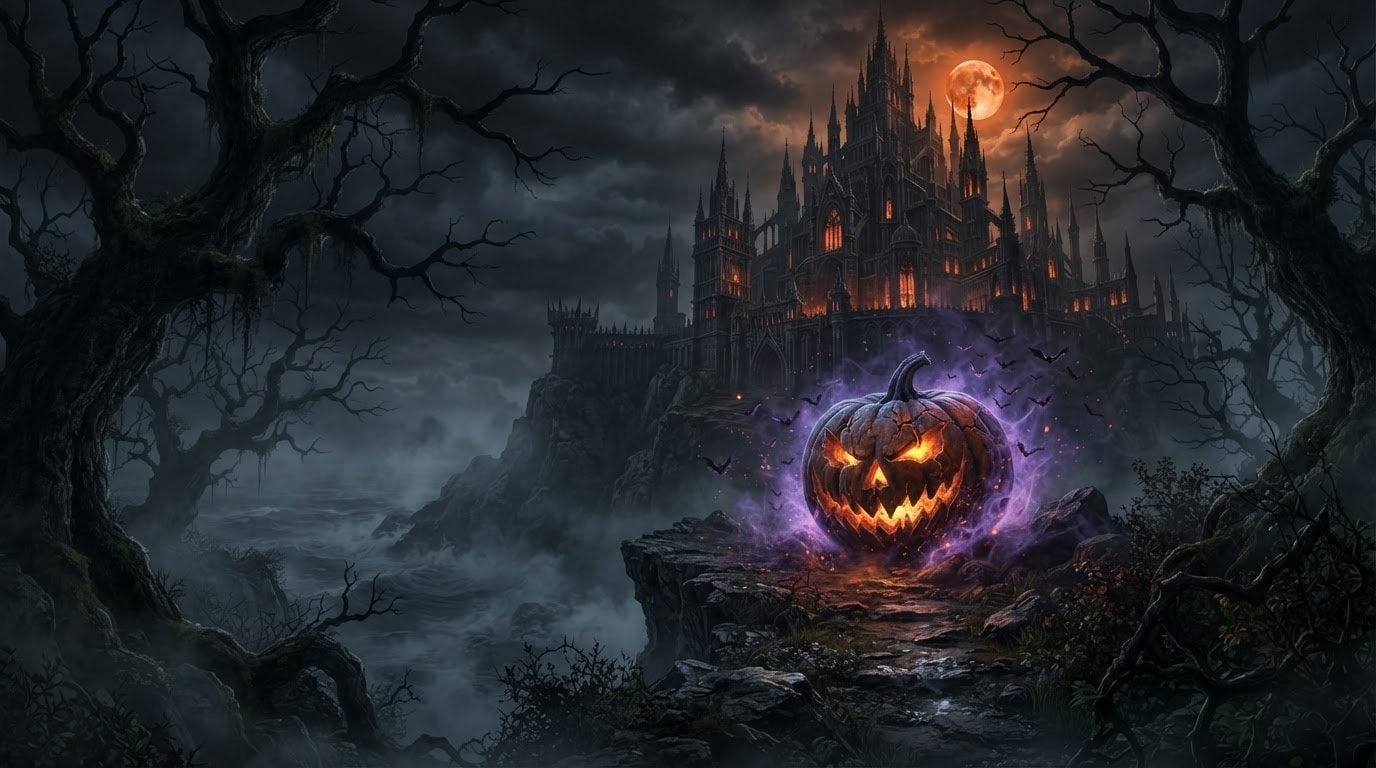
AI画像生成でオリジナルのハロウィン素材を作成
思い描いたホラーシーンにぴったりの素材が見つからないときは、FilmoraのAIクリエイティブ機能が便利です。GPT Image 2やNano Banana ProなどのAIモデルを活用し、オリジナルのハロウィン画像を作成できます。不気味な古城や表情のあるジャック・オー・ランタンなど、イメージに合わせた素材を用意できるのが魅力です。FilmoraのAI画像生成なら、別の画像制作ソフトを使わずに生成した素材を動画編集へ取り入れられます。
- 作りたいシーンを日本語のプロンプトで入力し、オリジナルのホラー画像を生成。
- GPT Image 2などのAIモデルで、ハロウィンらしい背景や装飾を作成。
- AI生成した背景や小物を組み合わせて、動画の世界観をより細かく表現。
色や効果音を調整してホラー演出を自分好みに
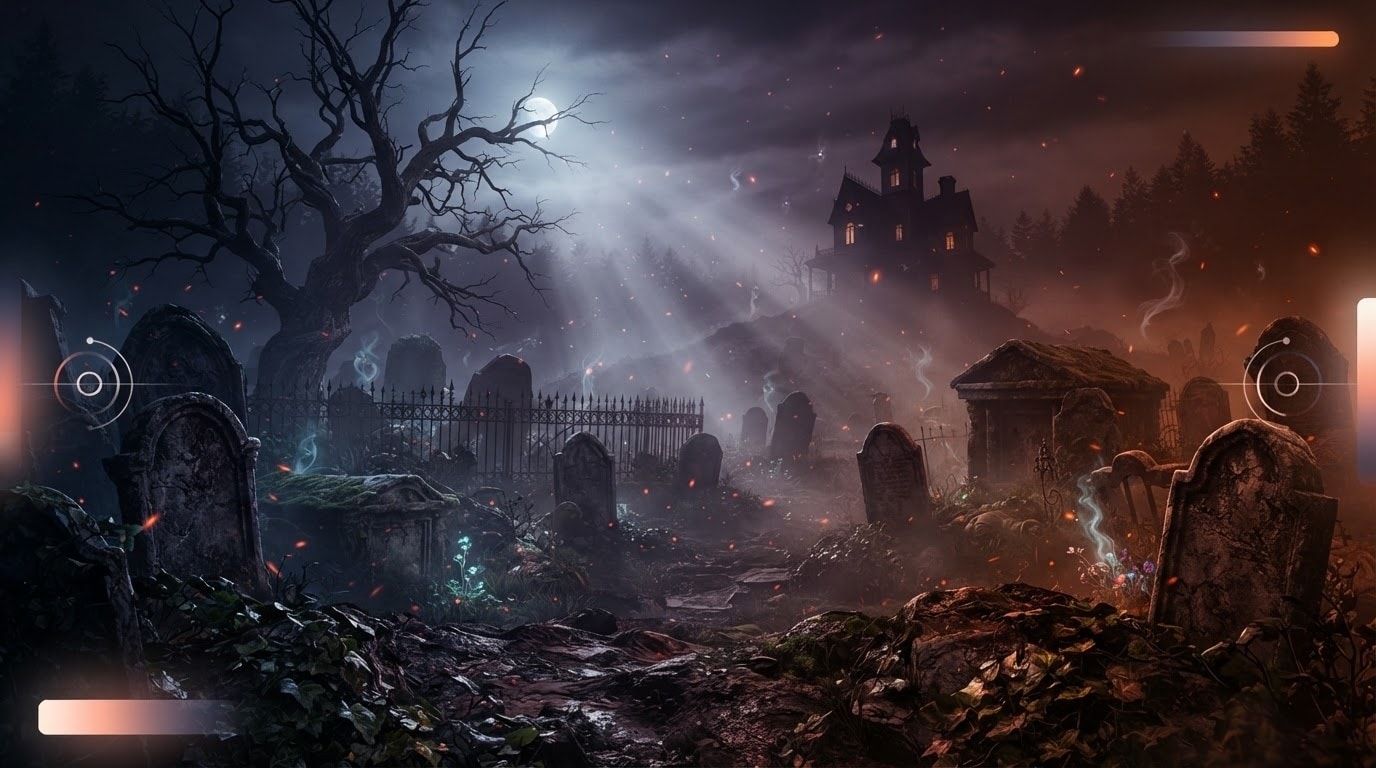
色や効果音を調整してホラー演出を自分好みに
ハロウィン動画を印象的に仕上げるには、映像の色味や効果音の組み合わせも大切です。Filmoraでは、テンプレートをタイムラインに配置した後も、明るさやコントラストを調整したり、カラーグレーディングで寒色系の色調に仕上げたりできます。おばけやかぼちゃのステッカーも、動画の内容に合わせて調整できます。
- 色調補正で暗部やコントラストを調整し、ホラー映画風の色味に仕上げる。
- 不気味な効果音やBGMに合わせて、テンプレートの表示タイミングを調整。
- タイトルやテロップを重ねて、ハロウィン動画の演出をさらに充実させる。
ハロウィン動画テンプレートに関するよくある質問
Filmoraでハロウィン動画テンプレートを使う方法
ハロウィン動画は、テンプレートの選択・編集・書き出しの3ステップで作成できます。SNS投稿やイベントの思い出動画にも活用できる基本の手順をご紹介します。
ステップ1 ハロウィンテンプレートを選ぶ
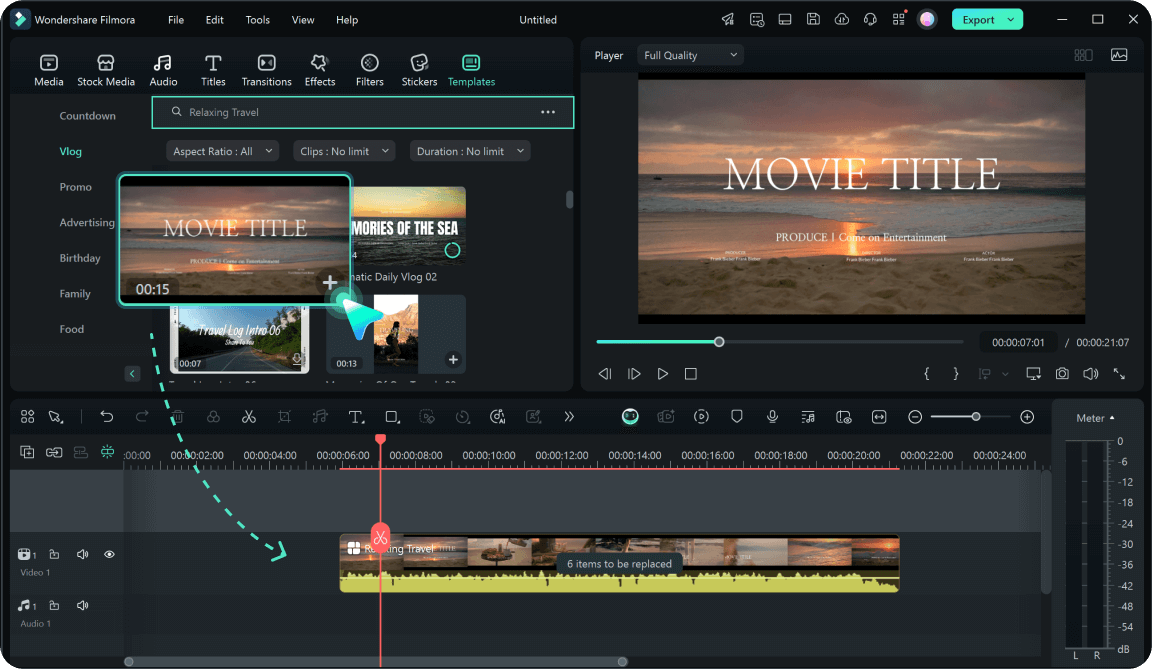
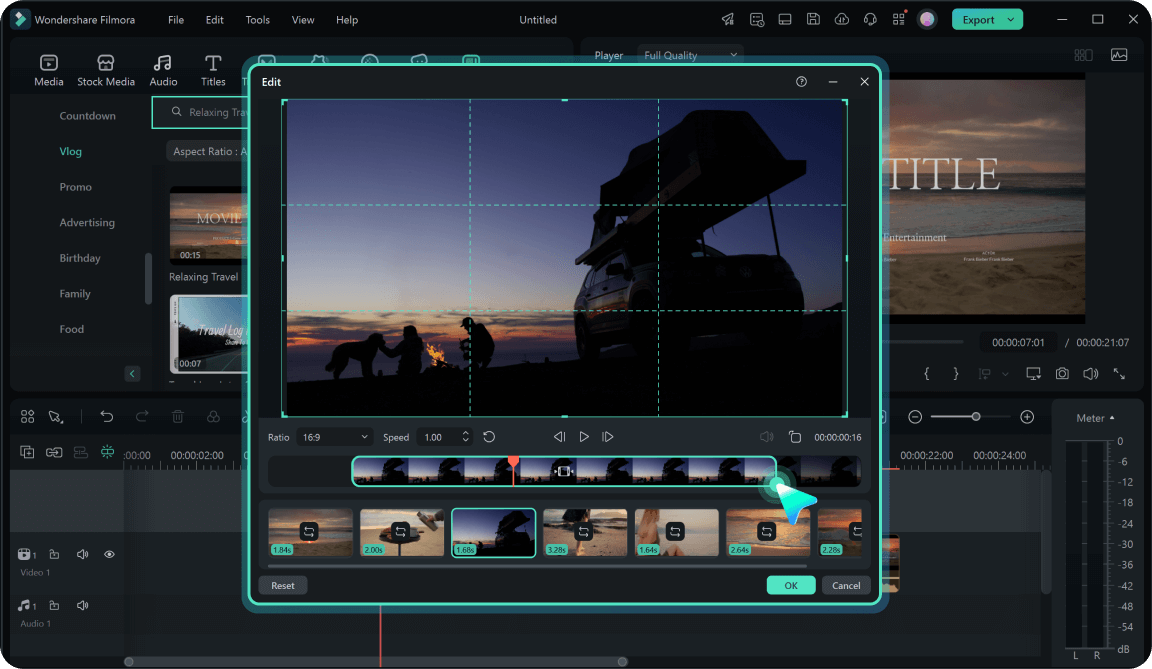
ステップ2 色味・文字・演出を調整する
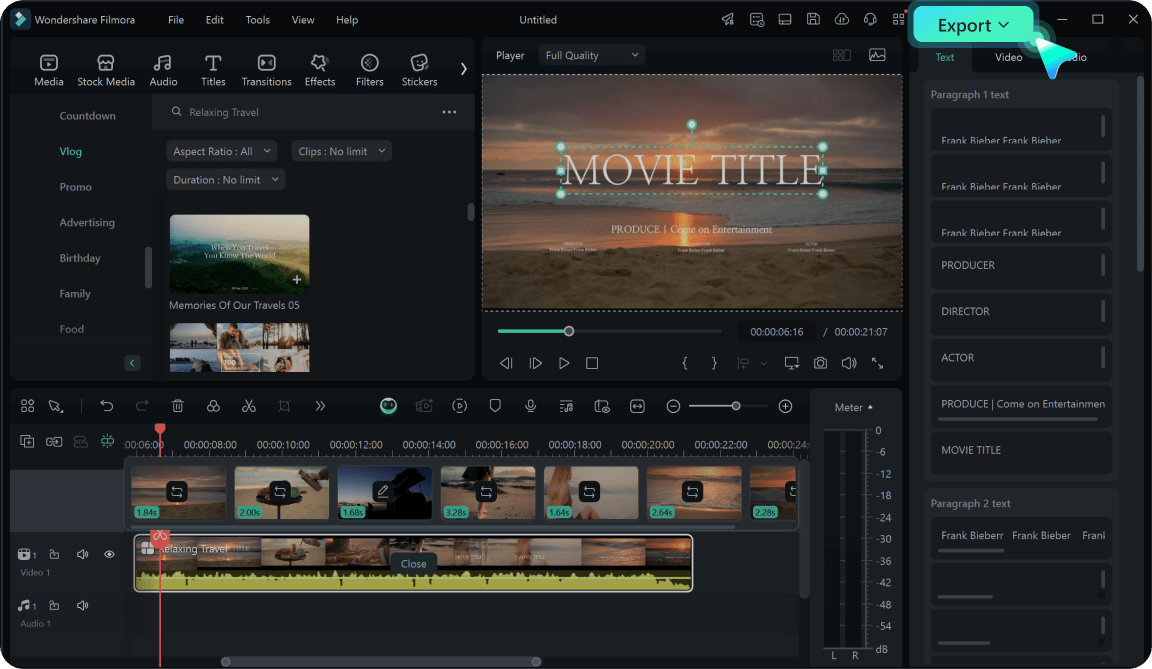
ステップ3 完成したハロウィン動画を書き出す
-
1: ハロウィンテンプレートを選ぶ
Filmoraを起動して、テンプレートライブラリを開きます。「ハロウィン」や「ホラー」で検索し、動画に合う素材を選びましょう。使用するテンプレートの種類に応じて、タイムライン上の動画クリップに重ねるか、指定の位置へドラッグ&ドロップします。 -
2: 色味・文字・演出を調整する
タイムラインに追加した素材を選択し、編集パネルで調整します。変更可能な項目は素材によって異なりますが、色やアニメーションのタイミング、タイトルの文字などを編集できます。効果音やBGMのタイミングも合わせると、より自然なホラー演出になります。 -
3: 完成したハロウィン動画を書き出す
プレビューでエフェクトの位置や表示タイミングを確認します。問題がなければ「エクスポート」をクリックし、保存形式や解像度を設定して動画を書き出しましょう。TikTokやInstagramのリールに投稿する場合は、事前にプロジェクトのアスペクト比も確認してください。
