


動画の字幕は、必ずしも画面下部に静かに表示するものではありません。一般的な自動字幕は話の内容を伝えるのに役立ちますが、ダイナミックキャプションなら、発話のタイミングに合わせて単語を強調し、動きやアニメーションで話し方のニュアンスまで表現できます。
こうした動く字幕は、YouTubeショートやInstagramリールなどのSNS動画をはじめ、ポッドキャスト、インタビュー、解説動画、UGC(ユーザー投稿コンテンツ)でも活用されています。動画に取り入れるなら、ダイナミックキャプション作成ツールを使うと、字幕の自動生成からデザイン、アニメーション設定まで効率よく進められます。この記事では、アニメーションの種類、カスタマイズ性、編集の自由度、AI機能、無料プランの制限を比較し、おすすめの7ツールを紹介します。
Part 1. ダイナミックキャプションとは?自動生成ツールの仕組み
ダイナミックキャプションの特徴は、字幕に「動き」があることです。通常の自動字幕が「何を話したか」を文字で伝えるのに対し、ダイナミックキャプションは「いつ、どんな強調で話したか」も視覚的に伝えます。すべての字幕を同じスタイルで表示するのではなく、発話中の単語をハイライトしたり、文字をアニメーションさせたり、色や動きを変えて話すテンポに合わせたりできます。
例えば「この動画はたった5分で編集できます!」と話す場面では、ダイナミックキャプションなら「5分」という部分だけを発話の瞬間に大きくしたり、色を変えたりできます。また、一文をまとめて表示する代わりに、単語を一つずつ出現させることも可能です。視聴者が次々と動画をスクロールするショート動画では、伝えたい言葉に自然と目が向くようになります。
 安全にダウンロード
Part 2. ダイナミックキャプションと通常の字幕の違い
どちらも音声の内容を理解しやすくする字幕ですが、役割は少し異なります。通常の字幕は会話を読みやすく安定した形式で表示することが中心です。一方、ダイナミックキャプションは、単語の強調表示や文字アニメーションなどを使い、話し方に合わせた視覚的な演出を加えます。
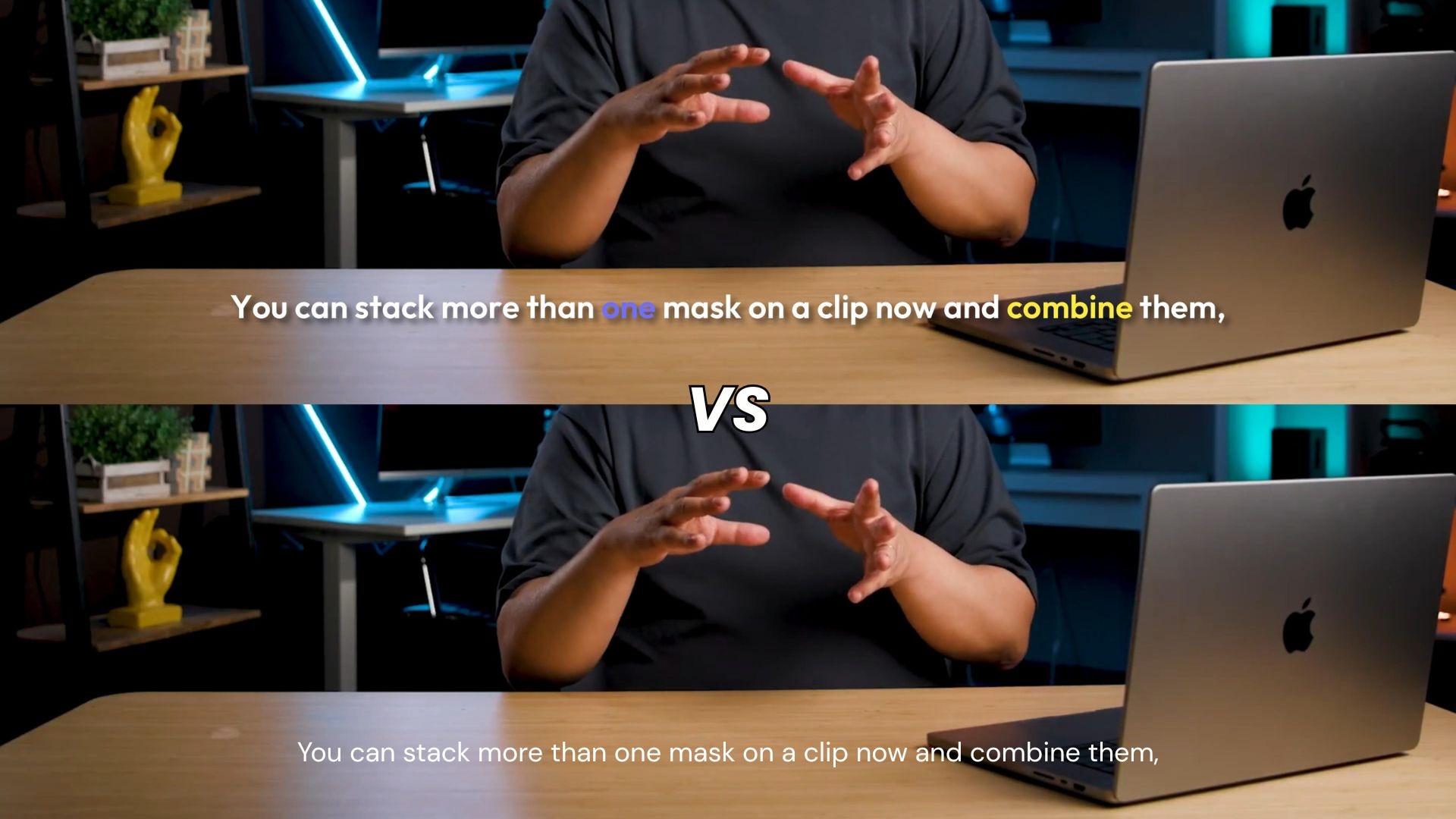
ダイナミックキャプションと通常の字幕を比較
| ダイナミックキャプション | 通常の字幕 |
| 話している単語やフレーズをその場で強調できる | 会話を統一された文字スタイルで表示する |
| 文字のアニメーションや動き、視覚効果を付けられる | 比較的シンプルな文字装飾が中心 |
| 重要な単語やシーンを目立たせられる | 会話全体の理解しやすさを重視する |
| デザインや演出の選択肢が豊富 | 読みやすさと分かりやすさを優先する |
| YouTubeショート、リール、TikTok、UGC動画に向いている | インタビュー、解説動画、講座、長尺動画に向いている |
| 読みやすさを保つためのデザイン調整が必要な場合がある | 通常は視覚的な調整が少なくて済む |
|
もっと見る
閉じる
|
|
ダイナミックキャプション作成ツールは、話すリズムや言葉の強弱を字幕でも表現したい場合に便利です。内容を邪魔せず、読みやすく表示することを優先する動画なら、通常の字幕だけでも十分でしょう。
Part 3. ダイナミックキャプション作成ツールおすすめ7選【比較表付き】
ダイナミックキャプションを作れるツールでも、編集できる範囲はさまざまです。アニメーション付き字幕を手早く作ることに特化したものもあれば、AI動画編集や長尺動画のショート化まで対応するものもあります。まずは字幕スタイル、編集機能、特徴、無料プランの制限を比較してみましょう。
| ツール | おすすめの用途 | 主なダイナミックキャプション機能 | 無料プラン |
| Wondershare Filmora | 自由にデザインできる動く字幕 | アクティブワード・キーワード強調、100種類以上のテンプレート、120種類以上のアニメーション | 無料版あり(書き出し時に透かし) |
| VEED | ブラウザでの字幕作成・編集 | アニメーションプリセット、発話中の単語を自動ハイライト | 無料書き出しに透かしあり |
| OpusClip | 長尺動画を字幕付きショート動画に再編集 | AIクリップ生成・話者検出と連携したアニメーション字幕 | 月60クレジット、透かしあり |
| Headroom | 単語ごとの字幕アニメーション | 単語単位のタイミング調整・強調・アニメーション | 機能制限付き無料プランあり |
| ZapCap | 字幕のデザイン調整 | 26種類以上のスタイル、キーワード強調、アニメーション効果 | 月3本まで、透かしあり |
| Submagic | SNS向けショート動画 | 35種類以上のアニメーション字幕テンプレート、単語ごとの演出 | 機能制限・透かし付き無料プランあり |
| Captions | 人物が話すトーク動画 | 100種類以上の字幕スタイル、単語ごとのアニメーション、ハイライト | 機能制限付き無料プランあり |
|
もっと見る
閉じる
|
|||
1. Wondershare Filmora ― 字幕アニメーションを細かくカスタマイズしたい人向け
Wondershare Filmora(フィモーラ)は、パソコンやスマホで使える動画編集機能にAI字幕生成を統合したツールです。ダイナミックキャプション機能では、音声を自動で文字起こしし、発話のタイミングに合うアニメーション付き字幕をタイムラインに追加できます。映像と字幕を同じ編集画面で調整できるのも魅力です。
Filmoraには、100種類以上の字幕テンプレートに加え、120種類以上のアニメーションプリセットがあり、フォント・色・背景・キーフレーム・3Dテキストも調整できます。自分で作成した字幕スタイルをプリセットとして保存したり、字幕を30以上の言語へ翻訳したりすることも可能です。
- アクティブワードとキーワード強調
- 100種類以上の字幕テンプレート
- 120種類以上のアニメーション
- 13種類のテキストキーフレーム項目
- 3D立体テキスト
- 複数話者の検出
- 音声言語の自動検出
- 30以上の言語への翻訳
- 文章の区切りを自動調整
- 字幕のデザインやアニメーションを細かく調整できる
- 字幕作成と本格的な動画編集を一つのソフトで完結できる
- 単語単位での強調表示に対応
- ショート動画から長尺動画まで幅広く使える
- AI字幕の生成にはAIクレジットを使用する
- シンプルな字幕だけなら高度な設定は不要な場合もある
Filmoraでは、単語の強調方法を「アクティブワード」と「キーワード」に分けて設定できます。アクティブワードは発話中の単語を順番にハイライトし、キーワードは重要な単語やフレーズを目立たせます。すべての単語に手動でアニメーションを付けなくても、話すテンポに合った見やすい字幕を作れる点が特徴です。
無料版を利用できますが、書き出した動画には透かしが入ります。機能を増やしたい場合や透かしなしで動画を書き出したい場合は、用途に合わせて有料プランを選べます。最新のプラン内容と価格はFilmoraの公式料金ページでご確認ください。
動く字幕の作成から動画全体の編集まで、一つのアプリで完結させたいクリエイター
2. VEED ― ブラウザで手軽に動く字幕を作りたい人向け

VEEDは、ソフトをインストールせずブラウザ上で動画編集と字幕生成ができるサービスです。音声を編集可能な字幕に変換し、さまざまな視覚効果を追加できます。オンラインで使える無料のダイナミックキャプション作成ツールを探している人にも選択肢になります。
- 発話中の単語を自動ハイライト
- アニメーション字幕のプリセット
- Glide・Pulse・Fusion・Handwritten・Whisperなどのスタイル
- フォント・文字サイズ・色の調整
- 単語のハイライトを手動変更
- ブラウザ上で編集可能
- ブラウザから直接利用できる
- 字幕をすばやく生成できる
- 強調する単語を簡単に変更できる
- ショート動画との相性がよい
- 無料版の書き出しには透かしが入る
- 複雑な編集ではパソコン用の総合編集ソフトに及ばない
VEEDは発話に合わせて単語を自動的に強調し、複数のアニメーションプリセットを適用できます。どの単語を目立たせるかは手動でも変更できるため、字幕の完成イメージを調整しやすい点が魅力です。
- 無料プラン:利用可能。書き出し動画にはVEEDの透かしが入る
- Creator:月額10米ドル/ユーザー
- Pro:月額21米ドル/ユーザー
- Studio Pro:月額35米ドル/ユーザー
ブラウザだけで使える無料のダイナミックキャプション作成ツールを探しているクリエイター
3. OpusClip ― 長尺動画を字幕付きショート動画にしたい人向け
OpusClipは、AIを使って長尺動画をSNS向けの短いクリップに再編集するサービスです。ダイナミックキャプションは自動編集工程に組み込まれており、短く切り出した動画に字幕も付けられます。ポッドキャスト、インタビュー、ウェビナー、YouTube動画などの再活用に向いています。
- アニメーション字幕テンプレート
- フォントと色のカスタマイズ
- 字幕と音声の自動同期
- 20以上の言語に対応
- AIによるショートクリップ作成
- AIによる画角の自動調整
- ブランド・固有名詞の辞書登録
- AIによる動画切り抜きと字幕生成を組み合わせられる
- 長尺動画の再編集に便利
- SNSごとの動画形式に対応
- 無料プランがある
- 字幕専用ツールほどアニメーションを細かく調整できない
- 字幕生成は総合AI動画プラットフォームの一機能
OpusClipの字幕機能は、長尺動画をショートクリップに変換する一連の作業の中で真価を発揮します。ポッドキャストやインタビュー、YouTube動画を読み込み、見どころを短く切り出して、そのままアニメーション付き字幕を追加できます。複数のツールを行き来する必要がありません。
- 無料プラン:月60クレジットまで利用可能。最大1080pに対応し、透かしが入る。作成後3日を過ぎると書き出せなくなる制限あり
- Starter:月額15米ドル。月150クレジット、透かしなし
- Pro:月額29米ドル。年払いの場合は年間3,600クレジット、透かしなしで書き出し可能
長尺の収録映像から字幕付きショート動画を作りたいポッドキャスト配信者、インタビュー制作者、YouTuber
4. Headroom ― 単語単位の字幕アニメーションにこだわりたい人向け
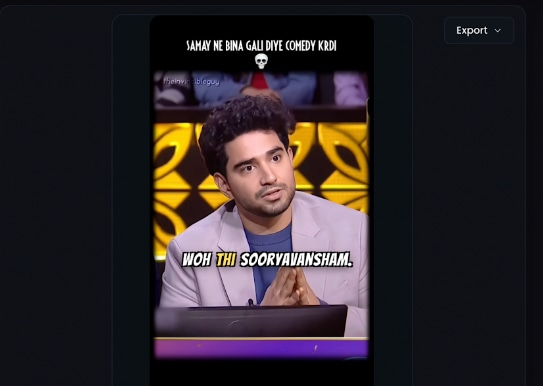
Headroomは、ショート動画や人物が話すトーク動画向けのAI編集ツールです。ダイナミックキャプション機能が音声からタイミング付き字幕を生成し、編集画面で仕上がりを調整できます。一般的な字幕の自動生成よりも、単語ごとに動く字幕演出を重視している点が特徴です。
- 単語ごとの表示タイミング調整
- カラオケ風の字幕演出
- 単語が順に現れるローリング字幕
- スライドインアニメーション
- 単語単位で編集可能
- 字幕の位置とデザインを調整
- 18言語に対応
- 単語単位で細かく制御できる
- 複数のアニメーションスタイルを搭載
- 人物が話す動画に適している
- ヒングリッシュ(ヒンディー語と英語の混合表現)にも対応
- ショート動画やトーク動画に特化している
- 無料で使える範囲が限られる
カラオケ風、ローリング、スライドインなど、単語をどのように表示・移動させるかを選べます。さらに、単語ごとの編集や位置の変更にも対応しているため、細部までこだわりたい人に向いています。
- 無料プラン:10分まで利用可能、最大1080p
- Lite:月額299(原文の通貨表記なし)。月60分、最大2K、動画1本3分まで
- Pro: :月額799(原文の通貨表記なし)。月240分、最大4K、動画1本5分まで
- Agency:月額1,999(原文の通貨表記なし)。月720分、最大4K、動画1本10分まで
- 有料プランはいずれもダイナミックキャプションに対応
人物が話す動画、UGC、ショート動画に、単語単位で動く字幕を付けたいクリエイター
5. ZapCap ― 字幕デザインを自由にカスタマイズしたい人向け
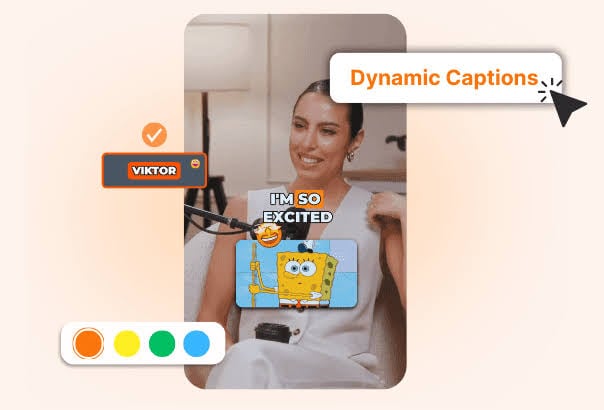
ZapCapは、SNS動画向けにデザイン性の高い字幕を作成できるサービスです。動画をアップロードして字幕を生成した後、専用エディターで見た目を調整できます。字幕生成を自動化したい開発者や企業向けにはAPIも用意されています。
- 50以上の言語に対応
- 26種類以上の字幕スタイル
- キーワードの強調表示
- アニメーション効果
- カスタマイズ可能なテンプレート
- 絵文字に対応
- 字幕生成ワークフロー自動化用API
- プリセットの種類が豊富
- 短時間でデザインを調整できる
- キーワードの強調表示
- SNS向けコンテンツに便利
- 無料プランは作成本数とAIクレジットに制限がある
- 無料プランでは独自テンプレートを利用できない
ZapCapは、字幕アニメーションを一から作らずに、動画の雰囲気に合うスタイルを使いたい人に便利です。複数のデザインプリセットから選び、生成された字幕の色や演出を好みに合わせて調整できます。
- 無料プラン:月3本まで、各動画1分以内。透かしあり
- Starter:月額10米ドル。月15プロジェクト、動画2分まで、独自テンプレート3件、透かしなし
- Pro:月額20米ドル。月50プロジェクト、動画5分まで、独自テンプレート5件、透かしなし
- Agency:月額40米ドル。月200プロジェクト、動画10分まで、独自テンプレート10件、透かしなし
既成の字幕スタイルを使ってすばやく仕上げられる無料のダイナミックキャプション作成ツールを探しているクリエイター
6. Submagic ― SNS向けの目を引く字幕エフェクトを使いたい人向け
Submagicは、ショート動画の字幕作成や編集を支援するAIツールです。音声を文字起こししてSNS向けのダイナミックキャプションに変換でき、テロップ作成と並行して動画に視覚効果を加える機能も利用できます。
- 35種類以上のアニメーション字幕テンプレート
- 単語ごとのアニメーション
- 123以上の言語に対応
- フォントと色のカスタマイズ
- ブランドに合わせた字幕デザイン
- 文字起こしテキストから字幕を編集
- AIによるBロール追加・ズーム演出
- ショート動画向けに設計されている
- アニメーション付き字幕をすばやく作成できる
- ブランド表現を統一しやすい
- SNS動画向けの編集機能も利用できる
- すべての機能を使うには有料プランが必要
- 複雑なタイムライン編集には不向き
Submagicは、単語ごとに動く字幕や多彩なエフェクトを付けられるだけではありません。Bロール、ズーム、トランジション、効果音の追加にも対応しており、SNS投稿用の動画をまとめて仕上げられます。
- 無料プラン: 月3本まで利用可能。アニメーション字幕スタイルを使用できるが、書き出し動画には透かしが入る
- Starter:月額19米ドル。月45クレジット(最大15本)、動画1本2分まで
- Pro: 月額39米ドル。月120クレジット(最大40本)、動画1本5分まで
- Business: 月額69米ドル。月300クレジット(最大100本)、動画1本30分まで
TikTok・Instagramリール・YouTubeショート向けに、字幕とSNS用エフェクトをまとめて付けたいクリエイター
7. Captions ― 顔出し・トーク動画の字幕を作りたい人向け
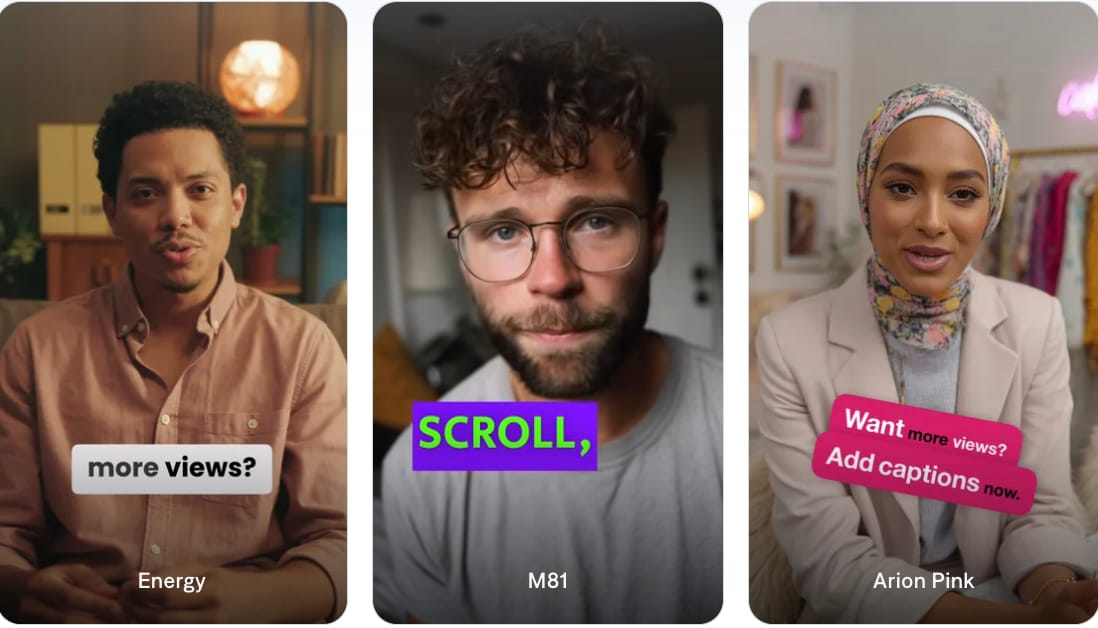
Captionsは、会話を中心とした動画やSNSコンテンツをAIで作成・編集するサービスです。音声を自動で文字起こししてアニメーション付き字幕を生成し、その後に字幕の内容や表示方法を調整できます。人物がカメラに向かって話す動画向けのAI編集機能も利用可能です。
- 100種類以上の字幕スタイル
- 単語ごとに動くアニメーション字幕
- 単語のハイライト表示
- 複数行を組み合わせた強調字幕
- アニメーション・エフェクト
- フォント・色・レイアウトのカスタマイズ
- 100以上の言語に対応
- 字幕と音声の自動同期
- アニメーションスタイルが豊富
- 人物が話す動画に適している
- 多くの言語に対応
- 字幕以外のAI動画編集機能も搭載
- 高度な機能は有料プランが必要
- 一般的な動画編集よりもSNS・クリエイター向けの機能に重点がある
人物が話す動画向けに設計された字幕スタイルが揃っています。単語ごとのアニメーションや文字の強調、複数行の字幕デザインを選べるため、アニメーションを一から作成せずに印象的な字幕を付けられます。
- 無料プラン:基本的な編集・字幕機能を利用可能。100以上の言語での字幕作成と字幕テンプレート1種類を含む
- 無料プランにはAI利用クレジットが付属しない
- Max:月額24.99米ドル、月500 AIクレジット
- Scale:月額139.99米ドル、月1,400クレジット
トーク動画、個人ブランドの発信、SNS向けクリップに、手作業でアニメーションを付けずに動く字幕を追加したいクリエイター
Part 4. ダイナミックキャプション作成ツールの選び方【5つのポイント】
今回紹介したダイナミックキャプション作成ツールは、いずれも動きのある字幕を生成できます。ただし、無料で使える機能、編集の細かさ、料金はそれぞれ異なります。動画を作る頻度や字幕をどこまで調整したいかに合わせて、次のポイントを比較しましょう。
- 単語単位で音声と同期できるか確認する。ダイナミックキャプションは、話すタイミングに正確に合っていることが大切です。字幕の表示がずれると、演出がかえって気になり、内容も理解しづらくなります。自動生成後にタイミングを修正できるか確認しましょう。
- テンプレート数だけで判断しない。 テンプレートが豊富でも、動画の雰囲気に合わせて調整できなければ使いにくい場合があります。適用後にフォント、色、動きなどを変更できるかを確認しましょう。
- 読みやすさを優先する。 動きのある字幕でも、文字が読みにくくなっては意味がありません。特にスマホの小さな画面や背景が複雑な映像では注意が必要です。書き出す前にスマホサイズでプレビューし、見やすさを確かめましょう。
- 字幕を細かく編集できるか確認する。 自動字幕生成は便利ですが、文字起こしの誤りが生じることもあります。最初からやり直さずに単語、句読点、表示タイミングを修正できるかが、作業効率を左右します。
- 無料プランの制限を確認する。 無料のダイナミックキャプション作成ツール無料のダイナミックキャプション作成ツールには、書き出し時の透かし、動画の長さ、AIクレジット、字幕スタイル数などの制限がある場合があります。定期的に動画を作るなら、必要な機能を使える有料プランも含めて比較するとよいでしょう。
実践編:Filmoraでダイナミックキャプションを作成する方法
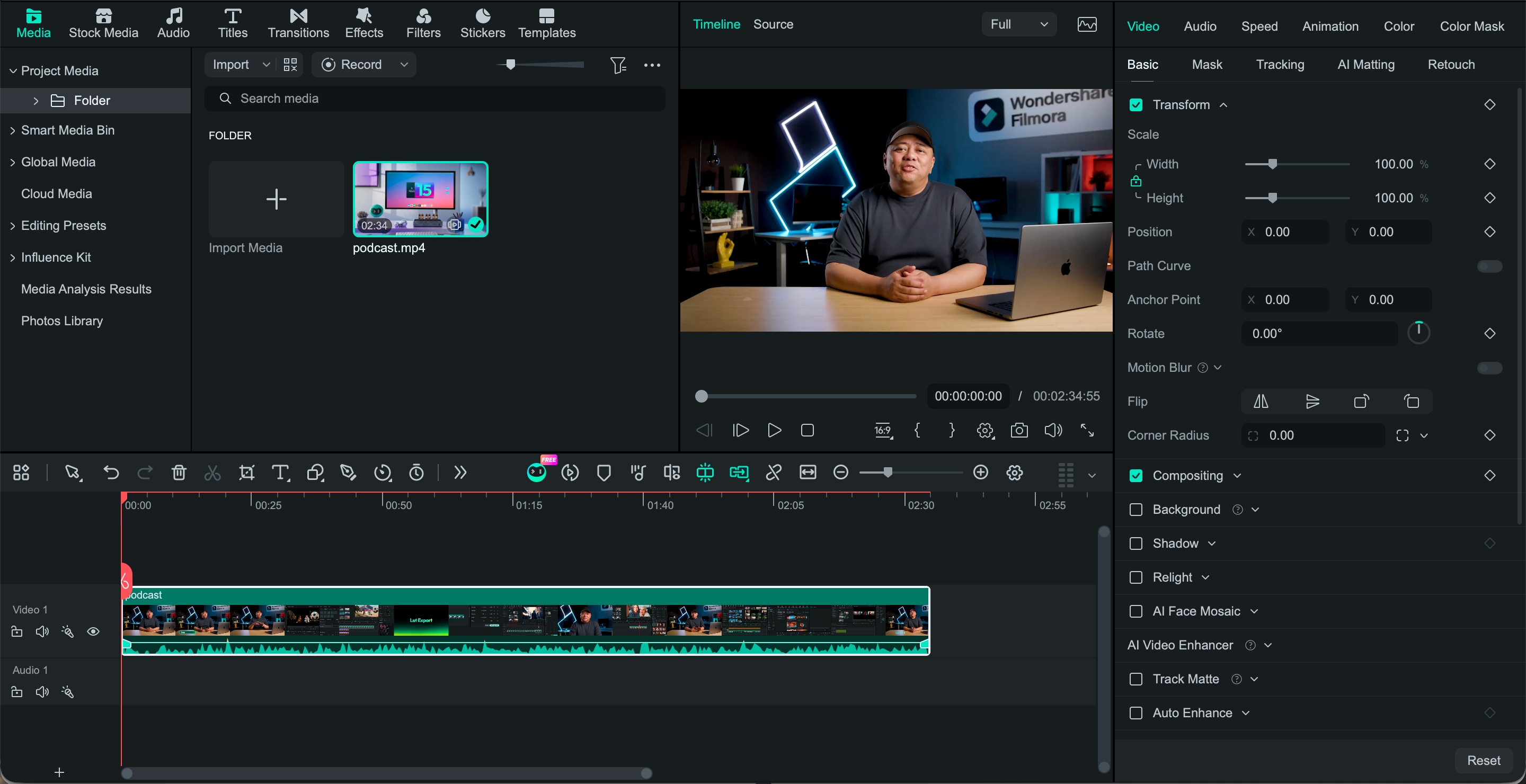
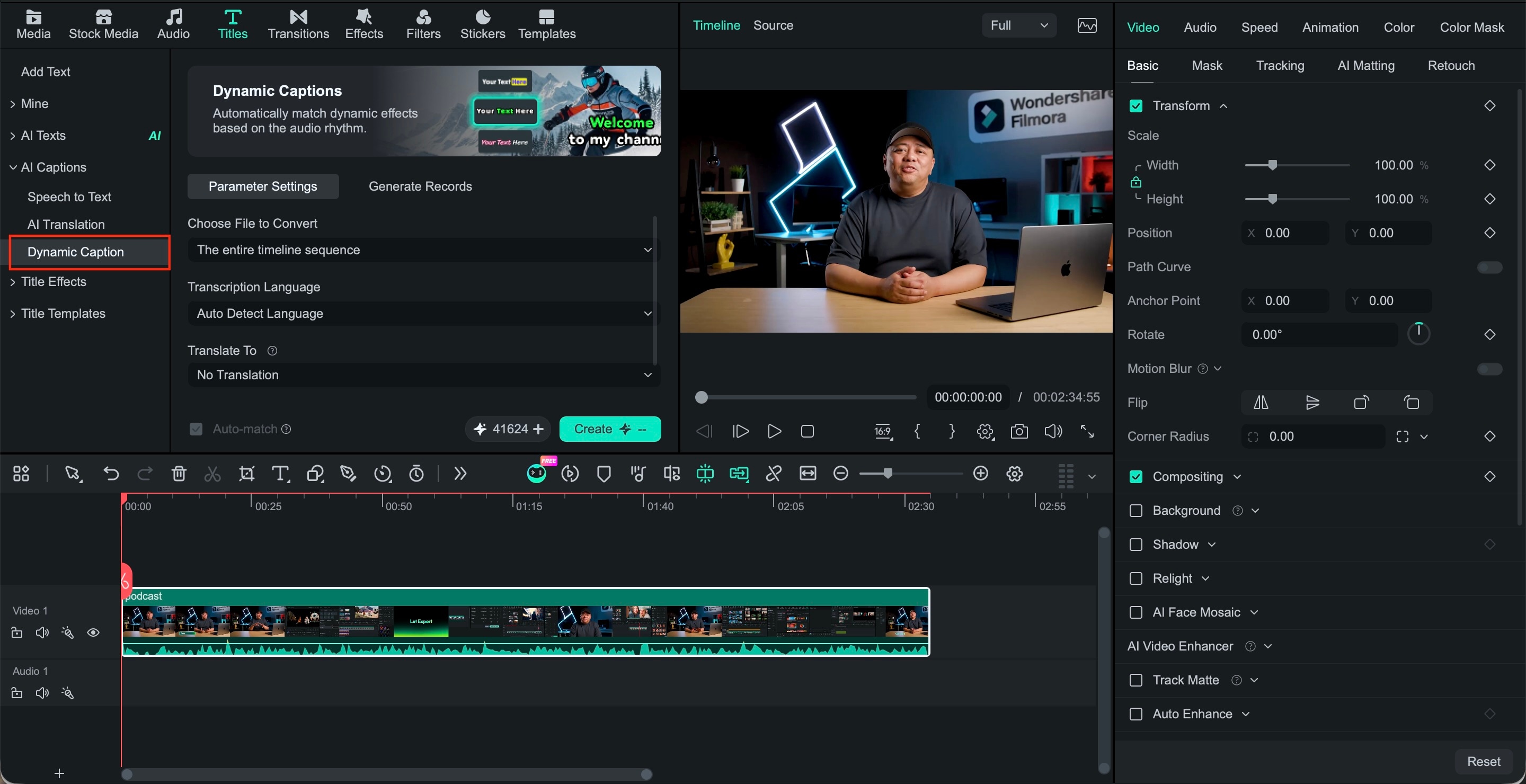
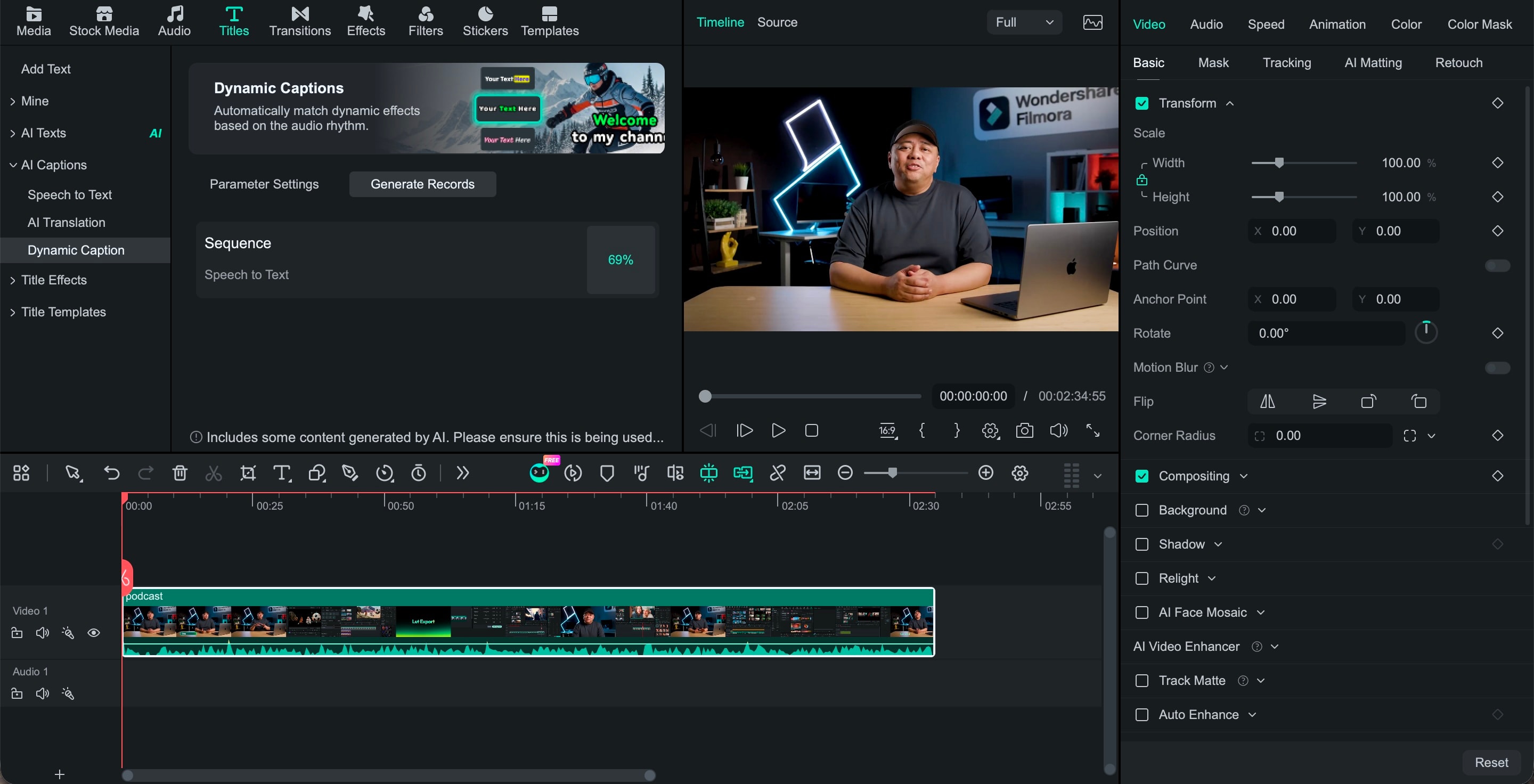
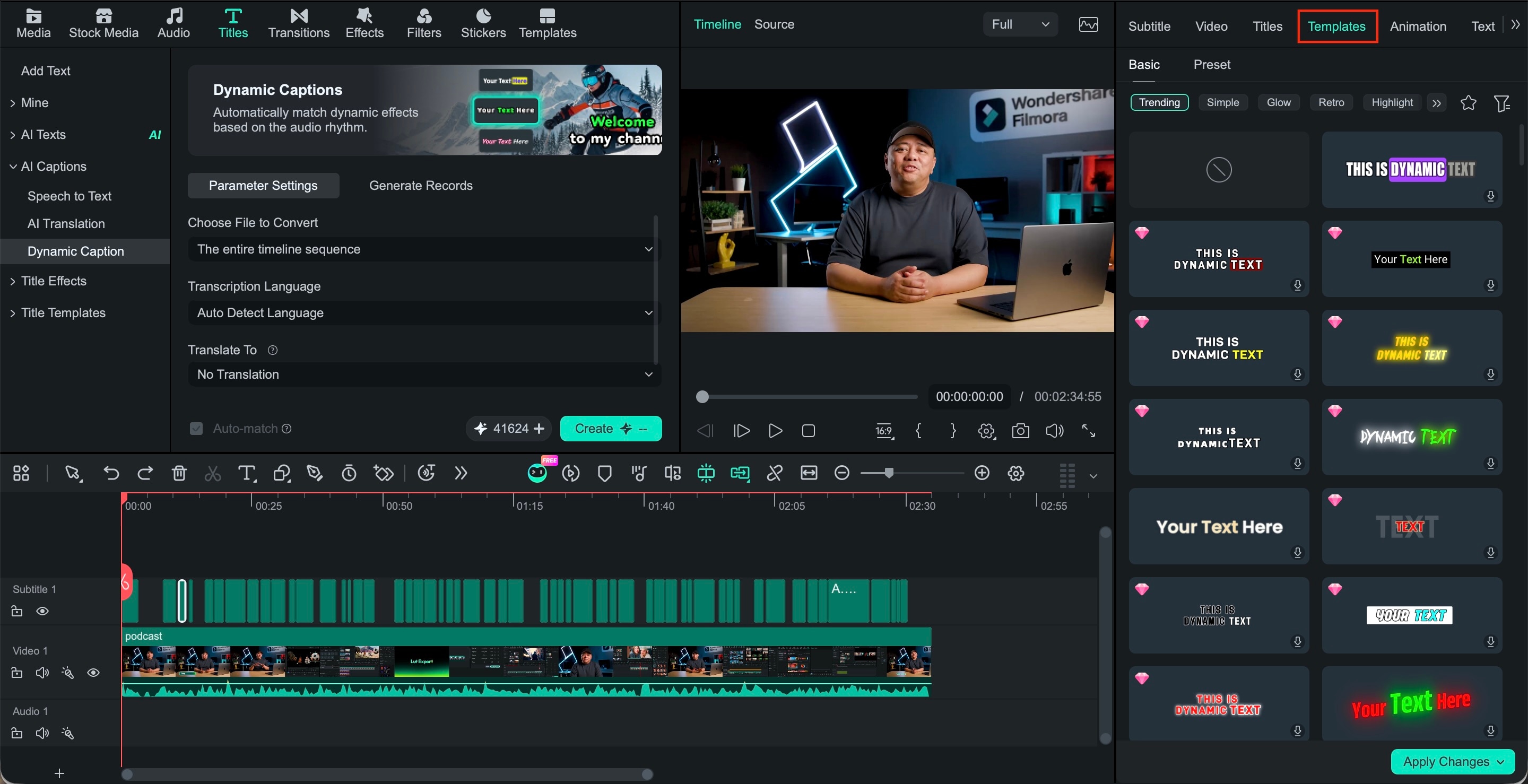
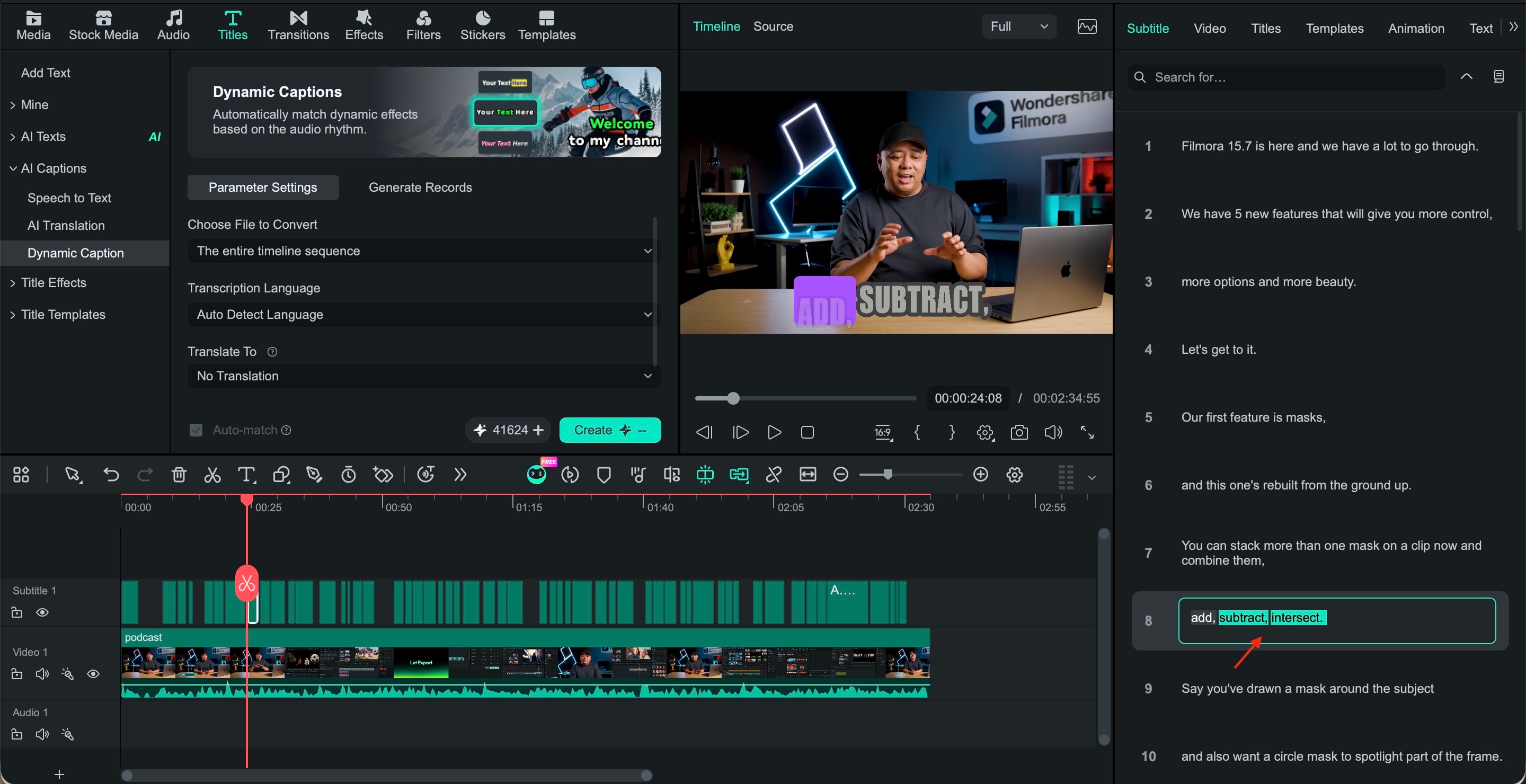
ここからは、Filmoraを使って動画からダイナミックキャプションを自動生成する手順を紹介します。音声の文字起こし、表示タイミングの同期、アニメーション設定を自動化しながら、字幕デザインや単語の強調を自分好みに調整できます。
まとめ
ダイナミックキャプションを使うと、話の内容を伝えやすくなるだけでなく、ショート動画にメリハリや動きを加えられます。選ぶ際は、単語ごとの同期精度、デザインの自由度、字幕修正のしやすさを比較しましょう。
字幕の作成と動画編集を一つのソフトで完結させたいなら、Filmoraが便利です。ダイナミックキャプション機能なら、発話中の単語や重要なキーワードを強調し、アニメーションを適用しながら文字デザインも調整できます。ほかの映像編集と並行して仕上げられる点も魅力です。
よくある質問
-
ダイナミックキャプション作成ツールとは何ですか?
ダイナミックキャプション作成ツールは、音声を文字起こしして字幕に変換し、単語に視覚的な効果を付けるツールです。例えば、話した単語を順番にハイライトしたり、重要なフレーズを画面上で目立たせたりできます。 -
ダイナミックキャプションと通常の字幕は何が違いますか?
通常の字幕は動画を通して同じ文字スタイルで表示されることが一般的です。一方、ダイナミックキャプションは、単語ごとに色やサイズ、表示方法を変え、発話の重要な部分を視覚的に強調できます。 -
ダイナミックキャプションを無料で作れるツールはありますか?
はい。VEED、OpusClip、ZapCap、Captionsなどには無料で試せるプランや機能があります。ただし、透かし、AIクレジット、動画の長さ、使用可能な字幕スタイルなどに制限があるため、事前に確認してください。 -
ダイナミックキャプションは自動生成できますか?
はい。多くのツールは音声を文字起こしして、字幕の表示タイミングも自動で合わせます。生成後に文字やタイミングの誤りを直し、字幕スタイルを調整してから動画を書き出せます。
