

「音に合わせて動くあの演出、スマホで作れないかな」、「どのアプリを使えばいいのか分からない」
こんな悩みを抱えていませんか?
あの演出はオーディオスペクトラムと呼ばれるもので、実はスマホアプリでも作れます。ただし、アプリごとに対応OSや無料範囲が大きく異なります。選び方を間違えると「作れなかった」で終わりかねません。
本記事では、スマホで使えるアプリの比較からアプリ別の作り方、無料での注意点、PC版で仕上げる方法まで網羅的に解説します!
▼この記事で分かること
- スマホで使えるオーディオスペクトラムアプリの比較(iPhone/Android対応表付き)
- Filmoraモバイル・Avee Player・CapCutのアプリ別作り方
- 無料アプリの制限と「思ったより使えない」を避ける方法
- スマホの限界を超えたいときのPC版Filmora活用法
なお、オーディオスペクトラムの基礎知識やPC版での詳しい設定方法は、以下の関連記事で解説しています。ぜひ併せてご覧下さい。
▼関連記事:オーディオビジュアライザーおすすめ10選!【ソフト・アプリ・サイト】


Part1. スマホでオーディオスペクトラムを作れるアプリ一覧(無料あり)

スマホでオーディオスペクトラムを作れるアプリは複数ありますが、実は対応OSと無料範囲がアプリによってまったく違います。
「iPhoneでは使えなかった」「無料のはずなのにロゴが…」という失敗は避けたいところ。主要アプリの特徴をつかんでおきましょう。
1-1. Filmoraモバイル版(iPhone・Android対応)
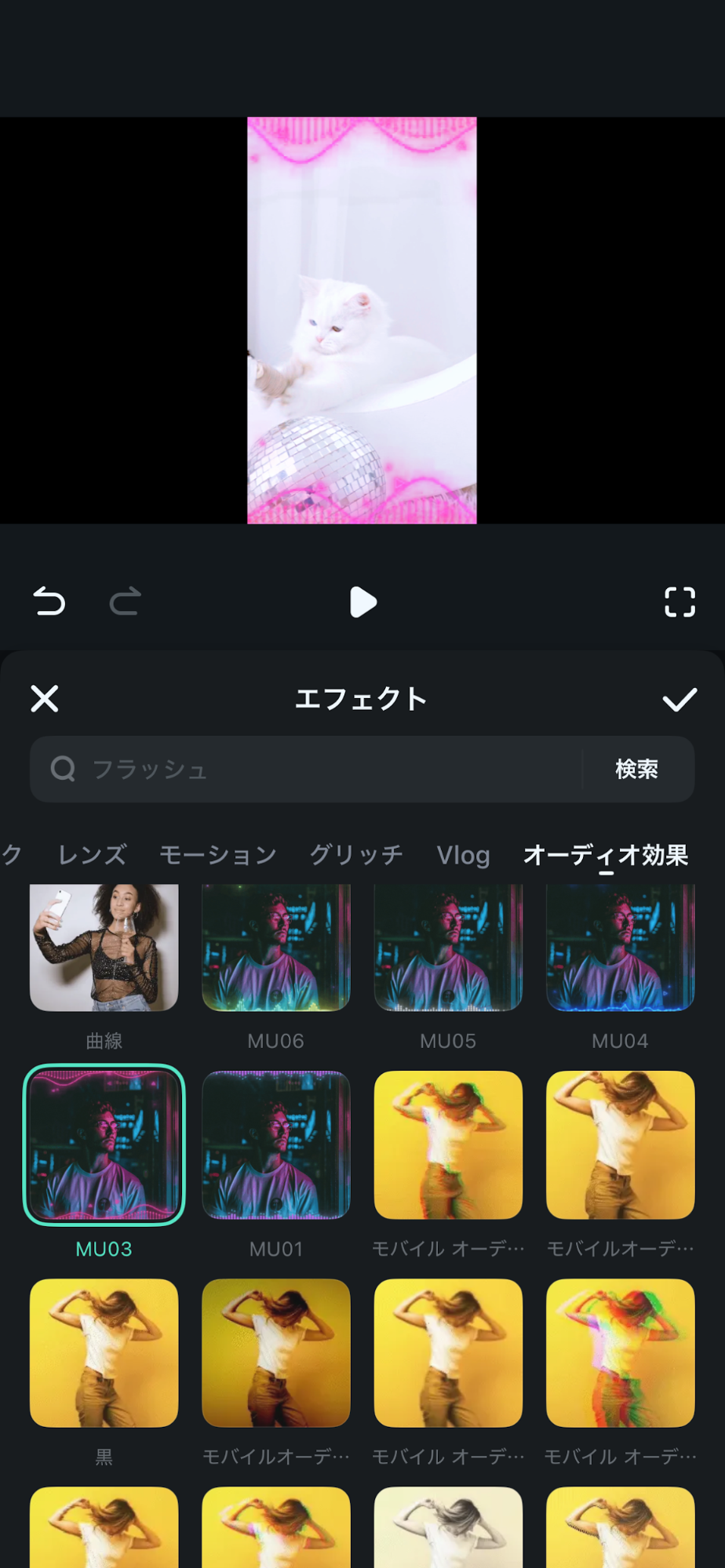
Filmoraモバイルは、Wondershare社が提供する動画編集アプリです。
オーディオスペクトラムを標準エフェクトとして搭載しており、追加から書き出しまでアプリ1つで完結します。また、カット編集やテロップ追加などの各種編集機能も一通り以上に揃っています。
「スペクトラム入りの動画をそのままSNSに投稿したい」という方に最適なアプリですね。無料版はウォーターマーク(透かし)付きですが、基本編集機能を期間制限なく試せます。
1-2. Avee Music Player(Android)
出典:https://play.google.com/store/apps/details?id=com.daaw.avee.lite&hl=ja
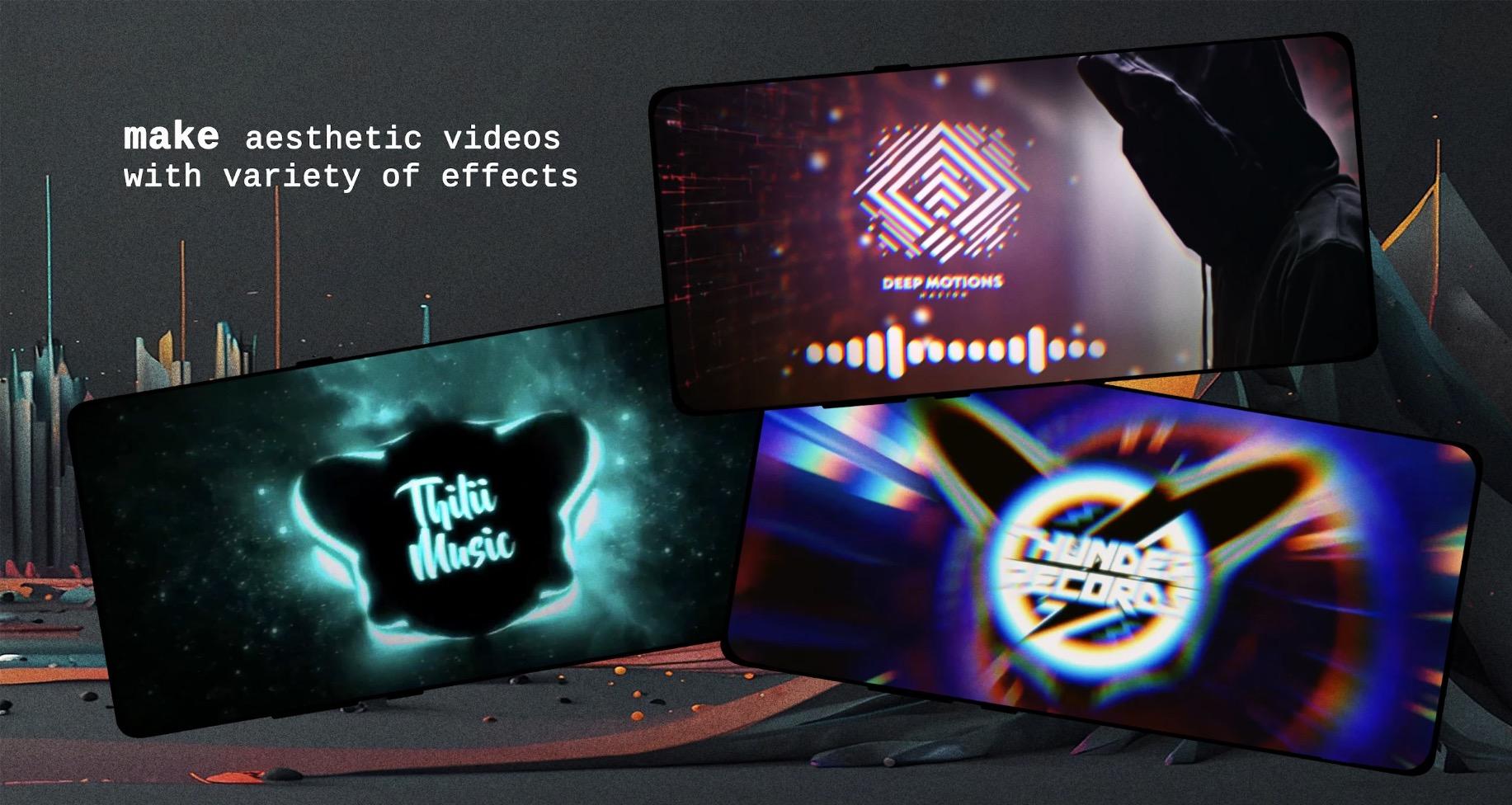
Avee Music Playerは、音楽プレーヤーにビジュアライザー機能を搭載したAndroid向けアプリです。サードパーティ製テンプレートが1,000件以上公開されており、円形スペクトラムにも対応しています。
注意したいのはAndroidのみ対応という点。iPhoneユーザーはこのアプリを使えません。
また、音楽プレーヤーが主体のアプリなので、カット編集やテロップ追加といった動画編集機能はありません。なお、無料版はウォーターマーク付きですが、リワード広告の視聴で一時的に非表示にできます。
1-3. CapCut(iPhone・Android対応)
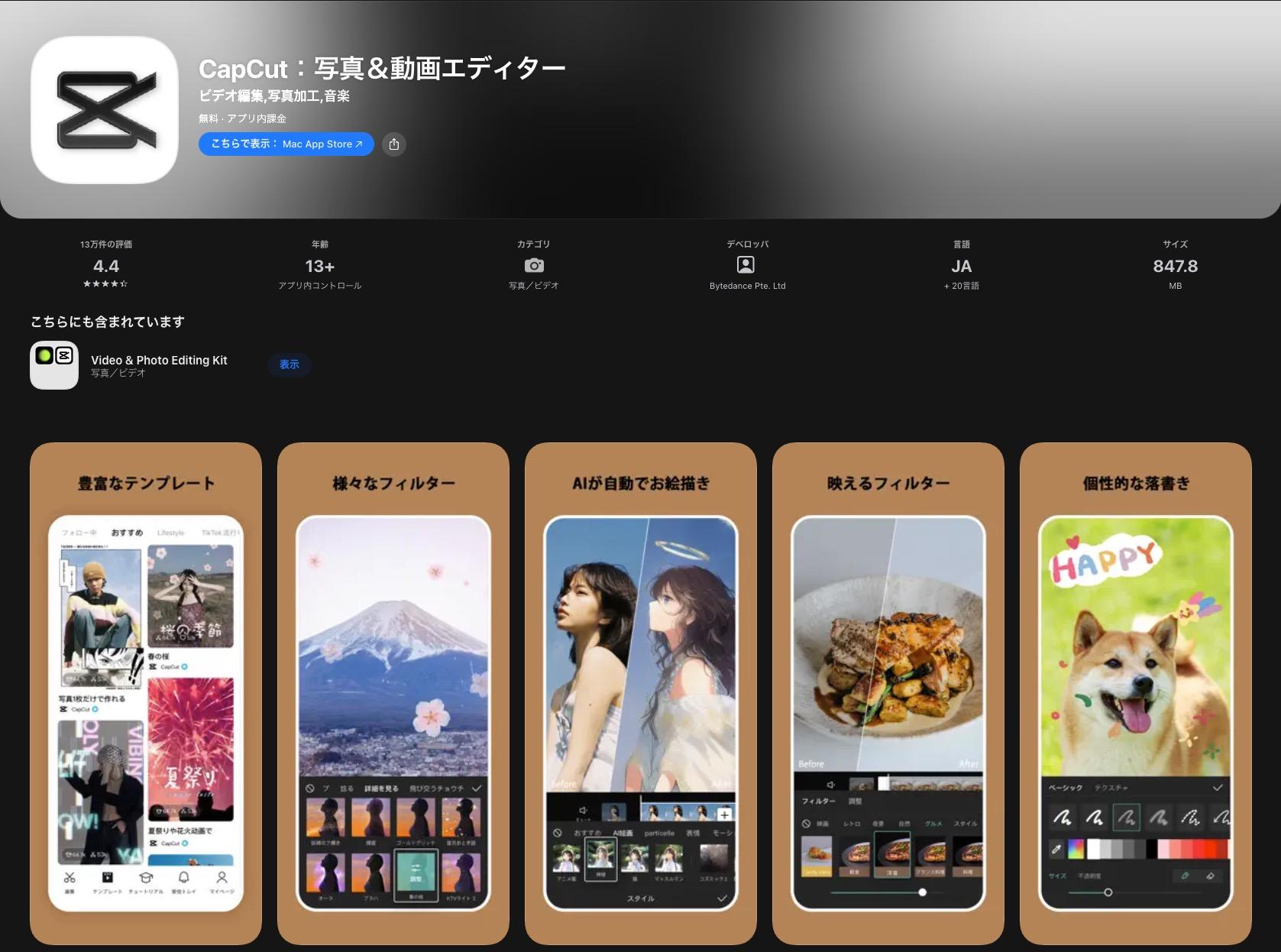
CapCutは、Bytedance社が提供する動画編集アプリで、TikTokユーザーを中心に広く使われています。オーディオスペクトラムは「ステッカー」機能の一部として利用可能。検索窓に「audio」と入力すると、波形アニメーションのステッカーが表示されます。
専用エフェクトとして独立しているわけではないため、FilmoraやAveeほど細かいパラメータ調整はできません。一方で、アプリ版の場合、通常の編集なら無料版でもウォーターマークなしで書き出せるのは大きな強みでしょう。
1-4. Music Waves Visualizer|ブラウザで試せる無料Webツール
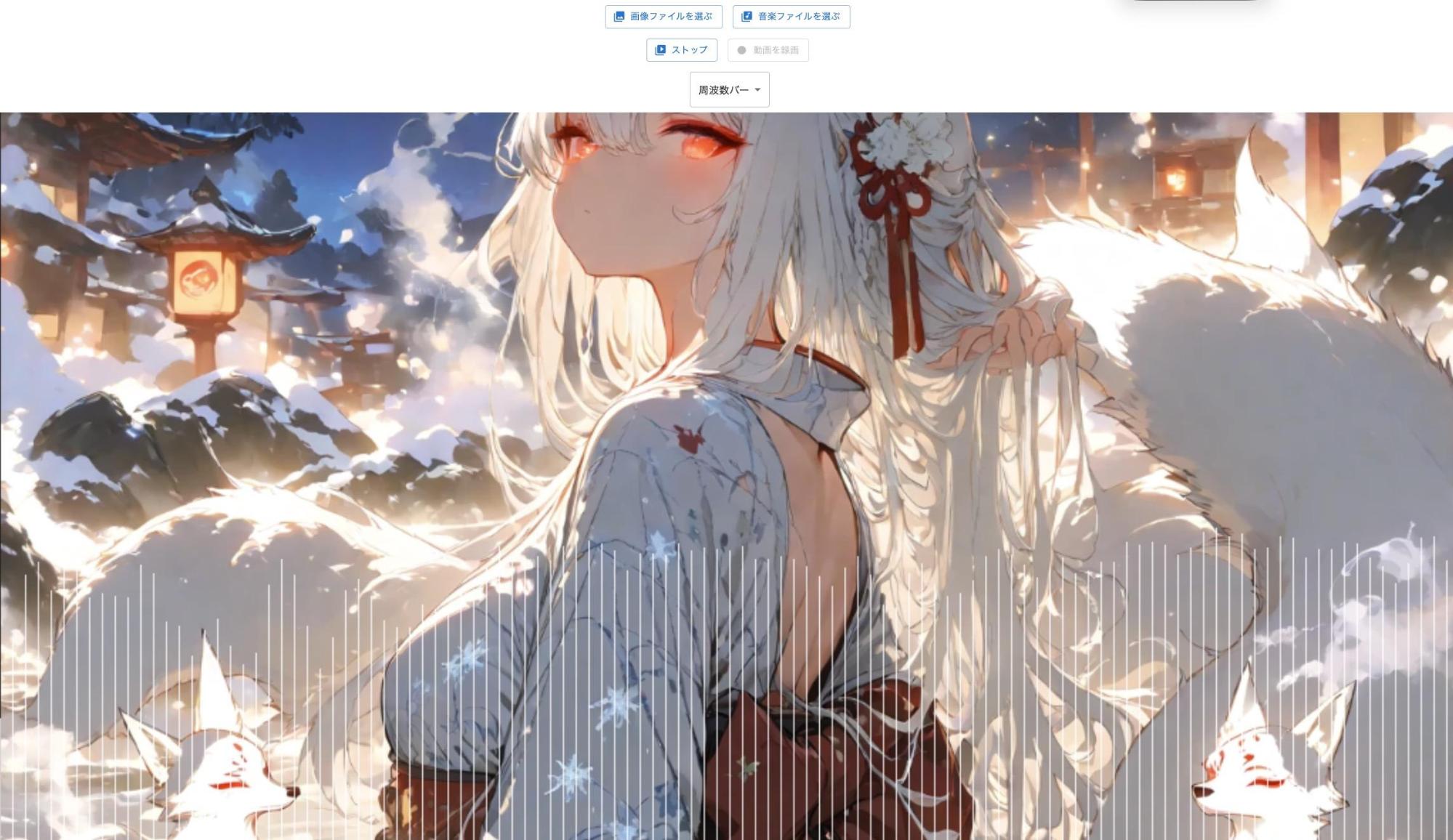
Music Waves Visualizerは、ブラウザ上で動作する無料のWebツールです。画像と音楽ファイルを読み込むだけで、波形付きのMP4を生成できます。
アプリのインストールが不要なので、「まずは試してみたい」という場面で手軽に使えるのが利点でしょう。
ただし個人開発のツールで、公式サイトに「iOS・Androidでの動作は未確認」と明記されています。実際にiPhoneから検証したところ使用できましたが、あくまでPCブラウザでの利用が前提になる点は押さえておいてください。
1-5. アプリ比較表|対応OS・無料範囲・テンプレート数
ここまでの4ツールを、選ぶ際に重要な軸で比較します。
| 項目 | Filmoraモバイル | Avee Music Player | CapCut | Music Waves Visualizer |
| 種別 | アプリ | アプリ | アプリ | Webツール |
| iOS対応 | ○ | × | ○ | △(未確認) |
| Android対応 | ○ | ○ | ○ | △(未確認) |
| PC対応 | ×(PC版は別製品) | × | ○ | ○ |
| 無料版のWM | あり | あり(広告視聴で一時解除) | なし | なし |
| 動画編集機能 | ○ | × | ○ | × |
| カスタマイズ自由度 | 高 | 高 | 中 | 低 |
スペクトラム単体なら各アプリで十分ですが、テロップやエフェクトも含めて1本の動画に仕上げたいならFilmoraモバイルが最も守備範囲が広く、直感性も優れたアプリです。
また、円形スペクトラムにこだわるAndroidユーザーにはAvee Music Player、インストール不要で手軽に試すならMusic Waves Visualizerという選び方になります。
なお、CapCutのステッカーに関しては装飾用のアニメーションでしかなく、音に連動はしていない点に注意してください。
▼関連記事:【2025年版】iPhone と Android 向け無料の音楽ビジュアライザーアプリおすすめ10選
Filmora|スマホでもオーディオスペクトラム動画を手軽に作成!
Part2. スマホでオーディオスペクトラムを作る手順【アプリ別】
アプリを選んだら、実際に作ってみましょう。本章では主要3アプリの具体的な手順を、それぞれ3ステップで解説します。
2-1. Filmoraモバイルでの作り方
Step1音源を読み込み
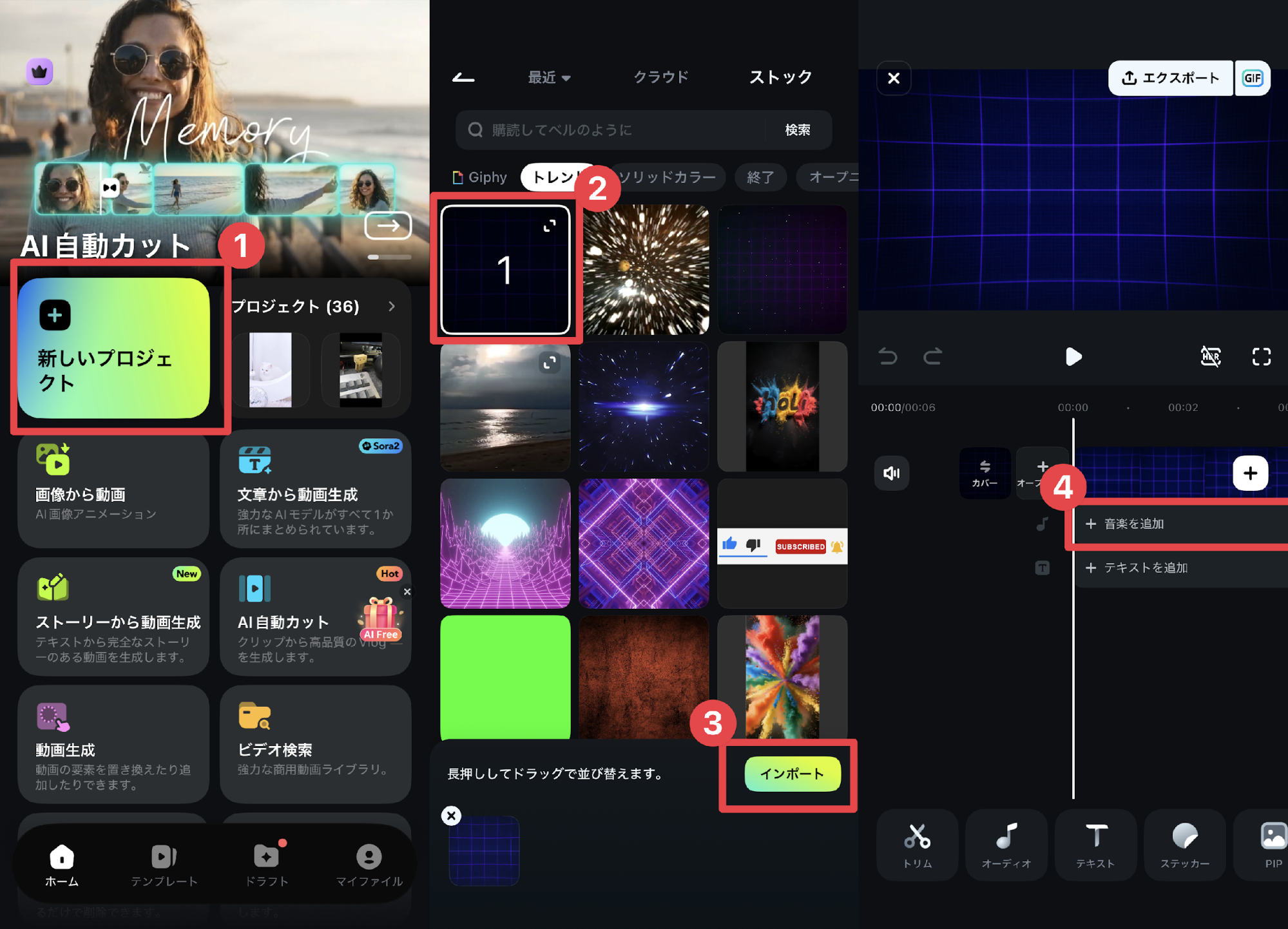
Filmoraモバイルを起動し、[新しいプロジェクト]をタップします。
まずは背景にしたい画像または動画を選択してインポートし、タイムラインに配置してください。
素材が見つからない場合は[ストック]タブから選んでもOKですよ。
続いてタイムライン下の[+音楽を追加]をタップして、オーディオもプロジェクトに追加しましょう。
Step2スペクトラムを追加
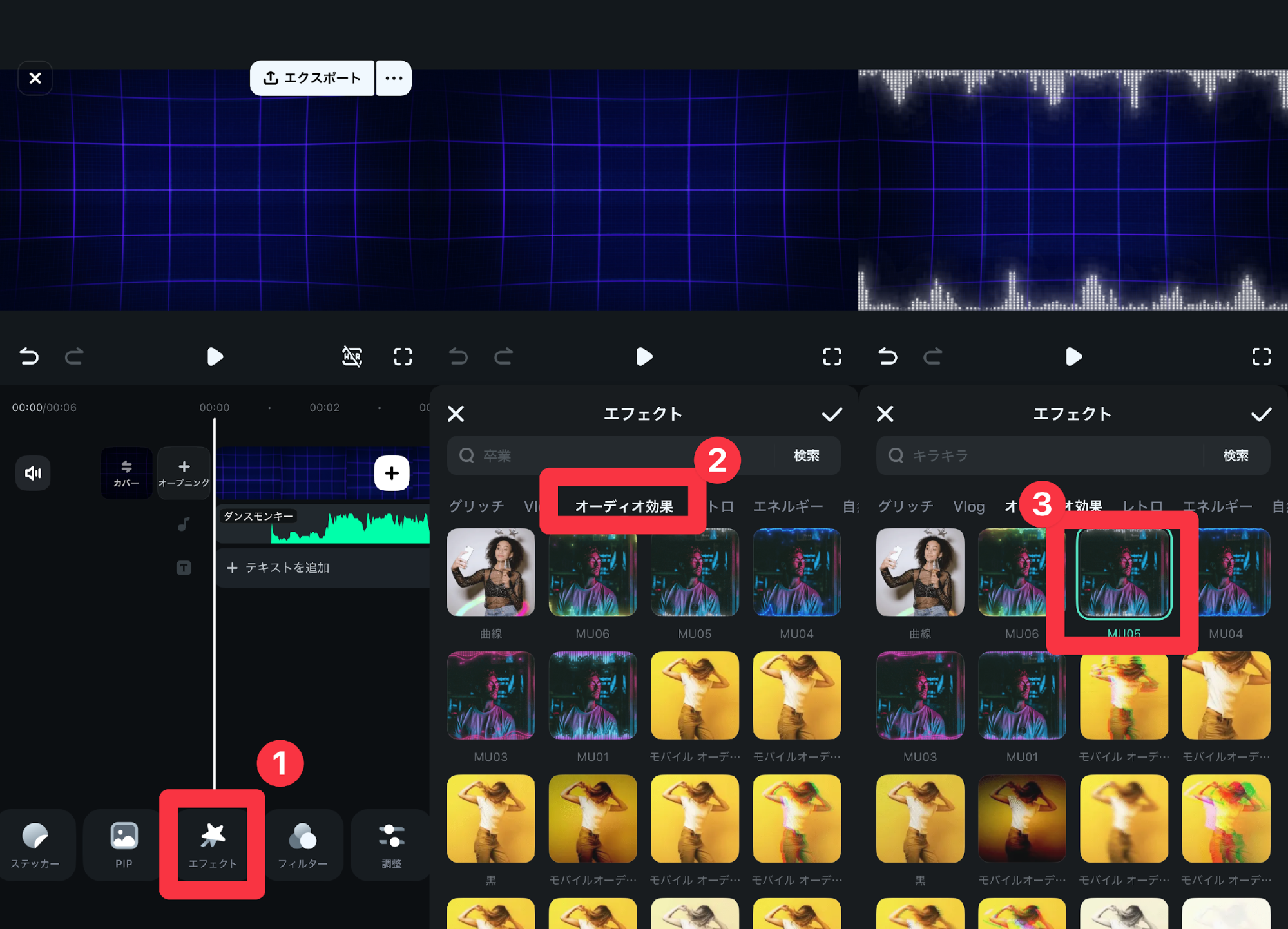
エフェクトメニューから[オーディオ効果]のカテゴリを開き、好みのプリセットを選択して、チェックしましょう。
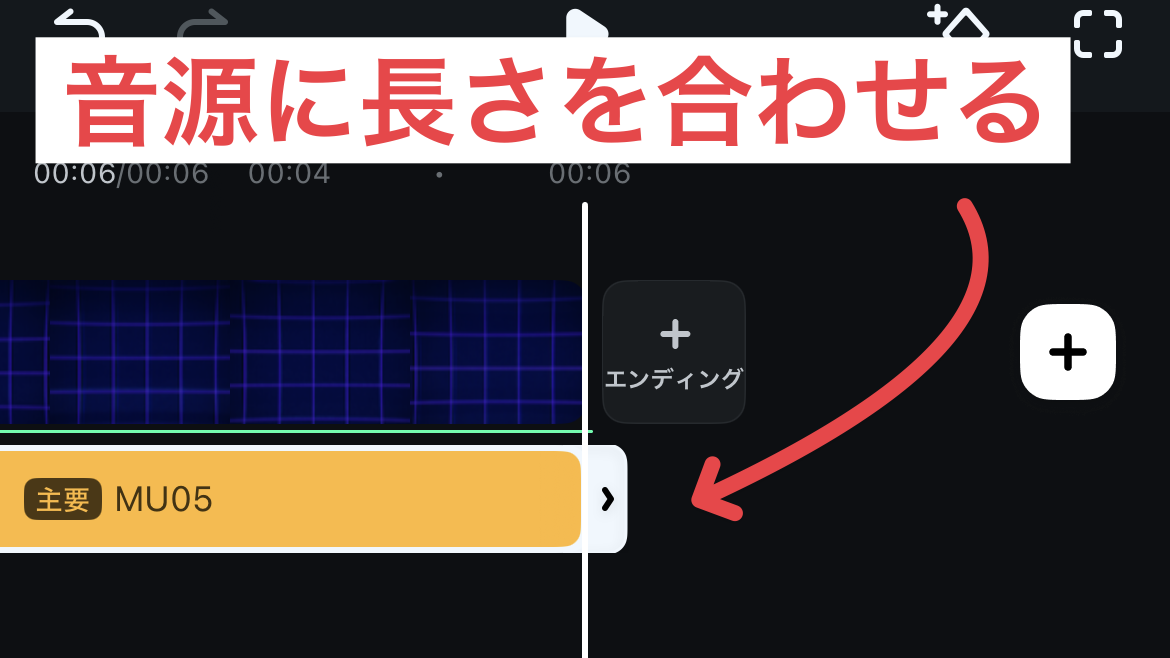
エフェクトがタイムラインに追加されるので、必要な長さに調整します。
Step3動画として書き出す
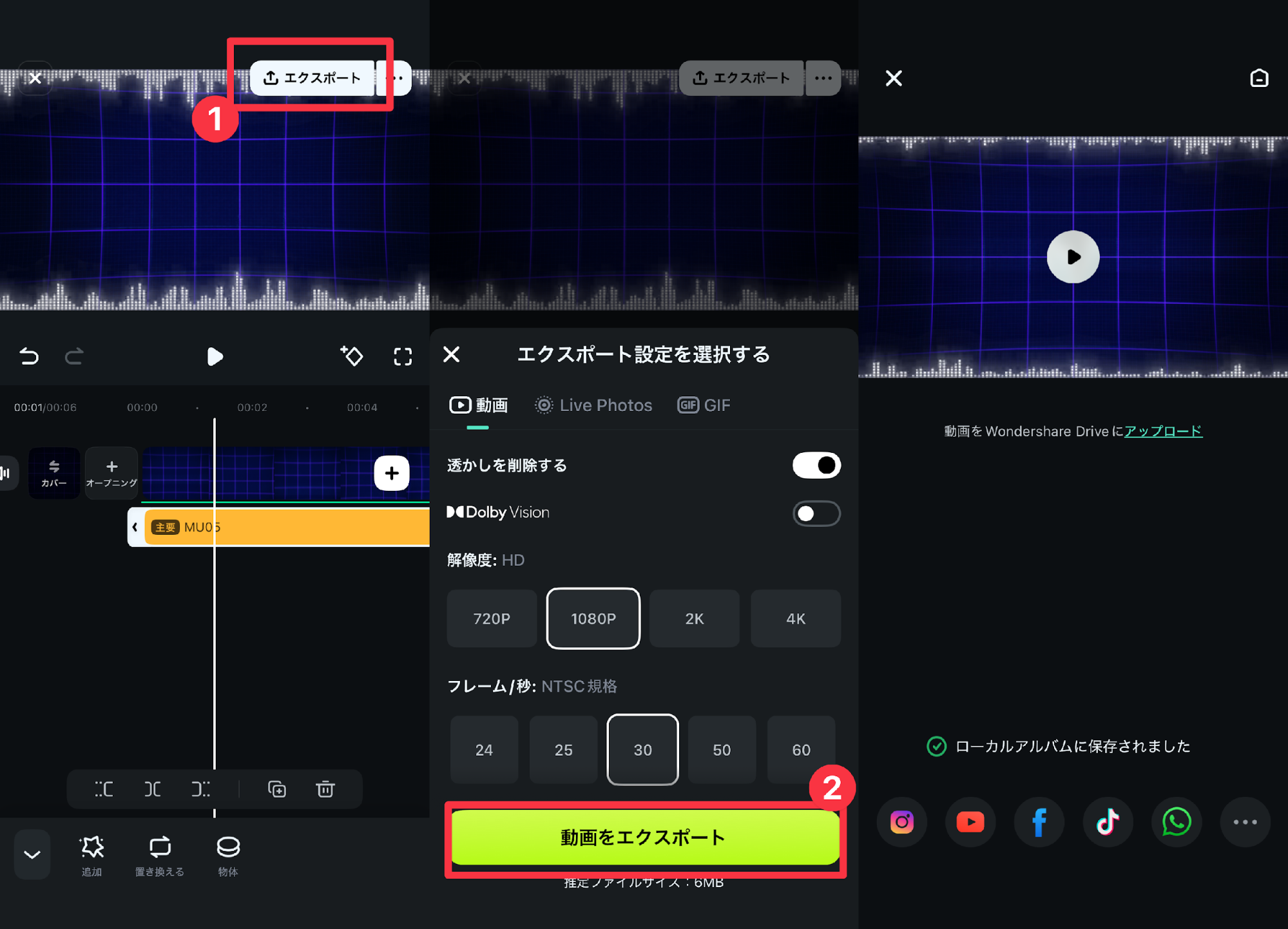
調整が終わったら、画面右上のエクスポートボタンから書き出します。
解像度は1080p、フォーマットはMP4を選んでおけばSNS投稿にも対応できます。
また、Filmoraなら主要SNSへの直接アップロードやGIF書き出しなどにも対応しています。
2-2. Avee Music Playerでの作り方
Step1音源を読み込んでテンプレートを選ぶ
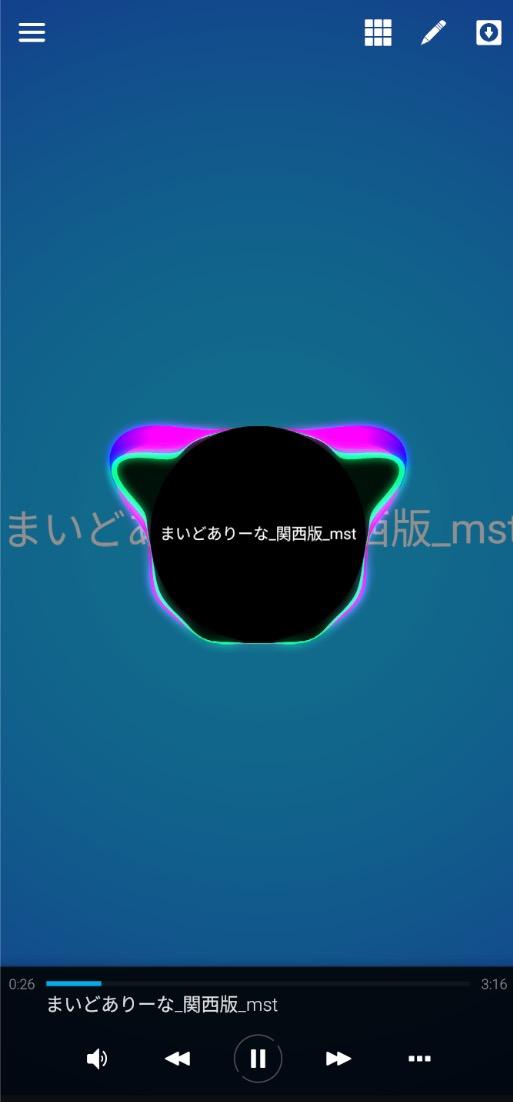
アプリを起動し、端末内の音楽ファイルを選択して再生を開始します。
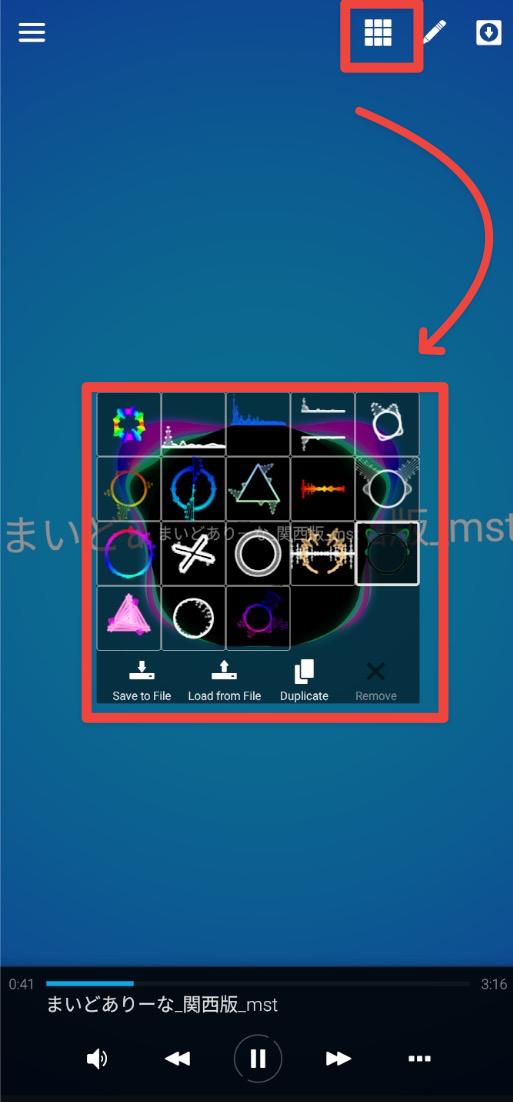
ビジュアライザー画面に切り替わったら、テンプレートを選びましょう。
内蔵テンプレートのほか、Velosofyなどの外部サイトからダウンロードしたテンプレートもインポートできます。
Step2スペクトラムの形状・色・背景を調整する
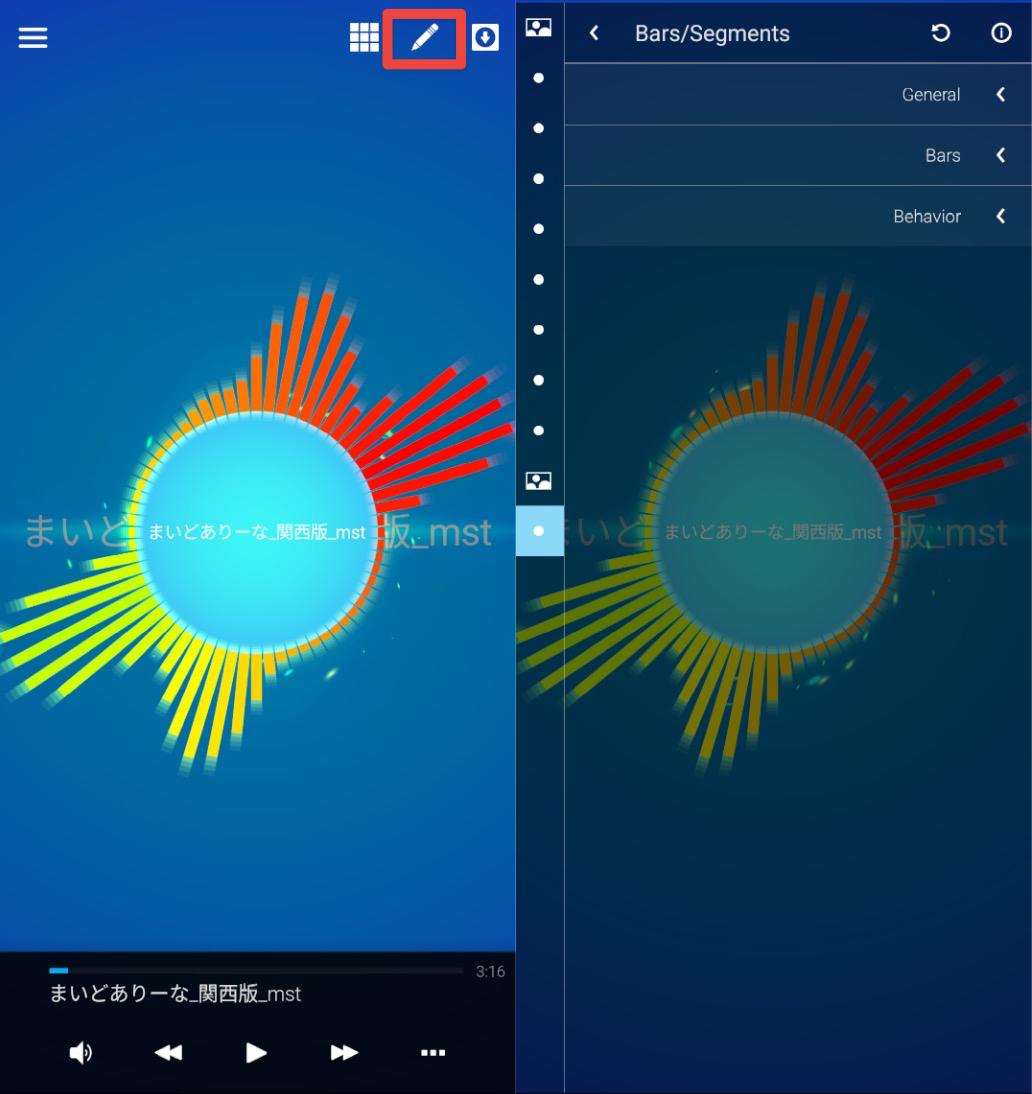
テンプレートを選んだ後は、色・形状・サイズ・背景画像などをカスタマイズします。
具体的には:
- Bars → スペクトラムの形状(タップするとバー・円形などに変更可能)
- BlurEffect → ぼかし効果
- Image → 背景画像の差し替え
- 各レイヤーをタップ → 色・サイズなどの調整パネルが開く
となっています。
Step3動画として書き出す
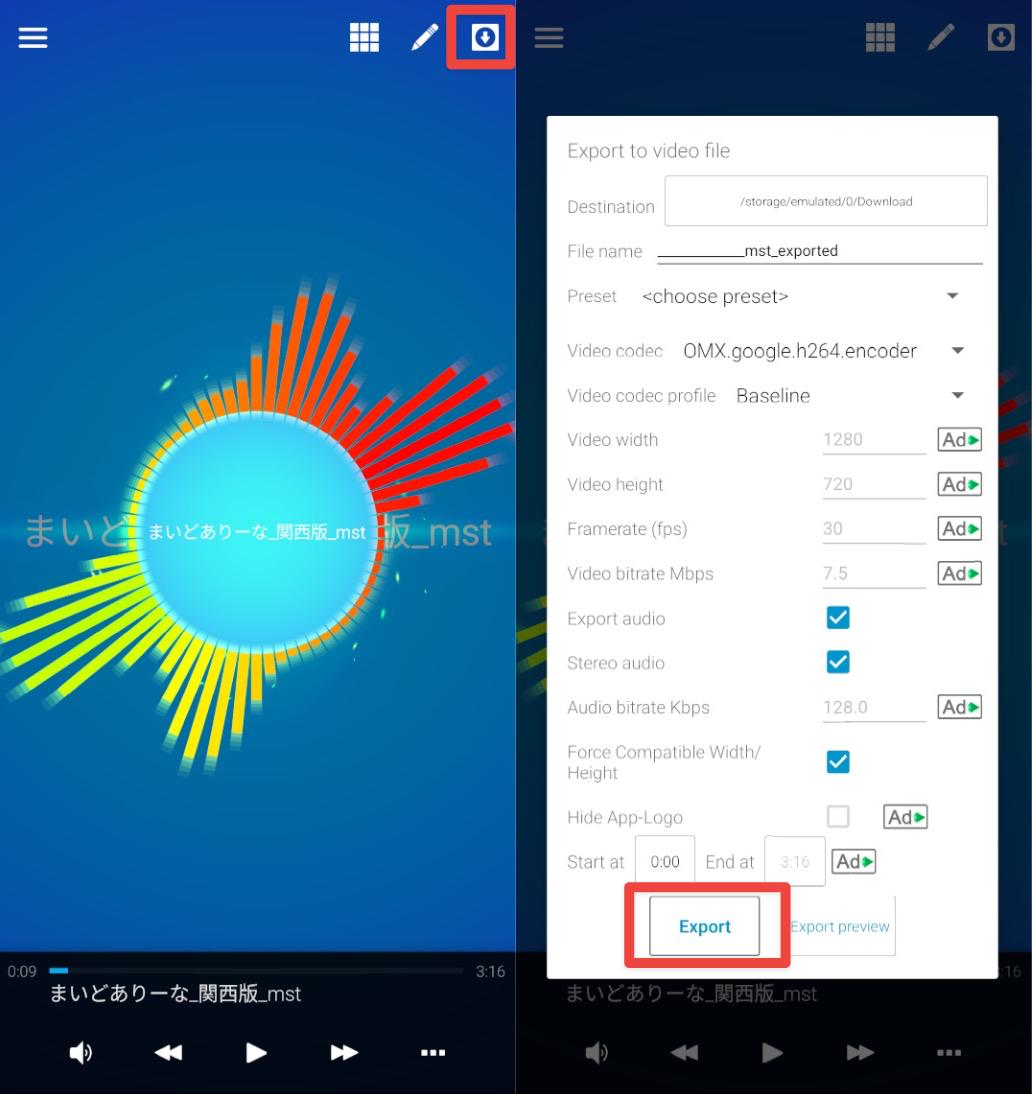
エクスポート機能から、解像度とフレームレートを設定して書き出します。
HD〜4Kまで選択可能ですが、スマホでの再生やSNS投稿なら1080p/30fpsで十分でしょう。
書き出し形式はMP4です。
※[Ad]と書かれている設定の変更には広告閲覧が必要です
2-3. CapCutでの作り方
Step1音源を追加してエフェクトを適用する
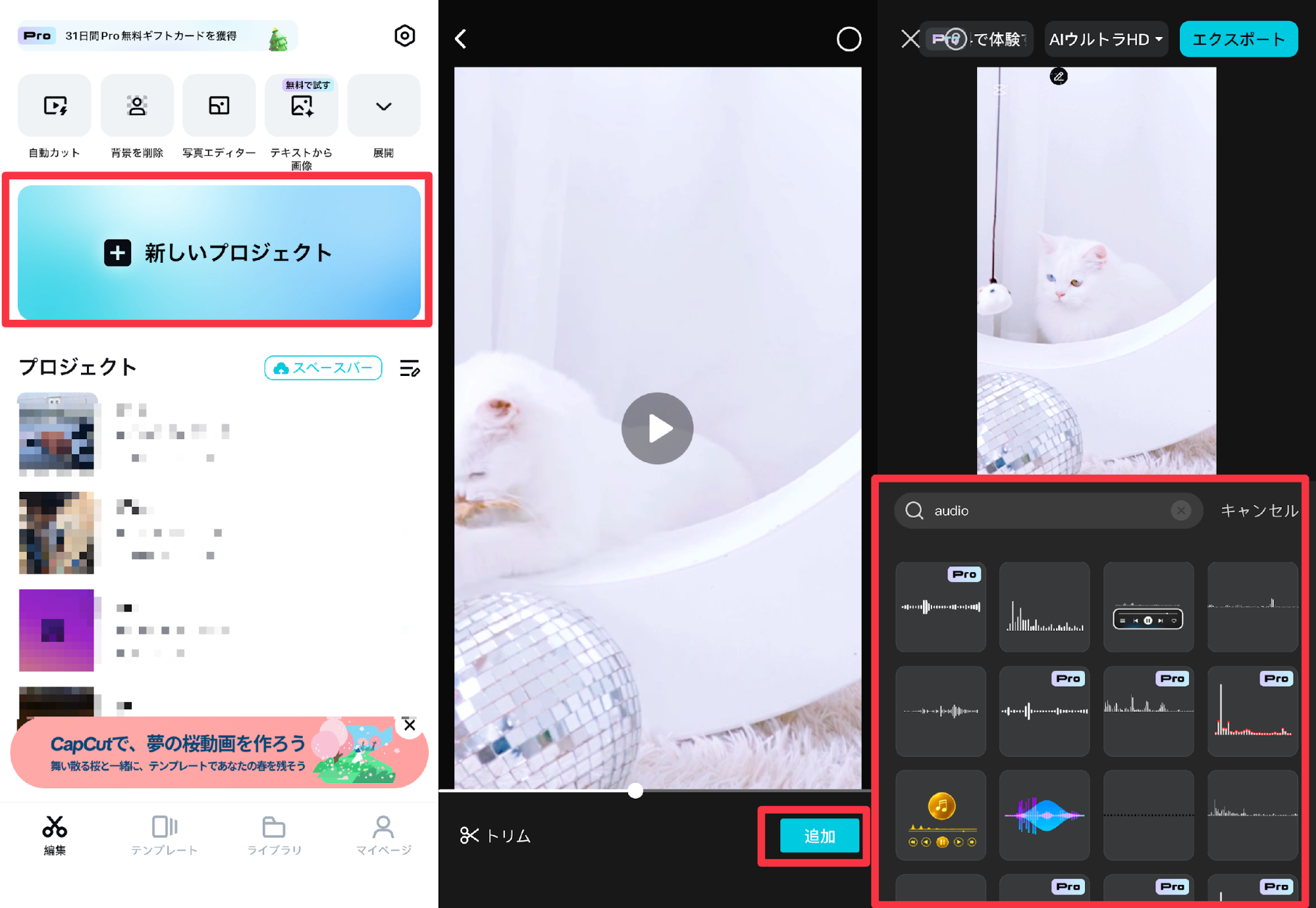
CapCutを起動して[編集]タブから、[新しいプロジェクト]を作成し、背景画像や動画をインポートします。
音楽は、[音声を追加]から追加しましょう。
下部メニューから[スタンプ]タブを開き、検索窓に「audio」と入力してください。
オーディオスペクトラムのステッカーが一覧で表示されるので、イメージに近いものを選択します。
※CapCutのステッカーは音声波形に連動しているわけではなく、あくまで装飾用のアニメーションです。
音楽に合わせてリアルタイムに動くスペクトラムが必要な場合は、AveeやFilmoraを選びましょう。
Step2スペクトラムの見た目を調整する
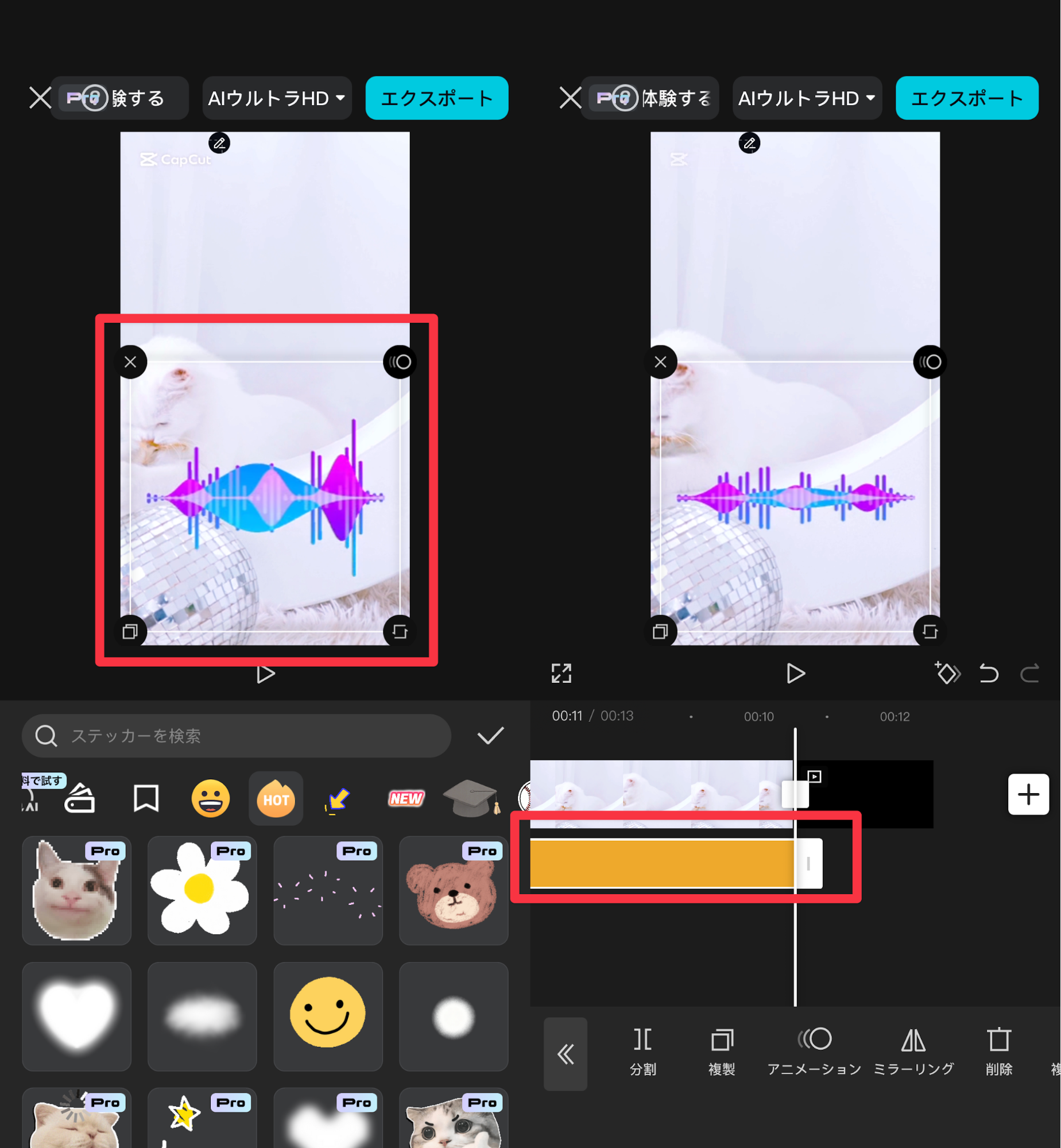
ステッカーをタイムラインに配置したら、プレビューをピンチ操作でサイズを調整し、ドラッグで位置を決めます。
また、ドラッグ操作でタイムラインのどこからどこまで表示するかについても調整しましょう。
Step3書き出してSNSに共有する
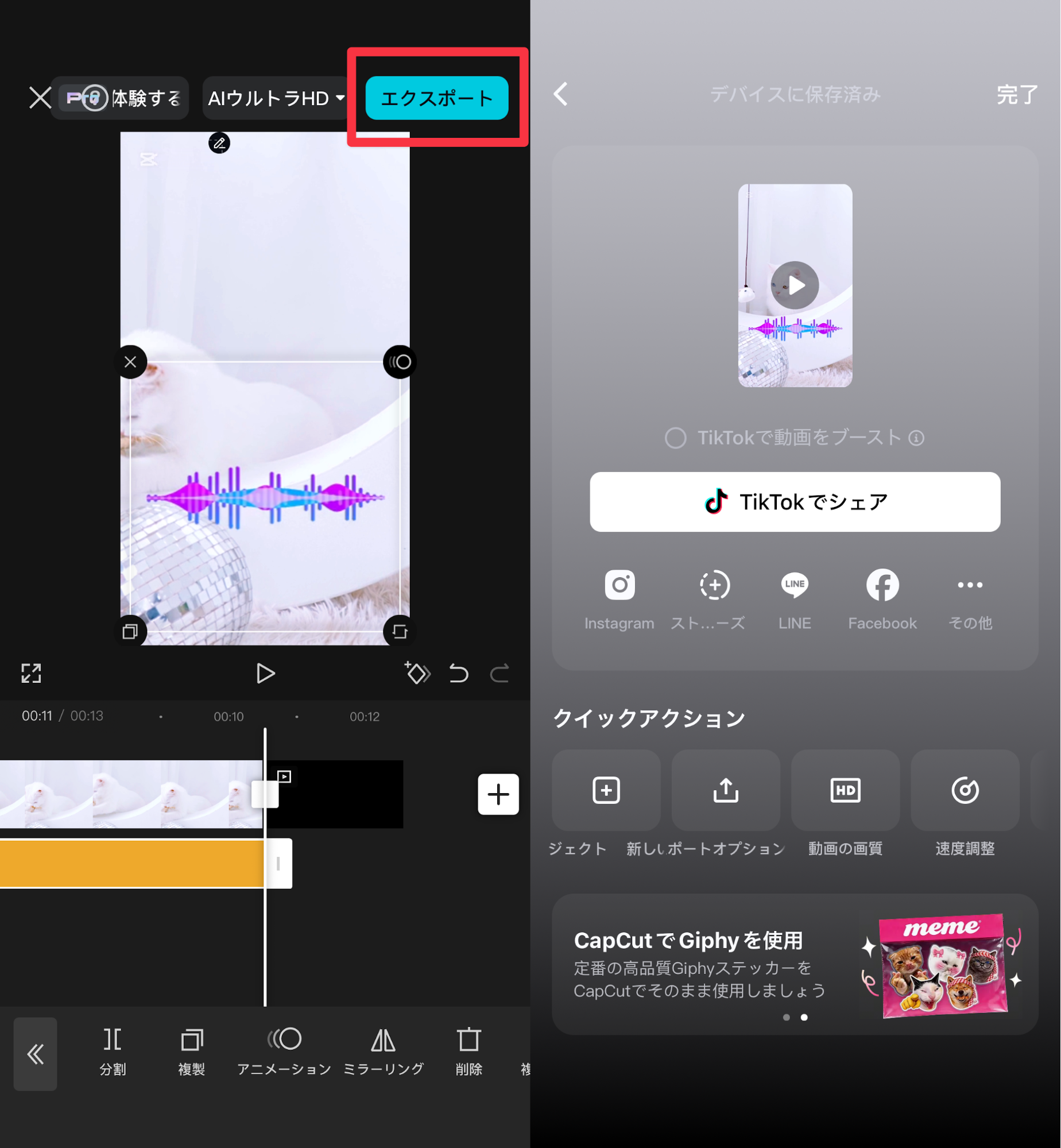
画面右上のエクスポートボタンから書き出します。
解像度は1080p、フレームレートは30fpsが推奨です。
CapCutはTikTokとの連携に対応しているため、書き出し後にそのまま投稿できますよ!
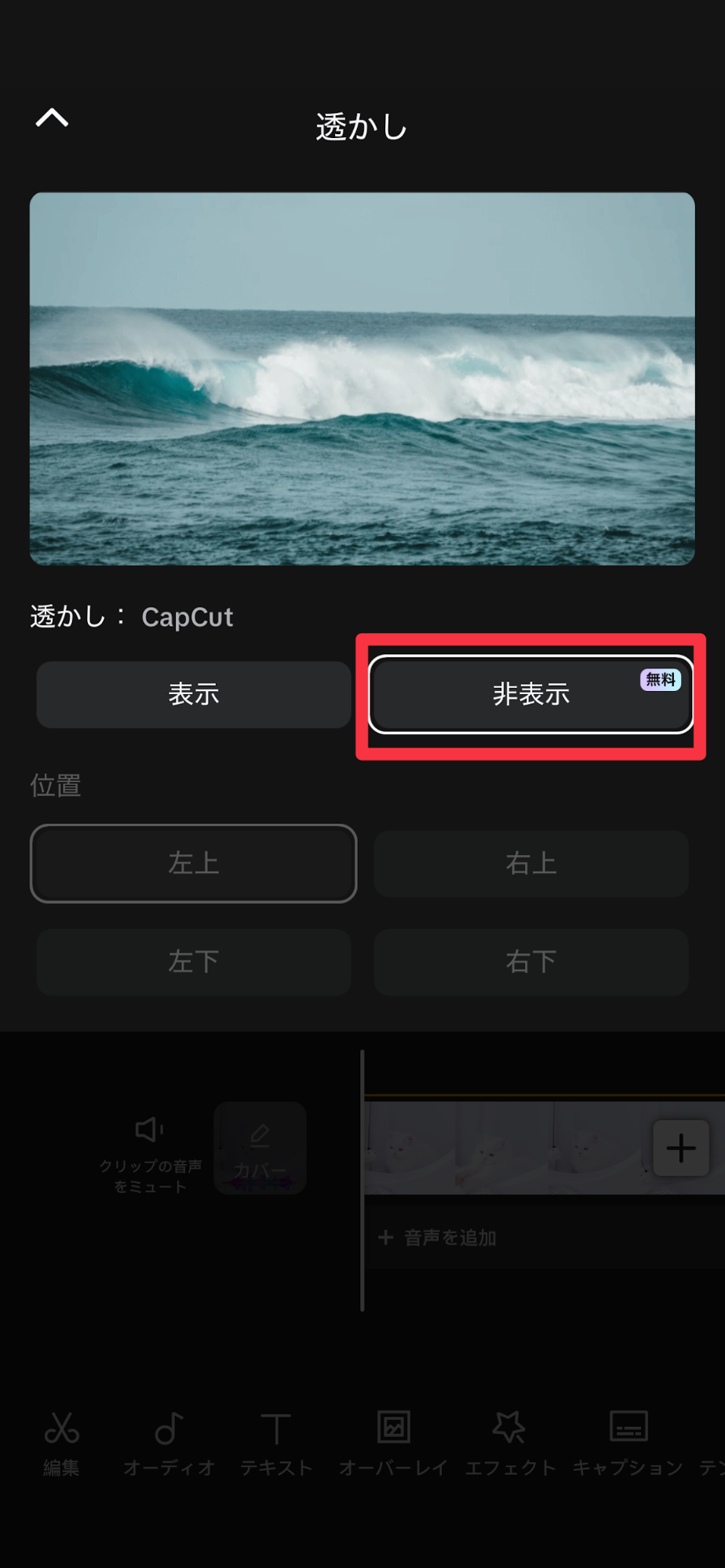
ちなみに透かしは、透かしをタップして[非表示]を選択すれば、消せる仕様となっています。
Filmora|音に連動するオーディオスペクトラムをスマホでもPCでも作成
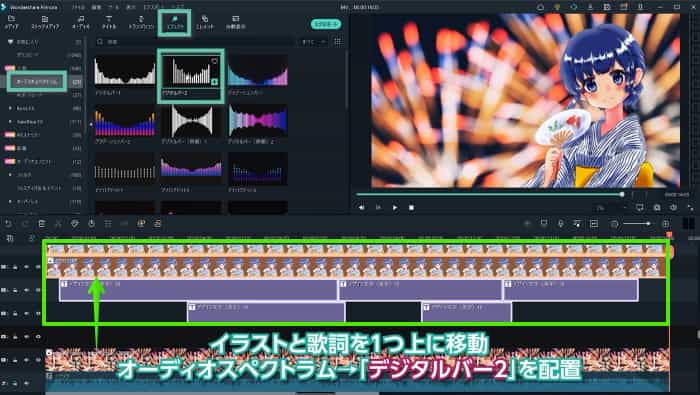
Part3. 無料アプリでオーディオスペクトラムを作るときの注意点

アプリの選び方と手順が分かったところで、本章では無料で使う場合に知っておくべき落とし穴を3つ整理しておきます。
ぜひ目を通して「完成したのに使えない」というトラブルを未然に防ぐのに役立ててください。
3-1. iPhone・Androidで使えるアプリが異なる
前章の比較表でも触れましたが、Avee Music PlayerはAndroid専用です。「友人に教えてもらったのにiPhoneだから使えなかった」という声は実際に多く見られます。
iPhoneで使えるスペクトラム対応アプリで特におすすめなのは、Filmoraモバイル・CapCut2つ。アプリを選ぶ前に、まずあなたの使っているOSで動くかを確認するようにしてください。
3-2. 円形スペクトラムや高度なカスタマイズは対応アプリが限られる
かっこいい「円形のオーディオスペクトラムをスマホで作りたい」というニーズは多いものの、スマホアプリでの対応状況は限定的です。
- Avee Music Player: 円形対応(ただしAndroidのみ)
- CapCut: 円形ステッカーあり(カスタマイズは限定的)
- Filmoraモバイル: プリセットに含まれる場合あり
スマホアプリでは、PC版のように強度・不透明度・太さなどを個別に調整する機能が省かれているケースがほとんど。デザインの自由度を求めるなら、Part4で紹介するPC版の検討をおすすめします。
3-3. 透かし(ウォーターマーク)と書き出し品質に注意
「無料」と表記されていても、書き出した動画にロゴが入るアプリは少なくありません。
| アプリ | 無料版のWM | 回避策 |
| Filmoraモバイル | あり | 有料プランで解除 |
| Avee Music Player | あり | リワード広告視聴で一時解除 |
| CapCut | なし | 不要(無料でWMなし) |
透かしなしで書き出したいだけなら、CapCutが最も手軽です。
もっとも、CapCutはステッカー方式のためカスタマイズ性ではFilmoraに大きく劣ります。
「WMなし+自由な調整」を両立したい場合は、有料プランやPC版が現実的な選択肢になるでしょう。
Part4. スマホの限界を超えるならFilmoraのPC版が近道
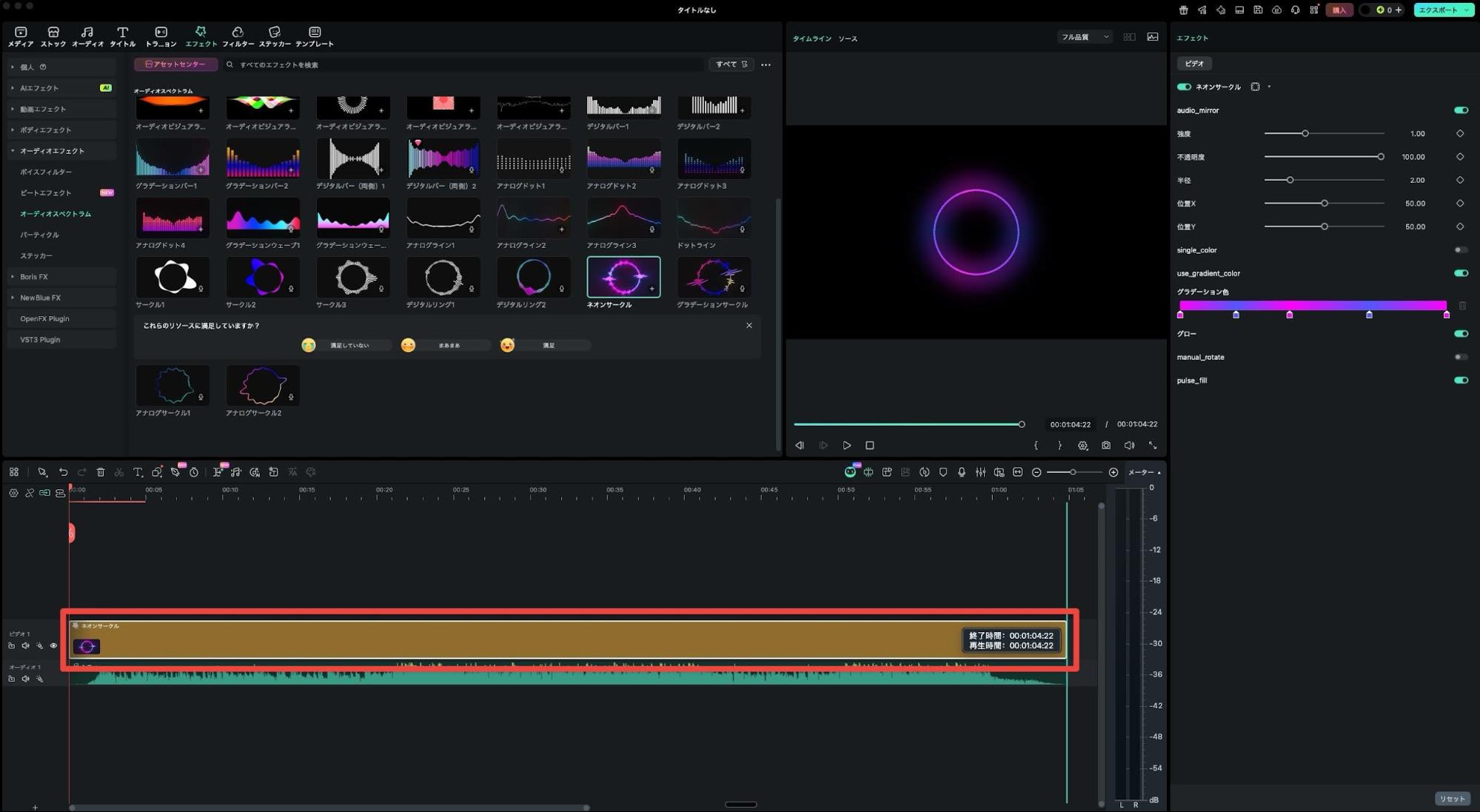
前章で触れた通り、スマホアプリにはカスタマイズ性や書き出し品質に制約があります。「もっとこだわりたい」「MV級の仕上がりにしたい」と感じたら、PC版Filmoraを試してみてください。
4-1. スマホ版とPC版のオーディオスペクトラム機能の違い
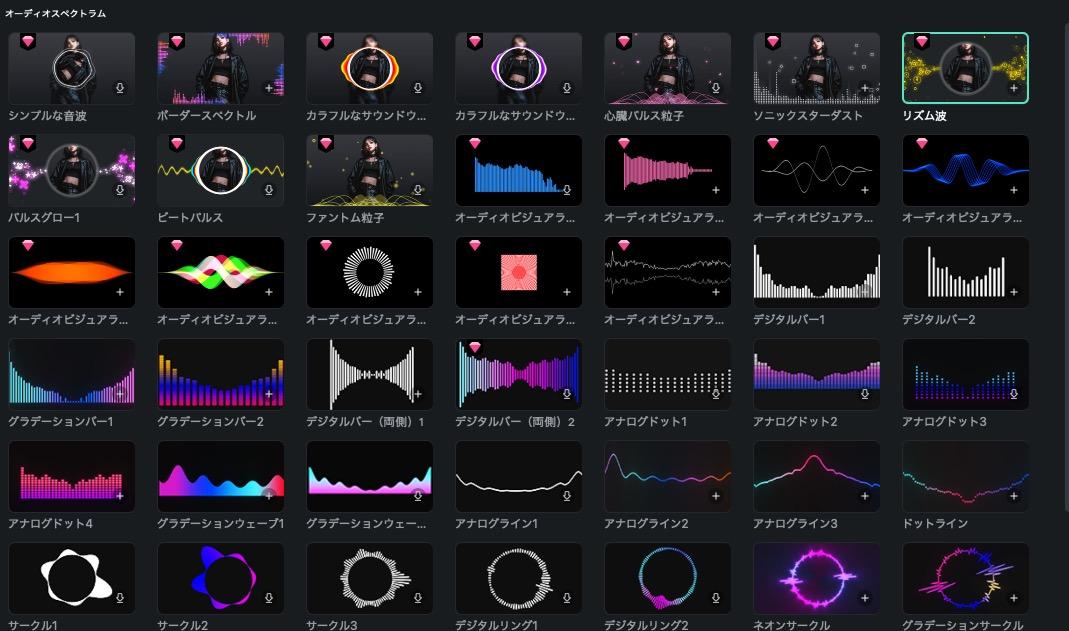
| 比較項目 | スマホ版(各アプリ) | PC版Filmora |
| プリセット数 | 数種類〜数十種類 | 30種類以上 |
| 調整パラメータ | サイズ・色・位置程度 | 強度・不透明度・太さ・色・回転・スケールなど |
| 透過書き出し | 非対応がほとんど | ProRes 4444 / VP9等で対応 |
| テロップ・合成 | 基本機能のみ | 高度なレイヤー管理・合成 |
「ここをもう少し調整したいのに項目がない」と感じた経験があるなら、PC版への移行で自由度が一気に広がります。
また、バレンタインやクリスマスなどのイベント限定素材、トレンドオーディオスペクトラムも随時追加されるため、SNS等でオリジナリティを演出するにはもってこい。
加えて、スマホ版との連携による作業環境の拡張は、どこに居ても動画や音楽をクラウド連携環境で編集でき、非常に強力です。
▼関連記事:オーディオビジュアライザーおすすめ10選!【ソフト・アプリ・サイト】
4-2. PC版Filmoraでオーディオスペクトラムを作る手順
PC版での作り方もここでチェックしておきましょう。Filmoraは無料でインストールでき、全機能を実際に使って試せます。是非お手元にPCがある方は一緒に操作しながら読み進めてくださいね!
Step1音源をタイムラインに配置する
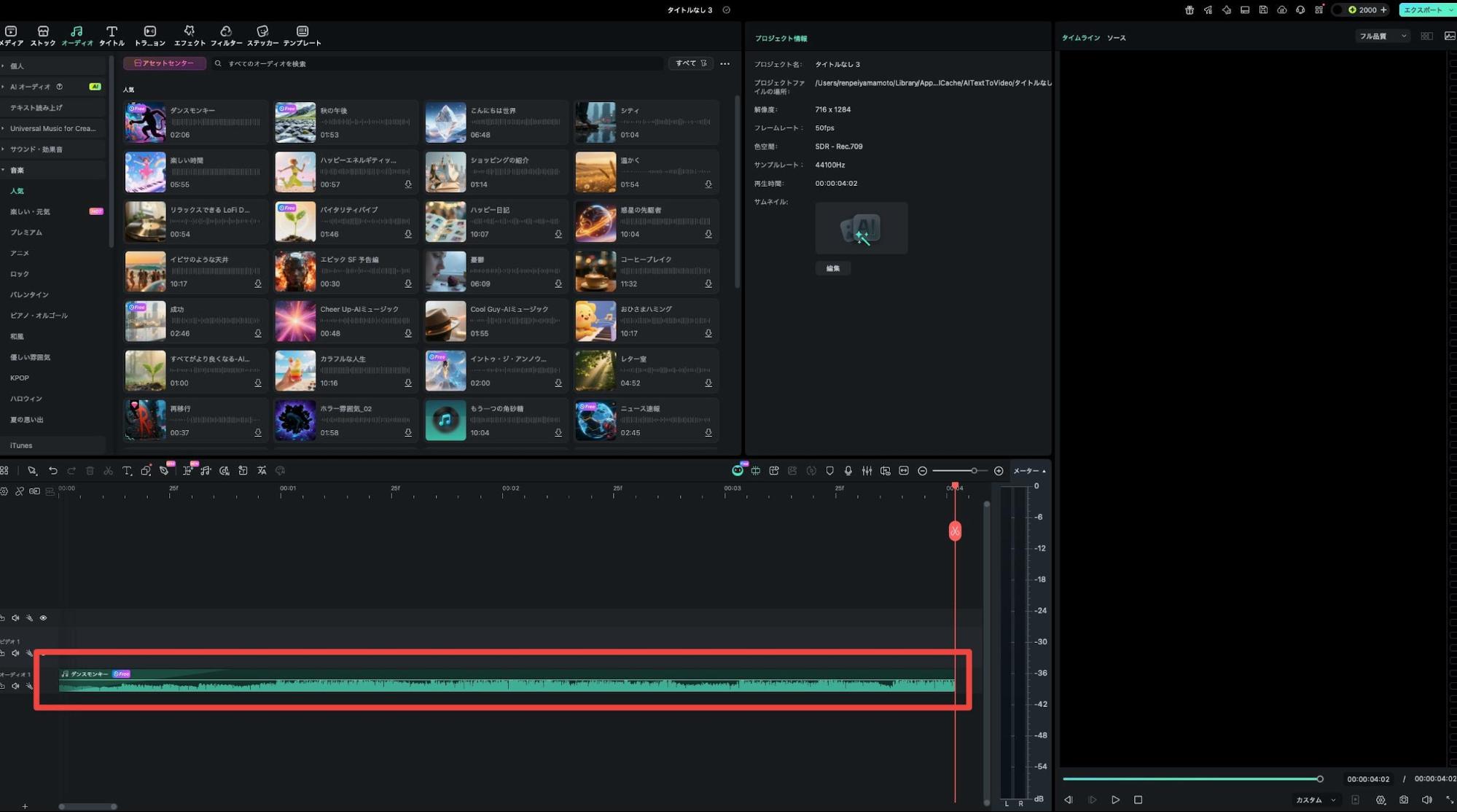
Filmoraを起動して新規プロジェクトを作成し、音楽ファイルをタイムラインにドラッグ&ドロップで配置します。
豊富な音源もソフトに内蔵されているため、取り急ぎオーディオスペクトラムが使ってみたいという方はそちらをご利用ください。
Step2オーディオスペクトラムを追加して調整する
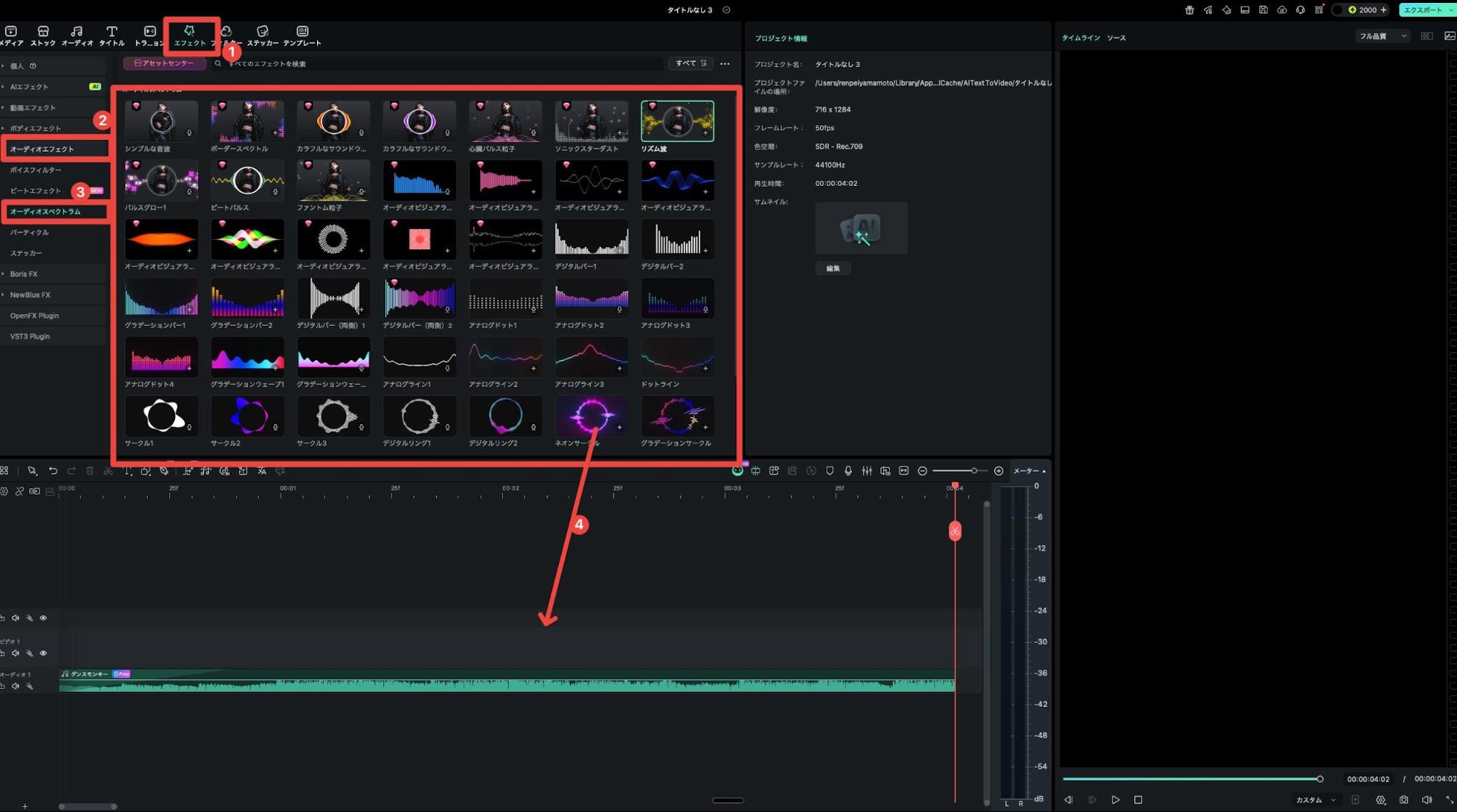
[エフェクト]→[オーディオエフェクト]→[オーディオスペクトラム]の順に開きます。
好みのプリセットをビデオトラックへドラッグしてください。
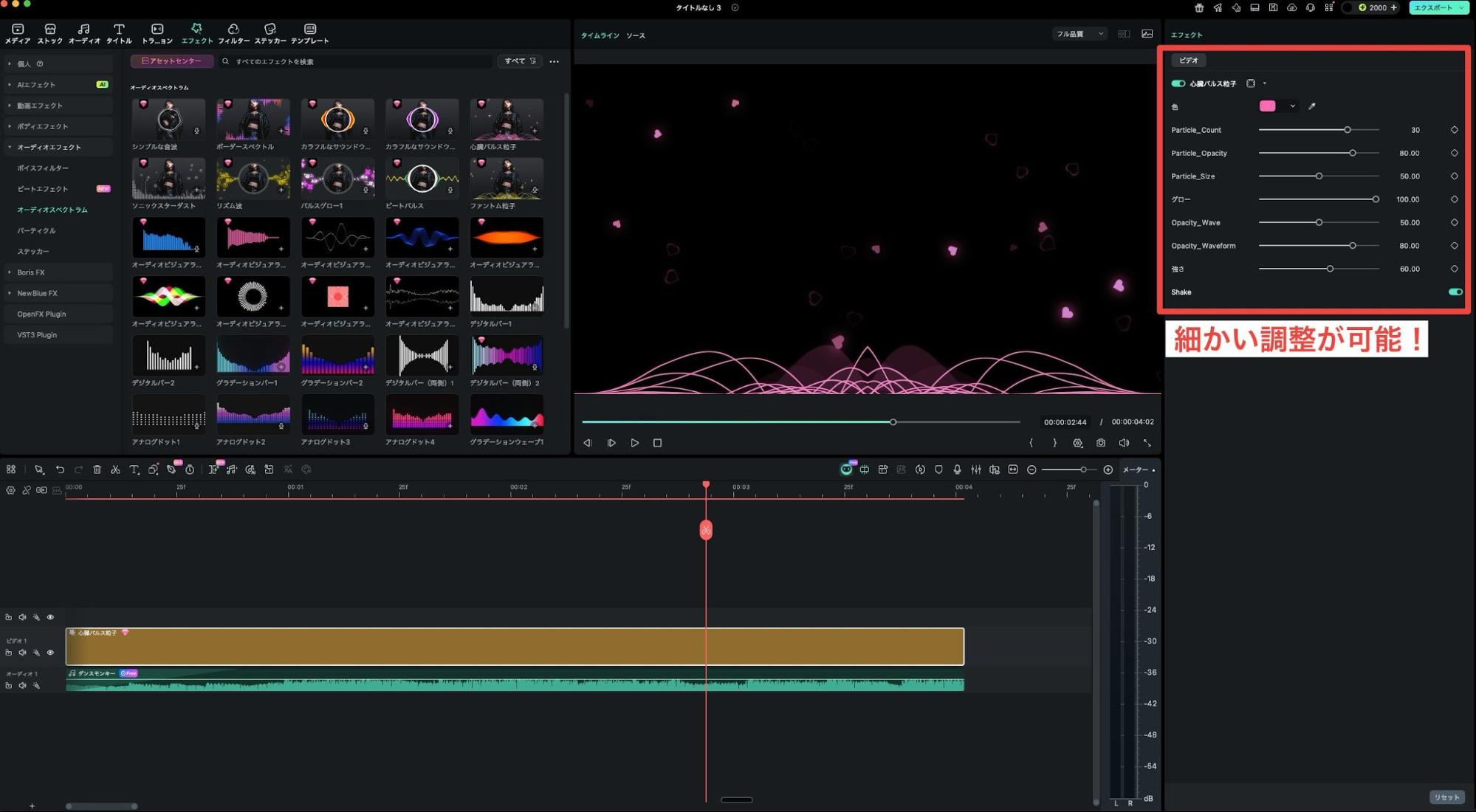
プロパティパネルで強度・色・配置を調整すれば、見栄えが大きく変わりますよ!
設定の詳細やテンプレ活用のコツ、「動かない」ときの対処法は以下の関連記事でまとめています。
▼関連記事:【音声波形の作り方】オーディオスペクトラムの使い方と活用例3選
Step3書き出す

エクスポート画面で解像度(1080p以上推奨)とコーデック(H.264が無難)を選んで書き出します。
透過素材が必要なら、MOV(ProRes 4444)やWebM(VP9)、GIFを選んでアルファチャンネル付きの出力も可能です。
Filmora|PC版ならオーディオスペクトラムの調整自由度がさらに広がる
Part5. Q&A|オーディオスペクトラムのスマホでの作り方についてよくある質問
Q1. オーディオスペクトラムは無料でスマホだけで作れる?
条件付きですが、作れます。
例えばCapCutなら無料版でもウォーターマークなしで書き出せるため、コストをかけずに完成まで持っていけます。ただし、CapCutのステッカーを使う場合、音楽との連動性はなくカスタマイズ性はPC版やFilmoraモバイルより限定的。
自由度を求めるなら、Filmoraモバイル無料版で機能を試してみてください。納得してから有料版へ移行する流れがおすすめです。
Q2. iPhoneでオーディオスペクトラムを作るおすすめアプリは?
Filmoraモバイルが第一候補です。
オーディオスペクトラムを標準エフェクトとして搭載しており、動画編集から書き出しまで1つのアプリで完結します。
CapCutもiPhoneで使えますが、ステッカー方式のため調整幅が限られます。Avee Music PlayerはAndroid専用なので、iPhoneでは利用できません。
Q3. 円形のオーディオスペクトラムをスマホで作るには?
AndroidユーザーならAvee Music Playerで円形スペクトラムを作成できます。
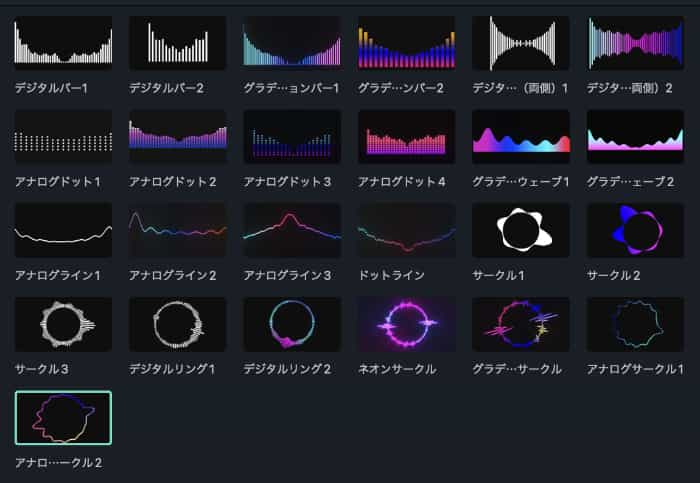
円形デザインにこだわるなら、PC版Filmoraの「サークル」カテゴリを使うのが最も自由度の高い方法です。
Q4. スマホで作ったオーディオスペクトラムの画質が悪いときは?
書き出し時の設定を確認してください。
解像度が720p以下になっていたり、ビットレートが低く設定されていたりする場合、画質が落ちます。1080p/30fpsをベースに、必要に応じて60fpsに上げるのが目安です。
それでも改善しないときは、元の音源や背景画像の品質を疑ってみてください。素材自体の解像度が低ければ、書き出し設定を上げても画質は向上しません。
まとめ. オーディオスペクトラムであなたの音楽を"見える作品"にしよう
- スマホだけでオーディオスペクトラムは作れる。必要なのはアプリと好きな曲だけ
- 無料ならCapCut(WMなし)、カスタマイズ重視ならAvee Playerが第一候補
- 音に連動する本格的な映像を目指すなら、Filmoraで仕上げるのが最短ルート
「バーが音に合わせて動く映像」は、一度作るとSNSの反応が明らかに変わります。まずはアプリを1つ開いて、好きな曲を読み込んでみてください!



役に立ちましたか?コメントしましょう!