

「音声のカットやノイズ除去をしたいけど、どのソフトを使えばいいか分からない」、「Audacityの名前は知っているけど、自分に合っているのか判断できない」
そんな方は少なくないでしょう。
波形編集ソフトは、音声データを波形で表示しながら直感的にカット・加工・ノイズ除去ができるツールです。ただし無料と有料で機能差が大きく、対応OSもソフトごとに異なります。選び方を間違えると遠回りになりかねません。
そこで本記事では用途別の選び方からおすすめ7選、比較表、動画音声の波形編集手順までを一本で解説します。
ぜひ最後までご覧ください!
- 波形編集ソフトとDAWの違いと選び方
- 無料で使える波形編集フリーソフト3選
- 有料のおすすめ波形編集ソフト4選
- 7ソフト一覧比較表(OS・価格・機能)
- Filmoraで動画の音声を波形編集する手順


Part1. 波形編集ソフトの選び方|DAWとの違いと用途別ポイント
「波形編集ソフト」で検索すると、DAWやオーディオエディタなど似た言葉がいくつも出てきて混乱してしまいがちです。
ソフト選びで遠回りしないために、まずはこの違いと選ぶ基準をはっきりさせておきましょう。
1-1. 波形編集ソフトとDAWの違い
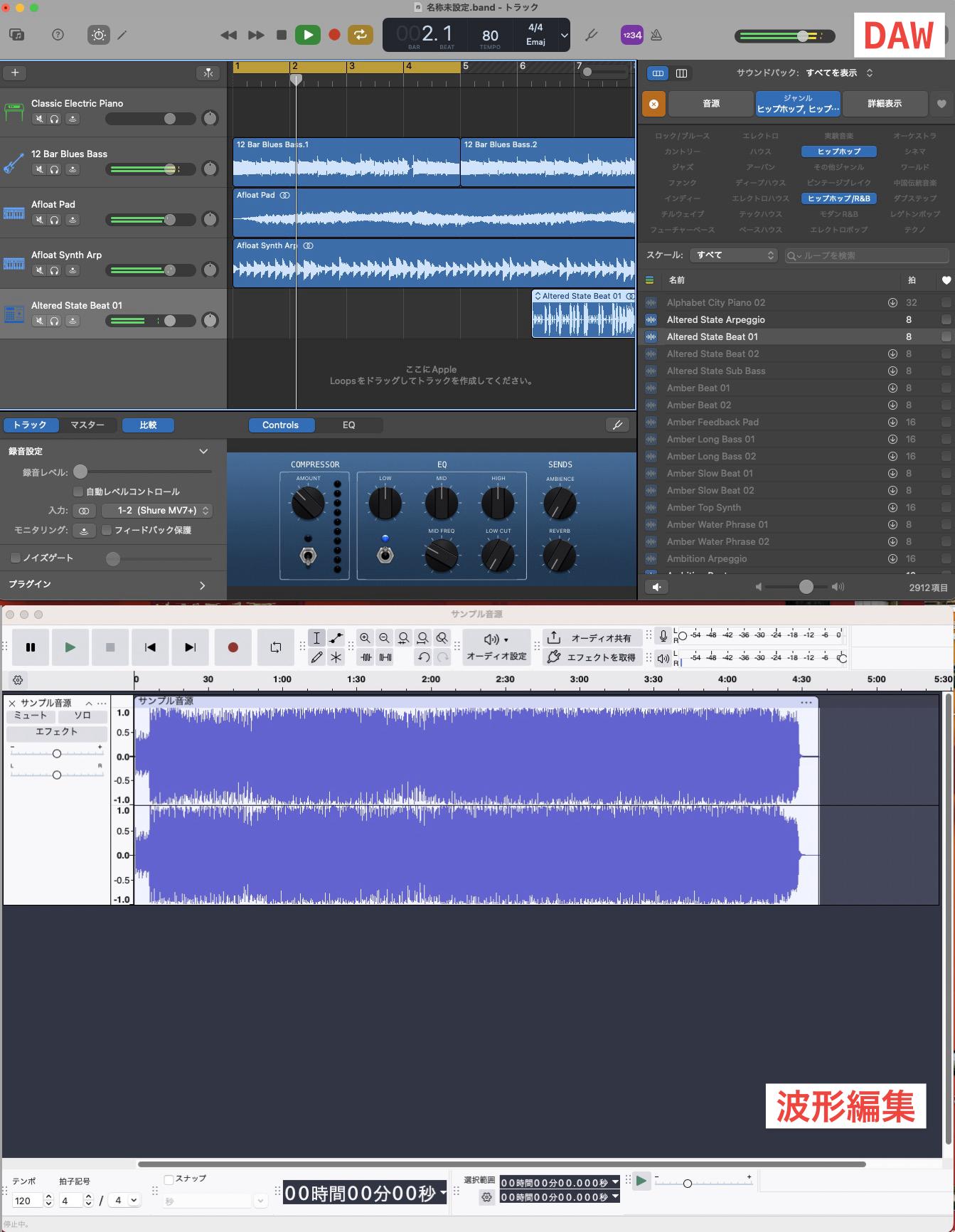
ひとことで言えば、波形編集ソフトは「1つの音声ファイルを精密に加工する」ためのツールです。ノイズ除去や不要部分のカットなど、録音済みの素材を整える作業に向いています。
一方DAW(Digital Audio Workstation)は、複数トラックとMIDIで「楽曲を作る」ためのツール。作曲・編曲・ミキシングが主な守備範囲ですね。
| 比較軸 | 波形編集ソフト | DAW |
| 主な目的 | 音声ファイルの精密編集・加工 | 楽曲制作(作曲・編曲・ミキシング) |
| 編集対象 | 単一の音声ファイル | 複数トラック+MIDI |
| 得意な作業 | ノイズ除去・カット・マスタリング | レコーディング・アレンジ・ミキシング |
| 代表例 | Audacity / WaveLab / SOUND FORGE | GarageBand / Cubase / Logic Pro |
「DAWでも波形を表示できるのに、なぜ専用ソフトが必要なの?」と感じる方もいるでしょう。理由はシンプルで、サンプル単位の精密編集やノイズリペアは、波形編集ソフトのほうが圧倒的に効率的だから。
例えばDAWでも波形は表示できますが、あくまでトラック管理の一部。波形そのものを直接描き直したり、特定のノイズだけをピンポイントで消したりする操作には向いていません。
なおAdobe Auditionのように、波形エディタとマルチトラックの両モードを搭載するソフトも存在します。
▼関連記事:2026年のMac向けおすすめDAW:理想のオーディオ編集ソリューションを見つけよう
1-2. 用途別に選ぶ3つのチェックポイント
波形編集ソフトとDAWの違いが分かったところで、次はソフト選びの判断軸を整理します。チェックすべきは以下の3つだけです。
▶ポイント1. 対応OS
WindowsとMacの両対応か、片方だけか。たとえばGarageBandはMac専用、SOUND FORGEはWindows専用です。
あなたの環境で動くかどうかを最初に確認してください。
▶ポイント2. 対応ファイル形式
MP3・WAV・FLACなど、編集したいファイル形式に対応しているか。
対応形式が少ないソフトではファイル変換の手間が増えるため、事前にチェックしておきましょう。
▶ポイント3. 必要な機能
ノイズ除去・マルチトラック・VSTプラグイン・スペクトル表示など、重視する機能で候補が絞れます。
| やりたいこと | 適したソフトの方向性 |
| 録音済み音声のノイズ除去・カット | 無料の波形編集ソフト(Audacity等) |
| 動画内の音声を映像ごと編集・書き出し | 動画編集ソフト(Filmora等) |
| 楽曲の作曲・編曲 | DAW(GarageBand / Cubase等) |
| 音楽のマスタリング・ハイレゾ編集 | 有料の波形編集ソフト(WaveLab / SOUND FORGE等) |
この3点を先に決めておけば、次章以降のソフト紹介で「自分に必要なもの」がすぐに判断できますよ。
Filmora:多彩なファイル形式をそのまま編集可能。今すぐ試す
Part2. 【無料】おすすめの波形編集フリーソフト3選
まずは無料で使える波形編集ソフトから紹介していきます。費用ゼロで始められるため「まず試してみたい」という方はここから選んでみてください。
各ソフトにメリット・デメリットを明記しているので、比較の判断材料にどうぞ。
2-1. Audacity|定番の無料波形編集ソフト
| 項目 | 内容 |
| 対応OS | Windows / macOS / Linux |
| 価格 | 無料(オープンソース) |
| 対応形式 | WAV, MP3, OGG, FLAC, AIFF(FFmpeg追加でAAC/M4Aも対応) |
| マルチトラック | 対応 |
| VST/AU対応 | VST2/VST3 + AU(Mac) |
| 日本語 | 対応 |
| URL | https://www.audacityteam.org/ |
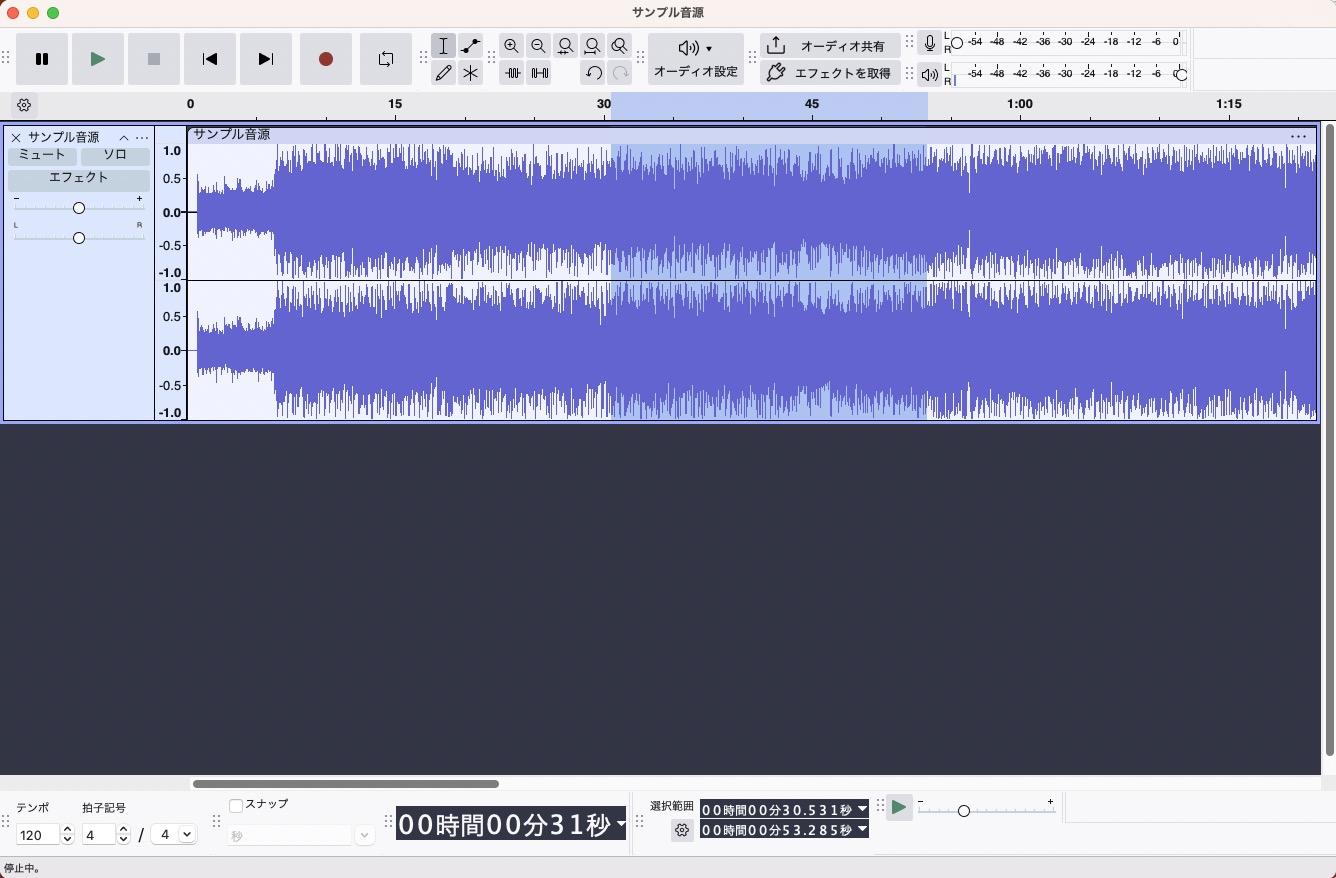
無料の波形編集ソフトといえば、まず名前が挙がるのがAudacityです。
オープンソースで開発が続いており、マルチトラック編集・VSTプラグイン・スペクトログラム表示まで対応しています。
無料とは思えない機能の幅広さが最大の強みでしょう。
- メリット: 無料で最も高機能。マルチトラック・VST・スペクトル表示すべてカバー。日本語の情報源も豊富
- デメリット: UIがやや古く、操作に慣れるまで時間がかかる。エフェクトのリアルタイムプレビューが弱い
Macで日本語にするには[Edit]→[Preferences]→[Interface]で言語を切り替えてください。
▼関連記事:Audacityノイズ除去完全ガイド|ボーカル抽出や音質劣化で声がこもる問題も同時に解決【2026年最新版】
2-2. GarageBand|Macユーザーなら追加インストール不要
| 項目 | 内容 |
| 対応OS | macOS / iOS / iPadOS |
| 価格 | 無料(プリインストール) |
| 対応形式 | WAV, AIFF, AAC, MP3 |
| マルチトラック | 対応(iOS/iPadOS版は最大32トラック) |
| AUプラグイン | 対応(VSTは非対応) |
| 日本語 | 対応 |
| URL | https://www.apple.com/jp/garageband/ |
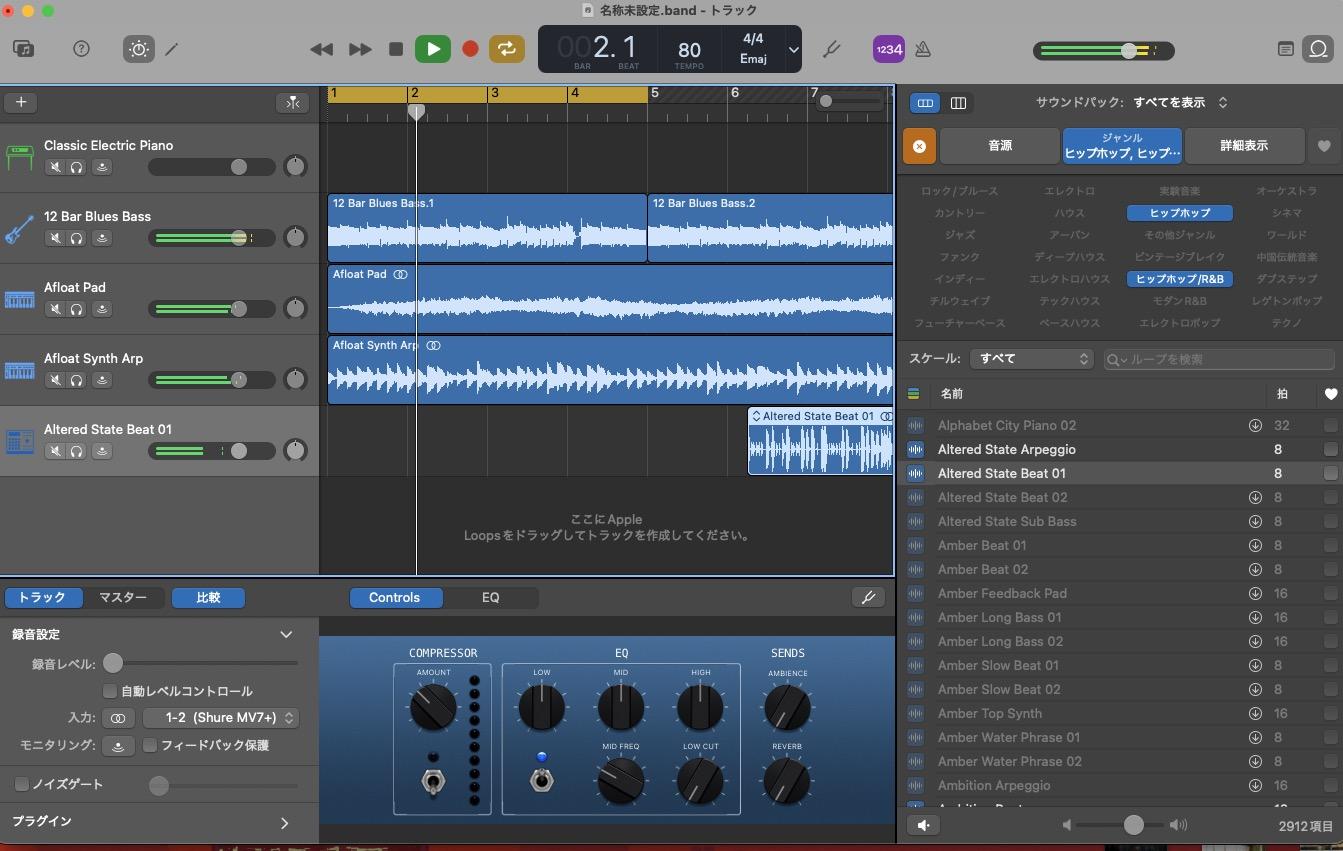
MacやiPhoneに最初から入っているGarageBandは、厳密にはDAWに分類されるソフトです。
ただし、音声ファイルの読み込み→波形表示→カット・音量調整といった基本的な波形編集も問題なくこなせます。
- メリット: 追加インストール不要。DAW機能(MIDI・ループ素材・楽器音源)も使える。Logic Proへステップアップ可能
- デメリット: 波形編集専用ソフトではないため、サンプル単位の精密編集には不向き。FLAC非対応。Windows/Linux非対応
このソフトはPart1で触れたDAWと波形編集ソフトの中間的な存在ですね。
「波形の簡易編集+α」が欲しいMacユーザーには手軽な選択肢になります。
▼関連記事:10秒のフリーオープニングBGMを見つけるのにオススメのサイトとソフト6選
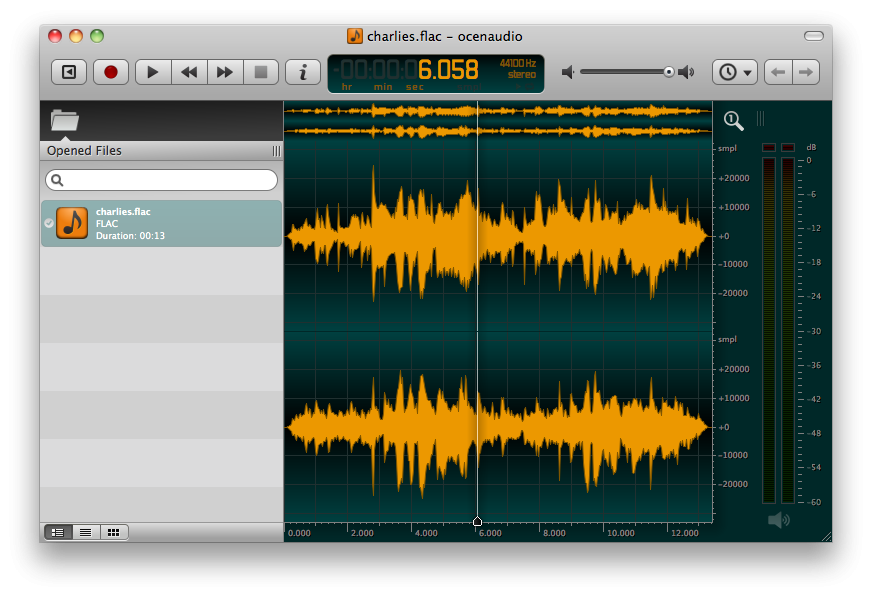
2-3. Ocenaudio|軽量でリアルタイムプレビュー対応
| 項目 | 内容 |
| 対応OS | Windows / macOS / Linux |
| 価格 | 無料 |
| 対応形式 | WAV, MP3, FLAC, AAC, OGG, AIFF等 |
| マルチトラック | 非対応 |
| VST/AU対応 | VST + AU(Mac) |
| 日本語 | 非対応(英語UI) |
| URL | https://www.ocenaudio.com/ |
Ocenaudioは軽量さとリアルタイムプレビューが強みの波形編集ソフト。
エフェクトを適用する前に効果を耳で確認できるため、何度もやり直す手間が省けます。
- メリット: 起動が速い。リアルタイムプレビュー対応。複数範囲を同時選択して一括編集が可能。対応ファイル形式が豊富
- デメリット: 日本語UIがない。マルチトラック非対応。破壊的編集(元に戻すにはUndo)
UIは英語ですが、ボタン配置がシンプルなので操作で困ることは少ないでしょう。
Audacityのテレメトリ送信を気にする方の乗り換え先にもなっています。
▼関連記事:音声編集ができる無料ソフト10選ご紹介
Part3. 【有料】おすすめの波形編集ソフト4選
残念ながら無料ソフトでは調整幅やAI機能に限界があります。「もう一段階上の仕上がり」を求めるなら、有料ソフトの検討に入りましょう。
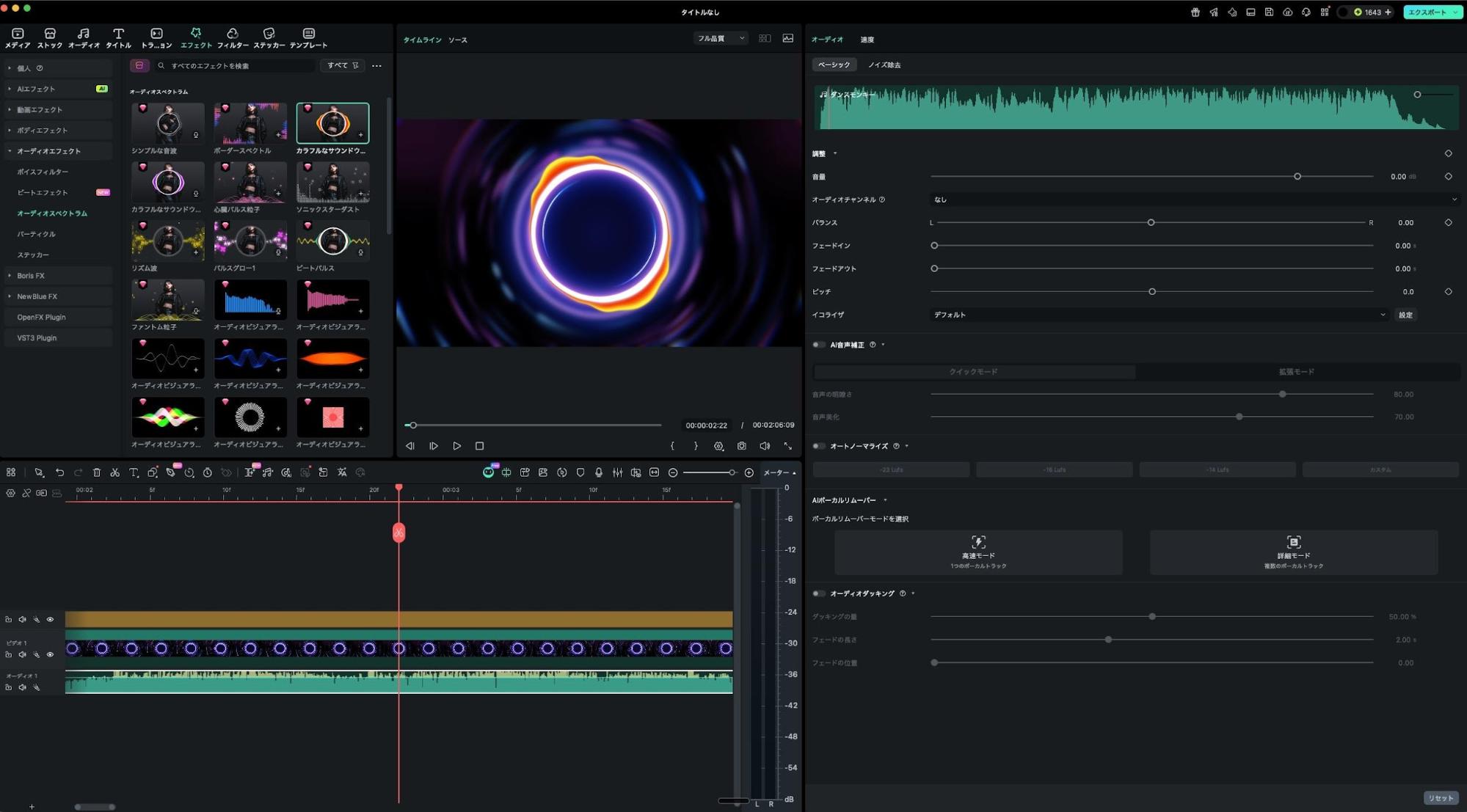
3-1. Filmora|動画編集と波形編集を一画面で完結
| 項目 | 内容 |
| 対応OS | Windows / macOS / iOS / Android |
| 価格 | ベーシック年間プラン: 6,980円/年、永続ライセンス: 8,980円(税込、2026年3月時点) |
| 対応入力形式 | AAC, FLAC, M4A, MP3, OGG, WAV, WMA等 |
| マルチトラック | 対応 |
| 非破壊編集 | 対応(プロジェクトベース) |
| 日本語 | 対応 |
| URL | https://filmora.wondershare.jp/video-editor/ |
世界で計4億人以上のアクティブユーザーを擁するFilmoraは動画編集ソフトですが、タイムライン上で波形を見ながらカット・音量調整・エフェクト適用まで行えます。
最大の利点は、映像と音声を別々のソフトで行き来する必要がないこと。動画内のナレーションやBGMを整えたい方にとって、この統合環境は大きなメリットになるでしょう。
さらにFilmoraにはAI搭載のオーディオ機能が充実しています。
- AIノイズ除去: 通常ノイズ・ハムノイズ・風の音を3段階で除去
- オートノーマライズ: -23/-16/-14 LUFS+カスタム設定で音量を自動統一
- オーディオダッキング: 声が入る区間だけBGMを自動で下げる
- ビート検出: 音楽のビートを自動解析してマーカーを表示
💡メリット: 動画編集と音声編集の工程を一画面で完結。AI機能が豊富。無料版で全機能を試せる。音声のみの出力(MP3/WAV)ならウォーターマークなしで書き出せる
💡デメリット: 波形編集専用ソフトではないため、マスタリングやスペクトル解析には非対応。動画出力時は無料版だとウォーターマークが入る
サンプル単位の精密編集が必要ならAudacityやWaveLabが適任です。ただし「動画の音声をそのまま波形で確認しながら直したい」ならFilmoraが最短ルート。
具体的な操作手順はPart5で詳しく解説します。
3-2. Adobe Audition|プロ定番の音声編集ソフト
| 項目 | 内容 |
| 対応OS | Windows / macOS |
| 価格 | 3,280円/月(年間プラン月々払い)。買い切りなし |
| 対応形式 | WAV, MP3, FLAC, AAC, OGG等多数+動画形式も読み込み可 |
| マルチトラック | 対応(無制限トラック) |
| VST/AU対応 | VST2/VST3/AU |
| 日本語 | 対応 |
| URL | https://www.adobe.com/jp/products/audition.html |
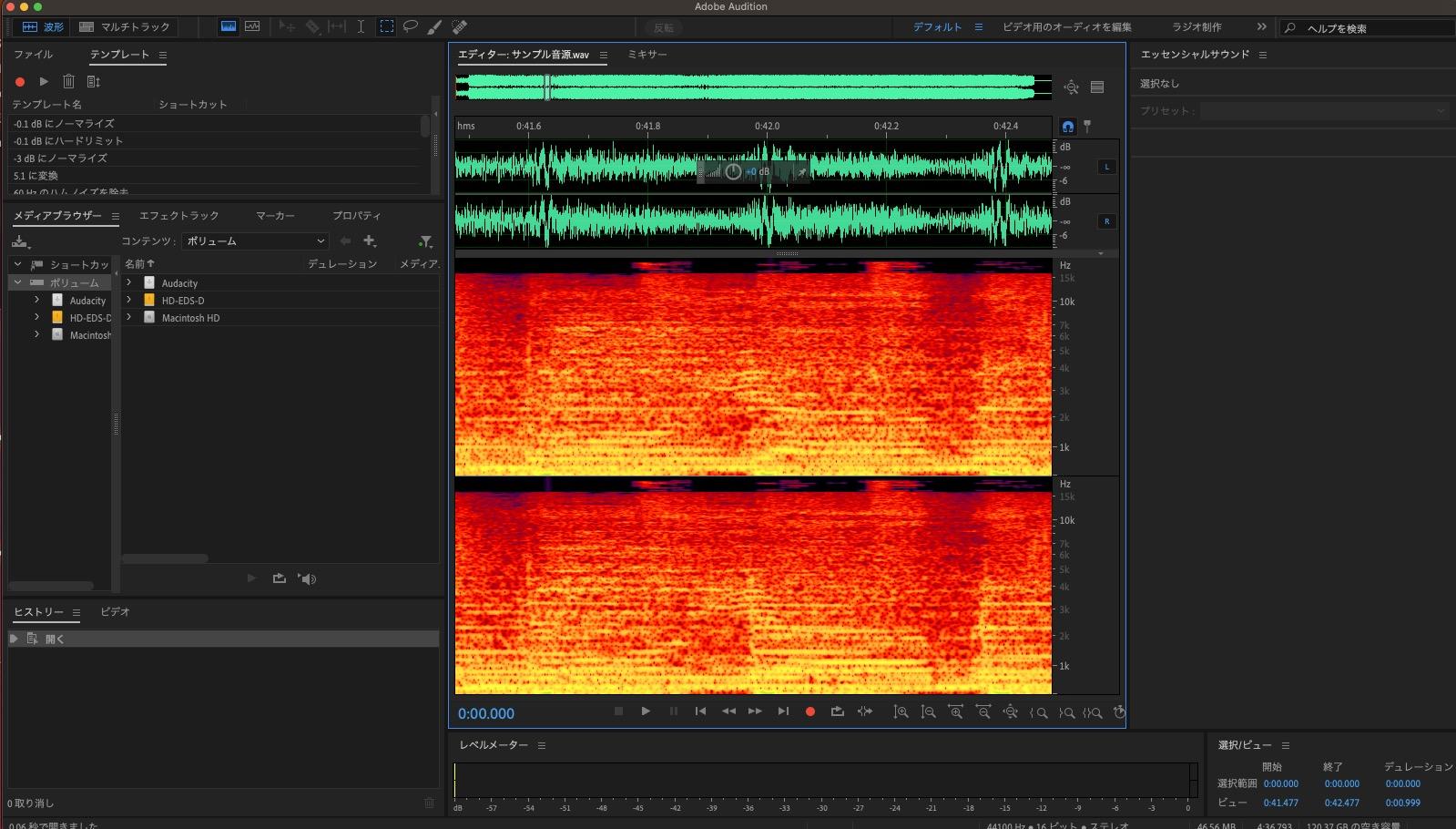
Adobe Auditionは、波形エディタとマルチトラックエディタの2モードを搭載したプロ向け音声編集ソフトです。
スペクトル表示上で周波数ブラシを使い、特定のノイズだけをピンポイントで除去できる精密さが特徴。
💡メリット: 波形+マルチトラックの両モード搭載。スペクトル表示での精密編集。Premiere Proとの連携がスムーズ
💡デメリット: サブスクリプション専用で買い切りができない。単体で月額3,280円はコストが高い
Premiere Proと併用する映像制作者には自然な選択肢です。ただし波形編集だけが目的なら、月額コストとの兼ね合いが判断のポイント。
7日間の無料トライアルが用意されているので、まず試してから決めても遅くありません。
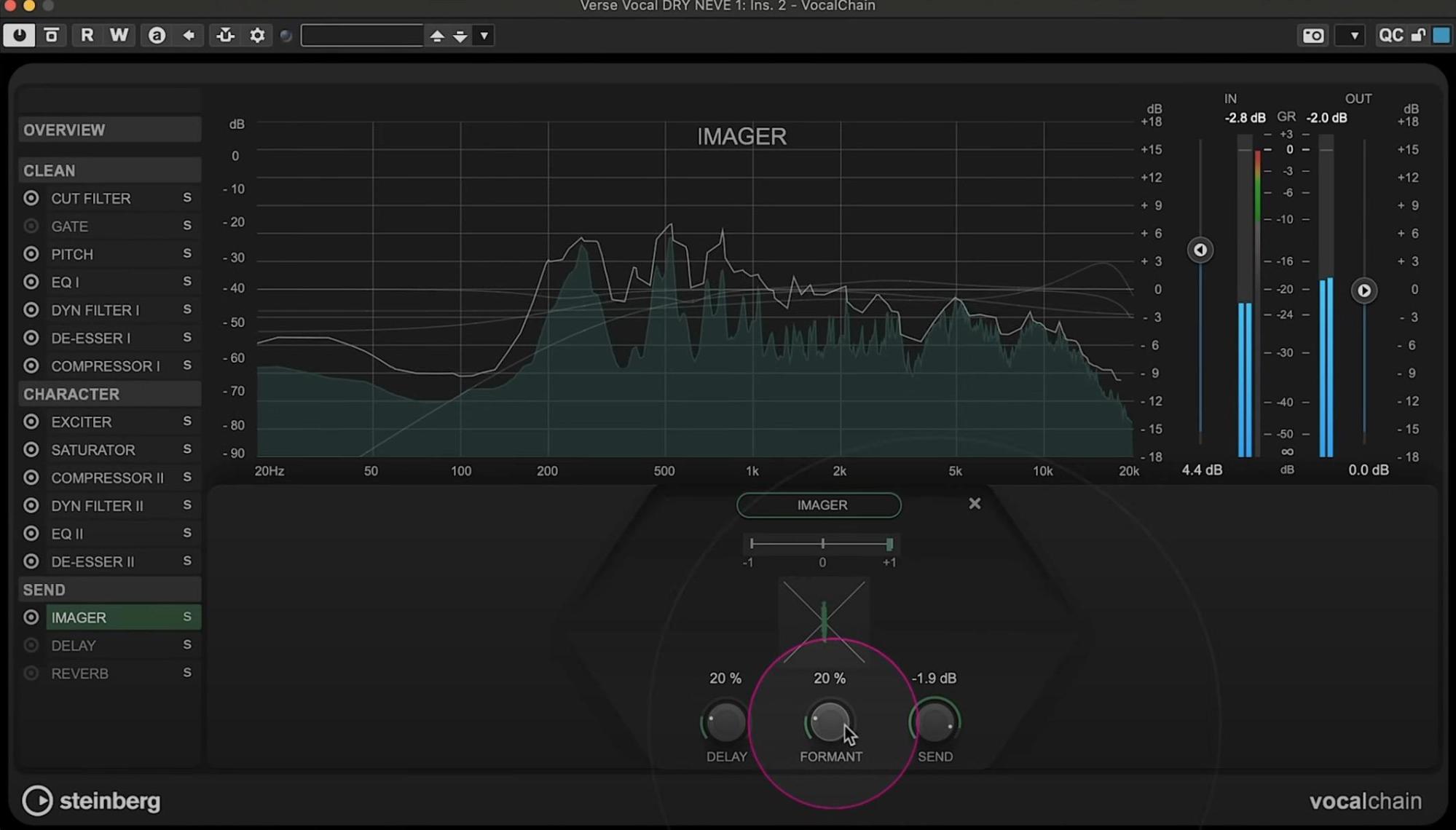
3-3. Steinberg WaveLab|マスタリング特化の本格派
| 項目 | Pro 13 | Elements 13 |
| 対応OS | Windows / macOS | Windows / macOS |
| 価格 | 77,000円 | 15,400円(税込、2026年3月時点) |
| 最大サンプルレート | 384kHz | 96kHz |
| トラック数 | 1,000以上 | 8 |
| スペクトル表示 | 3D対応 | 対応 |
| 日本語 | 対応 | 対応 |
| URL | https://www.steinberg.net/ja/wavelab/ |
音声のカットやノイズ除去だけが目的なら、他のソフトで十分です。WaveLabはその先「CDやストリーミング配信用のマスタリングまで自分でやりたい」という方のためのソフト。
Steinberg社が開発するマスタリング特化の波形編集ソフトで、Pro版はDolby Atmosマスタリングやラウドネス処理(EBU準拠)にも対応しています。3Dスペクトル分析やVST2/VST3プラグインも使え、音楽制作のプロが最終工程で選ぶ一本ですね。
とはいえPro版は77,000円と高価で、学習コストも高め、国内サイトなどで情報が少ない点もデメリットでしょう。基本的なマスタリングであればElements版(15,400円)でもカバーできます。
3-4. SOUND FORGE Pro 18|20年以上の定番波形編集ソフト
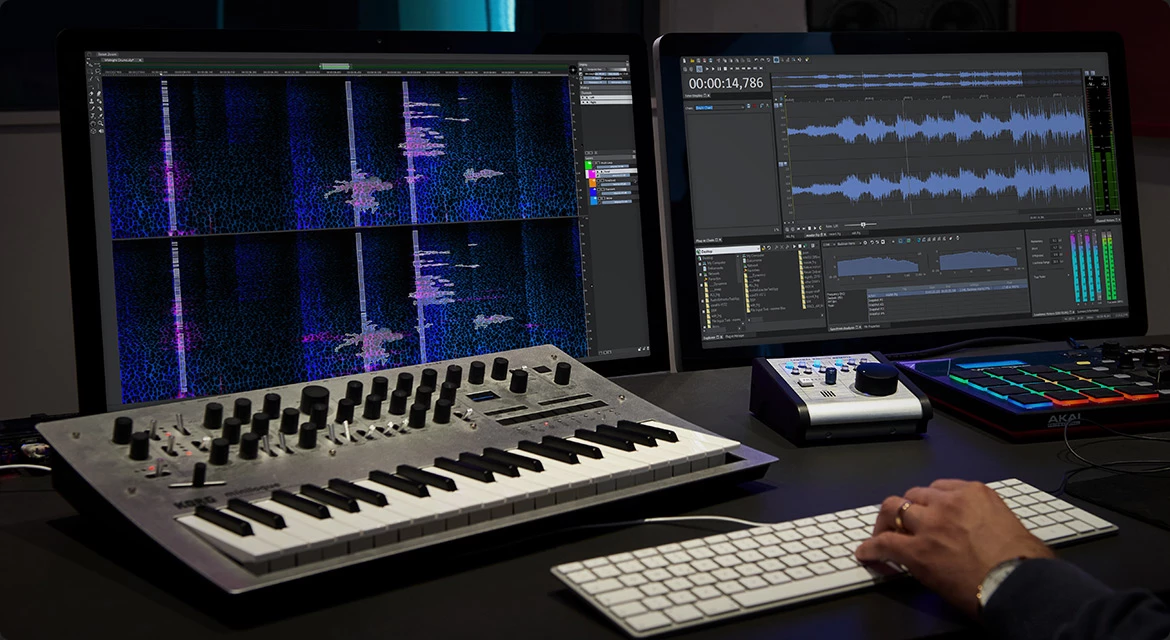
出典:https://www.sourcenext.com/product/vegas/sound/soundforge-prosuite/
| 項目 | Pro 18 | Audio Studio 17 |
| 対応OS | Windows | Windows |
| 価格(税込) | 39,800円(ソースネクスト) | 6,578円(ソースネクスト) |
| 最大サンプルレート | 768kHz/64bit float | 192kHz/24bit |
| スペクトル表示 | カラー波形+スペクトログラム | スペクトログラム |
| VST/AU対応 | VST2/VST3 | VST2/VST3 |
| 付属プラグイン | iZotope Ozone Elements / SpectraLayers等 | iZotope Ozone Elements |
| 日本語 | 対応 | 対応 |
| URL | https://www.sourcenext.com/product/vegas/sound/soundforge-prosuite/ |
SOUND FORGEは、MAGIX社が開発しスタジオやゲーム業界で20年以上使われている波形編集の定番ソフトです。
音の波形にピッチや周波数ごとの色をつけて表示する独自のカラー波形が特徴で、不要な周波数帯を目で見て特定できます。
💡メリット: 波形編集に特化した20年以上の実績。AI音声合成機能を搭載(Pro 18)。iZotope OzoneやSpectraLayers同梱でマスタリングまでカバー
💡デメリット: Windows専用(Mac非対応)。Pro版は39,800円と高価。操作画面がプロ向けで初心者にはとっつきにくい。
「波形編集そのものを極めたい」という方の本命がこのSOUND FORGE。エントリー向けのAudio Studio(約6,500円)もあるため、まずは手頃なグレードから試すのも手ですね。
Part4. 波形編集ソフト比較表|機能・対応OS・価格
ここまで紹介した7ソフトを一覧で比較します。
対応OS・価格・主要機能を横断的にチェックして、あなたの用途に合う候補を絞り込んでください。
| ソフト | 価格 | OS | マルチトラック | VST/AU | スペクトル表示 | 日本語 | 向いている用途 |
| Audacity | 無料 | Win/Mac/Linux | ○ | ○ | ○ | ○ | 汎用・ノイズ除去 |
| GarageBand | 無料 | Mac/iOS | ○ | AU | × | ○ | 簡易編集・作曲 |
| Ocenaudio | 無料 | Win/Mac/Linux | × | ○ | ○ | × | 軽量・プレビュー重視 |
| Filmora | 6,980円/年〜 | Win/Mac | ○ | × | 波形のみ | ○ | 動画音声の編集 |
| Adobe Audition | 3,280円/月〜 | Win/Mac | ○ | ○ | ○ | ○ | プロの音声編集 |
| WaveLab Pro | 77,000円 | Win/Mac | ○ | ○ | ○ | ○ | マスタリング |
| SOUND FORGE Pro | 39,800円 | Win | × | ○ | ○ | ○ | 波形編集の定番 |
無料で始めるならAudacityがプラグインにも対応しており、最も多機能。
動画の音声を映像ごと編集するならFilmora、プロの音声編集ならAdobe Audition、波形編集に特化するならSOUND FORGE、マスタリングならWaveLab。
用途をはっきりさせれば、候補は1〜2本に絞れるはずです。
Part5. Filmoraで音声を波形編集する手順
Part3で紹介したFilmoraの波形編集を、ここで実際に手順を追って解説します。
動画ファイルの音声をタイムライン上で波形確認しながら直し、そのまま映像ごと書き出せるのがFilmoraの強み。別ソフトに音声を書き出して戻す手間がありません。
5-1. Filmoraの波形編集・オーディオ機能でできること
Filmoraは動画編集ソフトですが、音声に関する機能も幅広く搭載しています。波形編集に関連する主な機能を表にまとめました。
| 機能 | 概要 | アクセス方法 |
| AIノイズ除去 | 通常ノイズ・ハムノイズ・風の音を除去 | クリップをダブルクリック→ノイズ除去 |
| オートノーマライズ | -23/-16/-14 LUFS+カスタムで音量一括統一 | ダブルクリック→ベーシック |
| オーディオダッキング | 声の区間でBGMを自動減衰 | ダブルクリック→ベーシック |
| ビート検出 | 音楽のビートを自動マーカー表示 | ライブラリで右クリック→ビート検出 |
| イコライザ | 15種プリセット+カスタムEQ | ダブルクリック→EQ |
| オーディオミキサー | 複数トラックの音量・パン調整 | ツールバーのミキサーアイコン |
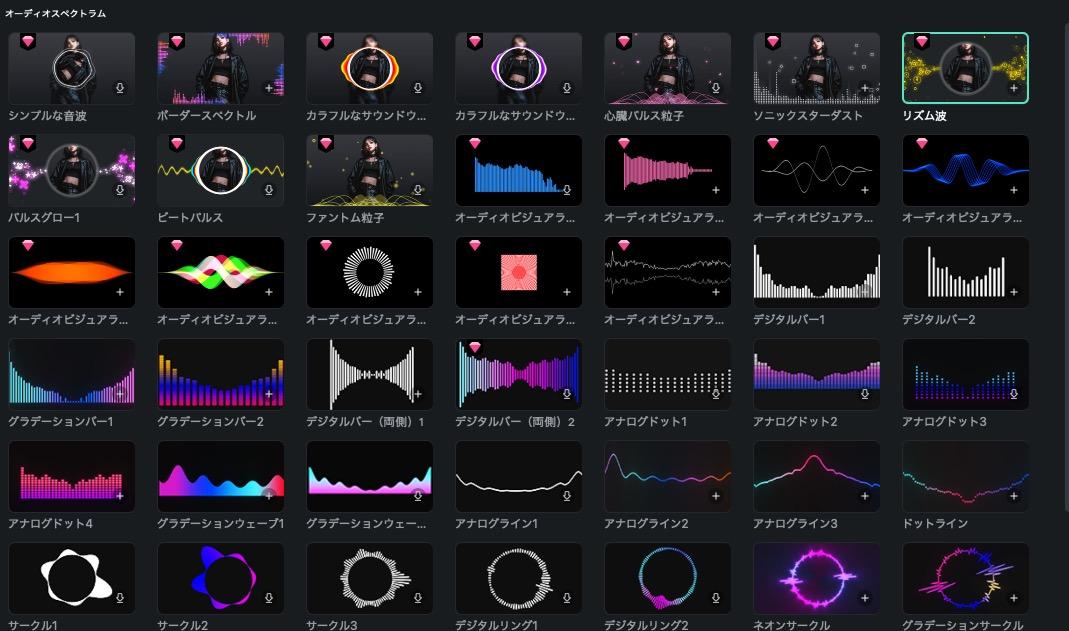
さらに、音声を視覚化するオーディオスペクトラムも44種類以上のプリセットで追加できます。
MV・配信の待機画面に「音が見える演出」を加えたい方は、関連記事もあわせてチェックしてみてください。
また、クリップの音量をdB単位で増減するオーディオゲイン機能も搭載。
複数クリップの音量差を揃えたい場合は、ゲイン調整とオートノーマライズの使い分けが効果的ですよ。
波形編集と組み合わせるとさらに便利なAI機能も紹介しておきます。
| AI機能 | できること | 波形編集との組み合わせ |
| AIボーカルリムーバー | ワンクリックでボーカルと楽器を分離 | 波形編集の前にボーカル/BGMを分けておくと、各パートの加工精度が上がる |
| AI音声補正 | 環境ノイズを自動除去し音声品質を向上 | 波形上でノイズ箇所を目視→AI補正で一括除去という流れが効率的 |
| AIサウンドエフェクト | テキストプロンプトから効果音を生成 | 欲しい効果音をその場で作れるため、素材探しの時間がゼロに |
| AI音楽ジェネレーター | ジャンル・ムードを選んで著作権フリーBGMを自動生成 | 映像のBGMを探す手間なく、尺に合った音楽がすぐ手に入る |
▼関連記事:
オーディオビジュアライザーおすすめ10選!【ソフト・アプリ・サイト】
【完全解説】Filmoraで音声ノイズを除去する方法|役立つ関連機能も紹介!
5-2. Filmoraで音声を波形編集する手順
操作はたった3ステップで完了します。無料版をインストールしてぜひ一緒に手を動かしながら読み進めてみてください。
Step1. 動画または音声ファイルを読み込む
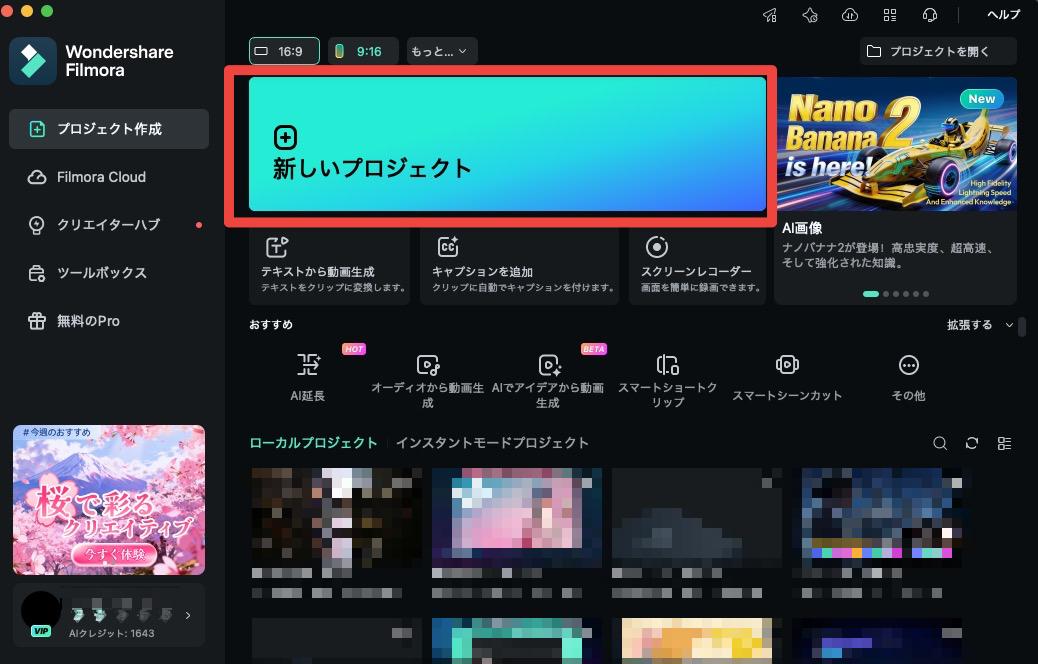
Filmoraを起動し、[新しいプロジェクト]を選択。
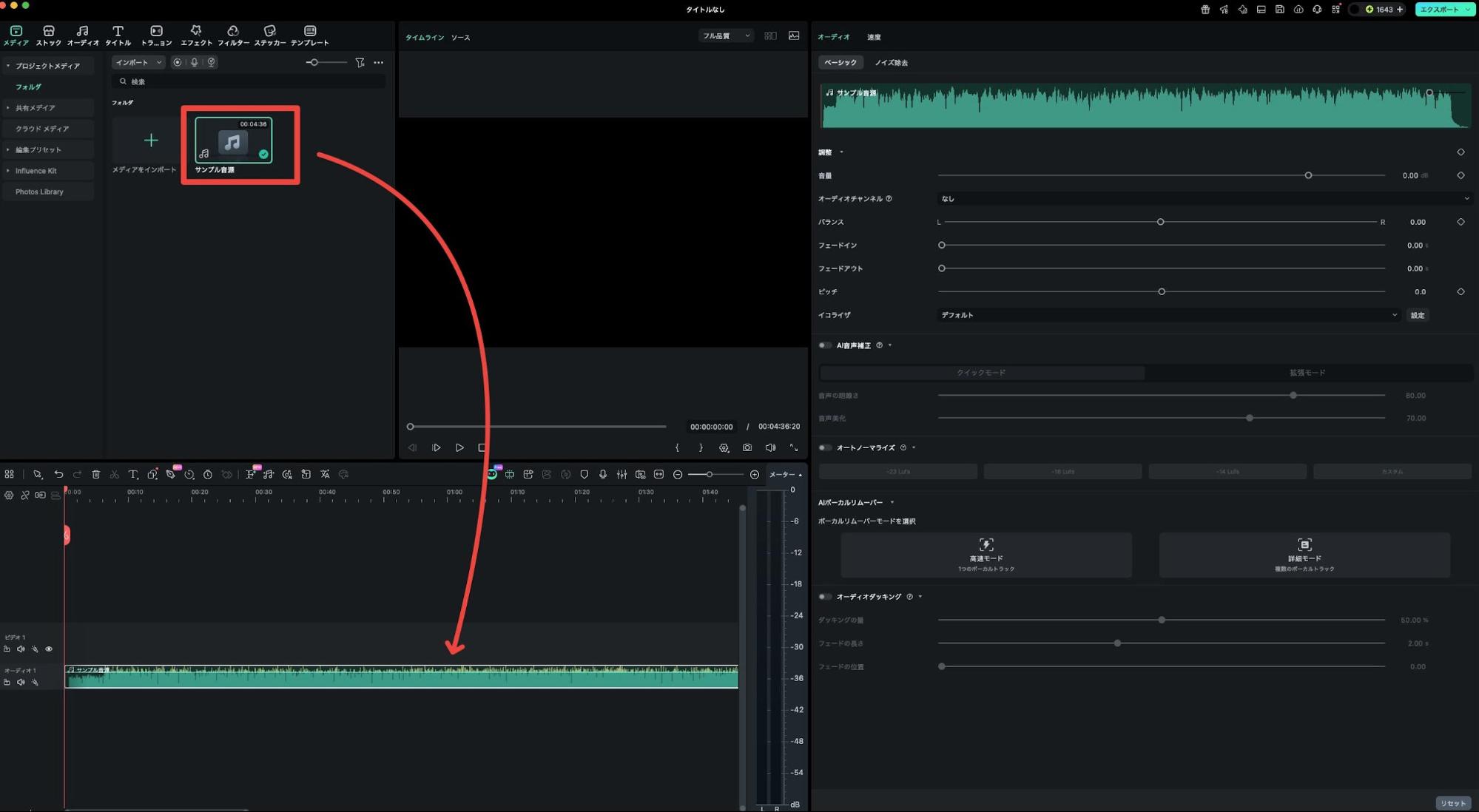
編集したい動画や音声ファイルをメディアライブラリにドラッグ&ドロップでインポートします。
そのままタイムラインへドラッグすれば準備完了です。
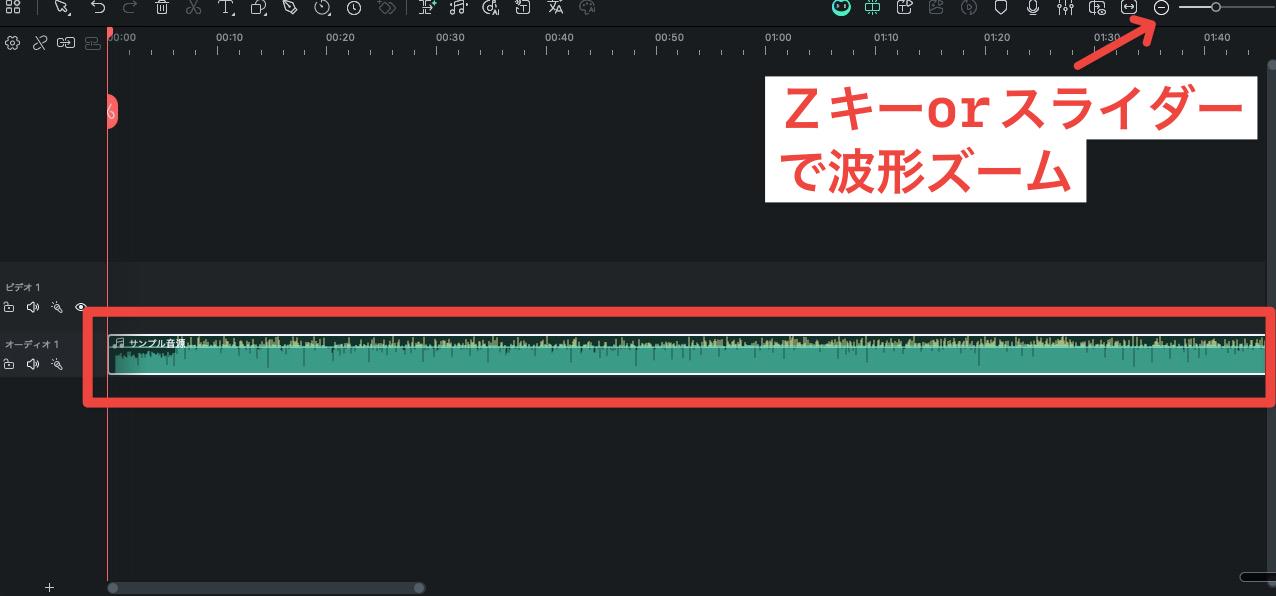
タイムラインに配置すると、音声クリップの波形が自動で表示されます。
波形の山と谷が音量の大小を示しているので、大まかな音量バランスをここで目視確認しておきましょう。
Step2. タイムラインで波形を確認しながら編集する
波形を見ながら不要な部分をカットし、音量やノイズを調整します。
よく使う操作を3つに絞って紹介します。
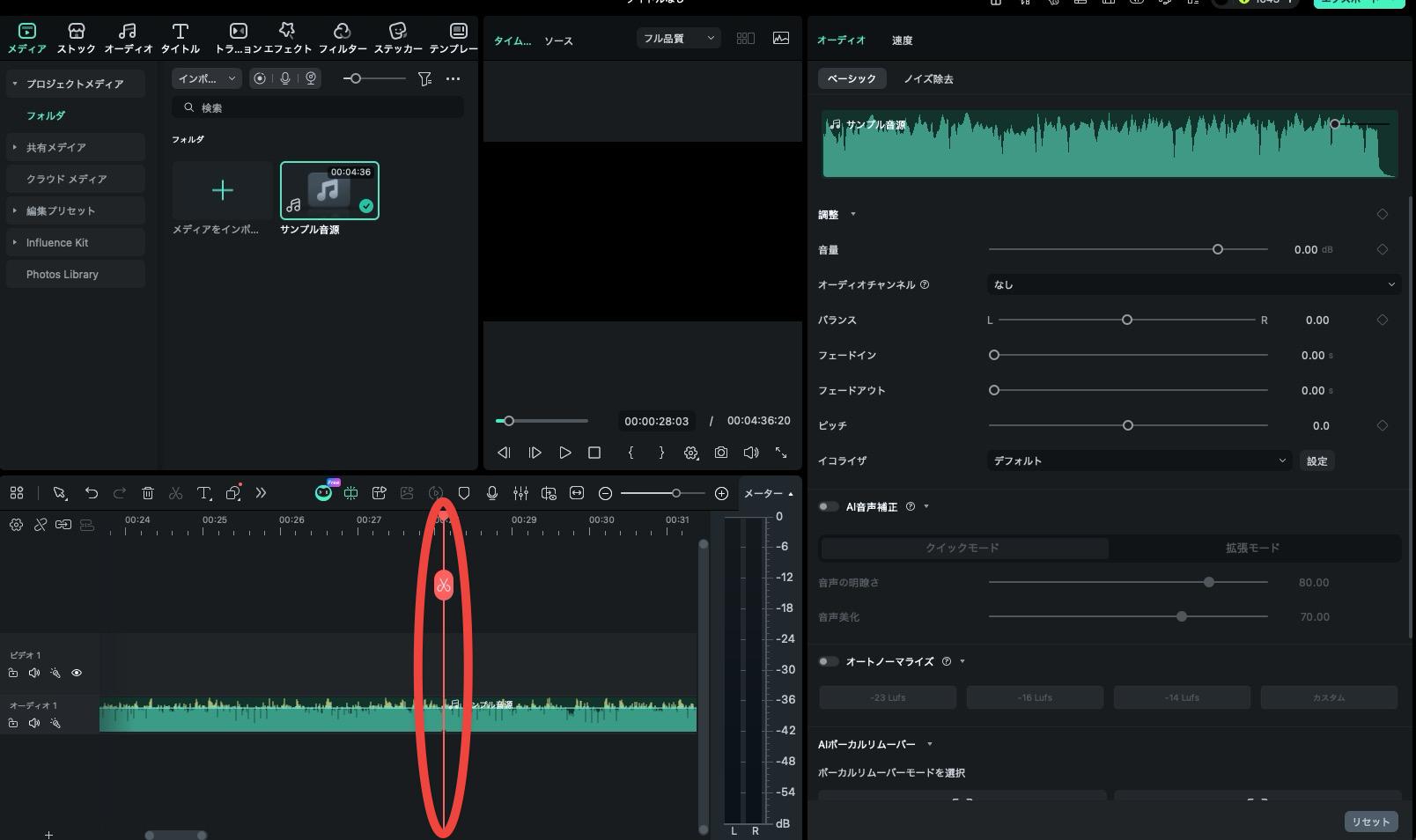
カット: 再生ヘッドを切りたい位置に合わせ、分割ボタン(またはCtrl/Cmd + B)をクリック。
不要な部分を選択してDeleteキーで削除してください。
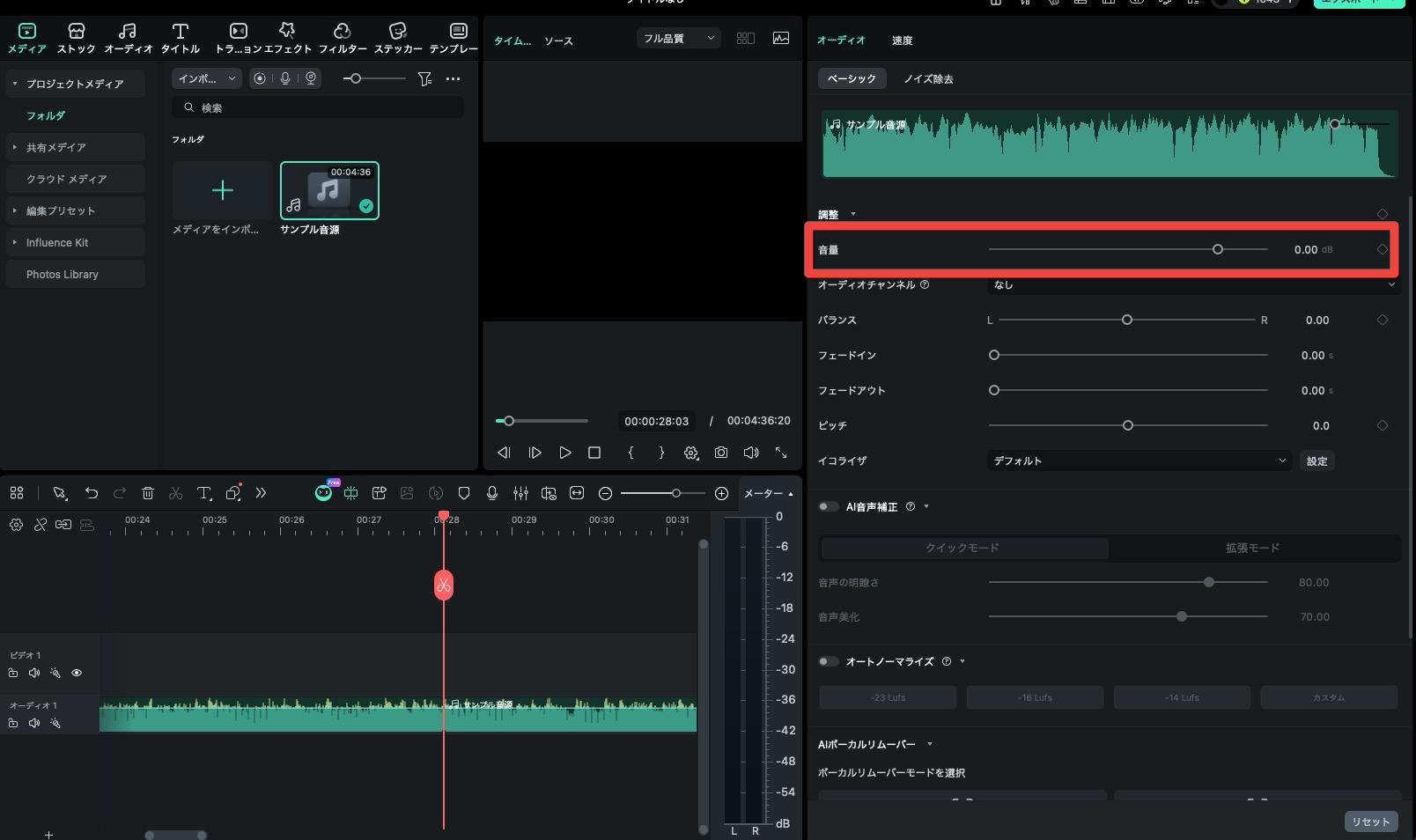
音量調整: クリップをダブルクリックするとオーディオ調整パネルが開きます。
音量スライダーで直接調整できます。
複数クリップの音量差が気になる場合は、オートノーマライズをONにしてLUFSプリセットを選んでください。
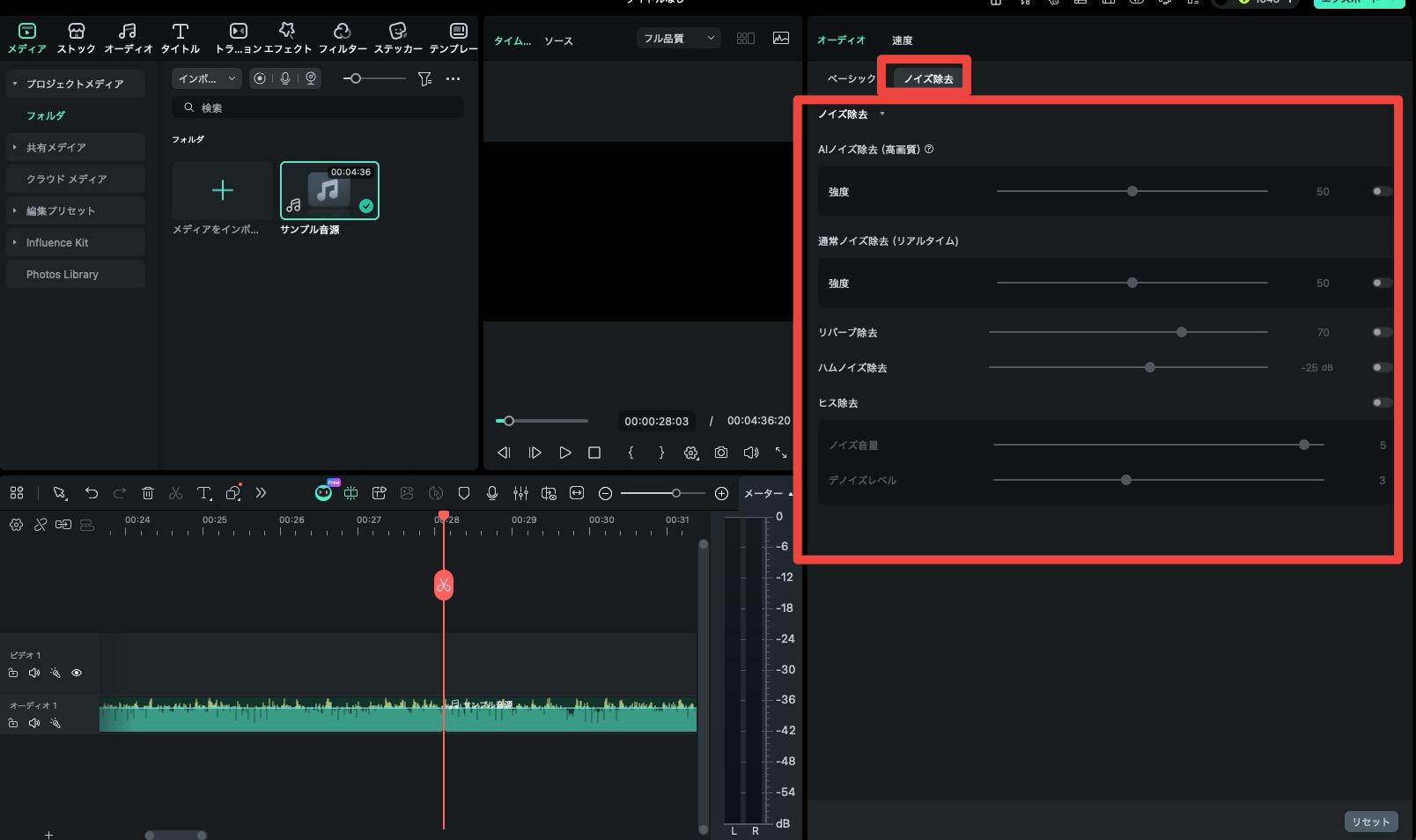
ノイズ除去: 同じパネルの[ノイズ除去]セクションで、AIノイズ除去をONに。
エアコンの音やホワイトノイズなら「通常ノイズ除去」の「中」から試すのがおすすめです。
効果が強すぎると声まで削れるため、プレビューで聞きながら調整してくださいね。
Step3. 編集した音声ごと動画を書き出す
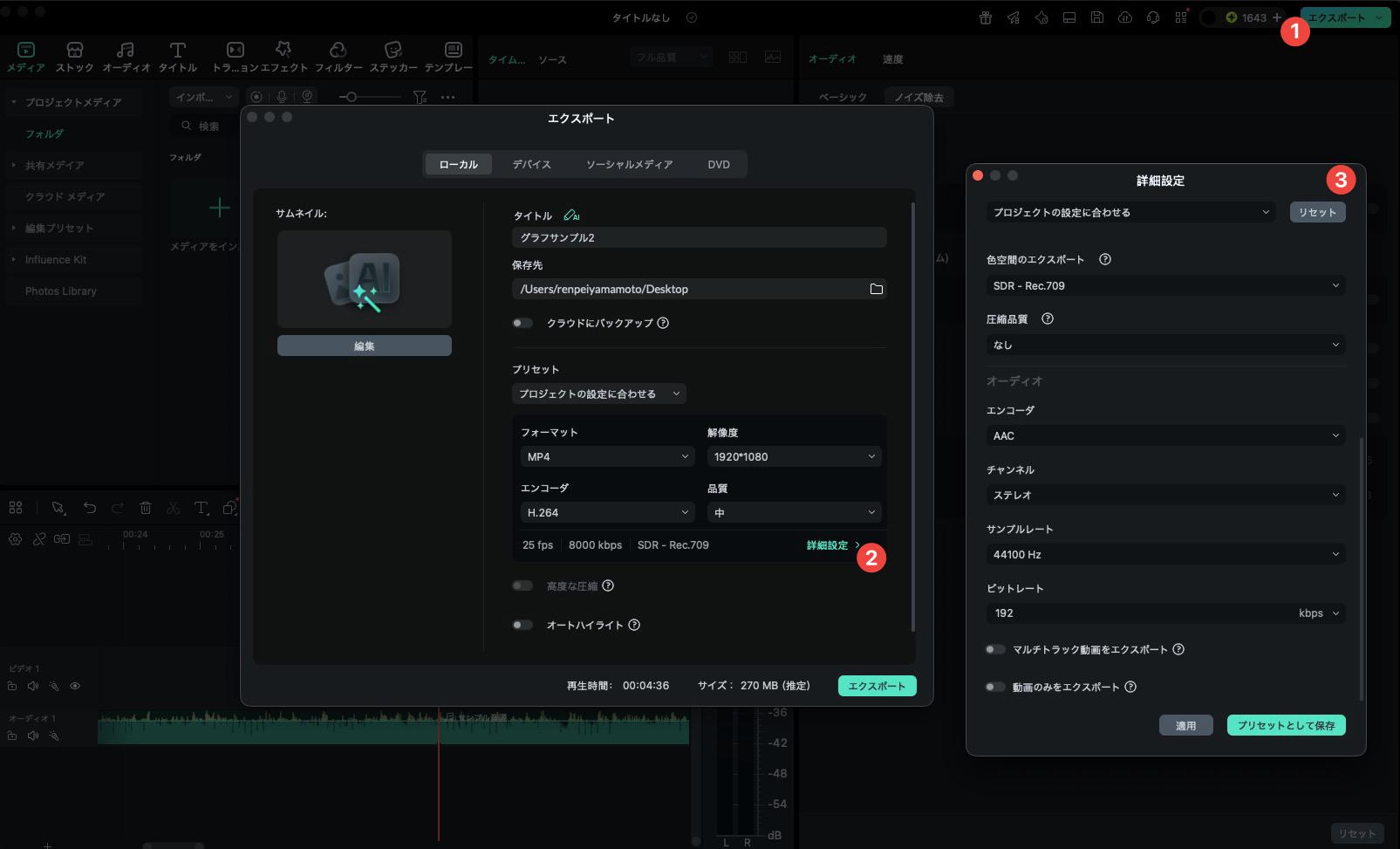
編集が終わったら、画面上部の[エクスポート]をクリック。
動画ファイルとして書き出す場合はMP4(H.264)を選べばほとんどのプラットフォームに対応できます。
詳細設定から音声のビットレートは192kbps以上に設定しておくと、目立つ劣化を避けられますよ。
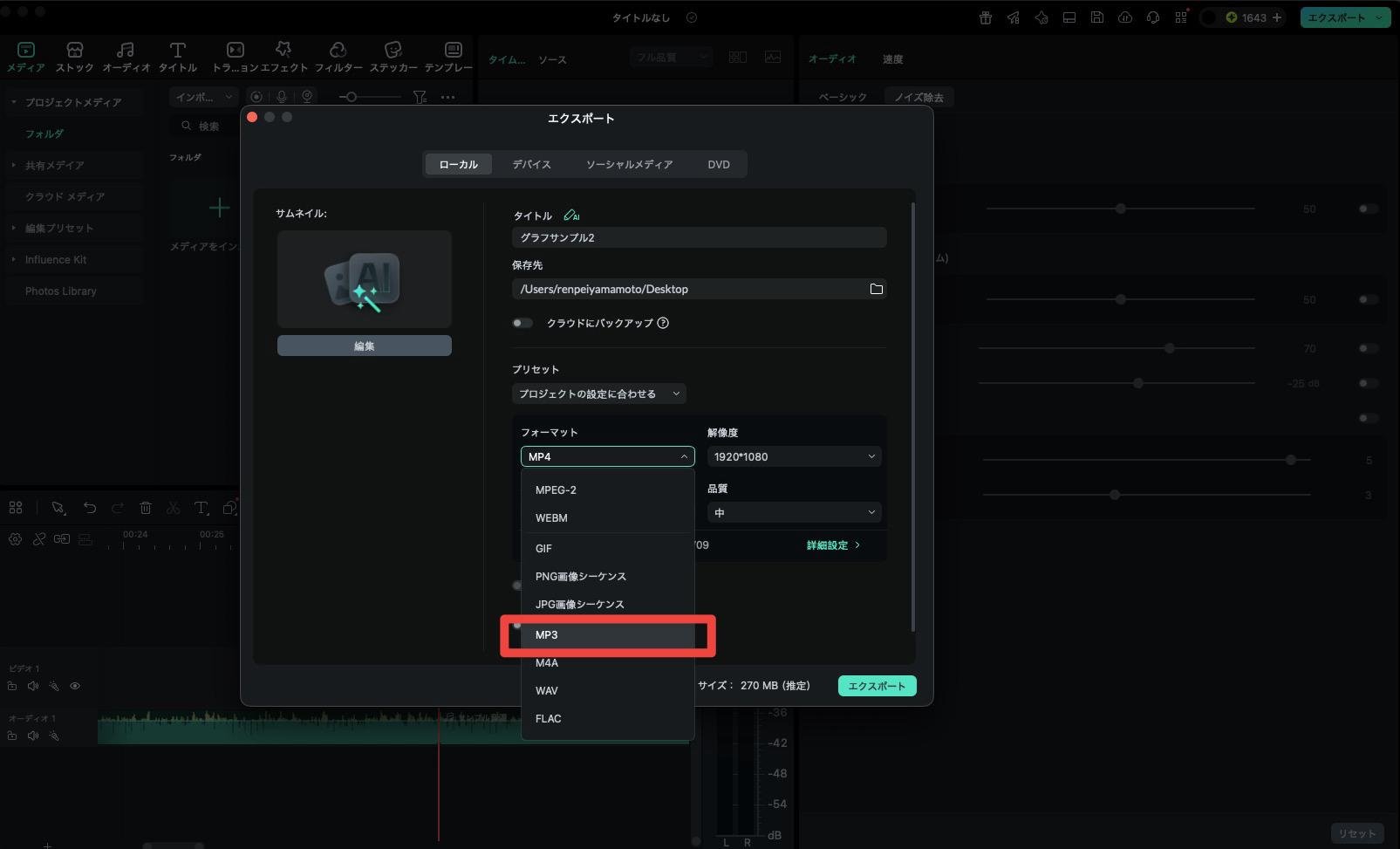
音声だけを書き出したい場合は、出力形式でMP3またはWAVを選択してください。
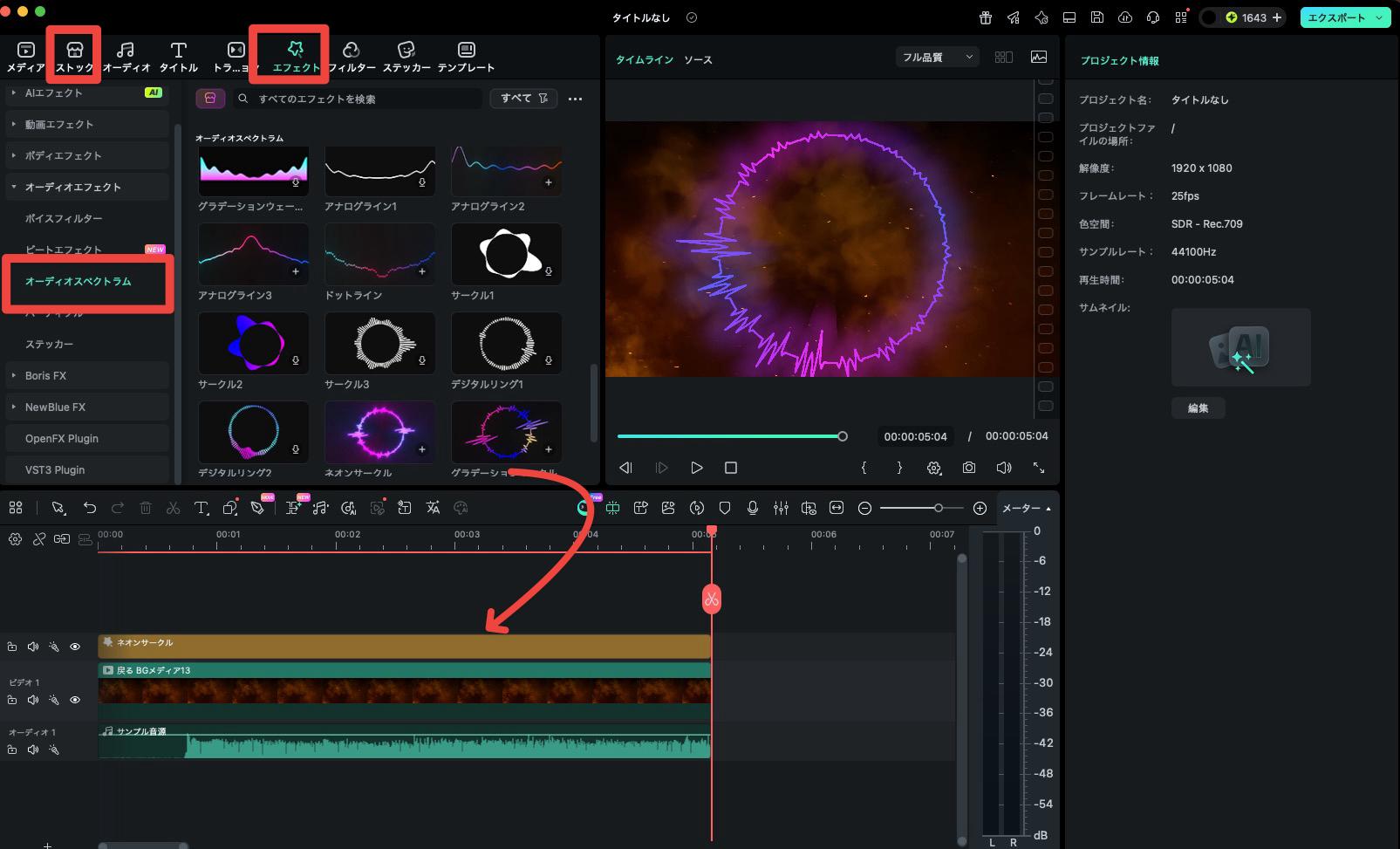
ちなみに[ストック]タブから、適当な背景を見繕い[エフェクト]タブから好みのオーディオスペクトラムをドラッグ&ドロップするだけでも、音声動画としての見栄えは桁違いにアップします。
Filmoraで作り込めば、プロ並みのMVも制作できるソフトですよ!
Q&A|波形編集ソフトについてよくある質問
Q1. 無料で波形編集できるソフトは?
代表的なのはAudacity、GarageBand、Ocenaudioの3つ。それぞれ対応OSが異なるため、Part2の比較を参考にしてください。
最も多機能なのはAudacity。Mac専用でよければGarageBandが手軽です。
また、Filmoraは音声のみの出力(MP3/WAV)であればウォーターマークなしで無料利用できます。
Q2. 波形編集ソフトとDAWの違いは?
波形編集ソフトは単一の音声ファイルを精密に加工するためのツール。DAWは複数トラックとMIDIで楽曲を制作するためのツールです。
ノイズ除去やカットなら波形編集ソフト、作曲・編曲ならDAWを選んでください。(→ Part1-1参照)
Q3. Mac対応の波形編集フリーソフトは?
Audacity・OcenaudioがWindows/Mac/Linux対応です。
GarageBandはMac専用で、プリインストールされているため追加インストールは不要。
なお、SOUND FORGEはWindows専用のため、Macでは使えません。(→ Part2・Part3参照)
Q4. 動画の音声だけを波形編集するには?
Filmoraなら動画ファイルをそのまま読み込み、タイムライン上で波形を確認しながら編集できます。カット・音量調整・ノイズを除去し、映像ごとそのまま書き出せます。音声を別ソフトに持ち出す手間がかかりません。(→ Part5参照)
まとめ|あなたの用途に合った波形編集ソフトを選ぼう
- 波形編集ソフトは「音声ファイルの精密編集」が目的。DAWとは役割が違う(→ Part1)
- 無料で始めるならAudacityが最も多機能。Mac専用ならGarageBandも候補(→ Part2)
- 動画の音声を映像ごと編集したいならFilmoraが最短ルート。音声出力なら無料でもWMなし(→ Part3・Part5)
- 波形編集に特化するならSOUND FORGE、マスタリングならWaveLab、プロの音声編集ならAdobe Audition(→ Part3)
- 比較表で用途・OS・価格を横断チェックすれば、候補は1〜2本に絞れる(→ Part4)
「ベストなソフトを見つけてから始めよう」と考えていると、いつまでも手が動きません。まずは“ピンときた”無料ソフトで1つの音声ファイルを編集してみてください。そこで「もっとこうしたい」が出てきたら、それがあなたにとっての選定基準になります。
動画の音声を波形で確認しながら直したい方は、Filmoraの無料版を試すのが早いでしょう。AIノイズ除去やオートノーマライズなど、本記事で紹介した機能をすべて試用できますよ!



役に立ちましたか?コメントしましょう!