


動画の雰囲気が思ったように決まらない、映像の色がくすんで見える、被写体だけ色味を整えたい――そんなときに役立つのがHSLカラー補正です。色相・彩度・輝度を個別に調整できるため、動画全体のトーンを整えながら、狙った印象に近づけやすくなります。
特に、Vlog、YouTube動画、SNS向けのショート動画では、色味の見え方が視聴維持率や完成度に大きく影響します。HSLを理解しておくと、人物の肌色を自然に見せたり、空や緑の色だけをきれいに整えたりと、細かな仕上げがしやすくなります。
この記事では、HSLとは何かという基礎から、動画の色補正・カラーグレーディングでどう活用するか、さらにFilmoraを使った実際の調整手順まで、初心者にもわかりやすく解説します。
この記事でわかること
HSLとは?色補正で使われる基本概念

HSLは、Hue(色相)・Saturation(彩度)・Luminance(輝度)の頭文字を取った言葉です。動画の色味を調整するときによく使われる考え方で、特定の色だけを細かく補正したいときに便利です。
色相は「赤をオレンジ寄りにする」「青を少しシアン寄りにする」といった色そのもののズレを調整する要素です。彩度は色の鮮やかさ、輝度は色の明るさをコントロールします。
たとえば、空の青だけを深くしたい、肌の赤みを少し抑えたい、植物の緑を自然に見せたいといった場面では、HSLを使うと全体を崩さずに調整しやすくなります。
RGBベースの調整よりも、色ごとの変化を直感的に把握しやすいのもHSLの特徴です。動画の色補正を初めて行う人でも、仕上がりの違いを確認しながら微調整しやすいのが大きなメリットです。
HSLカラーグレーディングの基本

HSLカラーグレーディングを理解するには、まず3つの要素の役割を押さえることが大切です。動画編集では、それぞれを次のように使い分けます。
- 色相(Hue):色の種類を調整します。赤・青・緑など、各色の方向をずらして印象を整えます。
- 彩度(Saturation):色の鮮やかさを調整します。上げると発色が強くなり、下げると落ち着いた色味になります。
- 輝度(Luminance):色の明るさを調整します。特定の色だけを明るくしたり、暗くしたりできます。
HSLは、動画編集におけるカラーコレクション(色補正)とカラーグレーディング(演出としての色作り)の両方で活用できます。まず色のズレや不自然さを補正し、そのあと作品の世界観に合わせて色を整えていく流れが一般的です。
たとえば、旅行Vlogなら明るく透明感のある色味に、シネマ風動画ならコントラストを意識した落ち着いた色味に、料理動画なら食材が美味しそうに見える暖かめの色味に整える、といった調整ができます。
ここで、HSLカラー補正の主なメリットを整理しておきましょう。
- 動画の表現の幅を広げやすい – ナチュラル系、シネマ風、レトロ風など、目指すテイストに合わせて柔軟に調整しやすくなります。
- 色の精度を高めやすい – 色相・彩度・輝度を個別に触れるため、空、肌、緑などを自然に整えやすいです。
- 素材をより完成度の高い映像に近づけやすい – 撮って出しの映像でも、色味を整えるだけで見栄えが大きく変わります。
- 動画の雰囲気を作りやすい – 明るく爽やかな印象、落ち着いた印象、ドラマチックな印象など、狙った空気感を出しやすくなります。
- 伝えたい内容を視覚的に補強しやすい – 印象づけたい被写体やシーンを色で引き立てることで、ストーリー性も高められます。
- 視線誘導に活用しやすい – 色の強弱を調整することで、見せたいポイントに自然と目を向けてもらいやすくなります。
- カット間の統一感を出しやすい – 複数クリップの色味をそろえやすく、動画全体のまとまりを作りやすくなります。
- 映像をより魅力的に見せやすい – 単調に見えやすい映像でも、色味を整えることで印象がぐっと洗練されます。
HSL調整に使える動画編集ソフト
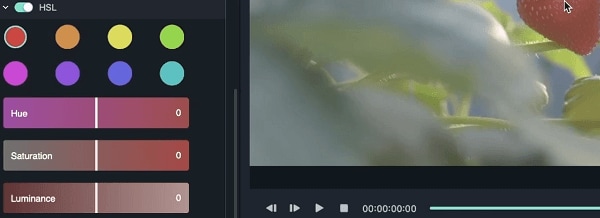
HSLカラー補正を行うには、HSLやカラー調整機能を備えた動画編集ソフトを使うのが基本です。専用ソフトを使えば、外部の専門家に依頼しなくても、自分で色味を整えて見やすい映像に仕上げやすくなります。
こうしたツールを使うと、撮影時の光のムラや色かぶりを補正したり、映像のトーンを作品に合わせて整えたりできます。特にYouTube、Instagram、TikTok向けの動画では、色味の統一感が仕上がりの印象を左右します。
その中でもFilmoraは、初心者でも扱いやすいUIと、実用的なカラー補正機能を両立したソフトです。複雑すぎる操作を覚えなくても、HSLを使って色味を細かく調整しやすいのが特長です。
撮って出し素材をそのまま使うのではなく、HSLで色相・彩度・輝度を整えるだけでも、映像の完成度は大きく変わります。動画を見やすく、印象よく仕上げたい人に向いています。
動画の色味を自然に整えるコツ

HSLカラーグレーディングは自由度が高い反面、やりすぎると不自然に見えやすい面もあります。違和感を出さずに仕上げるために、次のポイントを意識してみてください。
- まずは動画全体でどんな雰囲気にしたいかを決めてから調整を始める
- 鮮やかさを上げすぎず、被写体が自然に見える範囲で彩度を調整する
- 空、肌、植物など、目立つ色だけを少しずつ調整する
- ビビッド、シネマ風、レトロ風など、方向性を決めてから色味を整える
- モニター環境によって見え方が変わるため、できれば複数画面で確認する
- 必要に応じてベクトルスコープや波形なども参考にして色の偏りを確認する
- 感情表現に使いたい色を決めて、ポイントとして活用する
- シーン全体を一色に寄せすぎず、見づらくならないようにする
- LUTは出発点として活用し、最後は素材に合わせて微調整する
- 撮影段階でも明るさやホワイトバランスをできるだけ整えておく
HSL対応ソフトの選び方
HSLカラー補正をしやすいかどうかは、ソフトにどこまで実用的な調整機能がそろっているかで変わります。ソフトを選ぶときは、次のような項目を確認すると失敗しにくくなります。
- ホワイトバランス – 映像全体の色温度を整え、自然な白を基準にしやすくなります。
- 彩度調整 – 色の鮮やかさを細かく調整し、派手すぎない自然な仕上がりを目指せます。
- ガンマ補正 – 中間調の明るさやコントラストを調整しやすくなります。
- ビネット – 画面の周辺を少し暗く、または明るくして視線を中央に集めやすくします。
- LUTやプリセット – 色作りの出発点として使え、テイストを素早く整えやすいです。
- カーブ – 明るさや色ごとの変化をより細かくコントロールできます。
- カラーホイール – ハイライト、中間調、シャドウごとの色味を調整しやすくなります。
- 高度なHSL設定 – 特定の色域だけを狙って調整しやすく、細かな仕上げに向いています。
- 露出・コントラスト – 動画全体の明暗バランスを整える基本機能です。
これらの機能がそろっていると、単なる色変更ではなく、見やすくまとまりのある動画の色補正がしやすくなります。
🤩 関連記事:CapCutのHSLで色調補正する方法
なぜHSL調整にFilmoraが向いているのか
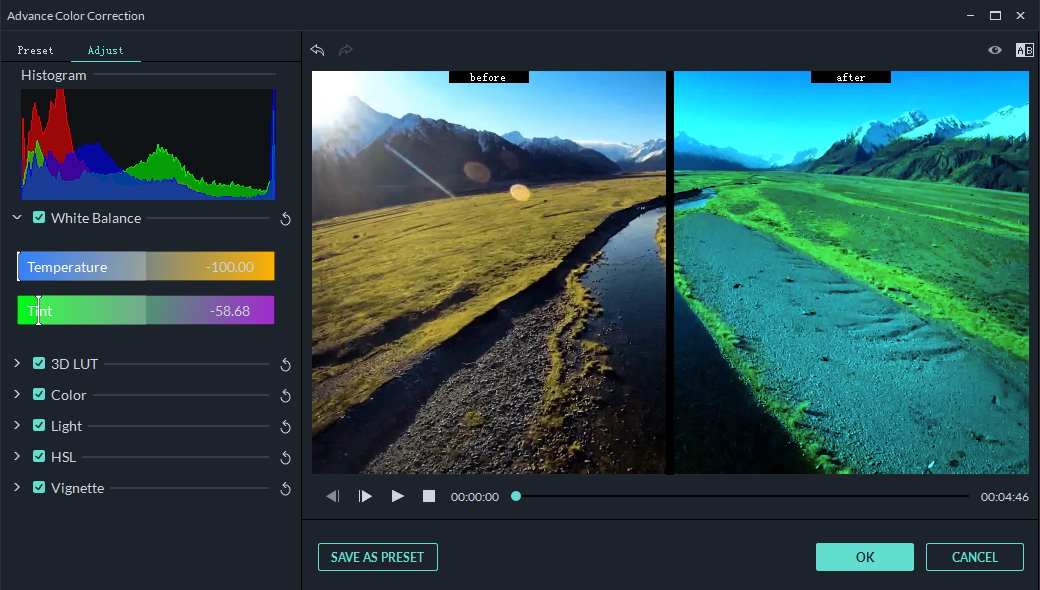
Filmoraは、動画編集に必要な基本機能に加えて、HSL調整・カラー補正・カラーグレーディングに使いやすい機能をまとめて備えた動画編集ソフトです。難しすぎる専門画面ではなく、必要な操作にアクセスしやすいため、初心者でも進めやすいのが魅力です。
Color Wheels、HSL、Curvesなどの機能を使えば、動画の色味を段階的に整えられます。全体の印象を整えるだけでなく、特定の色だけを調整したいときにも対応しやすい構成です。
また、各調整項目は視覚的に確認しながら操作できるため、数値に詳しくなくても変化を見ながら整えやすいのがポイントです。YouTube動画、Vlog、製品紹介、SNS用ショート動画など、幅広い用途に活用しやすいでしょう。
さらにFilmoraは、カラー調整の前段階として映像の見やすさを整える機能も充実しています。AIによる映像補正を活用すれば、解像感やディテール感を整えたうえで色補正に入りやすくなります。
映像のノイズ感を抑えたり、細部をくっきり見せたりしてからHSLを調整することで、色味の変化もよりきれいに反映されやすくなります。結果として、全体の完成度を高めやすくなります。

このように、Filmoraは単に色を変えるだけでなく、映像の土台を整えながらカラー調整を進めやすい点が強みです。外部ツールに切り替えず、1つのソフトで色補正まで進めたい人に向いています。
直感的な操作性と実用的なHSL機能を両立しているため、カラー調整に慣れていない人でも、段階的に学びながら仕上げていきやすいでしょう。
FilmoraでHSLカラー補正を行う手順

ここからは、Filmoraを使って動画の色味を調整する基本手順を紹介します。操作自体はシンプルなので、初めてでも試しやすい流れです。
ステップ1. Filmoraを起動し、Create Project > New Projectを選択します。
ステップ2. Media > Project Media > Import > Import Media Filesから動画素材を読み込みます。
ステップ3. 読み込んだ動画をタイムラインにドラッグ&ドロップします。

ステップ4. タイムライン上の動画をダブルクリックして、Editorパネルを開きます。
ステップ5. Color > HSLへ進みます。

ステップ6. 色相・彩度・輝度を調整しながら、映像に合った色味へ整えます。まずは少しずつ変更し、やりすぎない範囲で確認するのがおすすめです。

ステップ7. 気に入った設定ができたら、Save as customからカスタムプリセットとして保存できます。

ステップ8. 最後にExportをクリックし、保存形式と保存先を選んで書き出します。

HSLカラー補正でよくある質問
HSLとカラーコレクションの違いは何ですか?
カラーコレクションは、映像の色かぶりや明るさのズレを整える基本補正です。HSLはその中でも、特定の色域に絞って色相・彩度・輝度を調整できる機能として使われることが多く、より細かな色味調整に向いています。
動画の色味調整は初心者でもできますか?
はい、できます。最初は空、肌、緑など変化がわかりやすい色だけを少し調整すると、仕上がりの違いをつかみやすくなります。操作がわかりやすいソフトを選ぶと進めやすいです。
HSLを使うと肌色補正にも役立ちますか?
役立ちます。赤やオレンジ系の色域を微調整することで、肌の赤みが強すぎる映像や、顔色がくすんで見える映像を自然に整えやすくなります。ただし、調整しすぎると不自然になりやすいため、少しずつ確認しながら進めるのがポイントです。
Filmoraでも本格的なカラーグレーディングはできますか?
Filmoraは、初心者でも扱いやすい操作性を保ちながら、HSL、カラーホイール、カーブ、LUTなど実用的な色補正機能を備えています。YouTube動画、Vlog、SNS動画、製品紹介動画など、日常的な動画制作では十分に活用しやすい構成です。
まとめ
HSLカラー補正は、動画の色を少し調整するだけの機能ではありません。映像の雰囲気を整え、見やすさを高め、伝えたい印象を強めるための重要な工程です。
特に、YouTube動画、Vlog、SNS動画などでは、色味の整い方が仕上がりの印象を大きく左右します。HSLを使って色相・彩度・輝度を適切に調整することで、動画の完成度を自然に高めやすくなります。
Filmoraなら、複雑すぎる操作に悩まず、実用的なHSL調整を進めやすいのが魅力です。これから動画の色補正やカラーグレーディングを始めたい人は、まずは1本の素材で色味の違いを比較しながら試してみてください。



役に立ちましたか?コメントしましょう!