

「おしゃれな文字を作りたいけど、どのサイトがいいか分からない」「SNS投稿やサムネイルの文字をもっとかっこよくしたい」こういった悩みを抱えている方も多いのではないでしょうか?
文字デザインが無料でできるサイトは数多くありますが、用途によって最適なサイトはまったく異なります。
そこで本記事では用途別の選び方から厳選7サイトの比較、無料の限界と動画向け代替手段まで解説します!
あなたの目的に合った1サイトが、きっと見つかるはずです。ぜひ最後までご覧ください。
▼この記事で分かること
- 文字デザインの用途を4タイプに整理する方法
- 用途別に選んだおすすめ無料サイト7選と比較表
- 無料サイトでは対応できない3つの限界
- 動画の文字デザインに使えるFilmoraの「デザイン文字」機能


Part1. 無料の文字デザインサイトを選ぶ前に知っておきたいこと
無料の文字デザインサイトは多いものの「とりあえず有名なところで作る」では、遠回りになりがちです。実はまず自分の用途を特定し、3つのチェックポイントで絞るのが最短ルート。
このPartを読めば、Part2のサイト比較で迷わなくなるはずです。
1-1. 文字デザインの用途は大きく4タイプに分かれる
文字デザインと一口に言っても、求められる機能は用途で大きく変わります。
まず、あなたがどのタイプに当てはまるかを最初に確認しておくと、サイト選びで失敗しません。
|
用途タイプ |
具体例 |
重視すべき機能 |
|
ロゴ・タイトル |
ブランドロゴ、チャンネルロゴ |
高解像度出力(SVG/PNG透過)、商用ライセンス |
|
SNS画像・バナー |
Instagram投稿、Xヘッダー |
テンプレート、SNSサイズプリセット、日本語フォント |
|
フォント探し |
フリーフォントのDL・試し打ち |
日本語対応数、商用利用フィルタ |
|
サムネ・アイキャッチ |
YouTubeサムネイル、ブログ画像 |
文字装飾(縁取り・影)、画像合成 |
たとえばロゴを作りたいのにSNS向けのCanvaだけで探すと、出力解像度が不足するケースも。
一方でフォントを探したいだけなら、デザインツールではなくフォント配布サイトのほうが効率的ですね。
まずは「自分は4タイプのどれか?」を決めてから、次のチェックポイントに進んでください。
1-2. 無料サイトを選ぶときのチェックポイント3つ
用途が決まったら、次の3点で候補を絞り込みましょう。この3つを事前に確認しておくだけで「登録したのに使えなかった」という無駄を防げますよ。
ポイント1. 日本語フォントの対応数
海外製のデザインサイトは当然ですが英字フォントが中心で、日本語フォントが数種類しかないケースも珍しくありません。
目安として、Canvaは無料で300種以上、Adobe Expressは約1,000種の日本語フォントに対応しています。
ロゴやSNS画像に日本語を使うなら、日本語フォント数は必ず確認してください。
ポイント2. 商用利用の可否
「無料=商用OK」ではない点にも注意が必要です。
「商用利用可」と書かれていても、フォントの再販売やグッズ販売、商標登録には別途制限がかかります。
仕事や、収益化済みあるいは予定のYouTube などで使う予定がある方は、利用規約の「商用利用」欄を必ず読んでおきましょう。
ポイント3. 出力形式(PNG/SVG/動画)
PNGは汎用的ですが、拡大すると画質が落ちてしまいます。
そのため、ロゴのようにサイズを変えて使い回す場面では、拡大しても劣化しないSVG形式が理想的です。ただしCanvaの場合はSVG出力が有料プラン限定。
無料でSVGが欲しいなら、Figmaが候補に入ります。
▼関連記事:YouTube動画向けのおしゃれなテロップ(字幕)用フォント種類別まとめ【2025年最新】
上記3ポイントを押さえたうえで、次のPartではいよいよ用途別のおすすめサイトを紹介します。
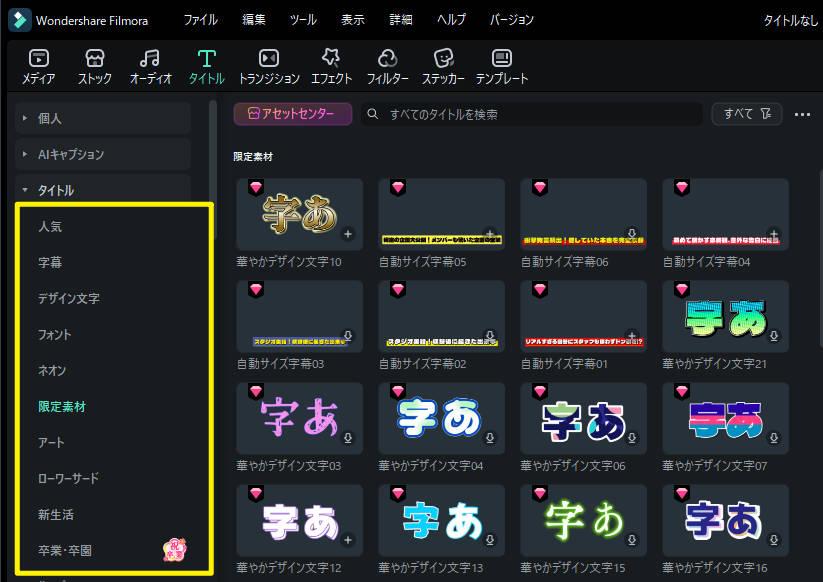
Filmora タイトル機能|字幕・弾幕・タイトルなどに対応
Part2. 【用途別】文字デザインが無料でできるおすすめサイト7選
Part1で整理した「用途」と「3つのチェックポイント」を軸に、おすすめの無料サイトを7つ厳選しました。
ここではロゴ・SNS・フォント探し・サムネイルの4カテゴリに分けて紹介します。ぜひあなたの用途に合うセクションから読み進めてくださいね。
2-1. ロゴ・タイトル向けの文字デザインサイト
ロゴやチャンネルタイトルを作りたい場合は、日本語フォントの種類と出力解像度がカギになります。
フリーフォントで簡単ロゴ作成|国産・登録不要で即ロゴが作れる
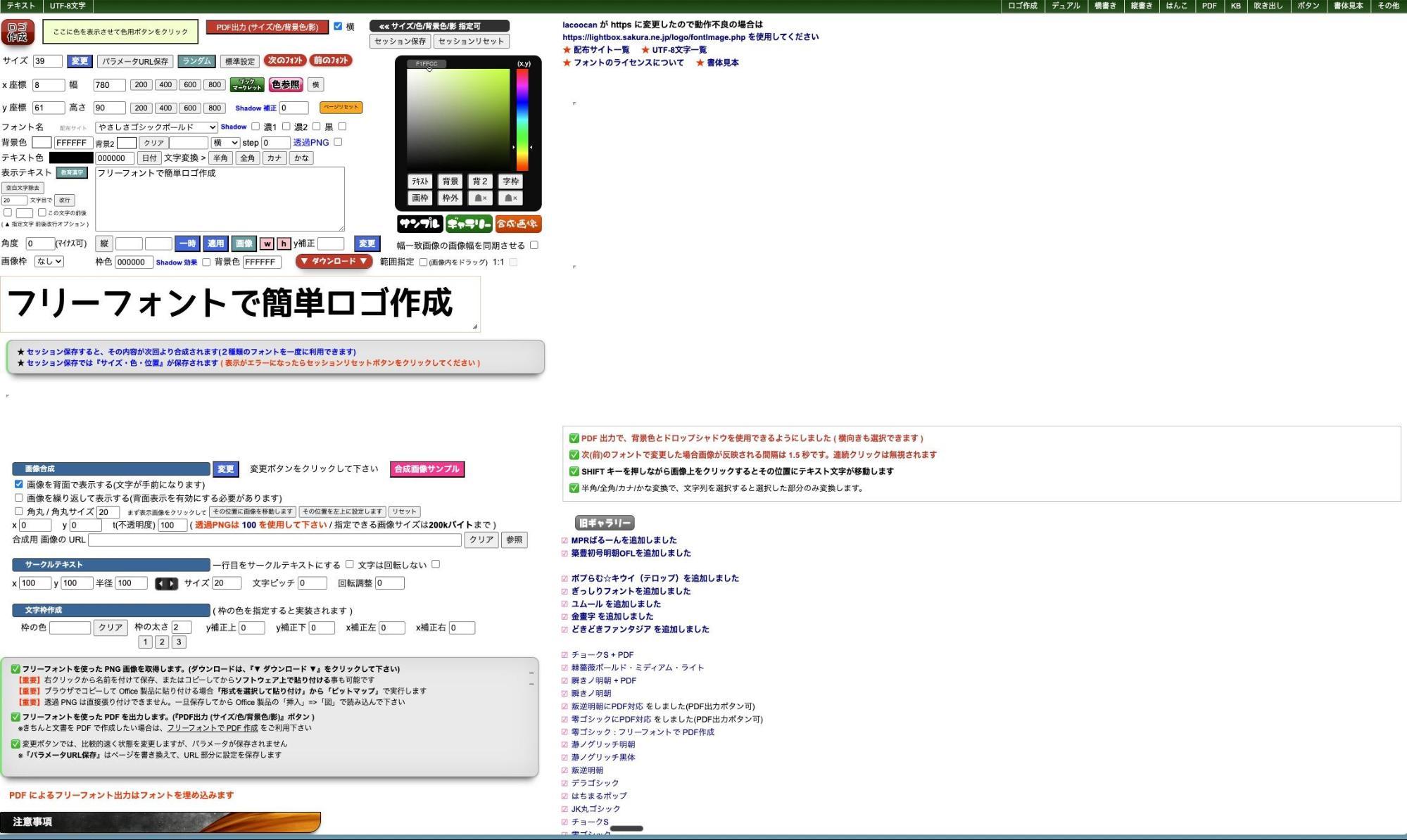
会員登録やインストールは一切不要。ブラウザ上で即座にロゴ画像を生成できる国産サイトです。
228種類すべてが日本語対応なので「英字しか使えなかった」という失敗はありません。
一見複雑ですが、フォントを選んでテキストを入力するだけで、背景色やドロップシャドウ付きのPNG画像がすぐ手に入ります。
とにかく手軽にロゴを試作したい方にぴったりですが、商用利用はフォントごとにライセンスが異なるため、仕事で使う場合は個別に確認してください。
|
項目 |
内容 |
|
日本語フォント |
228種類(すべて日本語対応) |
|
商用利用 |
フォント依存(りいポップ角・FZイモケンピ等は商用可) |
|
出力形式 |
PNG、PDF |
|
料金 |
完全無料・登録不要 |
|
URL |
DesignEvo|10,000種以上のテンプレートでロゴを量産
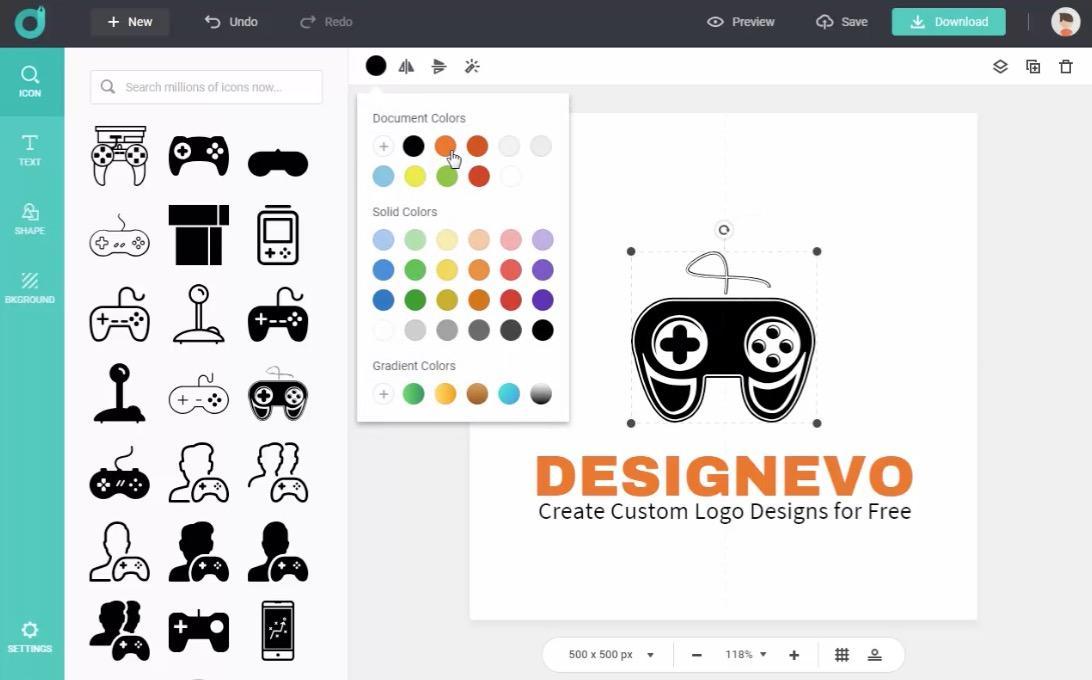
10,000種以上のテンプレートから選んでテキストを差し替えるだけなので、デザイン経験がなくても形になります。特にアイコンとテキストを組み合わせたロゴが得意で、YouTubeチャンネルやブログのロゴ作成によく使われているサイトですね。
一方で、日本語フォント11種類と少なめ。日本語ロゴを作りたいなら「フリーフォントで簡単ロゴ作成」のほうが向いているといえるでしょう。
また無料プランはダウンロード解像度が300×300pxに制限される点も押さえておきましょう。
|
項目 |
内容 |
|
日本語フォント |
11種類(英語約100種が中心) |
|
商用利用 |
無料プランは非商用のみ |
|
出力形式 |
無料: JPG/PNG(300×300px)。有料: 高解像度+SVG/PDF |
|
料金 |
基本無料(高解像度DLは有料) |
|
URL |
2-2. SNS投稿・バナー向けの文字デザインサイト
InstagramやXの投稿画像、広告バナーにはテンプレートの豊富さとSNSサイズのプリセットが欠かせません。
Canva|SNSデザインの定番、300種以上の日本語フォント
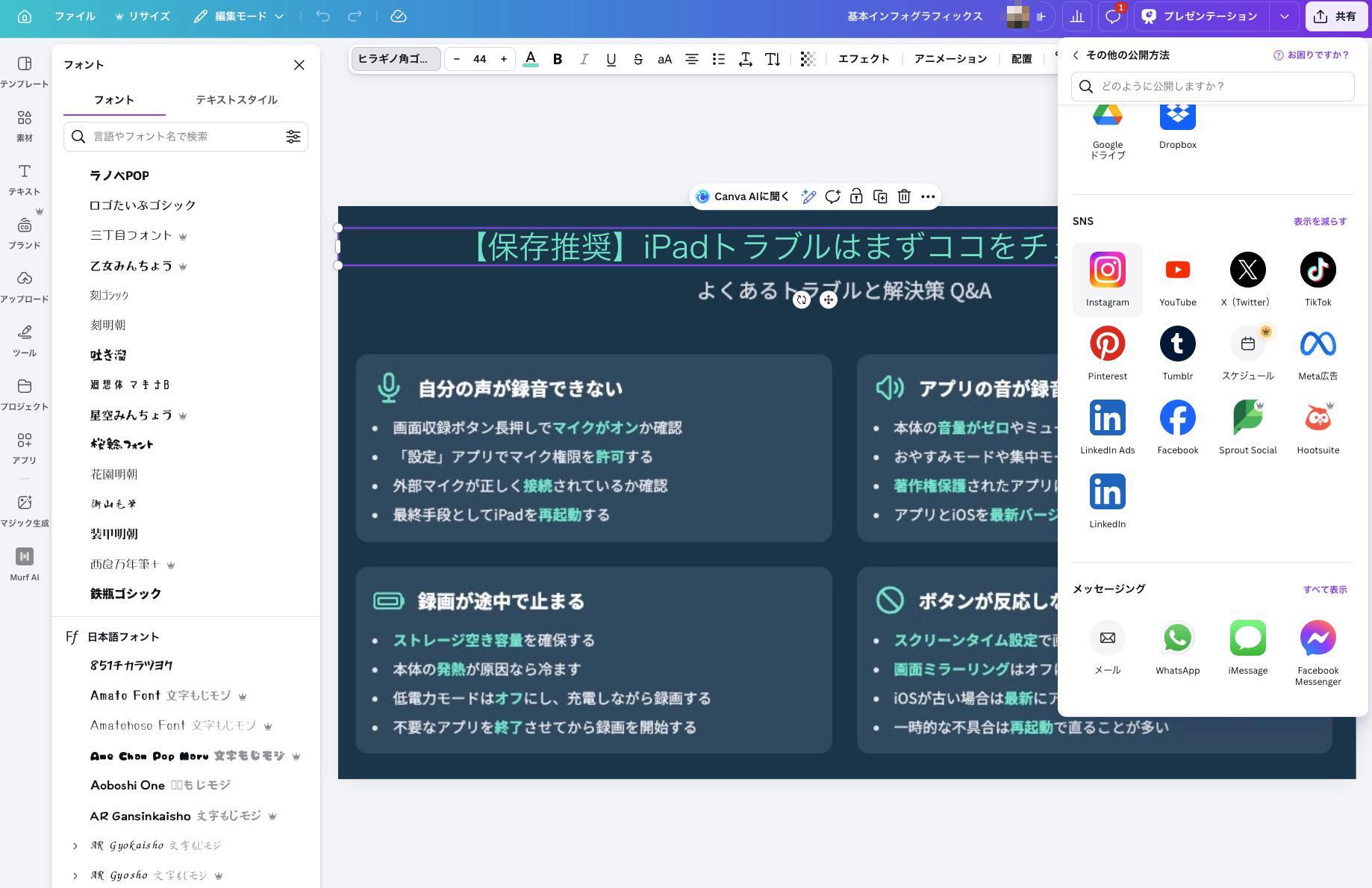
SNS投稿用のデザインツールとして圧倒的な知名度を持つのがCanvaです。無料プランだけでも日本語フォント300種以上、テンプレート25万点以上が使えます。
また、Instagram・X・YouTubeなどSNS別のサイズプリセットも完備。投稿サイズを調べる手間がかかりません。
スマホアプリでも操作できるので、移動中にデザインを仕上げたい方にも向いている点も魅力でしょう。
ただし無料プランではSVG出力や透過PNGが使えず、ロゴ用途にはやや不向き。
|
項目 |
内容 |
|
日本語フォント |
300種以上(Proではモリサワフォントも利用可) |
|
商用利用 |
無料プランでも商用OK |
|
出力形式 |
無料: PNG/JPG/PDF。Pro: SVG/透過PNG/GIF/MP4 |
|
料金 |
基本無料(Proは月額1,180円〜) |
|
URL |
Adobe Express|4,000種以上のフォント、Adobe品質を無料で
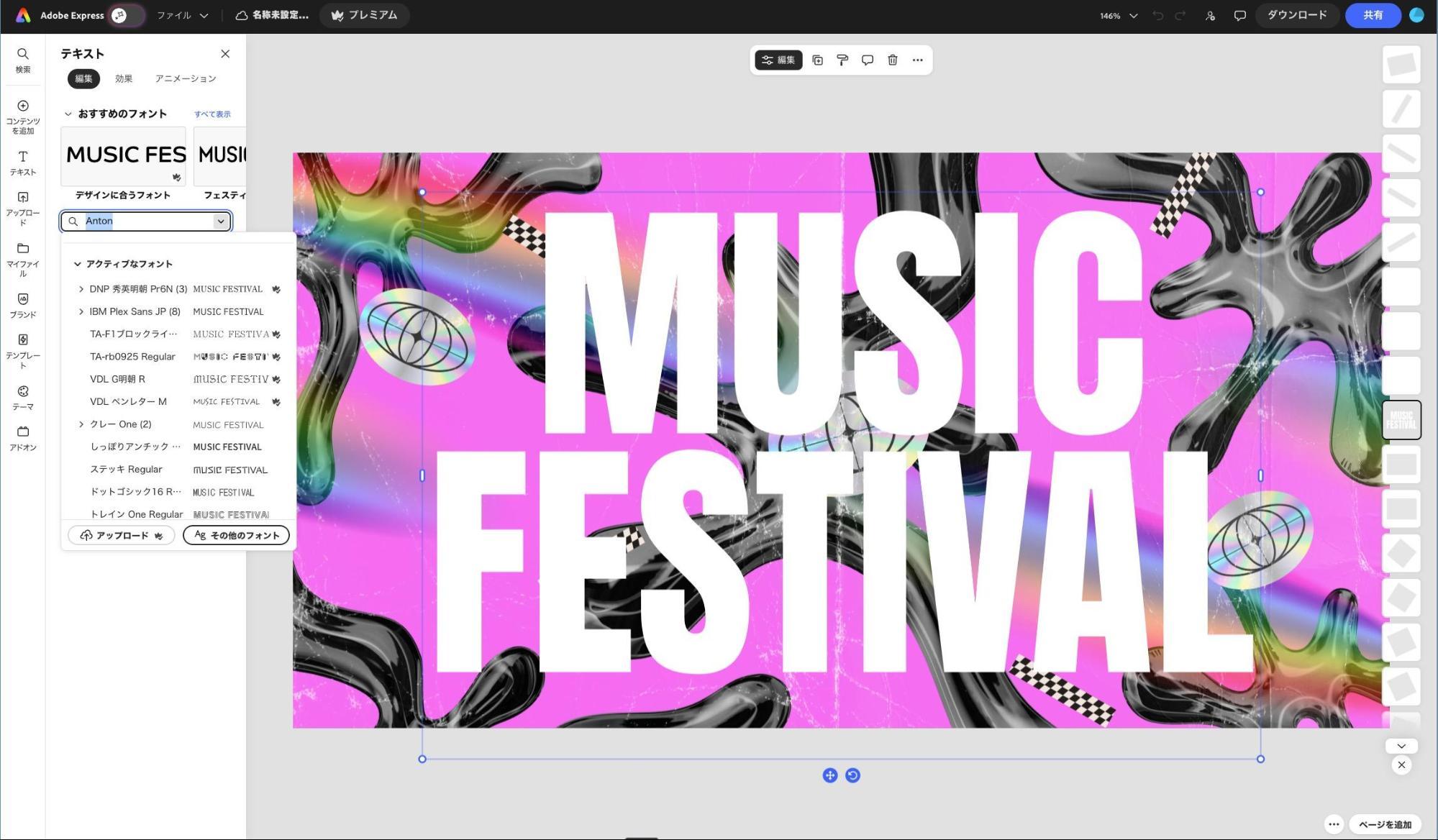
日本語フォントの数で選ぶなら、Adobe Expressが頭ひとつ抜けています。Adobe Fontsから4,000種以上のフォントが無料で使え、日本語フォントも充実しているのが大きな強み。
また、背景除去も1クリックで完了するため、文字と写真を組み合わせたバナーを手早く仕上げられます。
ただしCanvaと比較すると、テンプレート数は10万点以上とやや少なめ。
フォントの質と種類を重視するなら、こちらのほうが満足度は高いでしょう。
|
項目 |
内容 |
|
日本語フォント |
1,000種以上(Adobe Fonts経由、日本語多数) |
|
商用利用 |
無料プランでも商用OK |
|
出力形式 |
PNG/JPG/PDF(SVG出力は要確認) |
|
料金 |
基本無料(Premiumは月額1,180円〜) |
|
URL |
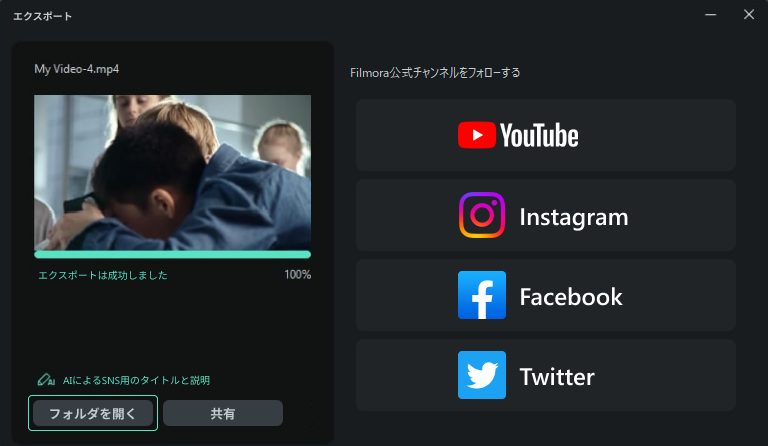
Filmora:テキストデザインもSNS動画編集も、これ一つで完結
2-3. フォント探し・試し打ち向けのサイト
「デザインツールは持っている。足りないのはフォントだけ」という方は、フォント配布サイトが最適解です。
フォントフリー|日本語フリーフォントの総合カタログ
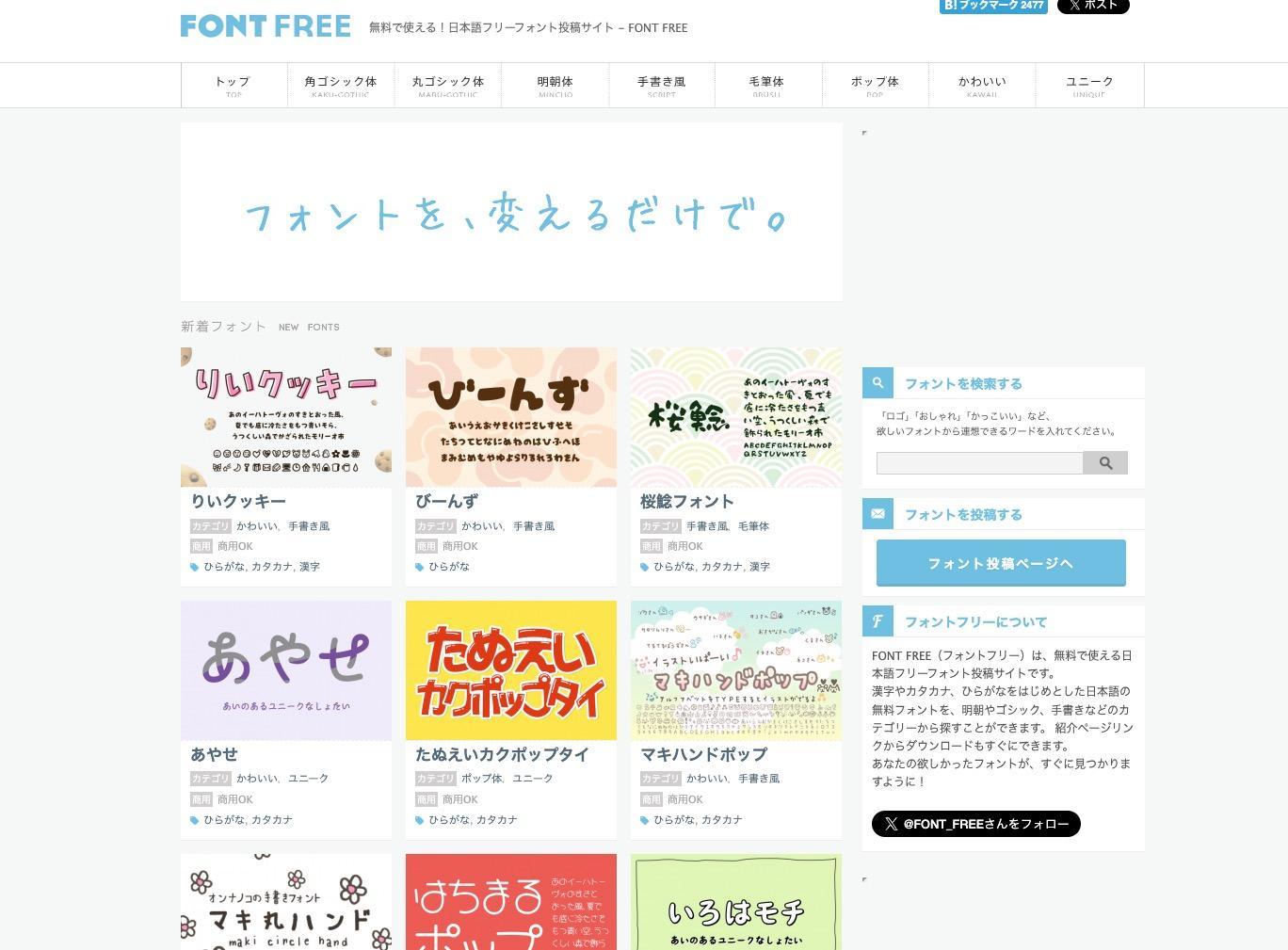
明朝・ゴシック・手書き・ポップなどカテゴリ別に探せます。
各フォントのページには商用利用の可否がラベルで表示されています。わざわざ利用規約を読み込まなくても、一目で使えるかどうかが分かるのは嬉しいポイントです。
掲載数は数百種類以上。コリスの2026年版まとめでは日本語フリーフォント817種類を紹介。
ここを起点に探せば、見つからないフォントはまずないでしょう。
FONTBEAR|「商用利用OKだけ」に絞った安心設計
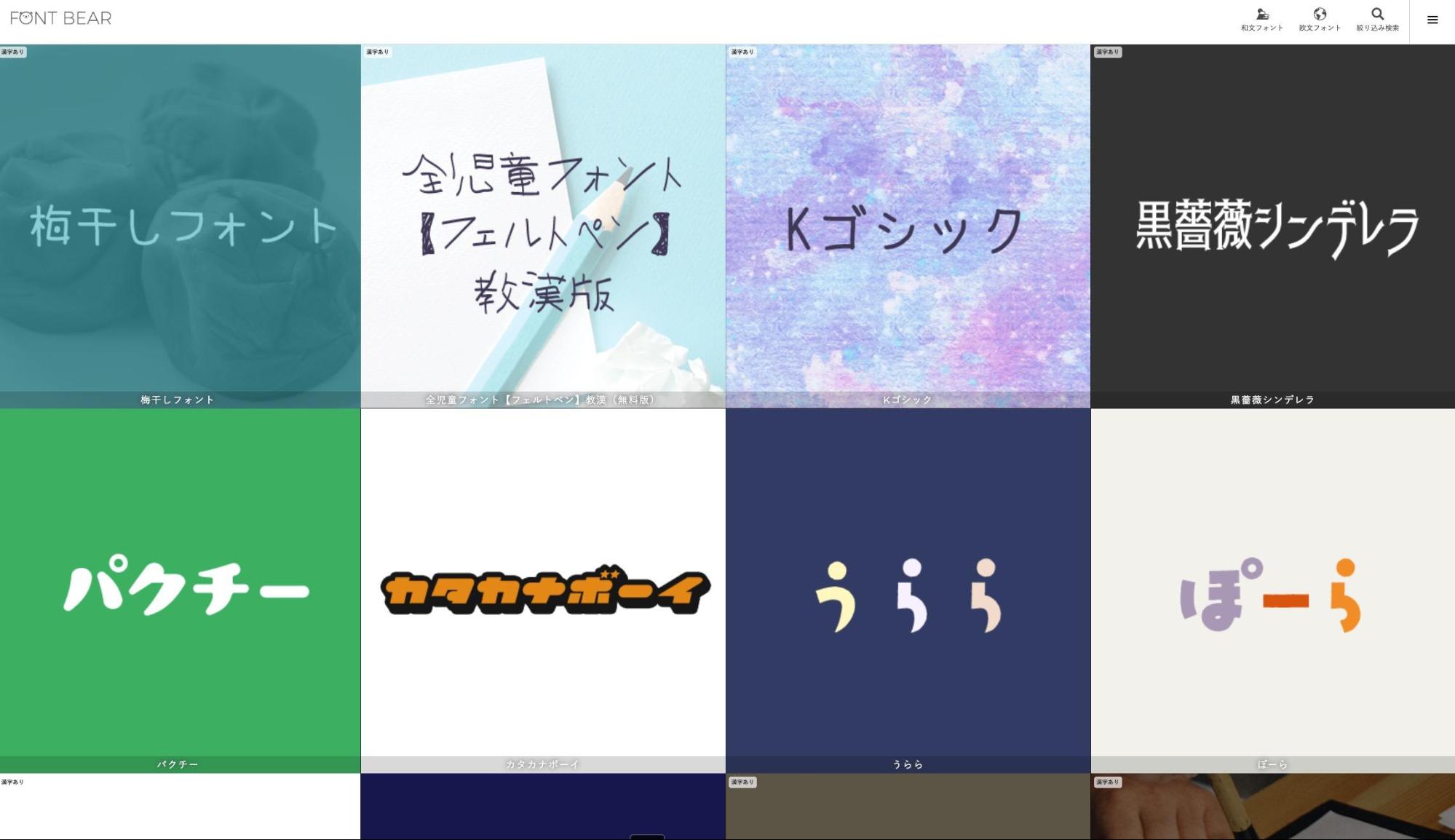
FONTBEARの最大の特徴は、掲載フォントがすべて商用利用可能という点。「このフォント、仕事で使って大丈夫かな?」と毎回ライセンスを確認する手間がなくなります。
サイト上ではフォントごとにサムネイル画像が大きく表示されるため、雰囲気をつかみやすいのもポイントです。
※2018年以降新規フォントの追加は停止していますが、掲載済みフォントは引き続きダウンロード・商用利用が可能です。
▼関連記事:おしゃれな英語&アルファベットフリーフォントサイトまとめ8選
2-4. サムネイル・アイキャッチ向けの文字デザインサイト
YouTubeサムネイルやブログのアイキャッチは、文字の位置やサイズを細かく調整できるツールが向いています。
Figma|無料でSVG出力、サムネの細部まで追い込める
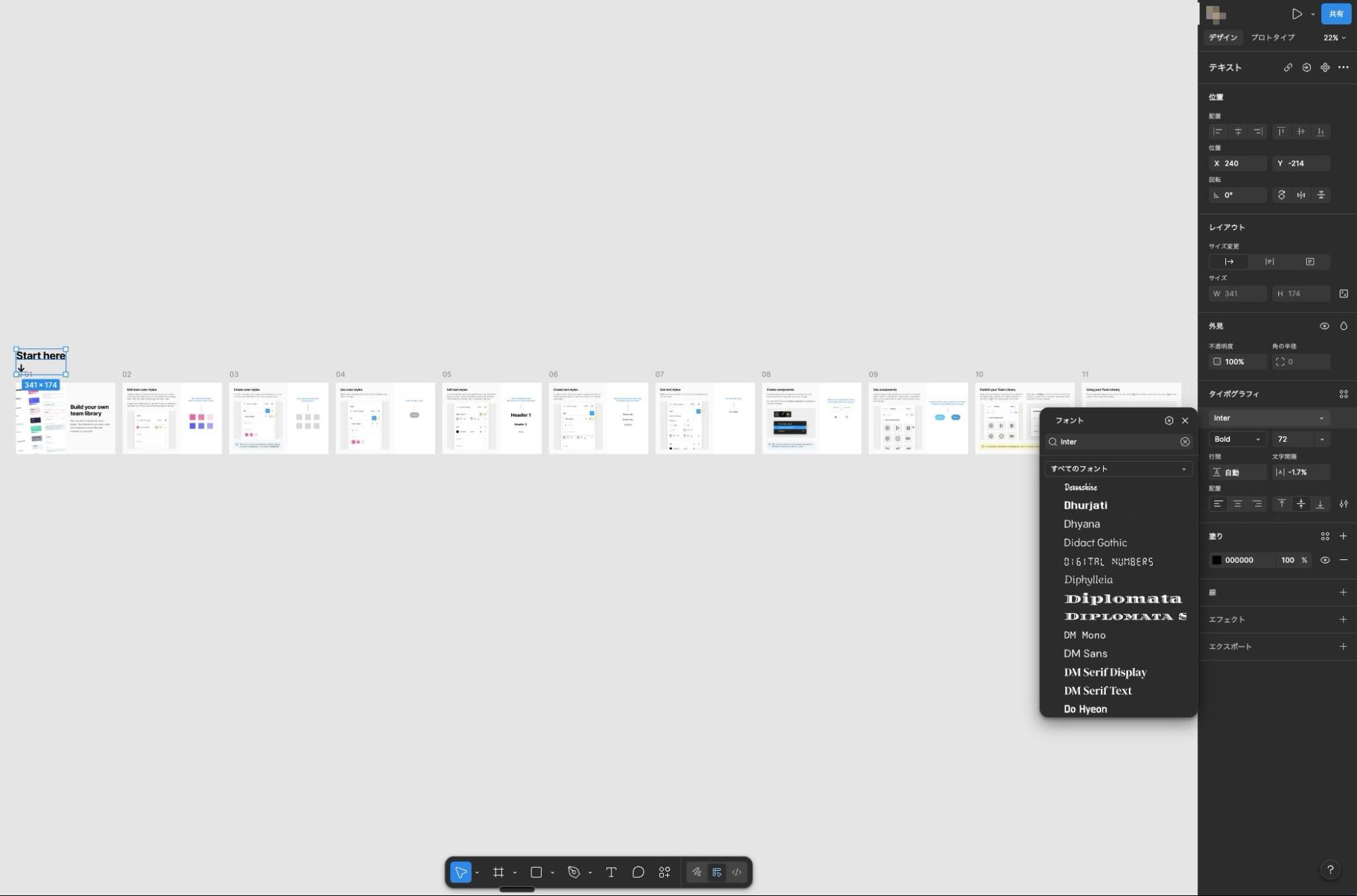
Figmaはデザイナー向けのツールですが、サムネイルやアイキャッチの文字デザインにも威力を発揮します。
最大の強みは無料プランでもSVG出力ができること。CanvaやAdobe Expressでは有料限定の機能なので、これだけで選ぶ理由になりますね。
ベクターベースのため拡大しても劣化なし。テキストのパス化にも対応しているので、文字の形を変形させたオリジナルデザインも作れます。
Google Fonts経由の日本語フォントに加え「PMF by Morisawa Fonts」プラグインも対応。また、モリサワフォントを無料で使えます。
参考:モリサワ Figma向け無料プラグイン「PMF by Morisawa Fonts」をリリース 〜クリエイターのコラボレーションに向けた新たなデザインワークフローを提供〜
|
項目 |
内容 |
|
日本語フォント |
Google Fonts+モリサワFontsプラグイン |
|
商用利用 |
無料プランでも商用OK |
|
出力形式 |
PNG/JPG/SVG/PDF(すべて無料) |
|
料金 |
基本無料(3ファイル・各3ページまで) |
|
URL |
ここまで7サイトを紹介しましたが、すべて静止画向けのツールです。次のPartでは、こうした無料サイトでは対応できない領域についても正直にお伝えします。
動画にも文字デザイン?Filmoraがおすすめ!
Part3. 無料の文字デザインサイトでできないこと|知っておきたい3つの限界
無料サイトは手軽で便利ですが、万能ではありません。このPartでは使い始める前に知っておきたい3つの限界を具体的に整理します。
この限界を理解しておけば「こんなはずじゃなかった」を防げます。Part4で紹介する代替手段の意味も見えてくるはずです。
3-1. テンプレート感が出やすい|他の人と被るリスク
Canvaの無料テンプレートは25万点以上と膨大ですが、人気テンプレートにはアクセスが集中します。その結果、SNS上で「どこかで見たことあるデザイン」と被ってしまうケースは珍しくありません。
また、文字サイズや配置の微調整がテンプレートの制約で難しい場面もあります。
独自性を求めるなら、ゼロから組み立てられるFigmaや後述するFilmoraが向いています。
3-2. 動画の文字デザインには対応していない
Part2で紹介した7サイトは、いずれも静止画の文字デザインが前提です。「止まった文字」は作れますが、動画の中でフェードインやバウンドするアニメーション付きの文字には適していると言えません。
Canvaには簡易的な動画編集機能がありますが、テキストアニメーションの種類が限られ、タイミングの細かい調整も困難。
動画テロップやショート動画のタイトル演出を作りたい場合は、動画編集ソフトが必要になります。
▼関連記事:おすすめの字幕テロップデザイン5選と作成のコツ
3-3. 商用利用・ライセンスに注意が必要なケース
「商用利用可」と表示されていても、以下の行為は多くのサイト・フォントで制限されています。
- フォントファイル自体の再販売や再配布
- フォントを主体としたグッズ販売(カレンダー、マグカップ等)
- フォントデザインの商標登録
たとえばCanva内で使えるモリサワフォントは、Canva上でのデザイン利用に限りライセンスが許可されています。Canvaの外に持ち出してほかのツールで使う場合は、別途モリサワのライセンスが必要になるので気をつけてください。
こうした限界を踏まえ、次のPartでは「動画の文字デザイン」の具体的な解決策を紹介します。
Part4. 動画の文字デザインならFilmoraの「デザイン文字」が使える
Part3で触れた「動画の文字デザインには無料サイトが対応していない」という課題。この課題をまるごと解決できるのが、動画編集ソフトFilmoraに搭載されている「デザイン文字」機能です。
静止画サイトではできなかった「動く文字デザイン」が、テンプレートを選ぶだけで完成します。無料版でもすべての機能を試せるので、まずは触ってみるのがおすすめですよ。
4-1. Filmoraの「デザイン文字」機能でできること
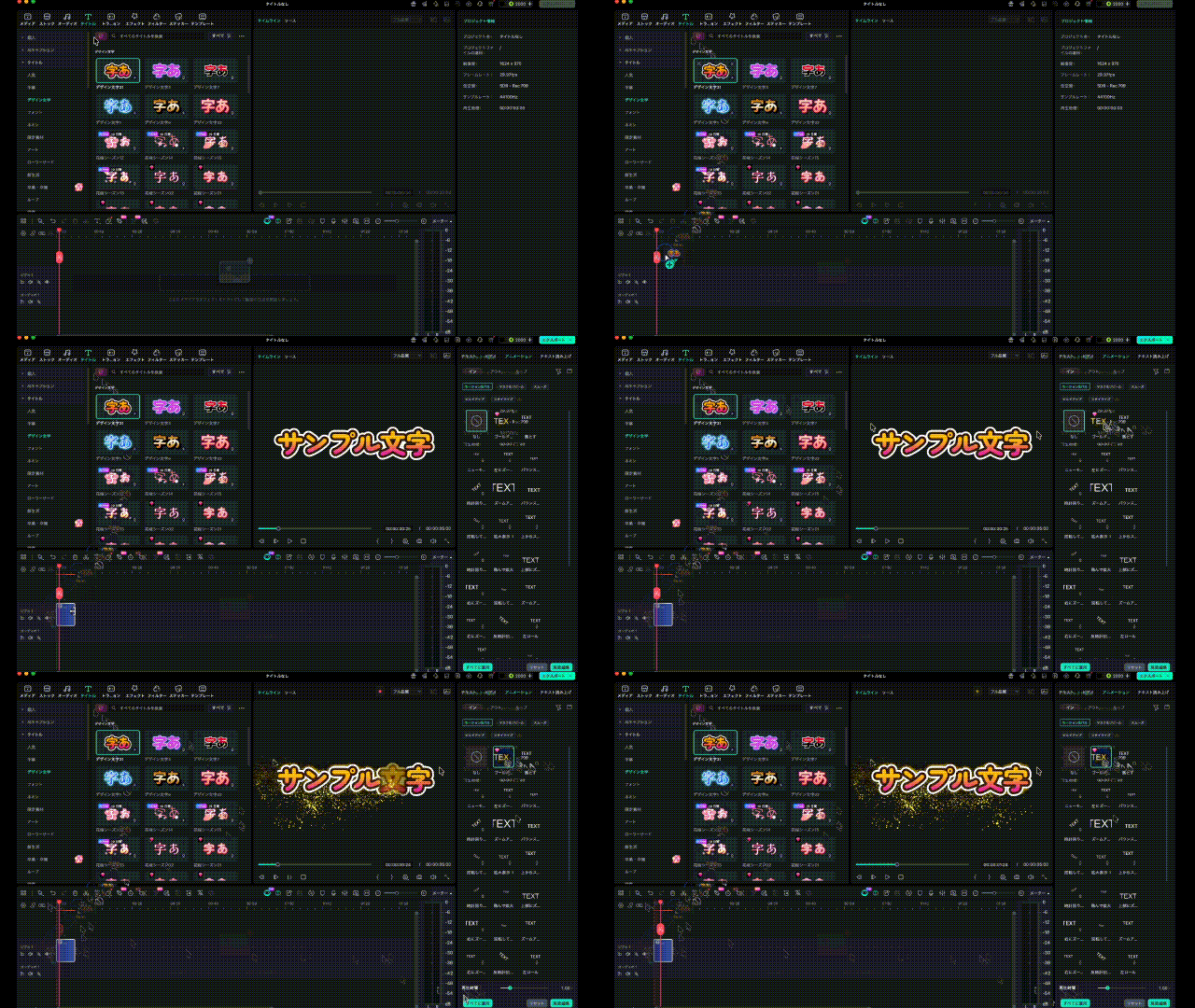
Filmoraのデザイン文字は、テンプレートを選んでテキストを差し替えるだけで見映えのする文字演出が作れる機能です。
無料の静止画サイトとの違いを、数字で比較してみましょう。
|
項目 |
無料サイト(静止画) |
Filmora デザイン文字 |
|
テンプレート |
数千〜25万点(静止画のみ) |
50種以上のデザイン文字+39,000以上のテキストテンプレート |
|
アニメーション |
なし |
100種以上(イン・アウト・ループの3カテゴリ) |
|
テキストエフェクト |
なし |
500種以上(手書き・タイピング・ネオン・3D等) |
|
カスタマイズ |
フォント・色・サイズ程度 |
グラデーション最大10色、境界線最大10層、シャドウ最大10層 |
|
出力 |
PNG/JPG(静止画) |
MP4やGIF等の動画形式で直接書き出し |
特に注目したいのはカスタマイズの深さです。
縁取りを最大10層まで重ねられるので、二重縁取りや袋文字もワンツールで完結します。
▼関連記事:袋文字(縁取り文字)の作り方&文字デザインのコツを実例から紹介
▼関連記事:デザイン文字の使い方と活用法【二重縁取り文字・グラデーション文字】
|
項目 |
内容 |
|
対応OS |
Windows / Mac / Android / iPhone / iPad / オンライン |
|
料金 |
無料版あり(ウォーターマーク付き)。買い切り8,980円 / 年間6,980円〜 |
|
最新バージョン |
Filmora 15(2025年11月リリース) |
4-2. Filmoraで文字デザインを作る手順
実際の操作はたった3ステップで完了します。
Step1デザイン文字のテンプレートを選ぶ
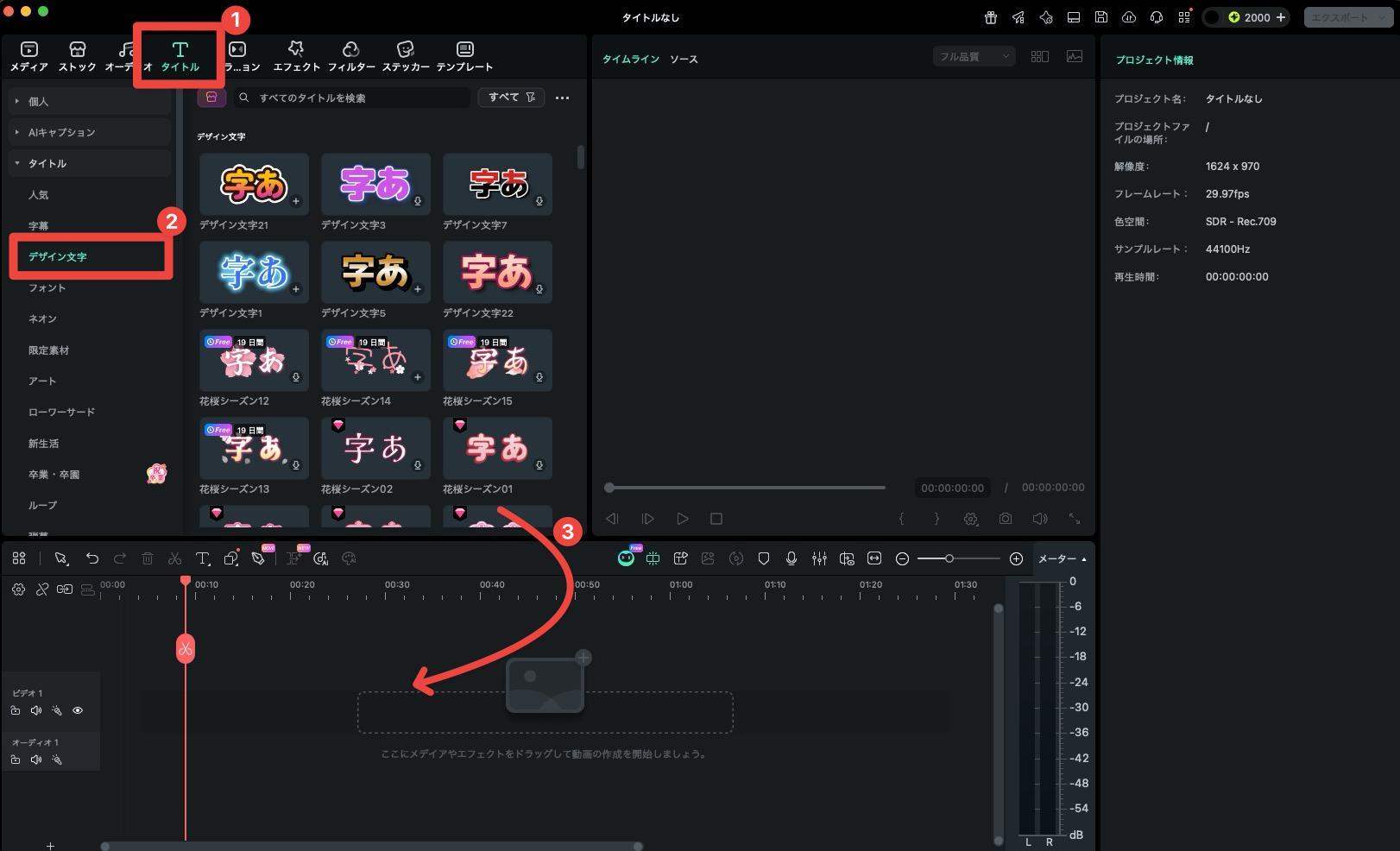
Filmoraを起動したら、画面上部の[タイトル]タブをクリックします。
左側のカテゴリ一覧から「デザイン文字」を選択してください。
テンプレートのサムネイルが一覧表示されるので、気になるものをダブルクリックし、プレビューで確認しましょう。
使いたいテンプレートが決まったら、タイムラインにドラッグ&ドロップで配置します。
Step2テキスト内容・フォント・色を編集する
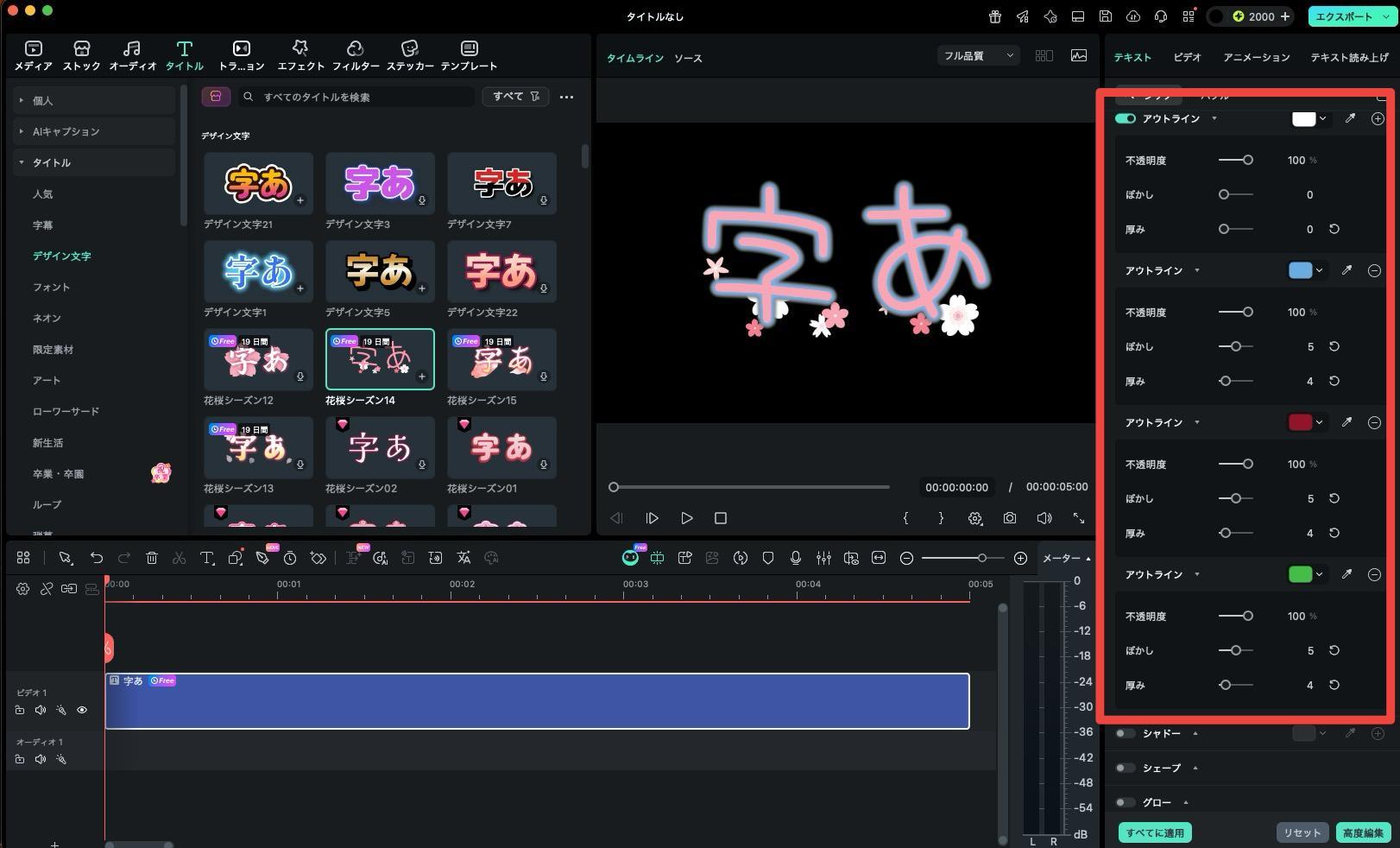
タイムライン上のテンプレートを選択すると、編集パネルが開きます。
[テキスト]でテキスト内容を入力し、フォント・文字色・グラデーション・縁取り・シャドウなどを調整してください。
アウトライン(縁取り)は「+」ボタンで最大10層まで追加でき、色や太さを1層ずつ個別に設定できます。
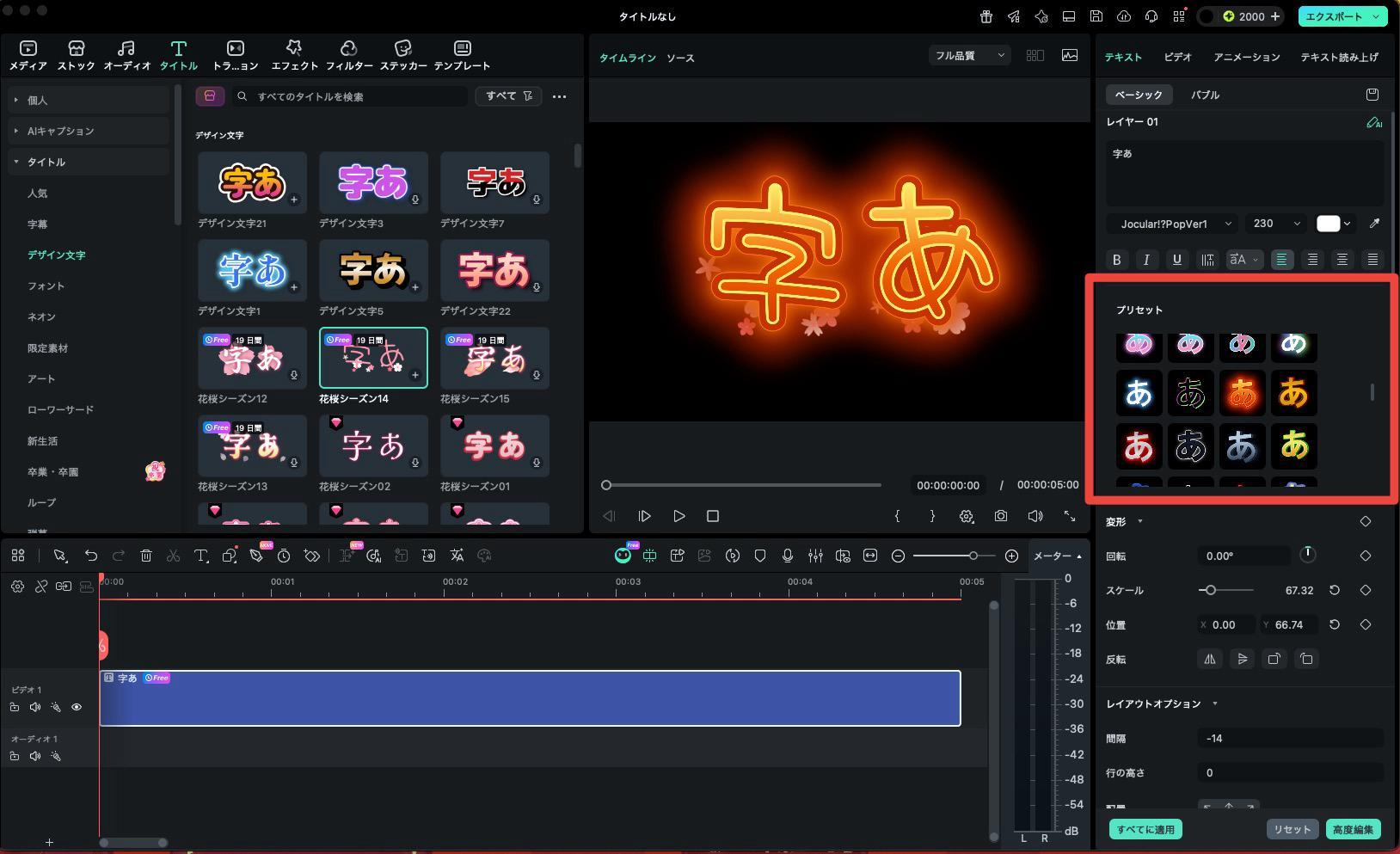
豊富に用意された[プリセット]から好みの配色を選べば、フォントはそのままに、文字デザインの雰囲気をワンクリックでガラッと変えることも可能。
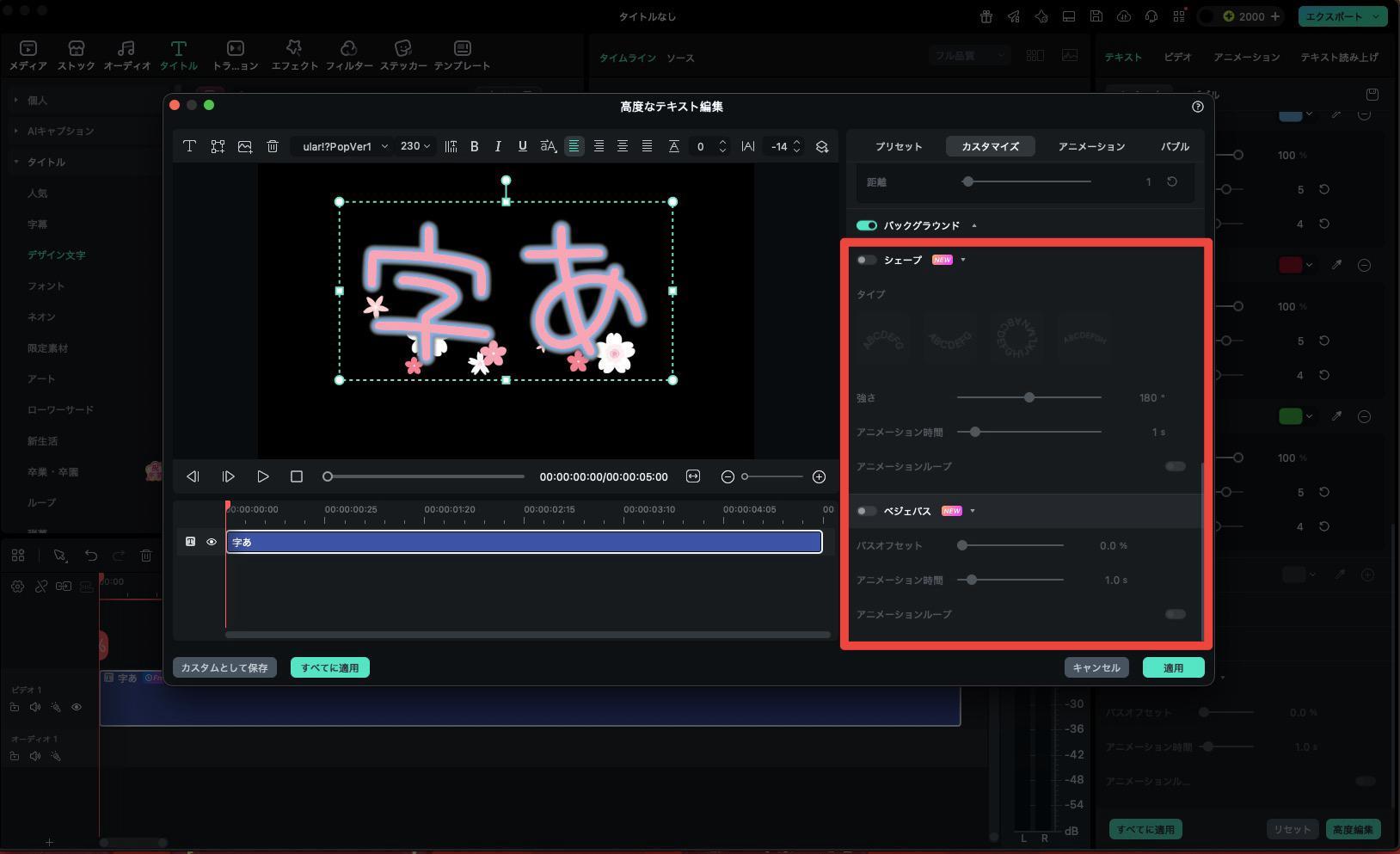
また、ベジェパスやシェープなど、プロのような文字演出まで簡単に実現できてしまうのもFilmoraの特徴です。
▼関連記事:Filmora高度テキスト編集でできること
Step3アニメーションを設定する
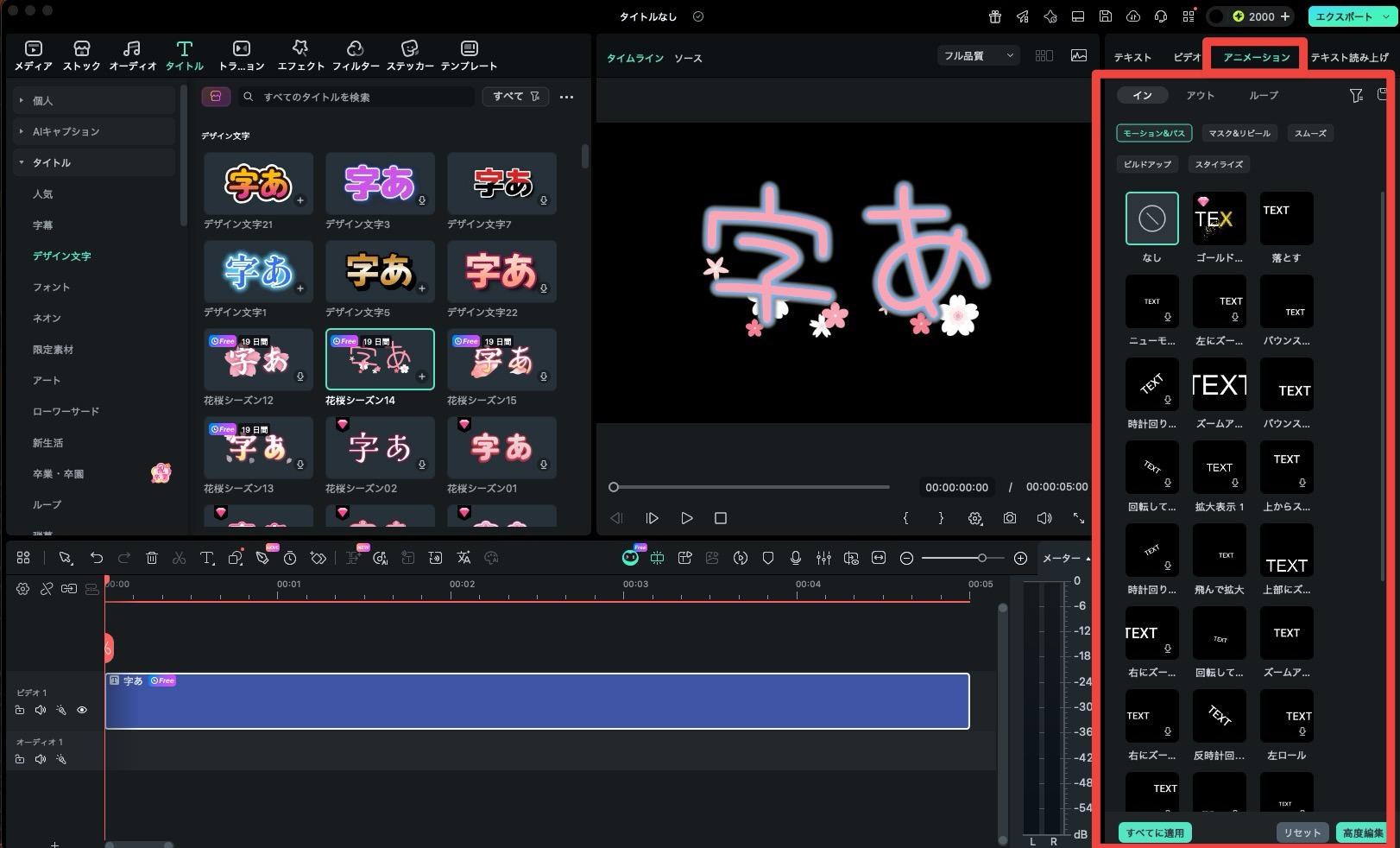
編集パネル内の[アニメーション]タブに切り替えると、100種類以上のアニメーションが表示されます。
フェードイン・タイプライター・バウンスなど、好みのアニメーションをダブルクリックで適用するだけ。
プレビューで動きを確認してみてください。
Step4動画として書き出す
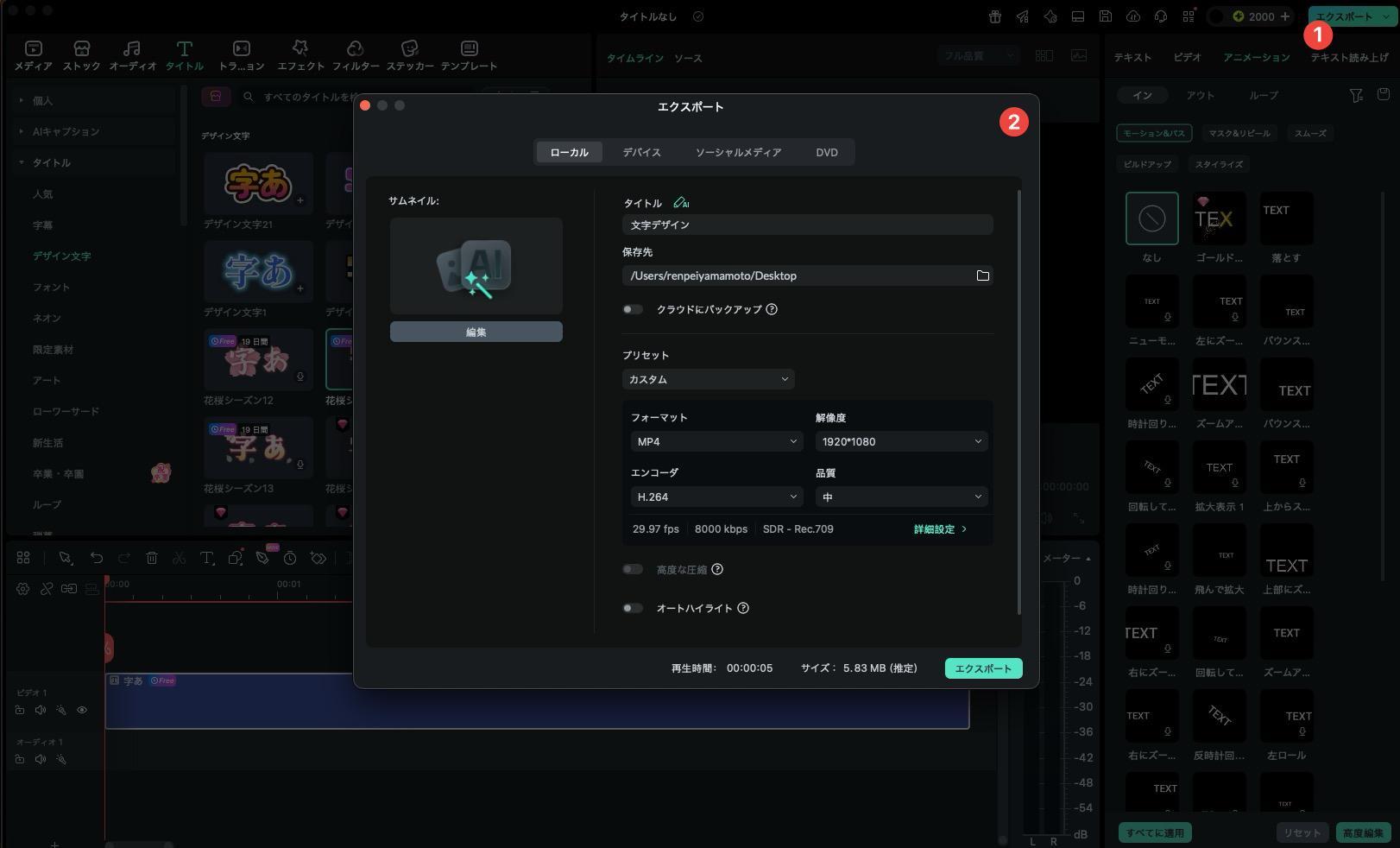
問題なければ[エクスポート]ボタンから書き出します。
YouTube投稿用にはMP4(H.264)での書き出しがおすすめです。
▼関連記事:立体感のあるカラフル&メタリックなテロップ字幕の作り方
Q&A|文字デザイン無料サイトについてよくある質問
Q1. 文字デザインが完全無料でできるサイトはある?
あります。「フリーフォントで簡単ロゴ作成」「フォントフリー」「FONTBEAR」の3つが該当します。会員登録やダウンロード料金が一切不要の完全無料サイトです。
Canva・Adobe Express・DesignEvoは基本無料ですが、一部機能が有料プラン限定。
「どこまでが無料か」はサイトによって異なるため、Part2の比較表で確認してください。
Q2. 商用利用できる無料の文字デザインサイトは?
本記事で紹介した中では、Canva・Adobe Expressは無料プランでも商用利用OKです。FONTBEARは「商用利用可能なフォントのみ」を掲載しているため、ライセンス確認の手間が省けます。
ただし「商用利用可」でもフォントの再販売や商標登録は制限されるケースがほとんど。仕事で使う場合は各サイトの利用規約を読み「自分の用途がOKか」を個別に確認しましょう。
Q3. スマホだけで文字デザインはできる?
Canva・Adobe Expressはスマホアプリに対応しており、ブラウザ版とほぼ同じ機能が使えます。フォントのダウンロードが不要でアプリ内だけで完結するため、PCがなくても文字デザインは可能です。
ただしフリーフォントをスマホにインストールする手順はPCより複雑です。フォントを自分で追加したい場合はPCを使うほうがスムーズですよ。
Q4. 動画に使えるおしゃれな文字デザインを作るには?
本記事で紹介した無料サイト7選はすべて静止画向けのため、アニメーション付きの文字デザインには基本的に対応していません。
動画テロップやテキストアニメーションを作るには、動画編集ソフトが必要です。
Filmoraなら100種類以上のアニメーションと500種以上のテキストエフェクトで「動く文字デザイン」を直感操作で作れます。
無料版でも全機能を試せるので、まずはダウンロードして触ってみてください!
まとめ|用途を決めてあなたに合った文字デザインサイトを試してみよう!
- 用途で選ぶ:ロゴ→フリーフォントで簡単ロゴ作成 / SNS→Canva・Adobe Express / フォント探し→フォントフリー・FONTBEAR / サムネ→Figma
- 3つのチェックポイント:日本語フォント対応・商用利用の可否・出力形式(PNG/SVG/動画)
- 無料の限界:テンプレートの被り・動画非対応・商用ライセンスの制限
- 動画の文字デザイン:Filmoraの「デザイン文字」で107種のアニメーション+自由なカスタマイズが可能
「何から始めればいいか分からない」という状態は、用途で選び方を変えるだけで解消できます。静止画であれば本記事の7サイトで十分対応可能です。
そして動画の文字デザインにも挑戦したくなったら、Filmoraの無料版を試してみてください。テンプレートを選ぶだけで、静止画サイトでは作れなかった「動く文字デザイン」が手に入ります!



役に立ちましたか?コメントしましょう!