


 概要
概要
AIカメラ目線補正ツールは制作スタイルと動作環境で最適解が異なり、本格的な動画編集を伴う場合は「Wondershare Filmora」、長尺の会話ベースなら「Descript」、ライブ配信なら「NVIDIA Broadcast」が推奨されます。
● リアルタイム補正が可能な「NVIDIA Broadcast」はWindows専用かつNVIDIA RTX GPUが必須条件となっており、Mac(Apple Silicon)環境では動作しません。
● TikTokやYouTube Shortsなどの短尺SNS動画をスマートフォン中心で制作する場合は、視線補正と字幕追加をアプリ内で完結できる「CapCut」や「Captions」が適しています。
● 補正精度を保つ前提条件として、暗い映像、メガネの反射、極端な横目、大きな頭の動きはAIの処理を妨げる原因となるため、プロンプターや台本はカメラレンズの近くに配置する必要があります。
AIに要約を依頼
 ChatGPT
 Perplexity
 Gemini
 Claude
 Grok
Grok
カメラに向かって話しているのに、つい台本やメモを見てしまい、レンズから視線が外れて見えることはありませんか。視線が落ち着かない動画は、視聴者との距離ができやすく、内容が良くても集中して見てもらいにくくなります。そこで役立つのが、AIで視線を自然に補正するカメラ目線補正ツールです。
これらのツールは、実際にはプロンプターやメモを読んでいても、視聴者に向かって話しているように視線をデジタル補正できます。ただし、AIカメラ目線補正ツールにはさまざまな選択肢があります。この記事では、用途や使いやすさを比較しながら、おすすめのツールを紹介します。
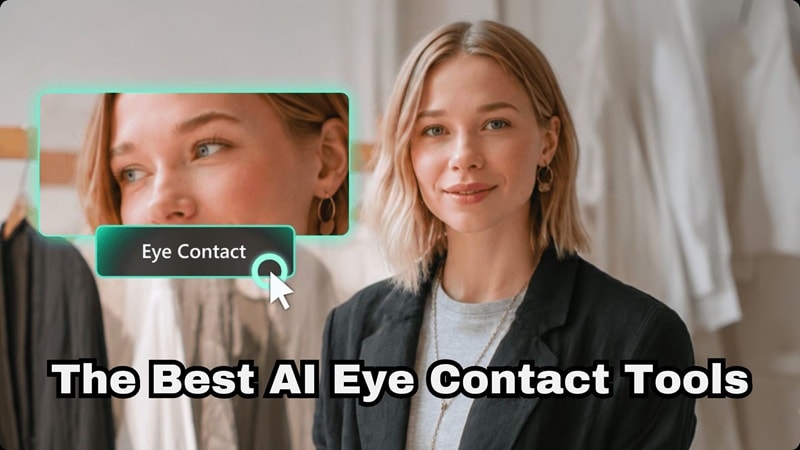
単に機能ページを読むだけでなく、実際の動画編集ワークフローで使いやすいか、自然に見えるか、処理に時間がかかりすぎないかを重視して比較しました。
主に確認したポイントは次の通りです。
- 自然な動き:まばたきや細かな目の動きが保たれるか、不自然に固定された表情にならないか。
- 違和感の少なさ:目元だけが合成されたように見えず、自然な顔の印象を保てるか。
- 処理速度:通常の編集作業に組み込みやすい速度で補正できるか。
- 動作環境:一般的なノートPCで使えるか、高性能GPUが必要か。
- 対応プラットフォーム:Macでも使えるか、Windows専用か、オンラインで使えるか。
- 価格と実用性:無料版が実用的か、ウォーターマークや機能制限が強すぎないか。
AIカメラ目線補正ツールおすすめトップ3
7つすべてを細かく比較する前に、まずは総合的な使いやすさ、編集ワークフロー、実際の用途を踏まえて特におすすめしやすい3つを紹介します。


AIカメラ目線補正ツール比較表
詳しいレビューに入る前に、7つのAIカメラ目線補正ツールを、対応環境や自然さ、編集の自由度、向いている用途で比較します。自分の制作スタイルに合うツールを絞り込む参考にしてください。
| 対応環境 | 自然さ | 編集の自由度 | 向いている用途 | |
| Filmora | Windows、Mac | ⭐⭐⭐⭐⭐ | 高い | 録画動画、顔出し動画、チュートリアル、SNS動画 |
| VEED | オンライン | ⭐⭐⭐⭐ | 中程度 | ブラウザ編集、Webカメラ録画、プロンプター動画 |
| Descript | オンライン、Windows、macOS | ⭐⭐⭐⭐⭐ | 中程度 | ポッドキャスト、講座、解説動画、長尺のトーク動画 |
| NVIDIA Broadcast | Windows | ⭐⭐⭐⭐ | 低め | ライブ通話、OBS、ウェビナー、オンライン会議 |
| CapCut | オンライン、Windows、macOS、Android、iOS | ⭐⭐⭐⭐ | 高い | 短尺トーク動画、字幕中心の動画、プロンプター動画 |
| Captions | オンライン、iOS、Android | ⭐⭐⭐⭐⭐ | 中程度 | 短尺トーク動画、字幕中心の動画、プロンプター動画 |
| Kapwing | オンライン | ⭐⭐⭐ | 中程度 | チーム動画、オンライン編集、Webカメラ録画 |
AIカメラ目線補正ツールおすすめ7選
ここからは各ツールの特徴を詳しく見ていきます。ダウンロードや登録をする前に、何ができるのか、自分の用途に合うのかを確認しておきましょう。
1. Wondershare Filmora
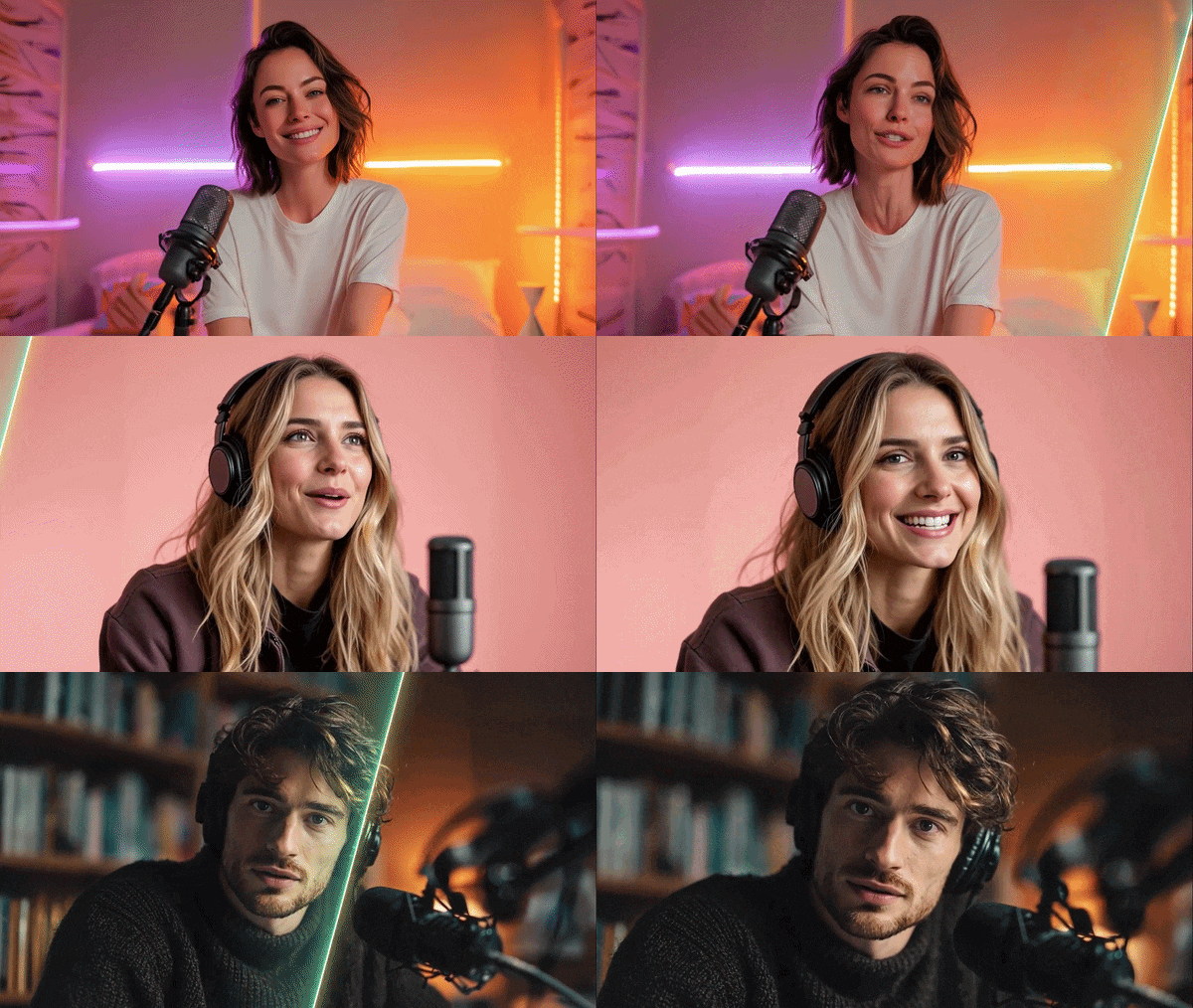
まず紹介するのは、AIカメラ目線補正と動画編集をまとめて行えるWondershare Filmoraです。Filmoraのカメラ目線機能は、クリップを選択して生成するだけで視線を補正し、補正後の結果をタイムラインでそのまま編集できます。まばたきや細かな表情も保たれやすく、ロボットのような不自然さを抑えられる点が魅力です。
- 手動トラッキングなしでワンクリック視線補正。
- 最大3分までのクリップに対応。
- 本格的な動画編集タイムライン。
- 字幕、エフェクト、トランジション、テンプレート、音声ツール、書き出し設定に対応。
- 元の素材を保持したまま編集できる非破壊ワークフロー。
- Windows、macOS。
- 無料体験版ではカメラ目線機能を1回無料で試せます。有料プランはFilmora購入ページで確認できます。
- YouTuber、講座制作者、マーケター、教育関係者、SNSクリエイターなど、AI視線補正と総合的な編集機能を同時に使いたい人。
- 視線補正後も、字幕、音声、トランジション、エフェクト編集を同じFilmoraプロジェクト内で続けられます。
- 補正後の映像と元映像を見比べながら仕上がりを確認できます。
- 無料版で書き出した動画にはウォーターマークが入ります。
- 顔出しYouTube動画、オンライン講座、商品紹介、チュートリアル、SNS向けクリップ。
 安全なダウンロード
2. VEED
ソフトをインストールしたくない場合は、ブラウザ上で使えるVEEDが候補になります。オンラインのAIカメラ目線補正ツールとして視線をカメラ方向に調整でき、字幕追加、音声クリーンアップ、背景削除、Webカメラ録画などの簡単な編集も同じオンラインエディターで行えます。
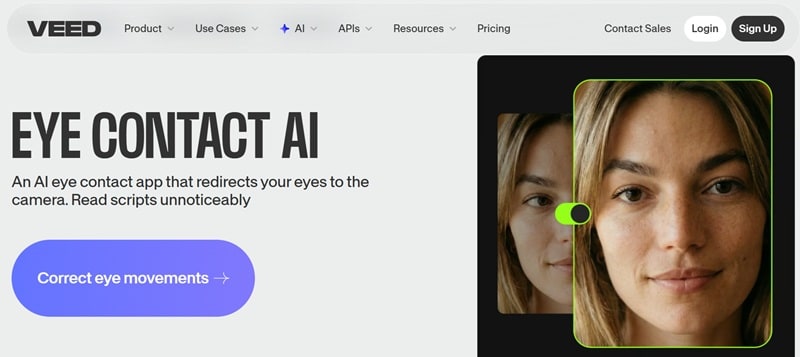
- AIアイトラッキングで視線をカメラ方向へ補正。
- ノイズ除去などのAI編集ツール。
- Webカメラ録画機能。
- オンライン。
- 無料プランあり(機能制限あり)。有料プランは月額20ドルから。
- SNS動画やLinkedIn向け動画をすばやく整えたい人。
- ブラウザから直接作業でき、主要なプラットフォームで使いやすい。
- プロンプターを使った録画と相性が良い。
- 大きなファイルや遅い回線では作業が重くなることがあります。
- 手早い仕上げには便利ですが、重いマルチトラック編集には向きません。
- Webカメラ動画、プレゼン、マーケティング動画、短い顔出しコンテンツ。
3. Descript
Descriptは、無料で試せるオンライン系のAIカメラ目線補正ツールを探している人にも向いています。サインインすると無料クレジットが付与され、単独人物のクリップにEye Contact効果を適用して、自然な表情を保ちながら視線をカメラ方向に補正できます。
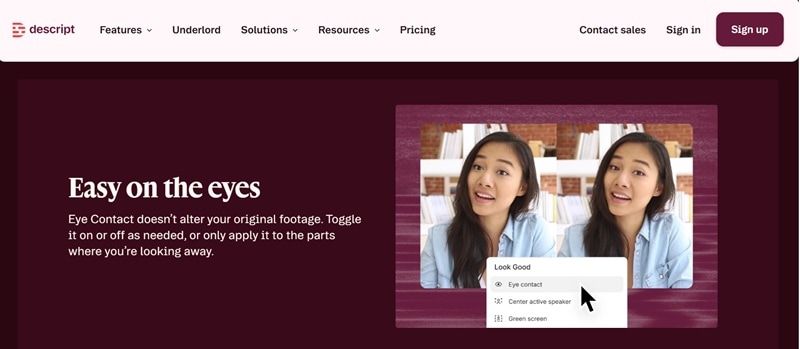
- Eye Contact AIビデオ効果。
- 文字起こしを編集する感覚で動画をカットできるテキストベース編集。
- Studio Soundによる音声補正。
- オンライン、Windows、macOS。
- 無料プランあり(AIクレジットやメディア時間に制限あり)。有料プランは月額24ドルから。
- ポッドキャスト、オンライン講座、チュートリアル、顔出し動画、台本ベースの長尺コンテンツ。
- 目の動きが非常に自然に見えやすい。
- 視線補正後もテキスト編集中心のワークフローで効率よく作業できます。
- 無料版のEye Contact効果は、複数人が映る動画ではうまく機能しない場合があります。
- Premiere ProやFinal Cutのようなタイムライン編集に慣れている人は、最初は操作感に戸惑うかもしれません。
- トーク、講義、インタビュー、ポッドキャスト中心の動画。
4. NVIDIA Broadcast
NVIDIA Broadcastはやや技術者向けですが、リアルタイムのAIカメラ目線補正という明確な強みがあります。Eye Contact効果により、自然な目の色やまばたきを保ちながら、話し手の視線をカメラ方向に見せることができます。大きく目線を外したときに補正を弱める挙動もあり、切り替わりの違和感を抑えやすい設計です。
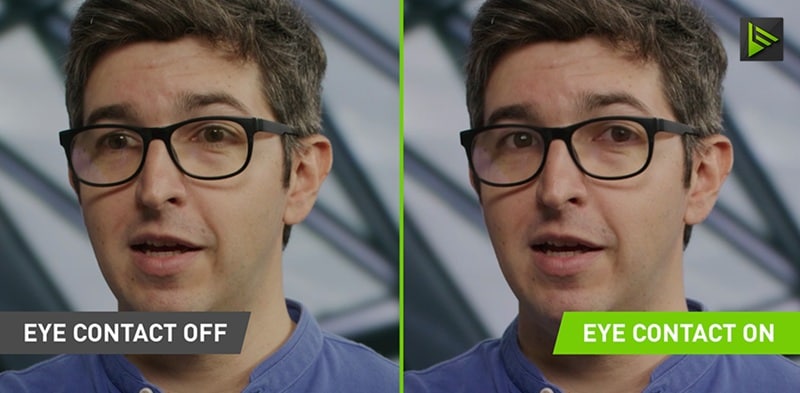
- ライブ配信やビデオ通話中のリアルタイム視線補正。
- 自然な目の色とまばたきを維持。
- OBS、Zoom、Teams、Streamlabsなど、多くのWebカメラ対応アプリで利用可能。
- Windowsのみ。
- NVIDIA RTX GPUユーザーは無料。
- ライブ配信、ビデオ会議、OBSワークフロー、ウェビナー、リモートプレゼン、開発者向け連携。
- 対応するRTX GPUを持っていれば追加費用なしで使えます。
- 背景ぼかし・背景置き換え、マイクノイズ除去も利用できます。
- Mac版はなく、Apple Silicon環境ではNVIDIAのGPUアーキテクチャに対応しません。
- 字幕、カット、タイトル、エフェクト、最終仕上げには別の編集アプリが必要です。
- TwitchやYouTube Liveの配信者、オンライン会議が多い人、リアルタイムでAIカメラ目線補正を使いたい人。
5. CapCut
無料で使いやすいAIカメラ目線補正ツールを探しているなら、CapCutも候補です。短尺動画クリエイターに広く使われている編集アプリで、AIカメラ目線補正機能もアプリ内で利用できます。視線補正から字幕、エフェクトまで1つの場所で処理できる点が魅力です。
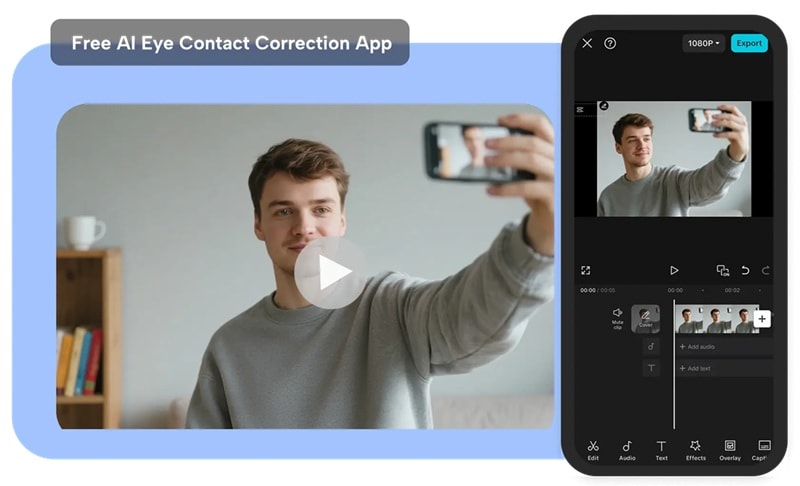
- ワンタップ感覚の視線補正。
- 字幕、エフェクト、フィルター、トランジションなどCapCutの編集機能と連携。
- 長尺動画から短尺クリップを作るAI機能。
- オンライン、Windows、macOS、Android、iOS。
- 無料プランでAIカメラ目線補正を利用可能。CapCut Proは月額9.99ドルから。
- TikTok、Instagram Reels、YouTube Shortsなどの短尺動画を作るクリエイター。
- スマートフォンでも使いやすく、始めやすい。
- 機能を無料で使え、ウォーターマークなしで利用できる場合があります。
- 重いAI機能と組み合わせると、音声とのわずかなズレを感じるという声もあります。
- CapCutのバージョンやプラットフォームによって、機能の表示場所が異なることがあります。
- TikTok、Instagram Reels、YouTube Shorts、Vlog、カジュアルなプレゼン動画。
6. Captions
Captionsは、動画内の視線のズレを分析し、より安定したカメラ目線に見えるよう補正できるツールです。特にiOSアプリは、撮影から公開までを短時間で進めたい個人クリエイター向けに最適化されています。
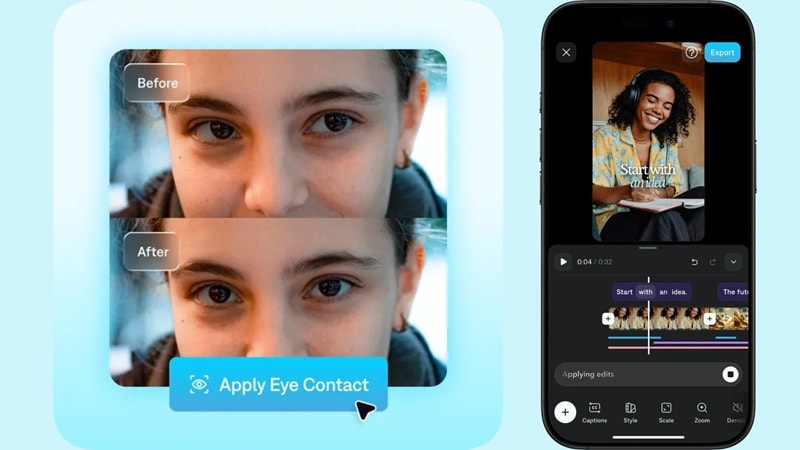
- 録画済み動画向けAIカメラ目線補正。
- スタイル調整可能なAI字幕。
- ノイズ除去、ぼかし、ズーム、ボイスオーバー、タイトルカード、テキスト、トリミングなどのPro機能。
- オンライン、iOS、Android。
- 無料プランあり(機能制限あり)。有料プランは月額9.99ドルから。
- 短尺動画クリエイター、インフルエンサー、教育者、SNS中心の動画制作をする人。
- 字幕が通常の投稿フローに含まれる人に使いやすい。
- 視線補正後に、字幕追加、音声補正、AI強化を同じCaptionsプロジェクト内で進められます。
- 無料版で使える範囲はかなり限られます。
- 企業向け、映画風、複雑な編集にはやや不向きです。
- コンテンツクリエイター、コーチ、コンサルタント、顔出しで発信する人。
7. Kapwing
Kapwingは、オンラインで使えるAIカメラ目線補正ツールとして最後に紹介したい選択肢です。プロンプターを使って録画したり、話しながら自然に視線が外れたりする動画を、編集スタジオ内で後から補正できます。オンラインワークスペース、共同編集、シンプルなエディターを備えているため、チーム利用にも向いています。
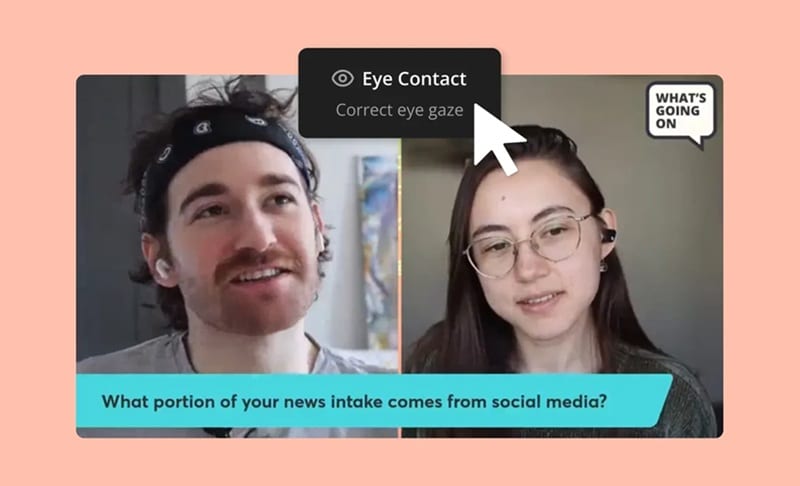
- AIカメラ目線補正。
- リアルタイムコメントに対応した共同編集型オンラインエディター。
- Webカメラ録画機能。
- オンライン。
- AIカメラ目線補正は無料プランでは利用できません。有料プランは月額24ドルから。
- オンラインクリエイター、マーケティングチーム、学生、教育関係者、チームで簡単な動画編集をしたい人。
- ブラウザで録画してからAIカメラ目線補正を適用できます。
- 複数人でレビューや編集を行う場面に向いています。
- 支払い前に機能を試しにくい点があります。
- 実用的ですが、細かなマルチトラック編集には向きません。
- AIカメラ目線補正を含む共同動画編集が必要な制作チームやマーケティング部門。
自分に合うAIカメラ目線補正ツールの選び方
AIカメラ目線補正ツールは、有名かどうかよりも「どんな動画を作るか」で選ぶことが大切です。ライブ配信者、YouTuber、オンライン講師、ポッドキャスト配信者、TikTokクリエイターでは必要な機能が異なります。
以下のように用途別に考えると選びやすくなります。
用途に合わせて選ぶ
| ユーザータイプ | おすすめツール | 理由 |
| YouTubeクリエイター | Filmora | 視線補正に加えて、字幕、トリミング、エフェクト、音声補正、本格編集まで必要な場合に向いています。 |
| ゲーマー・配信者 | NVIDIA Broadcast | ゲーム中や会話中にリアルタイム補正が必要な場合に便利です。 |
| ポッドキャスト配信者 | Descript | 長い会話動画や研修動画を効率よく整えたい場合に適しています。 |
| TikTokクリエイター | CapCut | スマートフォン中心の制作フローをシンプルに保てます。 |
| オンライン講師 | FilmoraまたはVEED | 仕上がり重視ならFilmora、ブラウザで素早く編集したいならVEEDが便利です。 |
| 初心者 | CapCutまたはFilmora | どちらも試しやすく、複雑な編集システムを一から覚えなくても始められます。 |
| ビジネスプレゼン・企業チーム | FilmoraまたはVEED | 完成度の高い動画ならFilmora、チーム作業や短納期のブランド動画ならVEEDが使いやすいです。 |
| プロ編集者 | Filmora | AI補正をより本格的なポストプロダクションの流れに組み込みたい場合に向いています。 |
選ぶ前に確認したいポイント
1. ライブ用途か、録画後の編集か:
ライブ通話や配信ならNVIDIA Broadcastが有力です。録画済み動画なら、Filmora、Descript、VEED、CapCut、Captions、Kapwingのほうが実用的です。
2. 本格的な編集機能が必要か:
視線補正後に本格的な編集も行いたいなら、Filmoraが総合的に使いやすい選択肢です。
3. 予算:
無料で使えるAIカメラ目線補正を探している場合、CapCutやNVIDIA Broadcastが候補になります。他のツールも無料トライアルや制限付き無料プランを用意しています。Filmoraでも1回無料でカメラ目線機能を試せます。
4. ハードウェア:
MacではNVIDIA Broadcastを使えません。古いノートPCを使っている場合は、VEEDのようなブラウザベースのツールが現実的な選択肢になることもあります。
まとめ
AIカメラ目線補正は実用性が高くなっており、視線が外れがちな動画の印象を大きく改善できます。ライブ通話ならNVIDIA Broadcast、ポッドキャストならDescript、オンライン編集ならVEEDやKapwing、短尺クリエイター動画ならCapCutやCaptionsが候補になります。
総合的におすすめしやすいのはFilmoraです。AIカメラ目線補正を使ったあと、そのまま字幕、エフェクト、音声調整、トリミング、書き出しまで同じ編集環境で進められます。単に「AIで直した」だけでなく、完成度の高い動画として仕上げたい場合に特に便利です。
よくある質問
-
AIカメラ目線補正はどのように機能しますか?
AIカメラ目線補正は、目がどこを見ているかを解析し、視線がカメラに近づいて見えるよう目元をデジタル補正します。たとえばNVIDIAのモデルでは、入力映像の視線方向を推定し、目の領域を合成して補正します。 -
AIカメラ目線補正を自然に見せるコツは?
顔がはっきり映るように撮影し、照明を整え、目線をできるだけカメラの近くに保つことが大切です。横を大きく見すぎないようにし、台本やプロンプターを読む場合はレンズの近くに配置しましょう。 -
AIカメラ目線補正がうまくいかない原因は?
暗い映像、ブレ、メガネの反射、大きな頭の動き、目が隠れている状態、極端な横目、速い表情変化などがあると、AIが補正しにくくなります。 -
iPhoneやAndroidでおすすめのAIカメラ目線補正アプリは?
モバイルクリエイターにはCapCutとCaptionsが使いやすい候補です。CapCutは短尺SNS動画に強く、Captionsはプロンプター録画、字幕、クリエイター向けAI編集も含めたワークフローに向いています。
