


 概要
概要
低解像度動画を4Kや8Kに高画質化するには、求める品質や予算に応じて、無料のCapCut、高度な映像復元が可能なPixopなどのオンラインAIツール、または編集機能を統合したWondershare Filmoraを選択します。
● 初心者には無料で直感的に操作できるCapCutが適していますが、Media.ioとHitPawの無料版から書き出した動画にはウォーターマークが追加され、TensorPixの無料版はストレージが最大500MBに制限されます。
● スタジオ品質を求めるプロの動画エディターには最大8Kまでの解像度向上と劣化映像の復元が可能なPixopが最適ですが、対応するファイル形式はMP4、MXF、MOV、M2TSに限定されます。
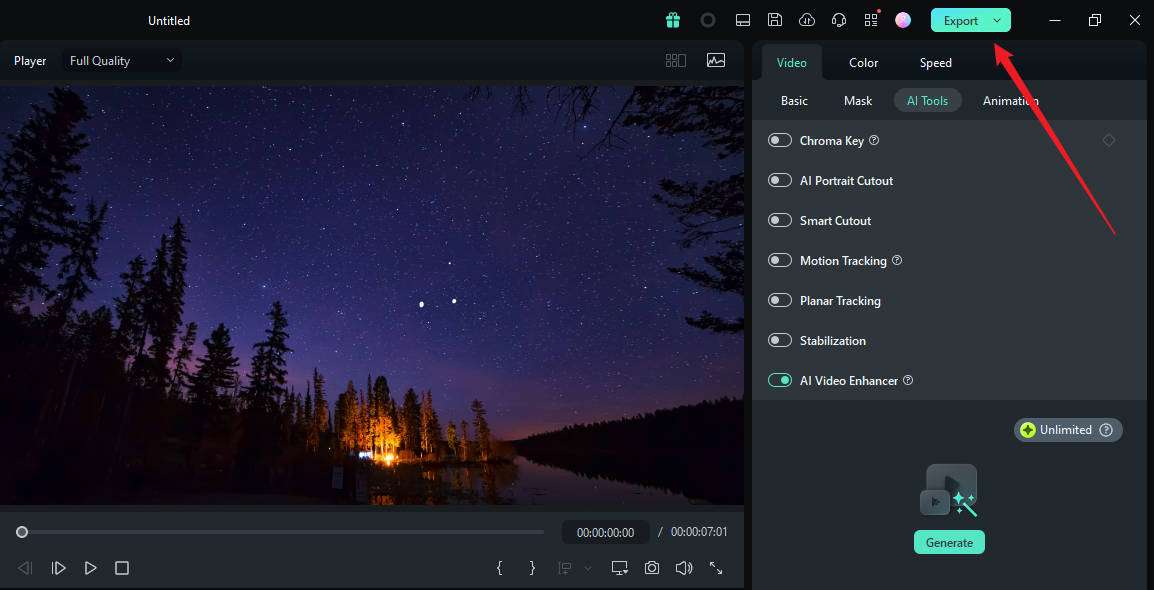
● Wondershare Filmoraで動画を高画質化する場合は、タイムライン上の動画を選択して「ビデオ > ベーシック > AI動画補正」に移動し、生成を実行して処理を完了させます。
AIに要約を依頼
 ChatGPT
 Perplexity
 Gemini
 Claude
 Grok
Grok
低解像度の動画は歪みやぼやけ、ノイズが目立ちやすく、視覚的な印象が大きく損なわれることがあります。その問題を解決するのがAIアップスケーリングと高度な動画クオリティ向上ツールです。
強力なAIアップスケーリング技術を活用した最新の動画エンハンサーは、フレームごとに映像を解析し、欠けたディテールを智能的に補完、エッジをシャープ化することで、低画質の映像をクリアで高品質な映像に変換します。本記事では、AIアップスケーリングを活用したおすすめの6つの4K動画アップスクーラーを紹介し、動画品質をプロ並みのクオリティに简单に引き上げる方法を解説します。
AI動画アップスクーラーを活用する4つのシーン
おすすめの動画アップスクーラーを紹介する前に、動画の解像度を向上させるために活用できるシーンを解説します。
- 古い動画の改善: 古い動画は解像度が低くノイズが目立ちやすい傾向があります。AI動画アップスクーラーを使えば、VCRやDVDなどの古い動画の品質を向上させ、モダンなテレビで快適に視聴できるようにします。高画質な解像度と滑らかな再生で、大切な思い出を蘇らせられます。
- ハンドヘルド動画のアップスケール: スマートフォンで撮影した低画質の動画はありませんか?YouTubeやTikTokなどのSNSに投稿する前にアップスケールして解像度を改善すれば、視聴者の目を引く映像に仕上がります。
- 防犯映像の強化: 動画アップスクーラーは、セキュリティ面でも重要な役割を果たします。監視カメラの映像は解像度の低さから鮮明さに欠けることが多いため、調査時の視認性を高めるためにもこれらのツールが活用されています。
- 医療分野での活用: アップスクーラーは、医療現場でもスキャンの画質や解像度を改善するために広く導入されています。ディテールを鮮明にすることで、医師はより効率的に診断を進められます。
4K対応の高品質オンラインAI動画アップスクーラー6選
ここまでの項目で、AI動画アップスクーラーの概要と映像解像度を総合的に向上させるポイントを見てきました。主な目的は動画品質を最大4Kに引き上げることです。この要件を満たせる便利なツールはいくつかあります。以下に、ぼやけた動画を修正して解像度を改善するのに向いている代表的なオンライン4K動画アップスクーラーをまとめました。
1. Media.io
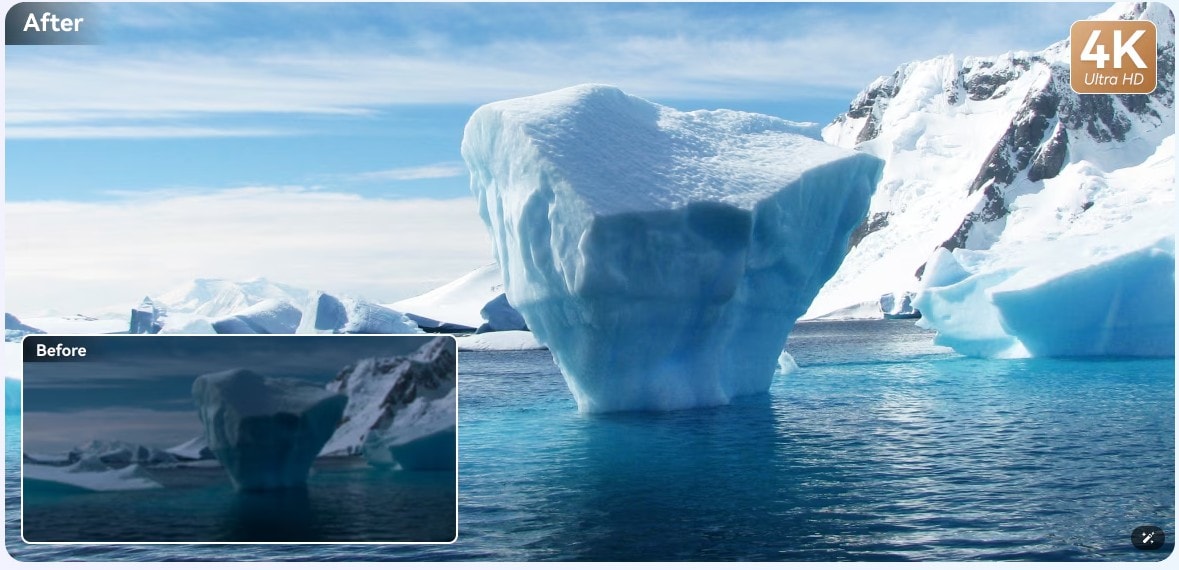
Media.ioの動画アップスクーラーは、映像を4K解像度に引き上げ、ディテールまで丁寧に補正して见栄えの良い映像に仕上げる高度なAIツールです。低画質の映像を高画質でクリアな映像に変換できるため、ストリーミングやSNS投稿にも最適です。コンテンツクリエイターから個人利用まで幅広く向いており、手軽にプロ品質の仕上がりが得られます。
料金プラン
| プラン | 料金 |
|---|---|
| Standard | $6.99/mo |
| Premium | $12.99/mo |
2. TensorPix
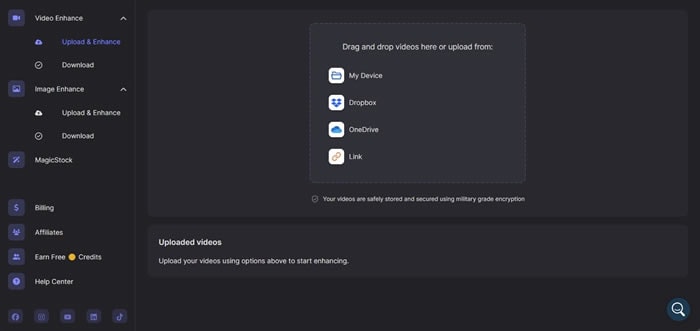
TensorPixは、オンラインで使えるAI搭載の4K動画アップスクーラーで、動画を直接インポートして高品質な4K解像度に引き上げられます。フレームレートを補間してスローモーション効果を作ったり、ストレージ機能で一眼カメラ・スマホ・ドローンなどの手振れ映像を滑らかに補正したりできます。
料金プラン
| プラン | 料金 |
|---|---|
| Standard | $12 |
| Premium | $27 |
| Elite | $66 |
3. CapCut
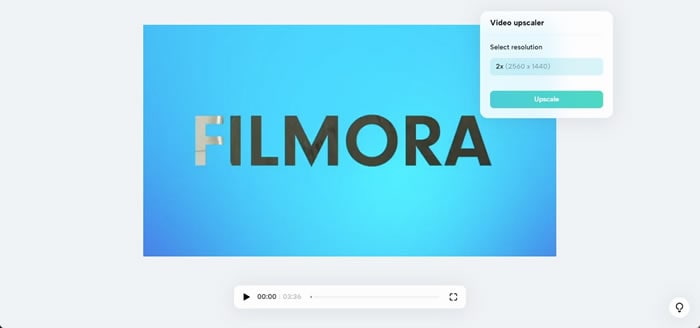
CapCutなら、動画の画質を向上させ、解像度を最大4Kに引き上げられます。このオンライン4K動画アップスケーラーは、無料で利用できるだけでなく、直感的なインターフェースにより、初心者でも迷わず操作できる点が魅力です。MP4やMOV、AVIなど主要な動画形式にも対応しています。ぼやけ除去機能も備えており、画質を落とさずに動画のぼやけを効率よく解消できます。
料金プラン: 無料
4. Cutout.Pro
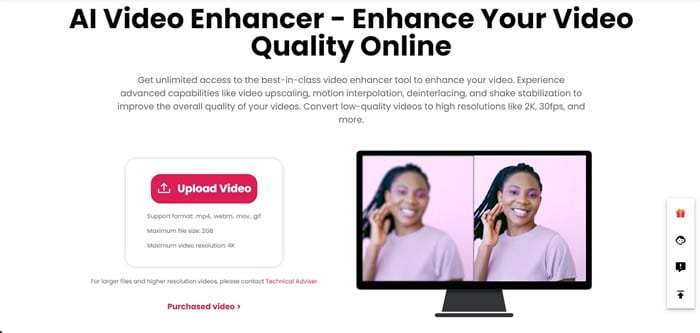
使いやすく効率的な4K AIアップスクーラーとして知られるCutout.Proは、動画の解像度を最大4Kまで拡大できます。不要なノイズを除去するノイズ低減機能を備え、アップスケール後の映像も鮮明で滑らかな仕上がりに仕上げます。さらに、動き由来の歪みを補正するモーション補間機能も搭載されています。
料金プラン
| プラン | 料金 |
|---|---|
| サブスクリプションプラン | $0.099/credit |
| 都度課金 | $0.499/credit |
5. HitPaw Online AI Video Enhancer
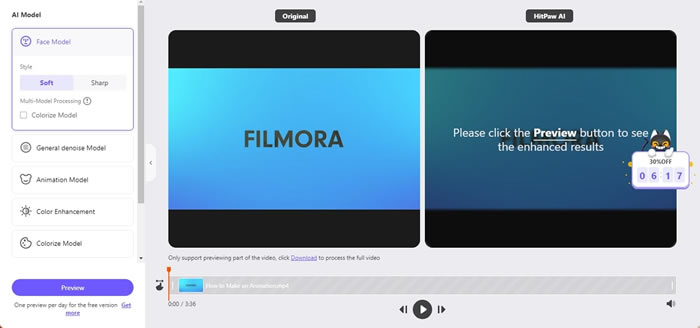
HitPaw Online AI Video Enhancerは、手軽に高画質化できる強力なAI動画アップスクーラーです。解像度の改善だけでなく、映像をより良くするための便利機能も充実しています。顔認識技術を備えており、映像内の顔を自動で検出し、鮮明度を効果的に高めてくれます。
料金プラン
| プラン | 料金 |
|---|---|
| Week | $1.28/Day |
| Month | $0.80/Day |
| Year | $0.47/Day |
6. Pixop
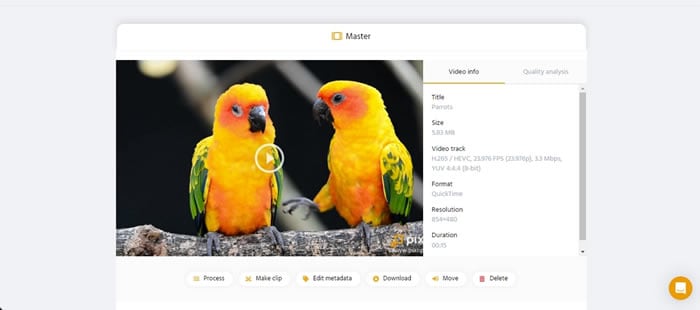
スタジオ品質の映像を作りたい動画エディターには、Pixopが特におすすめです。Pixopの自動化されたAI動画アップスクーラーを使えば、最大8Kまで解像度を向上させられます。PixopのDeep Restoration機能は、圧縮アーティファクトを除去して古びた映像や劣化した映像を復元するのに役立ちます。
料金プラン
| プラン | 料金 |
|---|---|
| Pixop Deep Restoration 2 | $0.486/gigapixel |
| Pixop Deep Restoration 2 - Fine-Tuning | $0.486/gigapixel |
| Pixop Deep Restoration 2 - Selfie-Style | $0.486/gigapixel |
| Pixop Deep Restoration | $0.369/gigapixel |
編集のおすすめ: Wondershare Filmoraで動画を仕上げる
動画を4Kに引き上げるだけでは、必ずしも高品質な映像にはなりません。だからこそ、クリエイターは動画エンハンサーを活用して画質をさらに引き上げるべきです。Wondershare Filmoraは、優れた動画編集機能を備えた、最も信頼性の高い動画エンハンサーソフトの1つです。
FilmoraのAI動画エンハンサーを使えば、クリック操作だけでぼやけた動画を修正し、映像の鮮明度を高め、ディテールの視認性を向上させたり、古い動画を復元したりできます。
 安全ダウンロード
さらに、人気の動画エディターとして、テキストやフォント、アニメーションを追加して映像をより魅力的に演出できます。加えて、映像のテーマやビジュアルに合う音楽を自動で生成できるスマートBGMジェネレーターなど、多彩な便利機能も搭載されています。
Wondershare Filmoraで4K動画を高画質化する方法
以下は、FilmoraのAI動画エンハンサーで動画をアップスケールする簡単な手順です。
- PCにFilmoraをダウンロードしてインストールします。
- 動画をFilmoraにインポートし、タイムラインにドラッグします。
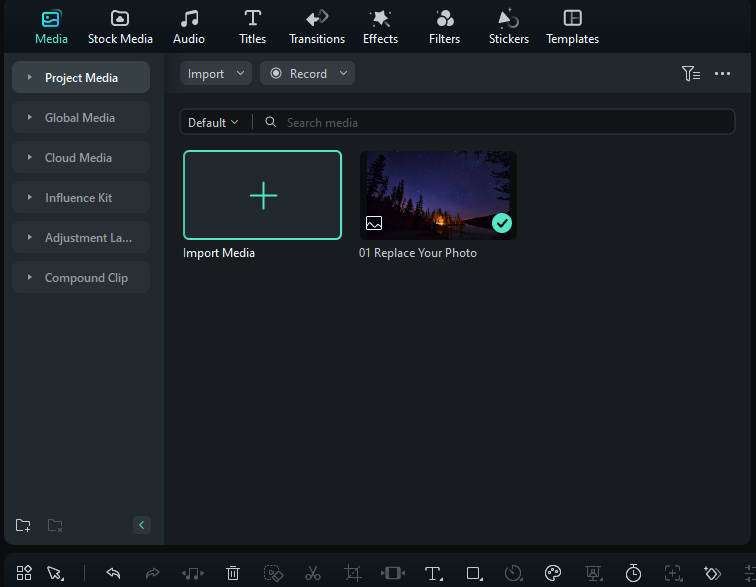
- 動画を選択し、ビデオ > ベーシック > AI動画補正に移動します。
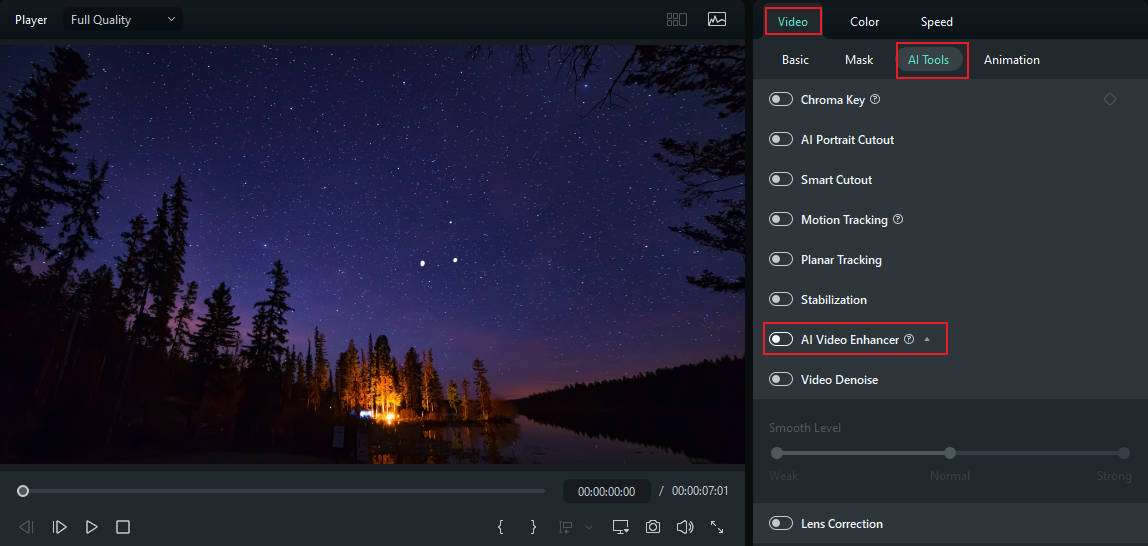
- 生成をクリックして動画の画質向上を開始します。
- 処理が完了するまで待ち、プレビュー・再生した後、動画をエクスポートします。
Wondershare Filmoraのその他の注目機能
Wondershare Filmoraは、多彩なAI搭載機能を備えた強力な動画エンハンサーです。ここでは主な機能を紹介します。
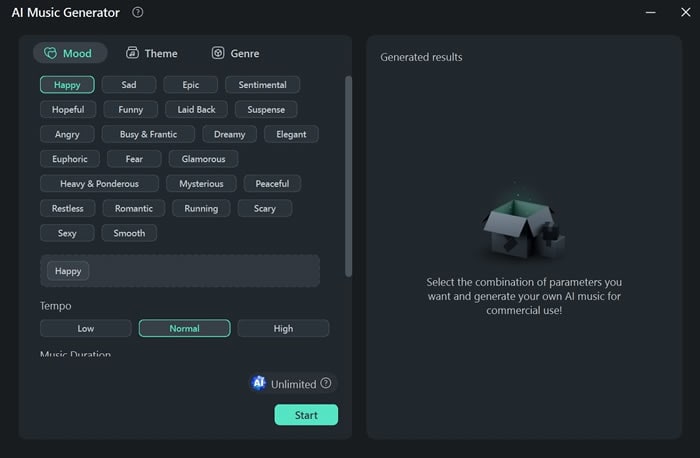
1. AI 音楽
Wondershare FilmoraのAI 音楽を使えば、ユニークな音楽を簡単に作成できます。動画に最適なサウンドトラックを作る8つのモードが用意されており、まるでパーソナルな音楽プロデューサーのように映像にマッチした音楽を自動生成してくれます。
2. AI Mate編集
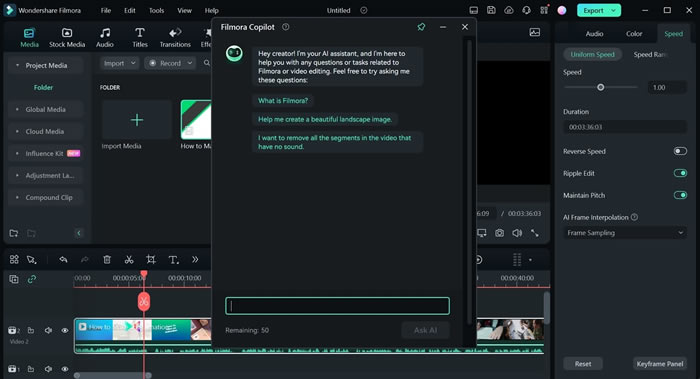
AI Mateはスマートアルゴリズムでクリップの内容やスタイルを解析し、最適なトランジションやエフェクトを提案してくれます。編集ミスを減らしながら、見栄えの良いコンテンツを簡単に作成できるのが大きな魅力です。
3. AI 翻訳
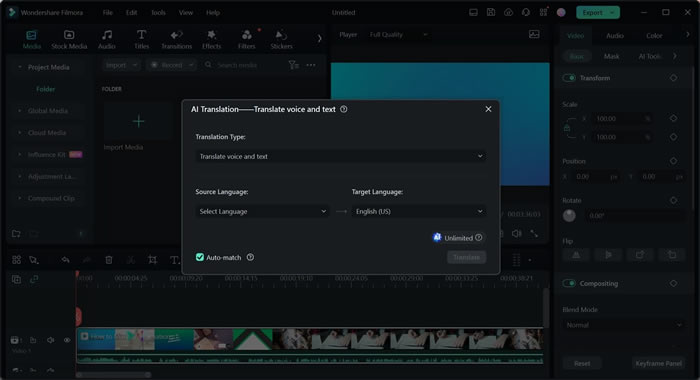
この機能は、動画を23言語に効率よく翻訳し、言語の壁を越えて幅広い層に届けるのに役立ちます。FilmoraのAI翻訳は約90%の精度で翻訳を実行し、動画に自動で字幕を付与してくれます。
4. オートリフレーム
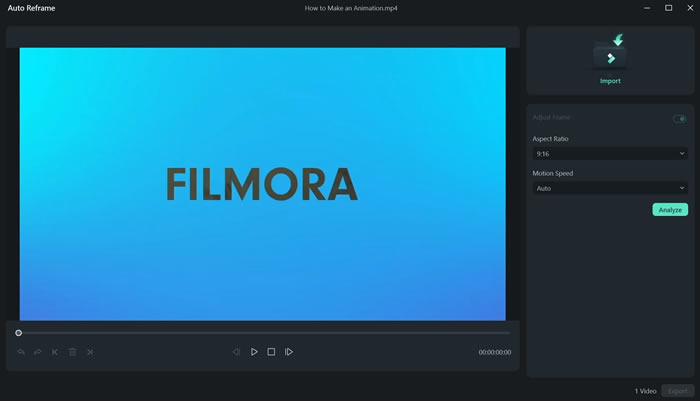
オートリフレーム機能は、画質を落とさずにさまざまなアスペクト比へ自動トリミングし、映像を最適な配置に調整します。FacebookやInstagram、YouTubeなどのSNSに合わせて縦横に切り替える作業も簡単にでき、投稿用映像の準備がスムーズに進められます。
結論
まとめると、世界中のコンテンツクリエイターが、動画の画質を向上させて視聴者の関心を引くために、4K動画アップスケーラーを活用しています。さらに、より魅力的な映像に仕上げたい場合は、動画補正機能を備えたツールの活用もおすすめです。なかでもWondershare Filmoraは、多彩なAI編集機能を搭載し、動画の品質を総合的に向上できる優れた動画編集ソフトとしておすすめできます。
