

 安全・安心ダウンロード | サブスク不要 | マルウェアなし

 概要
概要
撮影済みのぼやけた動画は、Wondershare Filmoraの「AI動画補正」機能をオンにして生成ボタンをクリックするだけで、AIが自動的に映像をシャープにして鮮明化できます。
● 低フレームレートによる不鮮明な映像を改善する場合は、「AIフレーム補間」機能で「オプティカルフロー」を選択し、フレーム間のつながりを滑らかにする補正手順が適しています。
● 映像のディテールをさらに際立たせるには、色調補正機能でコントラストや明るさを手動調整し、エクスポート前にプレビューで効果を確認しながら明瞭度を上げる代替手段が有効です。
● 編集ソフトでの補正品質を高める前提条件として、撮影時にシャッタースピードを1/500程度に設定し、三脚やオートフォーカスを活用して物理的なブレを最小限に抑える必要があります。
AIに要約を依頼
 ChatGPT
 Perplexity
 Gemini
 Claude
 Grok
Grok
撮影した動画がぼやけてしまい、撮り直さずに鮮明にできないか悩んでいませんか。共有用の動画、思い出をもう一度きれいに残したい動画、あるいはプロジェクト用の本格的なコンテンツなど、用途にかかわらず、ぼやけた映像は見栄えを大きく損ねます。視聴者の体験を下げるぼやけは、できるだけ避けたいものです。
うれしいことに、専用のプロ向け動画編集ツールを使えば、いつでも動画のぼやけを補正できます。プロレベルの動画編集ツールで言えば、Wondershare Filmoraは、動画のぼやけを改善するうえで特に使いやすい選択肢のひとつです。
この記事では、Wondershare FilmoraのAI機能を使ってぼやけた動画を鮮明にする方法を詳しく紹介します。
この記事でわかること
動画がぼやける原因
まず、動画のぼやけとは、クリップ内の映像やフッテージが不鮮明になったり、細部が見えにくくなったりしている状態を指します。ぼやけがあると、動画の魅力が下がり、品質が低く見えてしまいます。
知っておきたい主な種類と原因は次のとおりです。
- モーションブラー:高速で動く被写体、カメラ、またはその両方によって発生します。カメラと被写体の相対的な動きが速い場合、映像上では筋のように流れて見えることがあります。撮影中の手ブレや急なカメラワークによって起こることもあります。
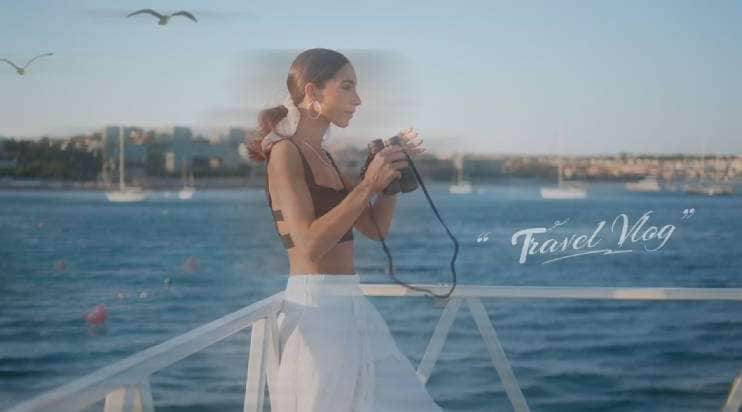
- カメラのピント合わせの問題:被写体に正しくピントが合っていないと、録画した動画の一部がぼやける可能性があります。また、カメラレンズが十分に清掃されていない場合も、ピントが合いにくくなり、動画の一部が不鮮明になります。

- カメラ設定の誤り:カメラの解像度が低いと、不鮮明な映像になることがあります。その場合、フレームの細部をはっきり判別できるほどシャープに撮影できない可能性があります。
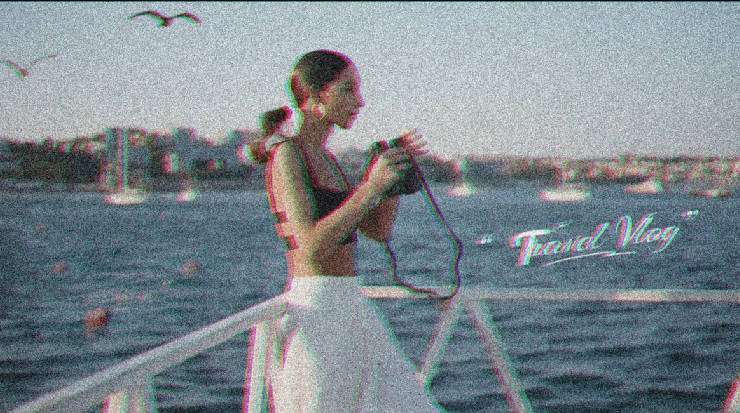
一般的に、ぼやけは細部を隠し、動画全体の品質を下げます。ただし、高度なAI搭載の動画編集ソフトを使えば、動画のぼやけ補正は比較的簡単に行えます。
動画のぼやけ補正におすすめのAIツール
10年以上にわたって動画編集市場で使われてきた動画編集ソフトとして、Wondershare Filmoraは、ぼやけた動画を補正し、より鮮明でプロらしく、視聴者に伝わりやすい映像に仕上げるための有力なツールです。高性能なAIアルゴリズムにより、ユーザーの手間を最小限に抑えながら、品質低下をほとんど起こさずに動画のぼやけを検出・補正できます。
Filmoraを使えば、低フレームレートの動画を自動的に補間し、解像度を上げて、よりクリアで映画のような映像に近づけられます。デスクトップでもモバイルでも利用できるため、スマホで撮影した動画も外出先でスムーズに編集できます。
複数のクリップを含む動画でも心配ありません。Filmoraはフレームの制限を超えて、滑らかで自然なつながりを実現します。
さらに、AI機能を活用して動画の粒状感を抑えたり、映像をより安定させたりすることもできます。操作は非常にわかりやすく、価格面でも始めやすく、さまざまな動画編集ニーズに対応します。また、Filmoraは画像と動画の両方に対応した強力な動画編集ツールとして、Jカット・Lカット、マッチカットといった映画編集テクニックも扱いやすくします。豊富なストックライブラリには、Bロール素材、空撮クリップ、ドリーズームのような高度な動画効果、モンタージュテンプレート、自然なディゾルブトランジションなども用意されています。
動画のぼやけ補正にFilmoraを選ぶ理由
- ワンクリックのAI動画補正:Filmoraには、動画のぼやけ補正に役立つワンクリックのAI動画補正機能があります。
- 豊富な機能:多くの動画補正ツールと異なり、Filmoraには自動補正、色調補正、フィルター、動画マスクなど、映像を次のレベルへ引き上げる強力な機能が数多く搭載されています。
- AI編集機能:30種類以上の動画編集機能に対応しており、その一部は、時間や手間を抑えながらぼやけた映像をより鮮明に整えるのに役立ちます。特に手ブレ補正やAIフレーム補間は大きな助けになります。
- カスタマイズしやすい:Filmoraなら、目的に合わせて動画編集を細かく調整できます。テンプレートや多彩な動画効果はさまざまなニーズに合わせて設計されており、用途に合うものを見つけやすいです。
- 互換性:Filmoraは、Mac、Windows、Android、iPhone、iPadなど、複数のデバイスとOSに対応しています。
- 複数のファイル形式に対応:一般的な動画・音声・画像形式のほぼすべてに対応しています。そのため、MP4などの高品質な形式や、4Kを含む高解像度で動画を書き出せます。
Wondershare Filmoraで動画のぼやけを補正する方法
Filmoraで動画のぼやけを補正するために役立つ方法を3つ紹介します。最も直接的な方法は、AI動画補正機能を使うことです。ただし、AIフレーム補間や色調補正も、動画品質を高めるための人気のある代替手段です。順番に見ていきましょう。


方法1:AI動画補正で動画のぼやけをAI補正する
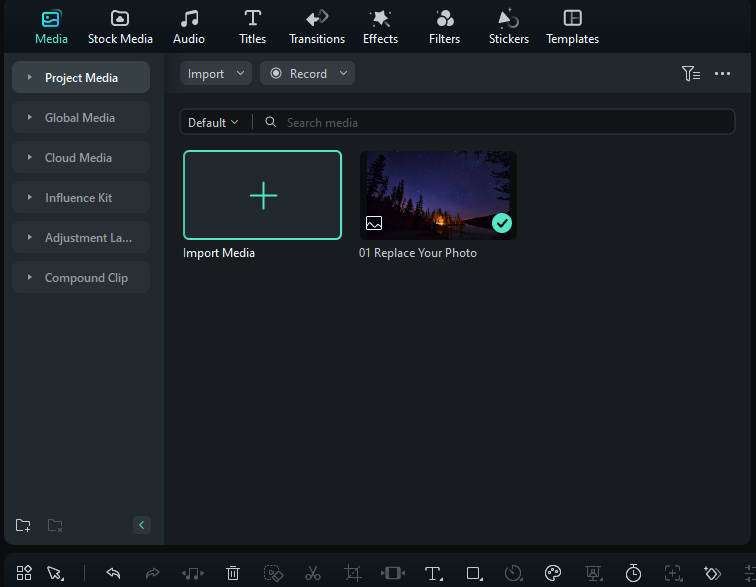
- まず、Wondershare Filmoraをパソコンにダウンロードして起動し、動画編集画面を開きます。「新しいプロジェクト」をクリックし、続いて「インポート」を選択します。画面の指示に従って、ぼやけを補正したい動画をアップロードしましょう。アップロード後、動画をタイムラインにドラッグします。
- ビデオ > ベーシック> AI動画補正に移動し、オプションをオンにします。
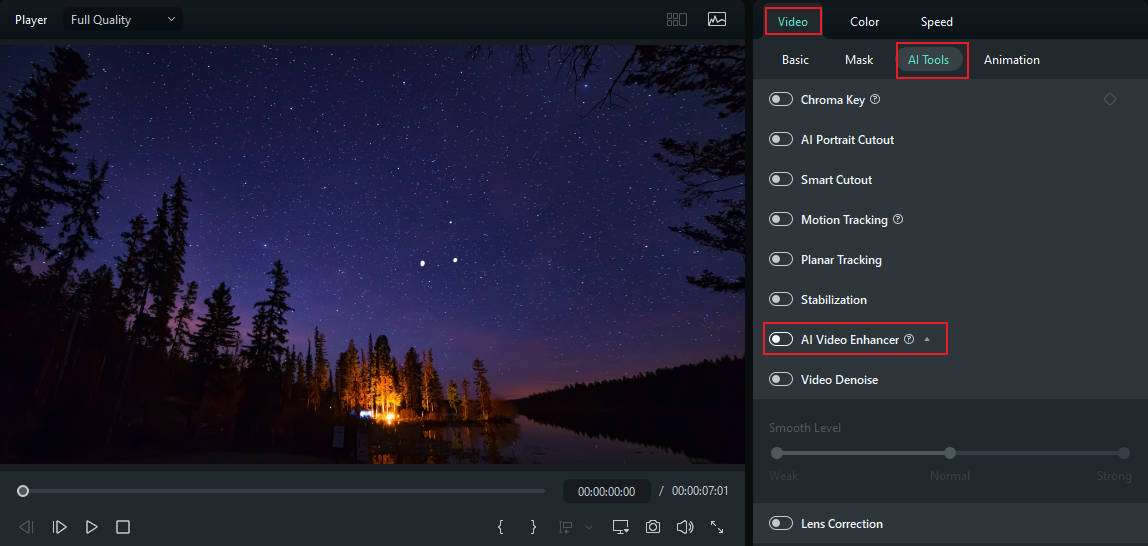
- 生成ボタンをクリックすると、動画のぼやけが自動で補正されます。
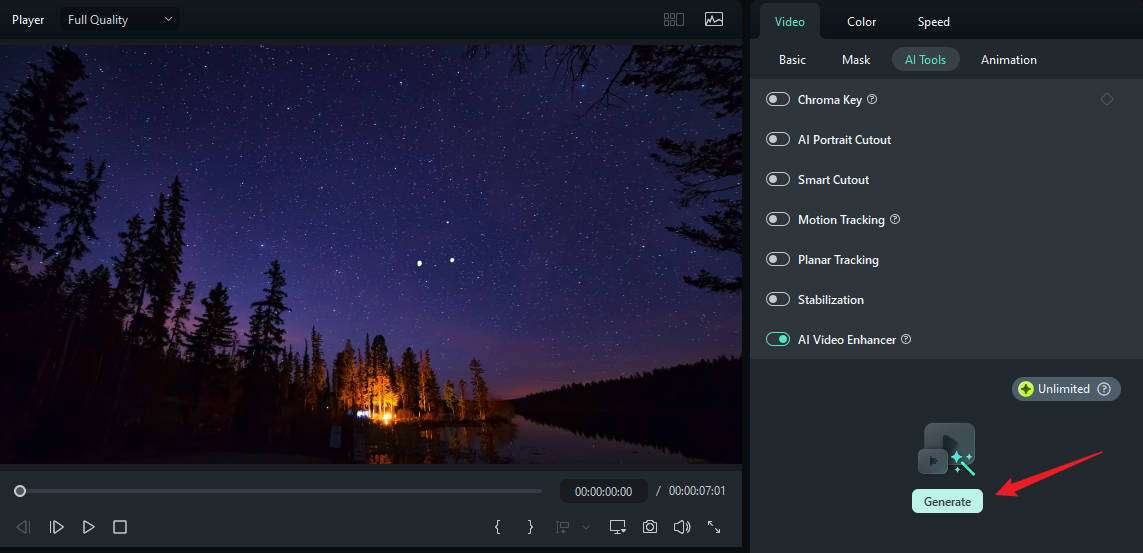
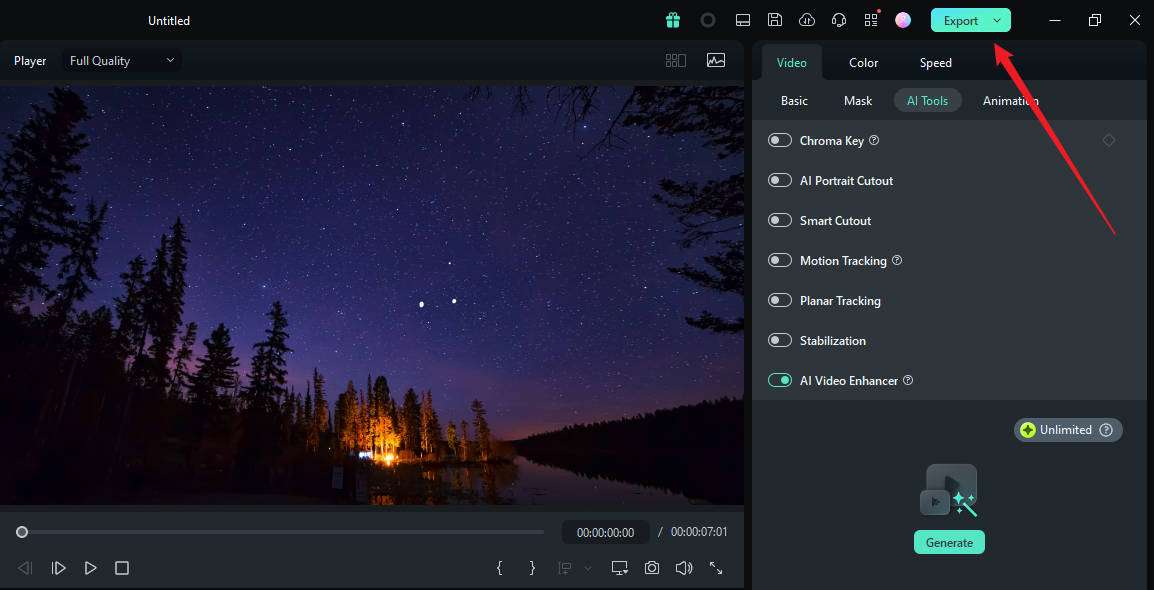
- 処理が完了するまで待ちます。最後に「エクスポート」ボタンをクリックし、希望する出力オプションを選択します。
方法2:AIフレーム補間で動画フレームを強化する
AIフレーム補間は、滑らかな動画フレームを作り、自然で見やすい映像体験を実現する機能です。AIを活用してフレーム間のつながりを滑らかにし、動画をより洗練された印象に仕上げます。このAI処理により、必要なフレームを効果的に挿入できます。動画のぼやけ補正そのものではありませんが、視覚品質を高める動画品質改善の手段として役立ちます。
AIフレーム補間では、標準のフレームサンプリング、フレームブレンド、オプティカルフローなど、目的に合わせて複数の補間方法を選べます。さらに、低フレームレートの動画を高フレームレートの動画に変換し、品質、見栄え、プロらしさを高めることもできます。
AIフレーム補間を使って低フレームレートの動画を高フレームレートに変換する手順は次のとおりです。
- 動画をタイムラインにドラッグしたあと、右側のサイドバーで速度 > AIフレーム補間に進みます。
- 動画のフレームを強化するために、オプティカルフローを選択します。

方法3:色調補正で動画をよりクリアにする
色調補正も、Filmoraで動画をよりクリアに見せるための有効な方法のひとつです。この機能では、コントラスト、彩度、明るさ、色温度、色合い、ルックアップテーブルなどの色の特性を目的に合わせて調整できます。
また、「エフェクト」ライブラリから映画風のカラー効果を選び、動画の印象をさらに高めることもできます。色調補正の魅力は、書き出す前に調整を試しながらプレビューし、動画への影響を確認できる点です。
- 100種類以上の高度な動画編集機能。
- 豊富な動画・音声エフェクトとクリエイティブ素材。
- 手軽なコンテンツ制作を支える強力なAI。
- 直感的でプロ仕様、しかも初心者にも使いやすい操作性。
- Mac、Windows、iOS、Androidに対応。

動画のぼやけ補正でより良い結果を得るコツ
動画のぼやけを補正する方法がわかったら、より良い仕上がりにするために、ぼやけを防ぐポイントも押さえておきましょう。
役立つコツは次のとおりです。
最適な設定
カメラ設定は、出力される映像の鮮明さに大きく影響します。
- 動画は常に高品質な解像度で録画しましょう。
- 手ブレによるぼやけを減らすために、シャッタースピードを焦点距離に合わせて設定します。1/500程度のシャッタースピードなら、モーションブラーの少ないシャープな映像を得やすくなります。
- レンズのピントが甘いことで動画がぼやける状況を防ぐため、オートフォーカス機能を活用しましょう。
- 録画時には適切な動画コーデックを使用しましょう。
追加の補正機能を活用する
すでにぼやけた動画を撮影してしまった場合は、Filmoraのような専用ツールの補正機能を使って動画品質を高めるのが最適な対処法です。
今後の撮影でぼやけを防ぐ
動画のぼやけを完全に防ぐことは難しいものの、撮影時の工夫によってその程度を大きく抑え、編集作業をスムーズにできます。
- 動きやアングルを安定させて撮影しましょう。手ブレや連続した急な動きは避け、手持ち撮影の揺れを防ぐために三脚やジンバルを使うのがおすすめです。
- カメラレンズは、柔らかく糸くずの出にくい布で清掃しましょう。
- 十分な明るさのある環境で動画を撮影しましょう。
- 本番の撮影前にピント合わせを練習し、確実に合わせられるようにしておきましょう。
まとめ
要するに、動画のぼやけ補正はここまで簡単にできます。ぼやけた動画のせいでコンテンツの品質を下げる必要はありません。すでにぼやけがある動画でも、Wondershare FilmoraのようなAI搭載動画ツールを使えば、ワンクリックで動画をより鮮明にできます。さらに、どんな動画でもプロレベルに近づける細かな調整が可能です。ぜひWondershare Filmoraをダウンロードして、動画編集の仕上がりを変えてみてください。
よくある質問
-
動画がぼやける原因は何ですか?
動画の一部が不鮮明で細部が見えにくい場合、その動画はぼやけていると考えられます。たとえば、シャープさが足りない部分があると、視聴者は内容を見づらく感じます。原因としては、カメラの品質、撮影方法、撮影環境などが挙げられます。 -
AIでぼやけた動画を補正できますか?
はい。AIは動画をインテリジェントにシャープ化し、ぼやけを抑えることができます。Wondershare Filmoraのような高機能な動画編集ソフトでは、AIアルゴリズムを活用してぼやけた動画の補正をサポートしています。FilmoraのAI動画補正なら、ワンクリックで動画のぼやけ補正に役立ちます。



役に立ちましたか?コメントしましょう!