

 概要
概要
2026年のハイライト動画作成は長尺映像から見どころを自動抽出するAIツールが主流となっており、品質と時短を両立しPCとスマホの両方で快適に動作する「Filmora」が総合的に最も推奨されます。
● チームでの共同作業やSNS向け動画をオンラインで素早く量産したい場合は「Kapwing」や「InVideo」が適していますが、無料版の書き出しには透かしや解像度制限が伴います。
● 編集作業をすべてAIに任せたい場合は「Magisto(無料トライアルのみ)」が向く一方、コストをかけずにマルチトラックで緻密な手動編集を行いたい中上級者には完全無料のオープンソースソフト「Shotcut」や「Kdenlive」が適しています。
● スマホとPC間でプロジェクトをクラウド同期して外出先と自宅で作業を継続したい場合は「Adobe Premiere Rush」、WindowsPCでセットアップ不要のシンプルな編集を求める場合は標準搭載の「Clipchamp」が最適です。
AIに要約を依頼
 ChatGPT
 Perplexity
 Gemini
 Claude
 Grok
Grok
試合の決定的シーン、イベントで盛り上がった瞬間、旅行先の思い出――そんなベストシーンだけを切り出して1本のダイジェスト動画にまとめたい場面は増え続けています。スポーツのハイライト動画はもちろん、YouTubeやTikTok・Instagramリール向けのショート動画でも「ハイライト動画の作り方」は定番のスキルになってきました。
2026年時点では、AIが長尺動画の中から自動で見どころを検出してくれるハイライト動画作成ソフトも普及しており、従来のように何時間もかけてカット編集する必要がなくなりつつあります。PC・スマホ・ブラウザのいずれでも編集できる時代なので、自分のスタイルに合ったツールを選ぶことが、仕上がりと制作スピードを大きく左右します。
本記事では、2026年最新のハイライト動画作成ツール15選を、無料で使えるシンプルなエディタから、AI機能を搭載した本格派まで徹底比較。スポーツ・イベント・SNSリールなど用途別の適性もあわせて解説します。

本記事の評価基準
- 使いやすさ・柔軟性・安定性を重視して評価
- クリップのトリミング、速度調整、トランジション、テロップ挿入、書き出し品質を実機テスト
- AIシーン検出・自動ハイライト生成などのAI機能の精度もチェック
- デスクトップ編集、スマホでの外出先編集、ブラウザ編集など、利用シーンとの相性も総合的に判断
編集部おすすめTOP3



| ツール名 | 対応OS | AI・スマート機能 | 無料版 | おすすめ用途 |
| Filmora | Windows, Mac, iOS, Android | AIシーン検出、自動カット、AI音楽 | あり(基本機能) | スポーツハイライト、完成度の高いリール、イベント総集編 |
| Kapwing | Web | 自動字幕、スマートリサイズ | あり(書き出し制限) | オンラインでの素早い編集、共同作業 |
| InVideo | Web | AIテンプレート、スクリプト→動画 | あり(書き出し制限) | SNS向けハイライトリールを高速作成 |
| FlexClip | Web | スマートテンプレート | あり(解像度制限) | 短尺スポーツクリップ、手軽なハイライト編集 |
| Flixier | Web | スマートトリム、ブランドキット | あり(制限付き) | ブラウザ上での高速編集、チーム利用 |
| Veed.io | Web | 自動字幕、翻訳 | あり(基本機能) | 字幕必須のリール、各SNS向けリサイズ |
| Adobe Premiere Rush | Windows, Mac, iOS, Android | 自動音量調整、プリセット | あり(書き出し制限) | モバイル中心の編集、きれいなトランジション |
| Lightworks | Windows, Mac, Linux | スマートトリミング | あり | 精密カット重視の上級者向け編集 |
| Canva | Web, Windows, Mac, モバイル | テンプレート提案 | あり(基本機能) | イベントハイライト、スライドショー風リール |
| Clipchamp | Windows, Web, iOS | 自動字幕、ストック素材 | あり | シンプルなタイムライン編集を求めるWindowsユーザー |
| Magisto | iOS, Android, Web | 完全自動ハイライト生成 | 無料トライアル | 編集作業を全部AIに任せたい人 |
| Splice | iOS, Android | 速度エフェクト、クイックトリム | なし | スマホだけで完結させる外出先編集 |
| Shotcut | Windows, Mac, Linux | 手動フィルタ&トランジション | あり(オープンソース) | 自由度の高い無料デスクトップ編集 |
| KineMaster | iOS, Android | レイヤー編集 | あり(透かしあり) | スマホでより細かく操作したい人 |
| Kdenlive | Windows, Mac, Linux | マルチトラック・プロワークフロー | あり(オープンソース) | 無料でプロ級編集を行いたい人 |
|
もっと見る
閉じる
|
||||
Part 1:2026年のハイライト動画作成ツールおすすめ15選
現在、ハイライト動画を作れるツールは数多く存在し、それぞれ異なる強みを持っています。テンプレートを使った高速編集に特化したもの、クリエイティブな演出と細かなタイミング調整が可能なもの、スマホで完結するアプリ型まで様々です。
ここでは各ハイライト動画作成ツールについて、機能・得意分野・向いているユーザーを詳しく解説します。自分の編集スタイル・使用デバイス・スキルレベルに合った最適なツール選びの参考にしてください。
1. Wondershare Filmora(フィモーラ)

Filmoraは、本格的な編集経験がなくても仕上がりの美しいハイライト動画を作れる、使いやすさ重視の動画編集ソフトです。すっきりしたタイムラインと、長尺動画の中から見どころを自動で検出してくれるAI機能を搭載。スポーツのハイライト動画作成には特に相性が良く、PC・スマホのどちらでも快適に動作するため、自動ハイライト機能で長時間の試合映像からダイジェストを数分で仕上げることも可能です。
- AIシーン検出で決定的瞬間を瞬時に抽出
- 自動ハイライト生成でダイジェスト作成を高速化
- スポーツシーンを盛り上げるスピードランプ・モーションエフェクト
- 映像のテンションに合ったAI音楽&効果音
- YouTube・Instagram・TikTokなど各SNS用の書き出しプリセット
- Windows
- macOS
- iOS
- Android
- 初心者にもわかりやすいタイムラインで、精密な編集も可能
- AIカットで長尺映像の確認作業を大幅に短縮
- エフェクト・トランジションが洗練されていてそのまま使える
- ミドルスペックのノートPCでも軽快に動作
- 無料版はウォーターマーク(透かし)が入る
- 一部のエフェクトパックは追加購入が必要
無料版あり。サブスクリプションまたは買い切り(永続ライセンス)に対応。
高品質な仕上がりとスピードを両立したいクリエイター
Filmoraは素材クリップを、魅力的なハイライトリールに簡単に仕上げられる1本です。AIアシスタントとクリエイティブコントロールの両立が、スポーツ・イベント総集編・SNS投稿のいずれの用途にもマッチ。作業スピードを落とさず映像品質を保てるため、総合力No.1として紹介しています。
2. Kapwing
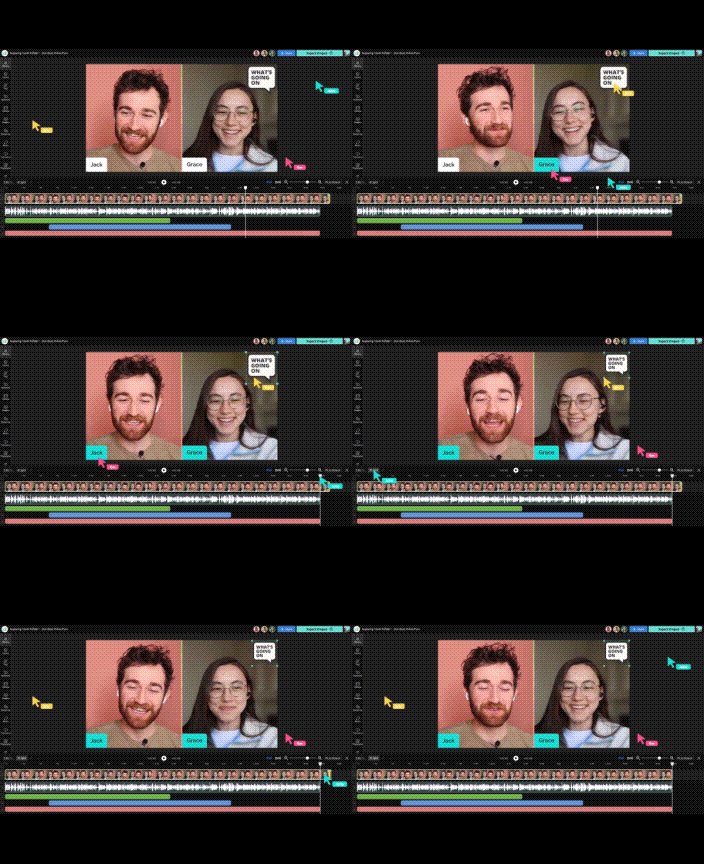
Kapwingは、ブラウザだけで使えるオンラインハイライト動画エディタ。ソフトのインストール不要で、手軽に編集を始められる点が人気です。トリミング、テロップ挿入、自動字幕、TikTok・YouTube・Instagramに合わせたスマートリサイズに対応。すべてクラウドベースなので、あるデバイスで開始したプロジェクトを別のデバイスで続行でき、チーム・サークル単位の編集にも最適です。
- 自動字幕と多言語翻訳ツール
- 縦型・横型フォーマット間の簡単切り替え
- チーム・コーチ向けのコラボワークスペース
- Web
- インストール不要、完全オンライン
- 短尺ハイライト・SNS向け動画の制作が高速
- コラボ機能やコメント機能を標準搭載
- 無料書き出しは透かし入り&解像度制限
- インターネット環境に動作が左右される
- 細かなタイミング調整はデスクトップ型より不得手
無料版あり、有料プランは月額16ドル〜
どの端末からでも素早くSNS用ハイライト動画を仕上げたい人
Kapwingはハイライト動画の編集・共有をどこからでも行える便利さが魅力。スピードとSNS向けの最適化を求めるなら有力な選択肢です。
3. InVideo
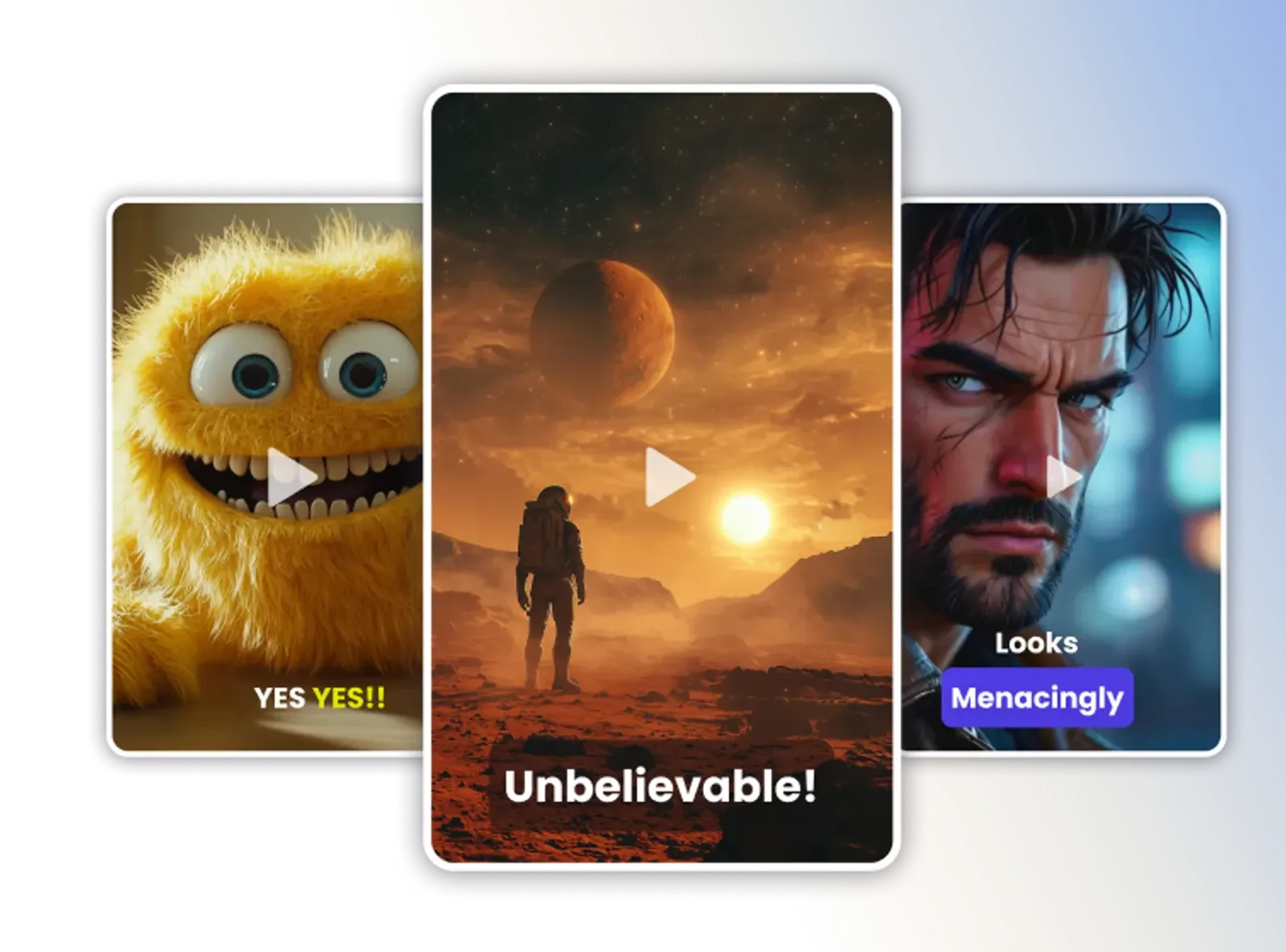
InVideoはテンプレート活用により、手作業を最小限に抑えてハイライト動画を量産できるツールです。複数クリップをSNS向けに素早くまとめたいときに重宝します。スポーツ・イベント・縦型リール用のプリセットが豊富で、テロップ・トランジション・BGMを簡単にカスタマイズ可能。スクリプトから動画化するAI機能や自動字幕にも対応しています。
- スポーツ・リール・プロモ向けの豊富なテンプレート
- ストック映像・ステッカー・アニメーションテキストを多数収録
- クリップ整理と高速組み立てを支援するAIツール
- Web
- 完成度の高いハイライト動画を短時間で作れる
- テンプレートで初心者もレイアウト・テンポ調整が簡単
- 完全オンラインでインストール不要
- 無料プランは書き出しに透かしあり
- 細かなタイミング調整や手動カット制御は苦手
- 一部のプレミアム素材は有料プランのみ
無料版あり、有料プランは月額28ドル〜
ゼロから作らずにSNSで通用するハイライト動画を用意したい人
デザイン性の高い仕上がりを短時間で得たい場合に最適。量産・時短を重視するクリエイターに強く刺さる1本です。
4. FlexClip
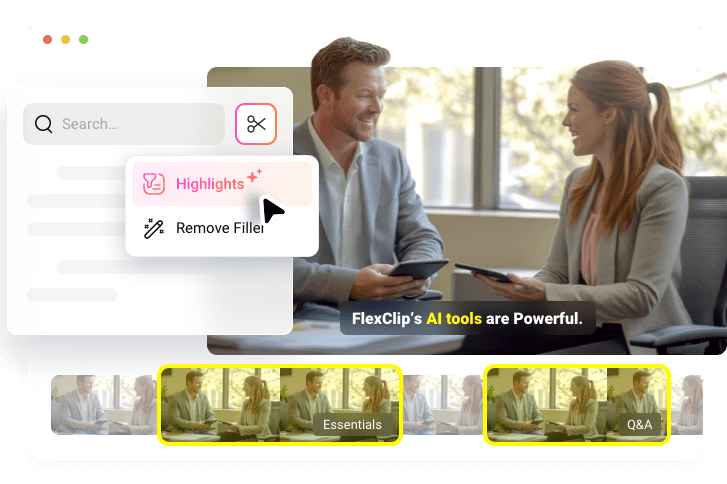
FlexClipはドラッグ&ドロップでサクサク編集できるブラウザ型ハイライト動画ジェネレーター。クリップをアップロードし、決定的シーンをトリミングしてテロップや音楽を載せるだけで完成します。スポーツイントロ・カウントダウン・リキャップスライド用のテンプレートも揃っており、盛り上げ系のショート動画にもぴったりです。
- イントロ・総集編・ハイライトカード用の既製テンプレート
- ストック映像・BGM・ステッカーを内蔵
- シンプルなトリミングとテロップ機能
- Web
- 学習コストがほぼゼロ
- 短い縦型ハイライトクリップに最適
- デバイスを問わずオンラインで動作
- 無料プランは720p書き出し&透かしあり
- 詳細編集や長尺タイムラインには不向き
- 上級モーション・速度効果は他ツールに劣る
無料版あり、有料プランは月額11.99ドル〜
ハイライト動画を手早く楽しく作りたい初心者
複雑な編集なしでサクッとハイライトを仕上げたい人に最適。初心者にも扱いやすく、ショートSNS動画の定番候補です。
5. Flixier
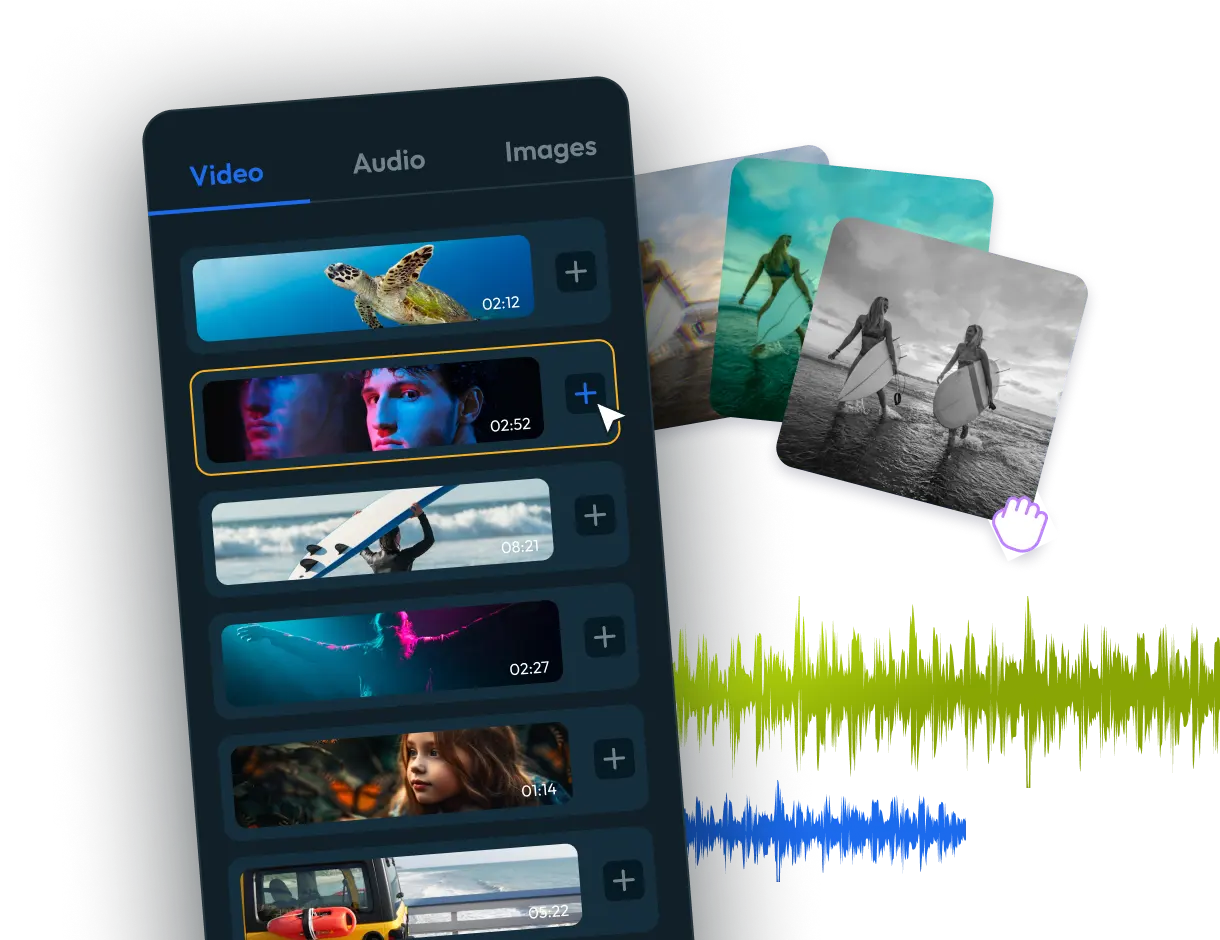
Flixierはブラウザ上で動くハイライト動画作成ツール。編集・書き出しがクラウド側で行われるため、PCスペックに左右されません。学校や職場の軽量ノートPCでも快適に編集でき、タイムラインも直感的。ブランドキット機能によりチーム単位で統一されたテイストを保てます。
- クラウドレンダリングによる高速書き出し
- 複数クリップのシンプルなタイムライン編集
- チーム共有・プロジェクト連携のブランドキット
- Web
- 低スペックPCでもスムーズ
- ブラウザ系でも書き出しが速い
- 部活・サークル・チーム編集に最適
- 無料書き出しは透かしあり
- 安定したネット接続が必須
- 映画的エフェクトはデスクトップ型に劣る
無料版あり、有料プランは月額14ドル〜
ハイスペックPCなしで安定した編集環境がほしい人
端末スペックに縛られず、きれいなハイライト動画を高速に生産したい人向け。
6. Veed.io

Veed.ioはブラウザ型ハイライト動画エディタの中でも自動字幕・キャプション機能の精度が高いツール。数秒で読みやすい字幕を挿入でき、ドラッグ&ドロップ操作でトリミングやテロップ追加、縦横比変換を手早く完了できます。
- 自動字幕と多言語翻訳
- 縦型・横型フォーマットへの簡単リサイズ
- ショート動画に適したクリーンなUI
- Web
- 自動字幕の精度が高い
- シンプルなUIで初心者にも扱いやすい
- テロップ重視のSNS動画と相性抜群
- 無料プランの書き出しは透かしあり
- 一部の高度なエフェクト・フォントは有料
- ネット接続状態の影響を受けやすい
無料版あり、有料プランは月額9ドル〜
テロップ必須のSNSハイライト動画を素早く仕上げたい人
字幕付きハイライトリールを最小工数で用意したい方に最適。
7. Adobe Premiere Rush
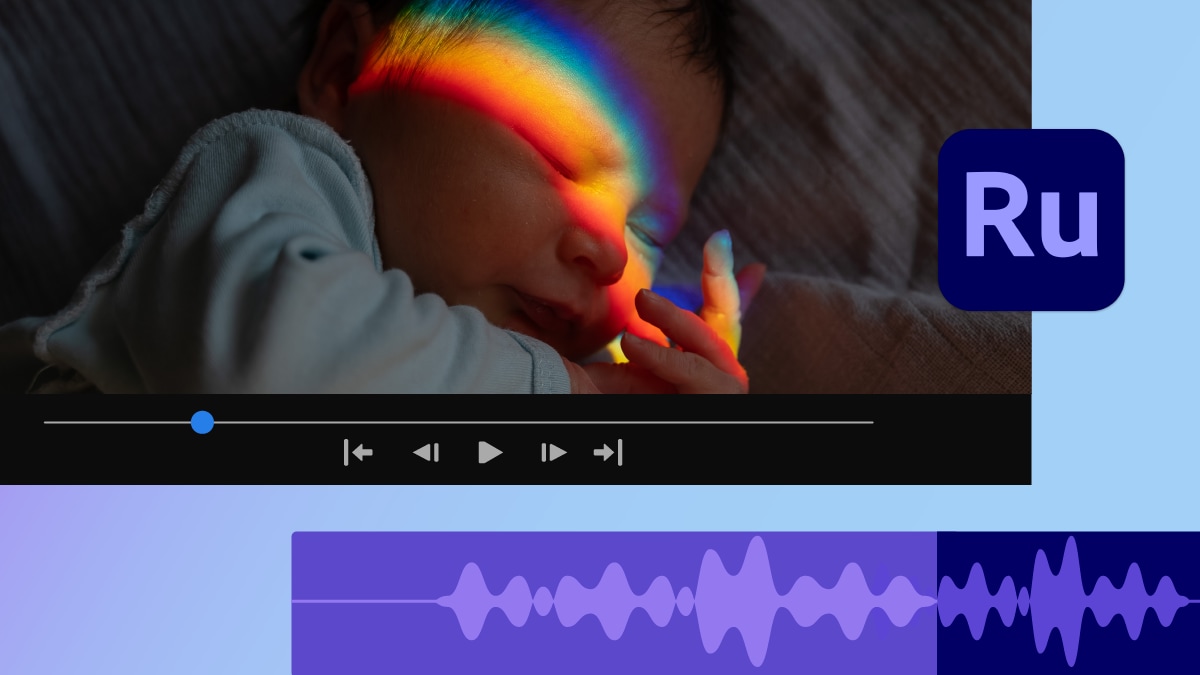
Adobe Premiere Rushは、Premiere Proを簡略化したPC・スマホ両対応の時短編集ソフト。スポーツクリップ、イベント総集編、SNSリールのハイライト動画作成に最適です。直感的なトリミング、速度調整、ドラッグ&ドロップ式のトランジションを搭載。プロジェクトは端末間でクラウド同期されるので、試合直後にスマホで編集開始→帰宅後にPCで仕上げといった流れも可能です。
- 端末をまたいだクラウド同期編集
- 組み込みのトランジション&モーショングラフィック
- スポーツリプレイに使える速度調整
- Windows
- macOS
- iOS
- Android
- PC・スマホで同じ操作感
- シンプルなタイムラインで初心者にも優しい
- 速度制御機能がスポーツハイライトに最適
- クラウド同期で編集端末を簡単に切り替え可能
- 無料プランは書き出し回数に制限
- Premiere Proに比べ高度なエフェクトは少ない
- 一部のテンプレートはCreative Cloud契約が必要
無料版あり、フル機能はAdobe Creative Cloud契約
スマホとPCを行き来しながらハイライト動画を作りたい人
アクティブなワークフローに馴染みやすい1本。スマホ撮影が多いアスリート・指導者・クリエイターに最適です。
8. Lightworks
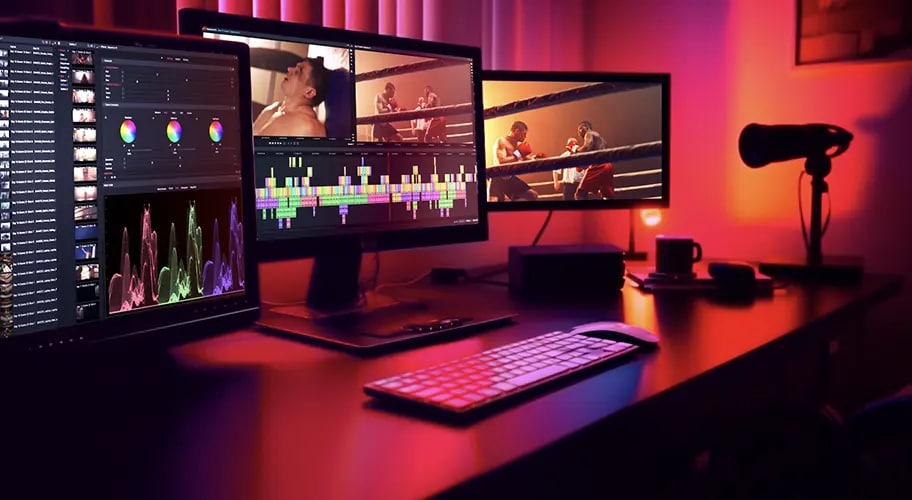
Lightworksはプロ仕様のタイムラインを備え、精密なカット編集に強いソフト。長尺のスポーツハイライト、シーズン総集編、選手アピール用リールの制作に威力を発揮します。UIは若干学習が必要ですが、慣れると編集パフォーマンスが大幅に向上します。
- 複雑なハイライト構成を作れるマルチトラック編集
- 長尺の試合リキャップ・大会ハイライトにも対応
- プロ仕様のトリミング&タイムライン機能
- Windows
- macOS
- Linux
- 複雑なハイライトタイムラインを精密制御
- 無料版でも基本的なハイライト作成は十分可能
- 重くないので幅広いPCで使える
- シンプル系ツールに比べてUIは難しめ
- 一部のエクスポート形式や高度機能は有料
- テンプレ中心の高速編集には不向き
無料版あり、有料プランは月額13.99ドル〜
精密で手動中心のハイライト動画編集を好む人
ハンズオン派で、シネマティックな長尺ハイライト映画を作りたい人に最適です。
9. Canva
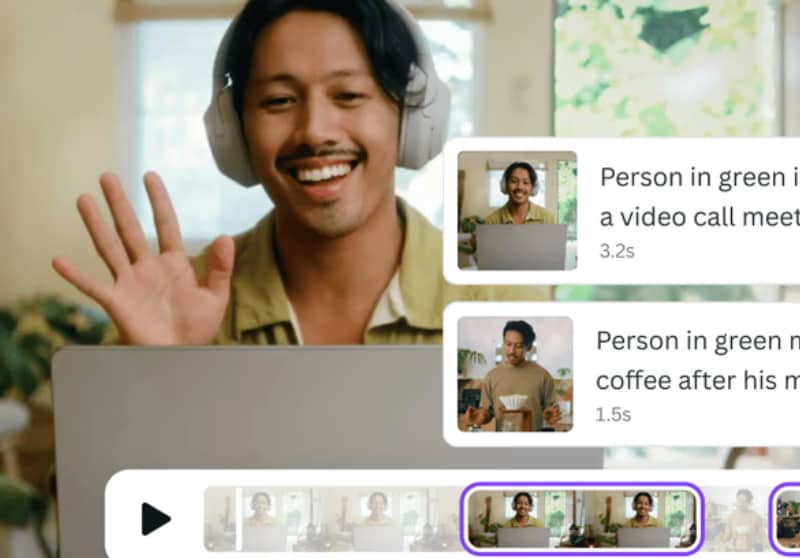
Canvaはビジュアルデザインに強いハイライト動画エディタ。本来はデザインテンプレートで有名ですが、動画エディタも充実しており、テロップ・チームカラー・スコアボード・イントロ画面などを手軽に作成できます。学校の部活動、地域イベント、SNS投稿のようにクリップ内容と同じくらいブランド感が重要な場面で特に力を発揮します。
- タイトル・ローワーサード・スコア表示のドラッグ&ドロップテンプレート
- 豊富なフォント・カラー・ステッカー・動的テキスト
- TikTok・Instagram向け縦型ハイライトリールにも対応
- Web
- Windows
- macOS
- iOS
- Android
- スポーツタイトル・イントロ用のおしゃれなテンプレ多数
- 初心者にも分かりやすい編集UI
- 複数のハイライト動画で統一感のあるブランディングが可能
- スピードランプ等の高度なビデオ制御は弱い
- 無料プランは使えるプレミアム素材に制限
- 激しいスポーツ編集の緻密なタイミング調整には不向き
無料版あり、有料プランは月額15ドル〜
デザイン性重視で、テロップやタイトルがきれいに入ったハイライト動画を作りたい人
クリーンなタイトル、チーム統一のブランド表現を叶えたいときに最適。深い編集スキルなしで完成度の高い仕上がりが実現します。
10. Clipchamp
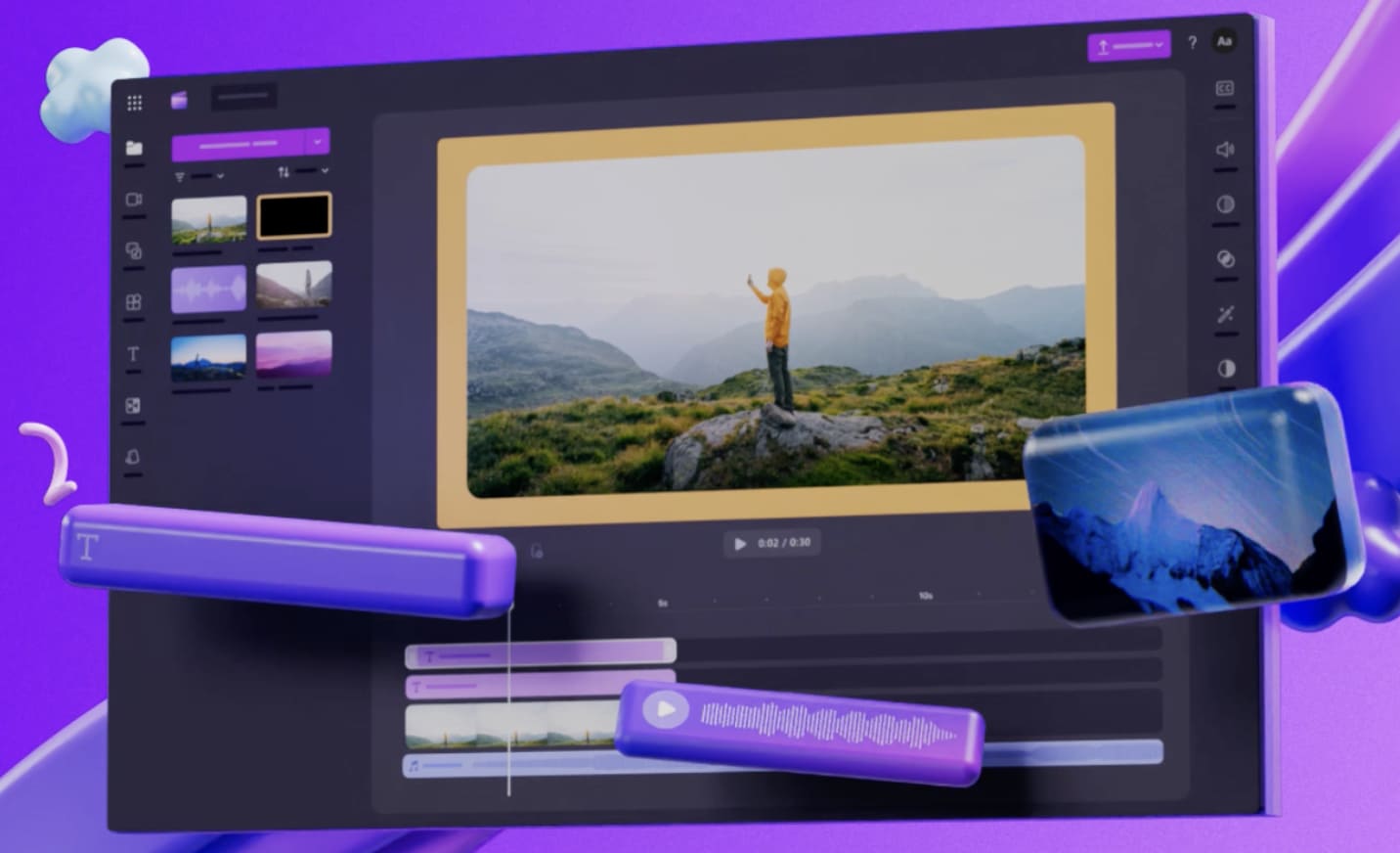
ClipchampはWindows 11に標準搭載されていることで知られる、気軽に使えるハイライト動画エディタ。ドラッグ&ドロップで編集でき、トリミング・分割・テロップ・基本トランジションを搭載しています。スポーツ映像の短尺ハイライトをサクッと仕上げたいときに便利で、UIが素直なので初心者もすぐに馴染めます。
- 多くのWindowsノートPCで軽快に動作
- かんたんトリミング&テロップ挿入
- 内蔵のストック音楽・効果音
- Windows
- Web
- iOS
- Windows環境にすでに統合されている
- 直感的なUIでストレートな編集が可能
- 無料プランでも1080p書き出し対応
- プレミアム素材は有料プランが必要
- Filmoraやプロ向けソフトに比べエフェクトは控えめ
- 細かいタイミング調整やモーション重視の動画には不向き
無料版あり、フル機能はMicrosoft 365に含まれる
軽量なハイライト動画エディタで手早く結果を出したいWindowsユーザー
セットアップ不要で、素早くスポーツ・イベント・部活動ハイライトを作れる気軽さが魅力です。
11. Magisto
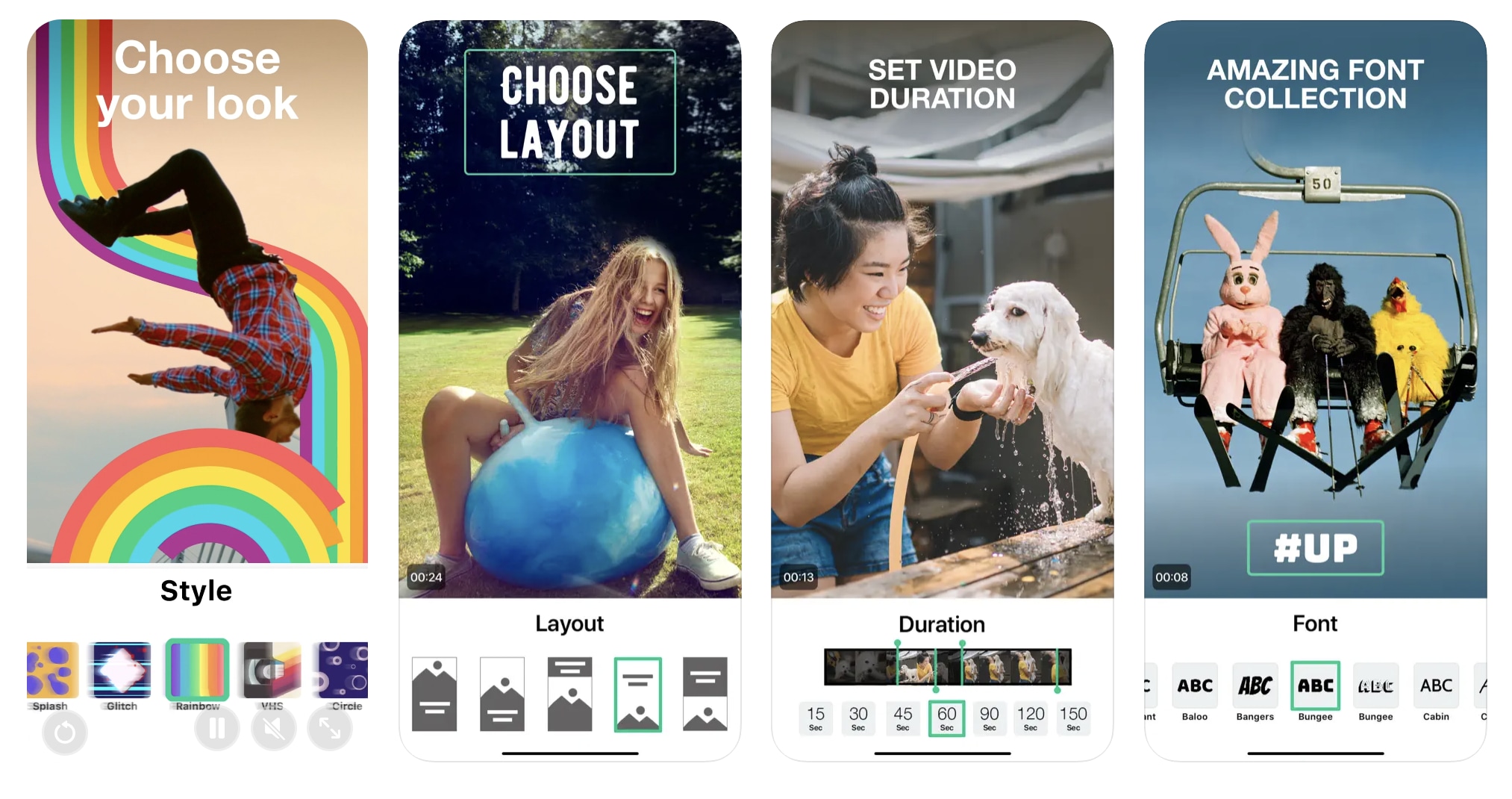
MagistoはクリップをAIが分析し、重要シーンを選んで自動でハイライトリールを組み立てる完全自動型のAIハイライト動画作成ツール。素材をアップロードして編集スタイルと音楽を選ぶだけで、AIが仕上げまで行ってくれます。
- 動きや感情的なシーンをAIが自動検出
- 編集スタイル・トランジションの自動適用
- 短尺SNSハイライトに最適
- Web
- iOS
- Android
- 手間をかけずハイライトリールが完成
- 編集経験ゼロでもOK
- 個人利用・カジュアルなスポーツ動画に最適
- クリップ順序・タイミングの制御は限定的
- 無料版は試用のみ
- 競技向けの本格編集には不向き
サブスクリプションは月額4.99ドル〜
とにかく手間をかけずに短時間でハイライト動画を作りたい人
編集スキルなしで「AIに全部おまかせ」できる気軽さがMagistoの最大の強みです。
12. Splice
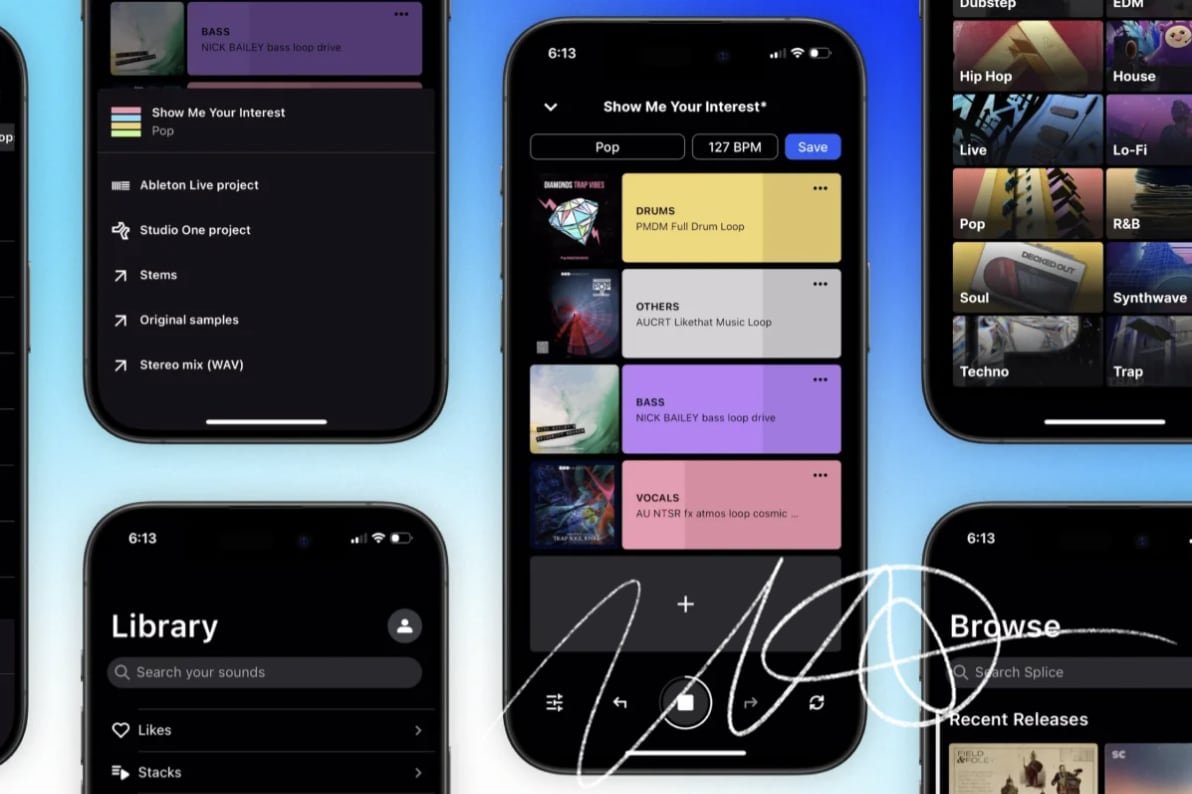
Spliceはスマホだけで完結するハイライト動画作成アプリ。滑らかなトリミング、きれいな速度調整、音楽シンク、シンプルなテロップに対応。タッチ操作に最適化されており、小さな画面でもストレスなくクリップを並び替えられます。
- スポーツの名場面を盛り上げるスローモーションとスピードランプ
- 盛り上げ系リールに使える音楽シンク機能
- タッチ操作向けタイムラインUI
- iOS
- Android
- スマホ編集がサクサク進む
- 試合直後のハイライト作成に最適
- アクション映像のスピード制御が得意
- 無料プランなし(サブスク必須)
- 長尺・多層編集には弱め
- 連載シリーズのプロジェクト整理機能は限定的
月額約4.99ドル〜のサブスクリプション
スマホだけでスピーディーに完成度の高いスポーツハイライトを作りたい人
スマホ1台で撮影〜配信まで完結させたい選手・指導者・クリエイターに向いた1本です。
13. Shotcut
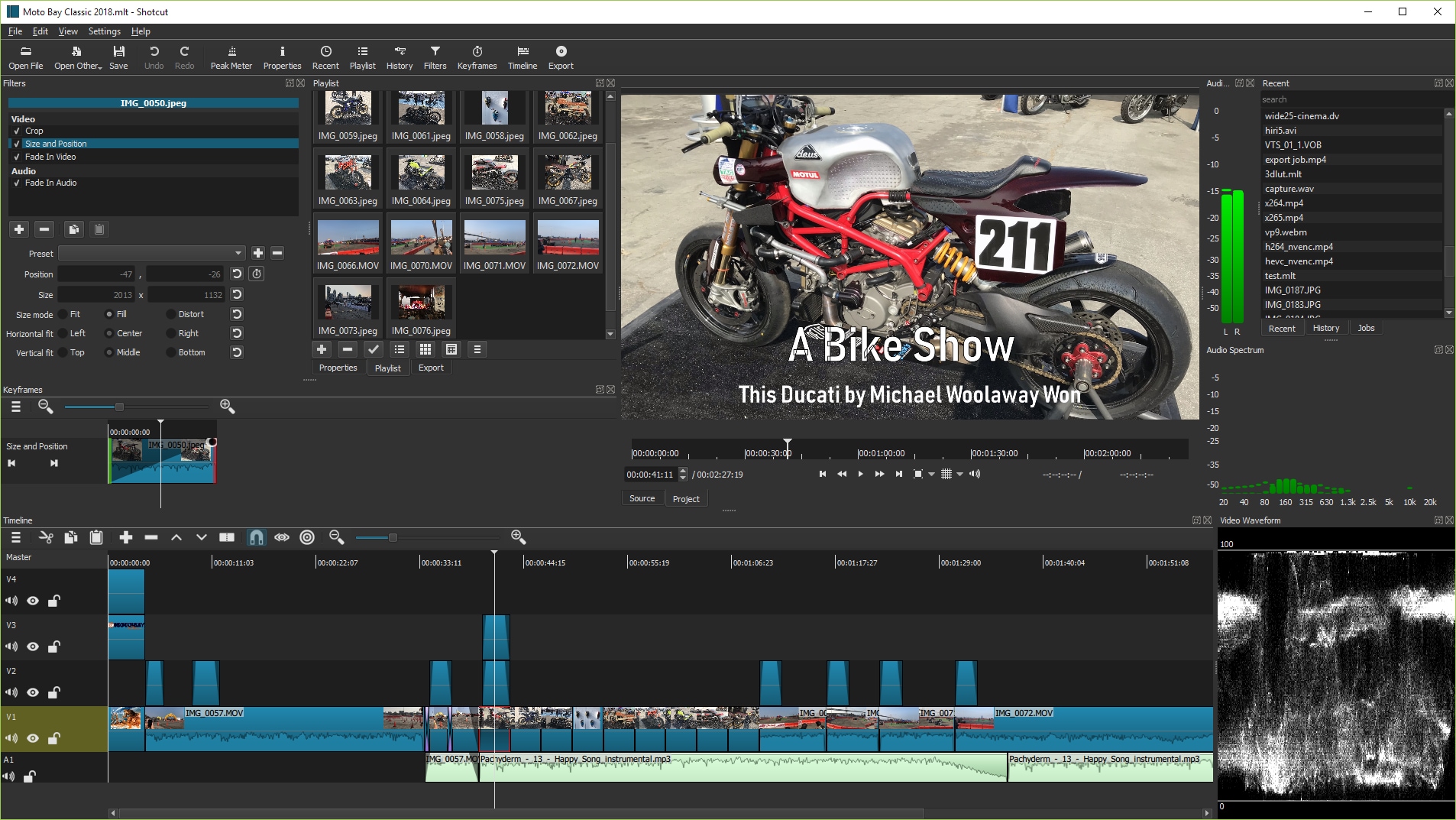
Shotcutは完全無料のオープンソース動画編集ソフト。テンプレートやAIハイライト検出はないものの、タイムライン編集・レイヤー・フィルタ・速度調整に対応し、手動で細かくコントロールしたい人向き。長尺のスポーツハイライトでテンポを緻密に調整したいケースに適しています。
- マルチトラックで詳細編集が可能
- リプレイ・スローモーション用の速度調整
- オフライン動作に対応、PCスペック要求も控えめ
- Windows
- macOS
- Linux
- 完全無料、隠れコスト・書き出し透かしなし
- 自由度の高いタイムライン編集
- 古めのPCでも安定動作
- AIシーン検出・自動ハイライト機能なし
- UIがやや古風
- テンプレート中心のツールと比べ手動作業が多い
完全無料、サブスク・透かしなし
コストゼロで編集の自由度を最大化したい人
費用ゼロで本格編集したい方に最適。手動中心でも気にならない中級者以上向け。
14. KineMaster
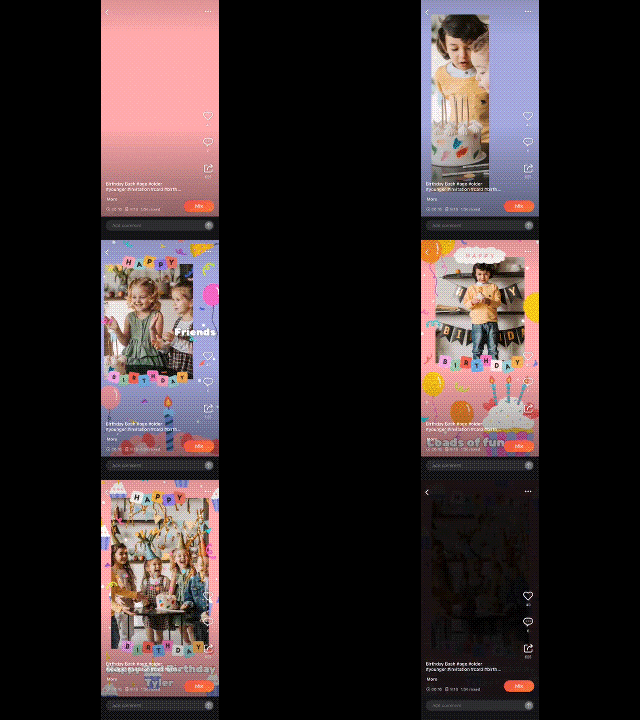
KineMasterは、スマホアプリでありながら複数レイヤー編集・クロマキー・精密トリミング・速度調整に対応した高機能ハイライト動画アプリ。スマホ・タブレットでもPC並みに編集したいなら最有力候補です。
- テロップ・グラフィック・動画のマルチレイヤー編集
- リプレイやスロー分析に使える速度調整
- ビジュアルエフェクトとトランジションを内蔵
- iOS
- Android
- スポーツハイライトの詳細編集も可能
- テロップ・ロゴ・オーバーレイを複数重ねられる
- 最近のスマホ・タブレットで快適に動作
- 無料版は書き出しにKineMasterの透かしあり
- UI情報量が多く初心者には複雑に感じる
- 主要機能の多くはサブスクが必要
無料ダウンロードあり、サブスクリプションは月額約7.99ドル〜
スマホでもより細かく制御したい中〜上級者
モバイルで選手名・スコア表示・チームロゴまで重ねたハイライトを作りたい方に最適です。
15. Kdenlive
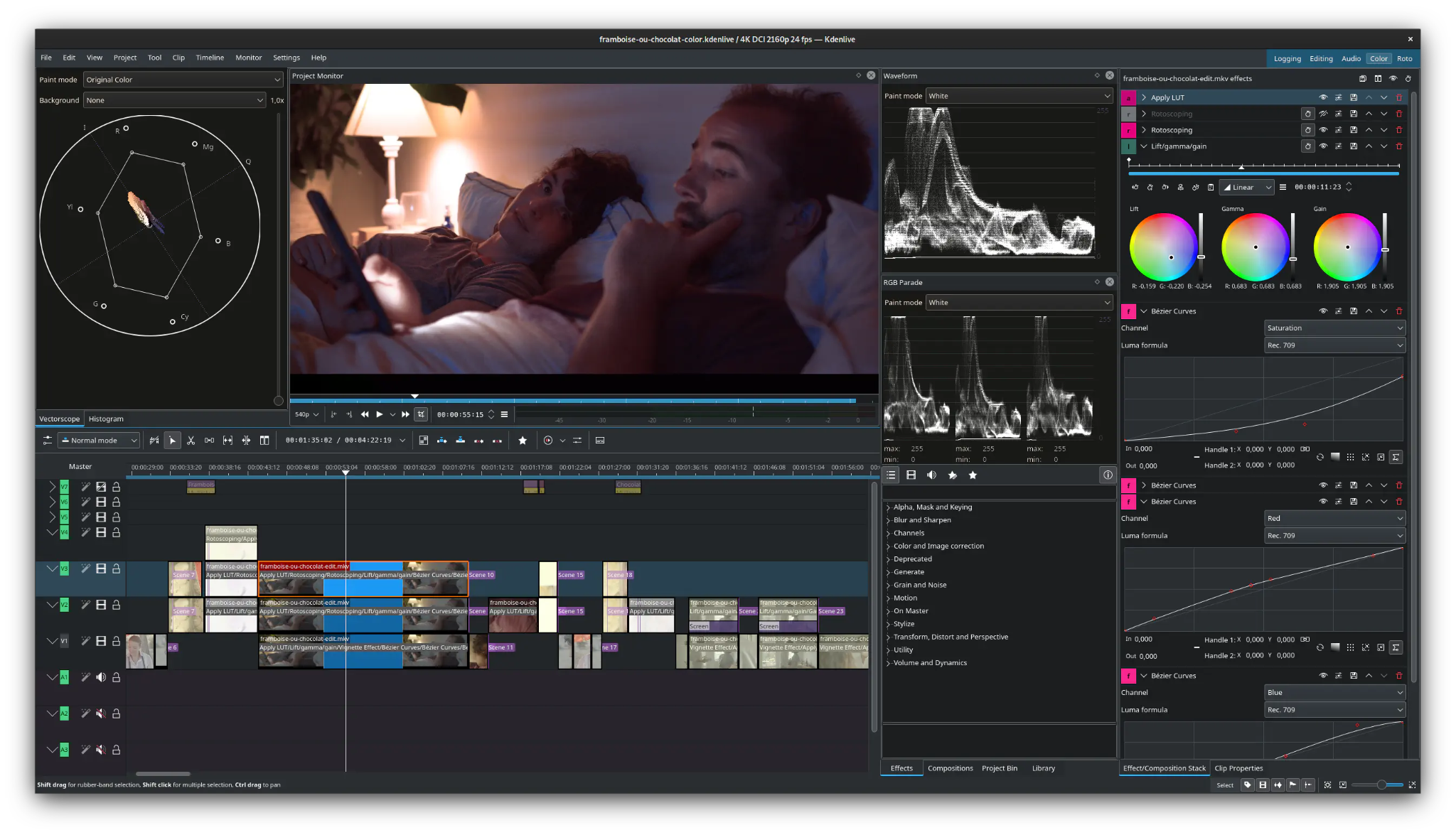
Kdenliveはオープンソースのプロ仕様マルチトラック編集ツール。クリップ配置・トランジション・カラー調整・オーディオミックスまで幅広くコントロールできます。AIやテンプレートは非搭載ですが、シーズン総集編・スカウト用映像・シネマティックなハイライトリールの制作には打ってつけです。
- 精密トリミング対応のマルチトラックタイムライン
- プロソフト同等のトランジション&音声ミキサー
- コミュニティ主導の頻繁なアップデート&プラグイン対応
- Windows
- macOS
- Linux
- 完全無料・追加課金なし
- 複雑なハイライト案件でも制御自由度が高い
- 長尺・解説付き・スカウト用映像に最適
- AIハイライト検出や自動編集機能なし
- カジュアルアプリよりUIが技術寄り
- 初心者には学習コストがやや高め
完全無料・オープンソース、サブスク・透かしなし
費用ゼロでプロ級編集を実現したい人
本格的な作品作りを求める編集者に最適。手間を惜しまずクラフト重視のハイライト動画を作りたい方におすすめです。
Part 2:ハイライト動画作成ツールの選び方
最適なハイライト動画作成ツールは、編集スタイルと配信先で決まります。SNS用のスポーツ短尺クリップならオンラインエディタやスマホアプリ、選手ポートフォリオや年間総集編のような仕上げ重視ならデスクトップ型が向いています。
選ぶ際にチェックしたいポイントは以下のとおり:
- クリップのトリミング・並び替えが直感的に行えるUIかどうか
- 長尺スポーツ録画にはAIシーン検出の有無が生産性を左右
- 映像に雰囲気を出したいなら、トランジション・テロップ・チームカラー・スピードランプが重要
- スポーツハイライトでは、音楽シンクの精度が盛り上がりに直結
- YouTube・Instagram・TikTok・チーム共有プラットフォーム向けの書き出しフォーマット対応の広さ
まとめ
良いハイライト動画作成ツールがあれば、心が動いた瞬間を「伝わる1本」に仕上げることが簡単になります。手軽さ特化のツールから、シネマティックな長尺ハイライト映画を作れる本格派まで、選択肢は様々です。AIによる時短と創造性の自由度を両立したいなら、2026年時点でFilmoraが頭一つ抜けた選択肢になります。素早く仕上がりながら画質・演出のクオリティも妥協しないため、選手・指導者・動画クリエイターなど、ハイライトリールを魅力的に見せたいすべての人におすすめできる1本です。
Filmoraでハイライト動画を今すぐ作成
AIシーン検出&自動ハイライト機能で、長尺映像からも一瞬でダイジェスト完成
スマホ版(iOS / Android)Filmoraアプリはこちら ▶

QRコードを読み取ってアプリを入手
