


 概要
概要
KineMasterには公式のデスクトップ版が存在しないため、PCで利用するにはBlueStacksなどのAndroidエミュレーターを導入するか、より動作が安定するネイティブの代替動画編集ソフトに切り替える必要があります。
● エミュレーター(BlueStacks 5推奨)経由での利用はモバイル版と同じ操作感で無料ですが、低スペックPCでは動作が不安定になりやすく、PCとエミュレーター間でファイルのインポート・エクスポート手順が都度発生する制限があります。
● Windows環境での代替として、SNS向けの短尺動画を素早く作成するならWindows 11標準搭載の「Clipchamp」、画面録画やAIツールを用いた本格的なYouTube向け編集を行うなら「Filmora」(無料版はウォーターマーク付与)が最適です。
● 完全無料でウォーターマークのない代替を求める場合、MacユーザーにはAppleデバイスに最適化された「iMovie」、古いPCやLinux環境には「OpenShot」が適していますが、OpenShotは重い処理時の安定性や画面設計の古さに課題があります。
AIに要約を依頼
 ChatGPT
 Perplexity
 Gemini
 Claude
 Grok
Grok
KineMasterをPCで使いたいと考えている方は少なくありません。パソコンの大きな画面で動画編集をしたいという方も多いはずですが、KineMasterはスマホ向けに設計されており、デスクトップ版はまだ公式にはリリースされていません。
とはいえ、選択肢がゼロというわけではありません。Androidエミュレーターを使えばKineMasterをPCで利用できます。ただし、パソコンのスペックによっては動作が不安定になることもあります。エミュレーターが面倒という場合は、代替の動画編集ソフトもおすすめです。
この記事では、エミュレーターを使ったWindows版KineMasterの利用方法と、おすすめの代替ツールを紹介します。編集ワークフローに合った最適な選択肢を見つけてみてください。

第1部. PCでKineMasterを使う方法(2つの方法)
多くのクリエイターがKineMasterをPCで使えないか探しています。大きな画面で動画編集をしたいという要望は多いですが、公式のデスクトップ版は存在しません。ただ、現実的な選択肢は2つあります。Androidエミュレーターを使う方法と、代わりに別の動画編集ソフトに切り替える方法です。
方法1. エミュレーターでPCにKineMasterをインストールする
WindowsでKineMasterを使う最も一般的な方法は、Androidエミュレーターを介して起動することです。BlueStacksやLDPlayerなどの無料ツールが人気です。これらはPC上にスマホの環境を再現し、モバイルアプリをパソコンで直接起動できるようにします。
BlueStacksをエミュレーターとしてKineMasterをPCにダウンロードする手順を紹介します。
- PCのブラウザからbluestacks.comにアクセスします。
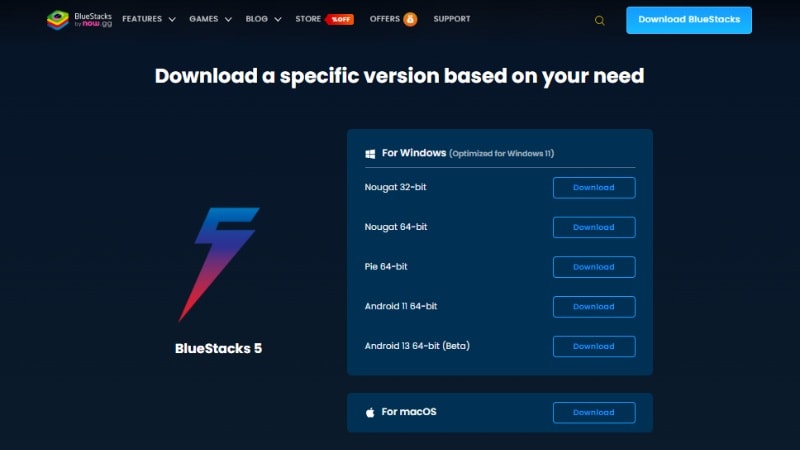
- Downloadをクリックしてソフトウェアをダウンロードし、インストールします。インストール中はインターネット接続が安定していることを確認してください。
注意:BlueStacksにはBlueStacks 5とBlueStacks 4の2つのバージョンがあります。BlueStacks 5はまだベータ版ですが、動作がより高速で軽量なので、こちらのダウンロードがおすすめです。
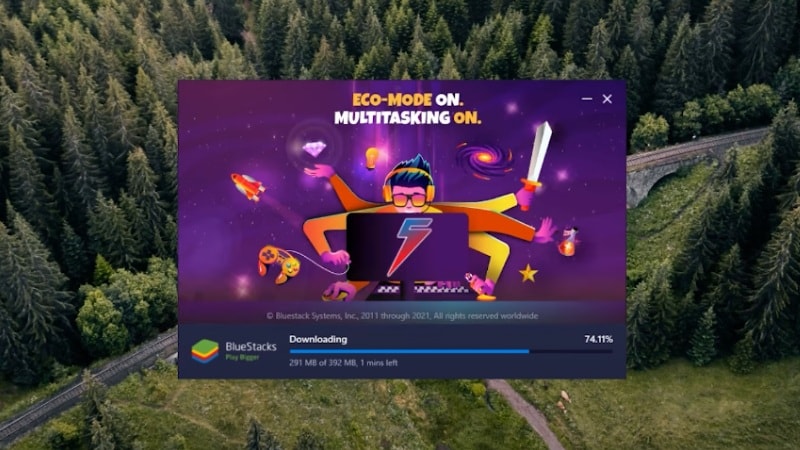
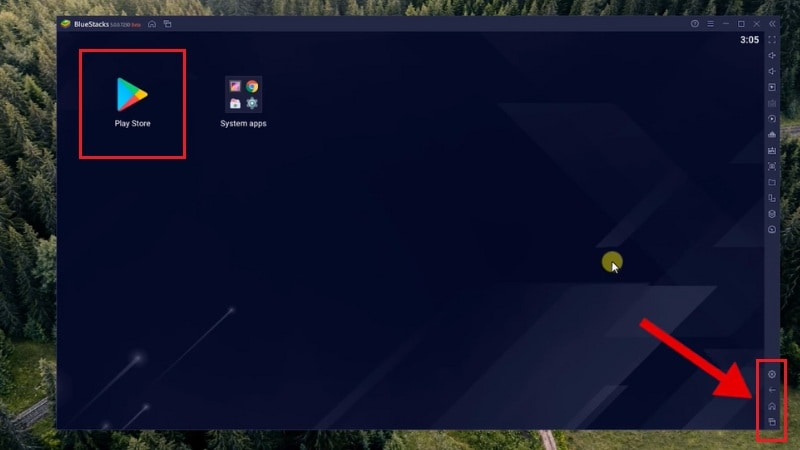
- インストール後、BlueStacksを開くと、右下にAndroidライクなナビゲーションボタン(戻る、ホーム、最近使用したアプリ)が表示されます。
- その中のGoogle Playストアアプリを開きます。
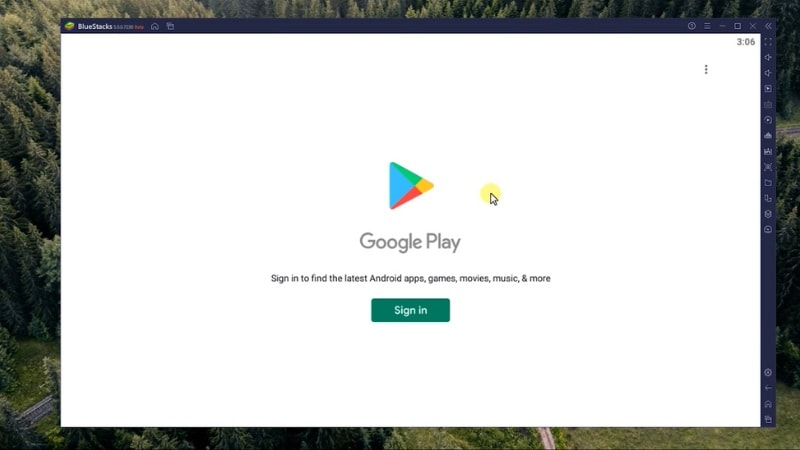
- 新しいAndroidスマホをセットアップするのと同じように、Googleアカウントでログインします。
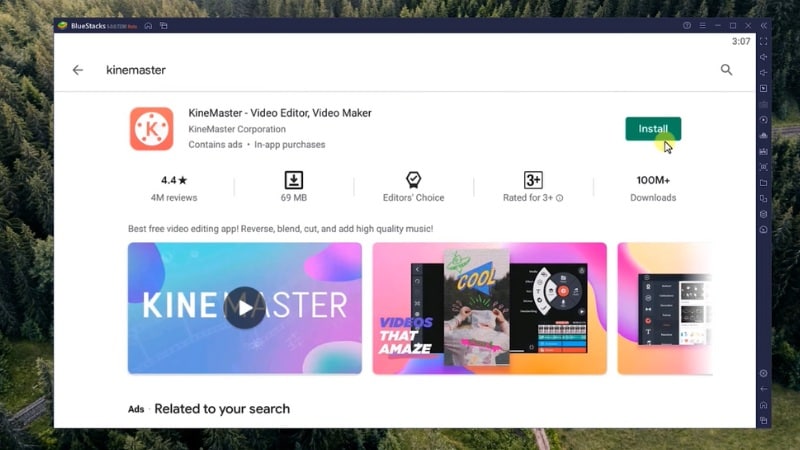
- PlayストアでKineMasterを検索します。
- Install をタップして完了を待ちます。
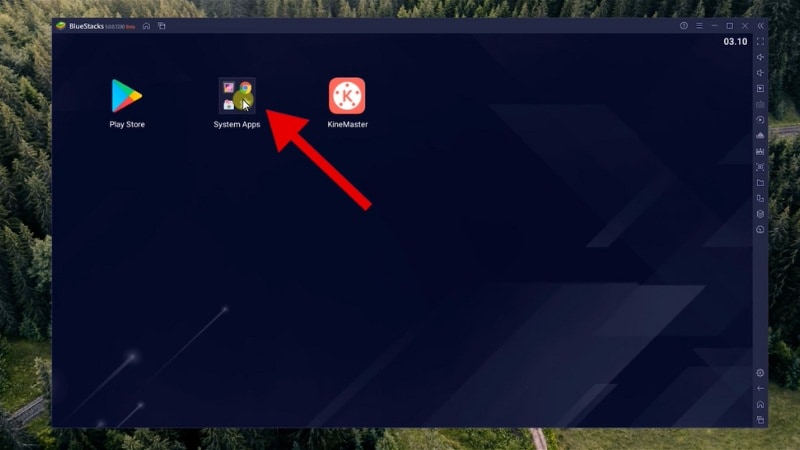
- BlueStacksのホーム画面に戻り、System Apps > Media Manager を開きます。
- Import from Windows ボタンをクリックします。
- 使用したい動画または画像ファイルをPCから選択します。
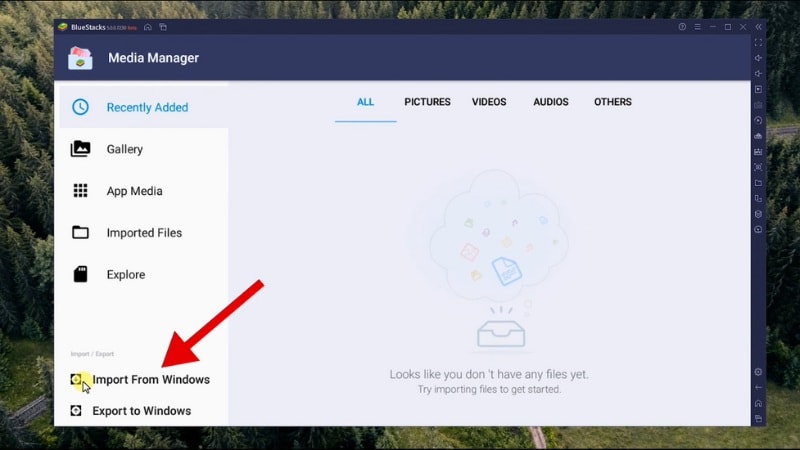
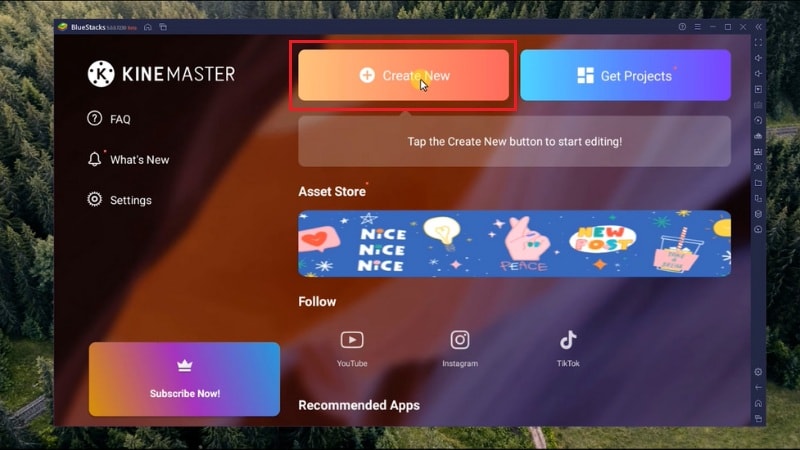
- BlueStacksのホーム画面に戻り、KineMasterアプリを起動します。
- Create New Project をタップしてプロジェクトを開始します。
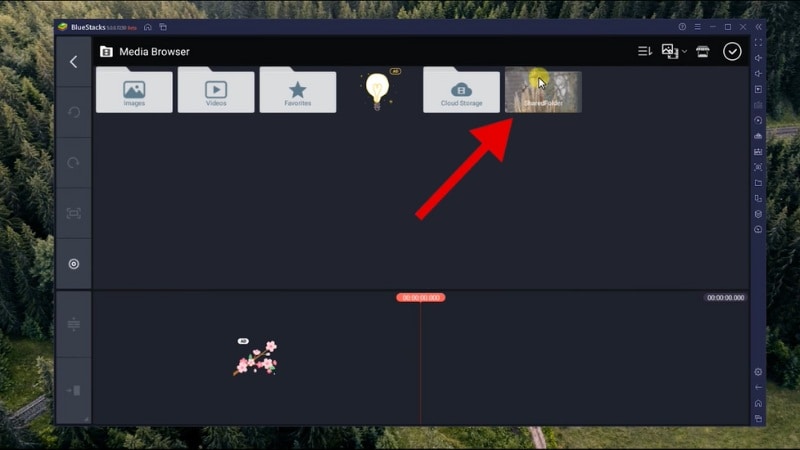
- インポートしたファイルはShared Folder にあり、すぐに使用できます。
- KineMasterの機能を使って普段通り動画を編集します。
- 編集タイムラインを拡大・縮小するには、キーボードのCtrlキーを押しながらマウスホイールを上下にスクロールします。
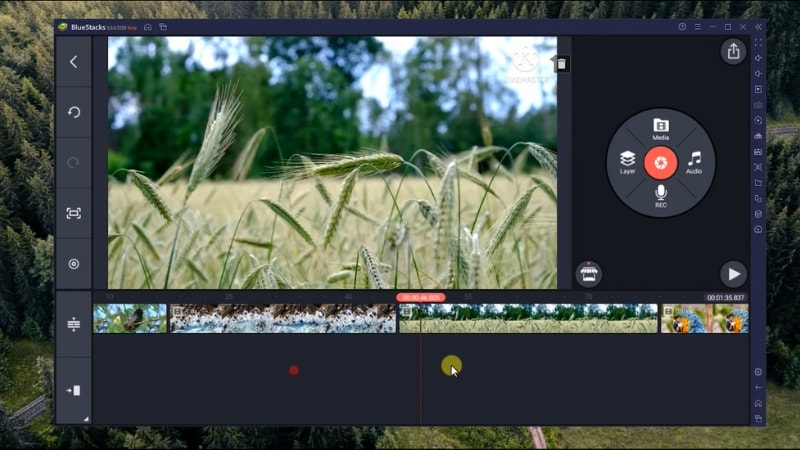
- 編集が完了したら、画面右上のShare アイコンをクリックします。
- 希望の解像度を選択し、Exportボタンを押します。動画はBlueStacks内に保存されます。
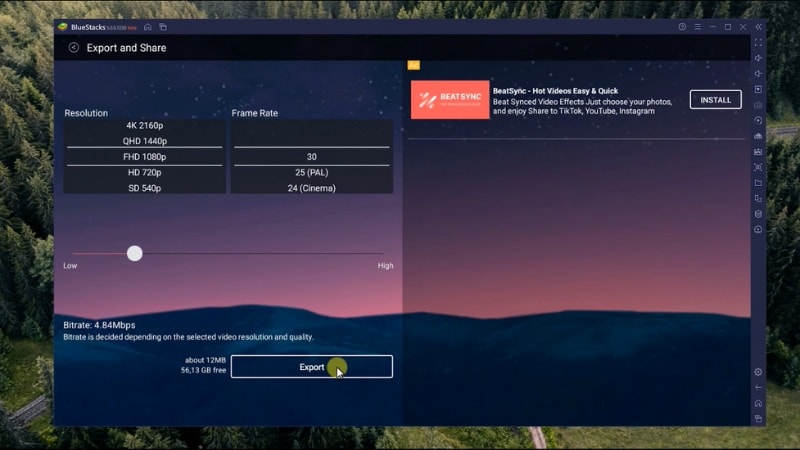
- BlueStacksのMedia Manager に戻ります。
- Explore を開き、KineMaster > Export フォルダに移動します。
- 動画を右クリックし、Export to Windows を選択して保存先を指定します。
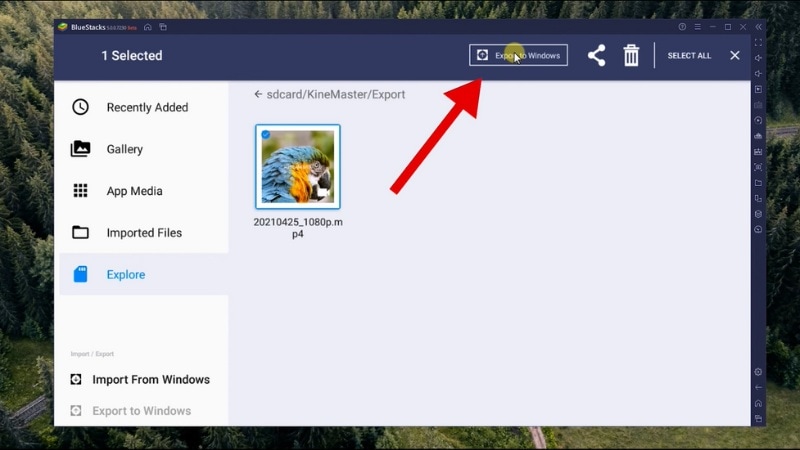
ヒント:KineMasterをPCでウォーターマークなしに使いたい場合は、アプリ内でプレミアム版へのアップグレードが必要です。
エミュレーターでKineMasterをPCで使うメリット・デメリット
Androidエミュレーターを使ってKineMasterをデスクトップで利用する方法には、メリットとデメリットの両方があります。以下にまとめたので、判断の参考にしてください。
方法2. KineMasterのPC版代替ツールを使う(エミュレーター不要)
Windows版KineMasterの代わりに、デスクトップ専用に開発された動画編集ソフトを使うという選択肢もあります。これらのツールはエミュレーターを必要としないため、よりスムーズな動作、高い安定性、使いやすさを実現できます。
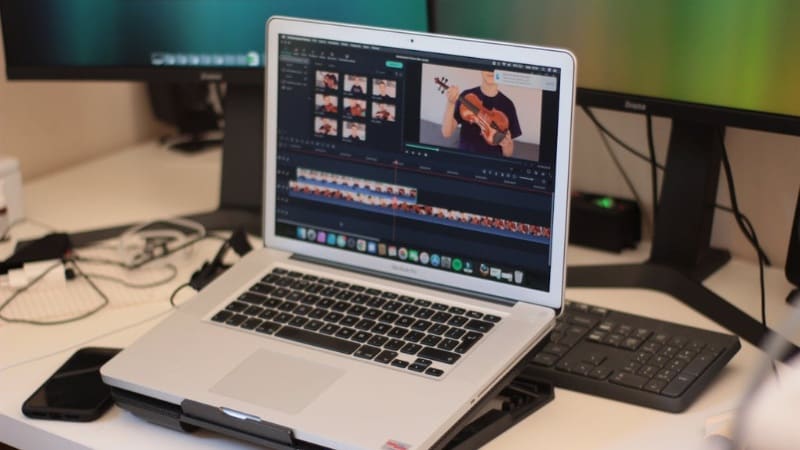
ネイティブのデスクトップ動画編集ソフトを使うメリット:
- エミュレーターのセットアップが不要。
- より高性能でスムーズな編集が可能。
- マルチトラック編集、AIツール、エフェクトなど、より高度な機能にアクセスできる。
- システムから直接ファイルをインポート・エクスポートできる。
より速く安定したワークフローとデスクトップレベルのツールを使いたいなら、こちらがおすすめです。次のセクションでは、特におすすめの4つのKineMasterをPCで使いたい人向けの代替ツールを紹介します。
第2部. KineMasterをPCで使いたい人向けの代替ツール4選
KineMasterの代替動画編集ソフトを探すなら、選択肢はたくさんあります。これらはWindowsやMacでエミュレーターなしに動作し、KineMasterモバイルアプリと同等、あるいはそれ以上の機能を備えています。
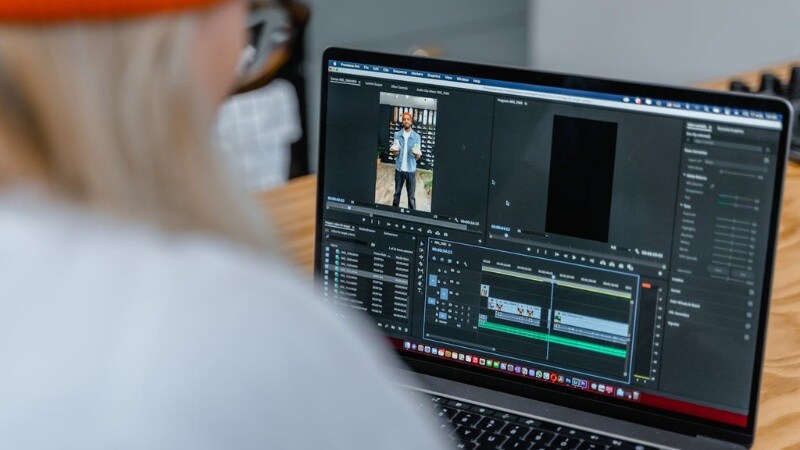
WindowsおよびMacで動作するおすすめのKineMaster代替ツールは以下の通りです。
1. Wondershare Filmora – すべてが揃うオールインワン動画編集ソフト
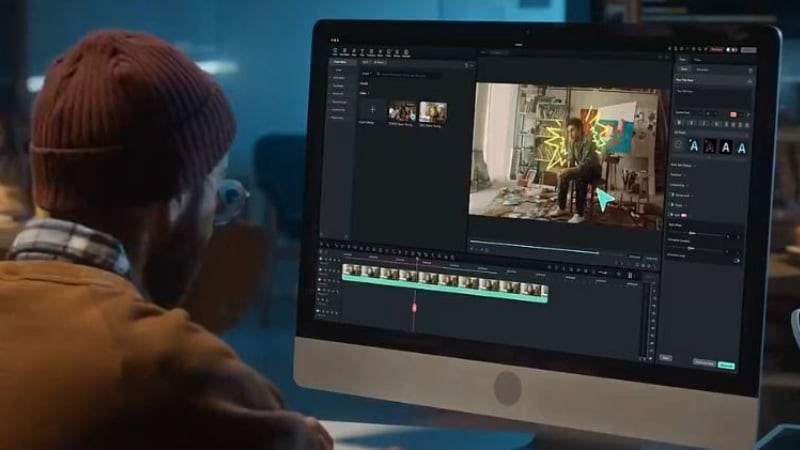
Filmoraは、高い学習コストなしに編集をコントロールしたいクリエイター向けの動画編集ソフトです。素早い編集からプロレベルのプロジェクトまで幅広く対応。見やすい編集画面、ドラッグ&ドロップで使えるタイムライン、豊富な内蔵アセット・エフェクト・AIツールを備えています。
 安全なダウンロード
- ミドルレンジのPCでも高速で安定した編集が可能。GPUアクセラレーションとスムーズな4Kプレビューを備えています。
- スクリーンレコーディング、AIツール、テンプレート、メディアライブラリがすべて揃ったオールインワン。サードパーティのアドオンは不要です。
- 高解像度フォーマット、SNS向け縦型動画、クラウドプロジェクト同期など、柔軟なエクスポートオプション。
- 無料版にはウォーターマークが付き、個人利用や一時的なプロジェクトにはやや不便です。
- モーショントラッキングやサイレンス検出などの高度なAI処理には、十分なRAMやGPUが推奨されます。
- AIツールを活用した高度な編集:モーショントラッキング、AIオブジェクトリムーバー、サイレンス検出などが使えます。
- オーディオツール:ノイズ除去、オートダッキング、ビート同期による音声クリーンアップが可能です。
- 内蔵エフェクトとテンプレート:トランジション、フィルター、オーバーレイ、カスタマイズ可能なテキストアニメーションなど、豊富なクリエイティブアセットにアクセスできます。
- レコーディングツール:スクリーンレコーディング、ウェブカメラ、またはその両方を録画でき、オーディオは分離または混合できます。
- 柔軟なエクスポート:4Kレンダリング、複数フォーマットへのエクスポート、クラウド同期でデバイスをまたいだ作業が可能です。
Filmoraは、スマホスタイルの編集から脱却したい方に最適です。高度な機能を備えながらも使いやすさを維持しています。さらにモバイル版もあり、外出先でも簡単に編集できます。すべての経験レベルに対応するため、KineMasterをPCで使いたい人向けの代替として最適な選択肢です。
Windows、macOS、Android、iOS
年額プランと永久ライセンスプランの両方を提供しています。
2. Clipchamp – Windowsユーザーにおすすめ
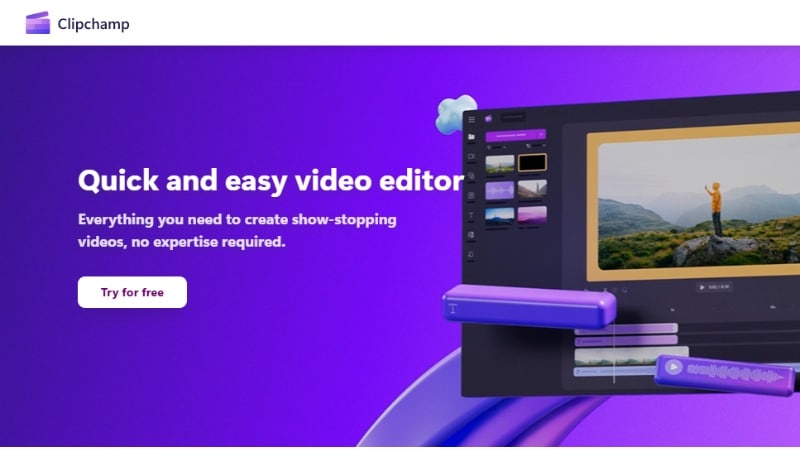
ClipchampはMicrosoft公式の動画編集ソフトで、Windows 11に標準搭載されWeb版も利用可能です。日常的な動画編集を想定した設計で、ドラッグ&ドロップによる編集やSNSコンテンツ向けの必須機能を備えています。スクリーンレコーディング機能も搭載されています。
- Windows 11なら即座に利用可能。Web版は任意のブラウザでも動作します。
- TikTok、Instagram、YouTube Shortsなどのテンプレートが充実しており、SNS向けの動画制作に最適です。
- ウェブカメラ、画面、マイクの録画機能を内蔵。チュートリアルやVlogにぴったりです。
- 自動キャプションとテキスト読み上げ機能でコンテンツ制作が効率化。アクセシビリティ対応やナレーション動画にも便利です。
- Windowsアプリ版以外では、ほとんどの機能にインターネット接続が必要です。
- マルチトラックタイムライン、細かいカラーグレーディング、キーフレームアニメーションなどの高度なツールは限定的です。
- ストックメディアやプレミアムエクスポートはMicrosoft 365サブスクリプションが必要です。
- テンプレート付きタイムラインエディター:YouTube、TikTok、Instagram向けの事前レイアウトを使った高速編集。
- AIツール:自動キャプション、音声クリーンアップ、背景除去。
- テキスト読み上げと録画ツール:エディター内でウェブカメラ、画面、ナレーションを直接録画可能。
- クラウド連携:動画をOneDrive、YouTube、TikTokに直接書き出すか、ローカルに保存。
- UIの向上:アセットグルーピング、タイムラインズーム、カスタマイズ可能なテーマ。
Windowsでネイティブ動作し、インストール不要のシンプルで高速な編集ソフトを探しているなら、Clipchampは現実的な選択肢です。高度な編集には向かないものの、SNSコンテンツやスクリーンレコーディングには十分な機能を備えています。
Windows 10/11(Web版およびデスクトップアプリ)
無料プランあり。プレミアム機能はMicrosoft 365に含まれます。
3. iMovie – Macユーザーにおすすめ
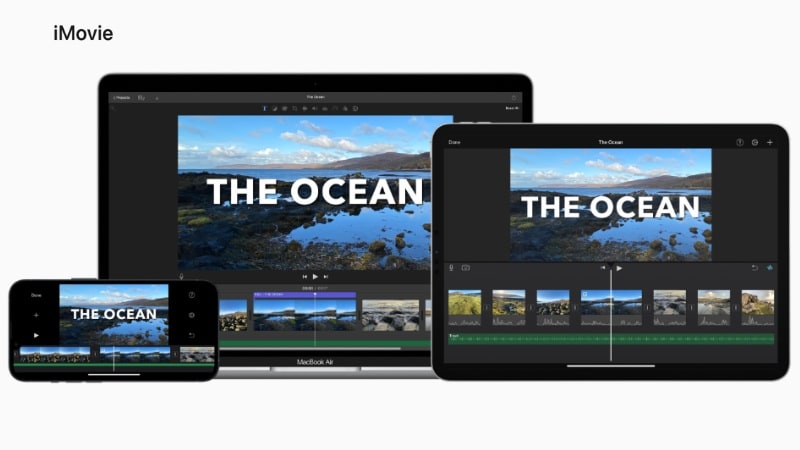
iMovieは、ほとんどのMacデバイスに標準搭載されているApple公式の動画編集アプリです。初心者でも使いやすいドラッグ&ドロップ操作で、見やすい動画を作成できます。
- Macデバイスに完全最適化されており、スムーズな編集と高速なエクスポートが実現。クラッシュも最小限です。
- ウォーターマークやコストが一切なし。最もプロフェッショナルな無料ツールの一つです。
- カラープリセット、グリーンスクリーン、映画予告編テンプレートなど、シネマティックなツールを内蔵。
- AirDropやiCloudを使い、iPhone、iPad、Mac間で作業を引き継げます。外出先での編集にも便利です。
- Appleデバイスのみ対応で、Windows版は公式に存在しません。
- カスタムエフェクト、プラグイン、詳細なオーディオ編集など、高度なユーザー向けのカスタマイズは限定的です。
- レイヤー編集やトラック高さの調整など、複雑なプロジェクト向けのレイアウトオプションが限定的です。
- シンプルなタイムラインエディター:内蔵トランジションやカラーアジャストメントでクリップをカット、配置、編集。
- プロフェッショナルグレードのエフェクト:ピクチャインピクチャ、グリーンスクリーン、スロー/高速再生、画像安定化を搭載。
- 無料の内蔵コンテンツ:Appleデザインのサウンドトラック、タイトル、シネマティックビデオテンプレートにアクセス可能。
- Appleエコシステム連携:iPhoneやiPadで編集を始め、Macでそのまま続きを編集できます。
- 4Kエクスポート:ウォーターマークなしで高品質な動画を簡単に編集・エクスポート。
料金なしでクリーンで高品質な動画を作りたいMacユーザーには堅実な選択です。個人利用には最適ですが、カスタマイズやプロレベルの制御にはやや不足。KineMasterをPCで使いたい人向けの代替として、動画品質を犠牲にせず使える信頼性の高いツールです。
macOS、iOS
無料
4. OpenShot – 無料&オープンソースの動画編集ソフト
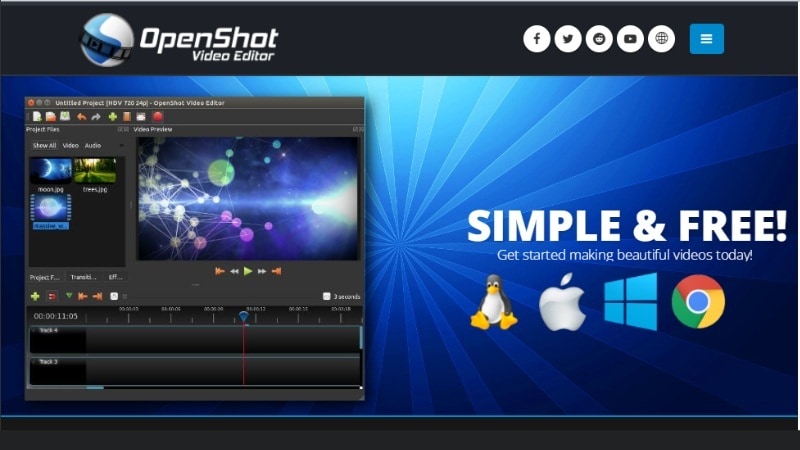
OpenShotは完全に無料でオープンソースの動画編集ソフトです。コストやサブスクリプションなしで基本的な編集機能を使いたい方、シンプルなデザインで問題ない方には最適です。
- 100%無料かつオープンソース。隠れたコスト、広告、エクスポート制限はありません。
- クロスプラットフォーム対応。Windows、macOS、Linux、さらに古いハードウェアでも動作します。
- レイヤーベースの編集で、動画、オーディオ、オーバーレイのトラックを無制限に追加可能。
- FFmpeg統合により、MP4、MOV、AVI、WebMなど、ほとんどのファイル形式に対応。
- 大きなファイルでは安定性が低く、特に長時間のプレビューや高解像度のエクスポート中に問題が出やすいです。
- 画面設計がやや古く、新しいツールに比べて操作感が重く感じる場合があります。
- 内蔵AIツールやクラウド同期がなく、アセットの整理やエフェクトの適用に手作業が増える傾向があります。
- マルチレイヤータイムライン:ドラッグ&ドロップで無制限の動画・オーディオトラックを追加。
- キーフレームアニメーション:エフェクト、トランジション、移動を時間経過に合わせてアニメーション化。
- 3Dタイトル&ビジュアルエフェクト:リアルタイムプレビューでアニメーションタイトルやビジュアルオーバーレイを作成。
- オーディオウェーブフォーム編集:オーディオトラックを詳細に表示、ミックス、トリミング。
- 幅広いフォーマット対応:FFmpegをベースに、ほとんどの主要動画、オーディオ、画像フォーマットのインポート/エクスポートに対応。
OpenShotは、すべての主要OSで動作するシンプルなKineMasterをPCで使いたい人向けの代替を探すなら最良の無料ソリューションです。予算が限られている場合は十分機能しますが、速度、機能、デザインの面では制限があることを覚えておいてください。
Windows、macOS、Linux
無料
比較表:KineMaster代替ツール一覧
トップオプションを比較しやすくするため、KineMasterをPCで使いたい人向けの代替を横断的にまとめました。プラットフォーム、AIツール、ウォーターマーク、おすすめのユースケースを網羅しています。
| ツール | Filmora | Clipchamp | iMovie | OpenShot |
| 対応プラットフォーム | Windows、macOS、Android、iOS | Windows 10/11、Webブラウザ | macOS、iOS、iPadOS | Windows、macOS、Linux |
| 無料版 | あり(ウォーターマーク付き) | あり | あり | あり |
| AIツール | あり | 限定的 | なし | なし |
| おすすめの用途 | 全レベル向けのオールインワン編集 | SNSクリエイター向け | Macユーザーによるシンプルな動画制作 | 無料オープンソースのデスクトップ編集 |
| 主な制限 | ウォーターマーク撤去には有料プランが必要 | 高度な編集制御が限定的 | Windows版は非対応 | 動作が重く感じる場合があり、画面設計もやや古い |
第3部. KineMasterをPCで使いたい人向けの代替ツールの選び方
Windows 10/11およびMac向けのKineMaster代替を選ぶ際、エミュレーター、APK、デスクトップエディターが混在すると混乱しやすいです。このクイックガイドで、デバイス、編集ニーズ、目的に基づいて最適な選択肢を見つけましょう。

1. デバイスの互換性
最初のステップは、エディターとお使いのシステムをマッチさせることです。エミュレーターが重い場合は、OS専用に設計されたネイティブのデスクトップ動画編集ソフトを使いましょう。
- Windows 11または10:Filmora、Clipchamp、OpenShotがすべて対応。ClipchampはWindows 11に標準搭載されています。
- Macユーザー:iMovieは無料で堅実な選択肢。プロレベルの機能が必要ならFilmoraがより多くのクリエイティブ制御を提供。
- 古いPCやLinuxシステム:OpenShotは軽量で、古いハードウェアを含むほとんどの環境で動作します。
2. 作成したい動画の種類
KineMasterをPCで使いたい人向けの代替の最適なツールは、編集するコンテンツの種類によっても変わります。
- SNS向けの短い動画クリップ:Clipchampは内蔵テンプレートと直接アップロード機能で、高速な動画制作に最適。
- チュートリアル、スクリーンレコーディング、YouTubeコンテンツ:Filmoraが最もおすすめ。スクリーンレコーディング、AI編集、柔軟なタイムラインツールを搭載。
- Macでのシネマティックや趣味のプロジェクト:iMovieはクリーンなトランジションとサウンドトラックでストーリーテリング動画に最適。
- 予算を抑えた基本的な動画作業:OpenShotはマルチトラックや3Dタイトルなど、コストなしで十分な機能を提供。
3. ウォーターマークと機能の制限
エクスポート品質や高度なツールについては、すべてのエディターが同じではありません。

- Filmora:無料版にはウォーターマークが付きますが、有料プランで全機能を解除。
- Clipchamp:基本エクスポートにはウォーターマークなし。プレミアムアセットはMicrosoft 365にロック。
- iMovie:完全無料でウォーターマークなし。ただし機能は限定的。
- OpenShot:完全無料でウォーターマークなし。ただしモダンなデザインや安定性を犠牲にする可能性あり。
まとめ
KineMasterをPCで利用することは、Androidエミュレーターを使えば可能です。しかし、動作に制限があったり、余分なステップが必要になったりします。よりスムーズな体験を求めているなら、デスクトップ専用に設計されたネイティブの動画編集ソフトの方が長期的には優れています。
サードパーティの方法でKineMasterをPCにダウンロードしようとする代わりに、ワークフローに合ったネイティブの動画編集ソフトを選ぶことで、より高い安定性と充実した機能を手に入れられます。
これらの代替ツールのいずれかを試して、KineMasterのWindows/Mac環境で簡単に動画編集をしてみましょう!
