


 概要
概要
公式のLightCut PC版およびMac版は存在しないため、制約の多いエミュレーター環境を避けてWondershare FilmoraやKdenliveなどのネイティブなデスクトップ動画編集ソフトへ移行するのが最も現実的な解決策です。
● BlueStacksやLDPlayerなどのAndroidエミュレーターを使用すればWindows上で無料で動作させることが可能ですが、Mac環境には非対応であり、DJI機器とのライブプレビュー接続も機能しないという技術的な制約があります。
● 代替ツールとして、LightCutに近いAI編集機能や豊富なテンプレートを求める初心者にはWondershare Filmoraが適しており、商用利用やチームでの高度な共同作業を前提とする場合はAdobe Premiere Proが向いています。
● サブスクリプション契約や透かしを避け、完全無料で4KのDJI映像を編集したいユーザーにはKdenliveが最適ですが、自動カットやスマートテンプレートなどのAI機能は搭載されていません。
AIに要約を依頼
 ChatGPT
 Perplexity
 Gemini
 Claude
 Grok
Grok
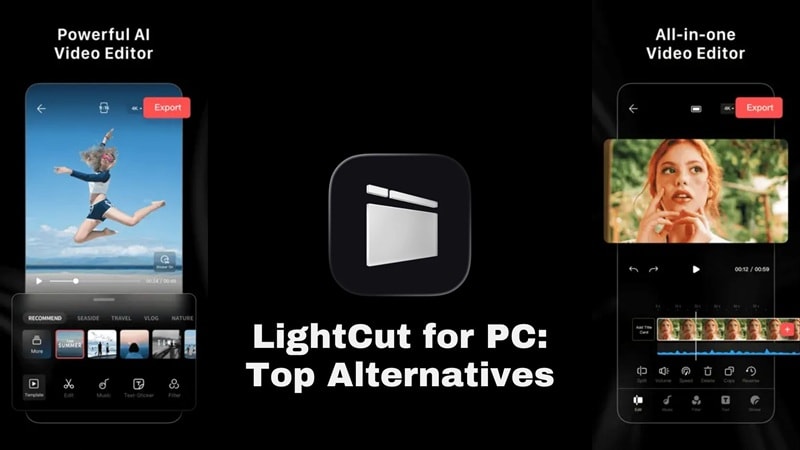
LightCutはDJIが公式におすすめしている動画編集アプリで、DJIドローンやOsmo、スマートフォンで撮影したクリエイターにはとても使い勝手が良いです。ただ問題なのは、「LightCut PC版」を検索しても公式のダウンロード先が見つからない点です。このアプリはスマートフォン専用だからです。
では、LightCutをWindows PCやMacで使いたい場合はどうすればいいのでしょうか。現実的な選択肢は2つあります。1つはエミュレーター経由でスマートフォン版を動かす方法、もう1つはPCやMacで使える本格的な編集ソフトに切り替える方法です。この記事ではどちらの方法も解説しているので、自分に合った使い方を見つけてください。
Part 1. エミュレーターでLightCutをPCで使う方法
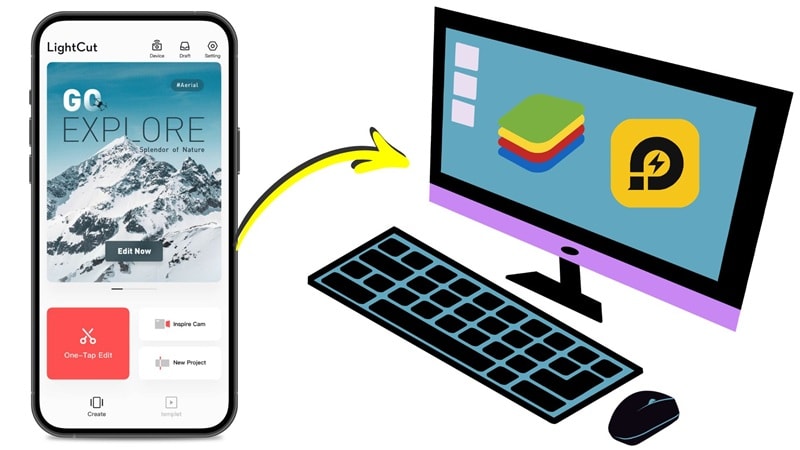
アプリ内のテンプレートや操作感が気に入っていて、すぐに離れたくないという方は、PCで強制的に動かす方法もあります。公式のLightCut PC版が存在しないため、PCで使うならAndroidエミュレーターが現状でほぼ唯一の方法です。
BlueStacksやLDPlayerのようなツールは、Windows PC(一部macOS)にAndroidの仮想環境を作ってくれます。これにより、スマートフォンアプリをPCのデスクトップソフトのようにインストールして利用できるようになります。完璧とは言えませんが、軽い編集なら十分実用的です。
BlueStacksでLightCutをPCにインストールする手順
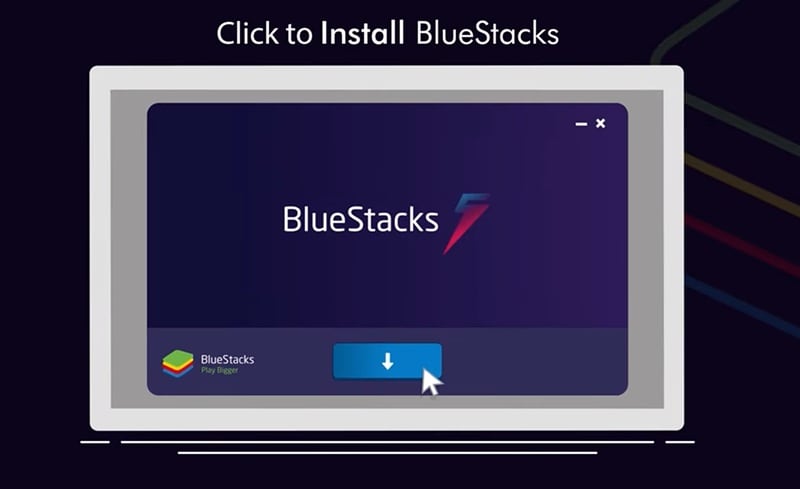
Step 1: bluestacks.comにアクセスし、使用しているOS用のインストーラーをダウンロードします。
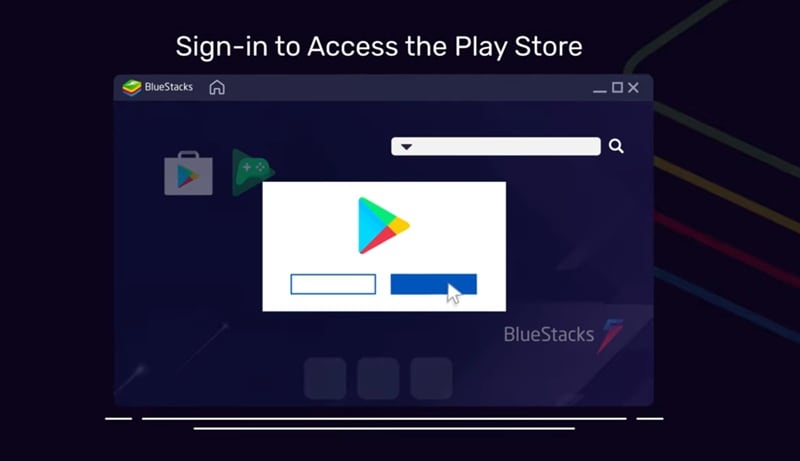
Step 2: エミュレーターを起動し、GoogleアカウントでサインインしてPlay Storeにアクセスします。
Step 3: Play Storeで「LightCut」を検索し、アプリをインストールします。
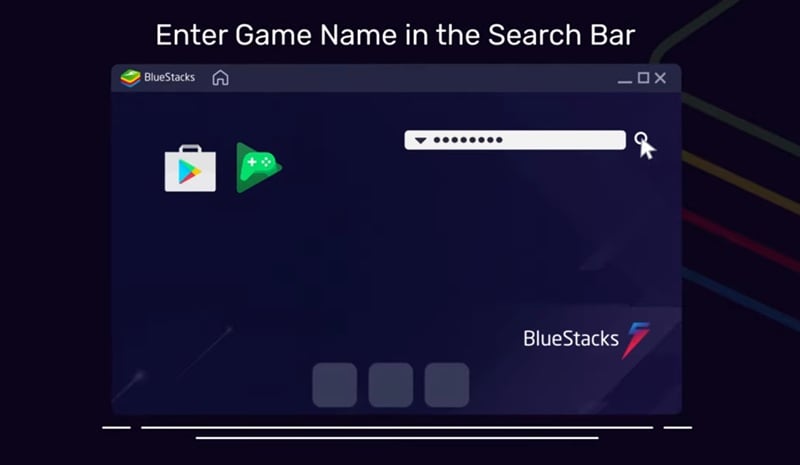
Step 4: インストールが完了すると、WindowsノートパソコンやデスクトップPCでもスマートフォン版と同じように起動して使えます。
エミュレーター方式は本当におすすめなのか
手順自体はシンプルに見えますが、Androidエミュレーターにはデメリットもあります。以下にメリットとデメリットをまとめました。
- 無料で使える: BlueStacksやLDPlayerはどちらも無料でダウンロードできます。
- Windowsで動作する: LightCut for PC Windows 10 や Windows 11 を探している場合に、ひとつの回避策になります。
- ライトカットの操作感そのまま: 使い慣れたテンプレートやツール、レイアウトを継続して利用できます。
- DJI機器とのリアルタイム接続が使えない: ドローンカメラからの映像のライブプレビュー機能は、エミュレーター上では動作しません。
- Macには不向き: BlueStacks 5はmacOSをサポートしていないため、MacでDJI LightCutをエミュレーター経由で使うのは現実的ではありません。
- 公式対応外: アプリのアップデートによって、エミュレーター上の動作が壊れたり変わったりする可能性があります。
Part 2. PCやMac向けのLightCut代替ツールおすすめ7選
スマートフォンアプリを無理にPCで動かすよりも、マウスやキーボードに最適化されたツールを使ったほうが効率が良いこともあります。ファイル管理、タイムラインの操作性、ショートカットキー、4K編集の安定性など、デスクトップならではの強みが活きます。
ただし、PC版の編集ソフトにはLightCutのような「DJI機器との直接ワイヤレス接続」機能はありません。しかし、実際に編集作業をするうえでは、デスクトップ向けソフトのほうが利便性や精度の面で上回ることがほとんどです。

ここでは、LightCutユーザーが重視しがちなポイントを基準に比較しました。
- AI編集機能: カット自動化、スマートテンプレート、AIキャプション、シーン検出、ワンタップ編集など。
- DJI/ドローン映像の処理力: 4Kインポート対応、H.264/H.265/D-Log対応、空撮映像向けのカラー補正など。
- 使いやすさ: インストールから初回エクスポートまでの時間、初心者の学習コストなど。
- 料金: 無料プランの有無、コストパフォーマンス、追加費用の有無など。
- 4K編集の処理力: タイムラインの4K再生の滑らかさ、ハードウェアアクセラレーション、書き出しオプションなど。
おすすめTOP 3|LightCut PC版の代替ツール
ここでは「どれも似ているから適当に1つ選んで」といった比較にはしません。この3つは、それぞれ異なる理由でトップに挙げています。


LightCut代替ツール 比較表
| LightCut代替ツール | プラットフォーム | 無料プラン | 動画テンプレート | 使いやすさ | おすすめユーザー |
| Filmora | Windows、macOS、Android、iOS | 利用可能(透かし付き) | 豊富なライブラリ | 初心者向け | 幅広いクリエイター |
| Premiere Pro | Windows、macOS、iOS | 7日間の無料トライアル | テンプレート系アプリに比べて限定的 | 上級者向け | プロの編集者、企業、YouTuber |
| Kdenlive | Windows、macOS、Linux | 利用可能 | 限定的 | 中級者向け | コストゼロで本格編集を目指す方 |
| Shotcut | Windows、macOS、Linux | 利用可能 | 限定的 | 中級者向け | 多彩な形式の映像や古いPCでも編集したい方 |
| Clipchamp | オンライン、Windows、iOS | 利用可能 | 充実 | 初心者向け | Windows 11ユーザー、SNS用の短いクリップ制作 |
| Adobe Express | オンライン、Android、iOS | 利用可能 | 充実 | 初心者向け | SNS用グラフィックスや短尺動画の制作 |
| Picsart | オンライン、Android、iOS | 利用可能 | 多様 | 初心者向け | 写真と短い動画を組み合わせるクリエイター |
|
もっと見る
閉じる
|
|||||

 安全なダウンロード
1. Wondershare Filmora
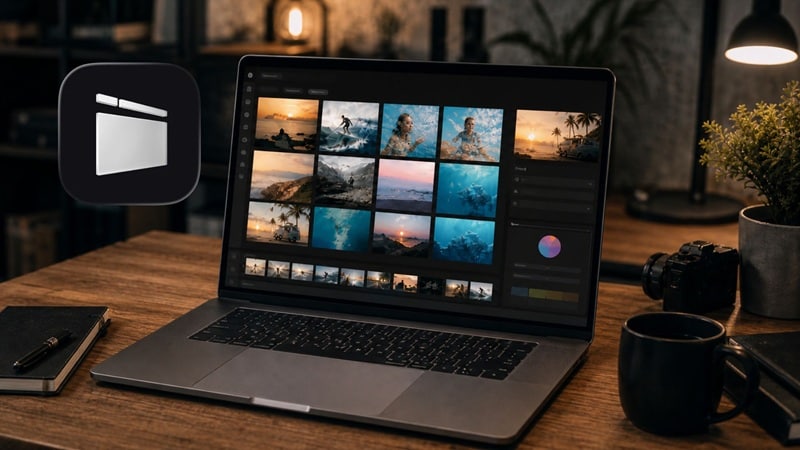
テンプレートやAI機能を重視して「LightCutに近いPC版の編集ソフト」を探しているなら、Filmoraが最も近いデスクトップ代替と言えます。FilmoraはSora 2、Veo 3.1、Seedance 2.0に対応したAI動画生成にも対応しており、デュアルタイムライン構造や230万本以上のクリエイティブ素材ライブラリも備えています。操作性も初心者が1時間以内に覚えられるレベルです。
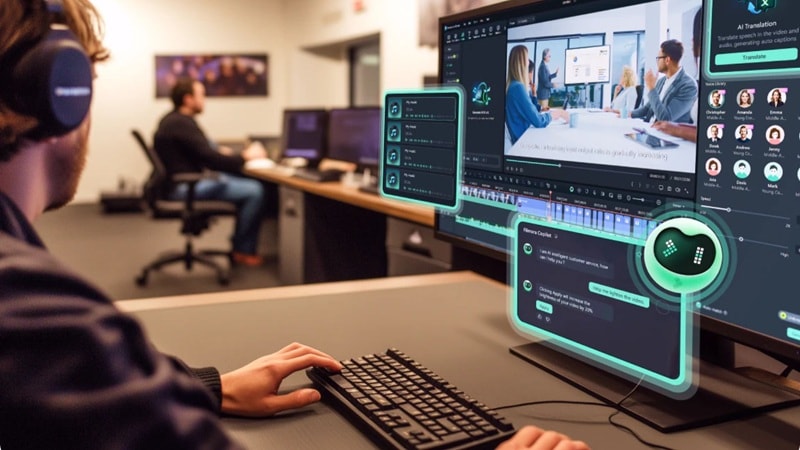
- AIスマートショートクリップで、長いドローン映像からハイライトを自動抽出。
- AIキャプション、AI動画翻訳、AIカラーパレット(あらゆる映像の雰囲気をマッチング)。
- Sora 2、Veo 3.1、Kling 2.5によるAI動画生成をタイムライン内で利用可能。
- ハードウェアアクセラレーションによる4Kタイムライン再生に対応。
- テンプレート、トランジション、タイトル、フィルター、エフェクトを含む230万本以上の素材。
- この比較の中でAI機能と使いやすさのバランスが最も高い。
- DJIの4K映像もクリーンに処理でき、空撮やアクションカメラ向けのカラー補正も充実。
- 短い切り抜きから、より本格的なプロジェクトまでタイムラインで編集可能。
- 透かしなしの書き出しには有料プランが必要。
- AI機能の一部はAIクレジット制。
無料版が用意されており、有料プランはFilmoraの料金ページで確認できます。
2. Premiere Pro
Premiere ProはLightCutのような手軽さではありませんが、編集規模が大きくなった場合のPC/Mac代替としては非常に強力です。商用クライアント向けの編集や放送提出、チームでの共同作業を行う場合は、Premiere Proが最も信頼できる選択肢の一つになります。
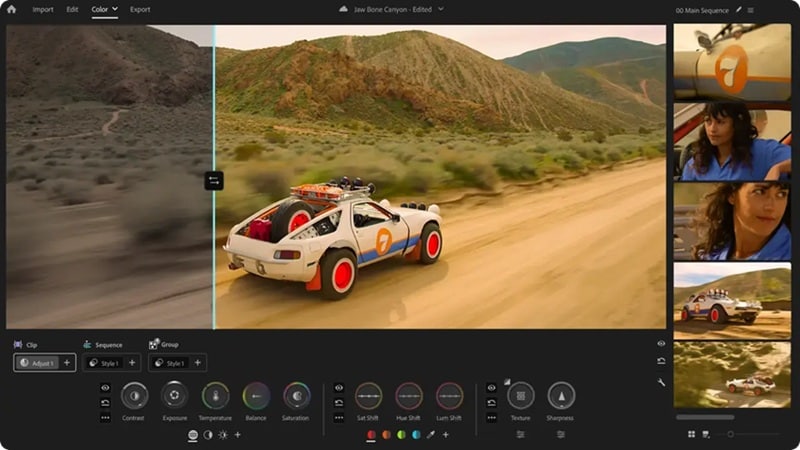
- Lumetri Colorによる本格カラーグレーディング、D-Log DJI映像向けのLUT対応。
- Auto ReframeやScene Edit Detectionなど、SNS repurposeに役立つAIツール。
- DJIのProResやRAWにも対応する、ほぼ全フォーマット/コーデック対応。
- 長年培われた巨大的なコミュニティ、チュートリアル、テンプレートエコシステムがある。
- すでにAdobe Creative Cloud(PhotoshopやAfter Effects、Audition)を使っているなら、最も導入しやすい。
- 学習コストが高く、初心者にはやや敷居が高い。
- 長期利用みると割高になりやすい。
無料プランなし。年額プラン(月払い): $22.99/月。Creative Cloud Proプランに含めると、PhotoshopやAfter Effectsなど20以上のアプリを $34.99/月で利用可能です。
3. Kdenlive
Kdenliveは、完全無料かつオープンソースで使える「隠れ名作」です。透かしも出力制限もサブスクもありません。ダウンロードしてそのまま使えます。
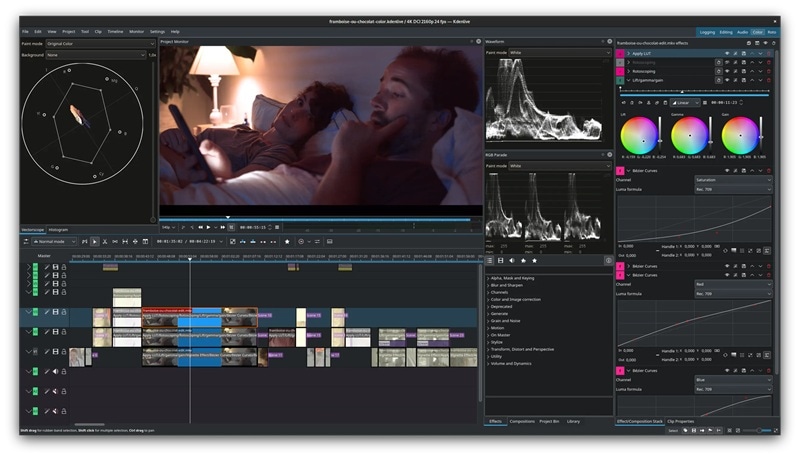
- マルチトラックタイムライン、キーフレームアニメーション、本格的な音声ミックス。
- DJI D-Logやカラープロフィール補正に対応するカスタムLUT対応。
- ミドルスペックPCでも4Kタイムライン再生を安定させるプロキシ編集。
- FFmpegによる幅広いフォーマット対応。DJIが出力するほぼすべての形式に対応。
- Windows、macOS、Linuxの全プラットフォームで利用可能。
- GitHubスター数4,800以上を誇る活発なオープンソース開発。
- AI機能、カット自動化、スマートテンプレート、AIキャプションがない。
- UIがやや古めで、慣れまでに時間がかかる。
完全無料(寄付は任意)。
4. Shotcut
こちらも無料で使えるLightCut PC版の代替ツールです。派手な見た目はありませんが、トリミング、並べ替え、フィルター、書き出し、多様なフォーマット対応などで十分に実用的です。GitHubスター数が13,700以上もあり、安定したユーザー基盤がうかがえます。
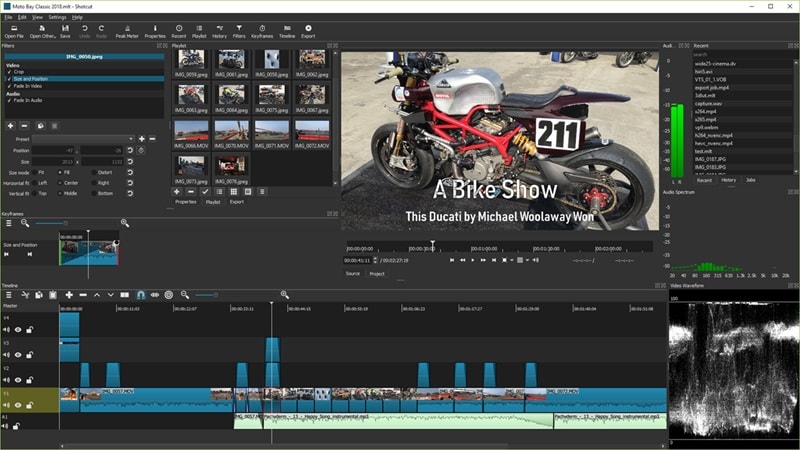
- FFmpegによる非常に幅広いビデオ形式のネイティブ対応。
- マルチトラックタイムライン、フィルター、トランジション、キーフレームアニメーション。
- NVIDIA、AMD、Intelハードウェアアクセラレーションによる再生と書き出し。
- 360度映像編集対応。DJIの球体映像にも対応可能。
- 異なるカメラやスマートフォンから持ってきた映像の編集に向いている。
- 4K解像度やProResにも対応。
- AI機能がなく、編集はすべて手動。
- 低スペックPCでは複雑な4Kマルチトラック編集で性能低下を感じることがある。
完全無料。
5. Clipchamp
ClipchampはMicrosoftの動画編集ソフトで、2021年に買収された後にWindows 11へ標準統合されました。つまりWindows 11ユーザーならすでにインストールされています。KdenliveやShotcutよりも使いやすく、エミュレーター経由のLightCut PC版よりもPC編集に向いているのが特長です。
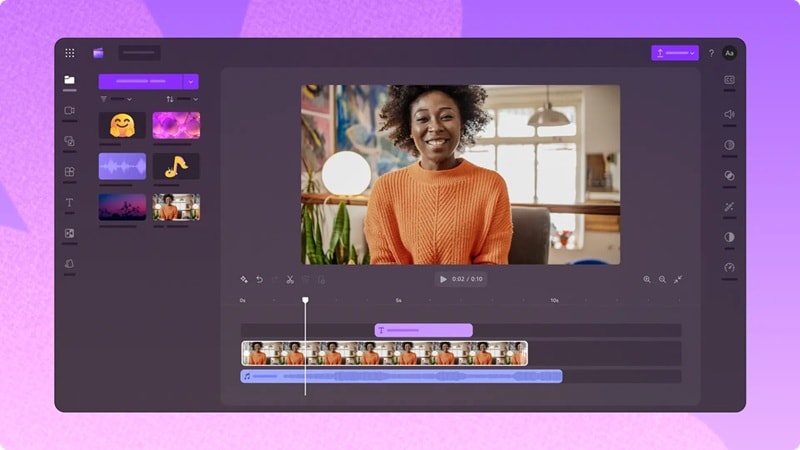
- Azure AI音声認識による自動キャプション。
- Stock映像や音楽ライブラリの標準搭載(Getty Images連携)。
- SNS向け書き出しプリセット(YouTube、TikTok、Instagram、LinkedInなど)。
- ブラウザ版(app.clipchamp.com)もあり、どのOSでも利用可能。
- 透かしなしの1080p編集を無料で実用的に利用できる。
- Microsoftユーザーには馴染みやすいUIで、すぐに使い始められる。
- 音声トラック数が少なく、高度なカラーグレーディングには不向き。
- macOSネイティブアプリはなく、Macユーザーはブラウザ版を使う必要がある。
無料プランあり。有料プランはMicrosoft 365 Personal/Familyに含まれ、$9.99/月から利用可能。
6. Adobe Express
動画の技術的な深掘りよりも、デザインやグラフィックスのクオリティを重視するなら、Adobe Expressが最適です。Adobe版Canvaとも言えるブラウザ&デスクトップ向けのクリエイティブツールで、テンプレートとビジュアル完成度を優先した設計になっています。無料プランも比較的充実しており、プレミアムプランではAdobeの上位素材ライブラリも使えます。
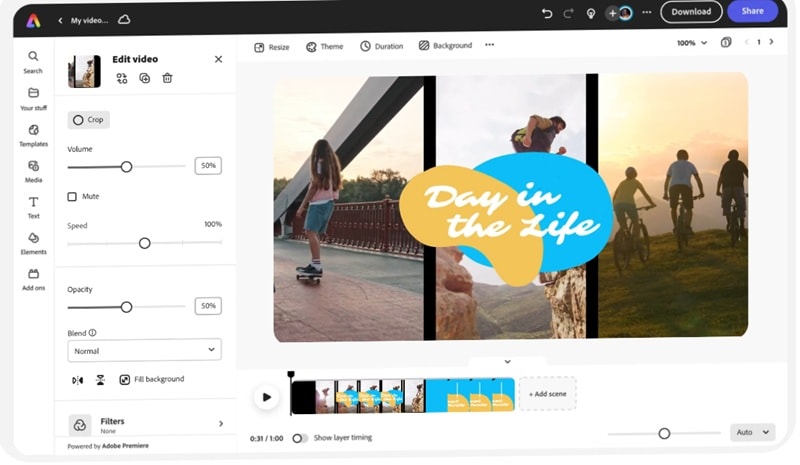
- SNS最適化テンプレートを使ったテンプレート主導型の動画制作。
- Adobe Firefly AIによる画像やテキストエフェクト生成。
- Brand Kit対応。フォント、カラーコード、ロゴなどをエクスポート間で統一可能。
- 1クリックでアスペクト比変換(9:16、1:1、16:9など)。
- 投稿用、プロモーション用、広告用、シンプルなブランド動画に向いている。
- PremiereやPhotoshopのCreative Cloudライブラリを共有でき、チームワークにも対応。
- 長尺のドローン映像編集には不向き。
- 本格的な音声・カラー・マルチトラック編集は主眼ではない。
無料版あり。有料プランは $9.99/月から。
7. Picsart
Picsartは写真編集、デザイン、AIビジュアル、SNSコンテンツに強いクリエイティブプラットフォームですが、動画編集ツールも備えています。動画がシネマティックなものよりもSNS向けの短いものに適しているなら、LightCut for laptopの代替として有効です。ドローンで写真も撮影する方にとっては、写真と動画を1つのアプリで編集できる利便性が大きなポイントです。
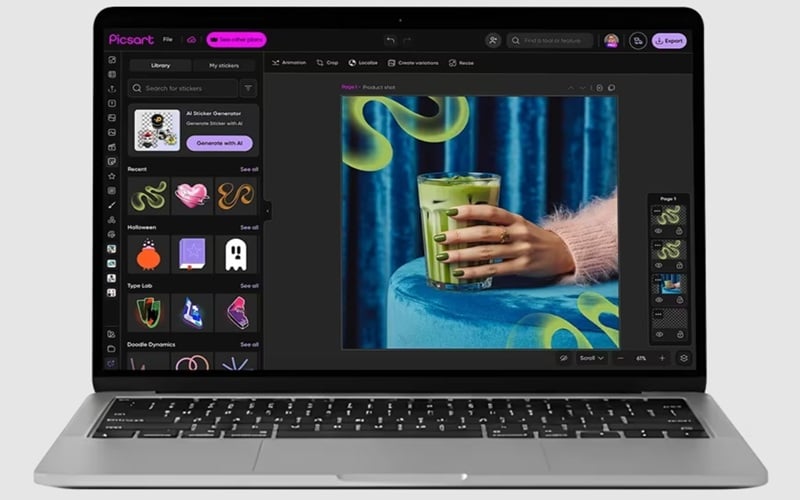
- 写真と短い動画を1つのUIで編集可能。
- AI背景除去、Magic Eraser、AI Replaceで画像や動画フレームを編集。
- テキストプロンプトからAI動画・画像を生成。
- アニメーションや動画ベースのSNS用テンプレートを多数用意。
- テンプレートやデザイン性に富んだ、若年層向けのスタイル。
- サムネイル、投稿画像、短い動画クリップ制作に便利。
- 専用のタイムライン動画編集ソフトではないため、長尺動画の制作は想定されていない。
- 高度機能や透かしなしの書き出しには有料プランが必要。
無料版あり。有料プランは $5/月から。
Part 3. 環境に合ったLightCut代替ツールの選び方
LightCut代替ツールは7つあります。結論から言うと、最適な選択肢は客観的なランキングよりも「自分は何をしたいのか」によって変わります。クリエイターごとに編集の目的や環境は異なるため、あるワークフローに最適なツールが、別の人には合わないこともあります。

以下の3つの質問をもとに、自分に合ったツールを見つけてください。
1. 編集スタイルは?
ツールは編集のやり方によって向き不向きがあります。自分が普段どのような編集をするのか、まず整理してみましょう。
| 編集スタイル | おすすめツール |
| 短いクリップ、SNS投稿用、自動カット | Filmora、Clipchamp、Adobe Express、Picsart |
| 本格的な編集制御、エフェクト、キャプション、トランジション | Wondershare Filmora |
| プロワークフロー、高度なカラー/音声編集 | Filmora、Adobe Premiere Pro |
| 無料のオープンソースによる手動編集 | Kdenlive、Shotcut |
|
もっと見る
閉じる
|
|
シンプルに使えるものを求めるならFilmoraが最も安全な選択肢です。無料で学びながら使いたいなら、KdenliveやShotcutのほうが向いています。
2. AI機能は必要か
LightCutの最大の魅力はスピードです。AI搭載のワンタップ編集でクリップを解析し、ハイライトを選び出し、テンプレートにマッチングしてくれます。LightCut代替ツールを選ぶ際も、面倒な作業を自動化できるかどうかが大きなポイントになります。
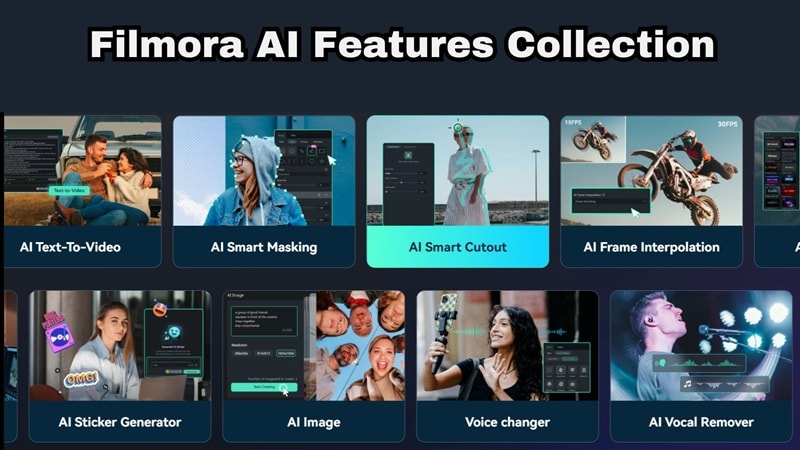
- 自動キャプション
- テキスト読み上げ
- スマートテンプレート
- AI音楽・サウンド生成
- 自動カット・ハイライト抽出
- 背景除去
- ノイズ除去
- AI画像・動画生成
- SNS向けリサイズ
これらの機能をすべて網羅しているのが、Filmoraです。
3. PCスペックと予算を確認
4KのDJI映像を編集するなら、PCのスペックも重要です。軽量なWebエディタは短いクリップには使えますが、長尺のドローン映像ではすぐに重くなります。以下に参考例をまとめました。
| 環境 | おすすめ |
| 低スペックノートパソコン | Clipchamp、Adobe Express、Picsart、Kdenliveのプロキシ編集 |
| ミドルレンジWindows PC | Filmora、Shotcut、Kdenlive |
| 高性能Windows PC | Filmora、Premiere Pro、Kdenlive |
| Apple silicon搭載MacBook | Filmora、Premiere Pro、Kdenlive、Shotcut |
| 予算ゼロ | Kdenlive または Shotcut |
| 初心者で予算あり | Filmora |
| プロの編集者 | Filmora、Premiere Pro |
まとめ
PC版LightCutは現時点で存在せず、今後DJIが方針を変える可能性も低いです。エミュレーターで動かす方法は一応ありますが、あくまで回避策に過ぎません。よりスムーズな編集、信頼性の高い4K処理、使いやすいタイムライン制御を考えると、デスクトップ用のネイティブ編集ソフトを選ぶのが圧倒的に現実的です。
デスクトップ環境に切り替える場合、Wondershare Filmoraが最も汎用性の高い直接的な代替と言えます。AI搭載の自動編集、4Kドローン映像への対応、テンプレート主導のワークフローなど、LightCutの思想をデスクトップの利点と組み合わせた編集体験が得られます。
よくある質問
-
エミュレーターでPC版LightCutを使う価値はありますか?
大きな画面でLightCutモバイルアプリを使いたいだけなら、一定の価値はあります。しかし、エミュレーター上で動く以上は本格的な編集には向きません。4K映像や長尺プロジェクト、より安定したデスクトップ環境で編集したい場合は、Filmoraのようなネイティブ編集ソフトのほうが初日から効率的です。 -
PC版LightCutの最適な無料代替ツールはどれですか?
透かしなし・機能制限なしの無料PC版代替ツールを探すなら、Kdenliveが最も高い実用性を持っています。4K DJI映像の編集、カスタムLUTによるカラー補正、本格的なマルチトラックタイムラインが揃っています。 -
LightCutからPC版の編集ソフトにプロジェクトを移行できますか?
通常、LightCutの編集プロジェクトをFilmoraやPremiere Pro、Kdenlive、Shotcutなどにそのまま移植することはできません。現実的な方法は、LightCutからクリップや完成動画を書き出し、その動画ファイルをデスクトップ編集ソフトにインポートして編集を続けることです。 -
PCでDJI動画の編集はできますか?
もちろんです。ほとんどのデスクトップ編集ソフトはDJIのMP4やMOVファイルを問題なく扱えます。SDカードをPCに差し込めば、すぐに編集を開始できます。
