


 概要
概要
最適な字幕アプリは使用環境と目的によって異なり、複数デバイスでAI字幕と動画編集を完結させたい場合はWondershare Filmoraが、スマホ単体で短尺SNS動画へ素早く字幕を入れたい場合はMixCaptionsやMojoが適しています。
● 翻訳機能を利用して多言語展開を行いたい場合はZeemo、モバイル上で字幕を後付けテキストではなく独立した編集レイヤーとして細かく扱いたい場合はKineMasterが向いています。
● ほとんどの字幕アプリの無料版では書き出し動画に透かしが追加され、ノイズの多い音声やアクセントが強い条件下ではAIの認識精度が低下するため手動での修正が前提となります。
● 導入時はSRT、VTT、ASSなど必要な字幕形式での出力可否を確認する必要があり、Filmoraを利用する際のPC環境はWindows 7以降(64-bit)またはmacOS 10.14以降が要件です。
AIに要約を依頼
 ChatGPT
 Perplexity
 Gemini
 Claude
 Grok
Grok
字幕アプリとは? 字幕アプリとは、音声をテキスト化する音声認識技術を使い、動画に同期した字幕やキャプションを重ねられるソフト・モバイルアプリのことです。アクセシビリティ向上やSEO面でも役立ちます。
おすすめの字幕アプリを探していますか?選択肢が多いぶん、どれを選べばよいか迷いやすいですが、この記事では比較しやすいように整理して紹介します。
データハイライト: SNS動画の85%はミュート状態で視聴されるとも言われており、動画に字幕を追加できるアプリの重要性は年々高まっています。
この記事では、無料ツールから有料の高機能ツールまで、注目の字幕アプリ7選を紹介します。比較表、詳細レビュー、選ぶときのポイントまでまとめているので、自分に合うものを見つけやすいはずです。
最後まで読めば、どの字幕アプリが自分向きか判断しやすくなります。では見ていきましょう。
要点まとめ:
- Wondershare Filmoraは、複数デバイスで使いたいクリエイター向けに、AI自動字幕機能を幅広く備えています。
- MixCaptionsとMojoは、InstagramやTikTok中心のモバイルクリエイターに向いています。
- ZeemoとPowerDirectorは、翻訳や編集機能も重視したい用途に向いています。
- 無料版は透かし入りのことが多いですが、有料プランで書き出し自由度が上がるものが多いです。
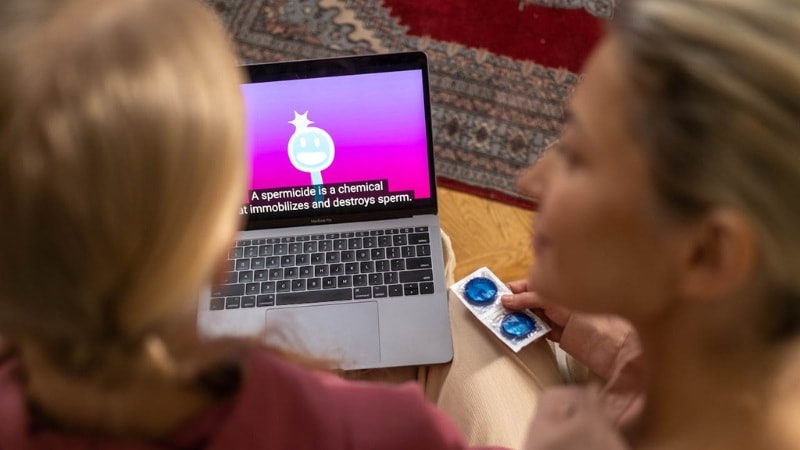
おすすめ字幕アプリTOP3

評価基準
- 精度と使いやすさ
- 対応プラットフォームと書き出し形式
- 複数端末・複数形式での実用性
- 価格と無料版/有料版の違い
- クリエイターにとっての総合的な価値
結論: 最適な字幕アプリは、使う端末と目的によって変わります。複数プラットフォームでAI字幕を使いたいならWondershare Filmora、スマホで手早く字幕を入れたいならMixCaptionsやMojoが候補になります。
- 使いたい字幕アプリに動画を読み込む
- 「AI字幕」や「音声文字起こし」を選ぶ
- 生成結果を確認してフォントや表示を調整する
- 字幕付き動画、またはSRTとして書き出す
補足:この流れは、Windows 7以降(64-bit)、macOS 10.14以降、そしてFilmoraモバイルアプリ(Android / iOS)でも活用できます。
おすすめ字幕アプリ比較表
まずは、動画に字幕を追加できる主要アプリを一覧で比較できる表を見ていきましょう。対応環境、価格、向いている用途をざっと把握できます。
| 名称 | 対応OS | 価格 | 向いている人 |
| Wondershare Filmora | Windows、macOS、Android、iOS、iPadOS | $69.99 / 買い切り | 自動字幕付きの総合型動画編集ツールを使いたいクリエイター向け |
| MixCaptions | macOS、iOS、Android | 無料 / 有料プラン | スマホ中心で短尺動画にすばやく字幕を入れたい人向け |
| Mojo | Android、iOS | 無料 / アプリ内課金 | InstagramやTikTok向けに見た目も重視したい人向け |
| PowerDirector | Windows、macOS、Android、iOS | $99.99 / 年額 | 動画編集と字幕機能を一つで使いたい人向け |
| Zeemo | Android、iOS、Web | 無料 / 有料プラン | 字幕生成に加えて翻訳も重視したい人向け |
| AutoCap | Android、iOS | 無料 / 有料プラン | 短尺SNS動画向けに素早く字幕を付けたい人向け |
| KineMaster | Android、iOS | 無料 / 有料プラン | モバイルで字幕も編集もまとめて行いたい人向け |
|
もっと見る
閉じる
|
|||
字幕アプリ7選
比較表を見たうえで、ここからは各アプリをもう少し詳しく見ていきます。無料・有料を含め、特徴、メリット、デメリット、向いている使い方を整理します。
1. Wondershare Filmora
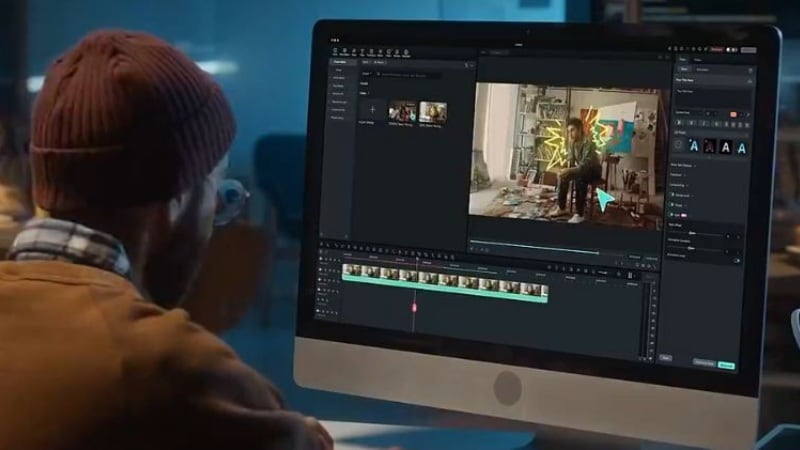
Wondershare Filmoraは、デスクトップでもモバイルでも使える動画編集ツールで、字幕アプリとしても活用できます。モバイルで撮ってそのまま編集・投稿したい人でも、数回タップで自動字幕生成、スタイル調整、音声との同期まで進めやすいのが強みです。

 安全ダウンロード
- AI字幕:多言語対応の自動字幕生成ができ、生成後の編集もしやすいです。
- 音声文字起こし(STT):アプリ内で音声を直接テキスト化できます。
- 字幕の書き出し方法:SRTとして外部書き出しすることも、動画へ直接焼き込むこともできます。
- テキストと見た目の調整:フォント、色、サイズ、位置などを細かく変更できます。
- オールインワン編集:トランジション、フィルター、エフェクト、音声編集も1本化できます。
- 初心者でも字幕作成と編集を進めやすいです。
- 字幕機能と動画編集機能が一体化していて作業効率が高いです。
- 無料版は透かし付きで書き出されます。
- 一部の高度な機能はアップグレードが必要です。
無料版あり。有料プランは公式価格ページで確認できます。
Windows、macOS、Android、iOS、iPadOS。
- Software Advice - 5点満点中4.5
「編集がわかりやすく、字幕ツールも素早く使える。キャプション作成の時間を短縮しやすい」という声があります。
Filmoraは、編集と字幕追加を一つのアプリ内で完結しやすいのが大きな強みです。複数ツールを行き来せず、精度・調整性・使いやすさのバランスを取りたい人に向いています。
2. MixCaptions
MixCaptionsは、モバイル向けの自動字幕アプリです。TikTok、Instagram、YouTube Shortsなどの短尺動画をよく投稿する人向けで、スマホだけで素早く字幕作成、スタイル調整、配置変更まで行えます。
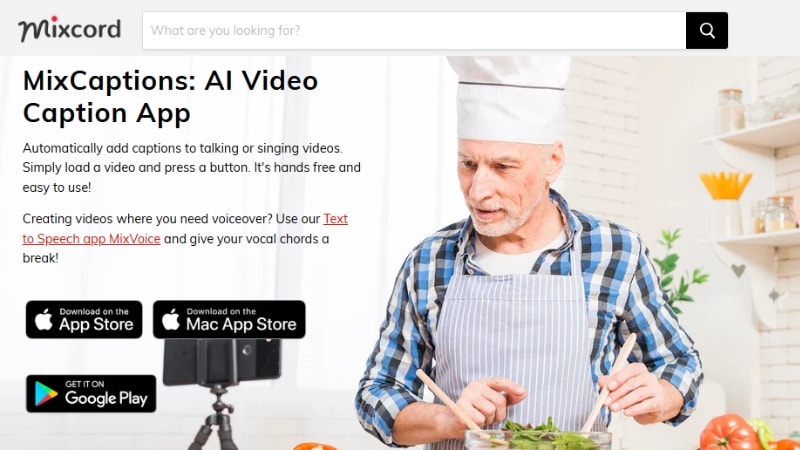
- 自動字幕生成:数ステップで動画音声から字幕を自動生成できます。
- 多言語対応:20以上の言語認識や翻訳に対応し、海外向けにも使いやすいです。
- カスタマイズ機能:フォント、色、位置、背景を調整できます。
- 一括字幕編集:長めの動画でも複数字幕をまとめて調整しやすいです。
- SNS向け書き出し:TikTok、Instagram、YouTube Shorts向け比率で出力しやすいです。
- 難しい知識がなくても使いやすい編集UIです。
- スマホだけで字幕付けから投稿準備まで進めやすいです。
- 無料版では透かしが入ります。
- 高度な動画編集はデスクトップソフトほど強くありません。
- 長尺編集にはやや不向きです。
- 無料トライアル:初回3分まで文字起こし
- 従量課金:3分$0.99〜300分$19.99
- サブスク:Short Video(月額$2.99)、Business Monthly(月額$24.99)
- 単体機能開放:Editor($3.99)、透かし調整($2.99)、Pro Tools($9.99)、Mac Transcription($9.99)
macOS、iOS、Android。
- Apple App Store - 5点満点中4.7
「短尺動画へ素早く字幕を入れるのに便利。自動字幕で時短できる一方、無料版の制限は少し気になる」という声があります。
短尺動画中心で、余計な工程を増やさずスピード重視で字幕を付けたい人に向いています。モバイル特化の自動字幕アプリとして扱いやすい選択肢です。
3. Mojo
Mojoは、SNSクリエイター向けに設計された字幕アプリです。基本的な自動字幕だけでなく、アニメーションテンプレートや見た目調整も強く、Instagram、TikTok、YouTube Shortsとの相性がよいです。
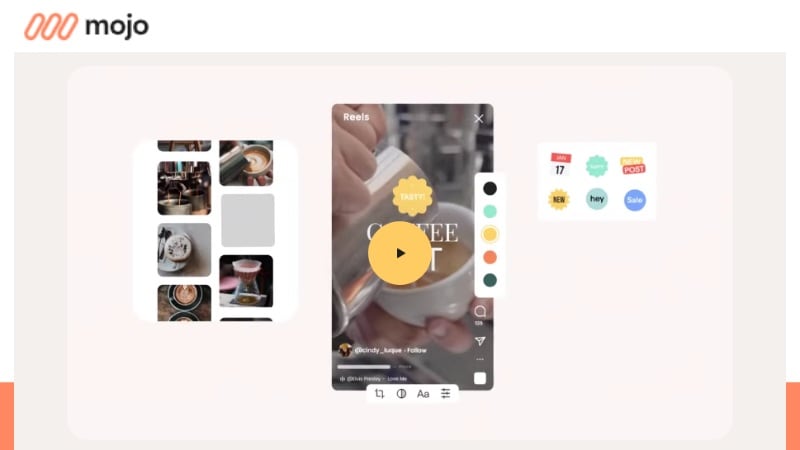
- 自動キャプション:動画音声から字幕を自動生成できます。
- アニメーションテンプレート:字幕も含めて見栄えのよいテンプレートを使えます。
- ブランドキット対応:自分のフォント、色、ロゴを登録して統一感を出せます。
- SNS向け書き出し:縦長、正方形、ストーリー比率などに対応します。
- 追加編集機能:背景除去、アニメーションテキスト、素材追加なども行えます。
- 短尺向けに映える字幕テンプレートが豊富です。
- ブランドキットで世界観を揃えやすいです。
- 字幕以外の編集機能もあり、汎用性があります。
- 無料版はテンプレート制限があり、透かしも付きます。
- 長尺動画より短尺向けです。
- 無料プランあり(透かし・テンプレート制限あり)
- Mojo Pro:月額$14.99 / 年額$59.88
- Mojo Teams:月額$10 / 年額$96(1〜10人)
- Mojo Enterprise:要問い合わせ(10人以上)
iOS、Android。
- Apple App Store - 5点満点中4.9
- Google Play Store - 5点満点中4.7
「テンプレートがおしゃれで、InstagramやTikTok向け動画を整えやすい」という声が多い一方、長尺編集ではやや扱いにくいという意見もあります。
字幕を単なる文字情報ではなく、動画デザインの一部として見せたい人に向いています。短尺SNS動画の見栄えを重視するなら有力候補です。
4. PowerDirector
PowerDirectorは、字幕アプリとしても使える多機能動画編集ソフトです。AI自動字幕と手動字幕編集の両方が使えるため、短尺動画にも長尺動画にも対応しやすいです。
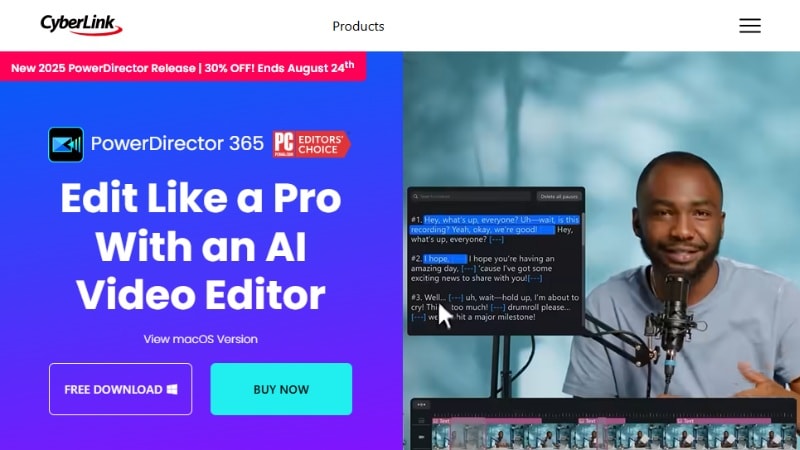
- AI字幕生成:音声を文字起こしして字幕化できます。
- 手動字幕編集:フォント、色、位置、タイミングを細かく調整できます。
- 多形式書き出し:YouTube、TikTok、Instagram向け比率や形式に対応します。
- 映像エフェクトと編集ツール:字幕を見やすく保ちながら映像演出も加えられます。
- クラウド連携:デバイスをまたいで編集を続けやすいです。
- AI結果が不十分なときも手動で細かく直しやすいです。
- SNS比率向けの出力プリセットが便利です。
- 無料版では透かしが入ります。
- 強いアクセントやノイズのある音声では字幕精度が落ちることがあります。
- 無料版あり
- 月額:$24.99
- 年額:$79.99
Windows、macOS、Android、iOS。
- Apple App Store - 5点満点中4.6
- Google Play Store - 5点満点中4.5
「字幕と動画編集を一緒に進めやすいが、無料版はやや制限がある」という評価が見られます。
字幕機能だけでなく、映像編集全体も一つにまとめたい人に向いています。SNS動画からやや長めの動画まで幅広く使えます。
5. Zeemo
Zeemoは短尺コンテンツ向けの字幕アプリです。AI自動字幕、翻訳、テンプレート機能があり、モバイルで素早く字幕付き動画を作りたい人に向いています。
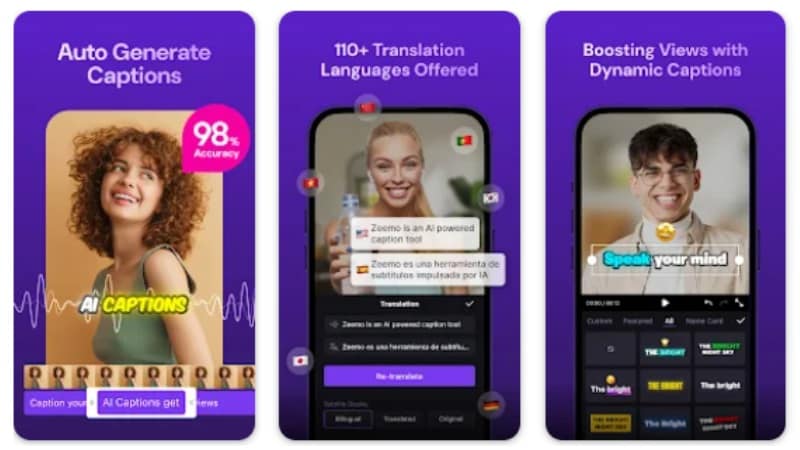
- AI字幕生成:20以上の言語で音声を自動字幕化できます。
- 翻訳ツール:字幕翻訳にも対応し、海外向け展開に使いやすいです。
- 字幕テンプレート:短尺向けに使いやすい文字スタイルやアニメーションがあります。
- 一括編集:複数行の字幕をまとめて調整できます。
- SNS向け出力:縦長、正方形、横長など主要比率に対応します。
- 翻訳機能で多言語展開しやすいです。
- 字幕テンプレートやアニメーションで見栄えを出しやすいです。
- 複数クリップ編集の効率がよいです。
- 無料版は透かし付きです。
- 長尺動画にはやや制約があります。
- 一部テンプレートは有料プラン限定です。
- 無料版あり(透かし付き)
- Pro:月額$9.99 / 年額$119.88
- Expert:月額$19.99〜 / 年額$239.88〜
- Business:月額$23.99〜 / 年額$287.88〜
Android、iOS。
- Apple App Store - 5点満点中4.7
- Google Play Store - 5点満点中3.9
「字幕生成や翻訳が速い」という評価がある一方、長尺編集では扱いづらいという声もあります。
AI字幕、翻訳、テンプレートをまとめて使いたい短尺SNSクリエイターに向いています。
6. AutoCap
AutoCapは、SNSへ短い動画を投稿する人向けのモバイル字幕アプリです。音声から自動で字幕を作り、スマホ上でそのまま修正や装飾ができます。
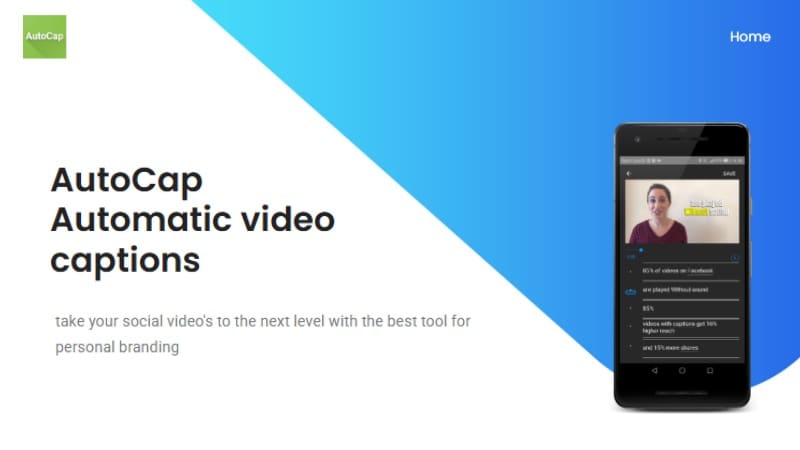
- AI自動字幕生成:AIで音声を字幕化します。
- 字幕編集:文字、タイミング、スタイル、位置を調整できます。
- SNS向け出力:TikTok、Reels、Shorts向け縦長動画に向いています。
- 多言語対応:複数言語の音声認識に対応します。
- シンプルなモバイル導線:スマホだけで短時間に処理しやすいです。
- 初心者でも字幕の見た目を調整しやすいです。
- SNS向け出力で字幕を見やすく保ちやすいです。
- 多言語対応で海外向けにも使えます。
- 無料版は透かし付きです。
- 長尺録音やポッドキャスト向けには弱めです。
- 高度な機能はアプリ内課金が必要です。
- 無料版あり(透かし付き)
- サブスク:月額$4.99 / 年額$29.99
iOS、Android。
- Apple App Store - 5点満点中4.6
- Google Play Store - 5点満点中3.7
「手早く字幕を付けたい人には便利。ただし無料版の透かしは気になる」という意見があります。
スピード重視で字幕付き短尺動画を量産したい人に向いています。
7. KineMaster
KineMasterは、AI自動字幕も使えるモバイル動画編集アプリです。字幕生成、見た目調整、細かな同期調整までスマホで行えます。
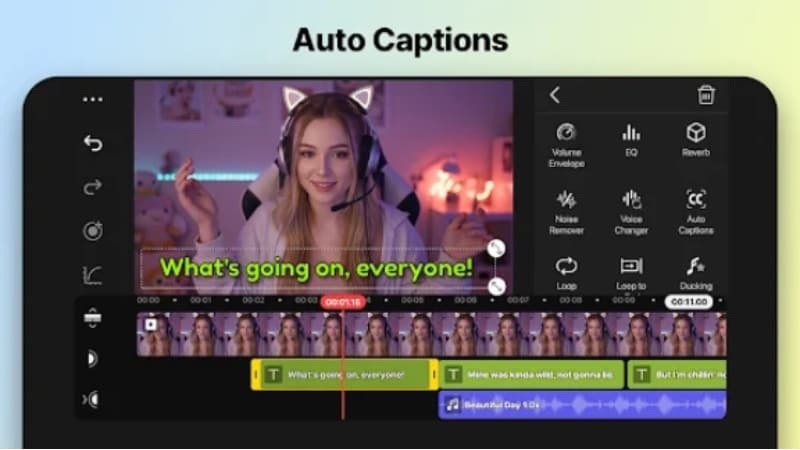
- AI自動キャプション:ワンタップで字幕を生成できます。
- 字幕スタイル調整:レイアウト、フォント、色、タイミングを細かく変更できます。
- マルチレイヤータイムライン:映像、文字、音声、エフェクトを重ねて細かく編集できます。
- 書き出し設定:4K 60fpsを含む複数解像度や形式に対応します。
- アセットライブラリ:フォント、ステッカー、エフェクトなどで字幕演出も強化できます。
- 自動字幕で短尺にも長尺にも対応しやすいです。
- 字幕デザインの自由度が高いです。
- 別アプリなしで編集全体を完結しやすいです。
- 無料版は透かし付きです。
- 音質が悪い場合やアクセント差が大きい場合は字幕見直しが必要です。
- 一部上位素材やエフェクトはPremium限定です。
- 無料版あり(透かし付き)
- 月額:$7.99
- 年額:$51.99
Android、iOS。
- Apple App Store - 5点満点中4.7
- Google Play Store - 5点満点中4.5
「字幕を編集レイヤーとして細かく扱えるのがよい」という評価がある一方、無料版の透かしは注意点です。
KineMasterは、字幕を後付けテキストではなく編集レイヤーとしてしっかり扱いたい人に向いています。
字幕アプリで字幕を追加する方法
字幕アプリを使えば、音声を字幕へ変換して、視聴しやすさやエンゲージメントを高めやすくなります。今回の候補の中では、AI字幕生成の安定感、編集の柔軟性、見た目調整のしやすさからFilmoraをおすすめします。
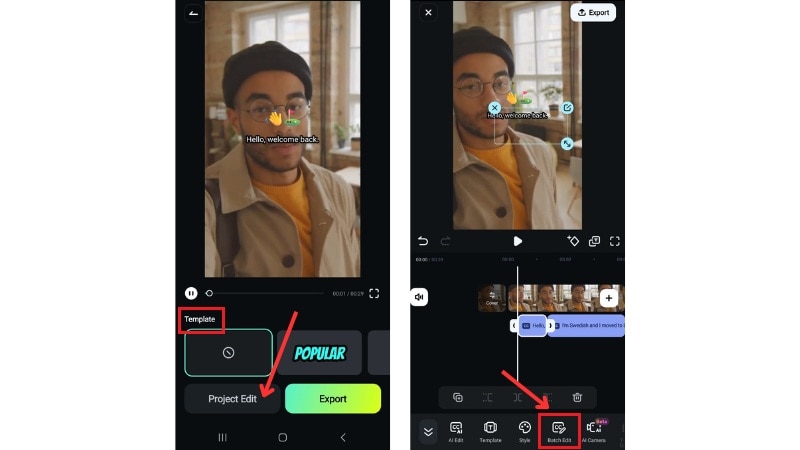
ここでは、Filmoraモバイルで字幕を付ける流れを簡単に紹介します。
スマホのギャラリーから動画クリップを選び、インポートをタップして進みます。
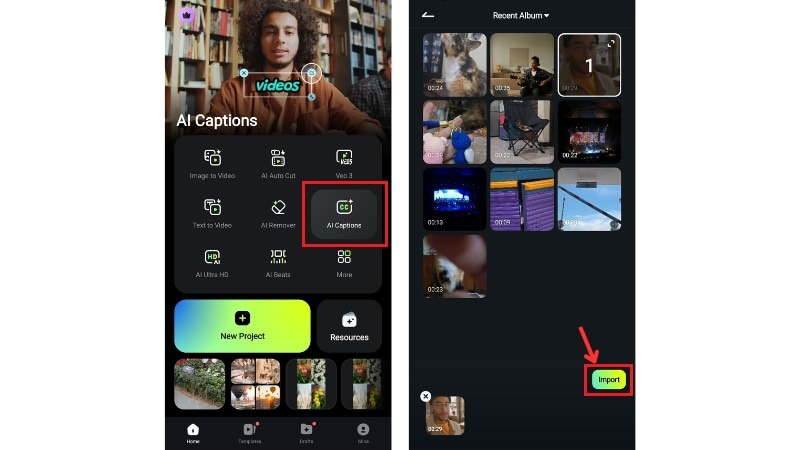
AI拡張機能内の追加機能も便利です。
- AIハイライト:重要な単語を強調表示します。
- AI絵文字:話している内容に合った絵文字を提案します。
- AIカメラ:顔追従や会話中のズーム演出に対応します。
- スマートステッカー:キーワードや感情に合わせたステッカーを付けられます。
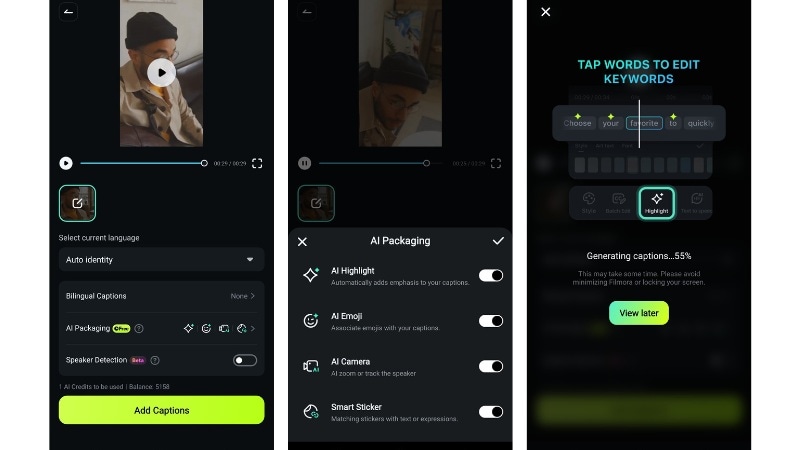
プレビュー画面で字幕内容を確認し、必要ならプロジェクト編集から調整し、問題なければ書き出しでスマホに保存します。
コツ:一括編集を使うと、複数字幕をまとめて調整でき、長めの動画でも効率的です。
Filmoraデスクトップ版で自動字幕を追加する流れは、以下のチュートリアル動画も参考になります。
字幕アプリを選ぶときのポイント
動画へ字幕を追加できるアプリは多いですが、最適なものは用途次第です。スピード重視のものもあれば、細かな編集や見た目調整が強いものもあります。
導入前には、自分の制作フローや視聴者層に合うかを見極めることが大切です。主なチェックポイントは以下の通りです。
- カスタマイズしやすさ:フォント、色、サイズ、タイミングを編集できるか確認しましょう。
- 対応形式:SRT、VTT、ASSなど、必要な字幕形式で書き出せるか確認しましょう。
- 価格と無料版の制限:透かしや時間制限の有無を含めて比較するのが大切です。
- 対応プラットフォームと導線:デスクトップ、Web、モバイルのどれで作業したいかに合うか確認しましょう。
- 多言語対応と翻訳機能:海外向け発信をするなら重要な要素です。
- オフライン対応:ネット接続なしでも字幕生成・編集したい場合は要確認です。
まとめ
字幕アプリは、動画を見やすくし、内容理解や視聴維持を高めるうえで非常に重要です。無料特化のものからFilmoraのような総合編集ツールまで、それぞれ強みが異なります。
字幕アプリを選ぶときは、カスタマイズ性、対応形式、多言語対応、価格帯を総合的に見て判断するのがおすすめです。SNS向けの手軽な字幕付けがしたいのか、長尺も含めて本格的に編集したいのかで最適解は変わります。
動画に字幕を追加できるこれらのアプリを活用すれば、制作効率も視聴体験も改善しやすくなります。自分に合うものを試してみてください。
字幕アプリに関するよくある質問
-
字幕アプリはYouTubeクリエイター専用ですか?
いいえ、そのようなことはありません。字幕アプリは、動画を作成するすべての人に役立ちます。SNS用のショート動画、ビジネスプレゼンテーション、チュートリアル、映画制作など、さまざまな用途で利用できます。字幕を追加することで、コンテンツをより魅力的でアクセスしやすいものにできます。 -
これらのアプリはYouTubeやTikTok動画にも対応していますか?
はい、多くの字幕アプリはYouTube、TikTok、Instagram向けの一般的なフォーマットに対応しています。字幕を作成・デザインし、適切なアスペクト比で書き出せるため、そのまま各プラットフォームへアップロードできます。 -
Filmoraはオフラインで字幕を追加できますか?
はい、Filmoraではオフラインで手動による字幕の追加・編集が可能です。ただし、AI字幕生成機能を利用する場合は、文字起こし処理がオンラインで行われるため、インターネット接続が必要です。
