

SNSで注目を集めるうえで、動画は欠かせないコンテンツ。生成AIが身近になった最近では、写真や動画をアニメ化できるアプリも多数登場しています。しかし、アニメを作れるアプリを使い始める際には「安全に使える?」「難しくない?」など不安になることもたくさん。そこでこの記事では、アニメーション作りにおすすめのアプリを、初心者向けからプロ仕様まで、幅広くご紹介します。


Filmora-アニメーションプロンプト
プロンプト例【Filmora】:ぽっちゃりした茶トラの猫が小さな王冠を頭に載せ、ベルベットのクッションに堂々と座っている。その後ろには、楽しそうにカラフルな毛糸玉にじゃれつく3匹のかわいい子トラの姿。黄昏色の柔らかい日差しが窓から差し込み、温かく心地よい雰囲気を醸し出している。BGMは穏やかな音楽で、幻想的なおとぎ話のような一幕。
目次
アニメを作るアプリとは?2025年の最新トレンド
アニメーションを作れるアプリは一般的に「アニメ制作アプリ」などとよばれます。アプリによってその特徴はさまざま。ここでは多くのアニメ制作アプリでできることや、最近注目度が上昇している機能をお伝えします。
アニメーション制作アプリの基本的な機能
アニメ制作アプリには、一般的に次の機能が備わっています。
複数の静止画をコマ送りにしてアニメーションを作成
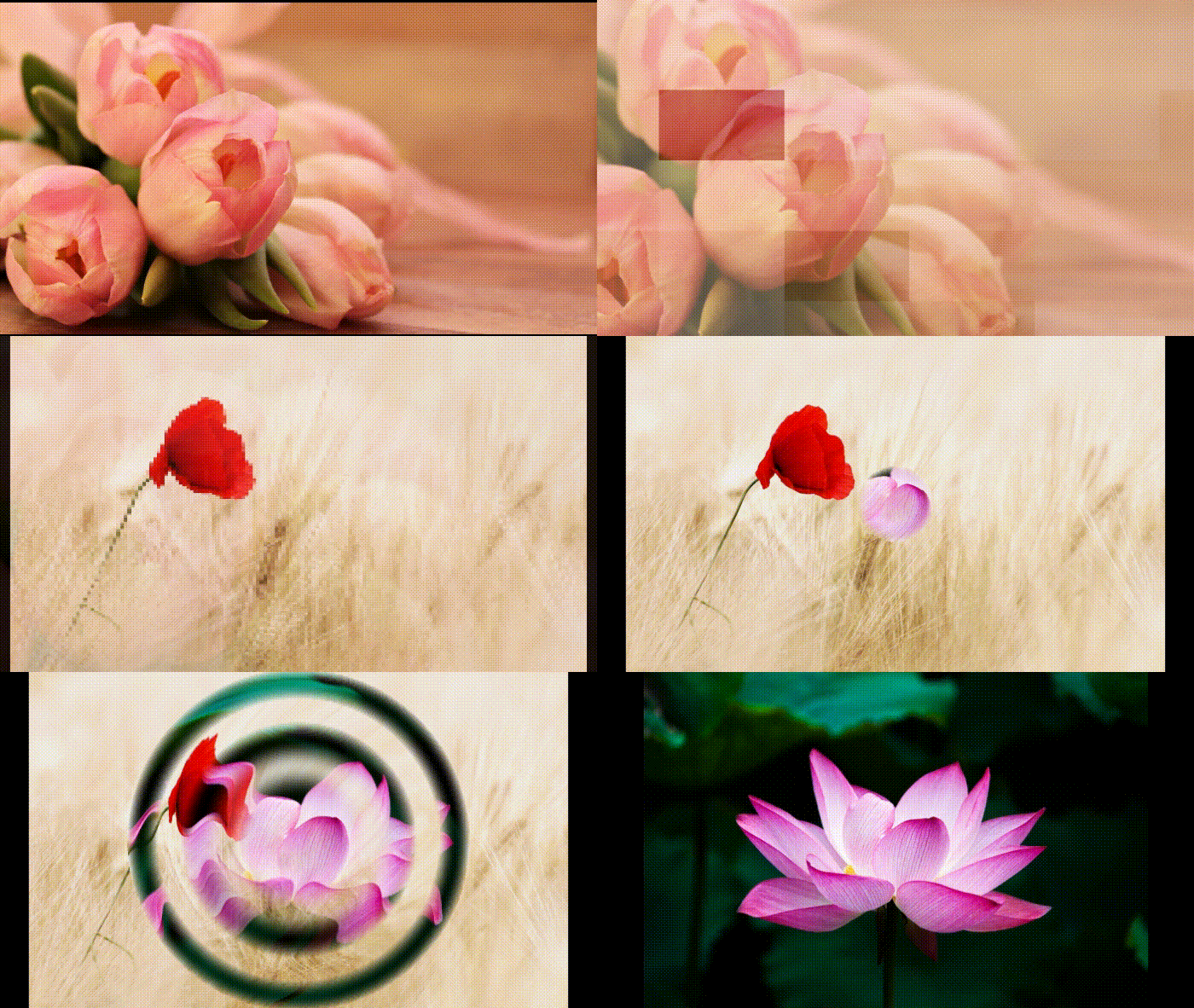
静止画の移動・ズーム・トランジション(切り替え)などを活用した、スライドショー形式のアニメーションを作成
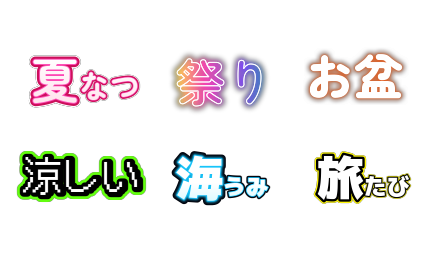
アセット素材を使用した、エフェクト(視覚効果)、BGM、テキストなどの追加

Filmora-アセット素材
動画のカット・再生速度調整などの編集
アニメーション制作アプリのトレンド&今後のアップデート予測
生成AIをはじめとする技術の進歩によって、アニメ制作アプリにも続々と新たな機能が追加されています。ここでは、2025年時点の最新機能と、今後追加されるであろう機能をご紹介します。
AIを活用して、静止画に動きを追加
アプリによっては、1枚の画像と簡単なプロンプトから、ストーリー性のあるアニメを作れます。これまでのアニメ制作のように、細かい差分イラストを多数用意する必要はありません。
生成AIで実写の写真・動画をアニメ化
生成AIの進歩により、実写の写真・動画を、あっという間にCGやアニメ風にアレンジできるようになりました。人気のアニメやCG映画、ドール、マスコットなど、あらゆるジャンルのキャラクターに変身可能です。
AR機能と組み合わせて、実写とアニメを融合
今後は、生成AIとAR(拡張現実)を組み合わせた、さらに自由度の高い表現が可能になるかもしれません。風景は実写のまま人物やペットだけをアニメキャラに変身させたり、逆にアニメの世界に自分たちが入り込んだりといった、これまで本格的なスタジオやソフトウェアがなければ作れなかった映像も、スマホアプリ1つで作れるようになるでしょう。
【用途別】おすすめアニメーション制作アプリ10選
さて、ここからはアニメーションを作れるソフトを見ていきましょう。AI機能が充実しているアプリ、シンプルな初心者向けアプリ、そしてきめ細かな設定を行える中級者〜プロ向けアプリの順にご紹介します。
AIを活用してアニメを作れる!最先端のアプリ3選
Filmora:オールインワンの動画編集ソフトなら、アニメのAI生成も可能
Filmora(フィモーラ)は、初心者からプロまで使える、統合的な動画編集アプリです。写真や動画をアニメーション化するだけでなく、テキストプロンプトからアニメを生成したり、BGMを自動で追加したりと、AI機能が充実。直感的なユーザーインターフェースで、初心者でも簡単にプロ並みのアニメーションを作れます。
DomoAI:実写動画をアップロードするだけで、さまざまなタッチのアニメに変換
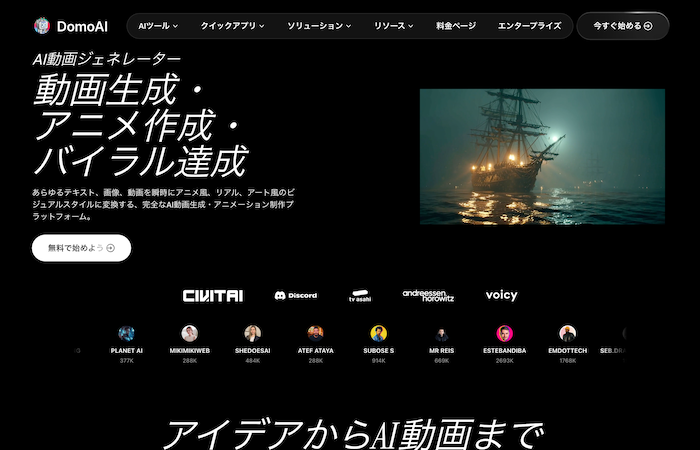
DomoAIは、動画をアップロードするだけでアニメ調に変換できるツールです。ウェブブラウザから使うウェブアプリなので、PC・スマートフォンを問わず使えるのが特徴。「日本のアニメ」、「ピクセル」、「アメコミ」など、バリエーション豊かなスタイルがそろっています。
Pika:細部まできれいなアニメーションを生成、簡単操作も魅力
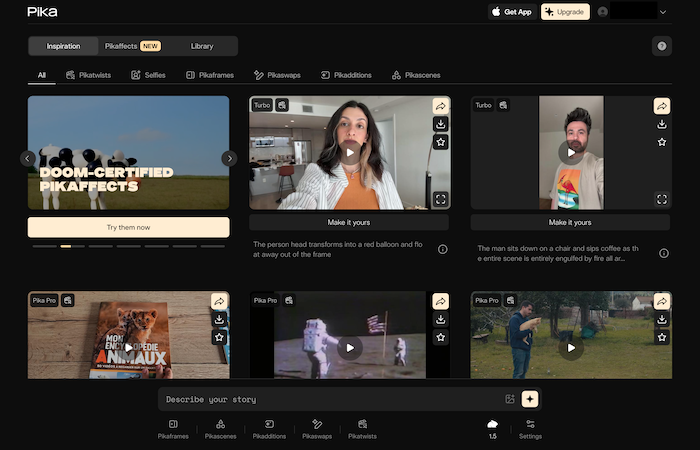
Pikaは、画像やテキストから動画を生成できるAIツールです。ウェブアプリ版のほか、iOSアプリも提供されています。Pikaにはさまざまな機能がありますが、ここで紹介するのは、写真からアニメーションを作れる「Pikaffects」。40種類以上のスタイルが用意されており、自分や家族・友人を、ゲームキャラクター、アクションフィギュア、編みぐるみなどに変身させられます。
関係記事: 【2025年最新】AIアニメーション完全ガイド|Filmoraで誰でもプロ品質の動画を数分で制作
【初心者向け】無料で手描きアニメを作るアプリ3選
FlipaClip:親しみやすいUIが特徴、手描きアニメを初めて作るユーザーに最適
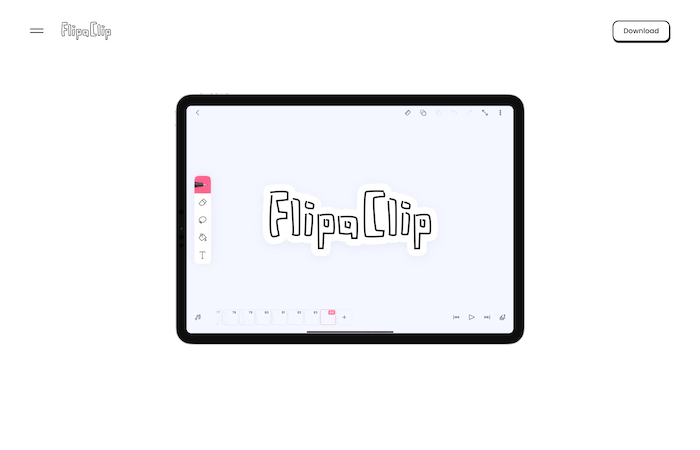
FlipaClip(フリッパクリップ)は、自分で各フレームの絵を描いてアニメーションを作りたいという方におすすめのアプリです。描画ツールやレイヤー機能など、イラスト制作に必要な機能はもちろん、アニメ作りには欠かせないオニオンスキン(前後のフレームを重ねて表示)機能も搭載。シンプルかつわかりやすいユーザーインターフェースで、アニメーション作りを気軽に楽しめます。
Animation Desk:単体でも他ツールと連携しても使える、手描きアニメ制作アプリ
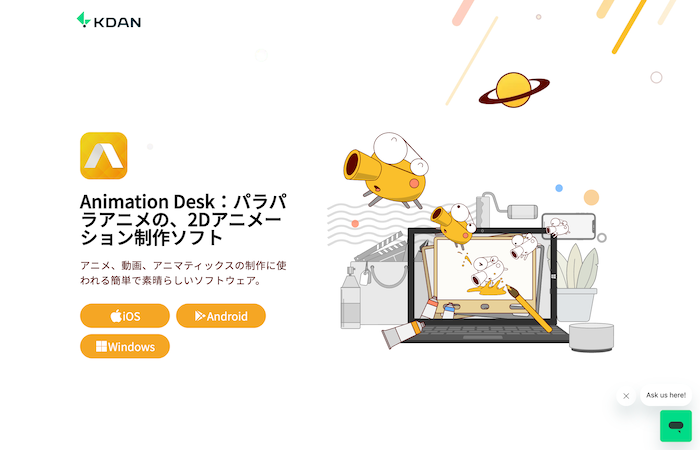
Animation Deskは、2Dのパラパラ漫画を簡単に作れる、イラスト・アニメーション制作アプリです。チュートリアルが充実しており、教育ツールとしても活用されています。作ったアニメは異なるサイズ・FPSでエクスポートしたり、PSD形式で書き出したりすることも可能。SNSプラットフォームや他制作ツールとも幅広く連携できるのが強みといえるでしょう。
ibisPaint:お絵描きを楽しむ感覚でアニメーションを作りたい方にオススメ
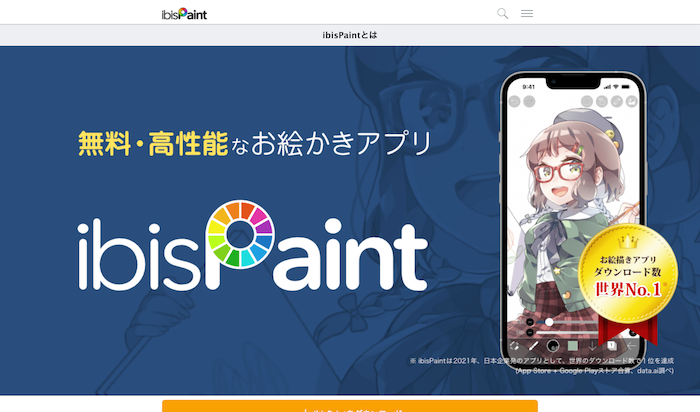
ibisPaint(アイビスペイント)は、スマホ対応でありながらPCソフトウェア並みの機能を搭載するアプリです。イラスト・漫画制作のために開発されたアプリですが、フレームコピーやオニオンスキン機能など、アニメーション機能もしっかり備えています。お絵描き講座や作品投稿など、コミュニティの活動も盛んです。
【プロ・中級者向け】本格的なアニメ制作アプリ4選
Adobe Animate:プロ仕様の充実した機能が特徴、2Dアニメやゲーム制作に活用可能
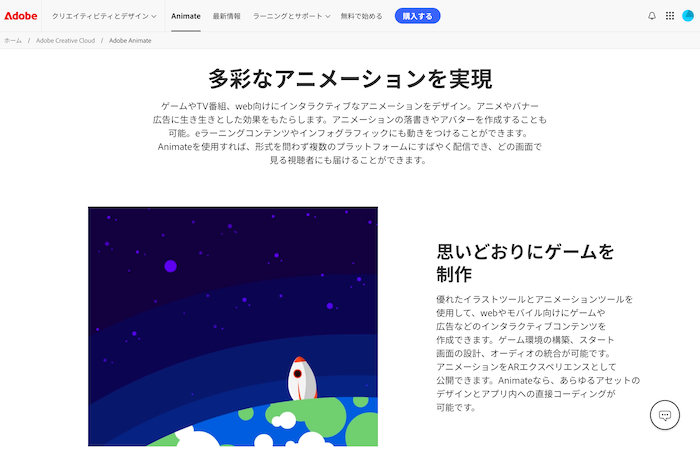
Adobe Animateは、アニメーションの描画・編集を専門とするオーサリングソフトです。アニメーションの素材を描いて最終的な作品に仕上げるまで、これ一本で完結します。また、視聴者の操作に応じて動く、インタラクティブなコンテンツも制作可能。PhotoshopやIllustratorなどのAdobe製ソフトと連携できるほか、Adobe Creative Cloud Proプランにも含まれているため、既にAdobe製品を利用している方には有力な選択肢となるでしょう。
CLIP STUDIO PAINT:スマホからPCまで対応、シームレスなお絵描きとアニメーション制作を実現
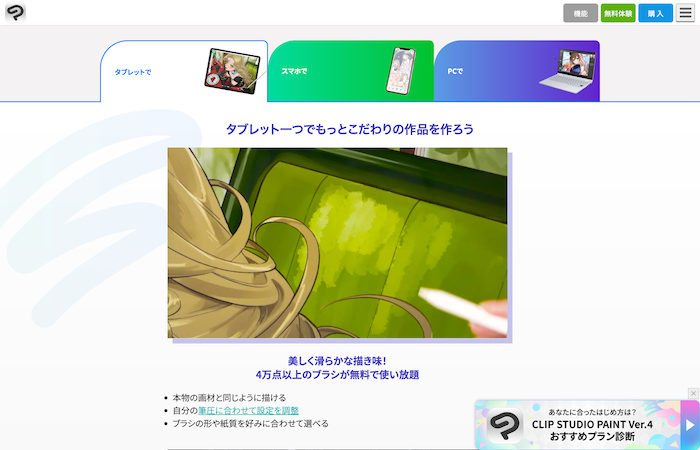
CLIP STUDIO PAINT(クリップスタジオペイント)は、イラストレーター、アニメーターなど、多くのプロフェッショナルが愛用しているアプリです。イラストや漫画の制作に役立つ機能を網羅しているのに加え、アニメーション制作に関してもオニオンスキン・カメラワーク演出・モーションや表情の読み込みなど、豊富な機能がそろいます。無料アプリ・ソフトからステップアップしたい方にぴったりな1本といえるでしょう。
Krita:プロ仕様ソフト顔負けの機能を無料・オープンソースで実現
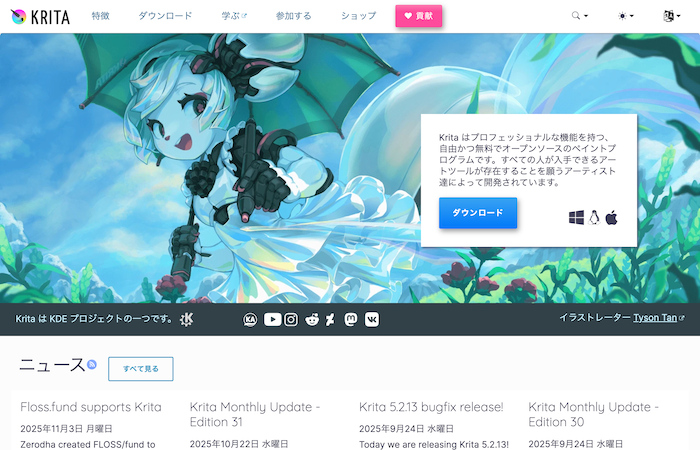
Kritaは、無料かつオープンソースのペイントツールです。しかしその機能は、プロ仕様の有償ソフトに引けをとりません。アニメーション作成用のワークスペースも完備されており、フレーム単位の調整、オニオンスキン表示、ストーリーボード管理などが可能です。なお、Kritaは1コマごとのアニメーションに特化しているため、フレーム数が多くなるとメモリを圧迫し、動きが重くなるおそれがある点には注意が必要です。
Blender:無料かつオープンソースの3D/CG制作ソフトウェア
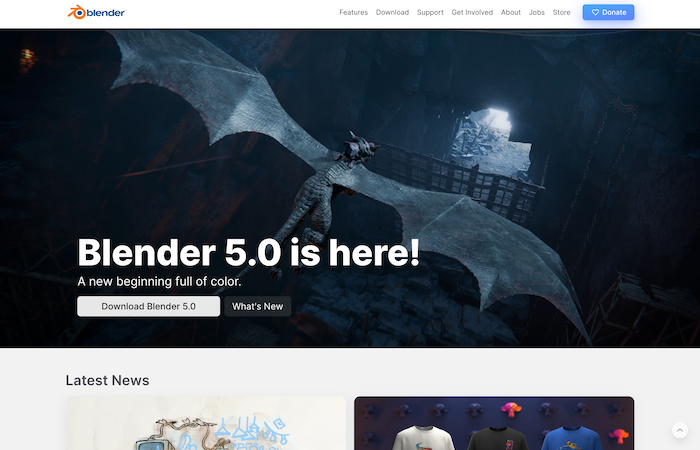
Blenderは、3D/CGのレンダリング・モデリング等が可能なオープンソースソフトウェアです。無料で使えることから、CG制作の入門ソフトとして広く知られています。3DCG機能に加えて、2Dアニメーション制作ツールも完備。2D・3Dを組み合わせたアニメーションを作りたい、VFX効果を表現したいといった、本格志向の方におすすめです。
関係記事:Blenderの使い方を徹底解説
アニメ制作アプリ徹底比較表|価格・機能・対応OS一覧
これまで紹介したアプリ10件について、機能・特徴・価格など気になる点を表にまとめました。どうやってアニメを作りたいかによって、適したアプリは異なります。ぜひこの表をアプリ選びの参考にしてください。
AI活用アプリ
| Filmora | DomoAI | Pika | |
| アニメ制作方法 | AI生成・手動制作 | AI生成 | AI生成 |
| 必要な素材 | テキスト、画像、動画 | 動画 | 画像 |
| 有料版価格 | 6,980円/年(約580円/月)〜 | 6.99$(約1,080円)/月〜 | 8$(約1,240円)/月〜 |
| 商用利用 | 可能 | 可能 | Proプラン以上から可能 |
| 日本語対応 | ◯ | ◯ | × |
| 対象ユーザー | 初心者〜プロ | 初心者 | 初心者 |
| 対応OS | iOS、Android、Windwos、Mac | 任意のデバイス(ウェブアプリ) | iOS(ウェブブラウザからも利用可能) |
Filmora-画像から動画生成機能
初心者向けアプリ
| FlipaClip | Animation Desk | ibisPaint X | |
| アニメ制作方法 | 手描き | 手描き | 手描き |
| 必要な素材 | イラスト | イラスト | イラスト |
| 有料版価格 | 449円/月〜 | 2.49$(約390円)/月〜 | 480円/月〜 |
| 商用利用 | 可能 | 可能 | 可能 |
| 日本語対応 | ◯ | ◯ | ◯ |
| 対象ユーザー | 初心者 | 初心者 | 初心者〜中級者 |
| 対応OS | iOS、Android、chrome OS、HarmonyOS | iOS、Android、Windows | iOS、Android、Windows、Mac |
中級者〜プロ向けアプリ
| Adobe Animate | CLIP STUDIO PAINT | Krita | Blender | |
| アニメ制作方法 | 手描き、素材配置・編集 | 手描き | 手描き | 手描き・CG |
| 必要な素材 | イラスト、写真など | イラスト | イラスト | イラスト |
| 有料版価格 | 3,280円/月〜(Creative Cloud Proでも利用可能) | 480円/月〜 | 無料 | 無料 |
| 商用利用 | 可能 | 可能 | 可能 | 可能 |
| 日本語対応 | ◯ | ◯ | ◯ | ◯(ソフトのインストール後、設定から日本語化が可能) |
| 対象ユーザー | 中級者〜プロ | 初心者〜プロ | 中級者〜プロ | プロ |
| 対応OS | Windows、macOS | iOS、iPadOS、Android、Windows、macOS | Windows、macOS | Windows、macOS、Linux |
Filmoraで実際にアニメを作ってみた|使い方完全ガイド
アニメーションを作る第一歩として、ツール選びは重要です。簡単に、でも高クオリティなアニメを作れるアプリを選びたいですよね。単なるAI生成ではなく、自分好みの編集も加えたいところです。そんな希望をすべて叶えてくれるのが、動画編集アプリ「Filmora(フィモーラ)」。パソコンからもスマートフォンからも使え、直感的な操作で思い通りにアニメーションを作れます。
ここからは、モバイル版アプリ・デスクトップ版ソフトウェアのそれぞれで、オリジナルのアニメーションを作る手順をご紹介します。



モバイル版Filmoraで、手軽にアニメーションを作る手順
モバイル版Filmoraを使えば、スマホで撮った写真や動画を、あっという間にアニメーション化できます。
ステップ1:Filmoraを起動してモードを選び、アニメ化したい素材をインポート
Filmoraを起動し、「画像から動画」をタップします。
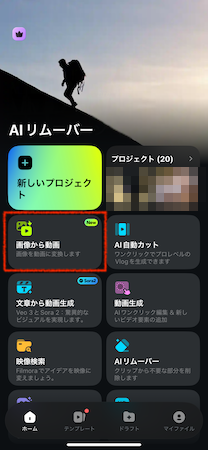
インポートアイコンをタップします。アニメーションにしたい画像・動画を選択して「インポート」をタップします。
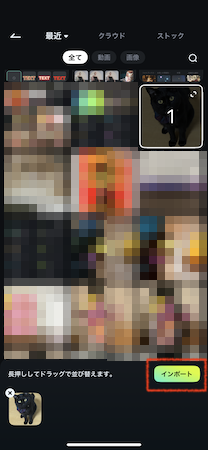
ステップ2:インポートした素材からアニメーションを作成
作りたい動画について、テキストプロンプトで入力するか、「テンプレート」から選択します。
(1) テキストプロンプトから作成する場合
「説明」欄にどんなアニメを作りたいか入力して、「生成」をタップします。
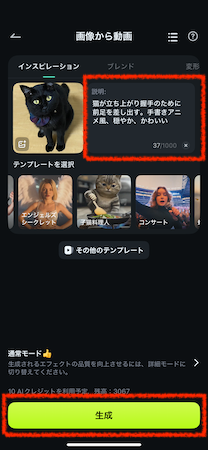
(2) テンプレートから作成する場合
テンプレートを選んでタップすると、対応するテキストプロンプトが自動で入力されます。確認して「生成」をタップします。
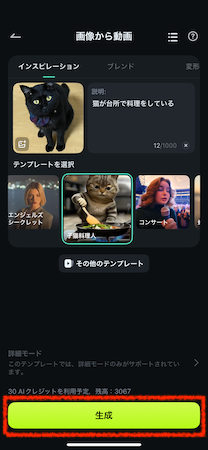
動画が生成されるまでしばらく待ちましょう。
ステップ3:生成されたアニメーションを編集
生成されたアニメーションは、そのままアプリ上で編集可能です。たとえば次のような操作で、アニメのオリジナリティを高めましょう。
(1) エフェクト・フィルターの追加
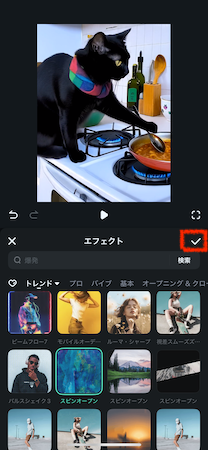
画面下のツールバーから、エフェクトやフィルターなどの視覚効果を追加できます。使い方は、カテゴリーと適用したい効果を順に選び、適用結果を確認したらチェックマークをタップして確定するだけです。
(2) テキストの追加
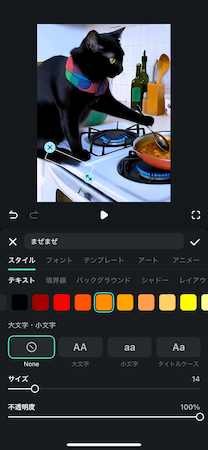
タイムライン上の「テキストを追加」または画面下ツールバーの「テキスト」をタップして、動画にぴったりな字幕・テキストを加えましょう。サイズや位置はもちろん、文字色・フォント・アニメーションも、好きなように編集できます。
(3) BGM・効果音の追加
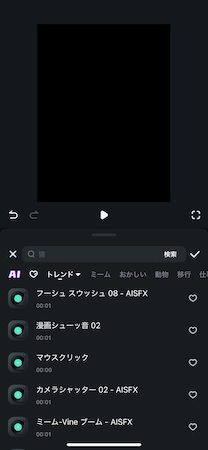
タイムライン上の「音楽を追加」または画面下ツールバーの「オーディオ」をタップして、動画にBGMや効果音を付けられます。クリエイティブアセットの膨大な音素材からお好みのものを選べるほか、AI生成も可能です。
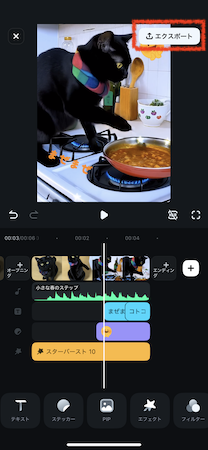
ステップ4:アニメーションをエクスポート
編集が完了したら、右上の「エクスポート」をタップします。
続けて、設定を確認・変更して「動画のエクスポート」をタップしてください。
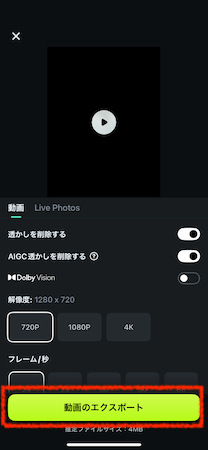
動画はスマートフォン内のアルバムに保存されます。
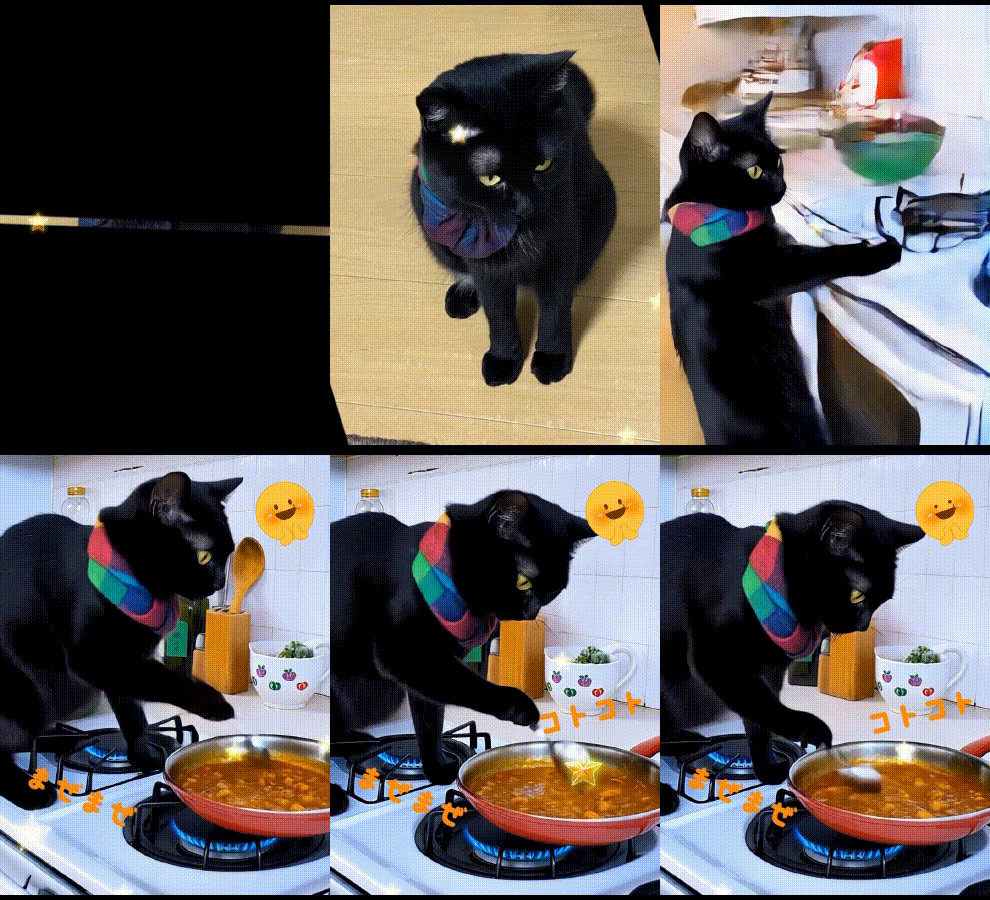
今回は、下記のアニメができました。
デスクトップ版Filmoraで、本格的なアニメーションを作る手順
Windows/Macで使えるデスクトップ版Filmoraなら、さらに高度な編集機能を使えます。ここではAIでアニメーションを生成した後、思い通りに編集を加えるテクニックを紹介します。
ステップ1:Filmoraを起動し、ツールを選んで素材をインポート
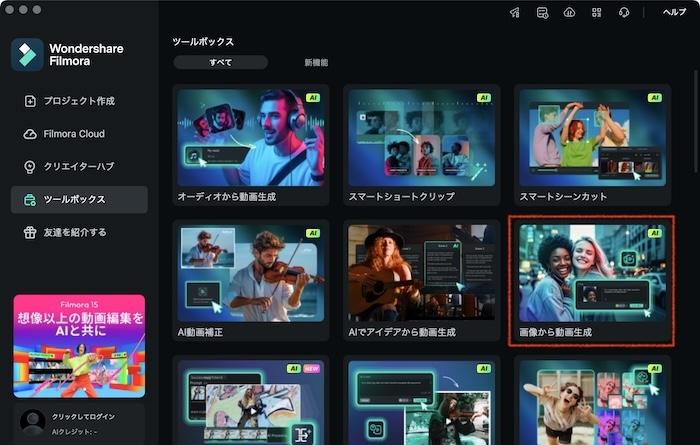
Filmoraを起動し、「ツールボックス」タブ内の「画像から動画生成」をクリックします。
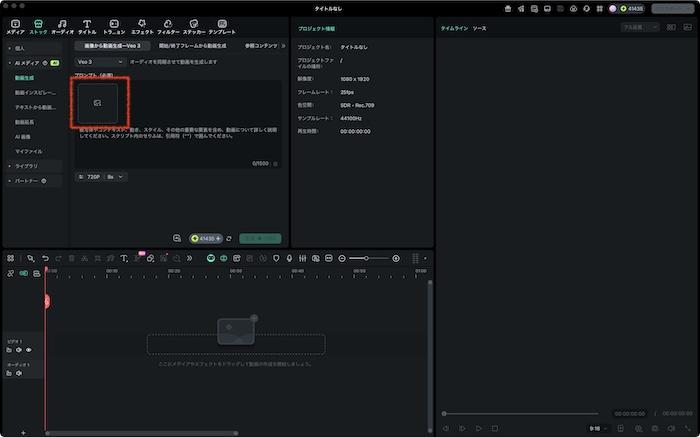
インポートアイコンをクリックして、アニメーション化したい画像を選択します。
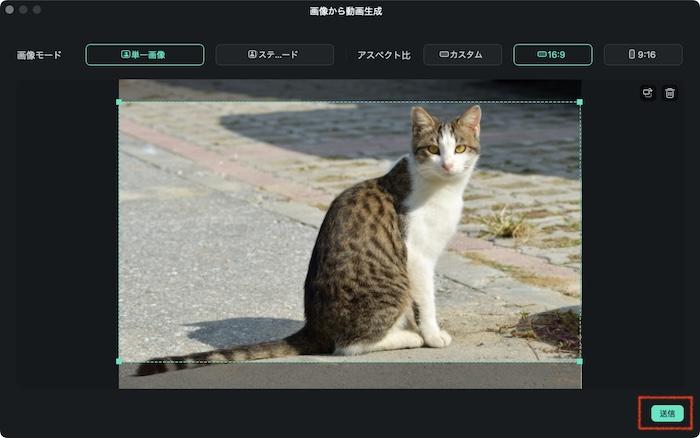
その後、画像のアスペクト比や範囲を選んで「送信」をクリックします。
ステップ2:作りたいアニメーションのイメージを入力して、動画を生成
どんなアニメーションを作りたいか、テキストプロンプトで説明します。必要に応じて解像度(720P、1080Pなど)や動画の再生時間を設定し、「生成」をクリックします。
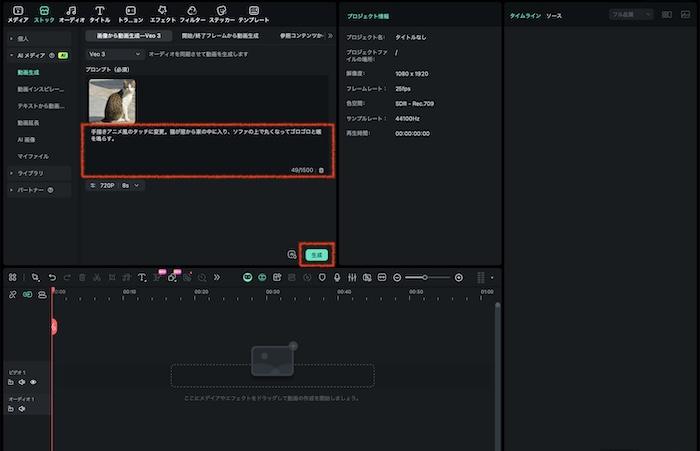
動画が生成されるまでしばらく待ちましょう。
生成されたアニメーションは「ストック」>「AIメディア」>「マイファイル」に表示されます。
ステップ3:生成されたアニメーションを編集
生成されたアニメーションを、タイムラインパネルにドラッグ&ドロップして配置します。
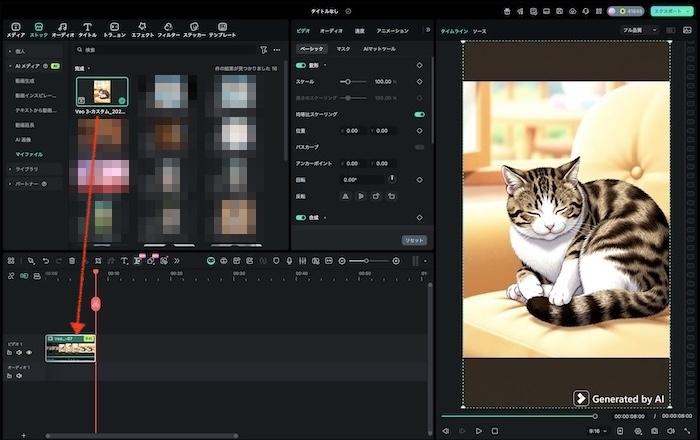
ここからさらにさまざまな編集が可能です。本記事では、最新バージョンのFilmora15で新しく搭載された「AI延長」「ペンツール」を紹介します。
AI延長
シーンの続きを作りたい時には、この「AI延長」機能を使ってみましょう。
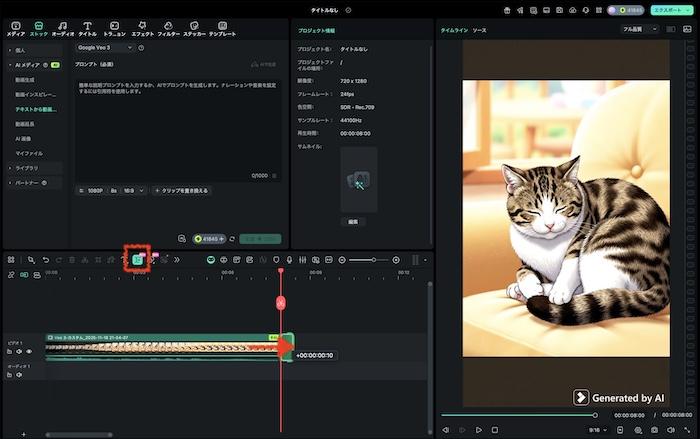
タイムライン上の「AI延長」アイコンをクリックします。次いで、シーンを延長したい動画クリップを選択し、ドラッグしてお望みの再生時間まで伸ばします。
どんなシーンを追加したいのかをテキストプロンプトで入力し、「生成」をクリックします。
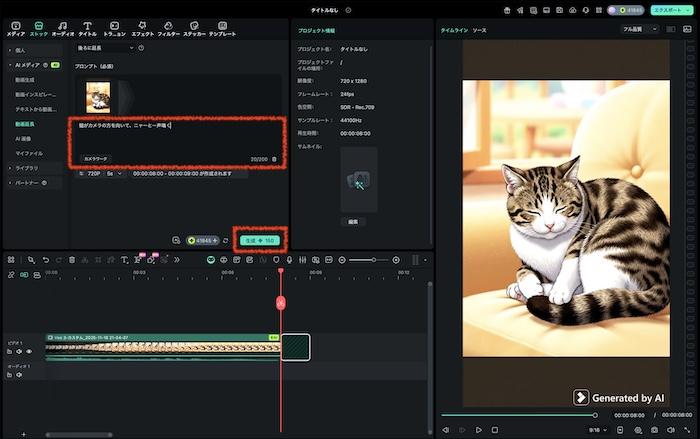
しばらく待てば、前後と自然につながる追加シーンができあがります! もちろん延長したシーンも、他のシーンと同様、自由な編集が可能です。
ペンツール
パス描画で、画面に思い通りの軌道を描けます。よりダイナミックな映像表現に最適の機能です。
タイムライン上の「描画ツール」アイコンをクリックし、「ペンツール」を選択します。
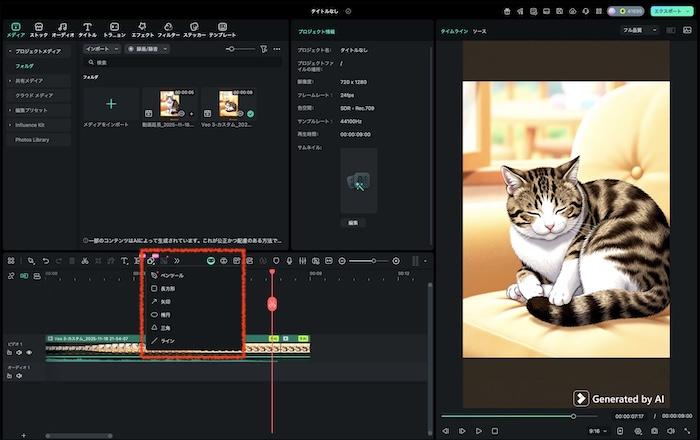
ベジェ曲線を描画します。描画を完了するには、[Enter]キーを押下します。
![[Enter]キーを押下](https://filmora.wondershare.jp/images/article-trans-image/2657/anime-production-apps-36.jpg)
プロパティパネルから、描画の色やエフェクトを選んで適用します。
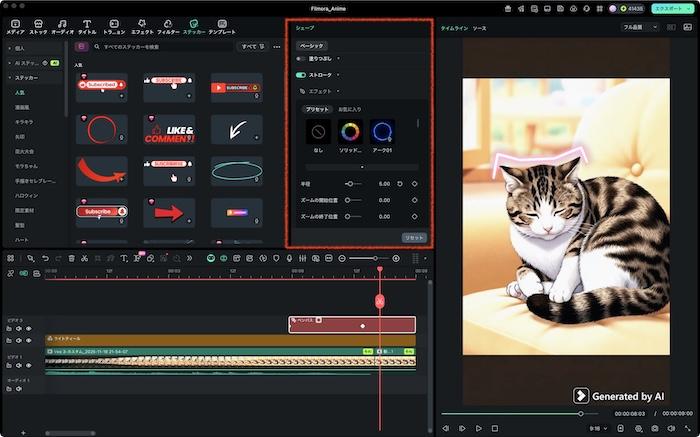
ほかにも、タイトル(テキスト・字幕)の追加、エフェクトやフィルターの適用、ストック素材を用いた効果音の追加など、フレーム単位でのきめ細かな編集が可能です。
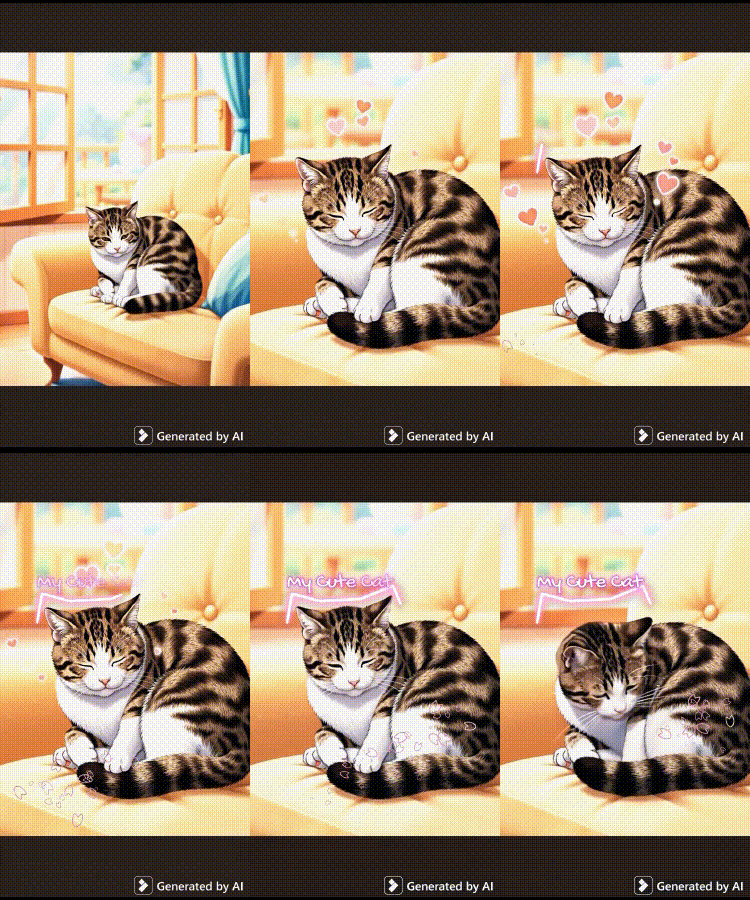
PC版のFilmoraを使えば、たとえばこんなアニメーションも作れます。
アニメ制作アプリに関するよくある質問
Q1:スマホだけでアニメを作れるアプリはありますか?
はい、Filmoraをはじめ、アニメを作れるスマートフォンアプリは数多くあります。指先で描いたイラストを動かせるもの、写真や動画をアニメーション化できるものなど、その特徴もさまざまです。
Q2:スマホアプリで、2Dアニメ・3Dアニメの両方を作れますか?
AIでアニメーションを生成するアプリなら、写真や動画から2D風・3DCG風両方のアニメを作れます。一方、FlipaClipやAnimation Deskといったお絵描きアプリでは、作れるのは2Dアニメのみです。本格的な3Dアニメを作る場合は、BlenderなどPC向けのソフトウェアをおすすめします。
Q3:作ったアニメをSNSに投稿するのに、最適な設定はどれですか?
ショート動画に適した形式だと、作ったアニメを見てもらいやすくなります。具体的には下記の設定を目安にしてください。
- 縦型フォーマット(アスペクト比9:16)
- 短尺(最長1分)
- 音声・BGM付き
- ファイルサイズ 5MB未満
Filmoraなら9:16のアスペクト比がデフォルトで用意されているので、SNS投稿に向いたアニメを簡単に作れます。
Q4:AIで思い通りのアニメーションを作るコツはありますか?
まずは、元となる写真・動画の素材選びが重要です。人物やペットがなるべく正面から写っていて、輪郭のはっきりしたものを選びましょう。さらにコマンドプロンプトを入力する際に、キャラクターの動きやストーリー、アニメーションの画風、全体的な雰囲気などを具体的に説明することで、イメージ通りの出力が得られやすくなります。
まとめ
アニメーション制作はハードルが高いと思いがちですが、実はスマートフォンアプリで簡単に作り始められます。AIによるアニメーション生成ツールから、お絵描きソフト・3DCG制作ソフトまで、アニメ作りに使えるアプリはバリエーション豊か。中でもAI機能ときめ細かな手動編集機能を兼ね備えたFilmoraは、初心者からプロまでおすすめです。使い心地や好みに合わせて、最適なツールを探してみてくださいね。



役に立ちましたか?コメントしましょう!