

 安全・安心ダウンロード | サブスク不要 | マルウェアなし

 概要
概要
手描きアニメーションを制作するためのソフトは、コマ単位の本格的な描画(Adobe Animate、Animation Paper)か、既存イラストのキーフレーム編集(Filmora)かなど、自身の作業フローとデバイスに合わせて選択する必要があります。
● パソコン(Windows、Mac、Linux)で無料で始めたい初心者にはオープンソースのPencil2Dが適していますが、消しゴムツールの精度が不十分で細部の作業には向かないという制限があります。
● iPad専用のSketchBook Motionは直感的な操作が可能ですが、サブスクリプションなしで保存できるシーンは最大3つまで(フルバージョンの無料期間は7日間のみ)という条件が伴います。
● ブラウザ上で完結する練習用ツールを利用する場合、Toonatorは描画色が赤と黒の2色のみに限定され、FlipAnimは最大100フレームまでしか作成できないという仕様上の上限が存在します。
AIに要約を依頼
 ChatGPT
 Perplexity
 Gemini
 Claude
 Grok
Grok
手描きアニメーションは、3Dアニメーションが注目される時代でも変わらず魅力があります。デスクトップ、iPad、Webツールのどれを使う場合でも、表情のある2Dモーションを作りたいクリエイターにとって、手描きアニメーション制作は今も有効な方法です。
現在は、さまざまなソフトを使って手描きアニメーションを作成できます。アニメーション制作を始めたばかりの方でも、すでに制作経験がある方でも、最適なソフトは作業フロー、使用デバイス、書き出し形式によって変わります。
この記事では、デスクトップ、iPad、Webベースのソフトで手描きアニメーションを作る方法を解説し、初心者向け、従来型の2D制作向け、手軽なオンライン制作向けにどのツールが適しているかを紹介します。
この記事のポイント:
- Adobe AnimateとAnimation Paperは、本格的な2Dアニメーション制作に向いています
- Pencil2Dは、デスクトップで使える軽量な無料ソフトとして初心者にも扱いやすい選択肢です
- SketchBook MotionとDo Inkは、iPadで手描きアニメーションを作りたい場合に適しています
- Filmoraでは、キーフレームと動画編集機能を使ってイラストやスケッチに動きを付けられます
この記事では、デスクトップソフト、iPad向けアプリ、ブラウザベースのツールの違いを整理しながら、手描きアニメーションソフトを使ってアニメーションを作る方法を紹介します。
Filmoraで手描きアニメーション動画を作成する方法
回答:Filmoraでは、スケッチやイラスト素材を読み込み、キャンバスのような画面上でキーフレームを設定し、動画ファイルとして書き出すことで手描き風のアニメーション動画を作成できます。
- 描いた絵、連番画像、イラスト素材をタイムラインに読み込む
- 位置、スケール、不透明度などにキーフレームを追加して動きを付ける
- 動きをプレビューし、完成したアニメーションを動画として書き出す
注:このワークフローは、Windows版およびmacOS版の最近のFilmoraで利用できます。
Filmoraは、描いた絵、スケッチ、イラスト素材をキーフレームベースのモーション編集でアニメーション動画に仕上げる用途に使えます。手描きアニメーションを動画編集ベースで作りたい場合は、Filmoraが自分の制作工程に合うかを検討してみましょう。
Filmoraでは、シンプルな背景を作成し、描画素材をタイムラインに配置し、キーフレームで動きを付けたうえで、色補正や音声編集ツールを使って仕上げられます。
Filmoraは、すでに用意したスケッチやイラスト要素を、タイムライン編集、トランジション、音楽、キーフレームで動きのある動画にしたい場合に向いています。一方、キャラクターを1コマずつ描く本格的なフレーム単位の制作には、専用の2Dアニメーションソフトが適しています。


手描きアニメーション制作に使えるソフト
| 項目 | Adobe Animate | SketchBook Motion | Do Ink | Animation Paper | Pencil2D | Toonator | FlipAnim |
| 対応環境 | Windows、Mac | iPad | iPad | Windows、Mac | Windows、Mac、Linux | Web | Web |
| 主な用途 | プロ向け2Dアニメーション制作 | iPadでの手軽なアニメーション制作 | 初心者向けのiPad制作フロー | 従来型の手描き制作フロー | 無料で始めるデスクトップ制作 | シンプルなオンライン落書きアニメ | ブラウザでのコマ作成練習 |
| 難易度 | 中級者〜上級者向け | 初心者〜中級者向け | 初心者向け | 中級者〜上級者向け | 初心者向け | 初心者向け | 初心者向け |
回答:iPadアプリやWebツールでも手軽な手描きアニメーションは作れますが、レイヤー、書き出し、フレーム単位の制作を細かく管理したい場合は、一般的にデスクトップソフトの方が向いています。
- スケッチベースの動き付けやすばやい共有にはiPadアプリを使う
- 基本的なオンライン落書きや短いループにはWebツールを使う
- 高度なタイミング調整、レイヤー管理、書き出し設定が必要な場合はデスクトップソフトを使う
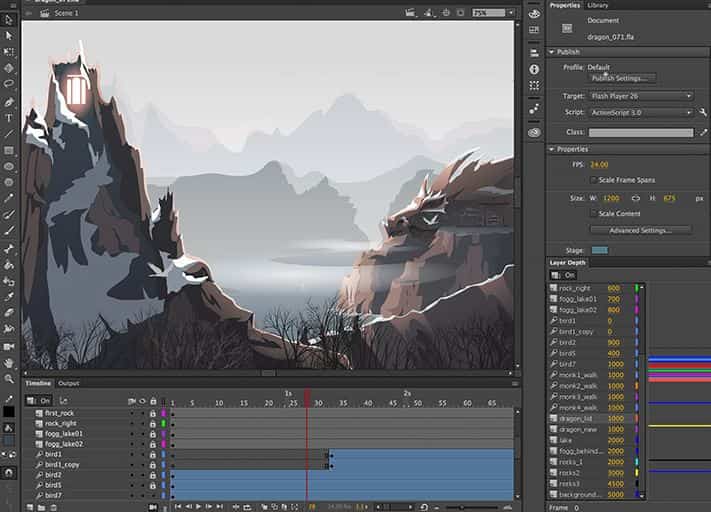
Adobe Animateで本格的な手描きアニメーションを制作する方法
Adobe Animateは、2Dアニメーション制作で多くのデザイナーに使われている代表的なソフトの一つです。より高品質な結果を目指す場合は、Adobe Animateでアニメーション制作を始める前に、ベクター素材を整える工程と組み合わせるとよいでしょう。
メリット:
- 新機能が継続的に追加されています。
- 時間とフレーム番号を確認しやすい強力なタイムラインを備えています。
デメリット:
- 使いこなすには比較的高い技術スキルが必要です。
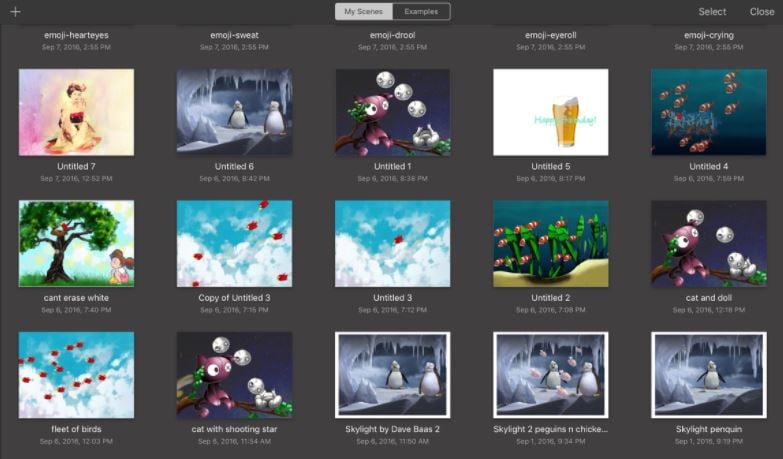
SketchBook MotionでiPad向け手描きアニメーションを作る方法
SketchBook Motionは、iPadでアニメーションを作りたいユーザー向けのアプリです。このアプリを使うと、素材をドキュメントにドラッグ&ドロップし、作成したアニメーションをiMessageステッカー、アニメーションGIF、MP4として共有できます。
メリット:
- 英語、フランス語、ドイツ語など複数の言語に対応しています。
- シンプルなジェスチャーでキャラクターに動きを付けられます。
デメリット:
- アプリ内課金が多めです。
- サブスクリプションなしで保存できるシーンは最大3つまでです。
- フルバージョンを無料で使えるのは7日間のみです。
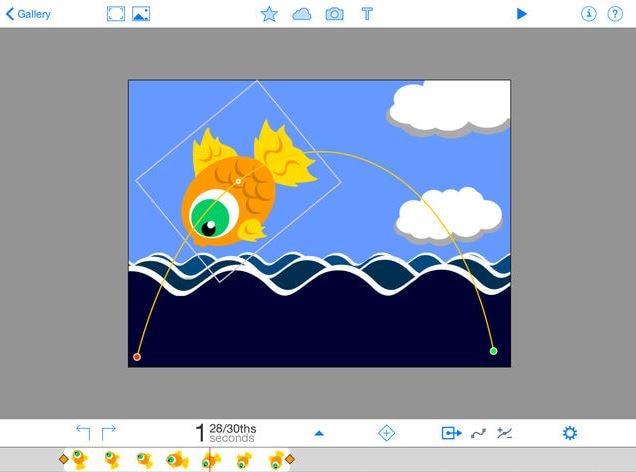
Do Inkで初心者がiPad上に手描きアニメーションを作る方法
Animation & Drawing by Do Inkは、iPadで使える操作しやすい手描きアニメーションアプリです。コマごとのアニメーションや単一フレームの編集、モーションパス、カスタムカラーパレットに対応した描画・編集機能を備えています。
メリット:
- 最大30FPSに対応しています。
- HD(16:9)、正方形(1:1)、標準画質(4:3)のアスペクト比をサポートしています。
デメリット:
- iOS 9.0未満の端末では動作しません。
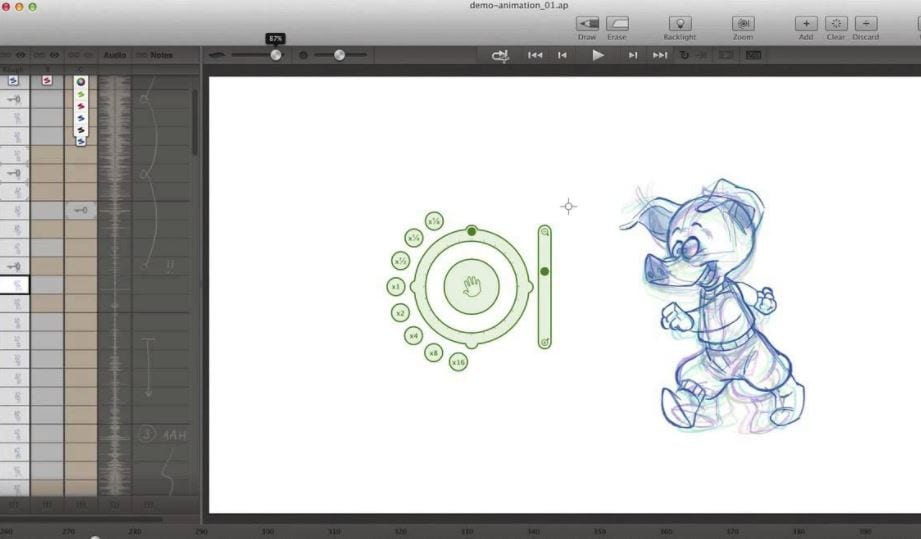
Animation Paperが従来型の手描きアニメーション制作に向いている理由
Animation Paperは、従来型のアニメーション制作フローに重点を置いた手描きアニメーションソフトです。レイヤー、切り抜き、ペイント仕上げのためのツールを備えています。
- フレームを整理しやすいレイヤー機能
- アニメーションを組み立てるための切り抜きツール
- 仕上げやクリーンアップに使えるペイント機能
メリット:
- 反応のよいインターフェースにより、スムーズな制作フローを保ちやすくなっています。
- WindowsとMacで動作し、Linux、Android、iPad Pro向けのペン対応も予定されています。
デメリット:
- これから初めて制作を始める初心者にはやや扱いにくい場合があります。
無料の手描きアニメーションソフトとして使えるPencil2D
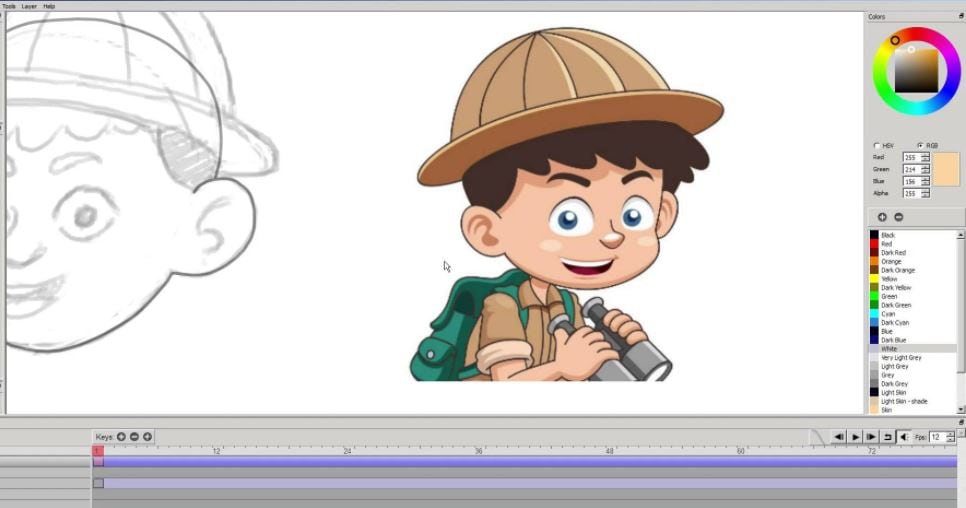
Pencil2Dは、軽量でオープンソースの手描きアニメーションソフトです。
ラスターワークフローとベクターワークフローを切り替えながら、スケッチ、ペン入れ、ペイントを行えます。
作成したアニメーションは、MP4、アニメーションGIF、AVIなどの形式で書き出せます。
プロジェクトの背景やダウンロード情報を確認したい場合は、公式のPencil2Dサイトも参照できます。
メリット:
- Windows、Mac、Linuxで動作するクロスプラットフォーム対応のソフトです。
- とても簡単でシンプルに使えます。
- 12言語に対応しています。
デメリット:
- 消しゴムツールの精度が十分ではなく、細部の作業には向かない場合があります。
Toonatorでオンライン上にシンプルなアニメーションを描く方法
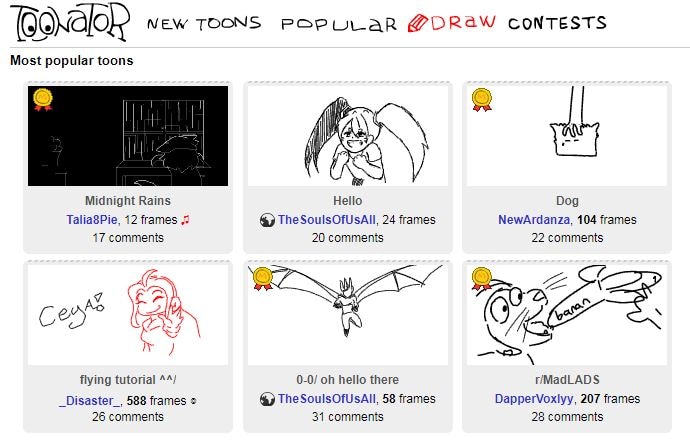
Toonatorは、シンプルなアニメーション制作に役立つオンラインツールです。画面上に絵を描き、その結果をアニメーションとして出力できます。
メリット:
- インターフェースがシンプルです。
- 作品をプラットフォーム上で共有し、他のユーザーとつながれます。
デメリット:
- 赤と黒だけでアニメーションを描く仕様です。
- 機能は限られています。
- アイコンに名称が表示されないため、機能を理解しにくい場合があります。
FlipAnimでブラウザベースの簡単なアニメーション練習を行う方法
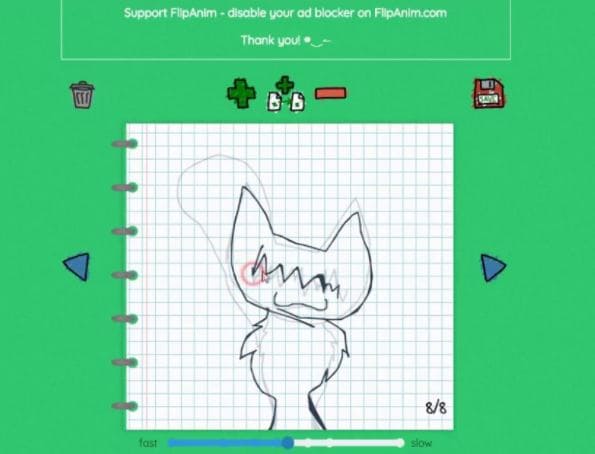
FlipAnimは、ブラウザ上でシンプルな手描きアニメーションを練習し、作成した作品をオンラインで共有できるツールです。
メリット:
- クリエイティブなインターフェースで楽しく使えます。
- 正確に描くためのグリッド領域があります。
- ズーム機能により、より正確で細かな描画ができます。
デメリット:
- このツールで作成できるアニメーションは最大100フレームまでです。
手描きアニメーションソフトの選び方
- デバイスで選ぶ:iPadユーザーはSketchBook MotionやDo Ink、デスクトップユーザーはPencil2D、Adobe Animate、Animation Paperを検討できます。
- スキルレベルで選ぶ:初心者はPencil2D、Toonator、FlipAnimから始めると扱いやすく、上級者はAdobe Animateを選ぶと本格的な制作に対応しやすくなります。
- 制作フローで選ぶ:コマごとの従来型アニメーションにはAnimation PaperやPencil2D、既存のイラストに動きを付ける動画編集ベースの作業にはFilmoraが選択肢になります。
- 書き出し形式で選ぶ:GIF、MP4、SNS投稿用動画などが必要な場合は、対応している書き出し形式を確認してから選びましょう。
ソフトを使って手描きアニメーションを作る手順
回答:手描きアニメーションを作るには、通常、デバイスやスキルレベルに合ったツールを選び、描画素材を準備し、フレーム単位またはキーフレームで動きを付け、対応形式で書き出します。
- 自分の制作フローに合うソフトを選ぶ
- スケッチやイラスト素材を作成または読み込む
- ソフトの仕組みに合わせてフレーム、レイヤー、キーフレームを設定する
- タイミングを確認し、完成したデータを書き出す
注:このワークフローは、Windows版およびmacOS版の最近のFilmoraで利用できます。
- 使用デバイスとスキルレベルに合う手描きアニメーションソフトを選びます。
- スケッチ、キャラクター、イラスト素材を作成または読み込みます。
- ソフトの制作フローに合わせて、フレーム、レイヤー、キーフレームを設定します。
- コマごとに動きの変化を描くか、オブジェクトをパスに沿って動かします。
- アニメーションをプレビューし、タイミング、間隔、動きを調整します。
- 完成したファイルをMP4、GIF、AVIなどの対応形式で書き出します。
どの手描きアニメーションソフトを選ぶべきか
手描きアニメーションはクリエイティブな制作フローであり、最適なソフトは、プロ向けの2D制作、iPadでのシンプルなスケッチアニメーション、軽量なデスクトップツール、ブラウザでの練習のどれを重視するかによって変わります。初心者はPencil2DやWebツールから始めやすく、従来型の2D制作を行いたい場合はAdobe AnimateやAnimation Paperを検討できます。Filmoraでは、フレーム単位の本格制作ではなく、描いた絵をタイムライン上で動かす動画制作にしたい場合に、モーションベースのアニメーション動画を作成できます。
よくある質問
初心者におすすめの手描きアニメーションソフトはどれですか?
初心者には、無料で軽量なPencil2Dが始めやすい選択肢です。iPadで制作したい場合は、Do InkやSketchBook Motionも検討できます。
Filmoraで手描きアニメーションは作れますか?
Filmoraでは、スケッチ、イラスト素材、ホワイトボード風のビジュアルにキーフレームで動きを付け、手描き風のアニメーション動画を作成できます。従来型のコマごとの描画よりも、モーションベースの動画編集に向いています。
手描きアニメーションに使える無料ソフトはありますか?
はい。Pencil2Dは、手描きアニメーションに使える無料のオープンソースソフトです。Webベースのツールにも無料で使えるものがありますが、機能は比較的限られることが多いです。
iPadで手描きアニメーションを作るなら、どのツールが向いていますか?
SketchBook MotionとAnimation & Drawing by Do Inkは、どちらもiPadでの手描きアニメーション制作を想定したツールです。デスクトップの制作環境よりも、タッチ操作を使った作業やすばやい共有に向いています。



役に立ちましたか?コメントしましょう!