


 概要
概要
規約やコスト面でCapCutの代替を探している場合、プライバシー保護と権利管理が明確で、PC・スマホをまたいだ高度なAI編集に対応する「Filmora」が総合的にもっとも推奨される選択肢です。
● Filmora有料版(アドバンス年間プラン7,980円:毎月1000 AIクレジット・10GBクラウド付帯)は、Mocha Filmoraによる高度なトラッキングや色調補正などデスクトップ中心の本格編集に強く、予期せぬ課金を避けたいクリエイターに向いています。
● 完全無料で4K編集を行いたいAppleデバイスユーザーには「iMovie」が最適ですが、スマホ単体でCapCutに近いマルチレイヤー編集を求めるなら「KineMaster」、PCなしでSNS向けに素早く仕上げるなら「InShot」が適しています。
● インストール不要のブラウザ編集には、Windows環境と連携しやすい「Clipchamp」やAIツールが豊富な「VEED.io」が便利ですが、これらを含む多くの代替ツールの無料版には書き出し時の透かしや機能制限が伴う前提条件があります。
AIに要約を依頼
 ChatGPT
 Perplexity
 Gemini
 Claude
 Grok
Grok
PC・Mac・スマホ・オンラインで使える信頼性の高いCapCut代替ソフトを探しているなら、本記事が参考になります。近年は利用規約の厳しさやコスト面を理由に、CapCut以外の選択肢を検討するクリエイターが増えています。ここでは、Filmoraを中心に、iMovieやInShotなどのおすすめCapCut代替アプリ・ソフトを比較し、自分に合うCapCut動画編集代替ツールを見つけやすく整理しました。
第1部:総合評価で最もおすすめのCapCut代替ソフト「Filmora」
デスクトップで動画編集をするなら、使うソフトによって作業効率も仕上がりも大きく変わります。MacやPCで使えるCapCut代替ソフトを探している人に向けて、用途別に注目すべき選択肢を紹介します。
Filmora:PC・スマホ両対応で有力なCapCut代替ソフト
Filmoraは、プライバシーやコンテンツの所有権、自由な制作環境を重視するクリエイターに向いたCapCut代替ソフトです。ライセンス条件が分かりやすく、クリエイター目線で使いやすいのが特長です。CapCutのように音声・顔・個人データの扱いに不安を感じやすい曖昧な条項が少なく、制作したコンテンツの権利を自分で管理しやすい点も魅力です。
Filmoraは、PC・Mac向けの高機能なCapCut代替ソフトとしてバランスが良く、本格的に動画を作りたい人に向いています。複雑な条件を避けつつ無料で試せるCapCut代替ソフトを探している人にも始めやすく、さらにAndroid向け・iPhone向けのアプリも用意されているため、デバイスをまたいで編集しやすいのも強みです。
 安全にダウンロード
- 初心者でも扱いやすく、上級者も使いやすい直感的なUI
- クラウドプロジェクトにも対応し、書き出しがスムーズ
- デスクトップ版とモバイル版の両方を利用できる
- 素材・音楽・テンプレートの内蔵ライブラリが豊富
- 無料版では一部の書き出し制限がある
- 簡単な作業だけならモバイル専用アプリより軽快さは劣る
- デスクトップ向け高度編集機能:Mocha Filmora、パスカーブ、キーフレームアニメーション、複合クリップ、調整レイヤー
- カラー補正機能:HDR対応、カラーホイール、カーブ、カラーマッチ、自動ホワイトバランス
- AI編集機能:Script-to-Video、Audio-to-Video、AIテキスト生成、TTS、ボイスクローン、クイックテキスト編集
- クラウド連携:100GBのクラウド容量付きで、プロジェクト同期や共同編集に対応
- 柔軟なポイント利用:AI機能用に毎月2000ポイントが付与され、用途に応じて使い分けやすい
- 多形式で書き出し可能:MP4やMOVなど幅広い形式に対応し、各種プラットフォームで共有しやすい
- クリエイター:YouTube、TikTok、プロモーション動画制作
- 学生:プレゼン資料や学校課題の動画作成
- 企業:研修動画、マーケティング用クリップ
Software Adviceでは4.5/5、PCMagでは4/5と評価されています。
CapCut Proの有料機能と比べても、Filmoraは料金体系が分かりやすく、キーフレームやカラーグレーディングなどの本格機能を把握しやすい形で使えます。予想外の課金条件を避けたい人にとって、信頼しやすいCapCut有料版の代替ソフトです。
FilmoraとCapCutの比較:主な違いとFilmoraを選ぶ理由
| 比較項目 | CapCut Pro | Filmora有料版 (アドバンス年間プラン基準) |
| 特徴 | 🎯 SNS向けの短尺動画、テンプレート活用、マルチデバイス編集、チーム制作を重視する人向けです。 | 🎯 Windows/Macで本格的に編集し、AI機能、色調補正、高度なトラッキングまで使いたい人向けです。 |
| 対応プラットフォーム | ✅ モバイル・デスクトップ・Webで利用でき、Pro特典はアカウント単位で各環境に反映されます。 | ⚠️ 個人向け有料版の中心はWindows/Macです。モバイル版もありますが、価格体系や機能体系はPC版と別で、日本公式ではWeb版有料編集の主訴求は確認できません。 |
| 価格とコスパ | 💲 月額プラン・年間プラン・地域オファー・学生割引が案内されています。固定価格は地域やプラットフォームによって異なるため、最新金額はアプリ内または購読ページの表示確認が必要です。新しいProプランでは1200 AIクレジットと1TBクラウドが案内されています。 | 💲 個人向けはベーシック年間プラン6,980円/年、アドバンス年間プラン7,980円/年、永続ライセンス8,480円です。比較基準のアドバンス年間プランには1000 AIクレジット/月と10GBクラウドストレージが含まれます。 |
| クラウドストレージ | ✅ Proは1TBクラウドストレージを含みます。Standardは100GBです。 | ⚠️ アドバンス年間プランは10GB、ベーシック年間プランと永続ライセンスは1GBです。 |
| AI機能 | ✅ カメラトラッキング、自動キャプション、AIアバター、AI画像生成、AI動画生成などの上位AI機能が案内されています。 | ✅ AIスマートカットアウト、AI動画生成、オーディオから動画生成、AIコピーライティング、AI音楽ジェネレーターなどが公式掲載されています。 |
| クリエイティブ機能 | ✅ 無制限のプレミアムテンプレート、商用アセット、チームテンプレート、ブランドライブラリ、レビューワークフローなど、制作と運用の両面を強化する機能が用意されています。 | ✅ 100+高度な編集機能に加え、Mocha Filmora により、平面トラッキング、PowerMesh、AIマスキング、画面差し替え、レンズ補正などの高度なVFXワークフローにも対応できます。 |
| 編集ワークフロー | ✅ モバイル・デスクトップ・Webをまたぐ制作フローに向き、クラウド経由でデバイス切り替えや共同作業がしやすい設計です。 | ✅ デスクトップ中心のタイムライン編集に強く、クラウドへバックアップしたプロジェクトを共有し、Filmora内で編集を継続できます。 |
| カラー補正 | ⚠️ 基本的な色調整やフィルター機能が中心です。 | ✅ 公式ガイドでは、プリセット、LUT、カラー、ライトを使った色調補正が案内されています。 |
| プラグイン・拡張機能 | ⚠️外部プラグイン対応は限定的です。 | ✅ Mocha Filmora の公式提供があり、標準トラッキングより高度なVFXワークフローを追加できます。 |
| 透かし | ⚠️無料版でも通常動画は透かしなしで書き出せますが、一部テンプレートやデフォルトエンディングではロゴが表示される場合があります。 | ⚠️ 無料版では透かしが表示され、 有料版では透かしなしで書き出せます。 |
| 共同編集 | ✅ Proはチームテンプレート、ブランドライブラリ、レビューワークフローに対応しており、チーム利用を前提にした機能が充実しています。 | ✅ Wondershare Driveでクラウドバックアップ、共有リンク作成、パスワード設定、有効期限設定、プロジェクト共有編集に対応します。 |
| ポイント消費 | ⚠️ 新しいProプランでは1200 AIクレジットが付与されます。高度なAI生成・AI編集はクレジット前提で運用されます。 | ⚠️ アドバンス年間プランは1000 AIクレジット/月、永続ライセンスは1000 AIクレジットが含まれます。AI系生成機能はクレジット消費対象です。 |
|
もっと見る
閉じる
|
||
第2部:モバイル・オンライン向けCapCut代替アプリおすすめ5選
モバイルで動画編集をするなら、手軽さ・機能性・使いやすさのバランスが重要です。ここでは、Android・iPhoneで使いやすいCapCut代替アプリや、オンラインで便利に使える編集ツールを紹介します。
1. iMovie – 無料で使いやすい初心者向け動画編集ソフト
iMovieは、Mac・iPhone・iPadユーザー向けに用意されたAppleの無料動画編集ソフトです。ドラッグ&ドロップしやすいタイムラインUIで、カット編集、タイトル追加、トランジション、著作権フリー音楽の挿入を手軽に行えます。4K書き出しや予告編テンプレート、ストーリーボードも使え、iCloud経由でAppleデバイス間の連携もスムーズです。キーフレームやモーショントラッキングのような高度機能は少ないものの、ホームビデオ、学校課題、YouTubeイントロ、外出先での簡単編集には十分役立ちます。iPhone向けのCapCut代替アプリを探している人にも有力な選択肢です。
- Appleデバイスで無料で使える。
- 画面が分かりやすく、初心者でも覚えやすい。
- 4K編集やシネマ風の演出に対応。
- iPhone・iPad・Mac間でスムーズに連携できる。
- Apple製品向けで、WindowsやAndroidには対応しない。
- モーショントラッキングやAI編集のような高度機能は少ない。
- テーマやトランジションを使ったドラッグ&ドロップ編集。
- 映画風の予告編テンプレートとストーリーボード。
- 4K動画の編集・書き出しに対応。
- YouTube・Facebook・AirDropへ直接共有できる。
2. InShot – すばやく手軽に編集できるモバイル向けアプリ
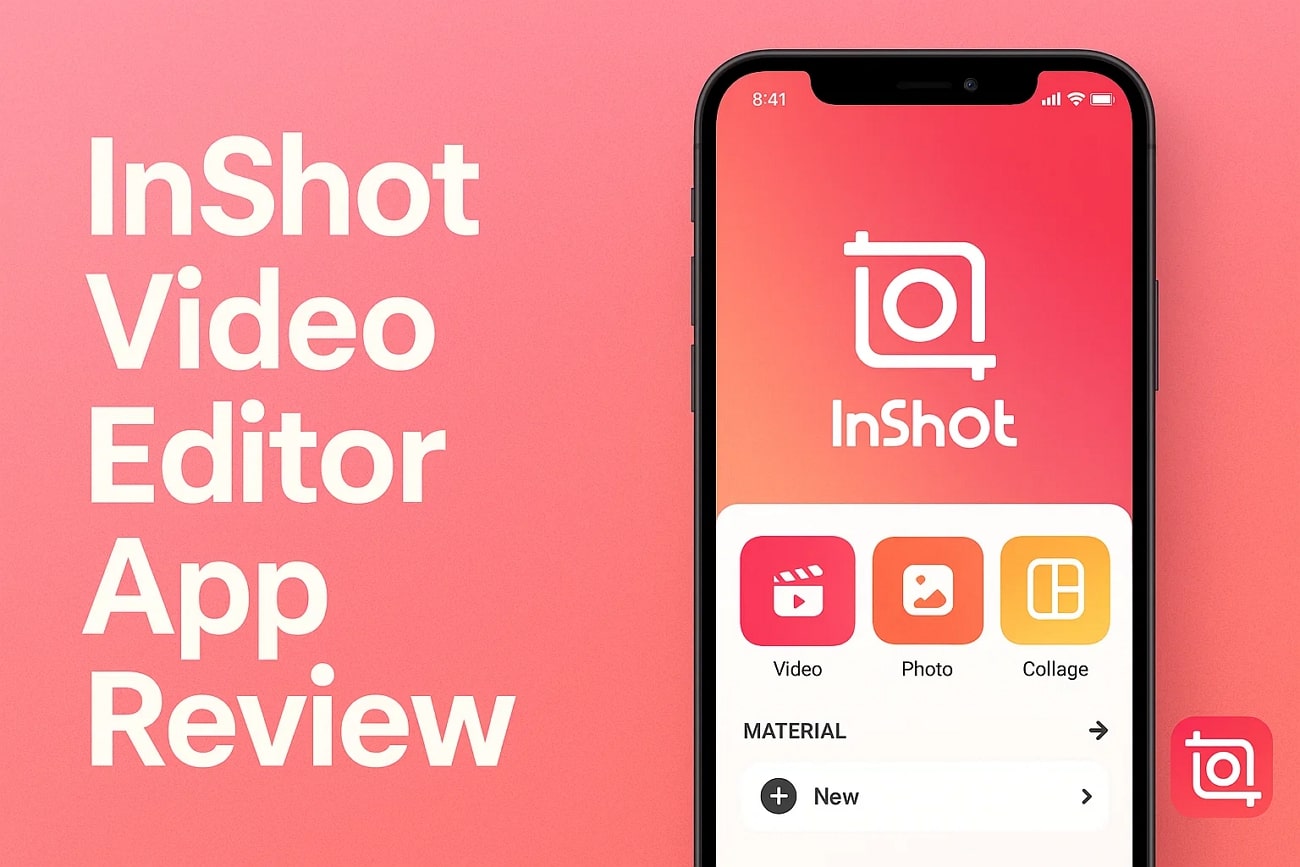
InShotは、スマホで手軽に編集したい人に向いたCapCut代替アプリです。必要な編集機能をコンパクトに備えており、短時間で見栄えの良い動画を作りたい人に向いています。シンプルなデザインと直感的な操作性が特長で、初心者やライトユーザーはもちろん、InstagramやVlog向けの動画を作る人にも使いやすいアプリです。
- スマホでのスピード編集に向いている。
- フィルター、トランジション、エフェクトが豊富。
- カットやトリミングがしやすいタイムラインUI。
- TikTok、Instagramリール、YouTubeショート向け動画と相性が良い。
- 無料版では透かしが入る。
- デスクトップ版やクロスプラットフォーム同期はない。
- 高度な編集ソフトと比べると細かな調整は限られる。
- フィルター、ステッカー、効果音を内蔵。
- 速度調整や逆再生に対応。
- SNS向けの画角・解像度プリセットを利用できる。
- ナレーション録音やBGM追加も可能。
3. KineMaster – 高度なモバイル編集をしたい人向け
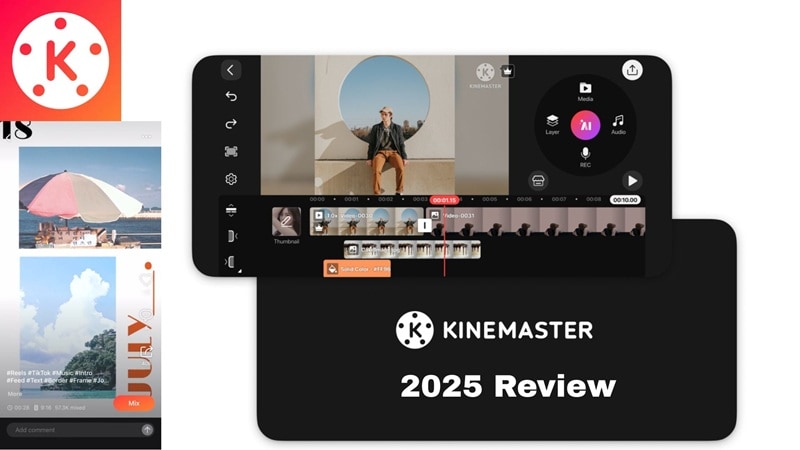
KineMasterは、モバイルアプリでもデスクトップ級の編集をしたい人に向いた選択肢です。多機能なため、CapCutに近いアプリを探している人からも比較対象として挙げられやすく、スマホだけで凝った動画を作りたいときに便利です。レイヤー編集やアニメーションなどを活用し、複雑なプロジェクトにも対応しやすいのが特長です。
- スマホでのマルチレイヤー編集に対応。
- クロマキー(グリーンスクリーン)やキーフレームアニメーションを利用できる。
- 最大4Kの高画質書き出しに対応。
- トランジション、効果、音素材のアセットストアが充実。
- 無料版では透かしが入る。
- 初心者には操作画面がやや複雑に感じやすい。
- PC版はベータ段階で、機能面に制限がある。
- 映像・音声・エフェクトを重ねられるマルチトラックタイムライン。
- グリーンスクリーン編集向けのクロマキー機能。
- キーフレーム対応の高度なアニメーション設定。
- 音声ミキサーやナレーション録音機能を内蔵。
4. Clipchamp – クラウドで手軽に編集できる
Clipchampはブラウザ上で使える動画編集ツールで、シンプルさと実用性のバランスが取れています。ソフトをインストールせず、すぐに動画を編集したい人に向いており、オンラインで手軽に作業を進めたい場合に便利です。

- インストール不要で、ブラウザからすぐ使える。
- ドラッグ&ドロップしやすいタイムラインUI。
- Microsoft 365やOneDriveとの連携に対応。
- 短時間の編集やSNS動画制作に向いている。
- macOSでは専用アプリがなく、基本的にWeb利用になる。
- 本格的なデスクトップ編集ソフトと比べると高度機能は限られる。
- 無料版では書き出し制限や透かしがある。
- リアルタイムプレビュー付きのWeb編集画面。
- ストック素材やAIボイスオーバーを利用できる。
- 画面録画やWebカメラ録画機能を搭載。
- テキスト読み上げや字幕生成ツールも使える。
5. VEED.io – オンラインで素早く編集したい人向け
VEED.ioは、スピーディーで分かりやすい編集をしたい人向けのWebベース動画編集ツールです。軽快に使える機能が中心で、複雑すぎない操作で基本編集を進めたい人に向いています。

- 素早くシンプルに編集したいときに便利で、SNS動画とも相性が良い。
- ダウンロードやインストールが不要。
- 字幕生成、AI音声生成、ノイズ除去などのAIツールを使える。
- デスクトップソフトと比べると高度な編集機能は限られる。
- 無料版では書き出し時に透かしが入る。
- 基本編集に加えてAIツールも豊富にそろう
- 字幕を自動生成・翻訳でき、見やすさを高めやすい。
- カメラ録画、画面録画、音声録音などの収録機能も利用できる。
- AI背景除去で背景の削除や差し替えを手軽に行える。
- Instagram、TikTok、Facebook向けに最適化した動画を作りやすい。
- テキスト読み上げ機能
- 動画クロップ、トリミング、画質補整機能
まとめ
自分に合うCapCut代替ソフトは、使う端末、編集スキル、作りたい動画の種類によって変わります。PC向けのCapCut代替ソフトを探している人にも、Android・iPhoneで使えるCapCut代替アプリを探している人にも、比較する価値のある選択肢は十分あります。その中でもFilmoraは、機能の広さと使いやすさの両面で有力な選択肢です。
特にFilmoraは、編集機能の幅広さとクロスプラットフォーム対応のバランスが良く、SNS動画から仕事用コンテンツ、個人制作まで幅広く対応できます。目的に合うツールを選んで、効率よく動画制作を始めてみてください。
