


 概要
概要
動画を複数のSNS形式へ再利用する際、手動調整の手間を省くならAI被写体追跡(Auto Reframe)に対応した「Wondershare Filmora」を、透かしなしの無料書き出しを重視するなら「Adobe Express」や「Clipchamp」を選択するのが最も実用的です。
● AI自動リフレーム機能はFilmora(Windows/macOS)、OpusClip、VEED.IOに搭載されていますが、後者2つのオンラインツールの無料版には透かしの追加や最大720p(または月間処理時間)までの厳しい出力制限が設けられています。
● 外出先からスマホで直接処理したいAndroid/iOSユーザーには最大4K出力が可能な「Filmora Mobile」が向いていますが、同アプリにはデスクトップ版のAI自動リフレーム機能は含まれていません。
● 特定の広告レイアウト向けに手動でカスタム比率を指定したい場合はFilmora、Kapwing、Clideo、OnlineConverterが適しており、アカウント登録や透かしなしで手早く比率を変えたい場合は「OnlineConverter」が有効です。
AIに要約を依頼
 ChatGPT
 Perplexity
 Gemini
 Claude
 Grok
Grok
動画は、つぶれたり引き伸ばされたり、不自然に切れたりした状態ではなく、適切なフォーマットとアスペクト比で見せるべきです。黒帯、被写体の欠け、画面のゆがみを避けるには、信頼できる動画アスペクト比変更ツールが役立ちます。
アスペクト比とは、動画の横幅と縦幅の関係を表すものです。ただし、1つのサイズですべてに合うわけではありません。異なるプラットフォームや画面形式に合わせて動画を再利用したいときは、動画比率変更ツールが必要になります。
以下では、用途別に使いやすいおすすめのアスペクト比変更ツールを厳選して紹介します。
主なアスペクト比と使いどころ
動画アスペクト比を変えたいと思っても、まずは何のために使うのか、どのサイズが必要なのかを整理することが大切です。オンライン・オフラインのおすすめツールを見る前に、主なアスペクト比と向いている用途を把握しておくと選びやすくなります。
まずは下のイメージで、それぞれの比率の違いを確認してみてください。
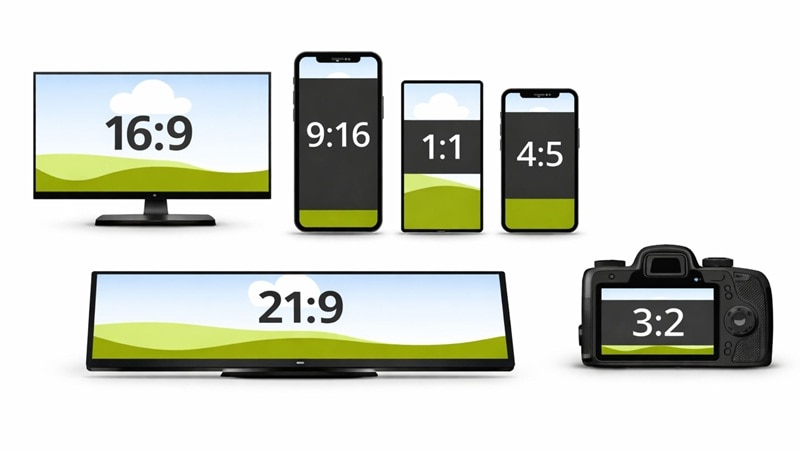
基本を理解しておくと、引き伸ばし・トリミング不足・黒帯だらけといった失敗を避けやすくなります。次に考えたいのは、各比率に合う解像度と、どこでよく使われるかです。以下の表を参考にしてください。
| アスペクト比 | 解像度例 | 向いている用途 | よく使われる場面 |
| 16:9 | 1920×1080 | 横長動画 | YouTube、テレビ、チュートリアル |
| 9:16 | 1080×1920 | スマホ視聴 | TikTok、Reels、Shorts |
| 1:1 | 1080×1080 | SNS投稿 | Instagramフィード |
| 4:3 | 1440×1080 | クラシック比率 | プレゼン資料 |
| 21:9 | 2560×1080 | シネマ風動画 | 映画作品 |
| 3:2 | 1620×1080 | 写真用途 | 一眼カメラ、写真スライドショー、印刷物 |
動画のアスペクト比を変えるべき場面
- 横動画(16:9)を縦動画(9:16)へ変えて、TikTok・Reels・Shorts向けに再利用したいとき、またはその逆
- 書き出し後に映像が引き伸ばし・圧縮されて見えるとき
- サイズ不一致による黒帯を消したいとき
- 広告プラットフォームの指定サイズに合わせる必要があるとき
- 古い動画を今のトレンドに合わせて作り直したいとき
動画比率をオンライン・オフラインで変えられると謳うツールは非常に多いですが、宣伝文句だけでは実力は分かりません。そこで今回は、実際の編集ニーズと手動検証をもとに候補を絞っています。
- 使いやすさ:初めて触ったときに迷いにくいかを確認します。動画編集経験がなくても使いやすいかが重要です。
- プリセットの豊富さ:16:9、9:16、1:1など、主要比率がどれだけ用意されているかを見ます。プリセットが多いほど各SNS向け調整が速くなります。
- 無料版と有料版の差:無料でどこまで使えるかを確認します。透かし、書き出し制限、機能ロックの有無は要チェックです。
- 処理速度:動画の読み込み、アップロード、書き出しがどれくらいスムーズかを検証します。
- 出力品質:リサイズ後も映像がぼやけず、画質が不自然に落ちないかを見ます。
まずおすすめしたいトップ3
今回は、オンライン・オフラインを含めて計13本の動画アスペクト比変更ツールを比較しました。その中でも、実際の検証で特に使いやすかった3つを先に紹介します。まず有力候補だけ押さえたい人は、ここから見れば十分です。



比較表|おすすめの動画アスペクト比変更ツール
13本すべてをいきなり読み込むのは大変なので、まずはこの比較表で全体像をつかんでください。あとで各ツールを個別に詳しく見ていきます。
| 対応プラットフォーム | アスペクト比プリセット | Auto Reframe | 無料/有料 | 評価 | |
| Wondershare Filmora | Windows、macOS | 16:9、9:16、1:1、4:3、3:4、21:9、4:5 | あり | 無料 & 有料 | 5/5 |
| Filmora Mobile | Android、iOS | 16:9、9:16、1:1、4:5、5:4 | なし | 無料 & 有料 | 4.7/5 |
| Media.io | オンライン | 16:9、9:16、1:1、3:4、4:5 | なし | 無料 & 有料 | 4.7/5 |
| Canva | オンライン、Android、iOS | 16:9、9:16、1:1、4:5、2:3 | なし | 無料 & 有料 | 4.6/5 |
| Adobe Express | オンライン、Android、iOS | 9:16、16:9、4:5、1:1、2:3、1.97:1. | なし | 無料 & 有料 | 4.7/5 |
| Kapwing | オンライン | 21:9、16:9、9:16、1:1、4:5 | なし | 無料 & 有料 | 4.5/5 |
| Clideo | オンライン、iOS | 16:9、9:16、1:1、4:5、2:3 | なし | 無料 & 有料 | 4.5/5 |
| Resize Video, Compress & Crop | Android | 16:9、9:16、1:1、4:3、3:4 | なし | 無料 & 有料 | 4.5/5 |
| Video Resizer | iOS | 16:9、4:3、1:1、4:5、9:16 | なし | 無料 & 有料 | 4.6/5 |
| OpusClip | オンライン | 1:1、9:16、16:9 | あり | 制限付き無料 | 4.7/5 |
| OnlineConverter | オンライン | 1:1、4:3、4:5、5:4、9:16、16:9 | なし | 無料 | 4.5/5 |
| VEED.IO | オンライン | 1:1、3:4、4:3、4:5、5:4、9:16、16:9、32:9 | あり | 制限付き無料 | 4.6/5 |
| Clipchamp | オンライン | 1:1、2:3、4:3、4:5、9:16、16:9、21:9 | なし | 無料 | 4.6/5 |
|
もっと見る
閉じる
|
|||||

 安全ダウンロード
動画アスペクト比変更ツール13選(詳細レビュー)
ここからは、オンライン・オフライン両方の動画アスペクト比変更ツールを詳しく見ていきます。
1. Wondershare Filmora
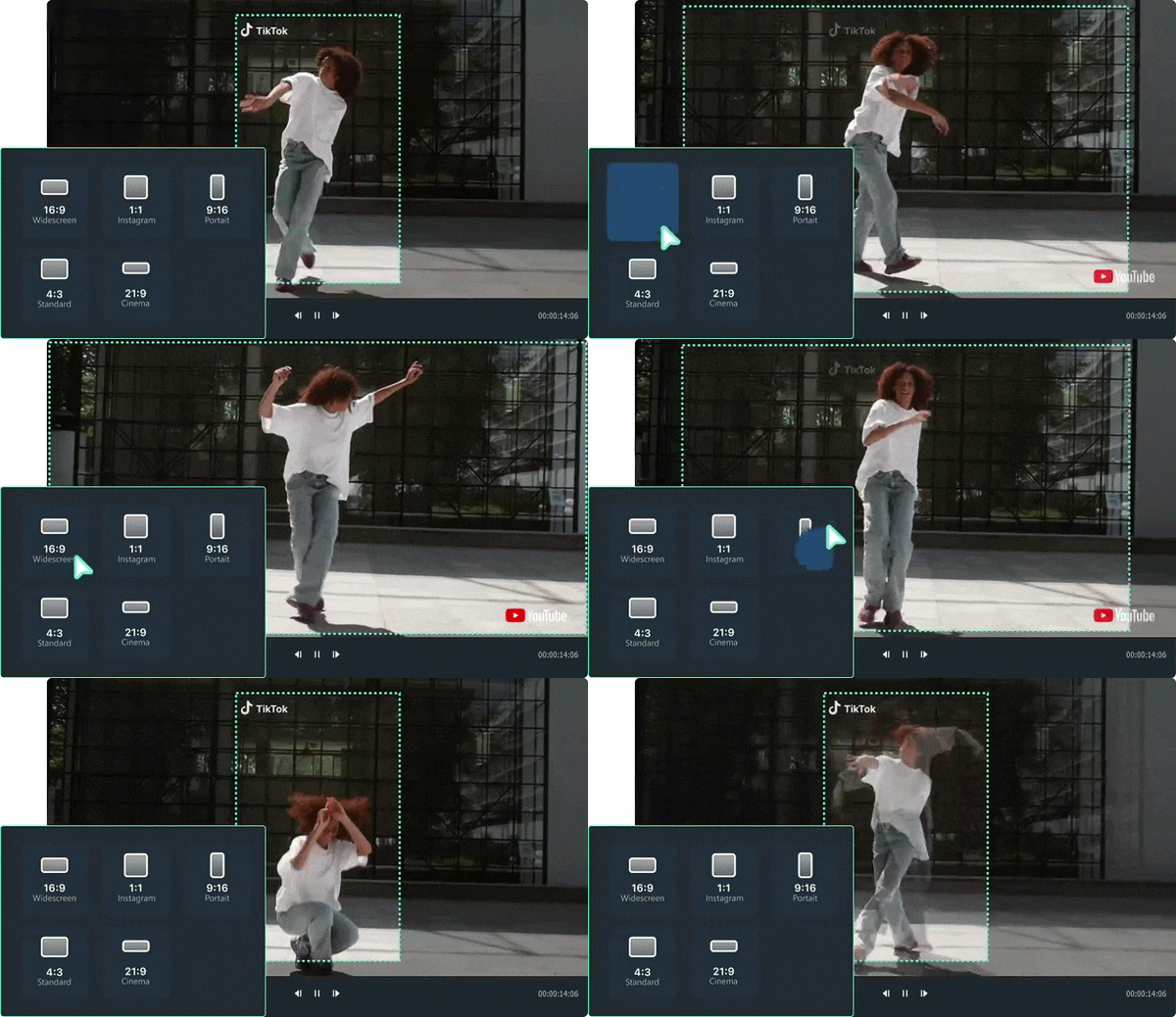
まず紹介したいのが、AIを活用した動画アスペクト比変更ツールとして非常に有力なWondershare Filmoraです。実用的なAI機能を備えたフル機能の動画編集ソフトで、特に便利なのがオートリフレームです。形式を変えても重要な被写体が切れにくく、自動で画面内に収めやすいのが特長です。
- Auto Reframeで被写体を中央付近に保ちながら自動リサイズしやすい
- 16:9、9:16、1:1、4:3、3:4、4:5、21:9など主要比率に対応
- SNS向け書き出し時にも比率を素早く選択可能
- 独自レイアウト向けにカスタム比率トリミングも可能
- フルタイムライン編集機能も利用できる
- AIが複数比率に合わせて自動リフレームでき、手動調整の負担を減らせます。
- 広告や特殊レイアウト向けにカスタム比率トリミングも使えます。
- プリセットと手動調整を同じワークスペースで扱えます。
- 無料版で書き出すと透かしが入ります。
Windows、macOS。
無料版あり。アップグレードプランは公式サイトで確認できます。
長尺動画をShorts、Reels、広告など複数形式へ再利用したいクリエイター、YouTuber、マーケター、SNS担当者。
自動化と手動コントロールのバランスが良い点が魅力です。単純に比率だけ変えると被写体が切れやすいですが、Auto Reframeがあることでその不安を減らせます。プリセットとカスタム比率を同時に扱えるため、汎用性の高いツールです。
2. Filmora (Mobile App)
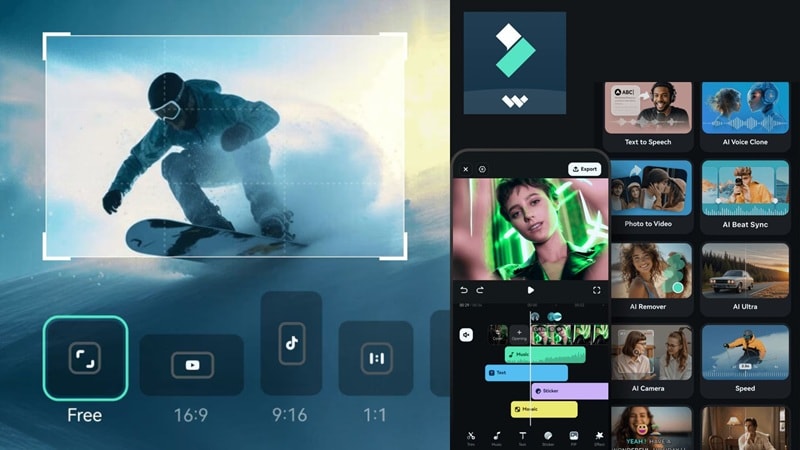
スマホで直接編集したいなら、Filmoraのモバイルアプリ版も有力です。デスクトップ版のAI Auto Reframeはありませんが、手軽なアスペクト比変更ツールとして十分使いやすいです。
数回のタップでプリセット形式へ切り替えたり、手動でトリミングしたりできます。調整後は、そのまま主要SNSへ共有しやすいのも便利です。
- 16:9、9:16、1:1、4:5、5:4など主要比率に対応
- MP4、MOV、AVI、MKVなど一般的な動画形式をサポート
- カスタムトリミングで構図を手動調整可能
- 書き出し後にSNSへ直接共有しやすい
- 主要SNS向けプリセットが最初からそろっています。
- 最大4K品質まで対応できます。
- カスタムトリミングはできますが、書き出しは標準的なアスペクト比形式が中心です。
Android、iOS。
無料版あり。アップグレードプランは公式サイトで確認できます。
TikTok、Reels、Shorts、Instagram投稿向けに、スマホで手早く比率変更したいSNSクリエイター。
モバイルアプリの中でも、SNS向けプリセット、手動トリミング、高品質書き出しのバランスがよく、短時間で済ませたい編集に向いています。
3. Media.io
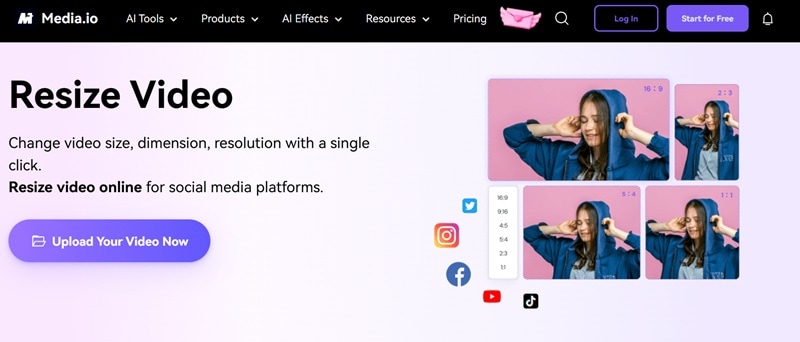
インストールなしで使いたいなら、Media.ioは堅実なオンライン動画アスペクト比変更ツールです。ブラウザ上で動作し、動画をアップロードして比率を選ぶだけで数クリックで調整できます。複雑な設定を掘らなくても、サイズや解像度も比較的扱いやすいです。
- 16:9、9:16、1:1、3:4、4:5など主要プリセットに対応
- 投げ縄風の選択ツールを使う手動トリミングあり
- MP4、MOV、AVI、MKVなど一般的な動画形式をサポート
- 厳しいファイルサイズ制限や処理時間制限が比較的少なめです。
- 複数動画をまとめて処理したいときにも使いやすいです。
- 書き出し前にログインが必要です。
- 無料版は最大720pで透かしが入ります。
オンライン。
無料版あり。有料プランは月額17.99ドルから。
無料で手早くオンライン上で動画比率を変えたいクリエイターやマーケター。
オンラインツールの中でも、プリセット、手動トリミング、まとめ処理をバランスよく備えており、速度と手軽さを重視する場合に使いやすいです。
4. Canva
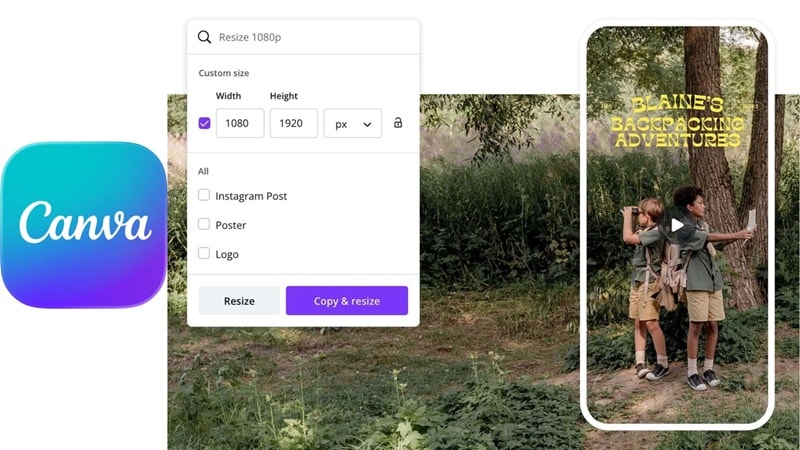
Canvaは定番のデザインツールとして知られていますが、無料のオンライン動画アスペクト比変更手段としても使えます。普段からCanvaでポスター、サムネイル、SNS投稿を作っている人なら、動画リサイズも同じ感覚で扱いやすいです。クリップをアップロードして形式を選ぶだけで、各プラットフォーム向けにフレームを合わせやすくなっています。
- YouTube向け16:9、TikTok / Reels向け9:16、Instagramフィード向け1:1、縦投稿向け4:5などを数秒で切り替え
- Magic Switchでレイアウト感を保ちながらオンラインでサイズ変更しやすい
- Canvaを離れずにSNSへ直接共有しやすい
- 無料プランでも透かしなしで最大1080p書き出しが可能です。
- オンラインでもモバイルアプリでも使えます。
- アップロード後に再度アスペクト比を変更する操作は初心者には少し分かりにくいことがあります。
- Magic SwitchはCanva Pro限定です。
オンライン、Android、iOS。
無料版あり。有料プランは月額15ドルから。
Canvaで日常的に制作しており、ツールを切り替えずに動画リサイズも済ませたいSNS担当者、小規模事業者、個人クリエイター。
単なるリサイズだけでなく、デザイン機能込みで扱える点が強みです。
5. Adobe Express
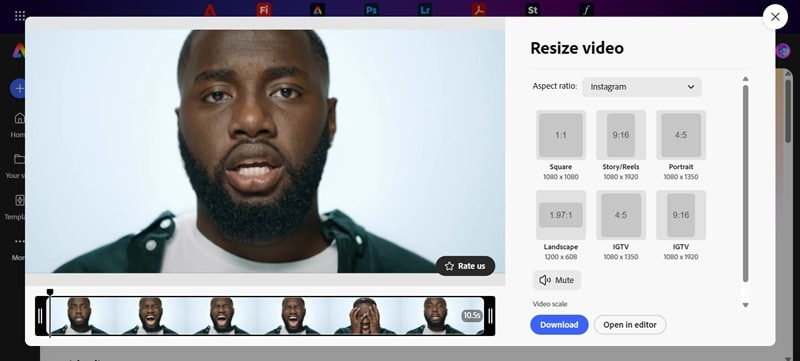
無料で使えるオンライン動画アスペクト比変更ツールとして、Adobe Expressも有力です。Adobe系らしくUIが整理されており、主要プラットフォーム向けプリセットを選ぶだけでも使えますし、必要なら手動でフレームを調整することも可能です。Adobeの有料素材を使わない限り、透かしなしで保存できる点も魅力です。
- 9:16、16:9、4:5、1:1、2:3、1.97:1など比較的幅広い比率に対応
- 拡大や構図調整に使えるスケールスライダーあり
- Premiere ProやPhotoshopなどAdobe製品群との連携も可能
- 主要SNSや制作用途をカバーしやすい比率がそろっています。
- フルエディターを開かず、アップロード→比率選択→保存の流れが速いです。
- 1GBのファイルサイズ制限があり、大きな案件には不向きです。
- ダウンロード速度が遅く感じる場合があります。
オンライン、Android、iOS。
無料版あり。有料プランは月額9.99ドルから。
手軽さとブランド信頼感の両方を重視したいユーザー。
シンプルさと柔軟性のバランスが良く、Adobe環境に慣れている人にも入りやすいです。
6. Kapwing
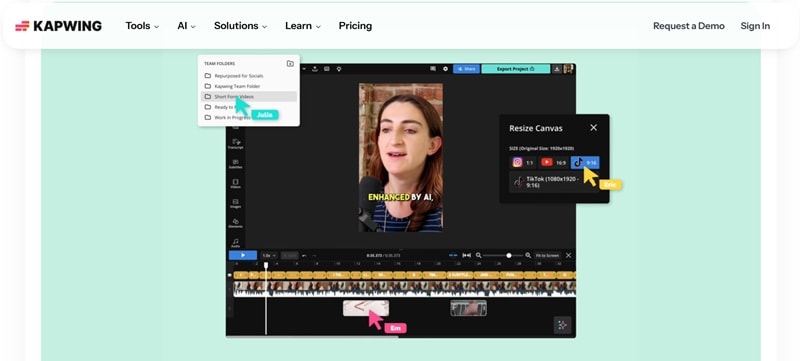
Kapwingも、オンラインで動画比率を変えるツールとしてかなり実用的です。SNS前提で設計されており、TikTok、YouTube、Reels向けプリセットのほか、自動字幕などのAI機能も備えています。長尺動画を短尺向けに作り替える用途と相性が良いです。
- 21:9、16:9、9:16、1:1、4:5などの比率プリセット
- URL、Google Drive、Vimeo、端末から動画をアップロード可能
- Magic Createでリサイズと字幕追加を一括で進めやすい
- アップロード方法が多く、ワークフローの自由度が高いです。
- 自分用の比率やスタイルを保存しやすいです。
- 無料版は透かし付きで、最大720pまでです。
- 利用前にサインインが必要です。
オンライン。
無料版あり。有料プランは月額16ドルから(年払い)。
YouTube動画をShorts、TikTok、Reels向けに再利用しつつ、字幕追加も同時に進めたいクリエイター。
字幕機能とSNS向けプリセットを同じ画面で扱えるため、短尺再編集の流れが作りやすいです。
7. Clideo
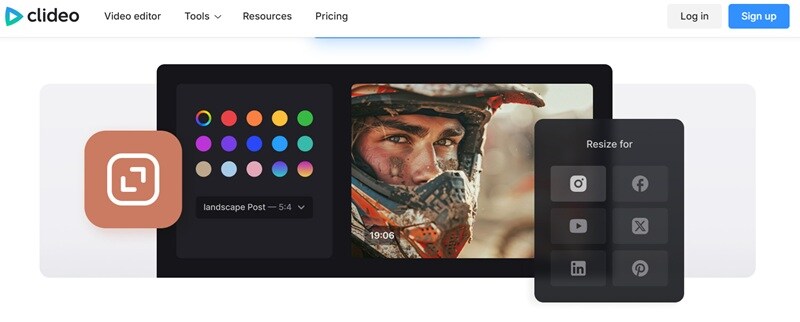
オンライン系の定番候補として、Clideoも外せません。Instagram、Facebook、YouTube、Snapchat、Twitter、Pinterest、LinkedIn向けの投稿・広告サイズをあらかじめ選びやすく、動画全体をフレーム内に収めたり、ズームして余白を埋めたりといった調整も比較的簡単です。
- 16:9、9:16、1:1、4:5、2:3などの主要比率に対応
- 幅・高さを手入力するカスタムトリミングも可能
- MP4、MOV、3GP、AVI、FLVなど幅広い形式を書き出し可能
- SNS投稿や広告向けのプリセットが充実しています。
- カスタム入力で20以上の形式を細かく扱いやすいです。
- 無料版は透かしが入ります。
- リサイズ以外の編集機能は限定的です。
オンライン、iOS。
無料版あり。有料プランは月額9ドルから。
広告運用やSNS投稿向けに、動画比率を素早く変えたい担当者。
プリセットの多さと背景調整のしやすさが魅力です。
8. Resize Video, Compress & Crop
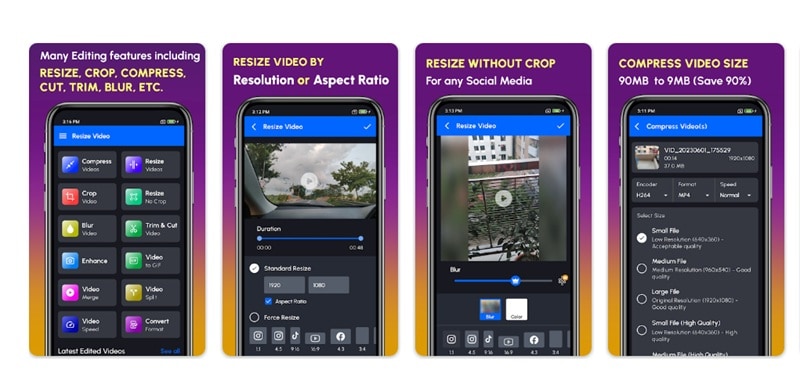
Android向けでシンプルな動画アスペクト比変更アプリを探しているなら、このアプリも候補です。DOSA Apps製で、字幕系やボイスチェンジャー系など実用ツールを多く出している開発元らしく、機能はかなり実務寄りです。動画のカット、圧縮、変換をしながら、元画質をなるべく維持しやすい構成になっています。
- 16:9、9:16、1:1、4:3、3:4などSNS向け比率プリセット
- MP4、MOV、AVIなど主要形式に対応
- 手動でサイズ調整しながら不要部分をトリミング可能
- 初心者でも扱いやすいシンプルなUIです。
- 画質を大きく落とさずに圧縮しやすいです。
- 広告表示が作業の邪魔になることがあります。
- 処理中にクラッシュや白画面を報告するユーザーもいます。
Android。
無料版あり。アプリ内課金は0.99ドル~99.99ドル。
スマホで撮った動画を、SNS投稿前に素早く比率変更・トリミング・圧縮したいAndroidユーザー。
リサイズだけでなく圧縮と形式変換も一緒に扱えるため、モバイルで完結させたい人に便利です。
9. Video Resizer
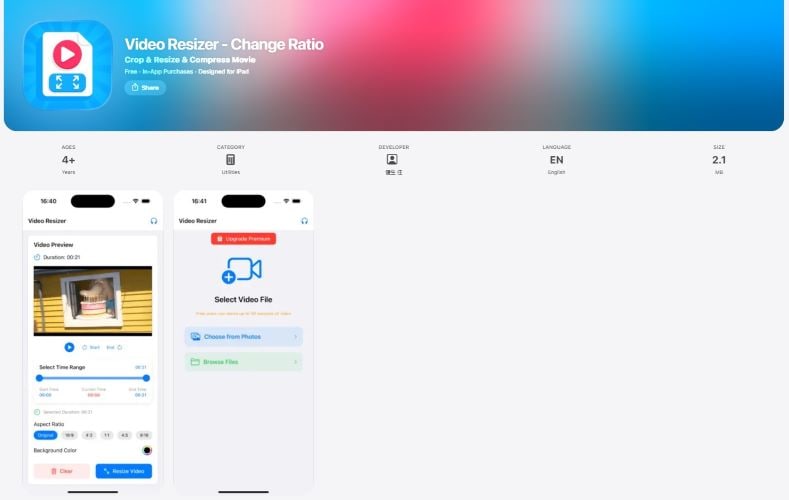
外出先で急にカスタム比率やトリミングが必要になることもあります。そんなとき、iPhone / iPad向けのVideo Resizerは使いやすい選択肢です。軽量アプリなので端末容量を圧迫しにくく、主要SNS向け形式へすばやく合わせやすいです。
- ギャラリーやファイルから直接動画を読み込み可能
- 開始点・終了点を動かして必要に応じてトリミング可能
- 余白部分の背景色を調整可能
- 画面がシンプルで理解しやすいです。
- 保存前プレビューがあり、最終確認しやすいです。
- iOS 17.6以降が必要です。
- 書き出し品質が少し落ちることがあります。
iOS。
無料版あり。有料プランは週額4.99ドルから。
移動中に、動画の比率調整やトリミングを手早く済ませたいユーザー。
重い編集ソフトを開かずに済み、実用性重視の軽快な選択肢です。
10. OpusClip
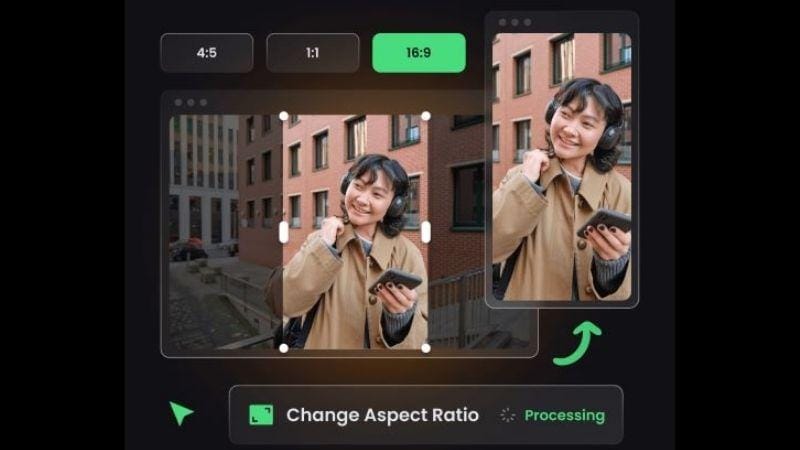
OpusClipは、多くのクリエイターが使う人気の動画編集ツールで、オンラインのアスペクト比変更にも対応しています。YouTube動画をTikTokやInstagram Reels向けに変換したり、その逆をしたりする際に、手動調整をかなり減らせます。
- 25言語対応、最大10時間の動画、10GBまでのアップロードに対応
- スタイルプリセットと自動字幕生成を搭載
- AIが顔や主要アクションを検出して中央に寄せやすい
- YouTube、Google Drive、Vimeoなどのリンク経由でも読み込めます。
- まとめ処理に対応し、複数動画を一度に変換しやすいです。
- 無料版は横動画→9:16 / 1:1変換中心で、月60分制限と透かしがあります。
- 画質は最大1080pまでで、4K素材はHDへ落ちます。
オンライン。
制限付き無料。
YouTube、Shorts、TikTok、Instagram Reels向けに同じ動画を使い回したいSNSクリエイター。
リサイズと字幕追加を一括で進めやすく、再編集効率が高いです。
11. OnlineConverter
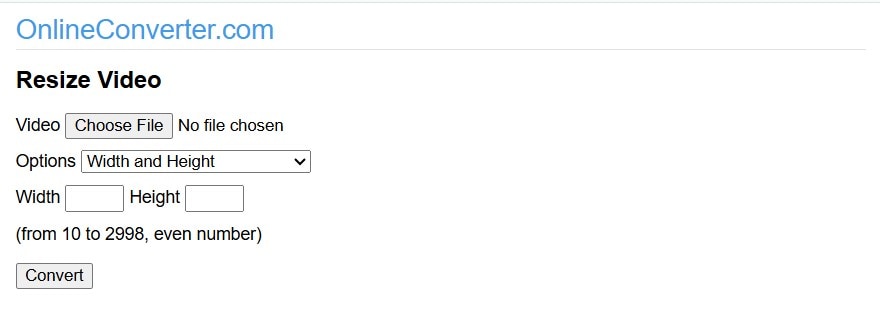
無料で動画比率を変えたいなら、OnlineConverterも検討に値します。200MBまでのファイルをアップロードし、プリセット比率を選ぶか、幅と高さを手動で調整するだけで使えます。複雑な設定なしで素早く済ませたい場面に向いています。
- 複数の動画形式アップロードに対応
- 1:1、4:5、4:3、5:4、16:9、9:16など比較的そろっている
- 解像度基準のサイズ変更や円形クロップなど追加設定もあり
- 会員登録なしで使えます。
- 操作項目が見やすく、迷いにくいです。
- 広告表示が少し気になる場合があります。
- 処理完了までに時間がかかることがあります。
オンライン。
無料。
無料で手早くオンライン上で動画比率を変えたい学生やSNSユーザー。
余計な手順なしで、必要な比率調整を済ませやすいのが強みです。
12. VEED.IO
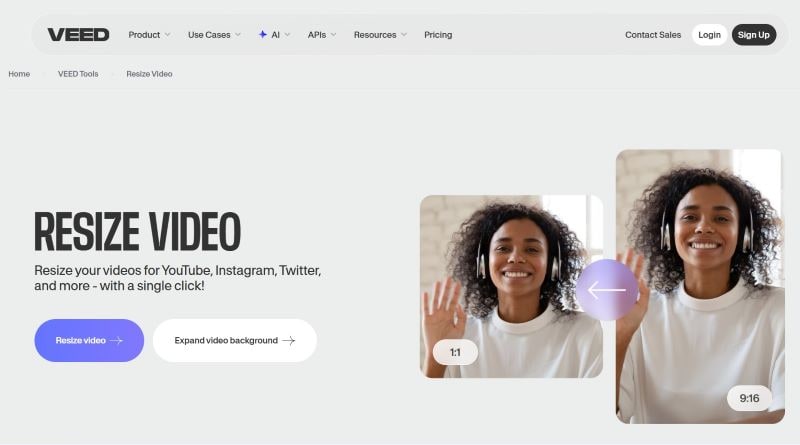
無料で使える動画アスペクト比変更ツールの中でも、VEEDはシンプルさとプロっぽさのバランスが良いです。YouTube、Instagram Reels、Facebook、Twitter、LinkedIn向けへ再利用しやすく、リサイズ後の画質も比較的保ちやすいです。
- 1:1、3:4、4:3、4:5、5:4、9:16、16:9、32:9など多彩な比率に対応
- 背景を拡張する機能があり、不自然なクロップや黒帯を避けやすい
- SNS別の直接書き出しにも対応
- UIが直感的で分かりやすいです。
- 他のオンラインツールよりプリセットが充実しています。
- 自動フレーミング精度が毎回完璧とは限りません。
- 無料版は最大720p、10分まで、透かし付きです。
オンライン。
制限付き無料。
1本の動画を複数プラットフォーム向けに展開したい企業やSNSクリエイター。
最大4K級の品質維持も視野に入り、軽い案件からやや大きめの案件まで対応しやすいです。
13. Clipchamp
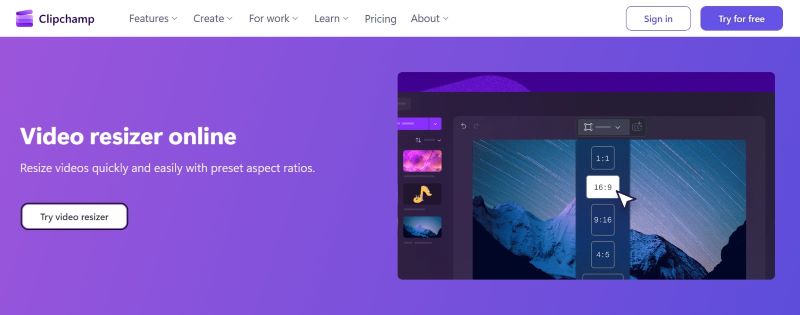
完全無料の比率変更ツールを重視するなら、Clipchampも試す価値があります。画質低下を抑えながら、各プラットフォーム向けサイズへ調整しやすく、初めて比率変更する人にも比較的分かりやすいです。
- 1:1、2:3、4:3、4:5、9:16、16:9、21:9などのプリセットに対応
- AIで背景や黒帯を自然に補いやすい
- Online Video Cropperで不要物を切り取りやすい
- リサイズ後も画質を保ちやすいです。
- 周辺機能もあり、全体の見栄えを整えやすいです。
- 大きめの案件では動作が重くなる場合があります。
- オンライン動作のため、回線速度に左右されます。
オンライン。
無料。
企業、チュートリアル制作者、教育系制作者、デジタルマーケター、ブランド運用チーム。
透かしなしの無料運用がしやすく、仕上がりも比較的クリーンです。
動画アスペクト比変更ツール選びで見るべきポイント
この一覧のツールは、基本的にどれもリサイズやトリミング自体は可能です。違いが出るのは、効率の良さとコントロール性です。自分に合うツールを選ぶには、次の観点で見ると判断しやすくなります。
プリセット比率か、カスタム比率か
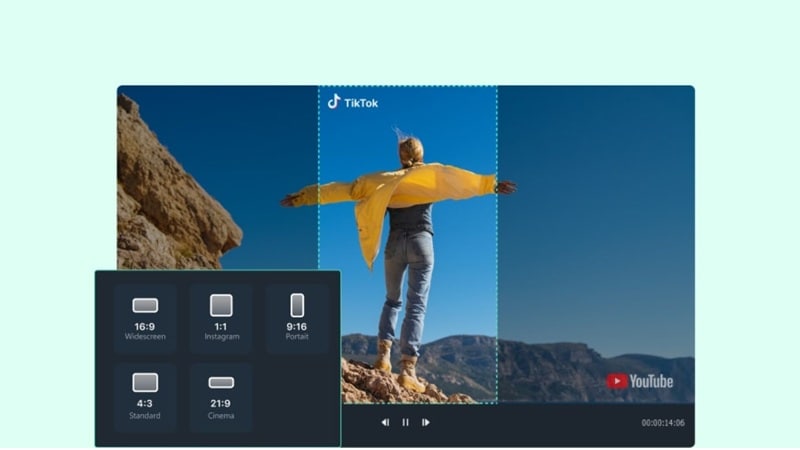
プリセットは作業をかなり速くします。TikTok、YouTube、Instagram中心なら、9:16や16:9をワンクリックで選べるだけでも便利です。一方で、広告、Web、特殊レイアウトではカスタム比率も必要になります。優秀なツールは、この両方を備えています。
プリセット比率が充実しているおすすめツール: Filmora、Filmora Mobile、Canva、Adobe Express、Kapwing、OnlineConverter、VEED.IO、Clipchamp。
カスタム比率に強いおすすめツール: Filmora、Kapwing、Clideo、Adobe Express、OnlineConverter。
トリミング、リサイズ、Auto Reframeの違い
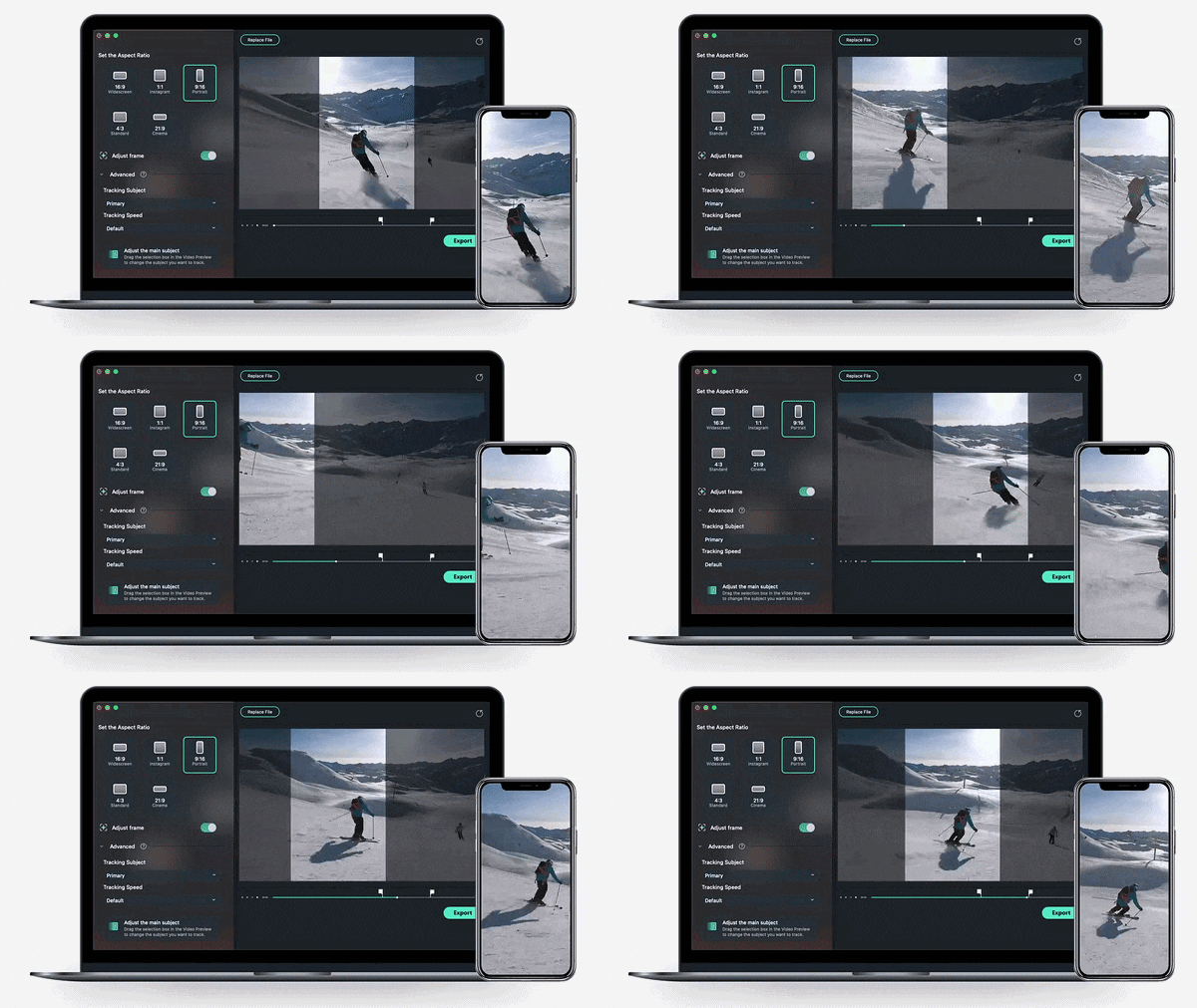
すべてのツールが同じ方法でリサイズするわけではありません。単純に切り抜くだけのものもあれば、拡大縮小や位置調整ができるものもあります。さらに一歩進んで、AIによる自動再配置までできるものもあります。長尺動画を縦型へ転用するときに、毎カット手動調整したくないならAuto Reframeはかなり有効です。
Auto Reframe対応のおすすめツール: Filmora、OpusClip、VEED.IO。
出力品質と解像度
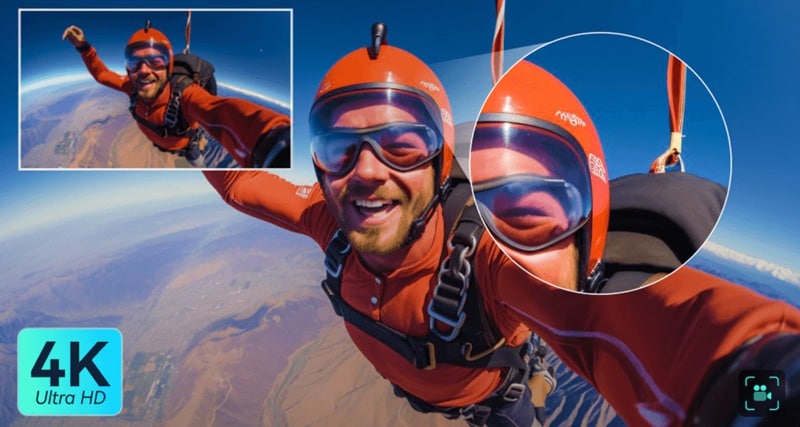
リサイズによって画質が大きく落ちてしまっては意味がありません。無料プランだと720pまでに制限されるツールもあれば、1080pや4Kまで対応するものもあります。特にYouTube公開やクライアント案件では、解像度制御のしやすさが重要です。
4K対応のおすすめツール: Filmora、Filmora Mobile、VEED.IO、Clipchamp。
透かしと無料版の制限

無料ツールは便利ですが、多くの場合は透かしや動画尺制限があります。
無料かつ透かしなしで使いやすいおすすめツール: Adobe Express、Canva、OnlineConverter。
まとめ
動画アスペクト比変更ツールがあると、複数プラットフォームへ投稿する際の運用はかなり楽になります。だからこそ今回は、オンライン、モバイル、デスクトップを含めたおすすめツールを厳選しました。
その中でも特に総合力が高いのがFilmoraです。Auto Reframeにより、リサイズしても被写体を見失いにくく、重要な部分が切れにくいのが強みです。SNS向けの主要プリセットも豊富で、各プラットフォーム向け書き出しも進めやすいです。
