



 安全・安心ダウンロード | サブスク不要 | マルウェアなし

 概要
概要
「計算式ミーム」や「Nick Young」などの2026年に人気を集める困惑顔ミームは、Wondershare Filmora(デスクトップ版・iOS/Android版)のAI機能を利用して、SNS向けのGIFやライブフォトとして独自に作成可能です。
● デスクトップ版では「AIでアイデアから動画生成」機能にスクリプトを入力してGIFを作成し、モバイル版では「画像から動画へ」機能を利用してライブフォト形式で出力するなど、使用デバイスによって最適な生成手法と保存形式が異なります。
● 既存の画像をベースに手動編集を行う場合、上部バーのステッカータブから「AIステッカー」を生成し、テキストパネルで文字をアニメーション化することで、画像単体よりも感情を誇張した表現を追加できます。
● SNSでの拡散を狙う場合は、共感しやすい日常のトラブルを題材にし、キャプションを短くまとめた上で、文化的な小ネタや音楽を加えて投稿先のプラットフォーム仕様に最適化する必要があります。
AIに要約を依頼
 ChatGPT
 Perplexity
 Gemini
 Claude
 Grok
Grok
最新のネットトレンドに「え、どういうこと?」と戸惑ったことはありませんか?定番の計算式で混乱する女性ミームから、話題のNick Youngの疑問符ミームまで、困惑顔ミームは、インターネット上で「何それ!?」を伝える共通言語のような存在です。この記事では、2026年に使いやすい人気の困惑顔ミームを紹介し、AIツールを使って自分だけのバズりやすいミームを手軽に作る方法も解説します。

この記事でわかること
要点まとめ:
- 困惑顔ミームは、誰もが共感しやすい表情として、2026年もデジタルコミュニケーションの定番です。
- 代表例には「計算式で混乱する女性ミーム」「Nick Young」「困惑するピカチュウ」などがあります。
- Wondershare Filmoraには、デスクトップ版とモバイル版の両方でミーム作成に役立つAI機能があります。
- バズを狙うには、短いキャプション、自分らしいひねり、投稿先に合わせた最適化が重要です。
2026年も困惑顔ミームが人気の理由
ミームの中には、単に笑える画像というだけでは終わらないものがあります。面白い困惑顔ミームは、ネットユーザーが「理解できない」「理不尽すぎる」と感じた瞬間を象徴する表現です。SNSでは毎日無数のミームが生まれていますが、実際にバズるものは一部だけです。困惑顔ミームが多くの人に支持される理由は、次の通りです。
- 一瞬で共感できる: 誰でも1日に一度くらいは戸惑う瞬間があります。そのため、この表情は多くの人に刺さりやすく、言葉では伝えきれない素直な感情を表現できます。
- 使える場面が幅広い: 意味不明な会話、信じられないニュース、SNS上の騒動など、どんな場面でも困惑顔ミームは違和感なく使えます。
- 大げさな表情が笑いを生む: 画像の誇張された表情が「困惑」の感情をさらに強め、普通のリアクションよりも面白く見せてくれます。
- バズりやすくリミックスしやすい: 意味がわかりやすく、「わかる人にはわかる」ような隠れた前提に頼りすぎません。さらに編集しやすいため、派生ミームも作りやすいのが特徴です。

バズりやすい困惑顔ミーム15選(計算式ミーム、猫ミームなど)
面白い困惑顔ミームが広まって以来、似た雰囲気の画像も数多く登場しました。ここでは、代表的な困惑顔ミームのバリエーションを紹介します。
頭の周りに数式が浮かぶミーム(定番の計算式ミーム)
何も理解できず、会話がまるで意味不明に聞こえるときにぴったりのミームです。各コマに映る女性の表情は、理不尽なSNS投稿を見たときに感じる混乱の段階を表しているように見えます。

首をかしげて本気で困惑する犬
困惑するのは人間だけだと思っている人にこそ見てほしい画像です。犬の困惑顔ミームは、信じられない気持ちと混乱が同時に押し寄せる場面をよく表しています。

顔をくしゃっとさせて戸惑う赤ちゃん
誰もが見たことのあるような、共感しやすい表情のミームです。嫌悪感と戸惑いが混ざった状況に置かれたとき、SNSユーザーにとって使いやすいリアクション画像になります。

困り顔のMr. Bean
懐かしさとコメディ感が合わさったこの面白い困惑顔ミームは、理不尽で変わった話を聞いたときの気持ちを代弁してくれます。意味不明な会話に疲れたときにも使いやすい画像です。

Nick Youngの「疑問符」困惑顔
これもよく知られたミーム画像で、SNSのフィードを見ていて落ち着かないニュースや理解しがたい決定に出会ったときによく使われます。相手に「ちょっと困っている」とやんわり伝える表現としても使えます。

人生が理解できないように無表情で見つめる猫
自分がなぜここにいるのか、これから何をするつもりなのかわからなくなるような瞬間も、この猫なら理解してくれそうです。細めた目とポーカーフェイスが印象的な困惑顔ミームとして人気があります。

『The Office』のJim Halpertが見せる、わけがわからない表情
『The Office』のファンは、困惑したときにこのミームを共有し、作品の印象的な場面を思い出します。ファンでなくても、下の画像は「理解できない」という気持ちをはっきり伝えてくれます。

Bruh系の困惑顔
この面白い困惑顔ミームは、SNSのフィードや会話の中で見かけたことがある人も多いでしょう。この少女の表情は、戸惑いとイライラが混ざった気持ちを表しています。

目を大きく見開いたアニメキャラクター
困惑だけではなく、気まずさまで含まれる感情もあります。共感しやすい表情のおかげで、さまざまな会話に使いやすいミームです。

理解しようとして紙を細目で見つめる男性
あまりにも意味不明で理解できないものを見たときは、何も言わずにこの画像を送るのも一つの手です。この困惑顔ミームの細めた目は、戸惑いと信じられない気持ちを一枚で表現しています。

ぼんやり困惑した目で見つめるピカチュウ
感情を伝えるときは、相手との関係を壊さないやわらかさも大切です。このピカチュウ画像を使えば、困惑している気持ちをほどよく穏やかに伝えられます。

答えを探すように空の冷蔵庫をのぞき込む人
夜中に冷蔵庫を開けても食べるものが何もないときのように、困惑にはいろいろな原因があります。この面白い困惑顔ミームをSNSのフォロワーと共有すれば、空の冷蔵庫を前にした素直な気持ちを表現できます。

困った顔のミニオン
かわいく、しかも戸惑っている気分のときには、この定番のミニオン画像がぴったりです。自分の気持ちを代弁してくれるだけでなく、作品についての会話のきっかけにもなります。

困惑するスポンジ・ボブ
スポンジ・ボブのファンは、本気で困惑したときにこの画像を好んで共有します。頭がぼんやりしているような気持ちを伝えるのに向いており、まるで数学の教科書を見た直後のような場面にもぴったりです。

迫力ある困惑顔のJohn Cena
どれほど強い人でも、時には戸惑うことがあります。この画像はその感覚をよく表しています。困惑しているのに言葉が出ないときに使いやすいミームです。

Wondershare Filmoraで困惑顔ミームを編集する方法(デスクトップ・モバイル)
SNSには共感しやすいミームが数多く投稿されていますが、共有したい場面にぴったり合う画像が見つからないこともあります。Wondershare Filmoraのような困惑顔ミーム作成ツールを使えば、さまざまな素材を追加して画像に動きや表情を加えられます。魅力的なテキストテンプレートを使ってミームに文字を入れれば、画像にセリフを持たせることも可能です。編集したミームはデバイスに保存したり、GIFとしてSNSへ直接共有したりできます。
また、Filmoraには外出先でもミームを編集できるFilmoraアプリ[iOS/Android]もあります。画像にステッカーやテキストを追加して、より表情豊かに仕上げられます。作りたいミームが完成したら、より印象的に見せるためにライブフォトとして書き出すこともできます。
Filmoraアプリで困惑顔ミームを編集する方法
この多機能なモバイルアプリでは、ミームの作成・カスタマイズに2つの方法を使えます。以下で、それぞれの方法を詳しく見ていきましょう。

方法1. 画像から動画へ機能を使う
困惑顔の画像を持っている場合は、アプリの画像から動画へ機能を使えます。困惑顔ミームテンプレートとしてこの機能を使う手順は、次の通りです。
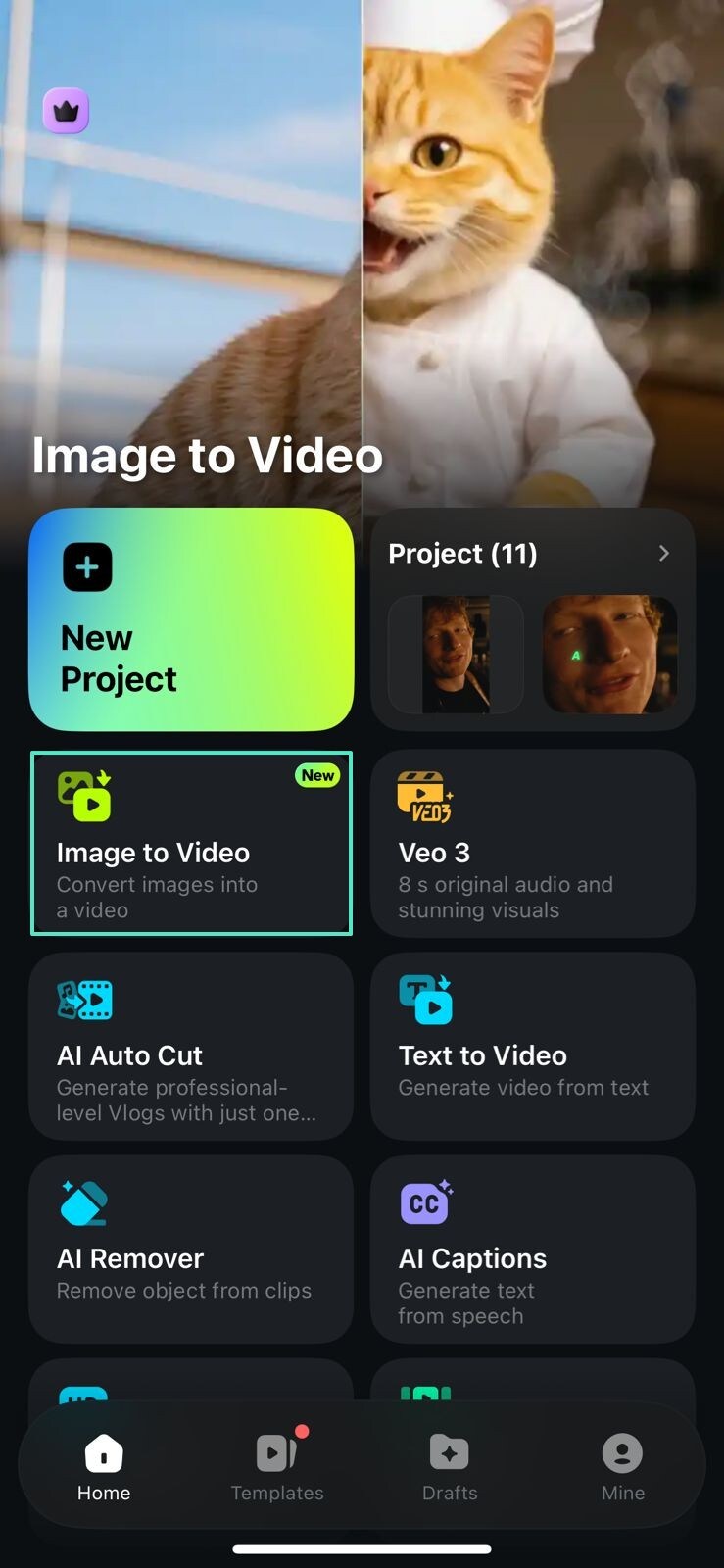
- ステップ1: 画像から動画へツールを開く Filmoraアプリを起動したら、メイン画面の「画像から動画生成」ボタンをタップして進みます。
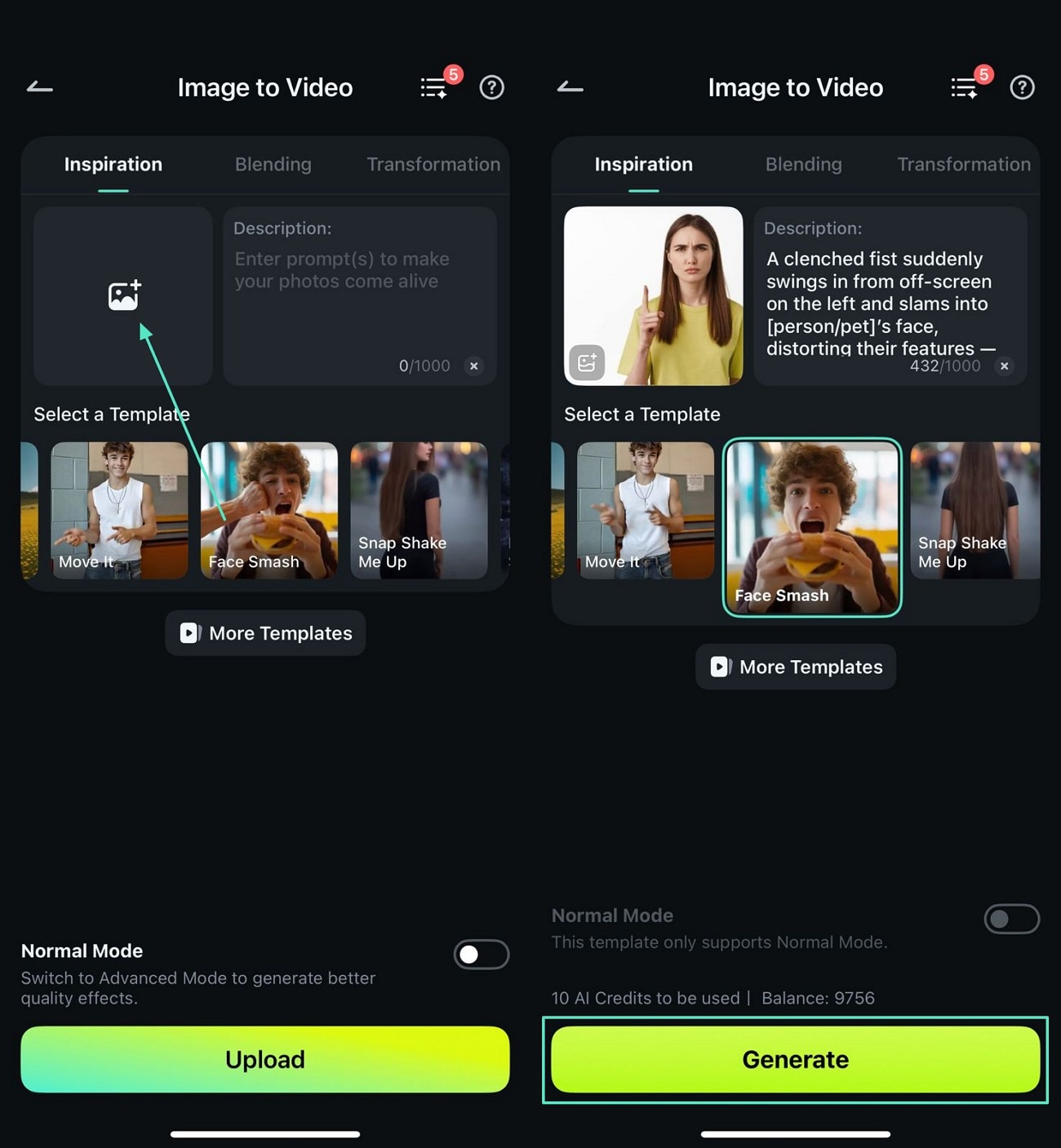
- ステップ2: 画像から動画へ機能を操作する 次の画面で「画像」アイコンをタップし、デバイスから画像を読み込みます。下に表示されるテンプレートの中から適したものを選び、「生成」をタップしてミーム作成を開始します。
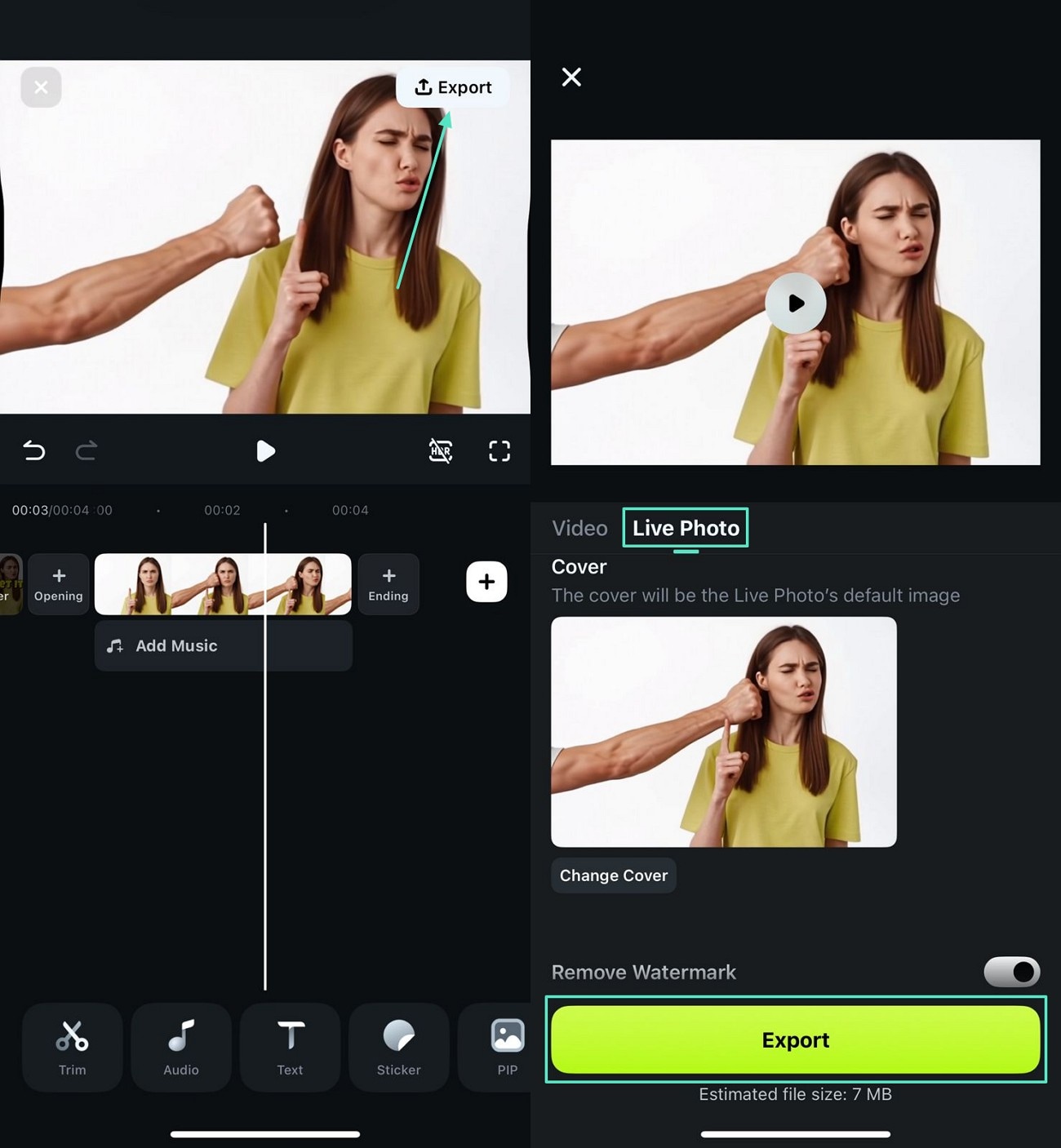
- ステップ3: ミームをカスタマイズしてライブフォトとして保存する ミームが生成されたら、必要に応じてカスタマイズするか、そのまま保存します。「エクスポート」ボタンをタップし、「ライブフォト」セクションに進んでプロジェクトを保存します。
方法2. 困惑顔ミームを手動で作成する
自分で細かく作り込みたい場合は、手動でミームを作成することもできます。Filmoraアプリを使って困惑顔ミームを手動で作る手順は、次の通りです。
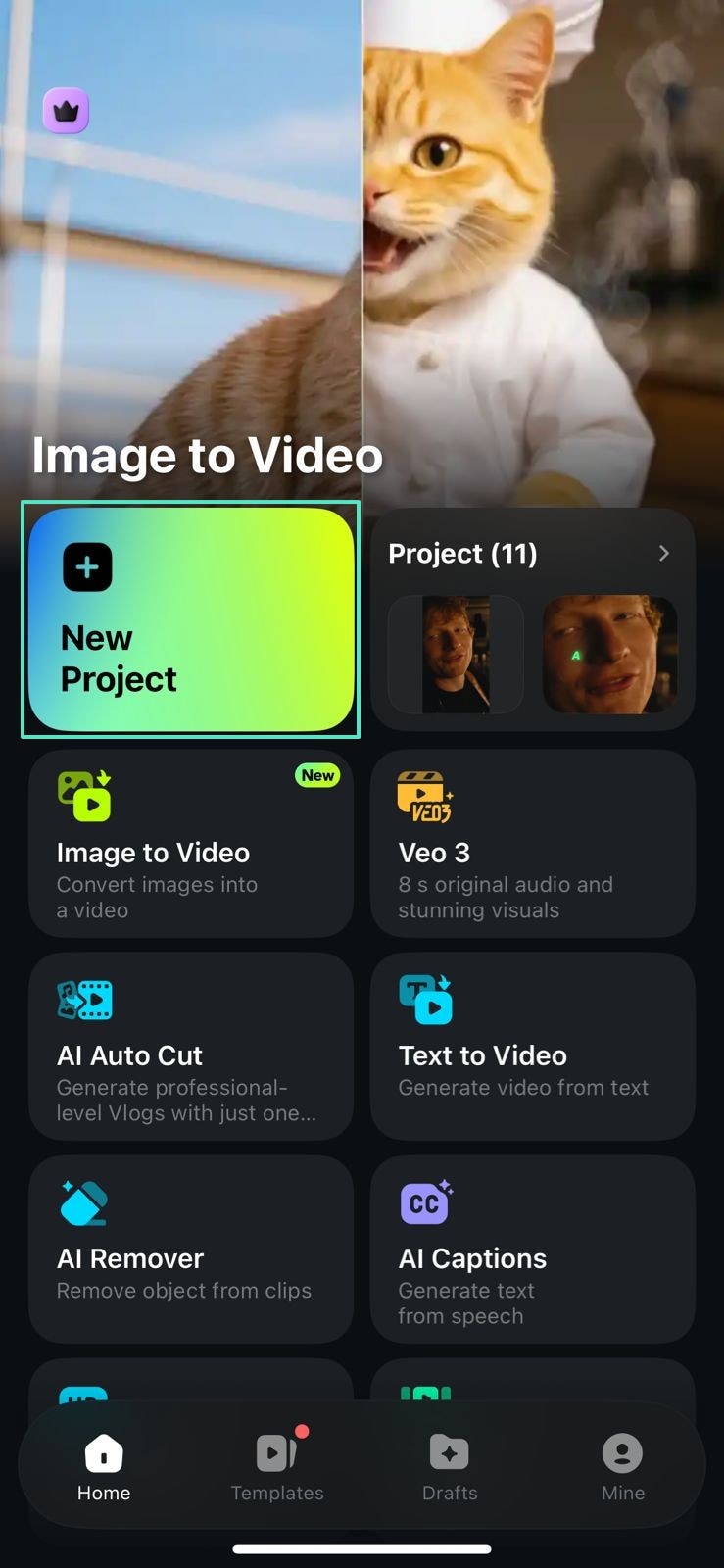
- ステップ1: 新しいプロジェクトを作成する 「新しいプロジェクト」を開始し、困惑顔の画像を読み込んで作業を始めます。
- ステップ2: テキストを入力して追加する 画面下部の「テキスト」タブから文字を入力し、内容に合うフォントテンプレートを選びます。
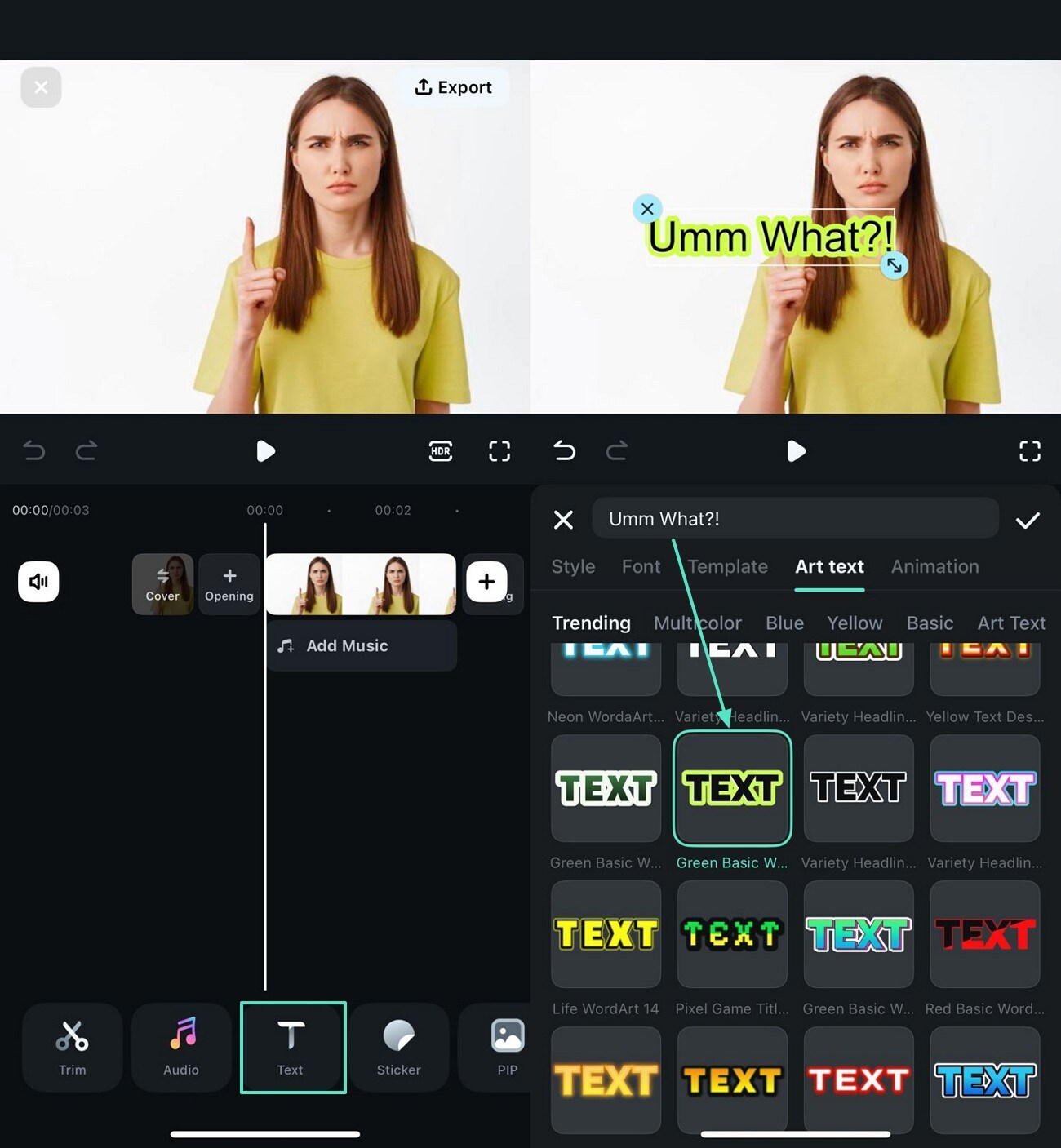
- ステップ3: ステッカーを追加してメッセージを強調する 下部ツールバーの「ステッカー」を選択し、コレクションから適した素材を選びます。
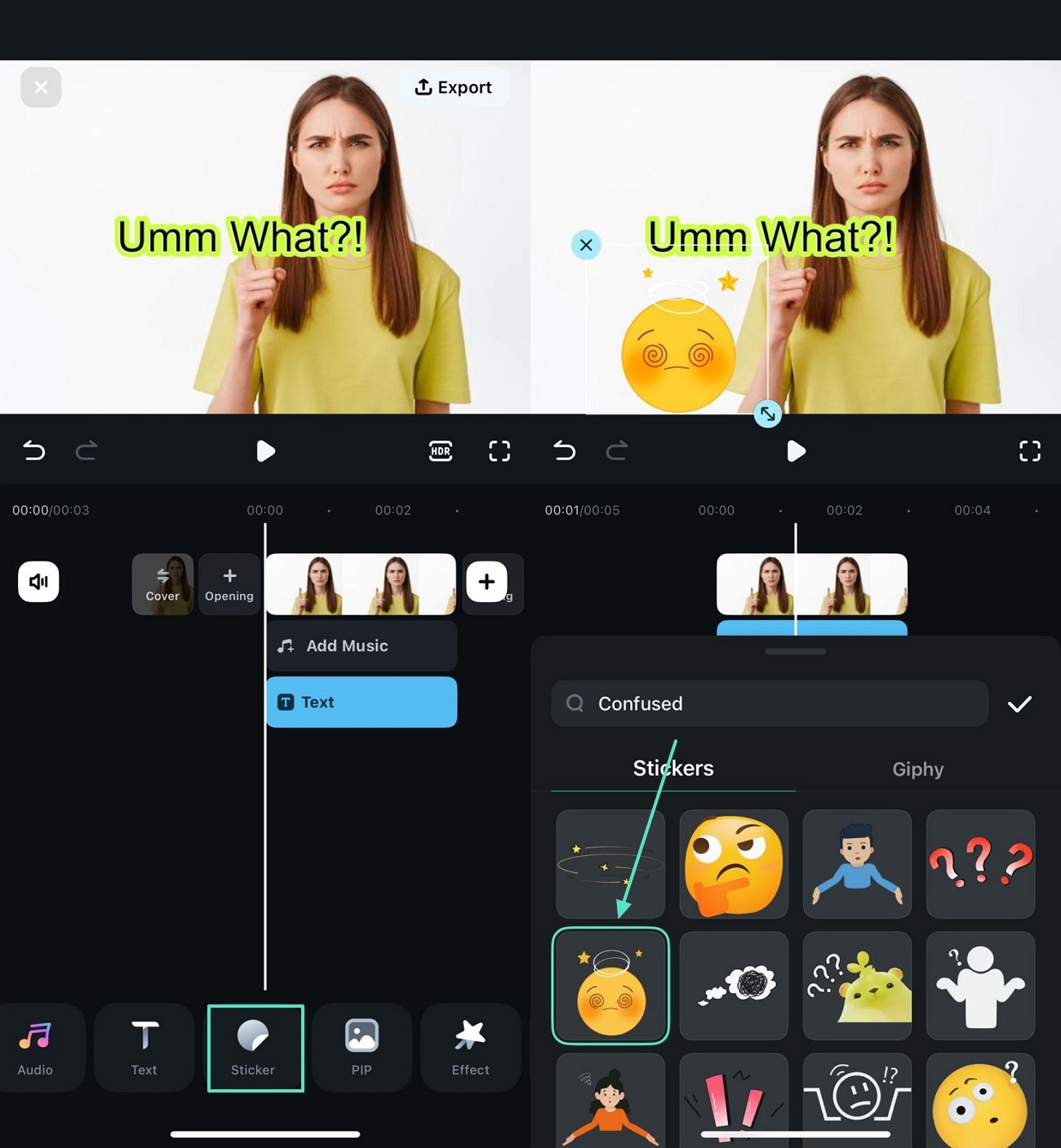
- ステップ4: 動画をデバイスに保存する ミームが完成したら、右上の「エクスポート」へ進み、動画を「ライブフォト」として保存します。
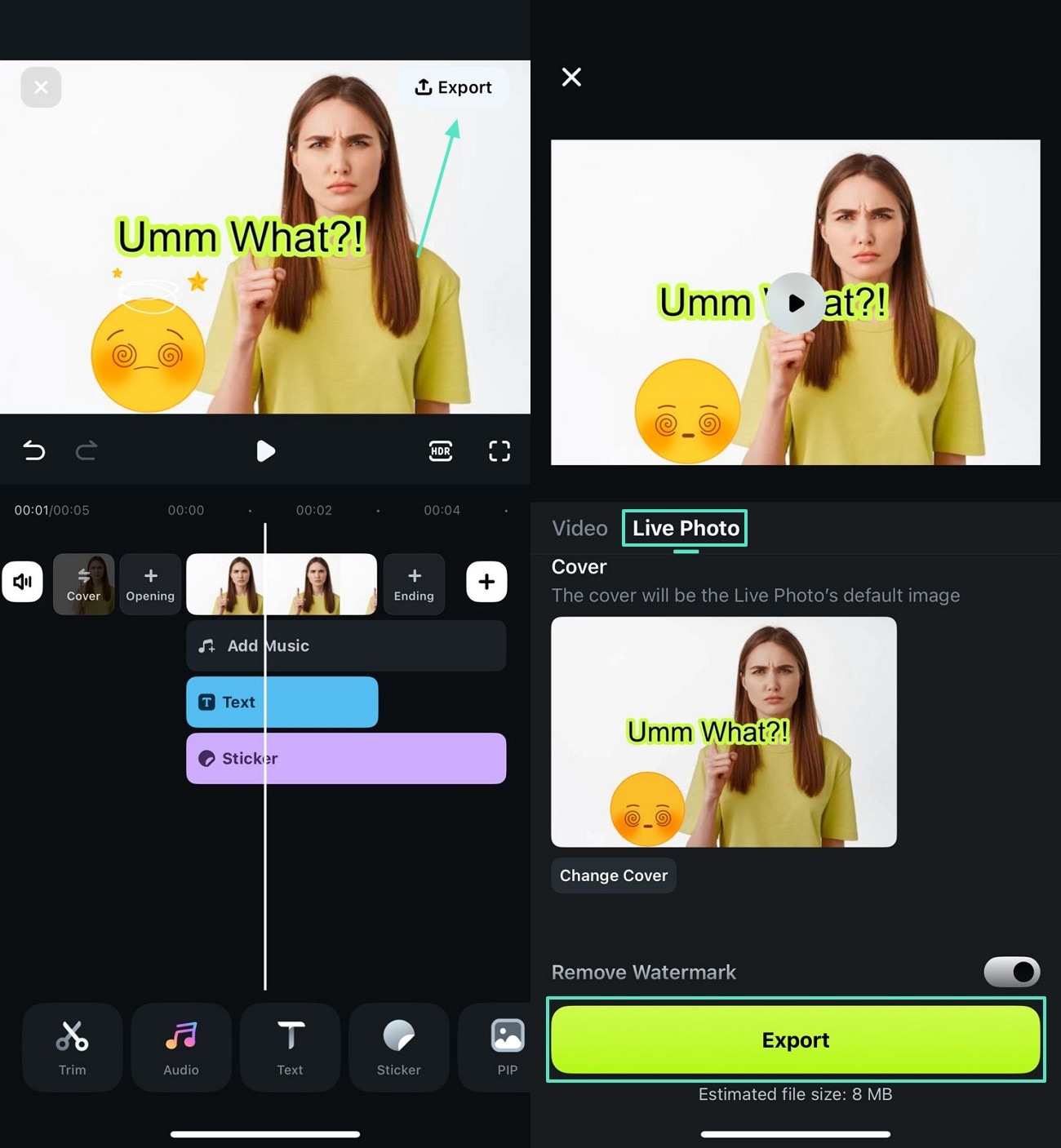
生成結果は以下の通りです。

Wondershare Filmoraデスクトップ版で困惑顔ミームを編集する方法
Wondershare Filmoraデスクトップ版には、高解像度のミーム作成に役立つ高度な編集ツールが用意されています。困惑顔ミーム作成ツールとして活用する手順は、次の通りです。
方法1. AIでアイデアから動画生成機能でストーリーを作る
ミームは、自分の気持ちを少し大げさに説明する小さなストーリーのように考えることもできます。FilmoraのAIでアイデアから動画生成機能は、入力したミームのアイデアをもとに、ひとつのストーリーとして動画を生成できます。具体的な手順は以下の通りです。
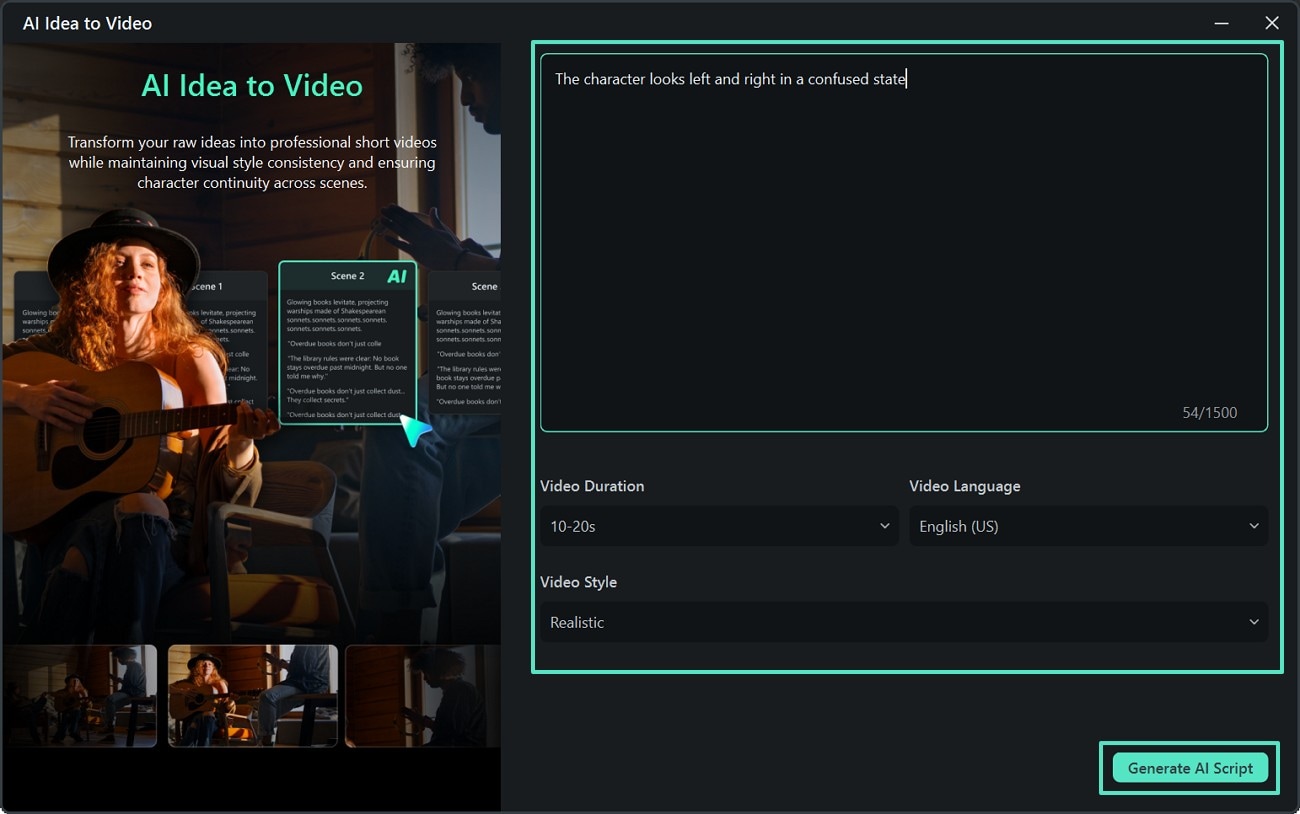
- ステップ1: AIでアイデアから動画生成機能を選ぶ ツールのメイン画面で、「AIでアイデアから動画生成」機能を選択します。
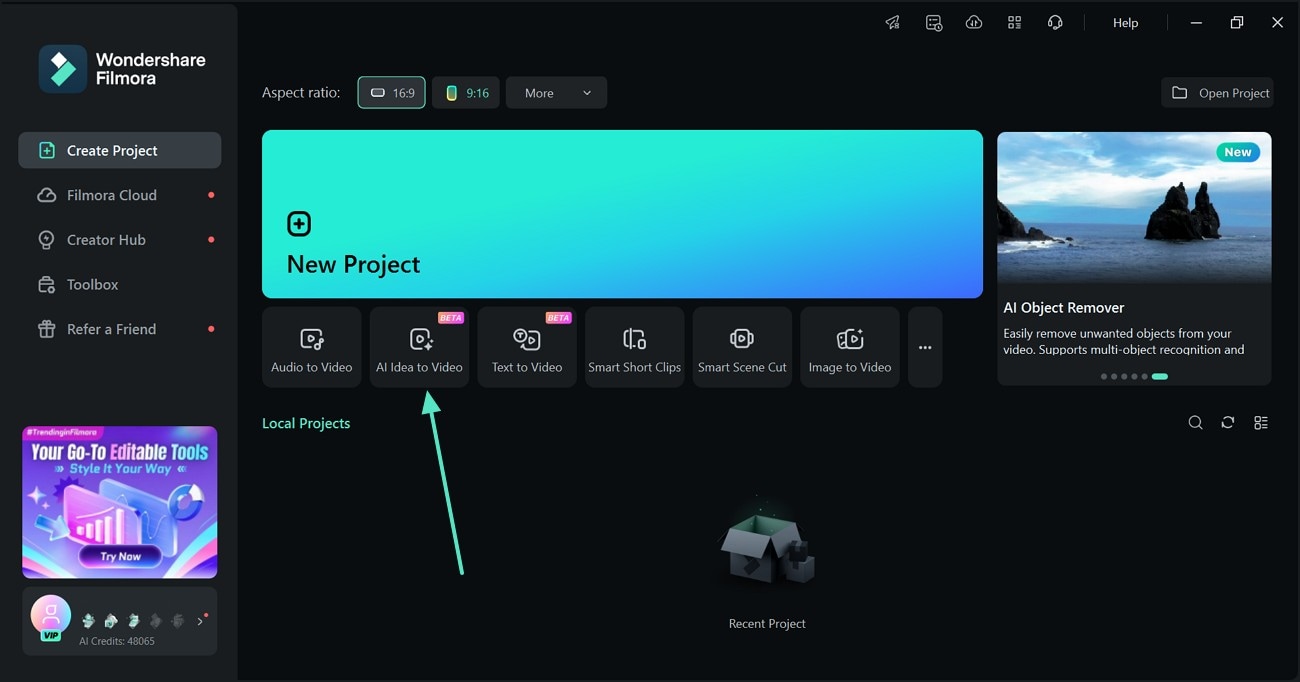
- ステップ2: スクリプトと必要な設定を入力する 次の画面に移動したら、ミーム用のスクリプトを入力し、必要な仕様を設定します。入力が完了したら、「生成」ボタンを選択します。
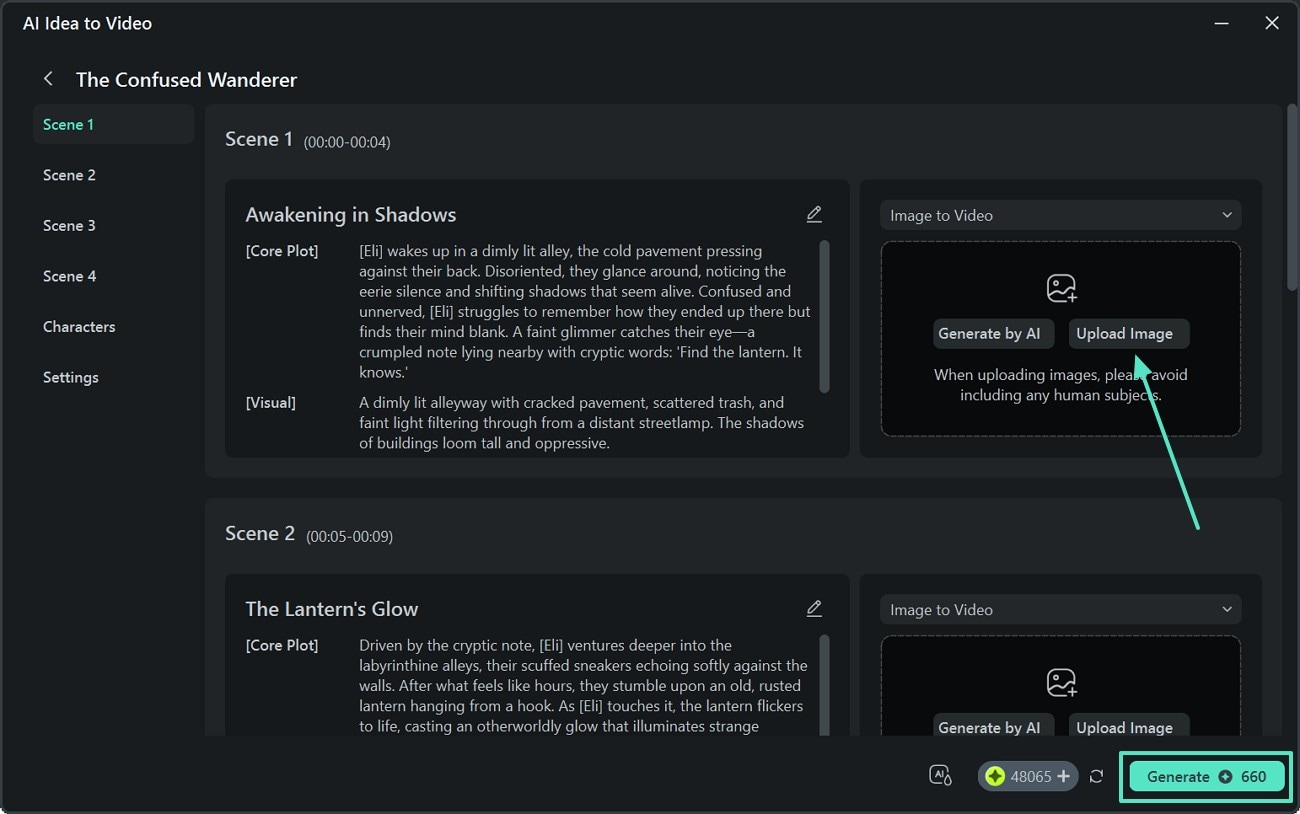
- ステップ3: シーン用の画像を読み込む 各シーンに対応する困惑顔画像を「画像をアップロード」ボタンから読み込みます。最後に「生成」をクリックしてミーム作成を開始します。
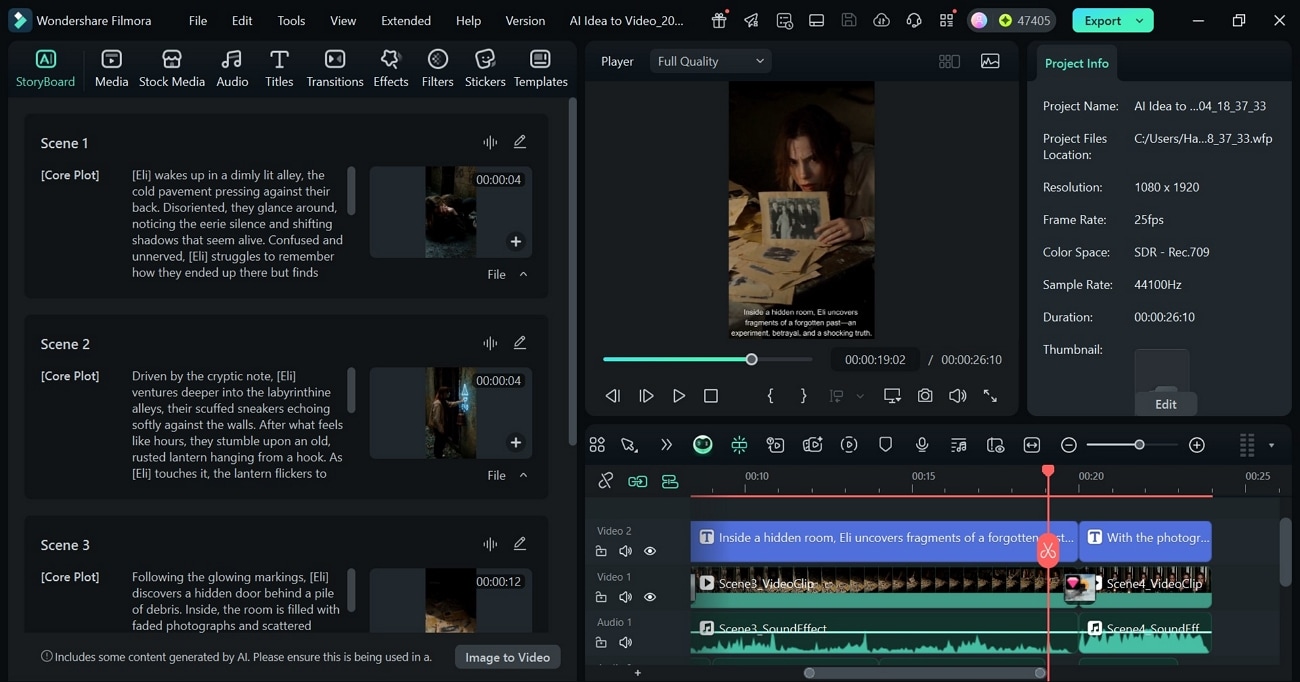
- ステップ4: 結果をプレビューする 動画ミームが生成されたら、結果を確認し、必要に応じてカスタマイズします。
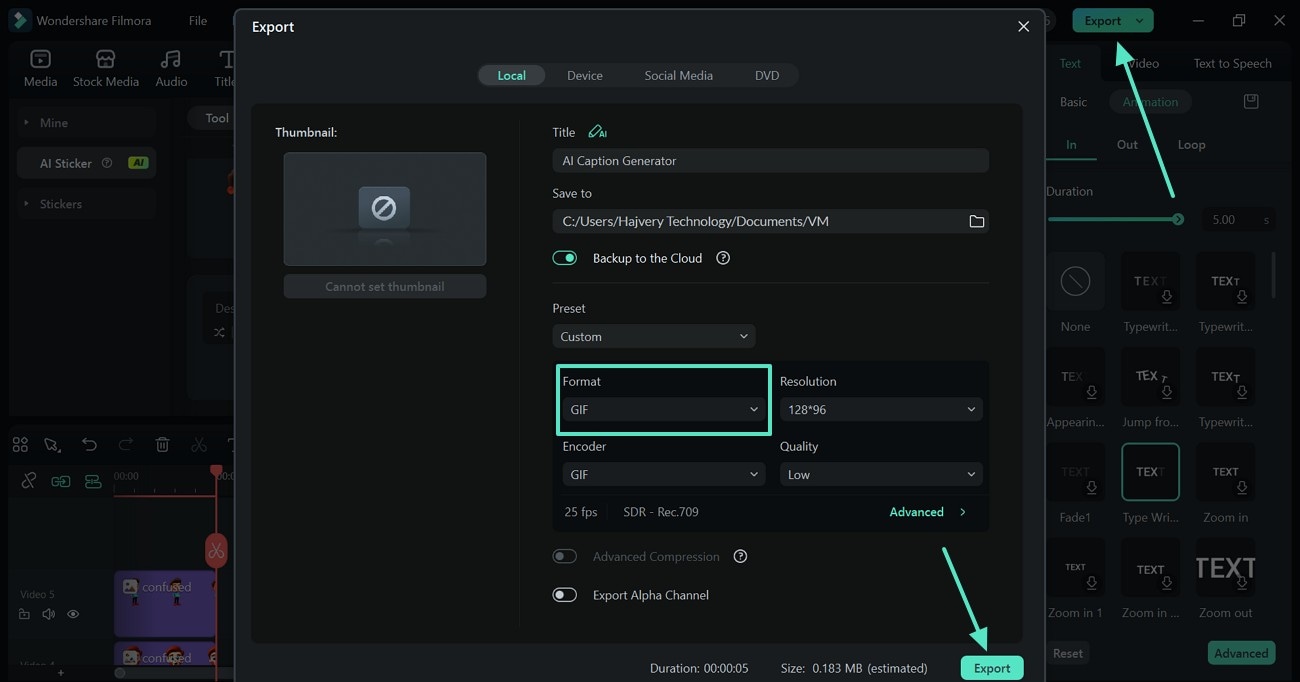
- ステップ5: ミームをGIFとして保存する 共有できる状態になったら、右上の「エクスポート」ボタンへ進み、GIFとして保存します。
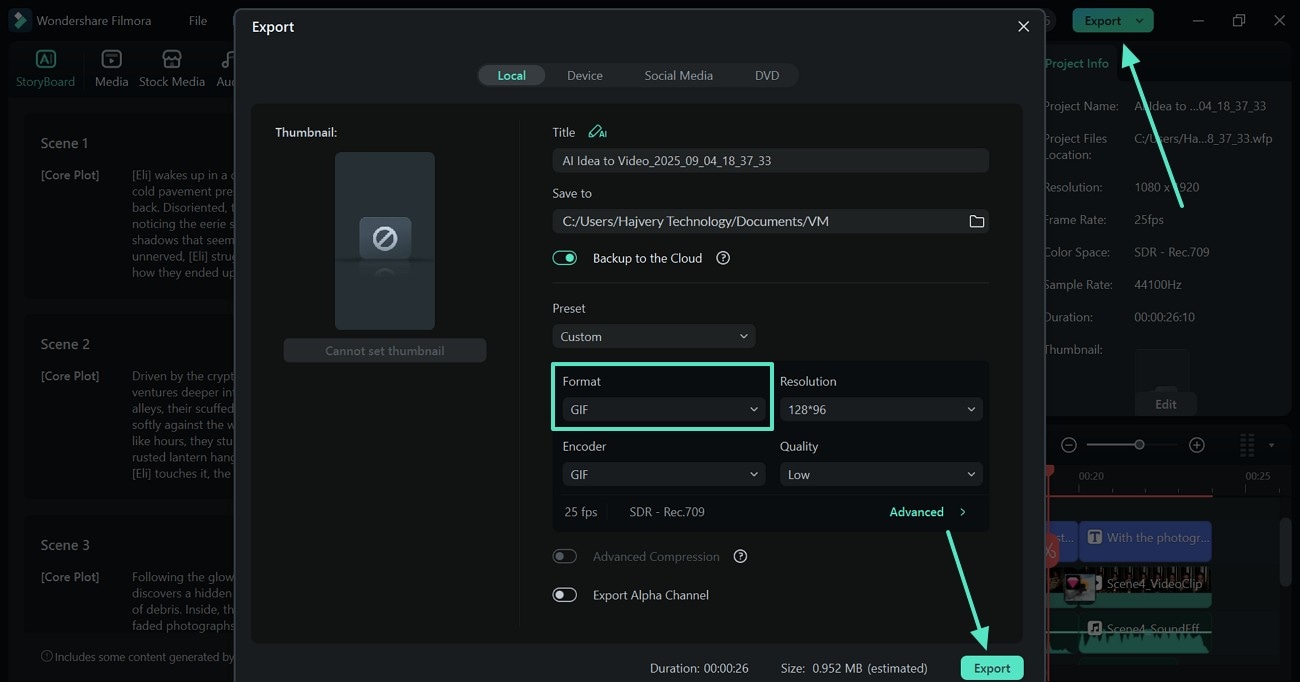
書き出した動画デモは以下をご覧ください。
方法2. 自分だけのミームを編集して作る
すでに面白い困惑顔ミーム画像を持っている場合は、手動編集で自分らしく仕上げられます。Filmoraの便利なカスタマイズ機能を使う手順は、次の通りです。
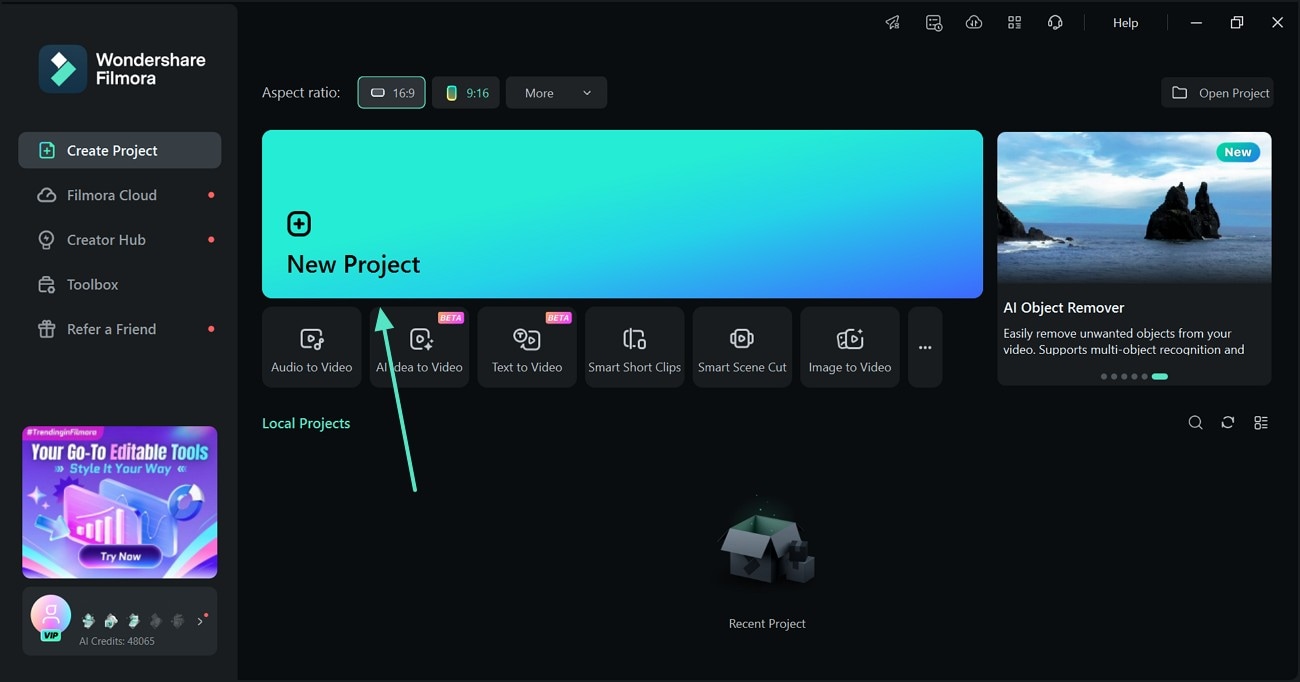
- ステップ1: 新しいプロジェクトを開く まずFilmoraのメイン画面を起動し、「新しいプロジェクト」ボタンを選択します。
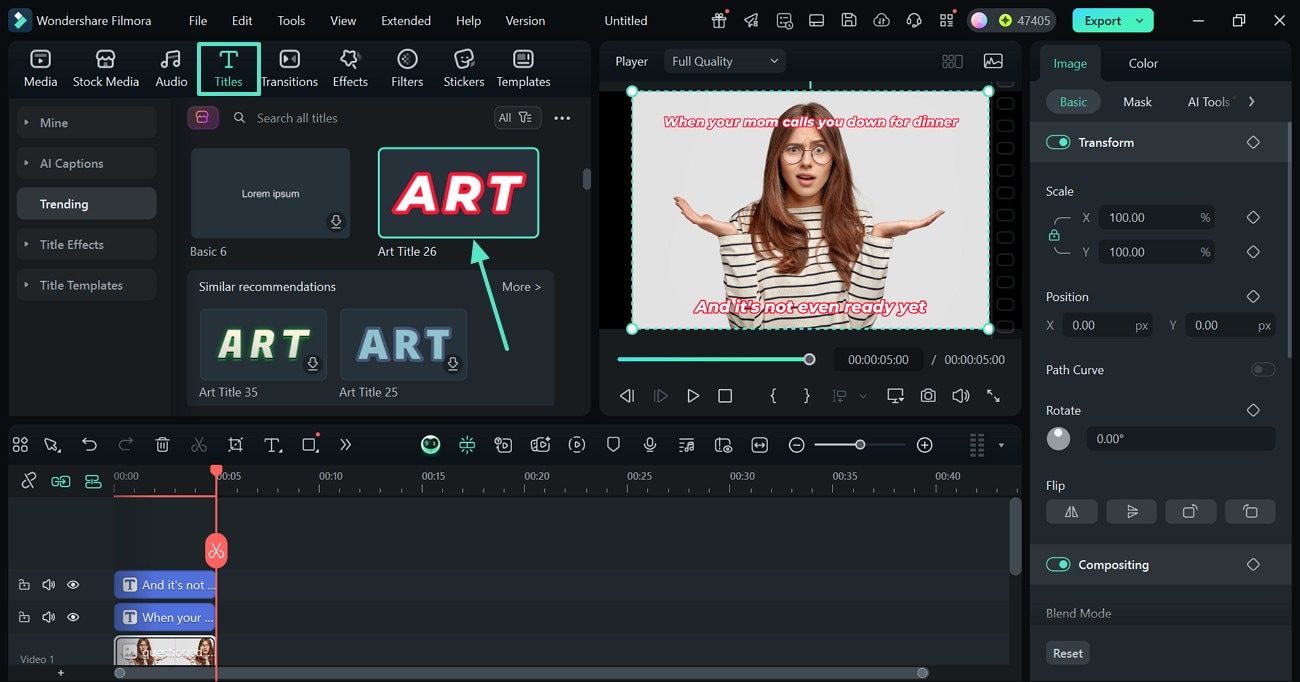
- ステップ2: ミームにタイトルテキストを追加する 動画をタイムラインに配置したら、「タイトル」タブを選択し、好みの素材を使ってテキストを入力します。
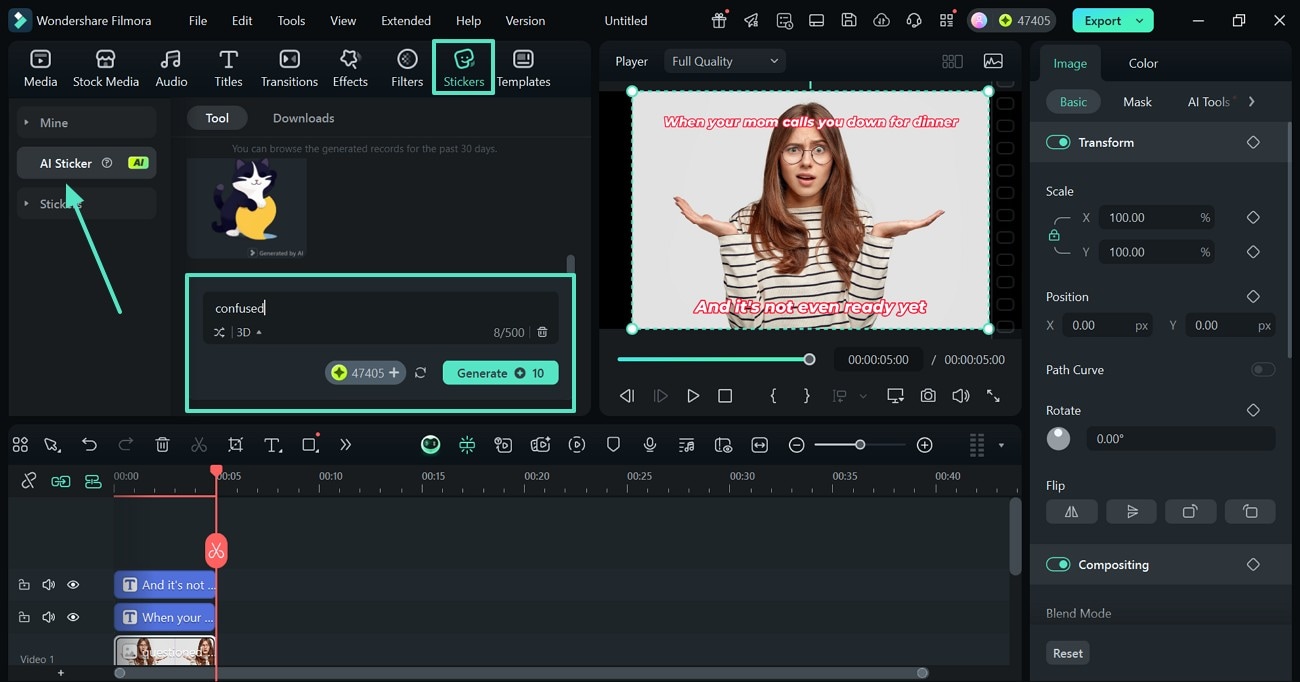
- ステップ3: 関連するAIステッカーを生成する ミームに表情を加えるため、上部バーの「ステッカー」タブを選び、好みの設定で「AIステッカー」を「生成」します。
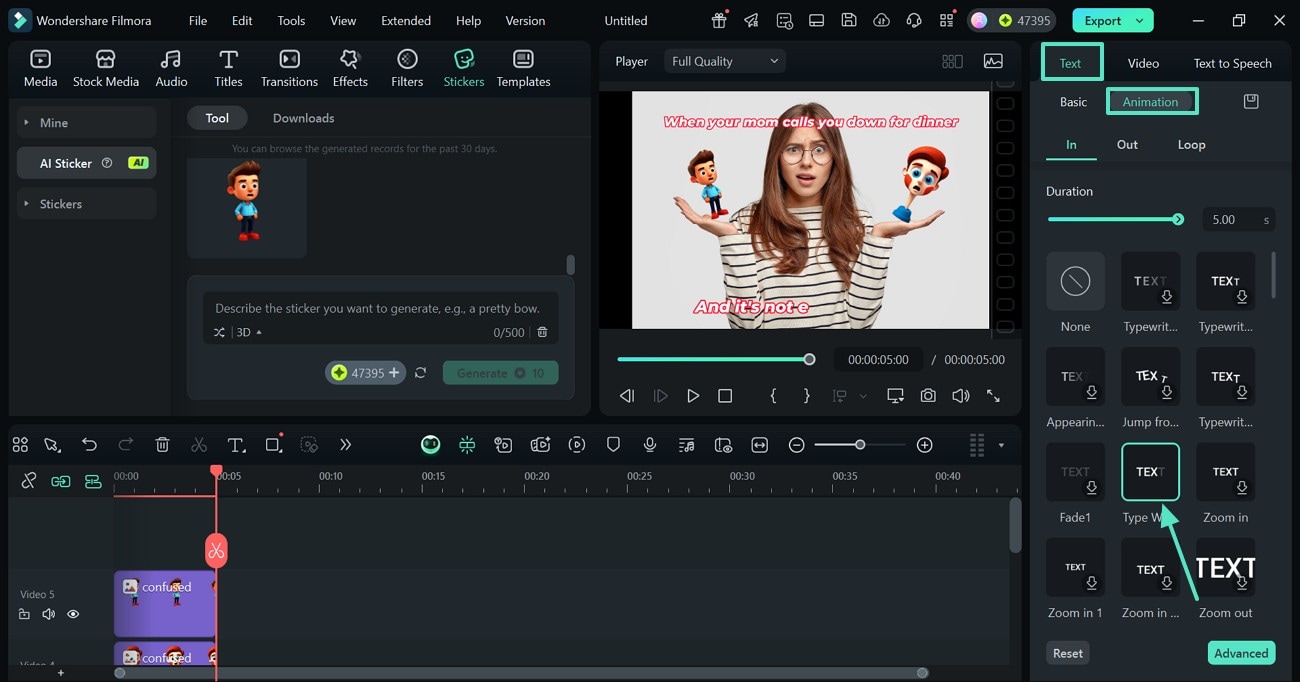
- ステップ4: テキストをアニメーション化して見栄えを高める 右側の「テキスト」内にある「アニメーション」パネルを使い、テキストに動きを付けてビジュアルを強化します。
- ステップ5: ミームをGIFとして保存する ミームが完成したら、「エクスポート」から希望する品質の「GIF」として保存します。
以下の動画で、書き出し後の効果を確認できます。
困惑顔ミームをSNSでバズらせるコツ
SNSにはミームがあふれているため、自分の投稿に気づいてもらうのは簡単ではありません。以下のポイントを押さえると、困惑顔ミームが広まりやすくなります。
- 共感しやすい場面で使う: ミームは、見る人が「わかる」と感じる状況で使ってこそ効果を発揮します。変わった食べ合わせや理解しがたいニュースなど、日常の小さな困りごとを題材にしてみましょう。
- キャプションは短くする: より多くの人に楽しんでもらうには、キャプションを短くわかりやすくまとめることが大切です。読者がすぐにオチを理解できるほど、拡散される可能性も高まります。
- 自分らしいひねりを加える: シンプルなミームは読みやすい一方で、文化的な小ネタや音楽を加えると、さらに印象に残りやすくなります。少し個性を出すことで、見る人がその表現に親しみを感じやすくなります。
- 投稿先に合わせて最適化する: 共有できるミームが完成したら、投稿予定のSNSプラットフォームの仕様に合わせて形式や見せ方を調整しましょう。

まとめ
バズりやすい困惑顔ミームは、SNSで特によく共有されるコンテンツのひとつです。この記事では、SNSで人気の困惑顔ミームを15種類紹介しました。また、Wondershare Filmoraを使って困惑顔のミームを作成する方法にも注目しました。Filmoraにはデスクトップ版とモバイル版があり、さまざまなスタイルのミーム作成に活用できます。
FAQ
-
困惑顔ミームはなぜ人気があるのですか?
戸惑いや理不尽さといった、言葉だけでは表しにくい普遍的な感情をわかりやすく表現できるためです。 -
困惑顔ミームをバズらせるにはどうすればよいですか?
日常の共感しやすい困りごとを題材にし、短くわかりやすいキャプションを使い、TikTokやInstagramなど投稿先に合わせて形式を最適化しましょう。



役に立ちましたか?コメントしましょう!