

 安全・安心ダウンロード | サブスク不要 | マルウェアなし

 概要
概要
汎用性の高い「MP4」などへ動画形式を無料で変換するには、画質を保ちながら編集も可能な「Wondershare Filmora」、既存ソフトを活用する「VLC」、Mac標準の「iMovie」、あるいはインストール不要のオンラインツールを条件に合わせて使い分けるのが最適です。
● デスクトップソフトは大容量や複数動画の安定した処理に向く一方で、オンラインツールは手軽な反面、ファイルサイズの上限や機密性の高い動画をアップロードするリスクが伴います。
● オンラインツールを選択する場合、ブラウザでの即時処理なら「Online Video Converter」、コーデック等の詳細設定が必要なら「FreeConvert」、変換完了のメール通知を利用するなら「Zamzar」が適しています。
● 変換後の出力形式は主要機器との互換性が最も高い「MP4」を基本とし、ファイルサイズ増大を許容して高画質を維持するなら「MOV」、画質低下を前提にデータ圧縮を優先するなら「WMV」を指定します。
AIに要約を依頼
 ChatGPT
 Perplexity
 Gemini
 Claude
 Grok
Grok
動画形式の変換は、特定のデバイスで再生したいとき、SNSや動画サイトへアップロードしたいとき、ファイルサイズを抑えたいときなどによく必要になります。この記事では、Windows・Mac・オンラインで使える無料の方法を中心に、動画形式を変換するための6つの実用的な手順を紹介します。
まずは、動画変換と編集をまとめて行えるオールインワンツール「Wondershare Filmora」から、各ツールの使い方を順番に見ていきましょう。
それでは始めます。
パート1:動画形式を変換する方法
まずは具体的な変換方法から確認しましょう。ここでは、Mac・Windowsで安定して使えるデスクトップソフトと、手軽に使えるオンライン変換ツールの2種類に分けて紹介します。
Mac・Windowsで動画形式を変換する方法
デスクトップソフトは、処理の安定性、変換速度、機能の豊富さが強みです。大容量ファイル、複数動画の変換、画質をできるだけ保ちたい場合に向いています。
1. Filmora:動画編集と変換をまとめて行える定番ソフト
おすすめの用途:動画の形式変換だけでなく、編集や仕上げまで高品質に行いたい方。
対応OS:Mac・Windows
MP4などの形式へ動画を変換したい場合、Filmoraは使いやすく実用的な選択肢です。直感的な操作画面と豊富な編集機能を備えており、形式変換だけでなく、動画の見栄えを整える作業まで一つのソフトで進められます。
- 動画形式をMP4に変換するだけでなく、カット編集、エフェクト追加、ノイズ除去などの調整も行えます。
- MP4、MOV、MKV、WEBMなど、一般的な形式から用途別の形式まで幅広い入出力形式に対応しているため、デバイスや投稿先に合わせたファイルを作成できます。
- 一部の無料ツールでは変換時に画質が大きく落ちることがありますが、Filmoraは元動画の品質をできるだけ保ちながら変換できるよう設計されています。


ここからは、Filmoraで動画形式を変換する方法を手順に沿って説明します。
手順1:Filmoraをダウンロードしてインストールする
上の「無料ダウンロード」ボタンをクリックしてソフトをダウンロードします。インストール後にFilmoraを起動し、メイン画面で「新しいプロジェクト」をクリックします。

手順2:動画をインポートする
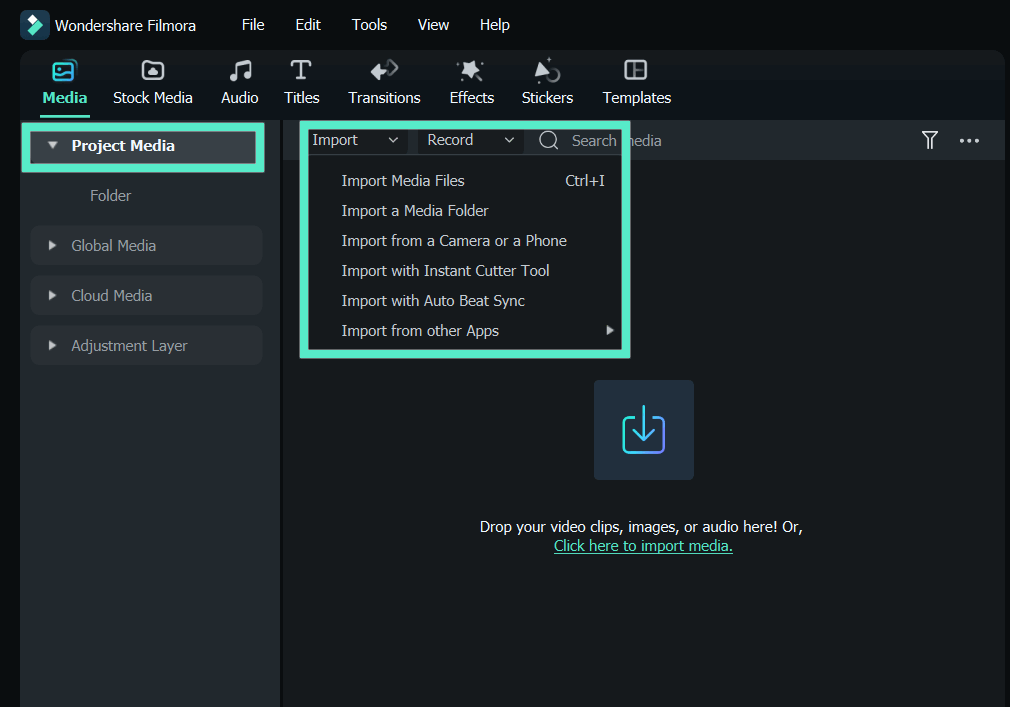
変換したい動画ファイルをFilmoraに読み込みます。動画ファイルをメイン画面へドラッグ&ドロップするだけで追加できます。
または、「インポート」タブ内の「メディアファイルをインポート」をクリックし、パソコン内の動画ファイルを選択します。
手順3:出力形式を選んでエクスポートする
読み込んだ動画をFilmoraのタイムラインにドラッグ&ドロップします。その後、「エクスポート」ボタンをクリックし、表示された画面で「ローカル」を選択して、出力形式として「MP4」など希望の形式を指定します。

手順4:エクスポートを開始する
設定内容を確認したら、「エクスポート」をクリックします。しばらく待つと、指定した形式の動画ファイルが作成されます。
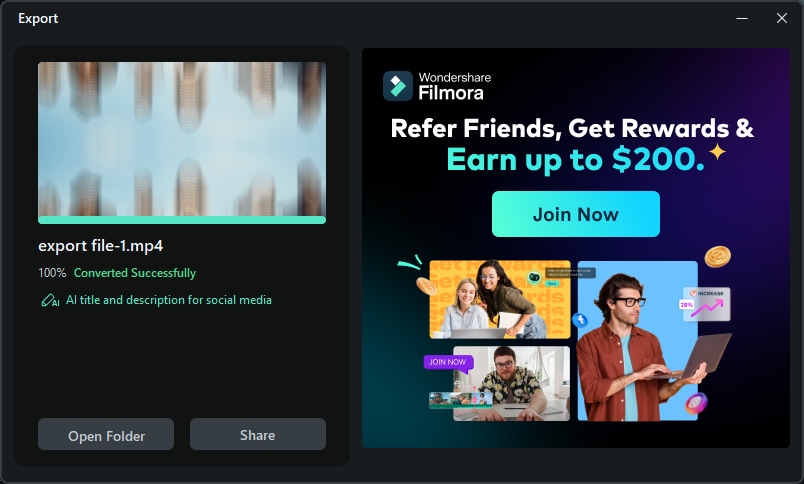
これで、Filmoraを使って動画形式をMP4などに変換する手順は完了です。
2. VLC media player
おすすめの用途:すでにVLCを使っていて、シンプルに動画形式だけを変換したい方。
対応OS:Mac・Windows
次に紹介するのはVLC media playerです。再生ソフトとして知られていますが、オープンソースの無料ツールとして動画ファイルの形式変換にも利用できます。ここでは、VLC media playerで動画形式を変換する方法を説明します。
手順1:VLC media playerをダウンロード、インストールして起動します。次に「メディア」をクリックし、「変換/保存」を選択します。
手順2:動画ファイルを読み込むために、「追加」ボタンをクリックします。

手順3:画面下部の「変換/保存」ボタンをクリックし、「プロファイル」のドロップダウンから「MP4」など目的のプリセットを選びます。
手順4:「参照」をクリックして保存先を指定します。最後に「保存」をクリックし、「開始」を押すと変換が始まります。
3. iMovie
おすすめの用途:Macで基本的な編集と形式変換を無料で行いたい方。
対応OS:Mac
iMovieはApple製デバイス向けの有名な動画編集ツールです。基本的な編集機能を備えており、動画を書き出す際に形式や品質を調整できます。ここでは、iMovieで動画形式をMP4に変換する手順を見ていきます。
手順1:iMovieを起動し、「読み込む」ボタンから動画ファイルをインターフェースに追加します。
手順2:読み込んだ動画ファイルをストーリーボードへドラッグ&ドロップします。必要に応じて動画を編集することもできます。

手順3:編集が終わったら「共有」をクリックし、表示されるメニューから「ファイル」を選択します。
手順4:動画クリップのタイトルや説明を入力し、ファイル形式、解像度、品質を指定します。その後「次へ」をクリックし、保存先を選んで「保存」を押すと、MP4などの形式で書き出せます。
オンラインで動画形式を変換する方法
オンライン変換ツールは、ソフトをインストールしていない端末で小さめの動画ファイルを変換したいときに便利です。ただし、ファイルサイズの上限、通信環境への依存、機密性の高い動画をアップロードするリスクには注意しましょう。
4. Online Video Converter
おすすめの用途:ブラウザ上で1本の動画を手早く変換したい方。
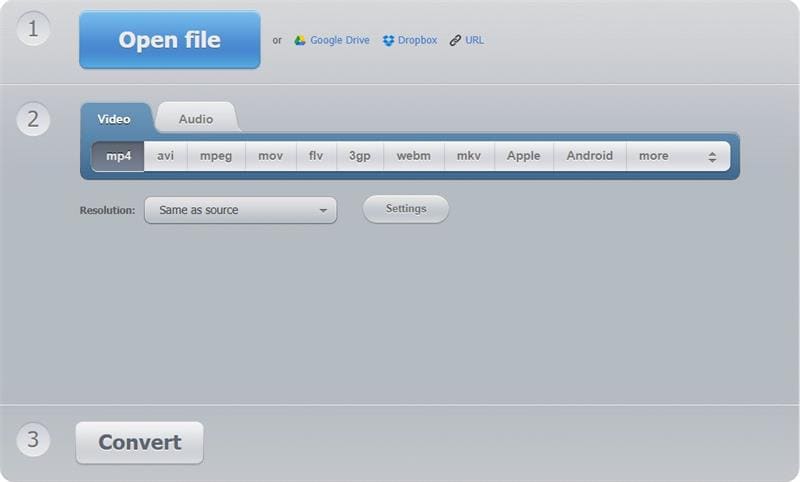
Online Video Converterは、名前の通りオンラインで動画形式を変換できる代表的なツールです。多くのオンライン変換サービスと同じく、ファイルをアップロードし、出力形式を選択して変換を開始するだけのシンプルな流れで使えます。短い動画をインストールなしで変換したい場合に便利です。
5. FreeConvert
おすすめの用途:さまざまな種類のファイルを、細かな設定付きで変換したい方。
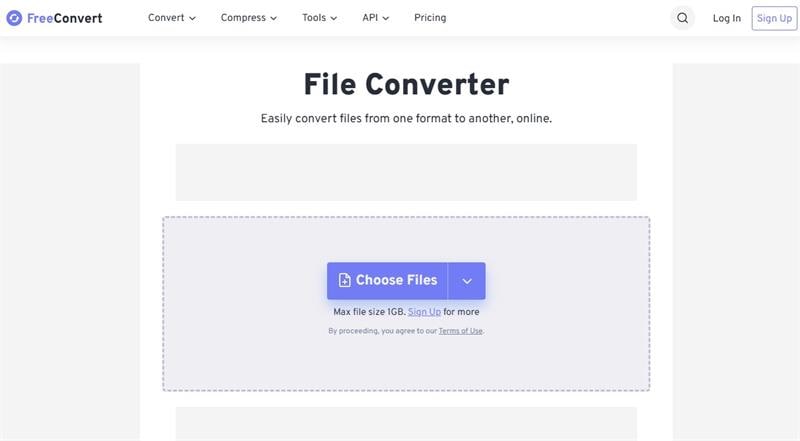
FreeConvertは、1500種類以上のファイル変換に対応する人気のオンラインツールです。動画だけでなく、画像、文書、音声ファイルにも対応しています。多くのオンライン変換ツールより設定項目が多く、「詳細設定」から動画コーデック、画面サイズ、アスペクト比、フレームレートなどを調整できます。
6. Zamzar
おすすめの用途:変換完了時に通知を受け取りたい方。
Zamzarは、長年利用されているオンライン変換サービスです。多くの形式に対応しており、変換完了後に変換済みファイルへのリンクをメールで受け取ることもできます。処理に時間がかかる大きめのファイルでも、ブラウザを開いたまま待ち続けたくない場合に便利です。
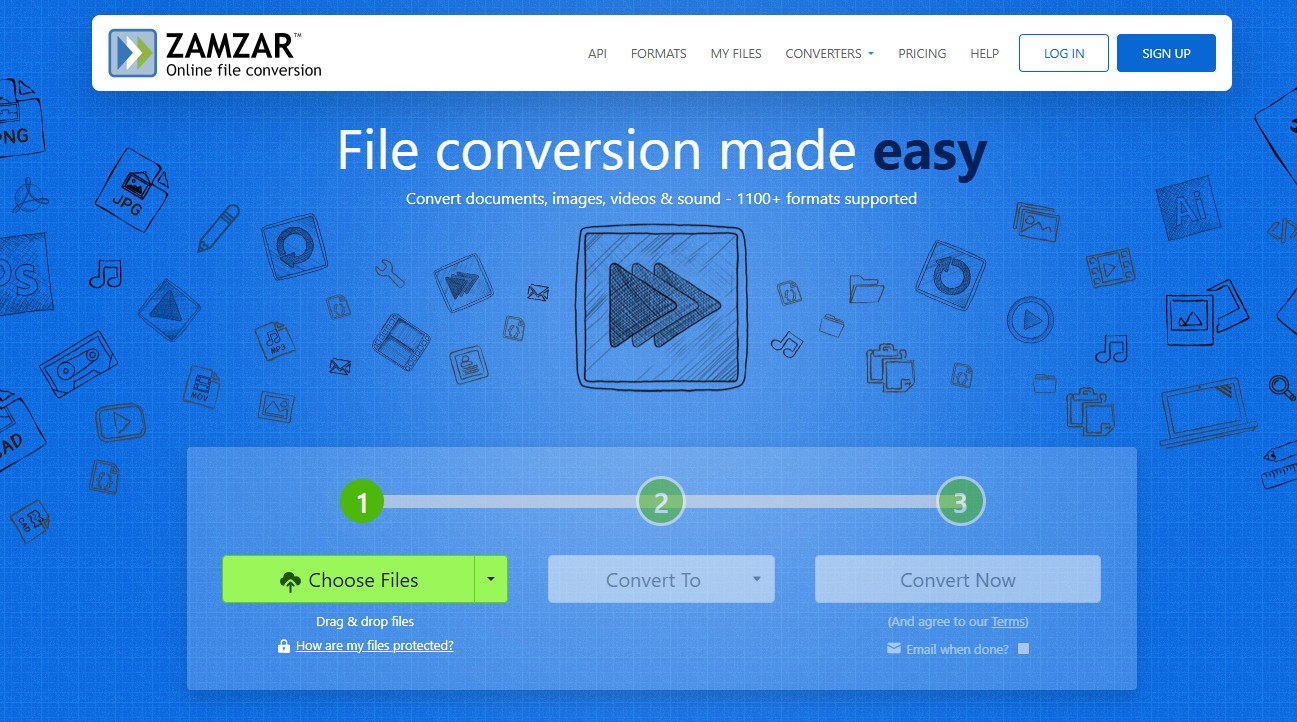
一般的なオンライン変換ツールの使い方:
- 変換ツールのウェブサイトにアクセスします。
- 「ファイルをアップロード」や「ファイルを開く」などのボタンをクリックし、動画を選択します。
- ドロップダウンメニューから、変換したい形式(例:MP4)を選びます。
- 「変換」ボタンをクリックし、処理が完了するまで待ちます。
- 変換済みファイルをパソコンにダウンロードします。
パート2:動画形式の変換が必要になる理由
「一つの動画形式だけで十分では?」と思うかもしれません。しかし実際には、すべての動画形式がすべてのメディア機器で再生できるわけではありません。たとえば、一部のスマートフォンではMKVやWebMなどの形式に対応していない場合があり、スマートテレビやDVDプレーヤーでもFLV、MKV、WebMなどが再生できないことがあります。
家族の結婚式の動画や旅行動画など、大切な動画を見たい端末で再生できないと困ります。そのため、スマートフォン、スマートテレビ、DVDプレーヤーなど、利用する機器に合わせて動画形式を変換することが重要になります。
では、比較的多くのメディア機器で対応している動画形式はあるのでしょうか。次のセクションで、代表的な形式を確認していきます。
パート3:よく使われる動画形式と対応範囲が広い理由
動画形式にはさまざまな種類がありますが、用途によっては再生機器との相性が良くないものもあります。そのため、必要に応じて動画形式を変換できるツールを用意しておくと安心です。
一方で、日常的に使う多くのメディア機器に対応しやすい動画形式もあります。以下の形式で動画を保存しておけば、形式変換の頻度を減らせる場合があります。
代表的な動画形式を理解しておくと、変換時に適切な形式を選びやすくなります。主な形式は次の通りです。
1. MP4
MP4は、スマートテレビ、DVDプレーヤー、スマートフォンなど、主要なメディア機器で広くサポートされている、ほぼ標準に近い動画形式です。この形式はMPEG-4の各種仕様やなどを利用できます。
また、.MP4コンテナの動画ファイルは、比較的小さなファイルサイズで高画質を保ちやすい点も特徴です。YouTubeやVimeoなど、大規模な動画配信サービスでもMP4形式がよく利用されています。
2. AVI
AVIはAudio Video Interleaveの略で、古くから使われている互換性の高い動画形式の一つです。幅広いコーデックを利用できるため、さまざまなファイル設定に対応できます。
ただし、.AVIファイルは多くのメディア機器で再生しやすい一方、ファイルサイズが大きくなりやすい傾向があります。そのため、ダウンロードやストリーミング用途ではあまり向かない場合があります。
3. MOV
MOVはAppleが開発した動画形式で、QuickTime Playerで再生できます。.MOV形式の動画ファイルは、ファイルサイズが比較的大きくなりやすいものの、高品質な映像を保持しやすい点が特徴です。
4. MKV
MKVは、1つのファイル内に動画、音声、字幕トラックを複数格納できる柔軟なオープン標準のコンテナ形式です。デジタル動画コンテンツでよく使われますが、MP4ほど広くデバイス対応しているわけではありません。
5. WMV
WMV(Windows Media Video)は、メール送信や共有時にファイルサイズを小さくしやすい動画形式です。ただし、ファイルサイズを大きく抑えられる反面、画質が低下しやすい点には注意が必要です。
まとめ
ここまで、動画形式を無料で変換する6つの方法を紹介しました。VLCやオンライン変換ツールは、単発のシンプルな変換には便利ですが、変換速度、画質の細かな調整、編集機能の面では制限を感じることもあります。
動画形式の変換と本格的な編集をスムーズに行いたい場合は、Wondershare Filmoraが便利です。ほぼあらゆる形式への変換に対応し、画質を保ちながら、トリミング、エフェクト追加、動画の仕上げまで一つのソフトで進められます。
動画を思い通りの形式で扱いたい方は、Filmoraをダウンロードして試してみてください。



役に立ちましたか?コメントしましょう!