

 安全・安心ダウンロード | サブスク不要 | マルウェアなし

タイムラプスを通常の動画に戻したい方は、この記事を読めば解決できます。うっかりタイムラプスで撮影してしまった動画でも、PC・iPhone・Android・オンラインツールを使って再生速度を下げれば、通常速度に近い映像として見やすく整えられます。まずは、タイムラプスの基本を知りたい方は タイムラプスとは何か もあわせて確認してみてください。
タイムラプスは一定間隔でフレームを記録するため、仕上がりは早送りやコマ送りのように見えます。風景や街並みの変化を印象的に見せるには最適ですが、通常の動画として見せたい場面では、タイムラプスを通常速度に戻す、またはタイムラプスを通常動画に変換する作業が必要です。本記事では、Filmoraを使ったPC編集から、オンライン変換、スマホでの速度変更まで、日本のユーザーが実際に検索しやすい方法をわかりやすくまとめました。
この記事のポイント:
- タイムラプスを通常速度に戻す基本は、再生速度を1倍未満まで下げることです。
- Wondershare Filmoraなら、Windows・Mac・スマホで細かい速度調整ができます。
- iPhoneやAndroidでは、iMovieやFilmoraモバイルで手軽に編集できます。
- Veed.ioのようなオンラインツールなら、インストールなしでブラウザ上から速度変更が可能です。
Part 1. PCでタイムラプスを通常速度に戻す方法
パソコンでタイムラプスを通常の動画に戻したいなら、Filmora が便利です。Filmoraは、初心者にも使いやすい操作性と本格的な編集機能を兼ね備えた動画編集ソフトで、動画速度調整も直感的に行えます。有料ソフトですが、無料体験版でもタイムラプスの速度を下げて通常動画に戻す作業は十分に試せます。
まずは下の「無料で始める」ボタンからFilmoraをダウンロードしましょう。タイムラプスを通常速度に戻すだけなら、高度な作業は必要ありません。インストール後にソフトを起動し、以下の手順で進めてください。


ステップ1新規プロジェクトを作成する
Filmoraを起動したら、「新しいプロジェクト」 を選択して編集画面に入ります。必要に応じてアスペクト比やフレームレートも設定しておきましょう。

ステップ2タイムラプス動画をインポートする
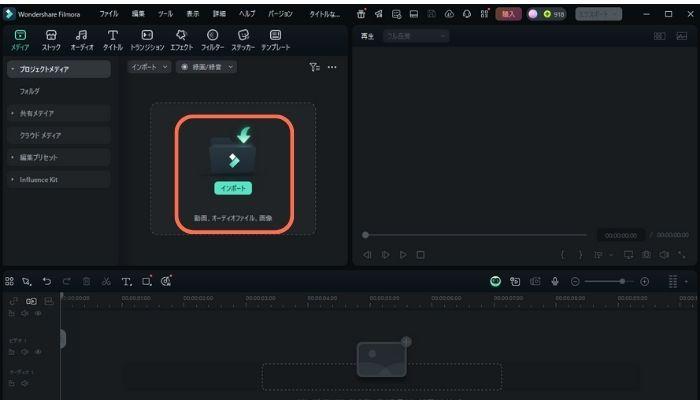
新しいプロジェクトを開いたら、「インポート」 をクリックして、通常速度に戻したいタイムラプス動画を読み込みます。ドラッグ&ドロップでも追加できます。
ステップ3再生速度を調整する
「速度」 を開いて速度設定に進みます。タイムラプスを通常の動画に戻すには、再生速度を下げることが重要です。Filmoraでは速度スライダーを左にドラッグして、0.1倍や0.05倍などに調整できます。元の撮影間隔や見え方に合わせて、自然に見える速度を選びましょう。
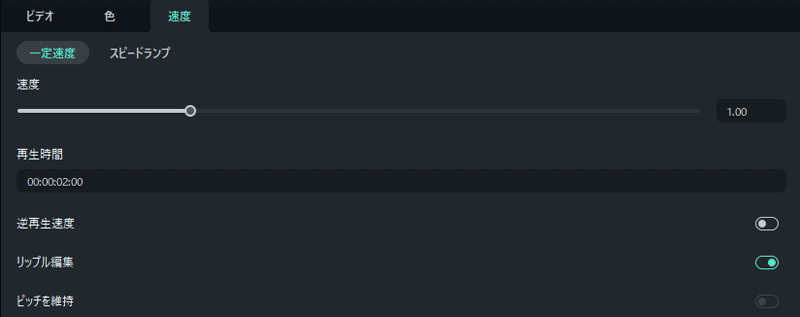
好みの速度に設定できたら、プレビューで動きを確認します。問題がなければ 「エクスポート」 をクリックし、高画質のまま保存してください。これでタイムラプスを通常動画として書き出せます。
- AI機能で編集作業を効率化。
- 初心者でも使いやすく、仕上がりは本格的。
- Mac・Windows・iPhone・Androidに対応。

Part 2. オンラインでタイムラプスを通常動画に変換する方法
「ソフトをインストールせずに、すぐタイムラプスを普通の動画にしたい」という場合は、オンライン動画編集ツールを使う方法もあります。VEED は日本語ページ(ja-JP)を提供しており、公式サイト上でも日本語の操作案内が用意されています。そのため、このパートでは英語メニュー名ではなく、VEED公式の日本語表記に合わせて手順を案内します。
ステップ1VEEDの日本語ページにアクセスする
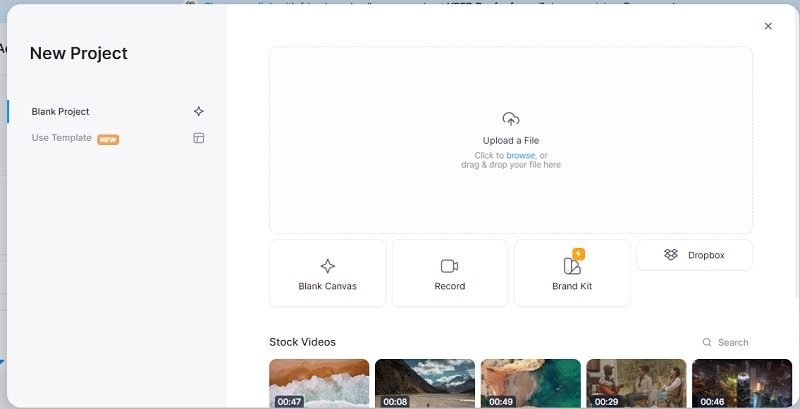
ブラウザでVEEDの日本語ページを開き、「ビデオの選択」 をクリックします。ローカルファイルを選ぶほか、ドラッグ&ドロップで動画を追加することもできます。

ステップ2タイムラプス動画をアップロードする
通常速度に戻したいタイムラプス動画を選んでアップロードします。VEEDの日本語ガイドでも、まず動画をアップロードしてから編集に進む流れになっています。
ステップ3動画を選択して 「速度」 を開く
エディター上で対象の動画クリップを選択し、「速度」 の設定を開きます。VEEDの公式日本語ページでは、ここで再生速度を変更する案内になっています。
ステップ4必要に応じて 「カスタム」 で速度を調整する
0.5x、1x、1.5x などのプリセットから選ぶか、必要に応じて 「カスタム」 をクリックして数値を入力します。タイムラプスを通常動画に近づけたい場合は、1倍未満まで下げて見え方を確認しましょう。
ステップ5プレビューで仕上がりを確認する
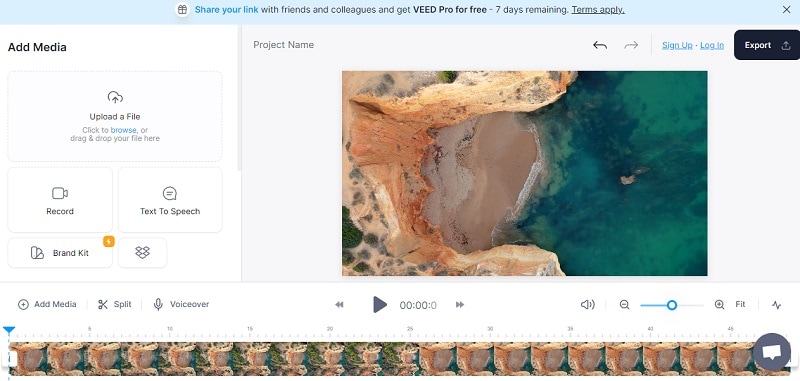
速度変更後はプレビューで動きを確認し、必要なら再度 「速度」 や 「カスタム」 で微調整します。タイムラプス特有の速すぎる動きが落ち着き、通常動画に近い見え方になるまで調整してください。
ステップ6「エクスポート」 で書き出す
仕上がりに問題がなければ、「エクスポート」 をクリックして動画を書き出します。VEEDの日本語ページでも、最後は 「エクスポート」 から保存する案内になっています。

Part 3. スマホでタイムラプスを通常速度にする方法
FilmoraモバイルでAndroid・iPhoneのタイムラプスを通常速度に戻す
PCソフトも便利ですが、すぐ編集したいならスマホアプリのほうが手軽です。Filmoraモバイルなら、外出先でもタイムラプスを通常速度に戻す作業が簡単にできます。一定速度の調整はもちろん、テンプレートや各種編集機能も使えるため、速度変更後の仕上げまで1つのアプリで完結しやすいのが特長です。
また、基本的なトリミングやテキスト追加、トランジションなども利用できるので、タイムラプスを通常動画にしたあと、そのままSNS向けに整えたい人にも向いています。
Filmoraモバイルでタイムラプスを通常動画にする手順
Filmoraモバイルでタイムラプス動画を通常速度に近づける手順はシンプルです。初めての方でも迷いにくいので、以下の流れで進めてみましょう。

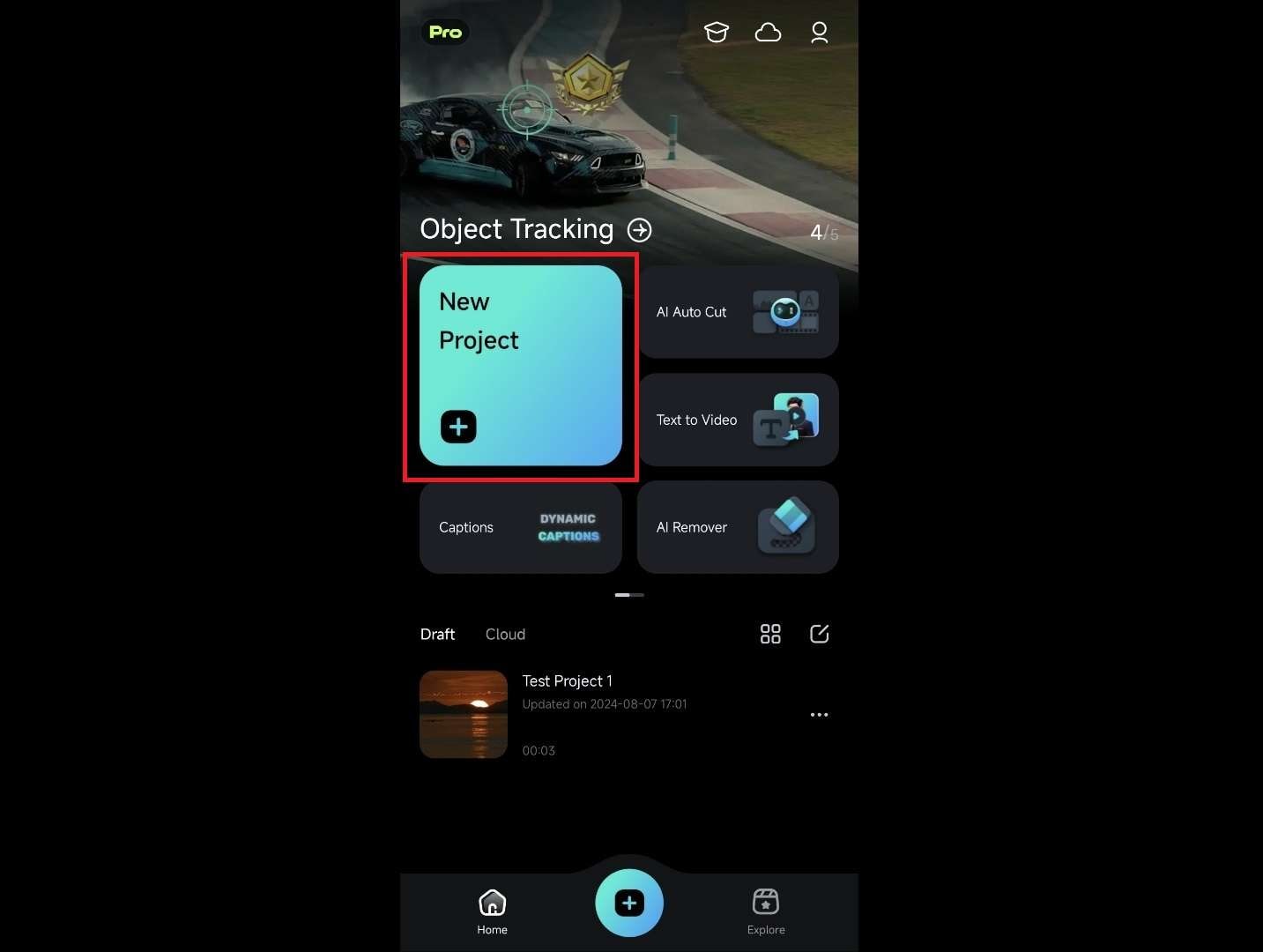
ステップ 1. Filmoraモバイルをスマホにインストールしたら、アプリを開き、「新しいプロジェクト」 をタップしてタイムラプス動画を読み込みます。
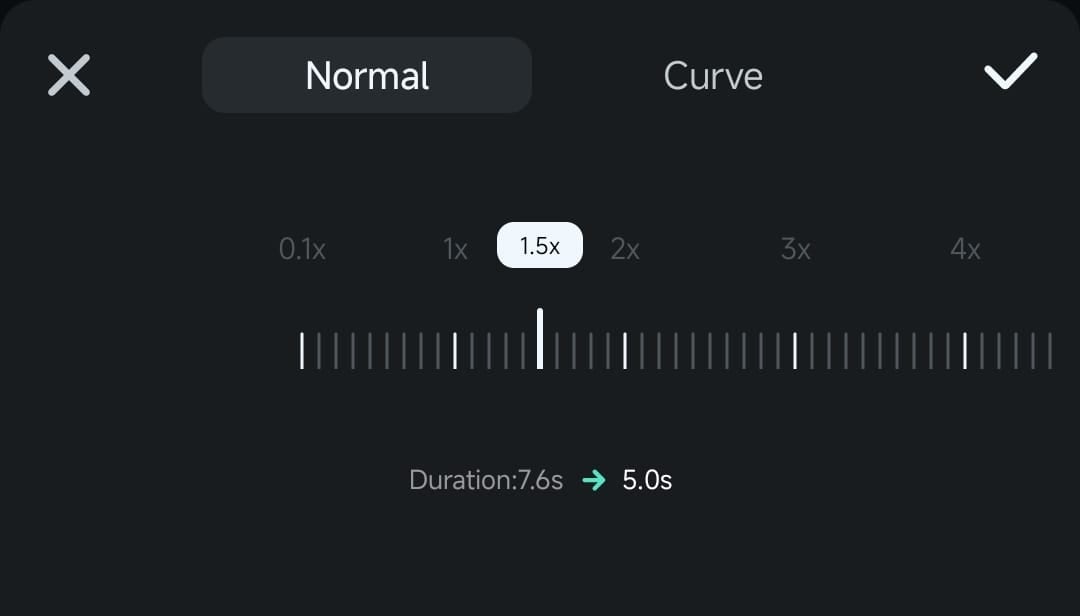
ステップ 2. 読み込んだ動画が表示されたら、タイムライン上のクリップをタップし、「速度」 ツールを開きます。「一定速度」 を選んでスライダーで再生速度を下げます。
ステップ 3. 速度調整が終わったら、「エクスポート」 をタップし、解像度などの設定を選択して保存します。これで通常速度に近い動画として端末に書き出せます。

iPhoneでタイムラプスを通常速度に戻す方法
iPhoneユーザーなら、標準カメラにタイムラプス機能があることをご存じの方も多いでしょう。iPhoneでは手軽にタイムラプス撮影ができますが、あとから「普通の速度で見たい」と感じることもあります。
そんなときは、iMovieなどを使って再生速度を下げれば、iPhoneのタイムラプスを通常動画に近い形へ戻す ことができます。以下の手順を参考にしてください。
- iPhoneにiMovieがインストールされているか確認します。未インストールの場合はApp Storeから追加し、必要な権限を許可してください。
- 画面中央付近の 「+」 アイコンをタップして新規プロジェクトを作成します。必要であればこの段階でプロジェクト名も設定できます。
- 「インポート」 から写真ライブラリを開き、通常速度に戻したいタイムラプス動画を選択します。選んだ動画は自動的にiMovieへ追加されます。
- 画面下部にある 「速度」 アイコンをタップし、スライダーを1倍未満まで下げます。タイムラプスが自然に見える速度まで調整したら、チェックマークで保存します。
- プレビューで仕上がりを確認し、必要に応じてトリミングや並び替えを行います。
- 問題がなければ 「書き出し」 を選択し、動画を端末へ保存するか共有します。
- 複数のタイムラプスをまとめて通常動画にしたい場合は、先にすべてのクリップを読み込み、それぞれの速度を個別に調整するとスムーズです。
まとめ
タイムラプス動画の編集方法 を理解しておくと、うっかり早送りになった素材もあとから柔軟に活用できます。PCでしっかり編集したいならFilmora、スマホで手軽に調整したいならFilmoraモバイルやiMovie、インストールなしで済ませたいならオンラインツールが便利です。自分の環境に合った方法を選んで、タイムラプスを通常速度に戻してみてください。



役に立ちましたか?コメントしましょう!