

動画から字幕だけを取り出したい場合は、まず「音声から新しく字幕を作る」のか、「動画ファイル内に入っている字幕データを抽出する」のかを分けて考えると迷いません。
結論として、会議録・学習ノート・SNS動画用の字幕テキストをすばやく作りたい方には、動画編集ソフト「Filmora」の自動字幕起こしやキャプション抽出機能が扱いやすい選択肢です。字幕の生成、抽出、編集、SRTなどの字幕ファイル保存まで同じ流れで進められるため、初心者でも作業しやすいでしょう。
本記事では、Filmoraを使って動画から字幕を抽出する具体的な手順、抽出後の編集方法、字幕抽出に使えるフリーソフト・オンラインサイトの選び方までまとめて解説します。


Part1.動画から字幕を抽出する前に確認すること
動画から字幕を抽出する方法は、動画の状態によって変わります。作業前に、以下の3点を確認しておきましょう。
- 音声から字幕を作りたい場合:自動字幕起こし機能で音声をテキスト化します。
- MP4・MKVなどに入っている字幕を取り出したい場合:キャプション抽出や字幕トラック抽出に対応したツールを使います。
- 動画に焼き込まれた字幕を取り出したい場合:通常の字幕抽出ではなく、OCRや手入力に近い処理が必要になることがあります。
Part2.Filmoraで動画から字幕を抽出する方法
2-1.Filmoraとは:特徴・対応フォーマット・AI機能の紹介
- 豊富なフォントとクリエイティブアセット
- コンテンツ作成のための高性能なAI
- 初心者でも使いやすい直感的なインターフェイス
- Mac、Windows、iOS、Androidで動作

Filmoraは、直感的な操作性と豊富な機能を兼ね備えた動画編集ソフトです。MP4・MOV・MKV・AVIなど主要フォーマットに対応しているため、多様な動画を扱えます。
近年はAI機能が充実しており、音声を自動で認識して字幕を生成する「自動字幕起こし」や、多言語に翻訳してくれるキャプション機能を搭載。字幕のスタイル編集やタイミング調整も簡単に行えるため、抽出した字幕をすぐに活用できるのが人気の理由です。
単なる編集ソフトにとどまらず、「字幕の生成・抽出・編集を一括で行えるオールインワンツール」として活用できるのが、Filmoraの魅力といえるでしょう。
Filmoraでは、動画から字幕を取り出す方法として大きく2つの方法があります。音声から新しく字幕を作る場合は「自動字幕起こし」、動画ファイルに含まれるキャプションを取り出す場合は「キャプション抽出」を使います。
なおFilmoraは無料でダウンロードできるので、この機会に機能や操作性を体験してみてください。
2-2.自動字幕起こし機能を使う方法
まずは、動画の音声から字幕起こしする方法を紹介します。会議動画、講義動画、YouTube用素材など、音声内容を字幕テキストにしたい場合に向いています。
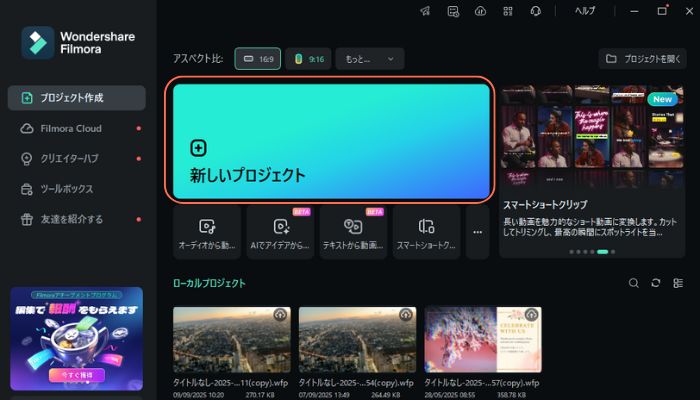
手順1:新しいプロジェクトを開く
Filmoraを無料ダウンロードしたら、画面に表示されている「新しいプロジェクト」を選択します。編集画面が開けば、字幕抽出の準備は完了です。
手順2:動画をインポートする
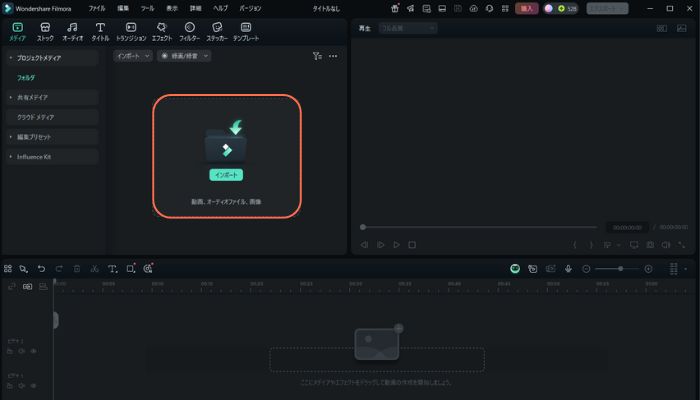
編集画面が表示されたら、「インポート」から編集する動画をアップロードしましょう。音声が小さい、雑音が多い、複数人が同時に話している素材は認識結果が乱れやすいため、可能であれば音声が聞き取りやすい動画を使うのがおすすめです。
手順3:自動字幕起こしを選択する
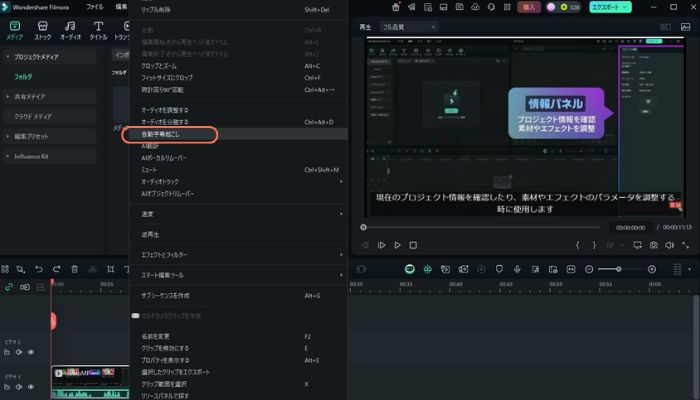
動画クリップを右クリックし、「自動字幕起こし」をクリックします。ここで音声認識が始まるわけではなく、次の設定画面で言語などを確認してから生成します。
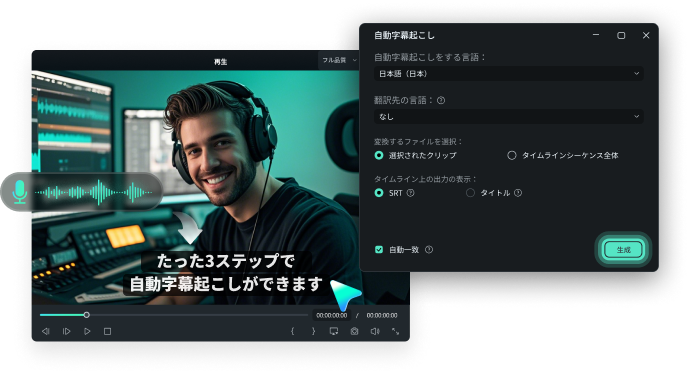
手順4:言語と変換内容を設定する
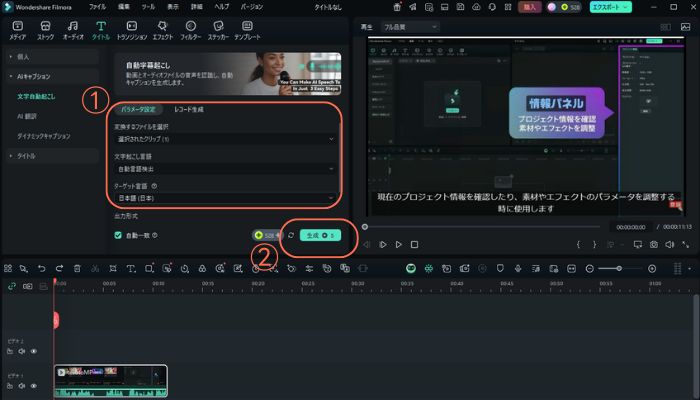
字幕設定画面が表示されたら、以下の設定を行いましょう。
- 変換するファイルの確認
- 文字起こし言語の設定
- ターゲット言語の設定
日本語動画なら文字起こし言語を日本語に設定します。翻訳字幕を作りたい場合は、ターゲット言語もあわせて確認してください。
手順5:「生成」をクリックして字幕を作成する
上記の設定が完了したら「生成」をクリックして、字幕起こしを開始します。処理が完了すると、動画の音声に合わせて字幕クリップが作成されます。
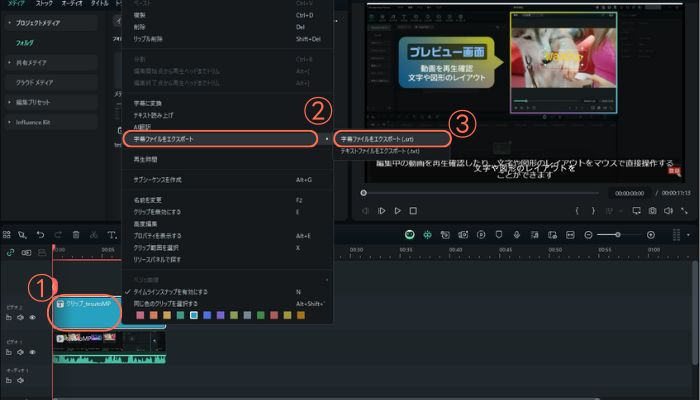
手順6:字幕ファイルとしてエクスポートする
生成した字幕は、右クリックして「字幕ファイルをエクスポート」から保存することが可能です。字幕ファイルを保存しておけば、動画編集だけでなく、議事録作成、ブログ記事化、学習ノート作成にも再利用できます。
字幕がうまく生成されない場合は、動画の音量、BGMやノイズ、話者の発音、設定した言語が合っているかを確認しましょう。動画から抽出した字幕の編集方法は後述するので、ここでは自動字幕起こしの操作性を覚えておきましょう。
関連記事:「自動字幕起こし機能」を使って、動画から自動的に字幕を生成しよう!
今すぐFilmoraで魅力的な字幕を作成してみましょう!
2-3.キャプションを抽出する方法
次に、動画に埋め込まれているキャプションを抽出する方法を紹介します。MP4やMKVなどに字幕データが含まれている場合は、この方法で字幕を取り出せます。
先ほどと同様に編集する動画をアップロードしたら、以下の手順を行いましょう。
- 動画ファイルを右クリックする
- 「キャプション抽出」を選択する
- 必要な字幕トラック、または「全て」を選択する
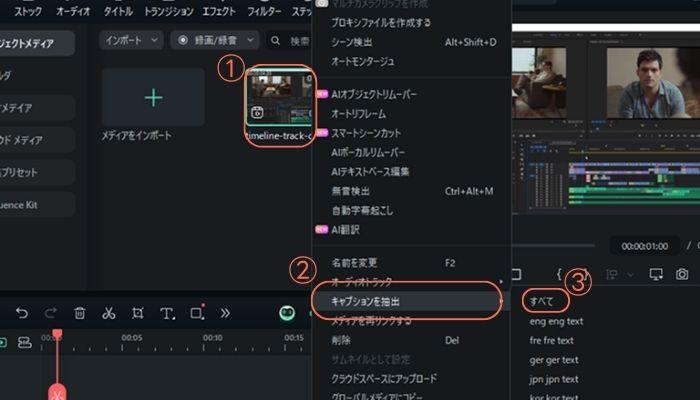
抽出された字幕をタイムラインに追加すれば、テキストを編集することが可能です。なお、画面に直接焼き込まれている字幕は、通常のキャプション抽出では取り出せない場合があります。その場合は、自動字幕起こしやOCR対応ツールの利用を検討しましょう。
関連記事:MKV・MP4動画ファイルから字幕を抽出する方法3選まとめ
Part3.Filmoraで抽出した字幕を編集・カスタマイズする方法
Filmoraで抽出した字幕は、そのまま使うだけでなく、自在に編集して見やすく仕上げられます。誤変換を直したい、SNS向けに見やすい字幕へ整えたい、字幕ファイルとして保存する前に表記を統一したい場合に便利です。
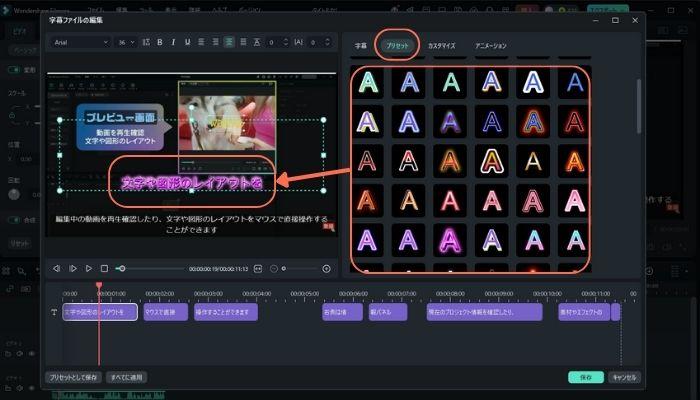
動画から抽出したテキスト字幕クリップをダブルクリックすると、編集パネルが表示されます。編集パネルでは、テキストの修正やフォントの変更、字幕の配置場所や文字の大きさなどの基本編集が可能です。
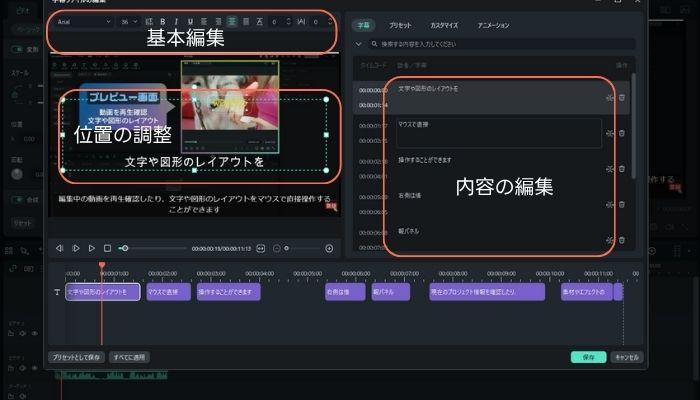
「プリセット」にはプロのクリエイターが作成したテンプレートが用意されており、ワンクリックで文字をおしゃれにできます。YouTube Shorts、TikTok、Instagramリールなど、短尺動画向けに目立つ字幕を作りたい場合にも使いやすい機能です。
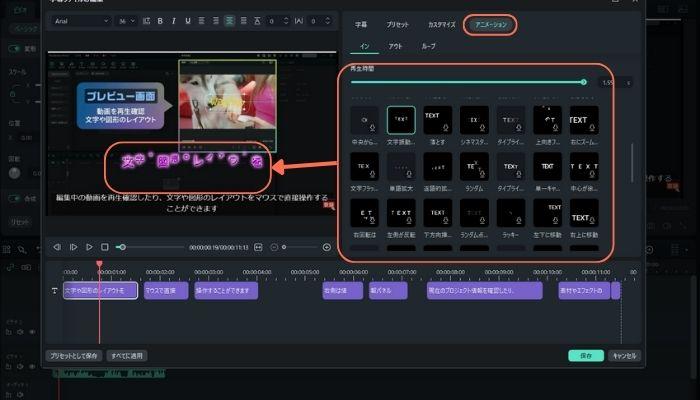
字幕にアニメーションもつけることが可能。「アニメーション」にあるテンプレートをクリックするだけで、抽出した字幕に動きをつけられます。
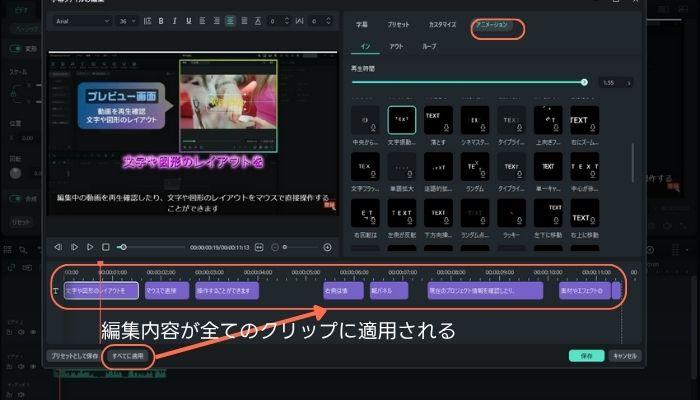
編集画面の「全てに適用」をクリックすれば、一つの字幕に行った編集が全てのテキストに適用されます。字幕全体のフォントやサイズをそろえたい場合は、一括適用を使うと作業時間を短縮できます。
関連記事:動画編集におすすめの字幕テロップデザイン5選と作成のコツ
Part4.Filmoraで利用できるキャプション関連の便利な機能
Filmoraには、字幕をより効率的に扱える便利なキャプション機能が数多く備わっています。字幕抽出だけで終わらず、翻訳、演出、音声改善まで同じ編集画面で進めたい方に向いています。
4-1.AI翻訳
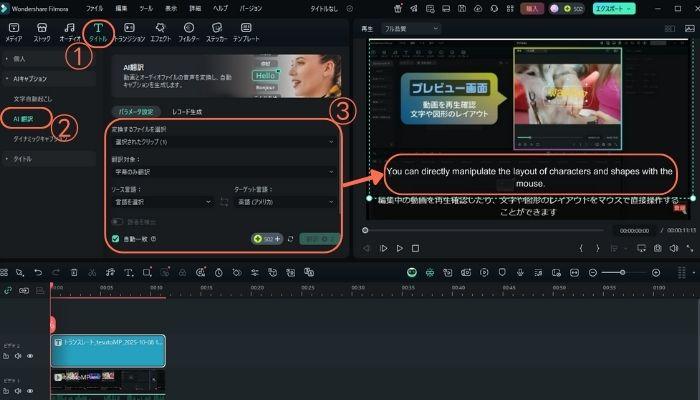
AI翻訳はその名の通り、動画の音声をワンクリックで翻訳できる機能のことです。英語から日本語、日本語から英語など、多言語の動画活用に活用できます。
話者の検出にも対応しているので、対談動画などを海外向けに発信する際に役立つ機能です。
4-2.ダイナミックキャプション
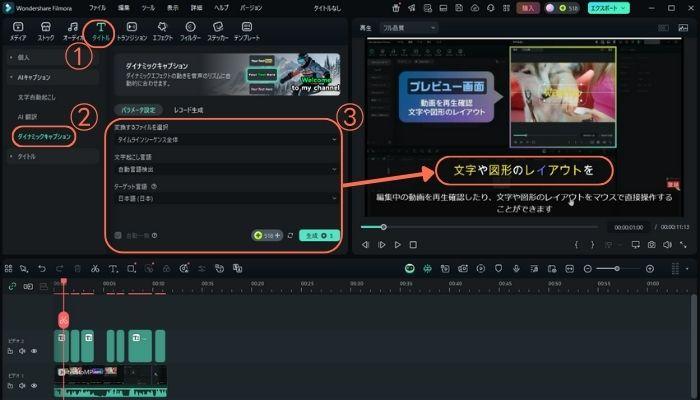
ダイナミックキャプションは、「読んでいる字幕の位置」を強調できる機能です。ナレーションや解説動画に役立つ機能であり、ビジネスシーンでも活用されています。
耳の不自由な方も動画を楽しめやすくなることから、クリエイター以外の方でも使用する機能の一つです。
4-3.AIノイズ除去
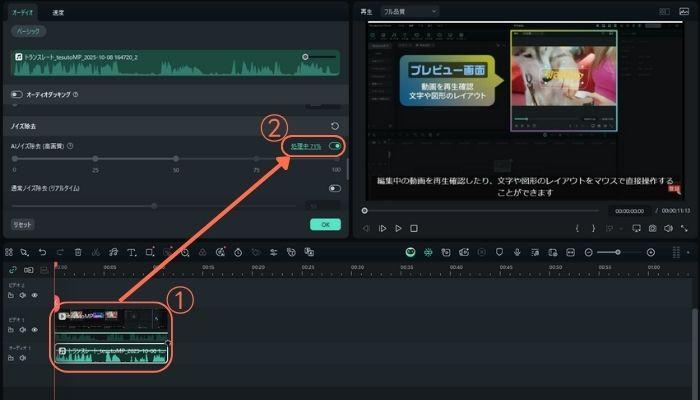
キャプションの抽出だけでなく、音声の編集にも対応していることもFilmoraが選ばれる理由の一つです。AIノイズ除去で音声をワンクリックでクリアにできるので、字幕と合わせて「聞きやすい動画」としても成立します。
最近では動画をラジオ感覚で楽しむ方も増えているので、ぜひ活用してください。
AIが自動で字幕を抽出!今すぐFilmoraを無料で体験しよう🎬
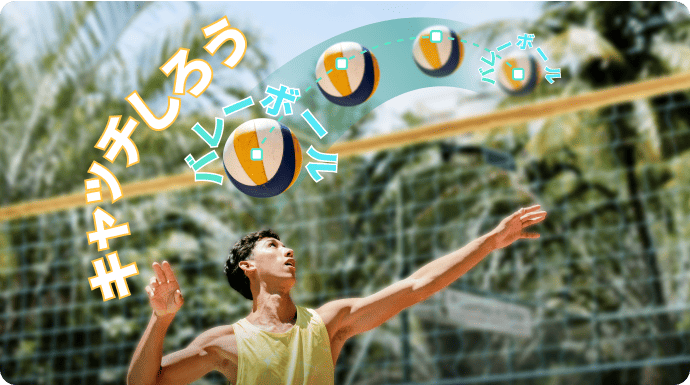
Filmoraは国内外において、多くの受賞歴があり、高く評価されており、安心で利用できるソフトです。 新バージョンにテキストパス、テキストアニメーション、テキスト挿入機能などのテキスト機能が新搭載!ユーザーにより優れたビデオ編集体験を提供します。字幕関連のAI機能を見る≫
Part5.動画字幕抽出おすすめツール5選
ここでは、Filmora以外の字幕抽出ツールもあわせて紹介します。オンラインで完結したい方、無料ソフトを使いたい方、専門的に字幕を編集したい方は、目的に合わせて選びましょう。
5-1.Aegisub(無料で字幕を抽出・編集できるソフト)
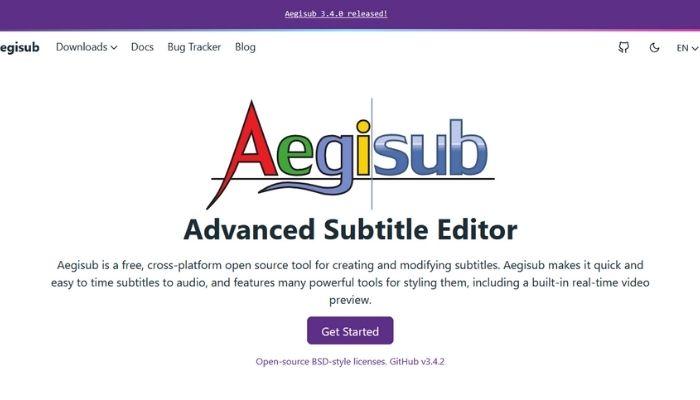
Aegisubは無料で利用できる高機能字幕ソフトです。動画に含まれる字幕を抽出し、文字やタイミングを波形を見ながら精密に編集できます。200以上の形式に対応し、翻訳や複雑なプロジェクトにも活用可能です。
一方で、操作画面がやや専門的であり、初心者には扱いづらい点がデメリットです。慣れるまでに時間がかかりますが、字幕のタイミングを細かく調整したい方には便利なツールになるでしょう。
5-2.Kapwing(オンラインで簡単に字幕抽出可能なサイト)
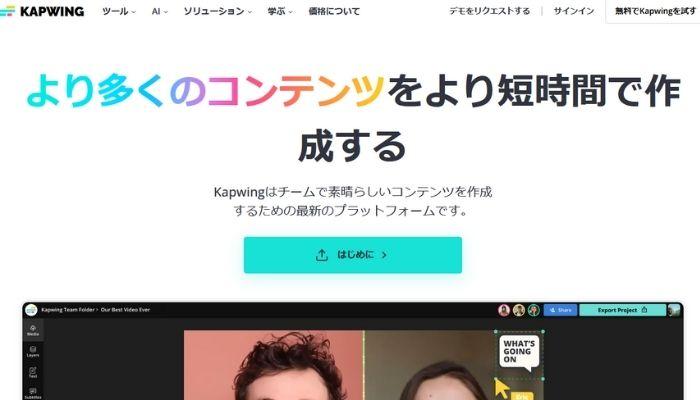
Kapwingは、ブラウザ上で利用できるオンラインサイトです。動画をアップロードすると自動で字幕を生成・抽出でき、翻訳やテキスト編集も同じ画面で行えます。動画の編集にも対応しており、使い勝手の良いツールといえるでしょう。
ただし、無料版では動画の長さに制限があり、出力した動画に透かしが入る場合があります。SNS向けの短尺動画や試し利用には便利ですが、本格的に使うなら有料プランの条件も確認しましょう。
5-3.Subtitle Edit(多機能で高精度な字幕抽出ソフト)
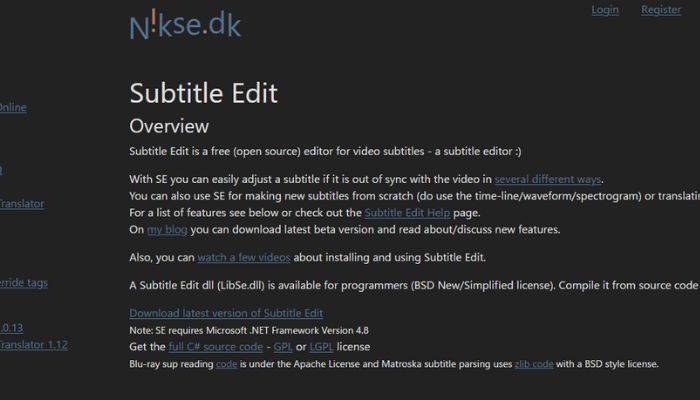
Subtitle Editは、多種多様な字幕形式に対応する無料のオープンソースソフトです。動画や音声を解析し、字幕を抽出・編集できるほか、波形やスペクトル表示を使って正確にタイミングを調整できます。自動翻訳やOCR機能も搭載されており、DVDやハード字幕の取り込みも可能です。
機能が豊富なぶん操作が複雑なので、初心者には扱いにくいかもしれません。したがってSubtitle Editは、プロの翻訳者や編集者、字幕ファイルを細かく管理したい方におすすめのツールといえるでしょう。
5-4.HandBrake(動画変換も可能な字幕抽出対応ソフト)
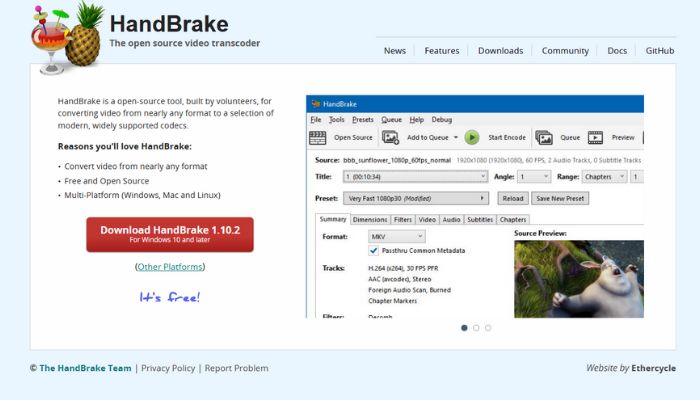
HandBrakeは、動画変換で広く利用される無料ソフトですが、字幕抽出にも対応しています。動画をエンコードしながらソフト字幕をSRT形式で保存できるため、変換作業と同時に処理できるのが大きな利点です。オープンソースで無料、動作も安定しているため幅広いユーザーに人気があります。
ただし、抽出できるのはソフト字幕に限られ、音声からの字幕生成には対応していません。簡単に利用できる一方で編集機能は使えないので、サクッと字幕を抽出したい方におすすめです。
5-5.Happy Scribe(自動字幕生成と抽出ができるオンラインサービス)
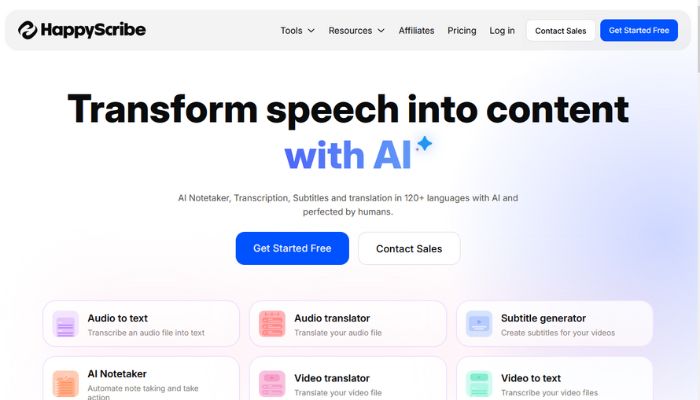
Happy Scribeは、AIによる自動字幕生成と抽出に対応したオンラインサービスです。120以上の言語をサポートし、精度の高い文字起こしや翻訳が可能。生成した字幕はSRTやTXT形式でダウンロードでき、会議録や教育コンテンツの作成にも役立ちます。
一方で、無料版は利用制限があり、長時間動画や高精度の処理には有料プランが必要です。簡単操作で高機能ですが、コストをかけたくない方は別ツールの検討を推奨します。
Part6.字幕抽出ツールの特徴・メリット・デメリットと使用人群
字幕抽出ツールは、作業目的によって向き不向きがあります。以下の表を参考に、自分の動画素材や作業環境に合うツールを選びましょう。
| ツール | 特徴 | メリット | デメリット | 向いている人 |
|---|---|---|---|---|
| Filmora | 自動字幕起こし、キャプション抽出、字幕編集に対応 | 字幕抽出から編集・動画書き出しまで一括で進めやすい | 高度な字幕ファイル管理だけをしたい場合は専門ソフトの方が細かい | 初心者、動画編集と字幕作成を同時に進めたい人 |
| Aegisub | 字幕作成・タイミング調整に強い無料ソフト | 細かい字幕編集に向いている | 画面や操作が専門的 | 字幕タイミングを細かく調整したい人 |
| Kapwing | ブラウザで使えるオンライン編集サービス | インストール不要で試しやすい | 無料版の制限や透かしに注意が必要 | 短尺動画をオンラインで処理したい人 |
| Subtitle Edit | 多形式対応のオープンソース字幕編集ソフト | 字幕形式の変換や細かい修正に強い | 初心者には機能が多く難しい | 翻訳者、字幕編集者、上級者 |
| HandBrake | 動画変換と字幕トラック処理に対応 | 動画変換と同時に字幕を扱える | 音声から字幕を生成する用途には向かない | ソフト字幕付き動画を変換したい人 |
| Happy Scribe | AI文字起こし・翻訳に対応したオンラインサービス | 多言語対応で字幕ファイルを書き出しやすい | 長時間・高精度利用は有料になりやすい | 会議録、教育動画、多言語字幕を作りたい人 |
迷った場合は、動画編集まで一緒に行うならFilmora、字幕ファイルを専門的に調整するならSubtitle EditやAegisub、オンラインで短時間だけ使うならKapwingやHappy Scribeを検討すると選びやすくなります。
Part7.動画字幕抽出に関するよくある質問
Q1.動画から字幕だけを抽出できますか?
はい。動画ファイル内に字幕トラックが含まれている場合は、キャプション抽出対応ツールで字幕を取り出せます。音声しかない動画の場合は、自動字幕起こし機能で音声をテキスト化する方法が必要です。
Q2.MP4動画から字幕を抽出できますか?
MP4内に字幕データが含まれていれば抽出できる場合があります。ただし、画面に焼き込まれた字幕は通常の字幕トラックとして取り出せないため、自動字幕起こしやOCRに近い方法が必要になることがあります。
Q3.字幕抽出がうまくいかない原因は何ですか?
主な原因は、動画に字幕トラックが入っていない、音声が小さい、BGMやノイズが大きい、設定した言語が合っていない、ファイル形式がツールに対応していないことです。まずは動画の種類と字幕の状態を確認しましょう。
Q4.抽出した字幕は編集できますか?
Filmoraでは、抽出した字幕のテキスト修正、フォント変更、サイズ調整、位置調整、アニメーション追加などが可能です。字幕ファイルとして保存する前に誤字やタイミングを整えると、より使いやすくなります。
Q5.無料で字幕を抽出する方法はありますか?
Aegisub、Subtitle Edit、HandBrakeなど無料で使えるツールもあります。ただし、対応できる字幕の種類や操作の難しさはツールごとに異なります。初心者が動画編集までまとめて行う場合は、Filmoraの無料ダウンロードで操作感を確認するのもおすすめです。
まとめ
動画から字幕を抽出するには、「音声から字幕を生成する」のか、「動画内の字幕トラックを取り出す」のかを最初に確認することが大切です。音声をテキスト化したい場合は自動字幕起こし、字幕データを取り出したい場合はキャプション抽出を使い分けましょう。
Filmoraなら、字幕の抽出だけでなく、テキスト修正、デザイン変更、アニメーション追加、AI翻訳、ノイズ除去まで同じ編集環境で進められます。字幕を取り出したあとに動画として見やすく仕上げたい方は、ぜひFilmoraを活用してみてください。



役に立ちましたか?コメントしましょう!