


 概要
概要
CapCutの「AIアイコンタクト補正」は、無料で透かしなく視線をカメラ目線に修正できるSNS向け動画に最適な機能ですが、利用環境による機能表示の不安定さや特定の撮影条件における品質低下の制限があります。
● スマホでの手早い編集にはCapCutが適していますが、機能が利用できない不確実性を避け、照明や肌色に合わせた自然な補正と安定したPCワークフローを求める場合は、Wondershare Filmora(特に3分未満の動画に最適化)が推奨されます。
● 補正品質を維持するためには明るい環境で1人の顔が明確に映っていることが前提条件であり、暗所、眼鏡の強い反射、横向きの角度、複数の人物が映るグループ動画では、AIの追跡精度が落ちて不自然な仕上がりになるリスクがあります。
● iOS、Android、Windows、Macのすべてに対応していますが、段階的提供や地域制限の影響により、最新バージョンにアップデートしてタイムラインのクリップを選択しても編集画面に項目が表示されない場合があります。
AIに要約を依頼
 ChatGPT
 Perplexity
 Gemini
 Claude
 Grok
Grok
今や、CapCutを知らない人は少ないでしょう。ショート動画クリエイター向けの人気動画編集アプリとして広く使われており、Rest of Worldによると、CapCutの月間アクティブユーザー数は2023年時点で世界全体で2億人を超えていました。また、2026年にはGoogle Play Storeでのダウンロード数が10億回を超えています。
CapCutが使われ続ける理由のひとつは、初心者でも扱いやすい操作感でありながら、多くの編集機能を備えている点です。なかでも最近注目されているのが、台本を読みながら撮影していてもカメラ目線に見えるよう視線を補正する「CapCutのAIアイコンタクト補正」です。では、CapCutのアイコンタクト補正は本当に自然に見えるのでしょうか。また、デスクトップ版とモバイル版のどちらでもスムーズに使えるのでしょうか。詳しく見ていきましょう。
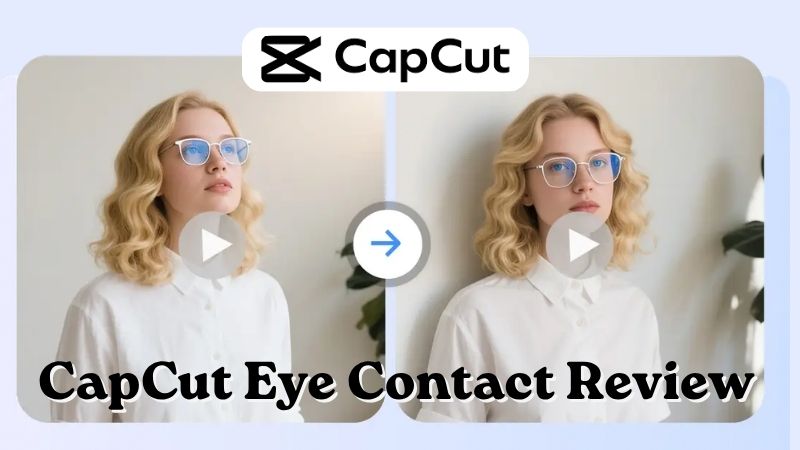
Part 1. CapCutのEye AIとは?
多くの方が知っているように、CapCutはショート動画制作でよく使われている人気の動画編集アプリです。
CapCutには、目線の向きを調整して、まっすぐカメラを見ているように見せられるアイコンタクト補正機能があります。メモや台本を見ながら撮影して目線が外れてしまった場合でも、撮り直しをせずに映像を補正できます。
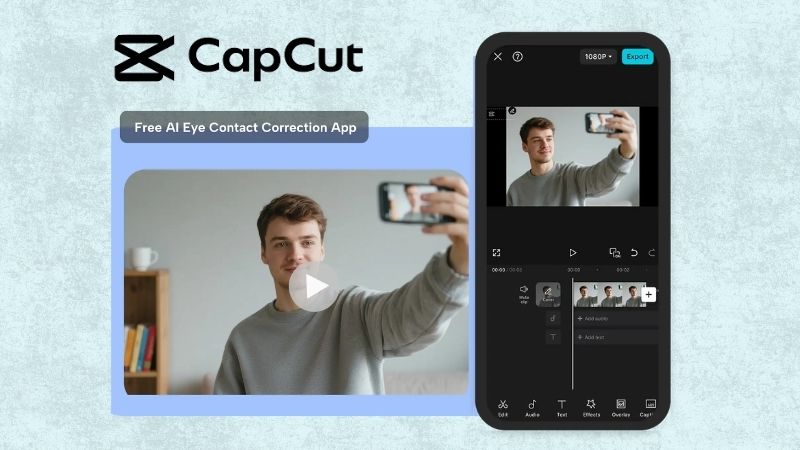
動画撮影では、話す内容を漏れなく伝えるためにメモや台本へ自然に目を落とす場面があります。そのため、CapCutのアイコンタクト補正テンプレートは次のようなコンテンツで特に役立ちます。
- SNSや個人発信向けのトーキングヘッド動画
- 手順をわかりやすく説明するチュートリアル動画
- 資料を読みながら長めに解説するオンライン授業
- 商品をカメラの前でよりプロらしく見せたい製品デモ
- スライドや台本を使うウェビナー
- 目線を保つことで会話の印象を高めたいインタビュー動画
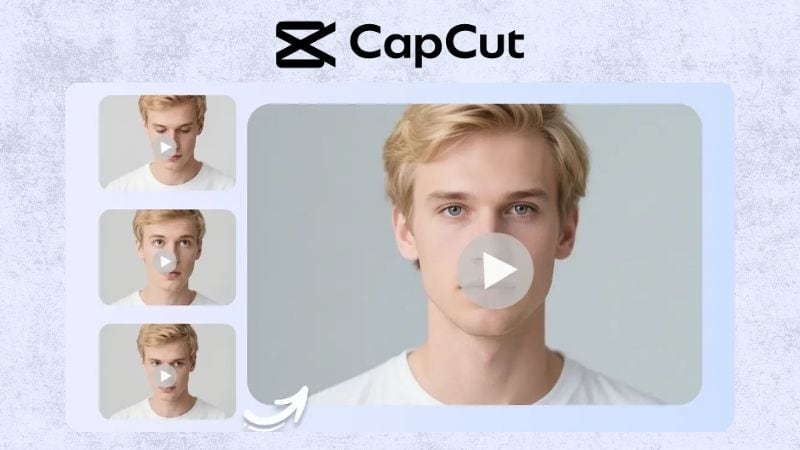
CapCutのアイコンタクト補正機能がどのように動作するのか気になる方もいるでしょう。基本的には、AIが目の動きを解析し、視線がカメラ方向を向いているように調整します。同時に、まばたきや目の色といった自然なディテールも保つため、仕上がりはなめらかで自然に見えやすくなります。
CapCutのアイコンタクト補正は無料で使える?
「CapCutのアイコンタクト補正は無料ですか?」「アイコンタクト補正にはCapCut Proが必要ですか?」と疑問に思う方も多いでしょう。幸い、この機能は追加料金なしで無料ユーザーも利用できます。
つまり、視線を補正するためだけにCapCut Proへ加入したり、有料ソフトを導入したりする必要はありません。さらに、編集した動画は透かしなしで書き出せます。
Part 2. モバイル版CapCutでアイコンタクト補正を使う方法
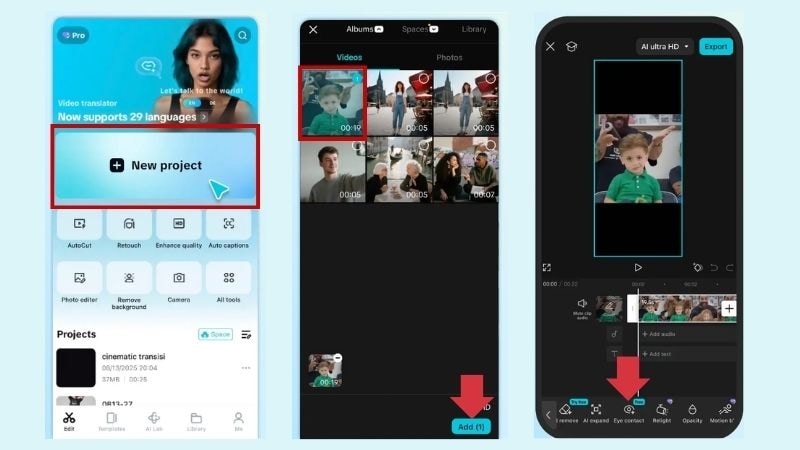
CapCutのアイコンタクト補正の使い方を調べている方の多くは、TikTok、Instagram Reels、YouTube Shorts向けの編集でよく使われるモバイル版を利用しているかもしれません。モバイル版の操作手順は基本的にわかりやすく、初心者でも進めやすいのが利点です。ただし、アプリのバージョンによって機能の表示場所が異なる場合があり、機能を見つけるところが少し難しいことがあります。
モバイル版CapCutのアイコンタクト補正の使い方
Part 3. デスクトップ版・PC版CapCutでアイコンタクト補正を使う方法
次に、デスクトップ版でCapCutのアイコンタクト補正機能を使う流れを確認しましょう。CapCutはモバイル版だけでなく、WindowsとMac向けのデスクトップ編集ソフトも提供しています。
ただし、PC版CapCutでEye Contactが使えるかどうかは、デバイス、アプリのバージョン、アカウントの地域などによって異なる場合があります。問題なく使えるユーザーがいる一方で、編集画面に項目が表示されない、または利用できないという報告もあります。
PC版CapCutでアイコンタクト補正を使う手順
ここでは、PC版CapCutで一般的に行われる操作手順をもとに説明します。
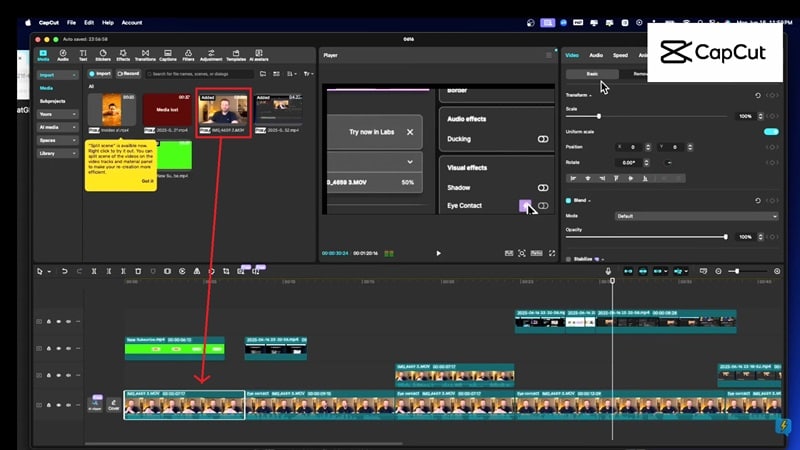
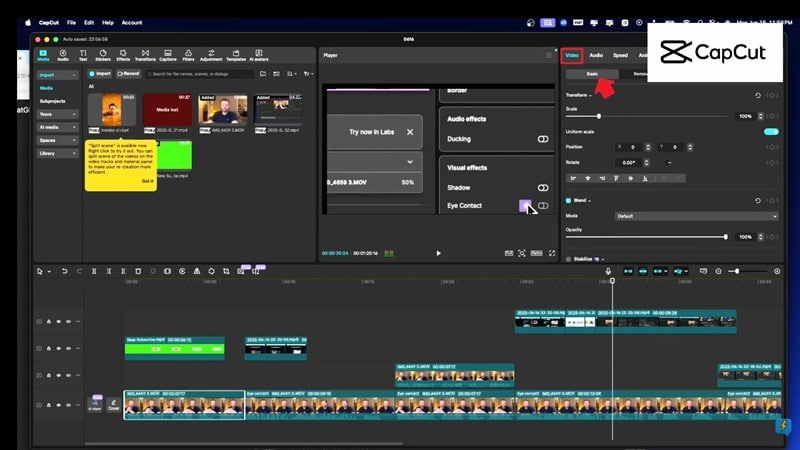
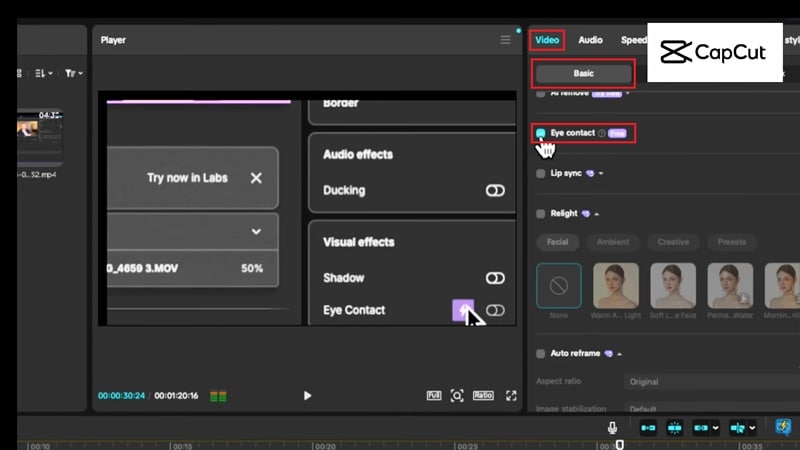
その後は、必要に応じて編集を続けるか、そのまま書き出します。最終的な書き出し動画には透かしは入りません。
Part 4. CapCutのアイコンタクト補正レビュー:メリットとデメリット
一見すると、CapCutのAIアイコンタクト補正はシンプルな機能に見えますが、実際には撮り直しの手間を大きく減らせます。台本を見すぎてしまった、画面をちらっと見てしまった、講座動画を撮ったのにレンズを見るのを忘れた、といった場面でも補正できます。
ただし、オンライン上のユーザーの声を見ると、評価はやや分かれています。便利だと感じるユーザーがいる一方で、アプリ内でCapCutのアイコンタクト補正ツールを見つけられないというユーザーもいます。
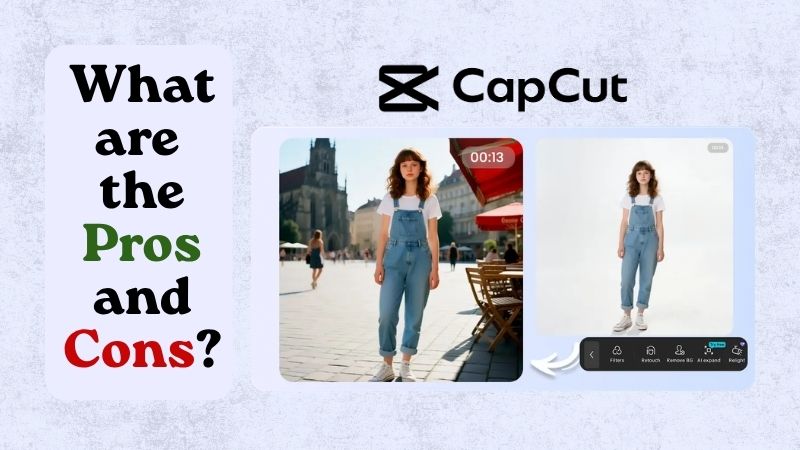
- モバイルで使いやすい:CapCutのアイコンタクト補正機能はiPhoneとAndroidの両方で利用できます。
- 顔出ししないブランドにも便利:ストック映像、AIアバター、生成キャラクターなどをより自然に見せるのに役立ちます。
- テンプレートと組み合わせやすい:CapCutのアイコンタクト補正テンプレートを使えば、流行の動画スタイルにも取り入れやすくなります。
- 見つけにくい:段階的な提供中、または地域制限の影響で、アプリに機能が表示されないという声があります。
- 顔がはっきり映っている映像で効果を発揮しやすい:暗い照明、眼鏡、横向きの角度、速い動きがあると品質が下がることがあります。
- 処理に時間がかかることがある:古いスマートフォンではレンダリングが遅くなる場合があります。
- 違和感が出る場合がある:照明条件によっては、目元が少し不自然に見えることがあります。
Part 5. CapCutのアイコンタクト補正の代替におすすめ:Wondershare Filmora
CapCutのアイコンタクト補正は、利用できる環境であれば便利な機能です。しかし前述のとおり、スマートフォンやデスクトップで機能が見つからないというユーザーもいます。急いで動画を補正したい場合には、少し不安定に感じられるかもしれません。
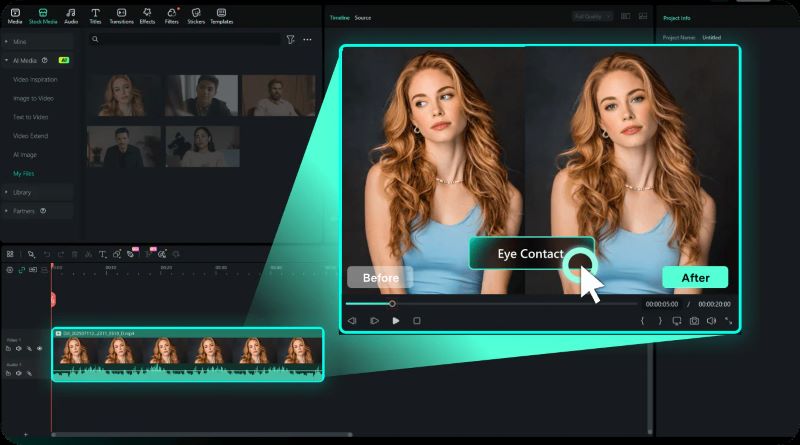
そうした不確実さを避けたい場合は、Wondershare Filmoraも検討する価値があります。Filmoraには、トーキングヘッド動画、プレゼンテーション、講座、研修動画、製品デモ、商用コンテンツ向けに設計されたAIアイコンタクト機能があります。

FilmoraのAIアイコンタクトを選ぶ理由
FilmoraのAIアイコンタクトは、視線を補正するだけでなく、動画全体を通して安定した自然な見た目を保てるように設計されています。特に次のような点が特徴です。
- スマートなクリップ認識:Filmoraは条件を満たすクリップでのみ機能を表示するため、Bロール素材へ誤って適用してしまうリスクを抑えられます。
- 短いクリップに最適化:3分未満の動画で特に効果を発揮し、AIの視線補正がずれたり不安定になったりしにくくなります。
- クロスプラットフォームで安定:WindowsとMacの対応環境で一貫して利用できるため、デバイスによって機能の有無を心配しにくくなります。
- 自然になじむ補正:AIが照明や肌の色に合わせて調整し、元の映像となじむ自然な目線補正を行います。
- 仕上げ編集にも安心:使いにくいと思った素材でも、見やすく整ったコンテンツに仕上げる手助けになります。
 安全なダウンロード
FilmoraとCapCut:AIアイコンタクトはどちらが使いやすい?
どちらのツールも便利ですが、向いているユーザーは少し異なります。CapCutは、すでにモバイルで編集している方や、SNS向け動画を手早く仕上げたい方に適しています。一方、Filmoraは、より細かな編集コントロール、安定したワークフロー、充実したデスクトップ編集環境を求めるユーザーに向いています。
違いを把握しやすいように、CapCutのアイコンタクト補正とFilmoraのAIアイコンタクトを比較表にまとめました。自分の編集スタイルに合うほうを選ぶ参考にしてください。
| CapCut | Filmora | |
| 対応プラットフォーム | iOS、Android、Windows、Mac | iOS、Android、Windows、Mac |
| 利用条件 | 基本的には良好だが、デバイスや地域によって機能の有無にばらつきを感じる場合がある | 対応プラットフォームでより安定して利用しやすい |
| 自然さ | おおむね自然に見えるが、照明や角度が合わないと目元が少し不自然に見えることがある | AIが顔のディテール、照明、肌の色に合わせて調整し、より自然な仕上がりを保ちやすい |
| 編集コントロール | すばやい補正や短時間編集に向いている | より細かな編集コントロールと柔軟性を備えている |
| 料金 | 無料 | 手頃な価格 |
| おすすめ用途 | TikTok、Instagram Reels、YouTube Shorts、SNS向けの短時間編集 | トーキングヘッド動画、チュートリアル、プレゼンテーション、教育コンテンツ、短尺・長尺の両方の動画 |
まとめ
CapCutのアイコンタクト補正は、すでにモバイルアプリで編集しているクリエイターにとって、動画内の目線を補正できる実用的な機能です。操作はシンプルで、ショート動画にも使いやすいでしょう。ただし、利用可否はまだ不安定に感じられ、使えるユーザーがいる一方で、デバイス上で機能をまったく見つけられないユーザーもいます。
より安定した視線補正を求めるなら、Wondershare Filmoraを試す価値があります。AIアイコンタクト機能は、顔のディテール、照明、肌の色、目の動きに合わせて調整し、最終的な仕上がりを自然に保てるように設計されています。
CapCutのアイコンタクト補正に関するよくある質問
-
1. CapCutのアイコンタクト補正がアプリに表示されないのはなぜですか?
CapCutのアイコンタクト補正は比較的新しい機能で、すべてのユーザーに提供されているとは限りません。多くの場合、次のような要因が考えられます。
- - アプリのバージョンが古い:CapCutのアイコンタクト補正は最新バージョンでのみ表示される場合があるため、アプリを更新してください。
- - デバイスの互換性:スマートフォンの機種やOSのバージョンによって、機能の動作が異なることがあります。
- - 動画の選択方法:編集ツールを表示するには、タイムライン上の動画クリップを先にタップして選択しているか確認してください。
-
2. CapCutのアイコンタクト補正は眼鏡をかけていても使えますか?
はい、眼鏡をかけていてもCapCutのアイコンタクト補正は動作する場合があります。ただし、レンズの強い反射、太いフレーム、映り込みなどがあると、AIによる目の追跡精度に影響することがあります。より良い結果を得るには、明るい環境で撮影し、目元がカメラにはっきり映るようにしましょう。
-
3. CapCutのアイコンタクト補正はグループ動画にも使えますか?
あまり向いていません。CapCutのアイコンタクト補正は、現在のところ1人で話す動画やトーキングヘッド動画で最も効果を発揮します。AIは一度に1人の顔を検出して補正する設計のため、グループ動画では最も目立つ顔だけに反応し、他の人物には安定して機能しない場合があります。
