


 概要
概要
Freemake Video ConverterはWindows専用のシンプルな動画変換ソフトですが、無料版では避けられない巨大な透かしの付与や変換速度の低下が発生するため、完全無料での実用には適していません。
● インストール時に意図しないサードパーティ製プログラムが追加される可能性があるため、安全性を確保するにはカスタムインストールを選択して不要なオファーを一つずつ手動で拒否する必要があります。
● 透かしの削除やDVDリッピングなどの機能制限を解除するにはRemove Branding Packなどの有料オプション購入が必須であり、公式に無料で透かしを消す手段は存在しません。
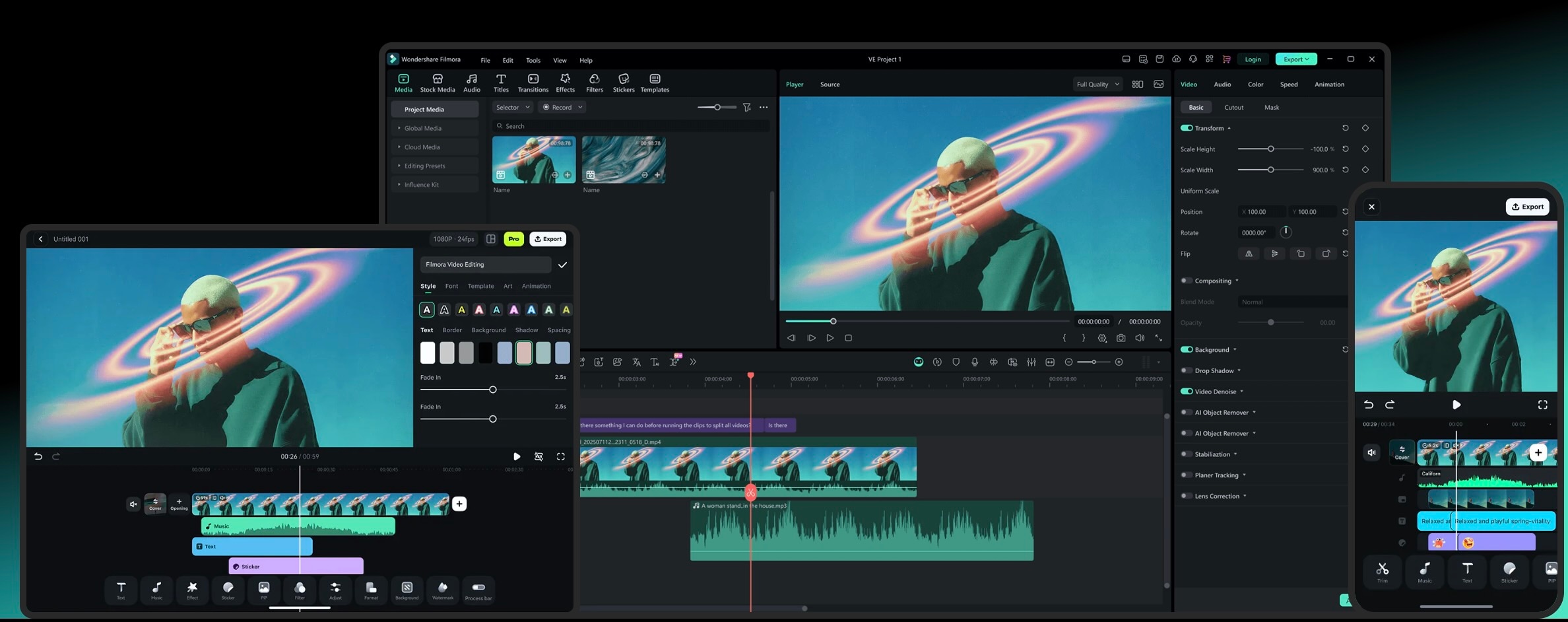
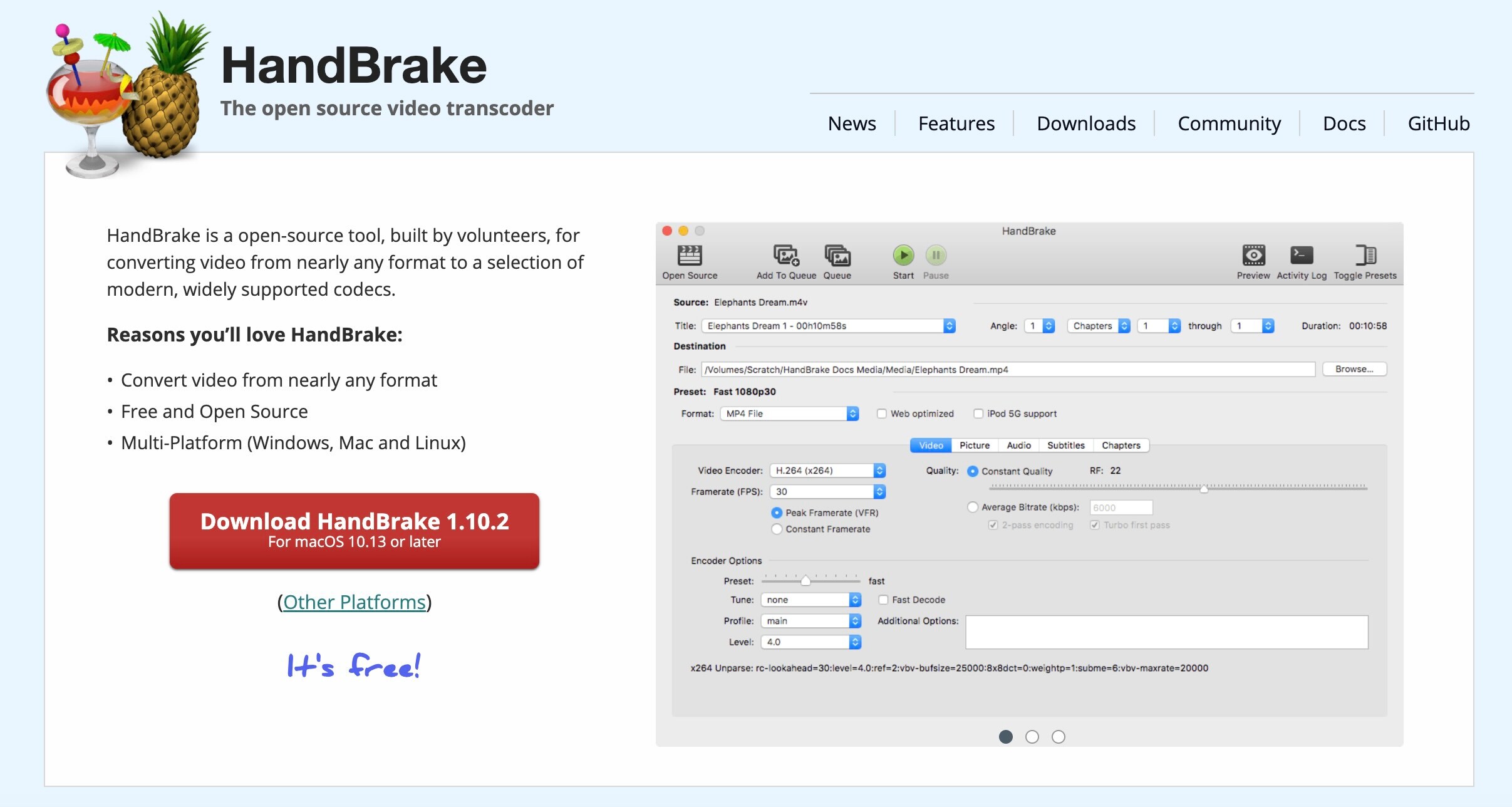
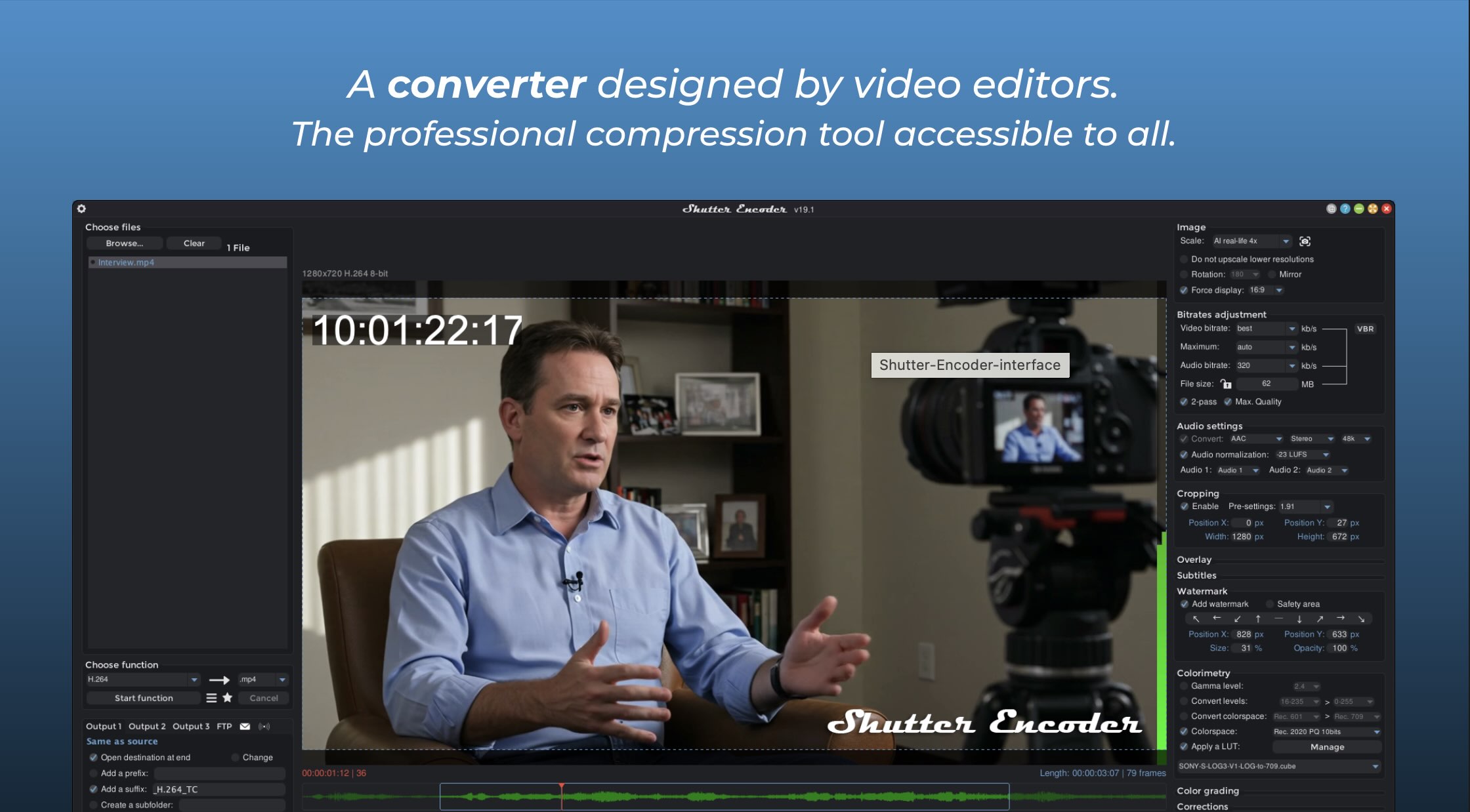
● 広告や透かしのない完全無料の変換ツールを求める場合はHandBrakeやShutter Encoderが適しており、直感的なタイムライン編集や4K動画の書き出しまでを一貫して行う場合はWondershare Filmoraが推奨されます。
AIに要約を依頼
 ChatGPT
 Perplexity
 Gemini
 Claude
 Grok
Grok
Freemake Video Converterは、動画変換ソフトの話題で長く名前が挙がってきた定番ツールの一つです。10年以上前に登場してから、より新しい動画ツールが増えた現在でも、「ほとんどの動画を簡単に別形式へ変換できる」というシンプルな使いやすさで知られています。
ただし、長く使われているからといって、今でも誰にでもおすすめできるとは限りません。Freemakeは現在も「無料」を打ち出していますが、無料ツールには条件や制限が隠れていることもあります。透かし、機能制限、アップグレード案内などが気になり、「2026年時点で本当に無料で使えるのか」と疑問に感じる人も少なくありません。
この記事では、Freemake Video Converterの機能、安全性、無料版の制限、使うべきケース、そしてより安心して使える代替ソフトまで、現在の利用目線で整理します。
Freemake Video Converterとは?
Freemake Video Converterは、Windows向けのメディア変換ソフトです。2010年代前半から使われており、動画ファイルを一般的な形式に変換する軽量ツールとして広まりました。当時は、動画変換ソフトが複雑すぎたり有料だったりすることも多く、シンプルな画面と幅広い形式対応が評価されていました。
その後、Freemakeは単なる動画変換だけでなく、DVDのリッピングや書き込み、基本的なトリミング、字幕の取り扱い、スマートフォン・タブレット・ゲーム機向けのプリセットなどにも対応するようになりました。この長い実績があるため、AI動画編集ツールが増えている現在でも、検索結果やユーザーの口コミで見かけることがあります。
対応形式と互換性
Freemake Video Converterの強みの一つは、対応形式の多さです。日常的な動画変換、古いファイルの再生、シンプルな端末向けの書き出しなどに使いやすい形式がそろっています。
主な対応動画形式:
- MP4(H.264、H.265)
- AVI
- WMV
- MKV
- MOV
- FLV
- 3GP
- MPEG、MPG
- TS、MTS、M2TS
ディスク・物理メディア関連:
- DVD(動画からDVD作成、DVDから動画への変換)
- ISOイメージファイル
音声・画像形式:
- MP3、AAC、WAV、WMA
- FLAC
- JPG、PNG、BMP(スライドショーや動画作成に利用)
デバイスプリセットと用途:
- スマートフォン・タブレット(Android、iPhone、iPad)
- ゲーム機
- スマートテレビ
- YouTube向けの書き出し
Freemake Video Converterは安全?アドウェアとセキュリティ面の注意点
Freemake Video Converterについて特に多く検索されるのが、安全性に関する疑問です。結論から言うと、ソフト自体が一般的なウイルスとして扱われるわけではありません。ただし、インストーラーや課金モデルには注意したい点があります。
インストーラーとアドウェアに関する懸念
Freemake Video Converterは正規のソフトですが、過去にはインストール時に任意のサードパーティ製オファーが表示されることで知られていました。これらはウイルスとは限りませんが、セキュリティソフトによっては「望ましくない可能性のあるプログラム(PUP)」として扱われることがあります。標準インストールを急いで進めると、意図しない追加ソフトが入ってしまう可能性があります。
現在のバージョンは、公式サイトから入手する限り以前より整理されている傾向があります。それでも、安全に使うならカスタムインストールを選び、不要な追加項目を一つずつ確認して拒否するのが無難です。
最近のユーザー評価(Reddit・Trustpilot)
- Trustpilotでは、基本的な動画変換には使えるという声がある一方で、ライセンスの分かりにくさ、透かし、アップグレード案内に不満を持つユーザーも見られます。
- Redditでは、セキュリティ被害そのものよりも、アップセルの強さ、アンインストール後の残存ファイル、無料版の制限に関する不満がよく話題になります。
深刻なマルウェア被害の報告は多くありませんが、過去のインストーラー挙動や無料版と有料版の境界が分かりにくい点から、信頼性に不安を感じる人はいます。
主な機能と使い方
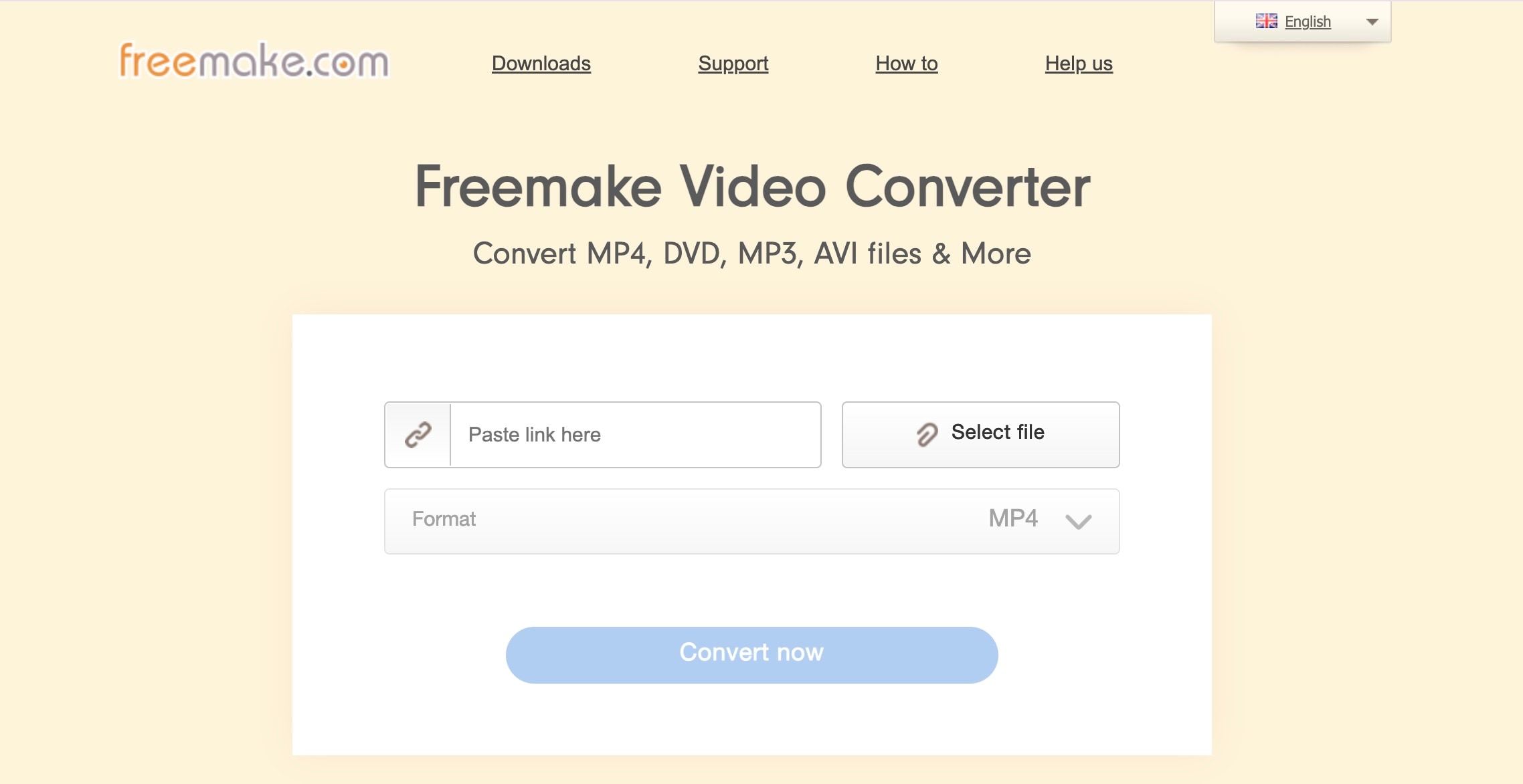
Freemake Video Converterは、高度な細かい設定よりも使いやすさを重視したソフトです。多くの機能は初心者でも数分で操作できるように設計されており、基本的な動画変換やDVD関連の作業に向いています。
Freemakeで動画を変換する手順
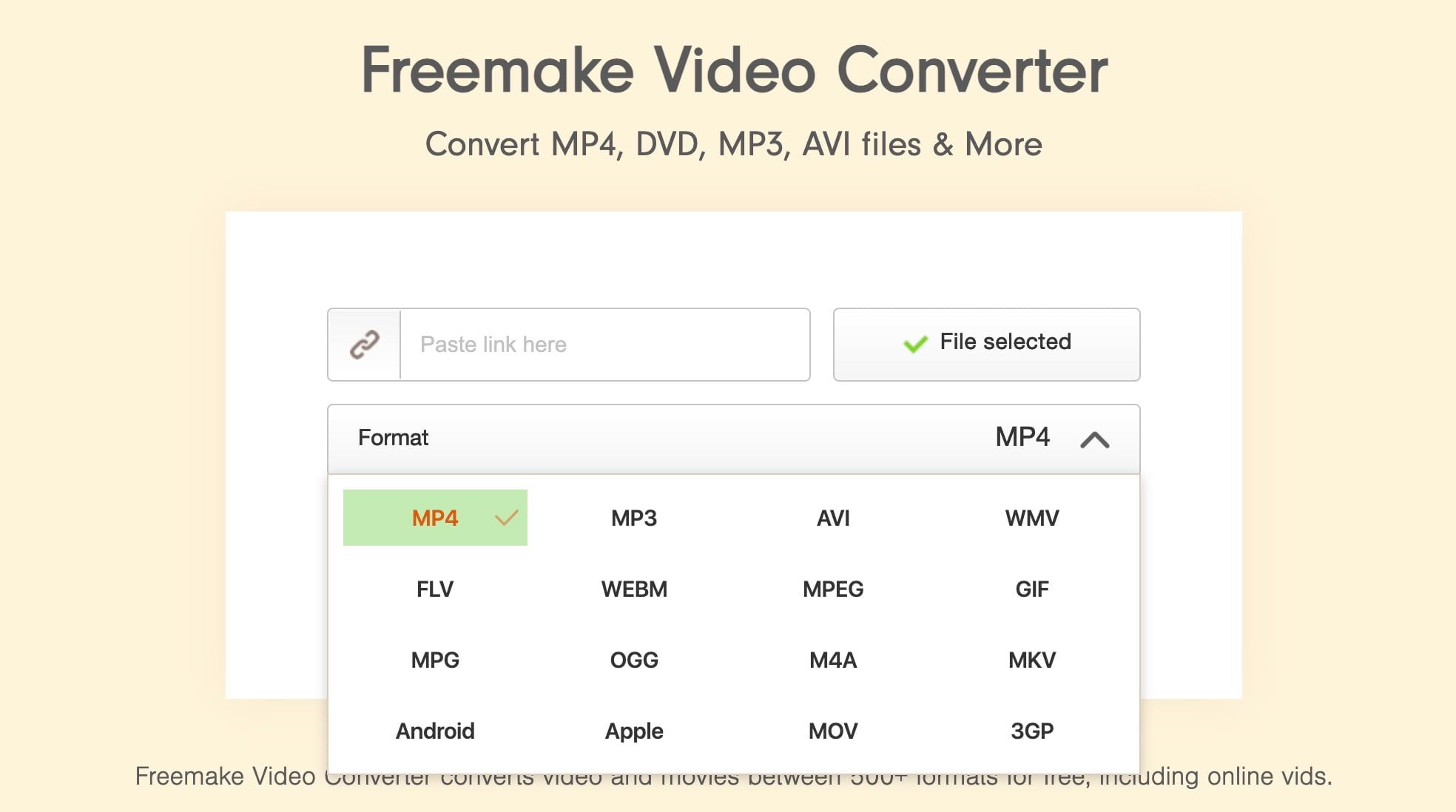
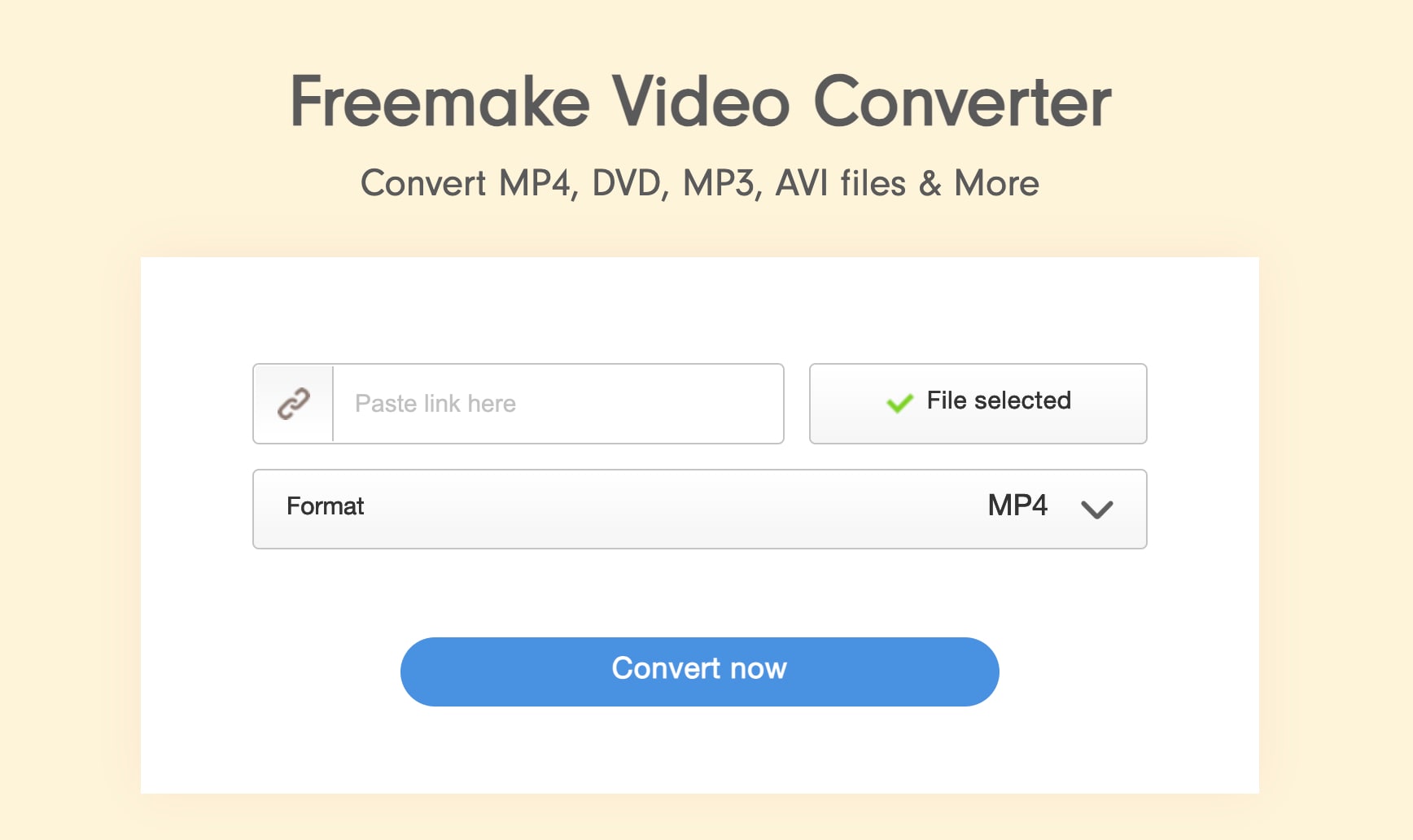
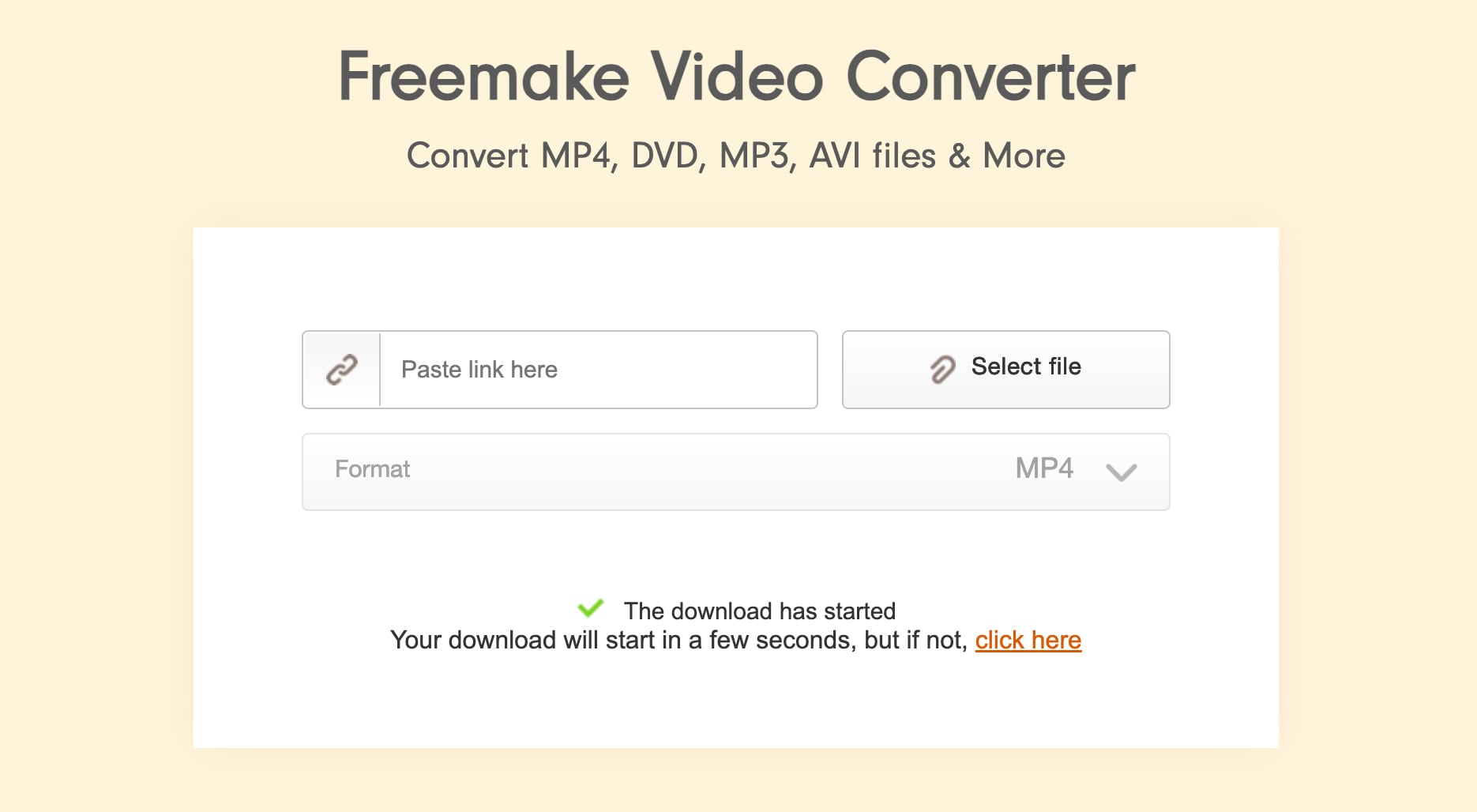
DVDのリッピングと書き込み
FreemakeにはDVD関連の機能も用意されています。これも、長く使われてきた理由の一つです。
- DVDリッピング: DVDやISOファイルをMP4、AVIなどの動画形式に変換できます。
- DVD書き込み: 動画ファイルから、シンプルなメニュー付きの再生用DVDを作成できます。
- 字幕の取り扱い: ディスクを変換する際に、字幕の読み込みや保持に対応します。
古いDVDを保存したい場合には便利ですが、無料版では一部の機能が制限されたり、透かしが入ったりする場合があります。
基本的な動画編集ツール
Freemakeには、本格的な編集ではなく、すばやい修正向けの軽い編集機能があります。
- トリミング: 動画の先頭や末尾など、不要な部分をカットできます。
- 回転: 縦横の向きが正しくない動画を修正できます。
- 簡単な調整: クリップの結合や、状況によっては黒帯の除去などに対応します。
これらの機能は実用的ですが、あくまで簡易的です。高度なエフェクト、トランジション、正確なタイムライン編集が必要な場合、Freemakeはそのレベルの編集を想定したソフトではありません。
Freemakeの透かし:無料版は本当に使う価値がある?
Freemake Video Converterの評価が分かれやすいのが、無料版の制限です。ダウンロードとインストールは無料でも、実際に使ってみると「無料」にはかなり大きな条件があることが分かります。
無料版の制限
無料版のFreemakeでは動画変換自体はできますが、次のような制限があります。
- 書き出し動画に大きな透かしが入り、画面上で目立ちやすい
- 変換速度が制限され、長尺動画や高解像度動画では処理に時間がかかりやすい
- 一部の形式、DVD機能、プリセットなどのプレミアム機能がロックされている
- 有料版へのアップグレード案内が頻繁に表示される
初めて書き出したあとに「思っていた無料ソフトと違う」と感じる人が多いのは、主にこの制限が理由です。
Gold PackとMega Packはどうなった?
以前のFreemakeでは、Gold PackやMega Packといったアップグレード名が比較的分かりやすく表示されていました。現在は、これらの名称が公式サイト上で大きく打ち出される場面は少なくなっています。
代わりに、現在は機能別のアップグレードパックが中心になっています。
- Remove Branding Pack:透かしを削除し、クリーンな書き出しを可能にするパック
- Mega Pack:現在も利用できる場合がありますが、主にアプリ内で案内されることが多いパック
この仕組みは料金の見通しを分かりにくくします。ユーザーは動画を書き出した後や、ソフト内で透かし削除の項目をクリックしたタイミングで初めてアップグレード内容を知ることがあります。
「Freemake Video Converter 透かしなし」と検索される理由
無料版の透かしが大きく、基本的に避けられないため、多くのユーザーが「Freemake Video Converter 透かしなし」と検索します。しかし、公式に透かしを無料で削除する方法はありません。
透かしを避けるために古いバージョンや非公式ダウンロードを探す人もいますが、これはセキュリティリスクにつながります。透かしなしで書き出すには、有料パックの購入が必要です。分かりやすい料金体系や不要なアップセルの少なさを重視するなら、この時点で別のソフトを検討した方がよいでしょう。
メリット・デメリット早見表
Freemake Video Converterを今使うべきか判断するには、良い点と気になる点を並べて確認すると分かりやすいです。
以下では、Freemakeが得意なことと、現在の動画変換ソフトと比べて物足りない点を整理します。
- 使いやすい: 画面がシンプルで初心者にも分かりやすく、基本的な動画変換をすばやく行えます。
- 対応形式が多い: MP4、AVI、WMV、MOV、FLVなど、よく使う形式に対応しています。
- DVD機能がある: DVDの取り込みや書き込みに対応しており、古いディスクを扱う場合に便利です。
- 簡単な編集ができる: 別の編集ソフトを入れなくても、トリミングや回転などの基本操作ができます。
- 軽い動作環境: 高性能なPCでなくても、多くのWindows PCで比較的軽く動作します。
- 無料版に透かしが入る: 無料で書き出した動画には大きな透かしが入り、削除には支払いが必要です。
- 変換速度に制限がある: 長尺動画や高解像度動画では、無料版の処理が遅く感じられます。
- アップグレード案内が強い: 有料版への案内が頻繁に表示され、作業の流れを妨げることがあります。
- 料金体系が分かりにくい: Remove BrandingやMega Packなどの有料オプションが、公式サイト上で十分に分かりやすく示されない場合があります。
- 高度な編集には不向き: タイムライン編集、エフェクト、最新の動画補正機能などは充実していません。
Freemake Video Converterの代替ソフト3選(アドウェアなし)
透かし、追加オファー、インストーラーの不安が気になる場合、2026年現在はよりクリーンに使える代替ソフトもあります。ここでは、動画編集までできるソフト、完全無料で使いやすい変換ソフト、プロ向けの細かな制御ができるツールを紹介します。
まとめ
Freemake Video Converterは、今でも初心者向けに動画を変換できるソフトです。
簡単な形式変換や基本的なDVD作業であれば、難しい操作なしで使えます。ただし2026年現在では、やや古さを感じる部分もあります。大きな透かし、無料版の機能制限、分かりにくいアップグレード構造は、「無料ならそのまま実用的に使える」と期待するユーザーにとって大きな不満になりやすい点です。
たまに変換するだけで制限を気にしない人なら、Freemakeでも十分な場合があります。一方で、透かしなしのきれいな書き出し、分かりやすい料金、現代的な編集ワークフローを重視するなら、FilmoraやHandBrakeのような代替ソフトの方が使いやすいでしょう。
 安全なダウンロード
よくある質問
-
Freemakeの透かしを無料で消す方法はありますか?
Freemakeの透かしを無料で削除する公式な方法はありません。透かしは無料版の仕様であり、削除するには有料アップグレードが必要です。ネット上にある非公式の無料削除方法は安全性に問題があるため、おすすめできません。
-
Freemake Video Converterはウイルスですか?
Freemake Video Converter自体はウイルスではなく、正規のソフトです。ただし、広告やアップグレード案内が表示されることがあります。公式サイトからダウンロードし、インストール時の追加項目を確認すれば、基本的には安全に使えます。
-
FreemakeはMacで使えますか?
Freemake Video ConverterはWindows向けのソフトで、Macには対応していません。Macで動画変換や編集を行いたい場合は、macOS対応のWondershare Filmoraなどを検討するとよいでしょう。
