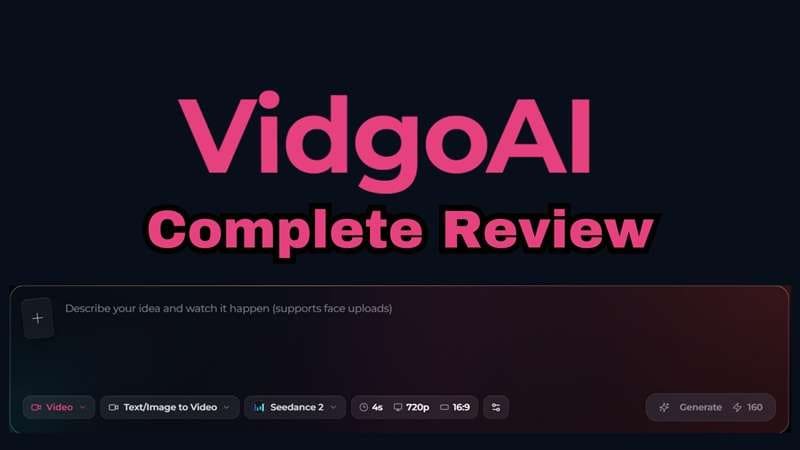
AI動画生成サービスが増える中、複数のAIモデルを1つの画面で使えるプラットフォームも登場しています。Vidgo AIもその一つで、テキストから動画生成、画像から動画生成、各種AIエフェクトに対応しています。写真からキスシーン風の動画を作れる「Vidgo AIキス」も注目されている機能です。
ただし、話題のAIエフェクトだけでなく、本格的な動画制作にも活用できるのでしょうか。本記事では、Vidgo AIの主な機能や料金、メリット・デメリットを整理し、導入する価値があるかを詳しく解説します。
パート1. Vidgo AIとは?特徴とできること
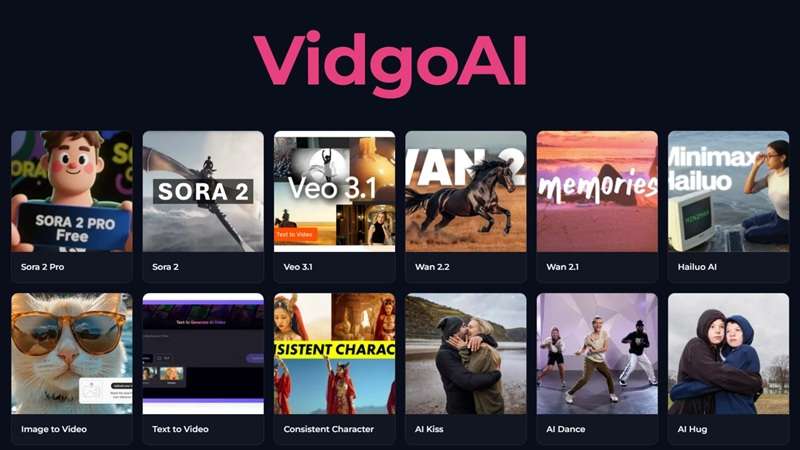
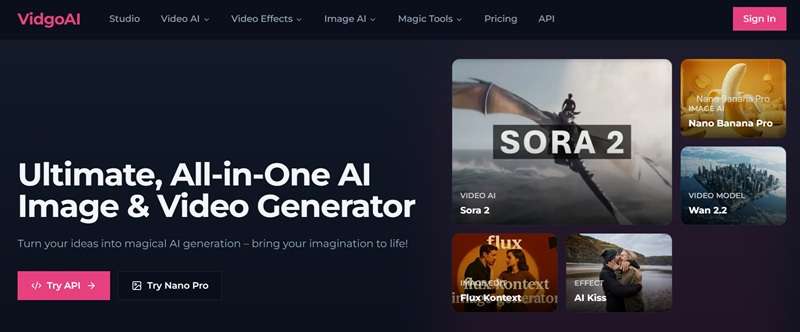
Vidgo AIは、動画・画像・音楽を生成できるオンラインのAI制作プラットフォームです。特徴は、選べるAIモデルの豊富さにあります。ログイン後は、Sora 2、Sora 2 Pro、Veo 3.1、Kling、Wan 2.2、Hailuo、Nano Banana Pro、Flux、GPT-4oを活用した画像生成ツールに加え、Vidgo独自の画像から動画生成、テキストから動画生成、キャラクターの一貫性を保つ動画生成などを、同じ作業画面から利用できます。
Vidgo AIの使い方・アクセス方法
Vidgo AIは、主にブラウザで利用するサービスです。原文の情報では、デスクトップ向けやアプリストアで配信される公式アプリはありません。利用する際は、次の手順に沿って操作します。
- ブラウザでVidgo AIの公式サイトを開きます。
- アカウントを作成するか、既存のアカウントでログインします。
- 動画生成、画像生成など、利用したいAIツールを選びます。
開発者向けのVidgo AI API
独自のツールやサービスを開発するチームには、Vidgo AI APIも選択肢の一つです。OpenAI、Google、Kuaishouなどのサービスを個別に契約する代わりに、1つのAPIキーと請求アカウントから、複数のAIモデルへ共通の仕組みでアクセスできることを特徴としています。
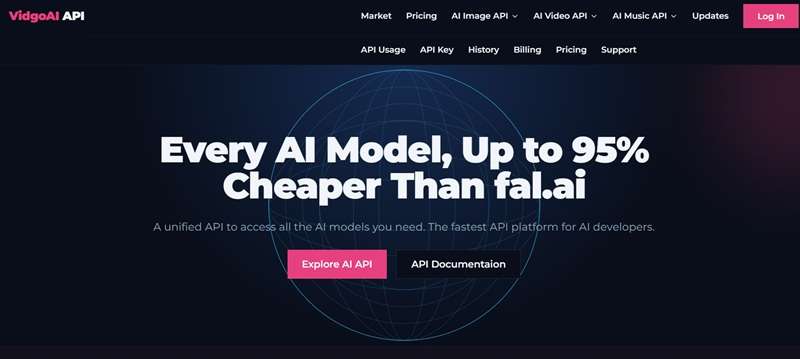
APIの利用料金はクレジット制です。たとえば、原文に記載された料金では、Sora 2 Officialによる4秒の動画生成に48クレジットが必要です。Veo 3.1では生成速度、解像度、音声の有無、動画の長さによって消費クレジットが変わります。
パート2. Vidgo AIの動画生成機能を詳しく紹介
Vidgo AIにはNano Banana、Flux、GPT-4oなどを使った画像生成機能もありますが、ここでは動画制作に関わる機能を中心に紹介します。文章や画像から動画を作る方法、キャラクターの見た目を保つ機能、人気のAIエフェクトを順に見ていきましょう。
1. テキストから動画生成
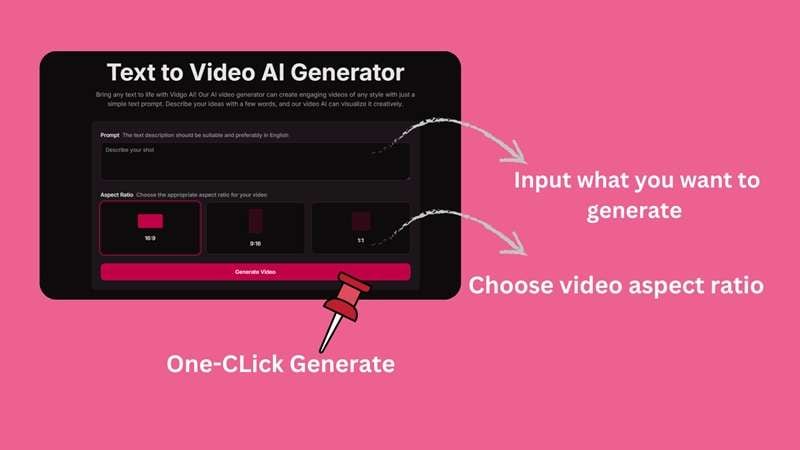
Vidgo AIの「テキストから動画生成」は、作りたいシーンを文章で入力すると、AIがプロンプトに沿って動画を生成する機能です。Sora 2やWan 2.2などのモデルとアスペクト比を選択し、参照画像を用意せずに動画を作成できます。アイデアを手軽に映像化したい場合に向いています。
2. 画像から動画生成
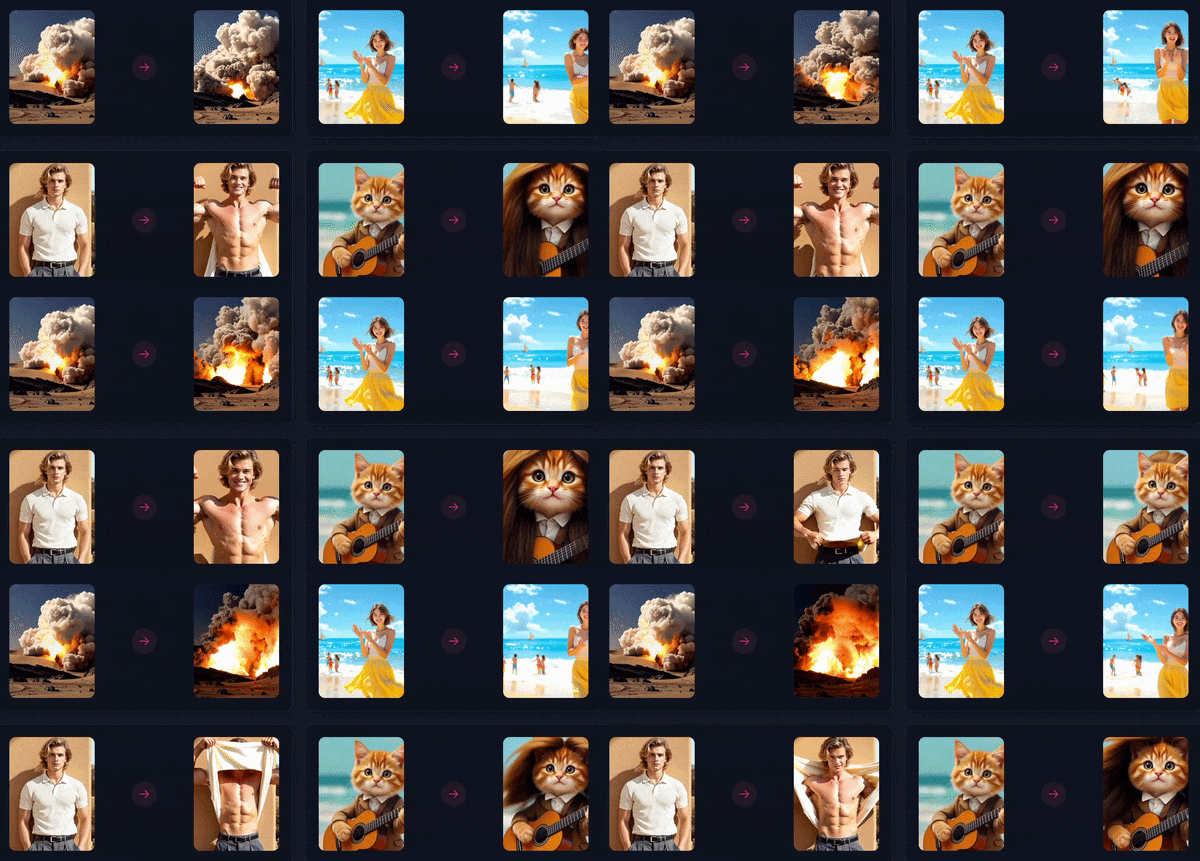
「画像から動画生成」では、写真やイラストをアップロードし、動きやシーンの変化を文章で指定します。商品写真や人物写真に動きを加える用途に適しています。元画像を開始フレームの参考にできるため、テキストだけで動画を生成する場合より、被写体の外見を保ちやすい傾向があります。
3. キャラクターの一貫性を保つ動画生成
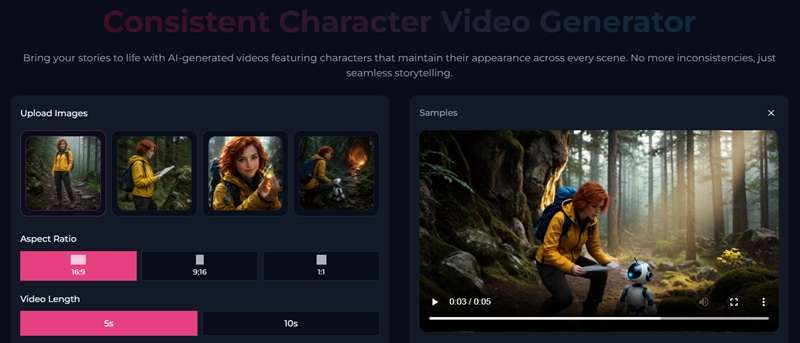
複数のシーンで同じキャラクターを登場させたい場合に役立つ機能です。キャラクターの参照画像を最大3枚アップロードし、動画の長さ(5秒または10秒)とアスペクト比を設定したうえで、シーン内の動きを指定します。顔立ち、髪型、衣装などの特徴をシーン間で維持しやすく、物語性のある動画制作に向いています。
4. AI動画エフェクト
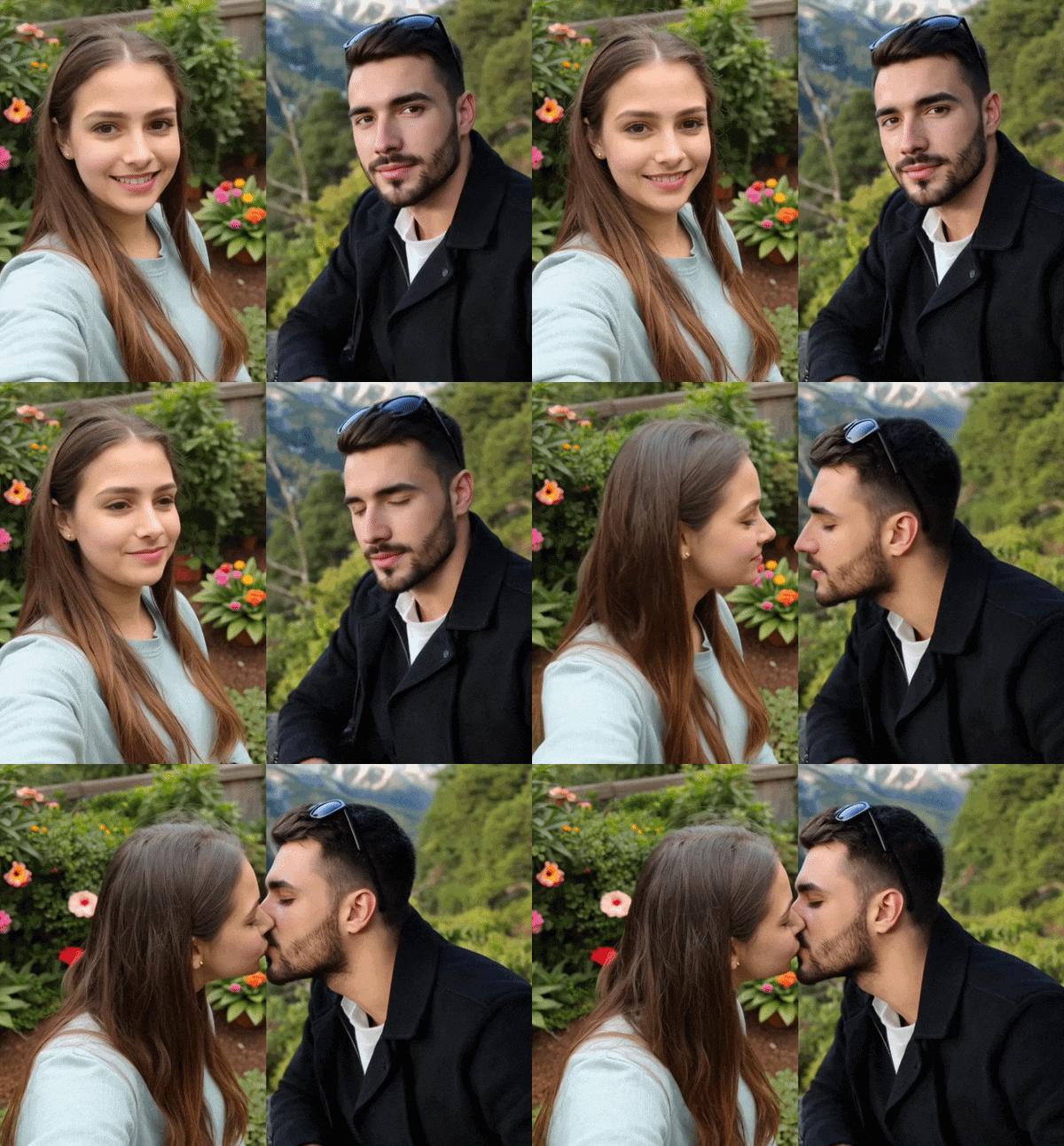
Vidgo AIでは、基本的な動画生成に加え、特定の演出を手軽に作れるAIエフェクトのテンプレートも用意されています。代表的なものは「AIキス」で、そのほかにAIハグ、AIダンス、AIマッスル、AIベビー、AIハルクへの変身などがあります。写真を2枚用意してエフェクトを選ぶだけで、指定した演出の動画を生成できます。
パート3. Vidgo AIの料金プランとクレジット制度
Vidgo AIはクレジット制のサービスで、原文によると、アカウント登録時に10クレジットが付与されます。ただし、動画生成を十分に試すには足りないため、継続利用には有料プランの検討が必要です。
継続して利用する場合のサブスクリプションプランは、Lite、Pro、Pro Maxの3種類です。
| Lite | Pro | Pro Max | |
| 月額料金 | 月額15ドル | 月額29ドル | 月額59ドル |
| 月間クレジット | 600 | 1,600 | 4,720 |
| 画像から動画生成/テキストから動画生成 | 各最大120 | 各最大320 | 各最大944 |
| AIエフェクト動画 | 各最大60 | 各最大160 | 各最大472 |
| 標準のAI画像生成 | 最大600 | 最大1,000 | 最大4,720 |
| 同時に処理できるタスク数 | 2 | 3 | 3 |
|
もっと見る
折りたたむ
|
|||
月額プランを契約するほど頻繁には使わない場合、Vidgo AIではクレジットを追加購入する方法もあります。
- $19.99:600クレジット
- $39.99:1,600クレジット
- $69.99:4,720クレジット
継続的な契約をせず、特定のプロジェクトで必要な分だけ動画を生成したい場合は、追加クレジットの購入も選択肢になります。なお、料金やクレジット数は変更される場合があるため、購入前に公式サイトで確認してください。
パート4. Vidgo AIのメリット・デメリット
Vidgo AIは利用できるAIモデルや機能が多く、さまざまな動画生成のニーズに対応できる点が魅力です。一方で、生成結果の安定性や利用制限など、事前に確認しておきたい点もあります。ここでは主なメリットとデメリットを整理し、用途に合うかどうかを判断する材料を紹介します。
- 多彩なAIモデルに対応: Sora 2、Sora 2 Pro、Veo 3.1、Kling、Wan 2.2、Hailuo、Nano Banana Pro、Fluxなどを同じプラットフォームで切り替えて利用できます。
- 開発者向けAPIを提供: 1つのAPIキーから複数のモデルを利用でき、生成タスクがエラーになった際のクレジット返還にも対応しているとされています。
- 操作しやすいWeb画面: ダッシュボード上でモデルを切り替えられるため、複数のサービスを行き来する手間を減らせます。
- SNS向けのAIエフェクト: AIキスやAIハグなど、短い動画を作れるテンプレートが用意されており、複雑な編集操作をせずにSNS向けの素材を作成できます。
- 生成映像が不自然になる場合がある: 複雑な動きや素早い手の動作、複数人が登場するシーンでは、人物や物体の形が崩れるなどの不自然な描写が生じることがあります。
- 無料で試せる範囲が限られる: 登録時の10クレジットでは試せる生成回数が少なく、動画の仕上がりを十分に比較するには有料プランが必要になる場合があります。
- 生成時の待ち時間: 利用者が集中する時間帯は、接続先のAIモデルの処理状況によって生成に時間がかかる場合があります。
- タイムライン編集機能がない: 複数のクリップをつなぐ、テキストを重ねる、音声を別トラックで調整する、細かくカット編集するといった作業は、サービス内では行えません。
パート5. 動画編集まで行うならFilmoraもおすすめ
Vidgo AIは複数の生成モデルをまとめて使える一方、無料クレジットの少なさや生成結果のばらつきが気になることもあります。動画を生成するだけでなく、構成や演出まで細かく調整したい場合は、ほかのAI動画生成ツールや動画編集ソフトと比較して選ぶことが大切です。
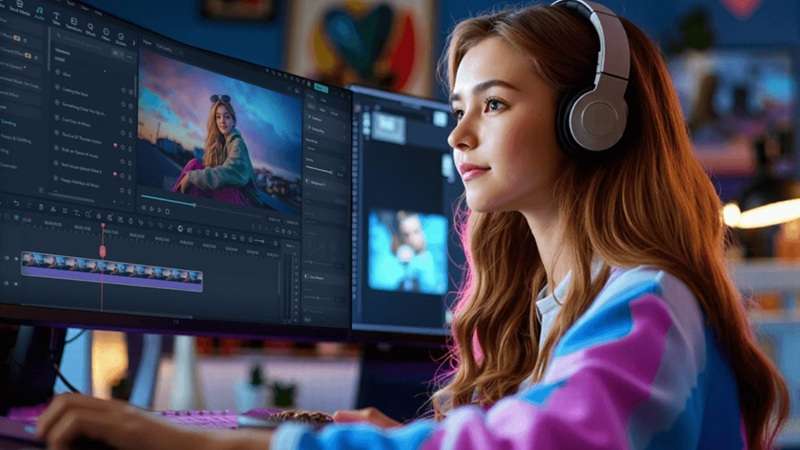
生成した動画をそのまま完成品にするのではなく、カット編集やテロップ、BGMも加えたいなら、AI生成とタイムライン編集を組み合わせられるソフトが便利です。たとえば、Wondershare Filmoraなら、AIによる素材制作から複数クリップの編集まで、ひとつのソフトで作業を進められます。

 安全にダウンロード
Filmoraでできる4つのこと
1. AIで生成した動画を延長する
FilmoraのAI動画延長機能を使えば、短い動画を最初から生成し直さずに長さを調整できます。原文に記載された仕様では、元動画とプロンプトをもとに、動画の前方へ最大5秒、後方へ最大8秒の延長に対応しています。

2. タイムラインで複数の動画を編集する
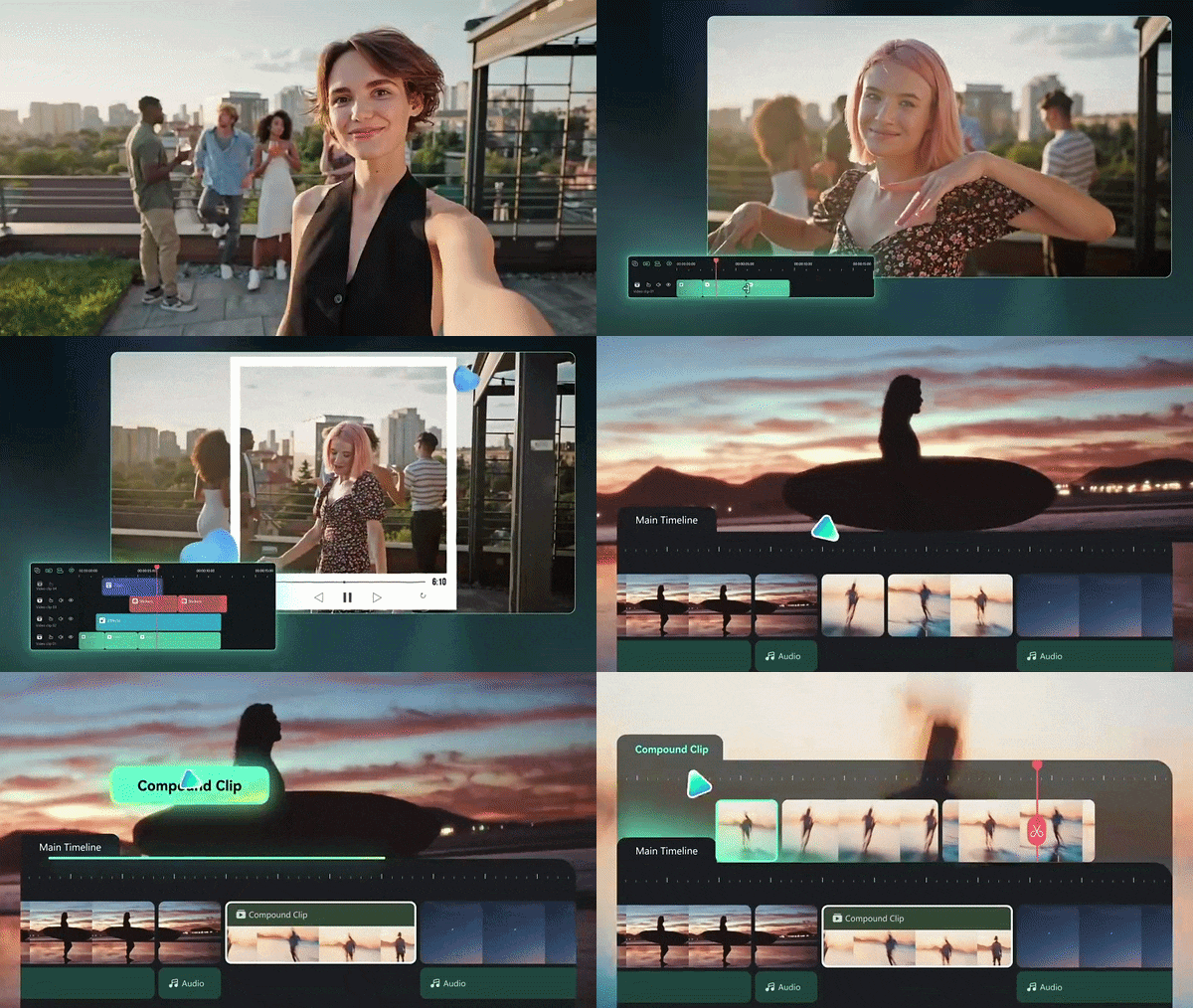
複数のAI生成クリップを1本の動画にまとめる際は、Filmoraのタイムラインに素材を配置し、トリミングや並べ替え、トランジションの追加、BGM・ナレーションの重ね合わせなどを行えます。動画の構成から仕上げまで、別の編集ソフトへ移動せずに進められます。
3. 豊富な動画テンプレートを活用する
FilmoraにはAIキスやAIハグなどのエフェクトだけでなく、幅広い動画制作に使えるテンプレートライブラリがあります。エンタメ動画やストーリー動画、旅行Vlog、商品紹介動画など、目的に合ったテンプレートから編集を始められます。

4. SNS向けの動画制作・投稿を効率化する
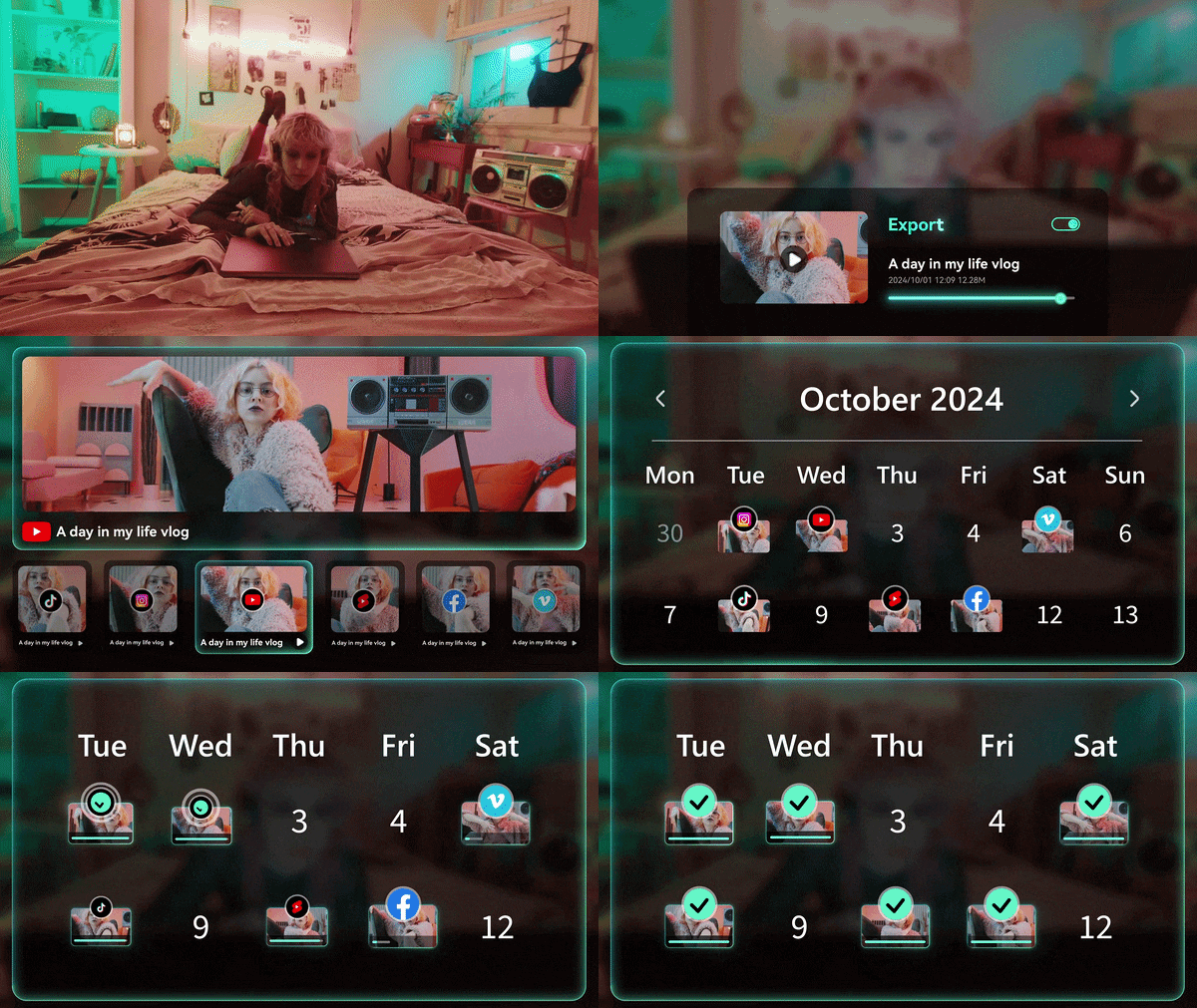
Filmoraには、動画を作るだけでなく、SNSへの投稿準備まで支援する機能があります。ソーシャルコンテンツプランナーでは投稿スケジュールを管理でき、AIサムネイル作成機能では動画に合ったサムネイル画像を用意できます。また、AI自動リフレームを利用すれば、16:9、9:16、1:1などの画面比率に合わせて被写体の位置を調整し、SNSごとの動画形式に対応しやすくなります。
結論
Vidgo AIは、複数のAI動画生成モデルを1つのサービスから使いたい人にとって便利な選択肢です。AIエフェクトやAPIも備えており、短いSNS動画や企画段階の映像素材を効率よく作成したい場合に役立ちます。
ただし、動画の生成だけでは作品は完成しません。生成した素材を視聴者に伝わる動画へ仕上げるには、カット編集、音声調整、テロップやトランジションの追加なども必要です。Filmoraのようなタイムライン編集に対応した動画編集ソフトを組み合わせれば、複数の素材をまとめ、目的に合った完成動画へ仕上げられます。
よくある質問
-
プロンプトを最初から入力せずに動画を再生成できますか?
はい。原文の説明によると、Vidgo AIには生成履歴を保存する機能があります。過去に作成した動画の設定を開いてプロンプトを調整したり、参照画像を差し替えたりすれば、最初から入力し直さずに再生成できます。特定のシーンを繰り返し調整したい場合に便利です。 -
動画生成に失敗した場合、クレジットは返還されますか?
Vidgo AI側のエラーで動画生成に失敗した場合は、使用予定だったクレジットが自動的に返還されると案内されています。ただし、適用条件や返還状況はサービスの最新の利用規約・案内をご確認ください。 -
Vidgo AIだけで動画編集ソフトの代わりになりますか?
Vidgo AIは主にAIによる動画・画像・音楽などの素材生成を目的としたサービスです。原文の説明では、複数トラックを使ったタイムライン編集や細かなカット編集、キーフレーム調整、オーディオミキシングには対応していません。生成したクリップをつなぎ合わせて長尺動画に仕上げるなら、FilmoraやCapCutなどの動画編集ソフトを併用すると便利です。