Vmakeは、数あるAI動画ツールの中で独自の存在感を打ち出そうとしています。PR Newswireによると、Vmake Labsの動画高画質化機能に新たな「Master」モデルが追加され、最大8Kへのアップスケーリングに対応したとのことです。
では、Vmake AIの魅力は動画の高画質化だけなのでしょうか。それとも、動画生成や編集機能も充実しているのでしょうか。本記事では、Vmake AIの主な機能、料金、メリット・デメリットを整理し、どのような人に向いているかを詳しく解説します。
パート1. Vmake AIとは?特徴とできることを解説
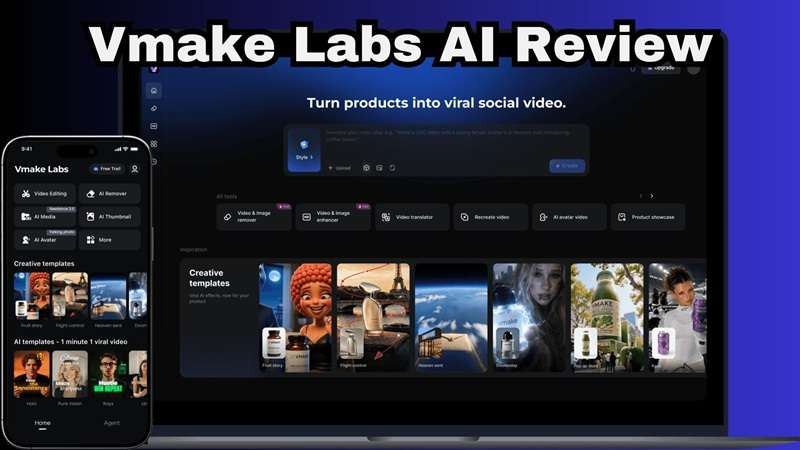
Vmakeは、ブラウザで使える動画・画像編集ツールとして登場し、現在はVmake Labsという名称で展開されています。開発元はStarii Tech Pty Ltdです。動画高画質化機能でVmakeを知った方もいるかもしれませんが、実際には画質改善だけにとどまらないAI動画制作サービスです。
動画生成、高画質化、不要な要素の除去、自動字幕生成などを一つのサービスで利用できます。SNS向けの動画を効率よく制作したいクリエイターや企業にとって、作業をまとめやすい点が特徴です。
特に、短時間で継続的に動画コンテンツを制作したい次のようなユーザーに向いています。
- コンテンツクリエイター: 自動字幕生成や画質改善を活用し、日々の動画投稿を効率化できます。
- EC事業者: 商品写真から動きのある動画広告を制作できます。
- SNSマーケティング担当者: TikTok、Instagramリール、YouTubeショート向けに、複数の動画表現を試せます。
- アフィリエイトマーケター: 商品購入につながる、SNSで目を引く動画を手軽に制作できます。
- ファッション・商品ブランド: 実際にスタジオで撮影せずに、バーチャルモデルを使った商品ビジュアルを制作できます。
Vmake AIの利用環境:Web、Android、iOS
Vmakeは、公式サイトのvmake.aiからブラウザ上で利用できます。まず機能を試したい場合は、Web版が手軽です。スマートフォンで動画を制作したい方向けに、Android と iOS向けの公式アプリも用意されています。アプリの提供元はStarii Tech Pty Ltdです。
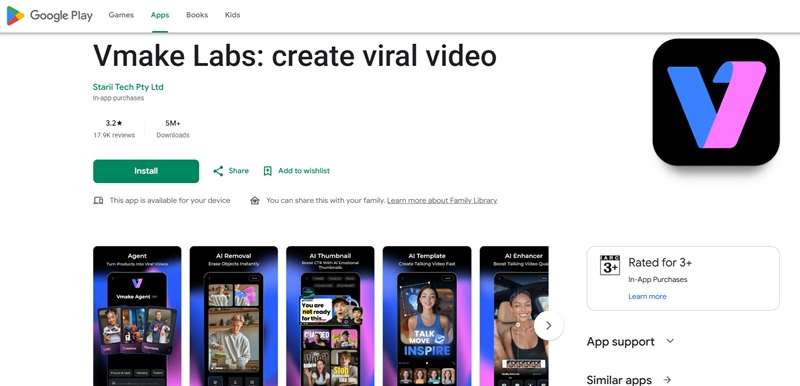
「Vmake AI APK」を検索して非公式サイトからアプリを入手することはおすすめしません。提供元を確認できないAPKファイルには、セキュリティ上のリスクがあります。Android版はGoogle Play、iOS版はApp Storeから公式アプリをダウンロードしましょう。
パート2. Vmake AIの主な機能5つを紹介
Vmake AIには動画生成から画質改善、字幕作成まで幅広い機能があります。ここでは、SNS動画制作やEC向けコンテンツ作成で特に活用しやすい5つの機能を紹介します。
1. AI動画生成ツール
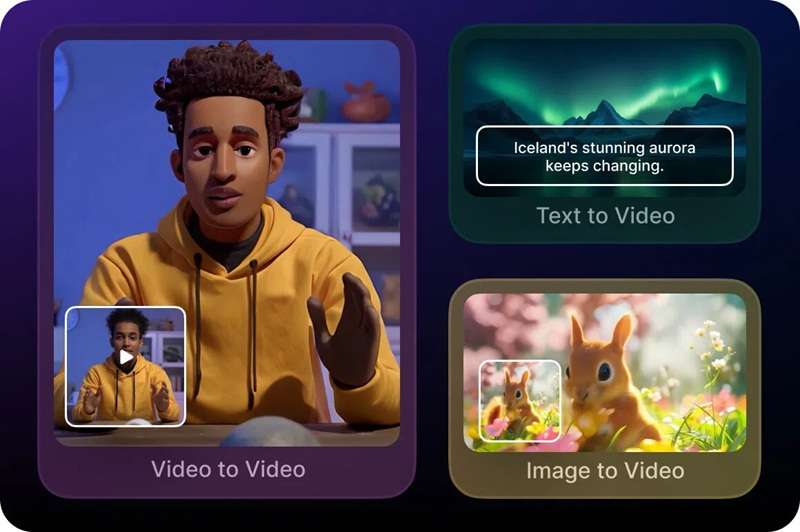
VmakeのAI動画生成ツールは、テキストから動画、画像から動画、動画から動画への変換に対応しています。文章で指示するだけでなく、画像や既存の動画を参照素材として使えるため、完成イメージに合わせて動画を作りやすいのが特徴です。例えば、次のような用途に活用できます。
- 商品の紹介動画
- SNS向けのショート動画
- UGC風の動画コンテンツ
- 商品広告動画
- 動画のイメージ案・コンセプト映像
- 静止画の商品写真を動きのある動画に変換
2. AI動画エンハンサー
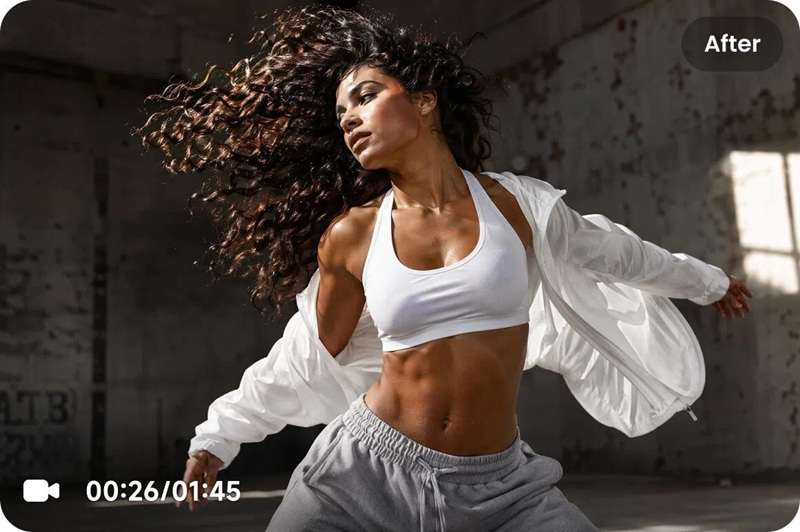
Vmake AIの代表的な機能の一つが、AIによる動画の高画質化です。Web版では無料で試せる範囲も用意されています。処理モードは、素早く画質を整える「Fast」、AIで細部を補正する「Quality」、より高精細で映画のような仕上がりを目指す「Master」の3種類です。
3. AIウォーターマーク除去 と テキスト除去
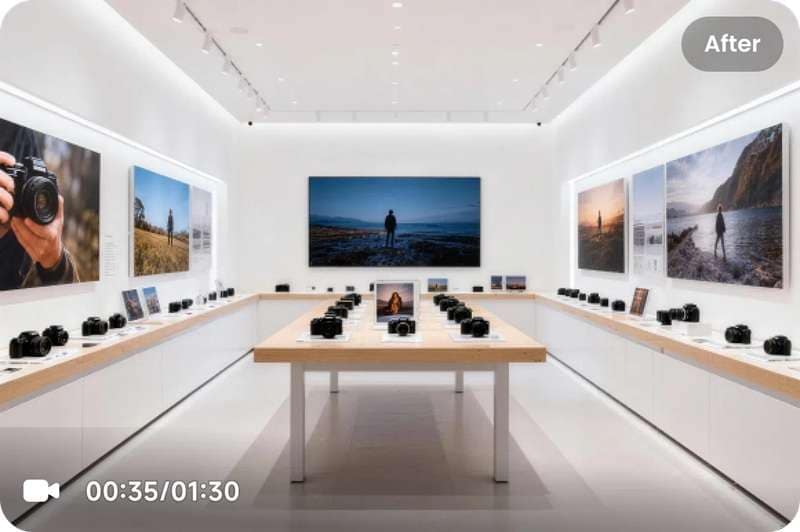
Vmakeには、動画内のウォーターマークやロゴを検出して除去する機能があります。また、動画に焼き付けられた字幕や文字を消すAIテキスト除去機能も利用できます。自分が権利を持つ映像を再編集したり、ブランド用の素材を整えたりする際に役立ちます。
4. AI字幕生成ツール
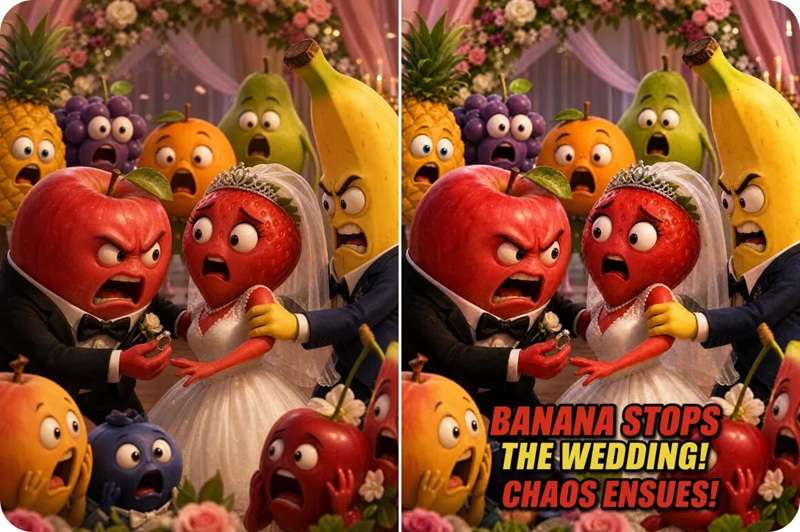
ショート動画では、音声をオフにして視聴する人にも内容を伝えられる字幕が重要です。VmakeのAI字幕生成機能は、動画内の音声を文字起こしし、動きのある字幕として表示できます。Web版では無料で試せる範囲もあり、字幕を一つずつ入力したり表示タイミングを手動で合わせたりする手間を軽減できます。
5. ファッションモデルスタジオ
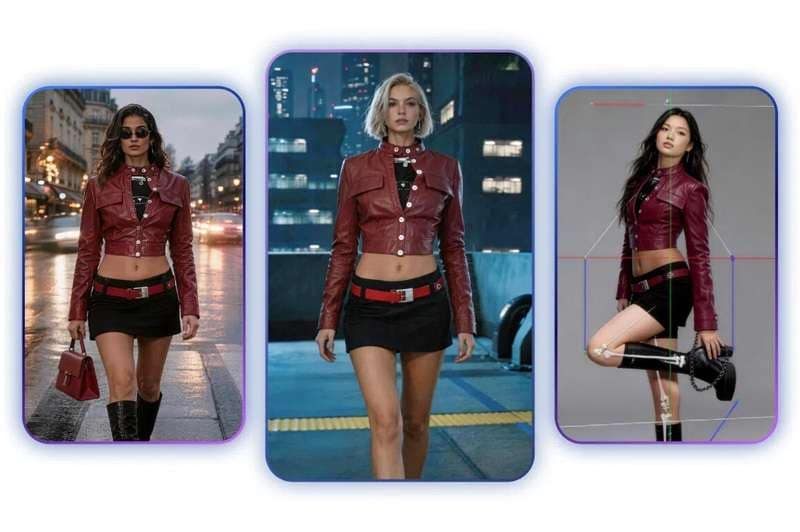
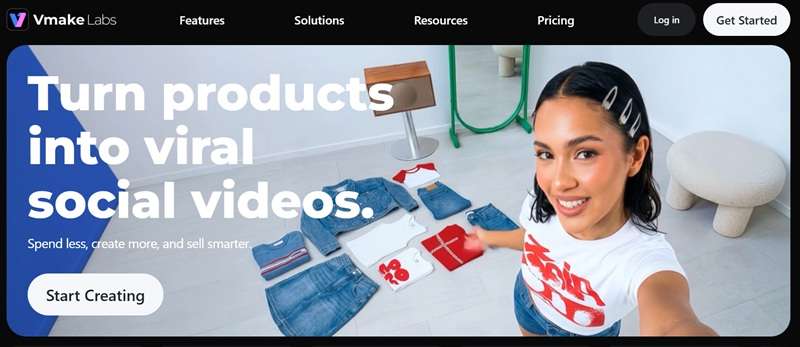
Vmake Labsは、ファッション・EC向けのクリエイティブテンプレートも提供しています。「ファッションモデルスタジオ」では、平置きした衣服の写真などをアップロードし、バーチャルモデルが着用したような画像を生成できます。モデルのポーズや外見、背景などを変えられるため、商品写真の制作コストを抑えたい場合にも便利です。
パート3. Vmake AIは無料で使える?料金プランと利用制限
Vmakeには無料プランがありますが、主に機能を試すためのプランであり、有料プランと同じ条件ですべての機能を使えるわけではありません。無料ユーザーには1日あたり20クレジットが付与され、有効期限は当日中とされています。
無料プランでは、書き出し動画にウォーターマークが付いたり、利用できるAIモデルや出力解像度が制限されたりします。ウォーターマークなしの書き出しや高解像度での処理を利用するには、有料プランへのアップグレードが必要です。主なプランの比較は次のとおりです。
| 機能 | Plus | Pro |
| 価格 | 月額9.99米ドル/年額69.99米ドル | 月額29.99米ドル/年額209.99米ドル |
| 月間クレジット | 月間1,000 | 月間4,500 |
| 主要ツールの1日あたりの利用回数 | 約10回/日 | 約50回/日 |
| 最大出力解像度 | 1080p | 2K / 4K |
| AIモデル | Seedance 2.0、Sora 2、Veo 3.1、Seedream 4.0、GPT Image 1 | Plusの全モデルに加え、Wan 2.2、Kling O1、Kling 3.0、Nano Banana 2、Nano Banana Pro、Nano Banana |
|
もっと見る
折りたたむ
|
||
料金や利用可能な機能は変更される場合があります。契約前にVmakeの公式価格ページ で最新情報をご確認ください。
パート4. Vmake AIのメリット・デメリット
Vmake AIには、高画質化やSNS向け動画制作に便利な機能がある一方、本格的な動画編集では制約もあります。ここでは、導入前に知っておきたいメリットとデメリットを整理します。
- Masterモードによる高画質化: 最大8Kのアップスケーリングに対応し、映像のディテールを重視したい場合に役立ちます。
- EC向けのバーチャルモデル生成: 撮影の予算や時間を抑えながら、アパレル商品のイメージ画像を制作できます。
- PC・スマホ間で作業しやすい: PCのブラウザとスマートフォンを使い分けながら、制作を進められます。
- SNS向けの字幕テンプレート: TikTokやInstagramリールなどで使いやすい、動きのある字幕スタイルが用意されています。
- 生成動画の長さに制限がある: 主にSNS向けの短い動画に適しており、長尺動画の制作には別の編集ツールが必要になる場合があります。
- マルチトラック編集には非対応: 複数の映像・音声トラックを使った細かな編集や、複雑なシーン構成には向いていません。
- 1日の利用回数に上限がある: クレジットが残っていても、主要ツールの利用回数が1日の上限(約10回または約50回)に達すると、その日の作業を続けられない場合があります。
- アプリの口コミには賛否がある: モバイルアプリには高評価がある一方、有料機能への誘導、生成結果、利用回数の制限について指摘するレビューも見られます。
パート5. Vmake AIの代替ソフトとしてFilmoraを比較
Vmakeは素材の加工や短い動画の生成に便利ですが、長尺動画を構成したり、映像や音声を細かく調整したりする場面では物足りないことがあります。利用料金を支払う前に、ほかの動画編集ソフトとも比較してみましょう。
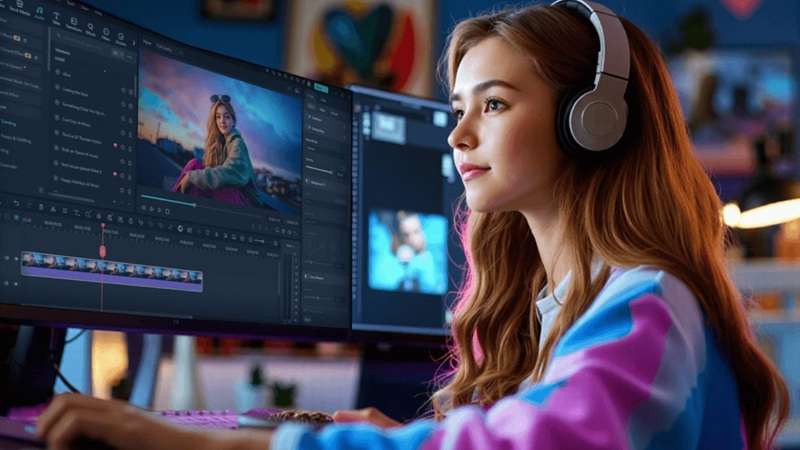
本格的な動画編集まで行いたい方には、Wondershare Filmora も選択肢の一つです。AI動画生成や画質改善に加え、マルチトラック編集、エフェクト、音声編集などの機能を備えており、一つのソフトで動画制作を進められます。

 安心・安全なダウンロード
1. 音声から動画を生成できる
Vmakeではテキストや画像をもとにした動画生成が中心ですが、Filmoraでは音声データから動画を作成することもできます。AI音声から動画生成機能は、次のような音声コンテンツの動画化に便利です。
- ポッドキャスト動画
- 録音した音声
- 解説・講義の音声
- ナレーション付きのストーリー
- 音声を活用したSNS向け動画

2. 長尺動画の編集にも対応
VmakeがTikTokやInstagramリール、YouTubeショート、UGC広告などの短尺コンテンツを重視しているのに対し、Filmoraは長尺動画の編集にも対応しています。例えば、次のような動画制作に利用できます。
- YouTube動画
- チュートリアル動画
- インタビュー動画
- Vlog(ブイログ)
- 商品レビュー動画
- ポッドキャスト動画
- 短編映像
- プレゼンテーション動画
- SNS向けのショート動画
- 長尺のブランド紹介動画
3. 充実したメディアライブラリ
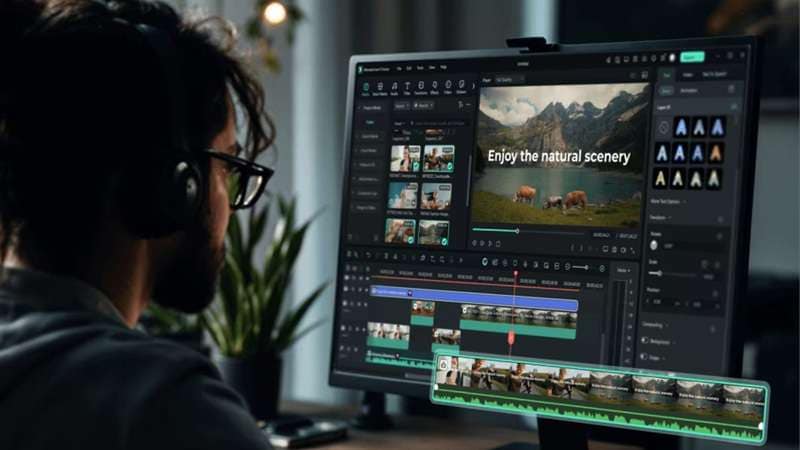
Filmoraには、動画制作に使える豊富な素材が用意されています。ストックメディア、動画エフェクト、トランジション、タイトル、ステッカー、音楽&効果音やテンプレートなどを活用でき、必要に応じてAI機能で素材を生成・加工することもできます。

4. SNS動画制作に役立つ機能
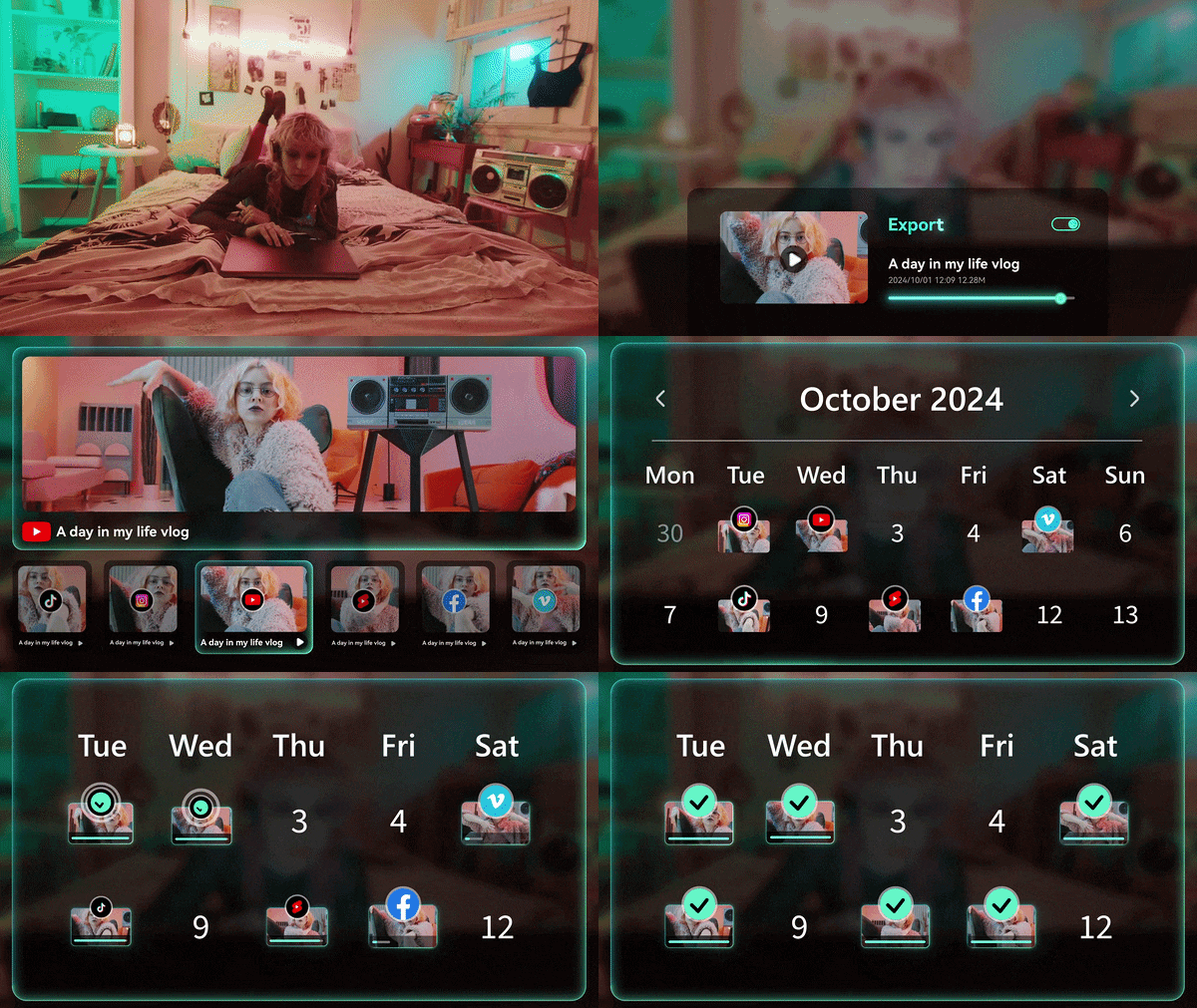
Filmoraには、SNS向けのショート動画を効率よく制作するための機能もあります。AI自動リフレーミング で横長動画を縦型に調整できるほか、AIコピーライティング、サムネイル生成ツール、投稿管理に便利なソーシャルコンテンツプランナーなどを利用できます。
結論
Vmake AIは、Masterモデルによる最大8Kの高画質化や、動画生成、ウォーターマーク除去、自動字幕生成、バーチャルモデルの作成など、多彩なAI機能をまとめて使えるサービスです。一方、長尺動画の構成や細かなタイムライン編集まで行いたい場合は、Filmoraのような動画編集ソフトを併用する方法もあります。
Filmoraなら、AI動画生成や画質改善に加えて、音声からの動画生成、長尺動画の編集、豊富な動画素材、AI自動リフレーミング、SNS投稿の管理などを一つの編集環境で利用できます。用途に合わせて必要な機能を比較し、制作スタイルに合うツールを選びましょう。
よくある質問
-
Vmake AIは安全に使用できますか?
公式サイトやGoogle Play、App Storeなどの正規の配布元を利用することで、非公式サイトから入手する場合のリスクを減らせます。ただし、クラウドにアップロードする動画や画像には個人情報が含まれることもあるため、利用前にプライバシーポリシーやデータの取り扱いを確認しましょう。不明な配布元のAPKファイルは避けてください。 -
Vmake AIはTikTokやInstagramのコンテンツに適していますか?
はい。Vmake AIはSNS向けのショート動画制作を得意としており、AI動画生成、自動字幕、画質改善などの機能を活用できます。TikTokやInstagramリール向けの動画を手早く制作したい方に向いています。 -
Vmake AIは動画を他の言語に翻訳できますか?
Vmakeには字幕生成やナレーションに加えて動画翻訳の機能があり、元の映像を撮り直さずに別の言語向けのコンテンツを制作できます。利用できる言語や高度な翻訳・吹き替え機能は、プランによって異なる場合があるため、公式サイトで最新の対応状況を確認してください。