


 概要
概要
スマホ(iOS/Android)で2〜4本以上の動画を1画面に合成するには、基本の2画面編集から最大9分割対応まで、自身のOS環境や作成目的に特化した専用アプリを選択するのが最適です。
● iOS環境で完全無料の基本2画面編集(分割やピクチャー・イン・ピクチャー)を求めるなら「iMovie」、最大9分割の複雑なコラージュには「PicPlay Post Movie Video Editor」、単純な上下・横並びの2画面結合のみを求めるAndroidユーザーには「Video Merge, Side by Side」が適しています。
● 音楽やマルチアングル用途において、「Acapella」は録画・書き出し時間が10分までに制限され、「4xcamera」は最大4つの映像と音声の同時収録に対応しており、「Multiple Videos at Same Time」は編集機能を持たず最大4本の動画の同時再生やプレゼン用途に限定されます。
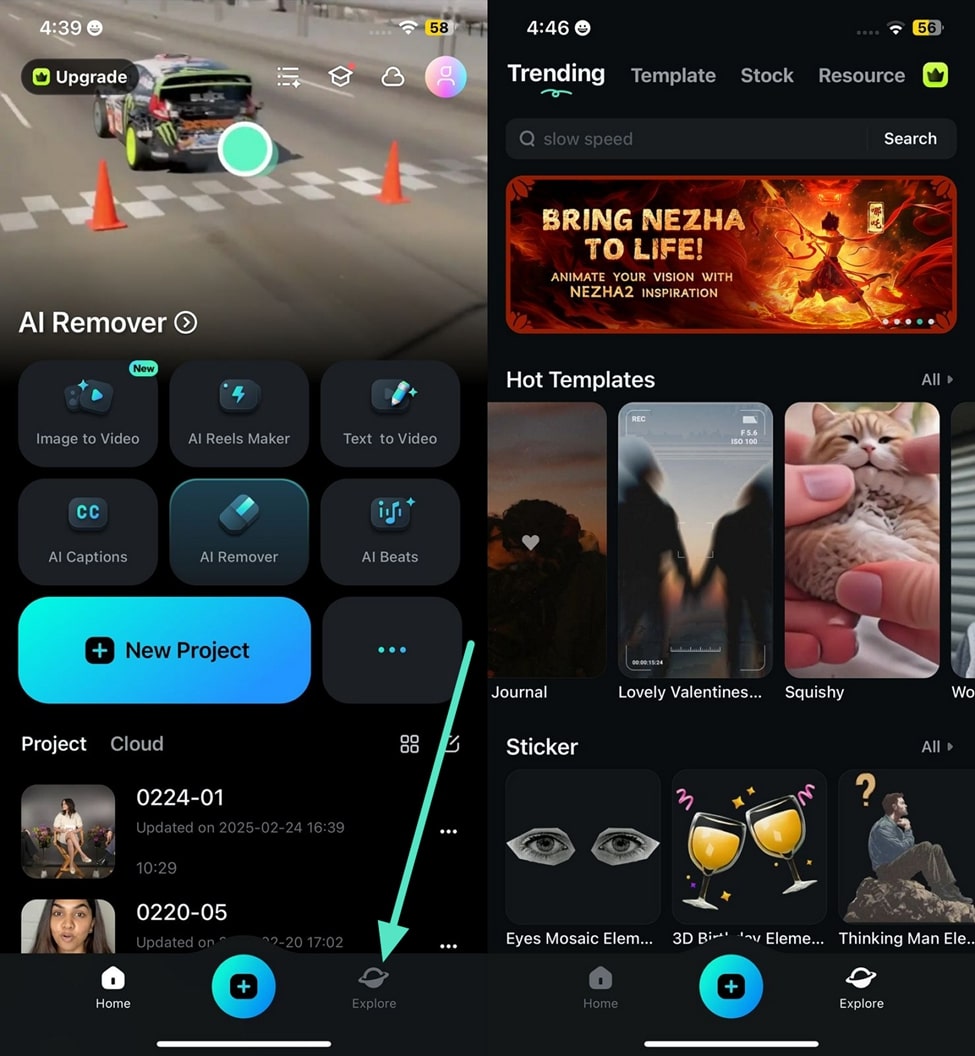
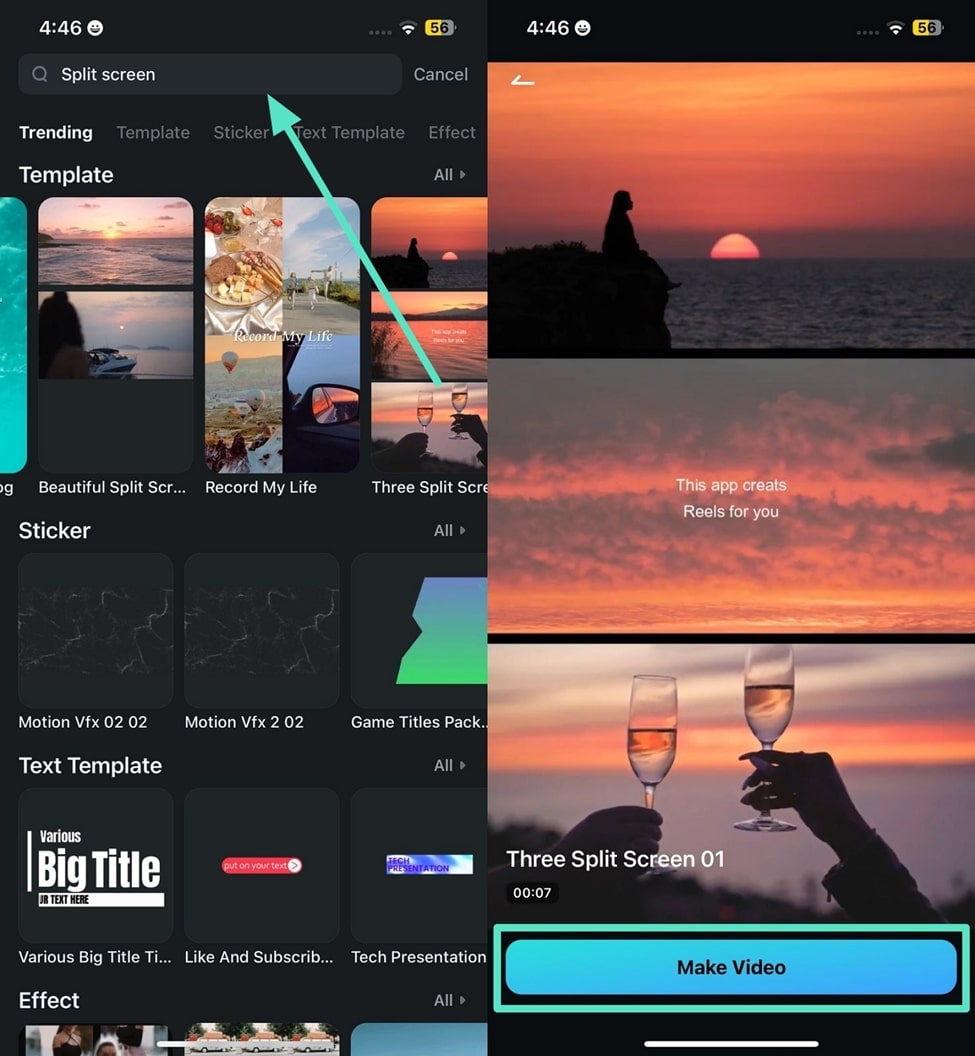
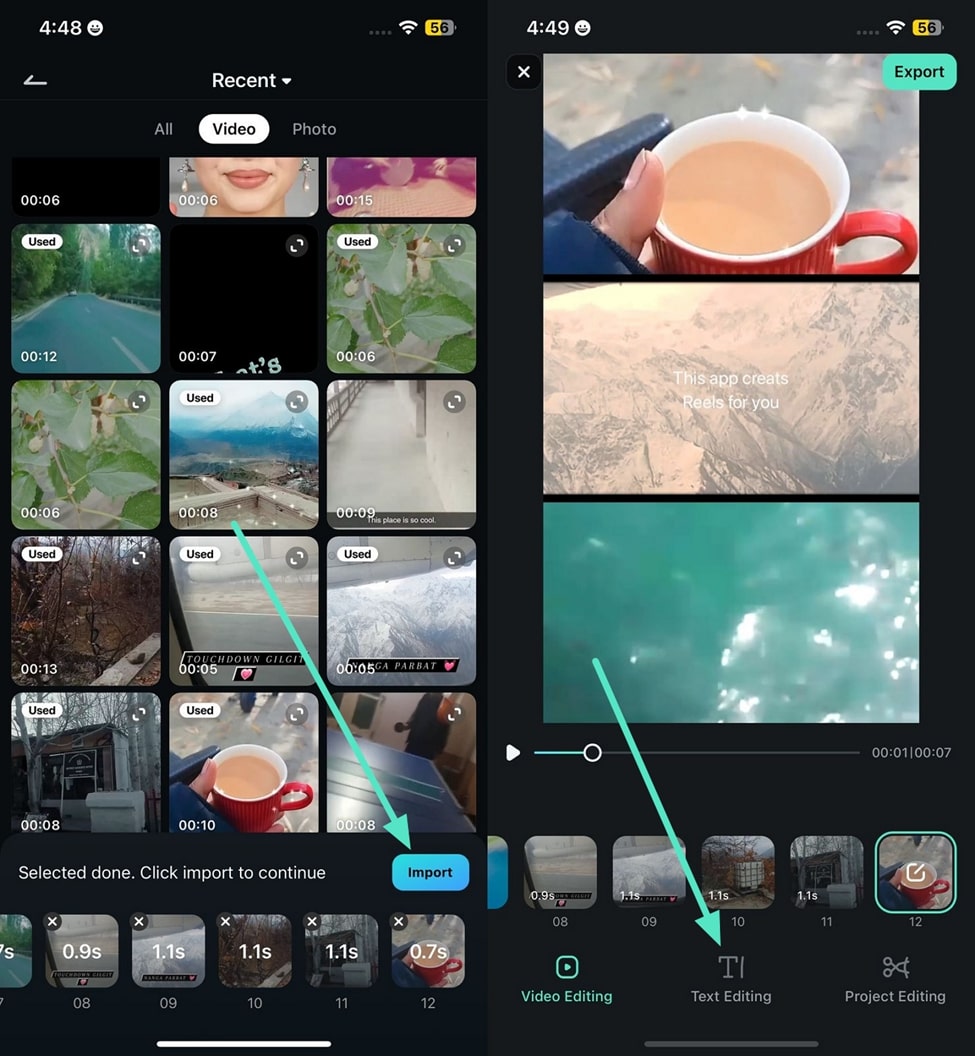
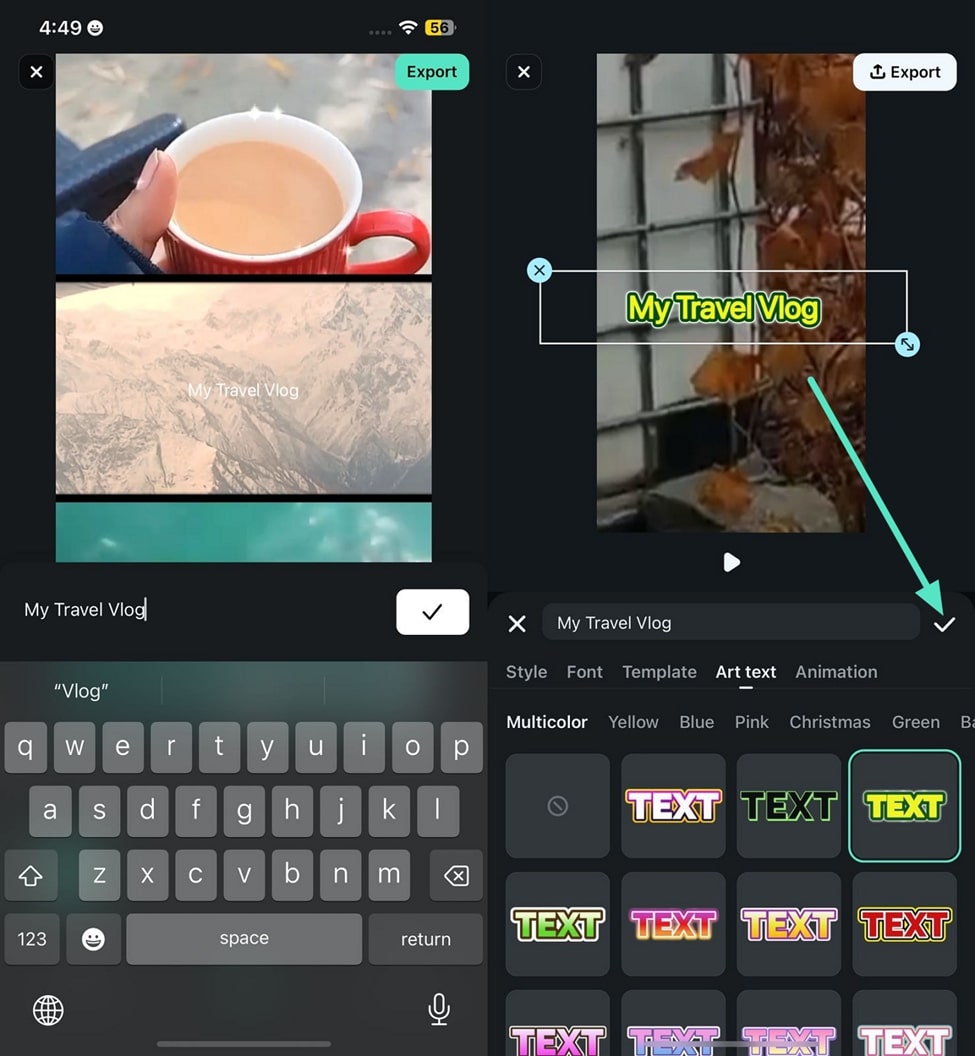
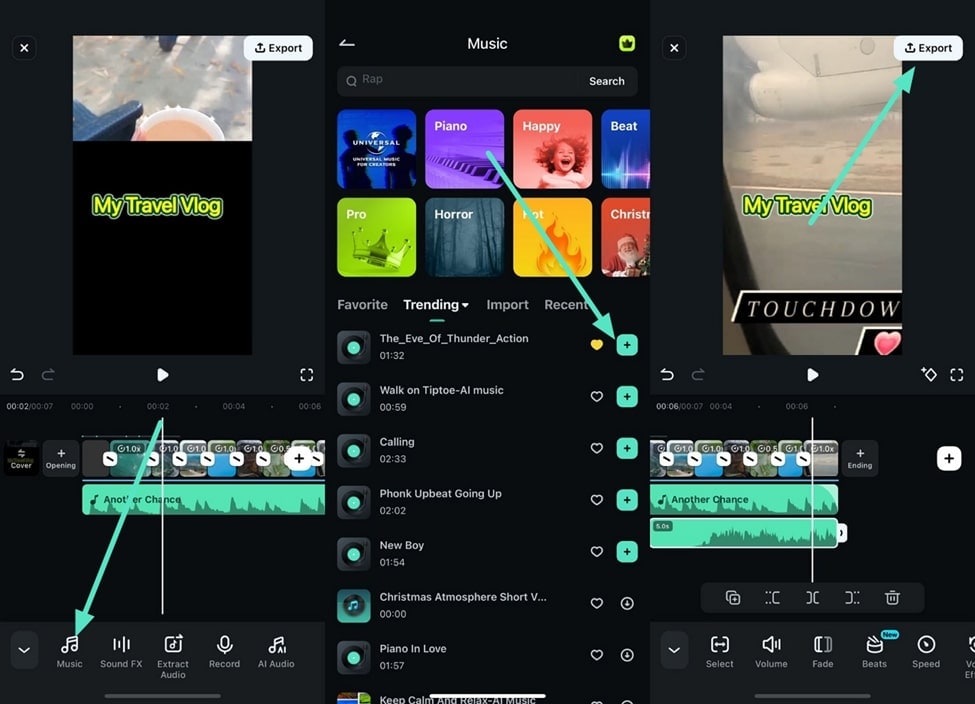
● 「Filmora」モバイルアプリを使用する場合、「探索」画面から画面分割エフェクトを検索して素材をインポートする手順を踏むことで、分割された各動画への個別エフェクト適用やテキスト・音楽トラックの追加をスムーズに実行できます。
AIに要約を依頼
 ChatGPT
 Perplexity
 Gemini
 Claude
 Grok
Grok
スマホで動画編集を行う人が増えるにつれて、画面分割動画アプリへの需要も高まっています。2本の動画を並べたい人はもちろん、3本・4本の動画を1つの画面にまとめたい人にとって、分割レイアウトに対応したアプリはとても便利です。この記事では、iPhoneとAndroidで使えるおすすめの画面分割動画アプリ10本を紹介し、それぞれの特徴を比較します。
第1部:画面分割動画アプリおすすめ10選
1. iMovie
iMovieはApple純正の動画編集アプリで、無料で使えることを考えると非常に完成度の高い1本です。撮影・編集・書き出しまで一通り行え、簡単なムービーから短めの作品づくりまで対応できます。分割画面やピクチャー・イン・ピクチャーにも対応しており、タイトルやクレジットも入れやすいため、複雑すぎない編集なら十分実用的です。より本格的な編集に進む前の入り口としても使いやすいアプリです。
2. PicPlay Post Movie Video Editor
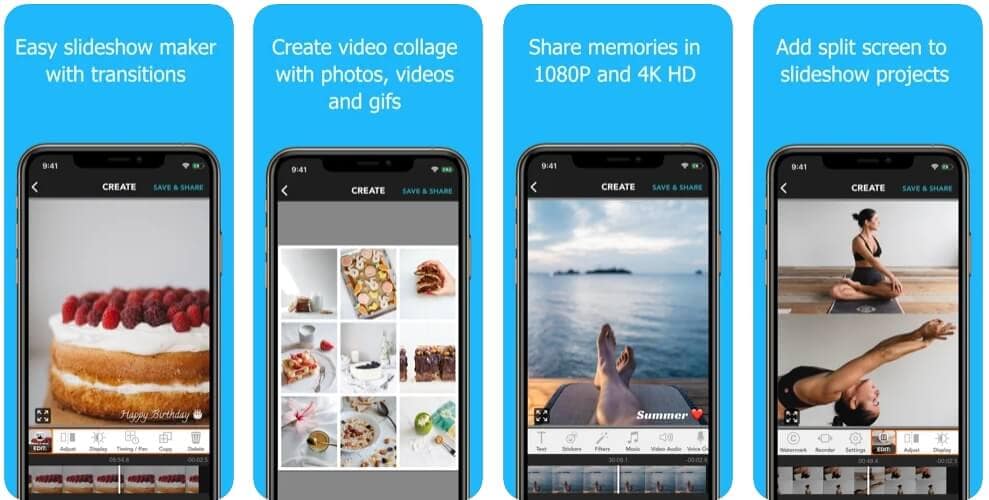
PicPlay Post Movie Video Editorは、動画や写真コラージュを手軽に作成できる多機能アプリです。最大9分割まで対応しており、3×3レイアウトで複数の素材をまとめられます。背景やレイアウトのプリセットも豊富で、9:16と16:9のアスペクト比を選べるため、縦動画にも横動画にも対応しやすいのが特長です。静止画・GIF・動画を組み合わせたコラージュにも向いており、見た目の自由度を重視したい人におすすめです。
3. Video Collage and Photo Grid
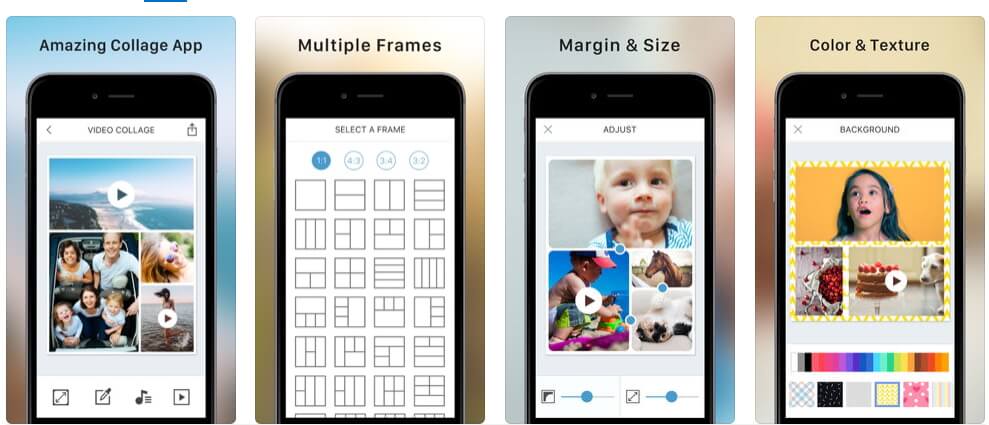
動画コラージュ専用アプリの強みは、分割レイアウトの種類が多く、細かく調整しやすいことです。Video Collage and Photo Gridでは、最大4本の動画を同時再生できる64種類のレイアウトが用意されています。各レイアウトは手動で調整でき、フレームの質感も変更可能です。音楽を加えて仕上げることもできるため、見た目重視のコラージュ動画を作りたい人に向いています。プレビューを見ながら試せるのも便利です。
4. Split Screen Video
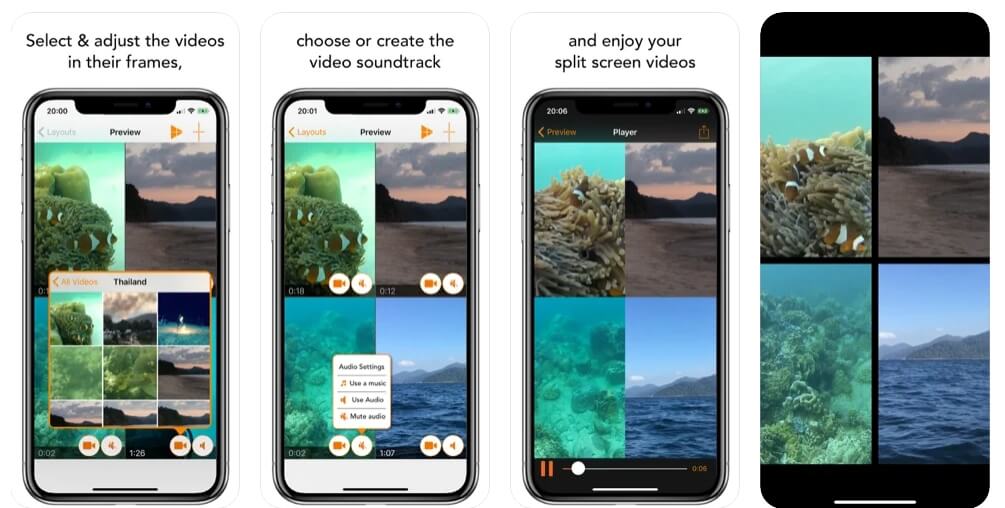
Split Screen Videoは、2〜4本の動画を簡単に組み合わせて動きのあるクリップを作れるシンプルなアプリです。Apple向け専用アプリで、機能に対して価格も比較的手頃です。動画をフレームに配置し、サイズや見せ方を調整できるため、一部を大きく見せるようなレイアウトにも対応できます。プリセットも用意されているので、短時間で分割動画を作りたい人に向いています。
5. Perfect Video Editor, Collage
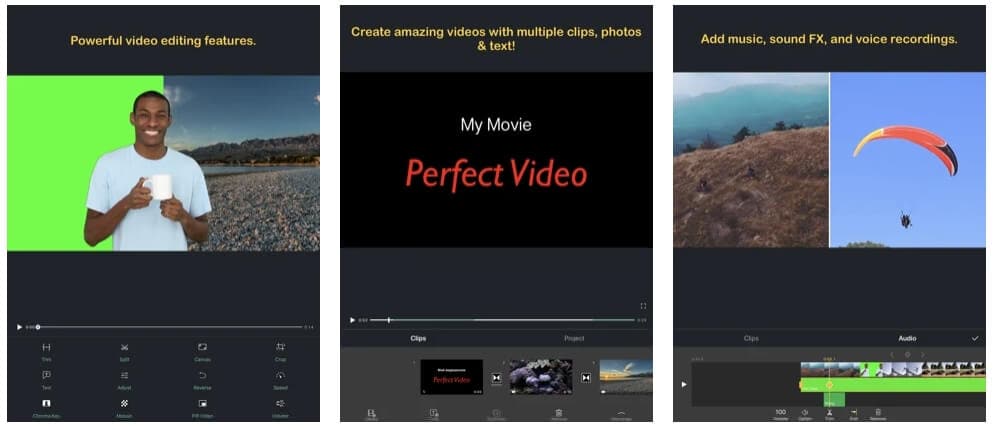
Perfect Video Editor, Collageは、初心者でも扱いやすい操作性が魅力の画面分割動画アプリです。幅広いアスペクト比に対応しているため、用途を選ばず使いやすい一方で、分割画面機能は2画面までに限られます。ただし、ピクチャー・イン・ピクチャーやクロマキー、アニメーション字幕、トランジションなどの補助機能があるため、基本的な2画面構成を中心に編集したい人には十分実用的です。
6. Vidstitch Frames for Instagram
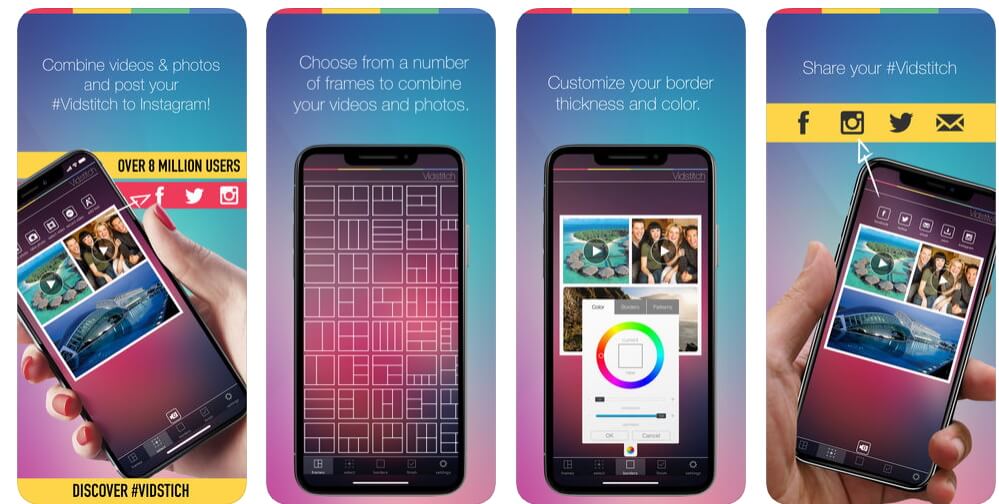
Vidstitch Frames for Instagramは、その名の通りInstagram向け動画の作成と相性が良いアプリです。写真と動画を組み合わせ、複数のフレームやコラージュ形式で配置できます。iOSとAndroidの両方に対応していますが、iPhoneで全機能を使うにはアプリ内課金が必要になる場合があります。スマホ内の素材をそのまま使ってSNS向けに素早く編集したい人に向いたアプリです。
7. Acapella
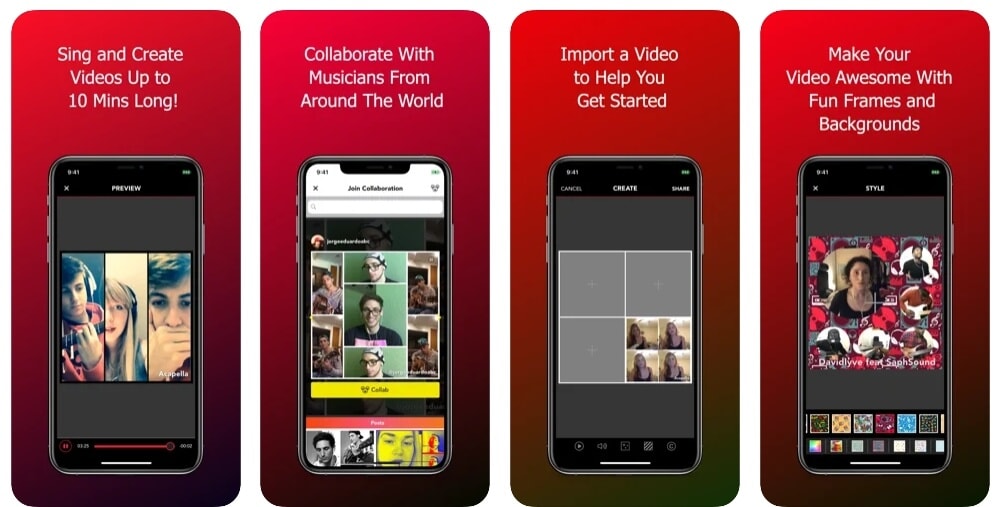
Acapellaは主に音楽向けの編集アプリですが、複数フレームを使った動画作成にも活用できます。複数の動画クリップを組み合わせて、マルチトラック音声と一緒に見せられるのが特長です。フレームや背景も選べるため、演奏動画やコラボ動画との相性が良好です。録画・書き出し時間は10分までに制限されますが、音楽系の分割動画を作りたい人には十分使いやすいアプリです。
8. Video Merge, Side by Side
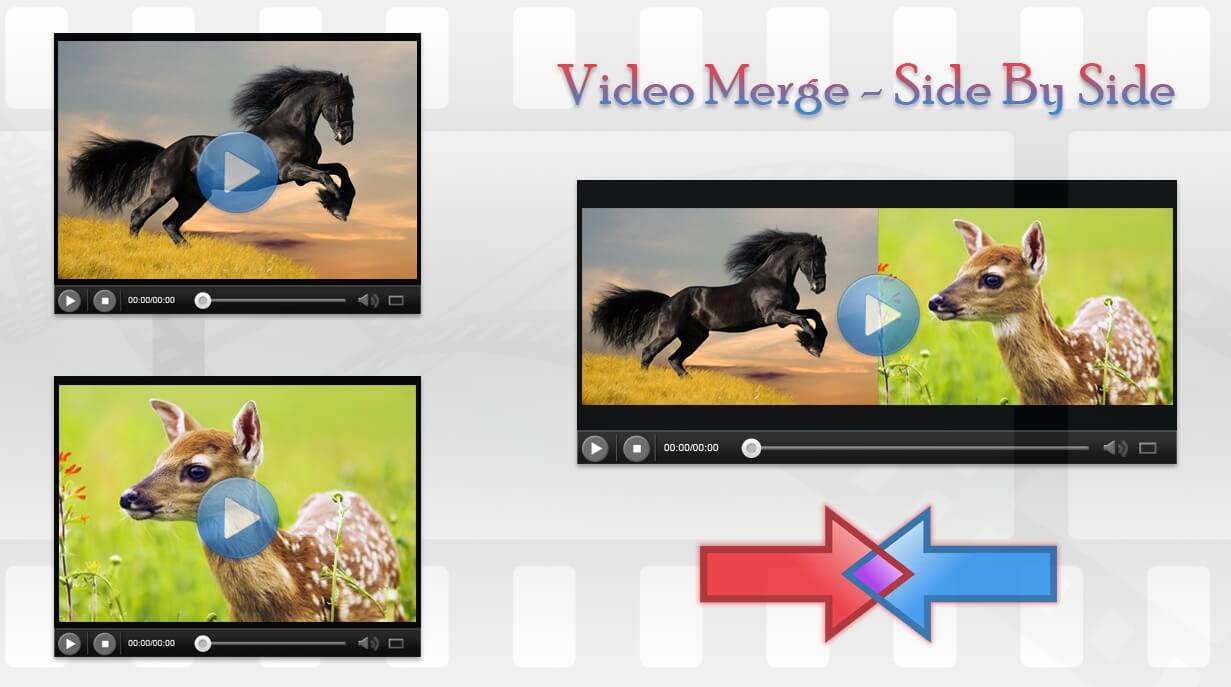
Video Merge, Side by Sideは、2本の動画を1つにまとめたいAndroidユーザー向けのシンプルなアプリです。2つの動画を横並びまたは上下に配置でき、同じ出来事を別角度で見せたいときや、旅行動画を手軽にまとめたいときに便利です。操作はわかりやすい一方で、3本以上の動画には対応しておらず、高度な編集機能も多くありません。最小限の操作で2画面合成をしたい人向けです。
9. 4xcamera
4xcameraは名前の通り、最大4つの映像と音声入力を扱えるアプリです。ライブ演奏や複数人での同時収録に向いており、離れた場所にいる参加者の映像もまとめて扱いやすいのが特徴です。1:1、9:16、16:9の3種類のアスペクト比に対応し、それぞれに複数の分割パターンが用意されています。音楽パフォーマンスやマルチアングル動画を作りたい人に向いています。
10. Multiple Videos at Same Time
Multiple Videos at Same Timeは、最大4本の動画を同時再生できるシンプルなアプリです。レイアウトは基本的な4分割が中心で、編集よりも再生用途に向いています。巻き戻し、検索、音量調整などの基本操作ができ、大画面テレビやプロジェクターにつないでプレゼンや展示用途に使うことも可能です。高度な編集機能はありませんが、複数動画を同時に見せたい場面では使いやすいアプリです。
第2部:画面分割動画アプリ比較表
| アプリ名 | 対応環境 | 無料版の制限 | 同時表示できる動画数 | カスタマイズ性 | 画面分割で使いやすい主な機能 | 向いている人 |
| Filmora Mobile/Desktop | iOS, Android, Windows, Mac | 透かしあり(無料モバイル版/デスクトップ体験版) | 無制限(デスクトップ)、2〜4本(モバイルテンプレート) | 高い | 高度な編集、エフェクト、テンプレート、細かな調整 | 本格編集、複雑なレイアウト、高品質な仕上がりを求める人向け。 |
| iMovie | iOS | なし(Apple端末なら無料) | 2(分割画面/PiP) | 中 | シンプル編集、映画風テンプレート、ピクチャー・イン・ピクチャー | 基本的な分割画面を使いたいiOSユーザー向け。 |
| PicPlay Post Movie Video Editor | iOS, Android | 一部機能に制限あり(無料版) | 9 | 高い | 最大9分割、豊富なレイアウト、アスペクト比選択 | 複雑な写真・動画コラージュを作りたい人向け。 |
| Video Collage and Photo Grid | iOS | アプリ内課金あり | 4 | 高い | 64レイアウト、フレーム調整、音楽追加 | 多彩なコラージュプリセットを使いたい人向け。 |
| Split Screen Video | iOS | 有料アプリ | 4 | 中 | 2〜4本対応、プリセットレイアウト、使いやすいUI | iPhoneで手早くマルチ動画を作りたい人向け。 |
| Perfect Video Editor, Collage | iOS | 無料版は一部機能制限あり | 2(分割画面) | 中 | 幅広いアスペクト比、クロマキー、アニメーション字幕 | 基本的な分割編集をしたい初心者向け。 |
| Vidstitch Frames for Instagram | iOS, Android | アプリ内課金あり($0.99) | 可変(フレーム/コラージュ次第) | 中 | Instagram向け最適化、写真と動画の組み合わせ | Instagram向け動画を作りたい人向け。 |
| Acapella | iOS | 10分までの長さ制限 | 複数(音楽向けマルチトラック重視) | 中 | 音楽動画向けマルチフレーム、各種背景・レイアウト | 演奏動画やマルチトラック動画を作りたい人向け。 |
| Video Merge, Side by Side | Android | 広告あり、高度機能は少なめ | 2 | 低い | 2本の動画を横並び/縦並びで結合 | Androidでシンプルな2画面合成をしたい人向け。 |
| 4xcamera | iOS, Android | 一部有料機能あり | 4 | 高い | 同時収録、アスペクト比ごとの分割パターン | 複数カメラの演奏・ライブ映像向け。 |
| Multiple Videos at Same Time | Android | 基本再生機能中心 | 4 | 低い | 4本まで同時再生(基本レイアウト) | 複数動画の同時再生や簡易プレゼン向け。 |
|
もっと見る
表示を少なくする
|
||||||
スマホ向けの画面分割アプリは便利ですが、より本格的な仕上がりや複雑なレイアウトを求めるなら、Filmoraのようなデスクトップ編集ソフトも有力です。分割画面機能だけでなく、全体の編集精度や表現の幅まで広げたい人には特に向いています。
第3部:Wondershare Filmoraでテンプレートを使って画面分割動画を作る方法
SNSで旅行Vlogなどを投稿しているなら、見どころを1本にまとめたハイライト動画を作りたくなることがあります。そんなとき、複数の場面をわかりやすく見せられる画面分割エフェクトは便利です。Filmoraアプリなら、画面分割エフェクトを使った動画作成や、複数の写真・動画を1本にまとめる編集も行えます。
 安全にダウンロード
Filmoraアプリでは、追加した各動画に個別のエフェクトをかけたり、テキストを自由に入れたりできます。さらに、音楽や細かな編集機能も組み合わせて、全体の見栄えを整えやすいのが特長です。以下では、Filmoraアプリの画面分割テンプレートを使って動画を作る手順を紹介します。
まとめ
画面分割動画アプリにはさまざまな種類があり、無料または低価格でも使いやすい製品が多くあります。最適なアプリは、編集経験、使いたい端末、完成させたい動画のスタイルによって変わります。複数の動画を同時に見せる構成は、うまく使えばSNSでも印象に残りやすい表現になります。まずは自分の用途に合うアプリを選び、少しずつレイアウトや見せ方を試していくのがおすすめです。
よくある質問
-
2026年版でおすすめのAndroid向け分割画面動画アプリは?
2026年にAndroidで使えるおすすめの分割画面動画アプリとしては、「PicPlayPost Movie Video Editor」や「Video Merge, Side by Side」などがあります。ただし、より高度な分割画面編集や本格的な動画編集を求める場合は、Wondershare Filmora(モバイル版・デスクトップ版)がより強力で多機能なソリューションとしておすすめです。 -
スマホアプリで3本の動画を1つの画面にまとめることはできますか?
はい、複数のアプリで3本の動画を1つのフレームにまとめることが可能です。「PicPlayPost Movie Video Editor」や「Video Collage and Photo Grid」では、3分割以上のレイアウトテンプレートやカスタマイズ機能が用意されています。さらに自由度の高い編集やプロ品質の仕上がりを求める場合は、Filmoraのようなデスクトップ編集ソフトもおすすめです。 -
スマホで左右並びの動画を作るにはどうすればいいですか?
スマホで左右並び(サイドバイサイド)の動画を作成するには、「Video Merge, Side by Side」や「PicPlayPost」などの専用アプリを利用できます。一般的には、2本の動画を選択してレイアウトを適用するだけで簡単に作成可能です。動画サイズや位置調整、BGM追加などに対応しているアプリも多くあります。 -
透かしなしで使える無料のAndroid向け分割画面アプリはありますか?
完全無料かつ透かしなしで利用できるAndroid向け分割画面アプリを見つけるのはやや難しいです。一部のアプリでは基本機能を無料提供していますが、透かし追加や機能制限がある場合があります。VLCのような動画プレイヤー系アプリでも簡易的な動画結合が可能ですが、本格的な編集には無料トライアル付きの高機能アプリを試すのもおすすめです。 -
分割画面アプリと動画コラージュアプリの違いは何ですか?
分割画面アプリは、複数の動画を同時に画面内へ表示することに特化しており、比較動画や同時再生に適しています。一方、動画コラージュアプリは、動画だけでなく写真も組み合わせながら、より自由でデザイン性の高いレイアウトを作成できる点が特徴です。「PicPlayPost」のように、両方の機能を兼ね備えたアプリもあります。
