


 概要
概要
プロ向け動画編集ソフトの選定は、まず各ソフトの対応OS(Mac専用のFinal Cut ProやWindows専用のEDIUSなど)と推奨PCスペックを確認し、DaVinci Resolveの高度な色調補正やFilmoraのAI時短機能といった特定の強みと、自身の学習コストを天秤にかけて決定する必要があります。
● 映像制作の上級者や大規模案件には、高度なカラーグレーディングが可能なDaVinci Resolve、業界標準のAdobe Premiere Pro、放送・映画向け共同編集に強いAvid Media Composerが適していますが、いずれも操作の習得に時間がかかります。
● 操作習得のハードルを下げて効率よく制作したい初心者から中級者には、AI機能が充実したFilmoraが向いていますが、無料版では書き出し動画に透かしが入る制限があります。
● 導入時の重要な前提条件として、Final Cut ProはMac専用、EDIUSとMAGIX Video Pro XはWindows専用であり、ブラウザ中心で操作するClipchampは無料版での4K書き出しに対応していません。
AIに要約を依頼
 ChatGPT
 Perplexity
 Gemini
 Claude
 Grok
Grok
「仕事でも使える本格的な動画編集ソフトがほしい」「Premiere ProやDaVinci Resolveは気になるけれど、自分に合うのはどれかわからない」――そんな悩みを解決するために、本記事ではプロ向け動画編集ソフトを日本の検索意図に合わせて比較しました。
比較の軸は、価格、機能、対応OS、習得しやすさ、そして実際にどんな人に向いているかです。業務用途の定番ソフトだけでなく、AI機能で効率よく本格編集を進めたい人に向くFilmoraも含めて、用途別にわかりやすく整理しています。
まずは一覧表で違いをつかみ、そのあと各ソフトの強み・弱み・関連情報を確認しながら、自分に合った1本を見つけていきましょう。
プロ向け動画編集ソフト10選を一覧比較
本格的な動画編集ソフトを選ぶときは、単に機能の多さを見るだけでは不十分です。編集スピード、AI機能、カラー補正、共同作業、買い切りかサブスクかなど、制作スタイルに合うかどうかが重要です。以下の比較表では、主要なプロ仕様ソフトの価格帯、得意分野、注意点を一目で確認できます。
| ソフト名 | 価格 | 向いている人 | 注意点 |
| Filmora | ベーシック 年間6,980円 アドバンス 年間7,980円 永続ライセンス 8,980円(税込) |
- 初心者〜中級者 - 効率よく高品質に仕上げたい人 - AI機能を重視する人 |
- 無料版では透かしあり |
| EDIUS | 参考価格:約59,000円前後 | - 放送・業務用途 - 多形式素材を扱う人 - 高速処理を重視する人 |
- macOS非対応 - VFX系はやや弱め |
| DaVinci Resolve | 無料 Studio 51,980円 |
- カラーグレーディング重視 - 映像制作の上級者 - ポスプロ品質を求める人 |
- 学習コストが高い - 一部AI機能はStudio限定 |
| Avid Media Composer | 39.99米ドル/月 259.99米ドル/年 |
- 放送・映画編集 - 大規模案件 - 共同作業が多いチーム |
- UIに慣れが必要 - フル機能運用は高コスト |
| Adobe Premiere Pro | 参考:3,280円/月〜 単体プランあり |
- Adobe連携を活かしたい人 - 業界標準ワークフローを使いたい人 |
- サブスク前提 - アップデート直後は挙動確認が必要 |
| Apple Final Cut Pro | 50,000円 | - Macユーザー - 買い切り派 - 高速書き出しを重視する人 |
- Apple環境向け - Windowsでは使えない |
| Clipchamp | 無料 Premium 11.99米ドル/月 Premium 119.99米ドル/年 |
- ブラウザ中心で編集したい人 - ライトな動画制作 - 初心者 |
- 無料版は4K不可 - 高度な管理機能は上位版中心 |
| Lightworks | 無料 Create 13.99米ドル/月〜 Pro 27.99米ドル/月〜 |
- クロスプラットフォーム運用 - カスタマイズ性を重視する人 |
- 初学者にはやや難しい |
| Blender | 無料 | - 3D制作も行う人 - アニメーション・VFX用途 |
- マルチカム編集なし - 共同編集向けではない |
| MAGIX Video Pro X | 10.99米ドル/月 59.88米ドル/年 159米ドル買い切り |
- Windowsで高度編集したい人 - 8Kや360度編集を扱う人 |
- Windows専用 - 高性能PC向け |
|
もっと見る
閉じる
|
|||
おすすめ10本の特徴・価格・向いている人を詳しく解説
ここからは、各ソフトの特徴をもう少し詳しく見ていきます。業務向けの定番ソフトから、AIで時短しながら本格的に仕上げやすい動画編集ソフトまで、それぞれの強みが違います。自分の制作スタイルに近いものをチェックしてください。
1. Filmora
Wondershare Filmoraは、初心者にも扱いやすい操作性と、プロ品質を目指せる編集機能を両立した動画編集ソフトです。複雑すぎる操作を覚えなくても、複数トラック編集、キーフレーム、カラー調整、テンプレート活用までスムーズに進められるため、YouTube動画、商品紹介、SNS広告、社内動画まで幅広く対応できます。
Filmora公式ページでは、AIテキスト読み上げ、AI字幕生成、AIモーショントラッキングなど、日本のクリエイターが欲しい時短機能もまとめて確認できます。操作のわかりやすさを保ちながら、演出の幅も広げやすいのが魅力です。
最近のFilmoraは、AIコピー生成、AI画像生成、AI音声処理、スマートカットアウトなどの機能も強化されており、編集経験が浅くても短時間で見栄えのする動画を作りやすくなっています。
- 価格と機能のバランスが非常に良く、プロ向け編集に必要な主要機能をわかりやすく使える。
- AI機能、テンプレート、エフェクトが充実しており、制作効率を上げやすい。
- 無料版では書き出し動画に透かしが入る。
無料体験版あり。年間プラン・永続ライセンスから選べます。
 安全にダウンロード
2. EDIUS
EDIUSは、放送・業務用途でも支持される国産志向の本格派動画編集ソフトです。多彩なコーデックやフォーマットへの対応、リアルタイム処理性能の高さ、安定した動作に定評があり、ニュース、イベント収録、業務映像の編集で導入を検討する人も多くいます。
特に、複数形式の素材を混在させた編集や、スムーズな再生を重視する現場では強みを発揮します。派手な演出機能よりも、堅実な編集ワークフローを重視する人に向いています。
一方で、macOSには対応しておらず、映像演出やVFXの自由度では他ソフトに一歩譲る面もあります。Windows環境で安定性を最優先したい人に向く1本です。
- 4K HDRワークフロー、柔軟なUI、リアルタイム変換、多様な映像形式への対応に強い。
- 取り込みから編集、書き出しまでの処理が軽快で、業務現場で使いやすい。
- 放送・業務寄りの設計で、一般的なクリエイティブ編集では人を選ぶことがある。
EDIUS 11 Proの参考価格は約59,000円前後です。
3. DaVinci Resolve
DaVinci Resolveは、カラーグレーディングから編集、音声、VFX、納品までを一貫して行える総合ポストプロダクションソフトです。映画・CM・MVのように色づくりを重視する現場で高い評価を受けており、無料版でもかなり多機能です。
ノードベースの考え方や専門用語に慣れるまでは時間がかかりますが、映像の質感にこだわりたい人には非常に魅力的です。Studio版ではAI系機能や高解像度関連機能がさらに強化されます。

- 編集、カラー補正、オーディオ、ポスプロまで一気通貫でこなせる。
- Resolveは4K/60fps、Resolve Studioはさらに高解像度・高フレームレート編集にも対応。
- Neural Engine AIや一部上位機能はStudio版限定で、操作習得にも時間がかかる。
DaVinci Resolveは無料。DaVinci Resolve Studioは51,980円の買い切りです。
4. Avid Media Composer
Avid Media Composerは、映画・テレビ・放送編集の現場で長く使われてきた定番ソフトです。大規模案件での安定性、メディア管理、共同編集ワークフローの強さが特徴で、いわゆる“業界標準”の一角として知られています。
機能は非常に豊富ですが、そのぶんUIや操作フローは初心者に優しいとは言えません。学習コストは高めでも、本格的なポストプロダクション環境に近い形で編集を学びたい人には有力な選択肢です。
個人クリエイターにはオーバースペックになりやすい一方、チームで長編や放送案件を進める人には今でも強い存在感があります。
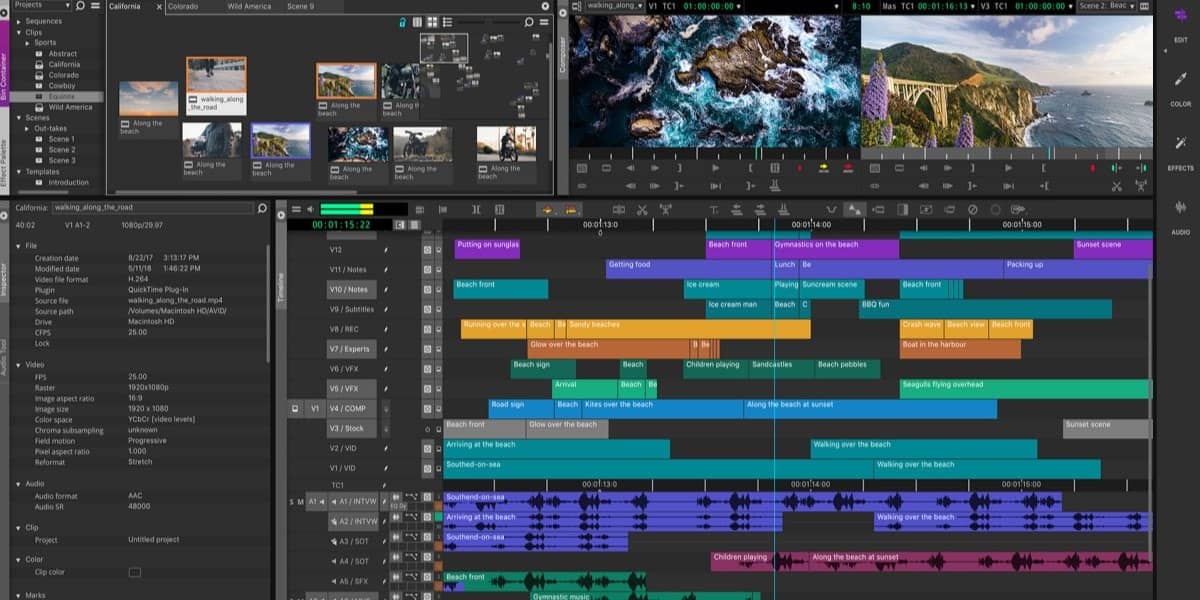
- 高度なカラー補正、メタデータ管理、HDR対応、マルチカム編集など機能が豊富。
- 安定性が高く、長尺案件や共同作業向けのワークフローに強い。
- 習得のハードルが高く、UIもやや古い印象がある。
- 初心者には操作のとっつきにくさを感じやすい。
参考価格は年額259.99米ドル、月額39.99米ドルです。

Filmora - プロ品質の動画を効率よく作れる動画編集ソフト
 安全にダウンロード
5. Adobe Premiere Pro
Adobe Premiere Proは、YouTube、広告、企業動画、テレビ番組まで幅広い現場で使われている定番の動画編集ソフトです。After EffectsやPhotoshop、Adobe Stockなど他のAdobe製品と連携しやすく、既にAdobe環境を使っている人には特に相性が良いです。
UIのカスタマイズ性が高く、ショートカットや拡張機能も豊富です。経験者ほど自分好みに最適化しやすく、マルチカメラ編集やカラー調整など実務で使う機能がそろっています。
ただし、サブスクリプション前提でコストは継続的にかかります。アップデート直後は案件前に動作確認をしたほうが安心です。
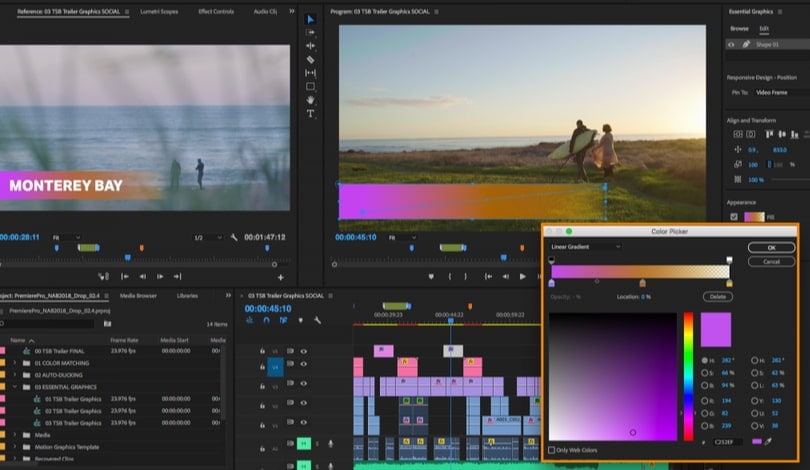
- カスタマイズしやすく、洗練されたワークスペースを構築できる。
- Adobe製品の経験がある人は導入しやすく、色合わせやマルチカメラ編集も使いやすい。
- レンダリング速度も比較的優秀。
- 大型アップデート後は不具合チェックが必要なことがある。
- Mac環境では構成によって重さを感じる場合がある。
参考価格は月額3,280円〜。単体プランで利用できます。
6. Final Cut Pro
Final Cut Proは、Mac向けに最適化された買い切り型の動画編集ソフトです。Appleシリコンとの相性が良く、4K素材でも軽快に扱いやすいため、Macユーザーには根強い人気があります。
360度動画、HDR、マルチカム編集など本格機能も備えつつ、操作は比較的整理されており、Premiere Proよりわかりやすいと感じる人もいます。書き出しの速さも魅力です。
ただしWindowsでは利用できないため、OS制約は大きめです。Macで買い切りソフトを探している人に向いています。
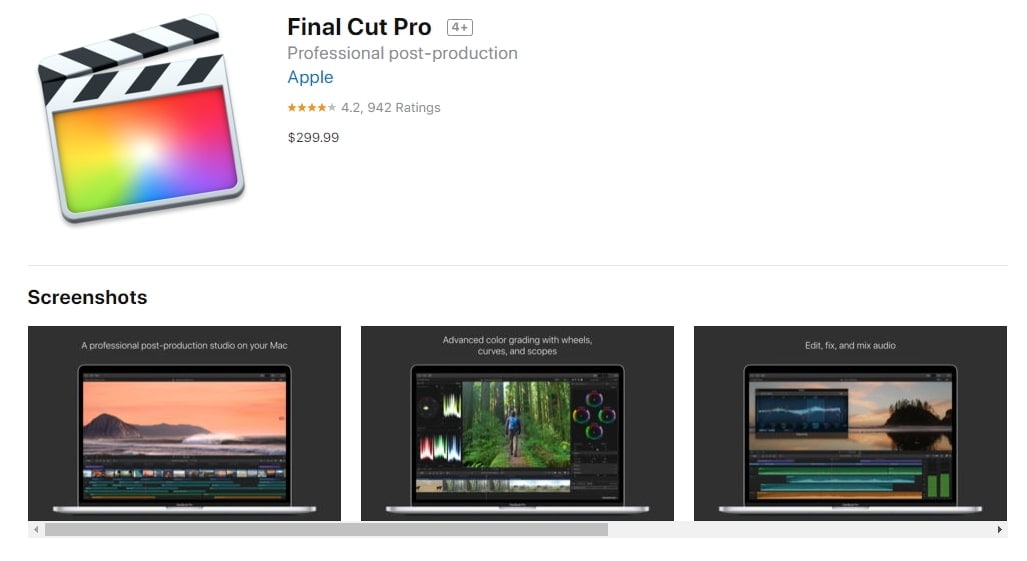
- 360度VR、HDR、マルチカム編集に対応。
- レンダリングが速く、プラグインも豊富。
- カラー補正やグレーディングも比較的扱いやすい。
- Mac向けに最適化されている。
- Mac専用。
- 大規模プロジェクトでは構成次第で重さを感じることがある。
50,000円、買い切りです。
7. Clipchamp
Clipchampは、Windowsやブラウザで気軽に使いやすい動画編集ツールです。直感的なUIで、カット編集、テキスト追加、テンプレート利用などの基本操作がわかりやすく、動画編集初心者でも触りやすい設計になっています。
無料版でも透かしなしで書き出せる点は魅力ですが、本格的な案件や高解像度編集、素材管理まで含めて考えると、上位ソフトとの差はあります。まずは簡単な編集から始めたい人向けです。

- 透かしなしで書き出せる。
- 操作がわかりやすく、初心者でも使いやすい。
- プレミアム素材を比較的手頃に利用できる。
- 無料版は1080pまでで、4K書き出しは不可。
- ブランドキットやバックアップなど一部機能はPremium中心。
無料版あり。Premiumは月額11.99米ドル、年額119.99米ドルです。
FilmoraでAI動画生成・AI編集をもっと身近に
8. Lightworks
Lightworksは、長年使われてきた本格派のノンリニア編集ソフトです。ワークスペースの自由度が高く、経験者であれば自分好みに編集環境を整えやすいのが特徴です。
対応フォーマットやコーデックが幅広く、エフェクト、4K、音声ミキシングなど基本以上の機能を備えています。無料版があるため、まずは試してから導入を判断しやすいのもメリットです。
一方で、UIはややクラシックで、初心者には少し学習コストがかかります。編集経験がある人ほど使いこなしやすいタイプです。
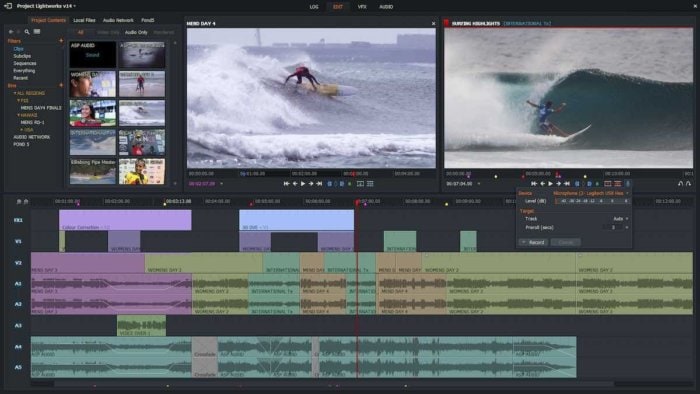
- 編集フローを整理しやすく、対応形式も豊富。
- エフェクト、フォトスライドショー、4K、音声ミキシングなど機能が充実。
- UIが古めで、初心者にはやや取っつきにくい。
- 学習コストがネックになる場合がある。
無料版あり。Lightworks Proは月額27.99米ドルからです。
9. Blender
Blenderは3D制作ソフトとして有名ですが、動画編集機能も内蔵しています。アニメーション、モデリング、VFX、合成まで1つのソフトで進められるため、映像と3Dを横断して制作したい人には非常に魅力的です。
一般的な動画編集専用ソフトとは操作思想が異なるため、人によっては慣れが必要です。ただ、無料でここまで幅広い制作領域をカバーできる点は大きな強みです。
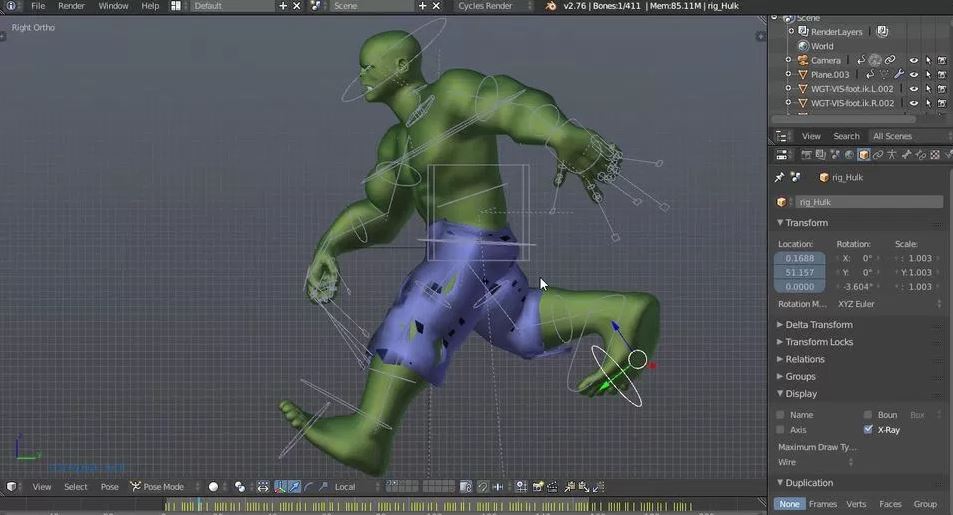
- 多彩なツールを備え、アニメーションへのテキストや効果追加もしやすい。
- コンポジット機能が強力。
- 音声編集は弱い。
- 一般的な動画編集ソフトと比べると、用途がやや専門的。
無料で利用できます。
10. MAGIX Video Pro X
MAGIX Video Pro Xは、Windows向けの本格ノンリニア編集ソフトです。8Kや360度映像、LUT、マルチカム編集などに対応しており、映像制作の幅を広げやすいのが特長です。
初心者向けのベーシックモードも用意されているため、完全な上級者専用というわけではありません。ただし、快適に使うにはある程度のPC性能が求められます。
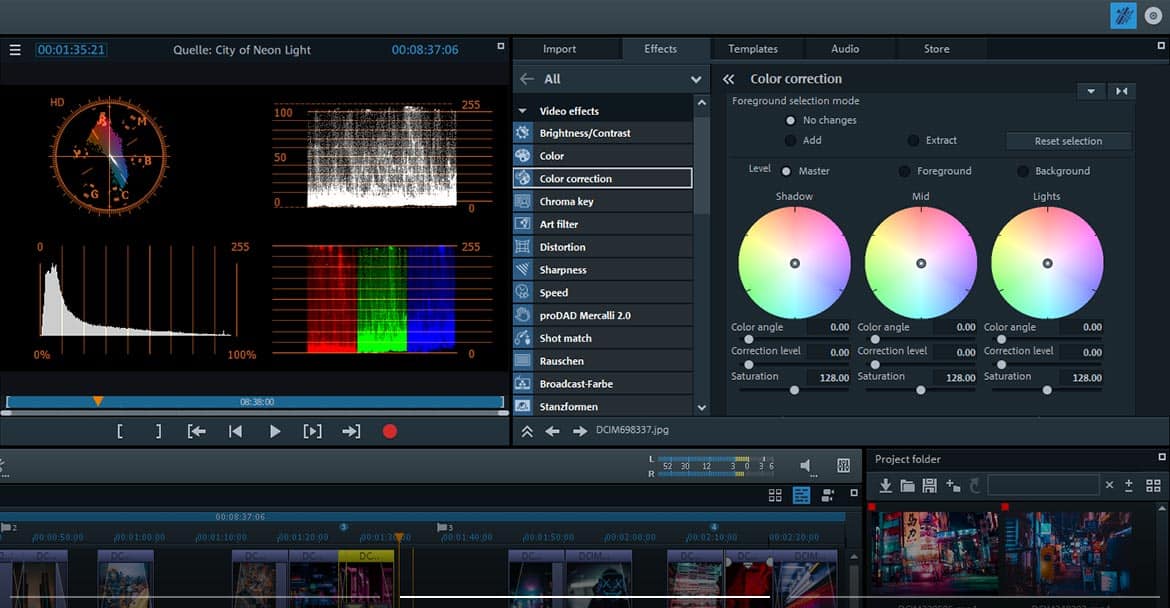
- 幅広い形式対応、マルチカム、LUT、3ウェイカラー補正、360度動画に対応。
- エフェクトが豊富で、全体的な処理性能も良好。
- macOSでは使えない。
- インポート関連の使い勝手は人を選ぶ。
参考価格は159米ドルの買い切り、またはサブスクリプションプランです。
Filmora 動画編集ソフトは、直感的な操作で本格的な映像制作を進められるソフトです。画面録画、Webカメラ収録、字幕追加、エフェクト適用までまとめて行えるので、YouTube動画から商品紹介、講座動画まで幅広く対応できます。


プロ向け動画編集ソフトの選び方
1. PCスペックと対応OSを先に確認する
プロ向け動画編集ソフトは、CPU・GPU・メモリ・ストレージを大きく使います。特に4K編集、カラーグレーディング、複数トラック編集を行う場合は、最低動作環境ぎりぎりでは快適に作業しにくいことがあります。
購入前には、使いたいソフトの対応OSと推奨スペックを確認し、できれば最低条件ではなく推奨条件に近い構成を目安にするのがおすすめです。
2. 学習コストと習得方法を見極める
動画編集経験が少ない状態で、いきなり難易度の高いソフトに挑戦すると、編集そのものより操作の習得で時間を使いがちです。本格的に仕事へつなげたい場合でも、まずは自分が継続して使えるかを重視しましょう。
YouTubeやオンライン講座にはPremiere Pro、Final Cut Pro、DaVinci Resolveなどの解説が多くあります。短期間で成果物を作りたい人は、学習コストが低く実践しやすいFilmoraのようなソフトから始めるのも有効です。
3. 価格と必要機能のバランスで選ぶ
「プロ向けだから高機能なソフトを選べば安心」とは限りません。大切なのは、自分が本当に使う機能に対して、価格や学習コストが見合っているかどうかです。
たとえば、カラーグレーディングや放送レベルの共同編集が必須でなければ、扱いやすくAI機能も豊富なFilmoraで十分対応できるケースは多くあります。必要以上に高価で複雑なソフトを選ぶ前に、用途を明確にして比較しましょう。
まとめ
プロ向け動画編集ソフトには、それぞれ明確な得意分野があります。DaVinci Resolveは色づくり、Avid Media Composerは放送・映画向けワークフロー、Premiere ProはAdobe連携、Final Cut ProはMac最適化が魅力です。一方で、使いやすさと本格機能、AI時短機能のバランスを重視するなら、Filmoraは非常に有力な選択肢です。
まずは自分の用途、OS、予算、学習時間を整理し、必要な機能を過不足なく満たすソフトを選びましょう。
よくある質問
-
プロの動画編集者はどのソフトを使っていますか?
現場によって異なりますが、映画や放送ではAvid Media Composer、カラーグレーディング重視ならDaVinci Resolve、総合的な業務編集ではPremiere Pro、Mac中心ならFinal Cut Proがよく選ばれます。短時間で高品質な動画を作りたい個人・中小チームにはFilmoraも人気があります。 -
YouTuberはどの動画編集ソフトを使うことが多いですか?
YouTubeでは、使いやすさを重視してFilmoraを選ぶ人が多く、より高度な編集やAdobe連携を重視する人はPremiere Proを使う傾向があります。チャンネルの規模や編集スタイルで選択が分かれます。 -
初心者が最初に選ぶべき本格動画編集ソフトは?
初心者なら、価格・操作性・機能のバランスが良いFilmoraが有力です。もっと軽いツールならClipchampやiMovieも候補ですが、長く使える本格ソフトを探しているならFilmoraのように学びやすく拡張性のある製品が向いています。
