



 安全・安心ダウンロード | サブスク不要 | マルウェアなし

 概要
概要
Samsung動画の編集には、高度な調整が可能なPC・Mac向けソフト「Wondershare Filmora」を利用するか、スマホ単体で完結するGalaxy端末の隠しツール「Movie Maker」を使用します。
● Wondershare Filmoraは、9:16の縦長動画で生じる黒帯を隠す背景ぼかしやカスタムアスペクト比設定など、モバイル動画に最適化された出力と編集に対応しています。
● Galaxy S7、S8、Note 8などの端末では、ギャラリーアプリの編集メニューから「Movie Maker」をダウンロードすることで、BGMやトランジションを含む複数クリップの結合が可能です。
● Movie Maker機能はAndroid Pへのアップデートに伴い提供が終了するため、対象OS以降の環境ではAndroid版Filmoraなど代替のアプリを使用する必要があります。
AIに要約を依頼
 ChatGPT
 Perplexity
 Gemini
 Claude
 Grok
Grok
SamsungやiPhoneで動画を撮ることが多いものの、編集ツール選びに迷っていませんか?この記事では、Samsungで撮影した動画を編集する方法として、PCとスマホの両方で使える2つのやり方をご紹介します。
パート1:PC・MacでSamsung動画を編集する方法
Samsungデバイスで撮影した動画を、もっと見やすくきれいに仕上げたいなら、Wondershare Filmoraがおすすめです。Filmoraは、さまざまな形式の動画を簡単にトリミング・回転・クロップ・結合できるうえ、テキスト、フィルター、トランジションを使って自分らしい表現に仕上げられる動画編集ソフトです。Windows PCとMacのどちらにも対応しており、編集後はスマホ向けに保存したり、YouTubeで共有したり、DVDに書き出したり、さまざまな形式で保存できます。実際の流れを見ながら進めたい方は、以下の手順を参考にしてください。まずはこのSamsung動画編集ソフトをPCにダウンロードしておきましょう。

Filmoraには、モバイル動画編集に便利な機能が用意されています。
1. スマホ向けに最適化されたアスペクト比設定:Filmoraでは、9:16の縦型、1:1のInstagram向け比率、一般的な4:3や16:9など、用途に応じた画面比率を選べます。さらに、[ファイル]→[プロジェクト設定]から、Samsung動画に合わせた独自のアスペクト比をカスタム設定することも可能です。
2. 背景ぼかし:Filmoraには、9:16の縦動画で発生しやすい黒帯を自然に目立たなくするための背景ぼかしエフェクトが豊富に用意されています。
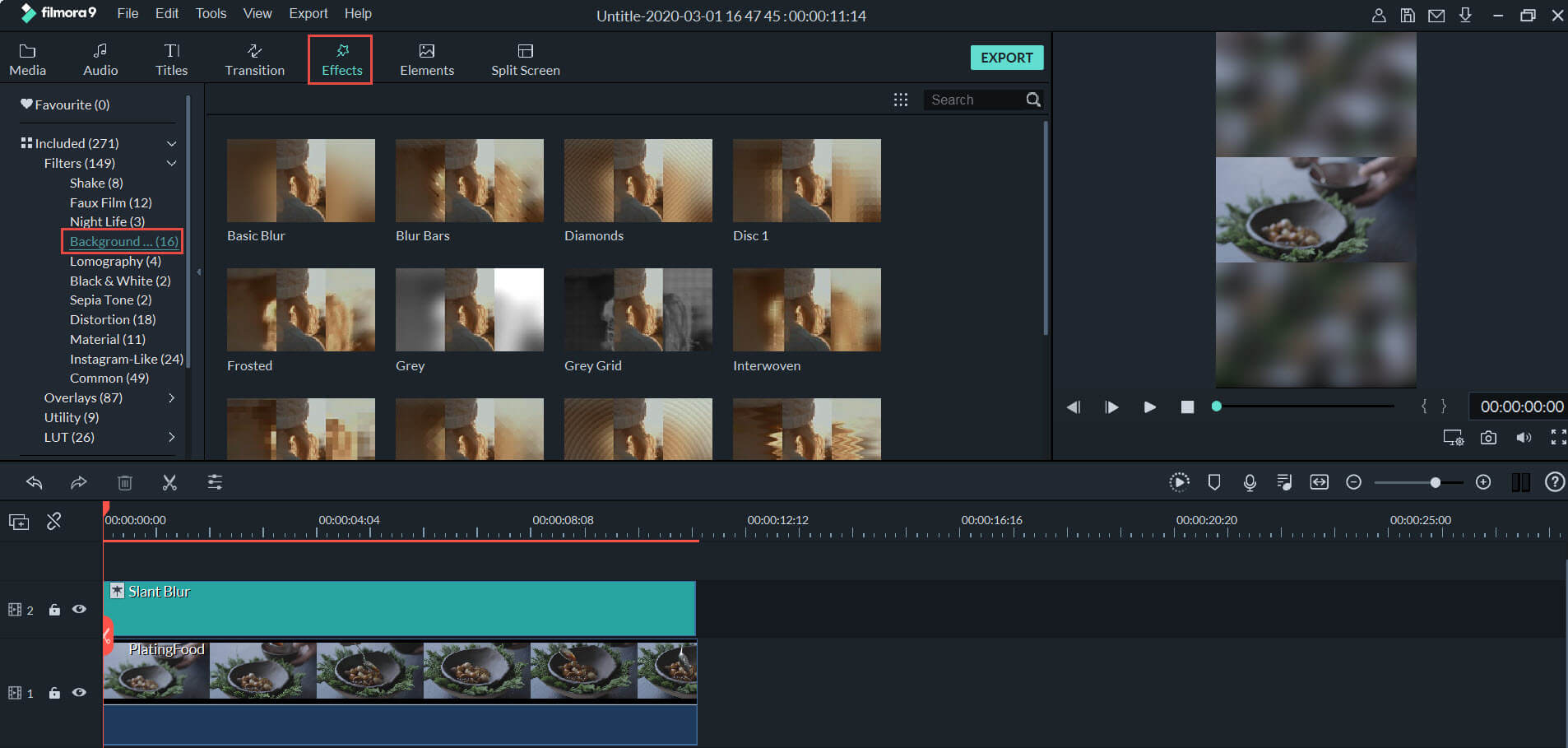
3. 写真の配置:向きの違う写真を撮影したときに周囲へ黒帯が出る場合でも、写真配置機能を使えば、画面に合わせて自然に切り抜けます。
4. モバイル端末へ書き出し・SNS共有:Filmoraでは、動画をさまざまな形式やデバイス向けに保存できます。Samsung端末向けの書き出しにも対応しており、編集後の動画をYouTubeやVimeoなどのSNSへアップロードして共有することも可能です。
以下では、PCでSamsung動画を編集する手順を順番に見ていきましょう。
1. Samsung動画を読み込む
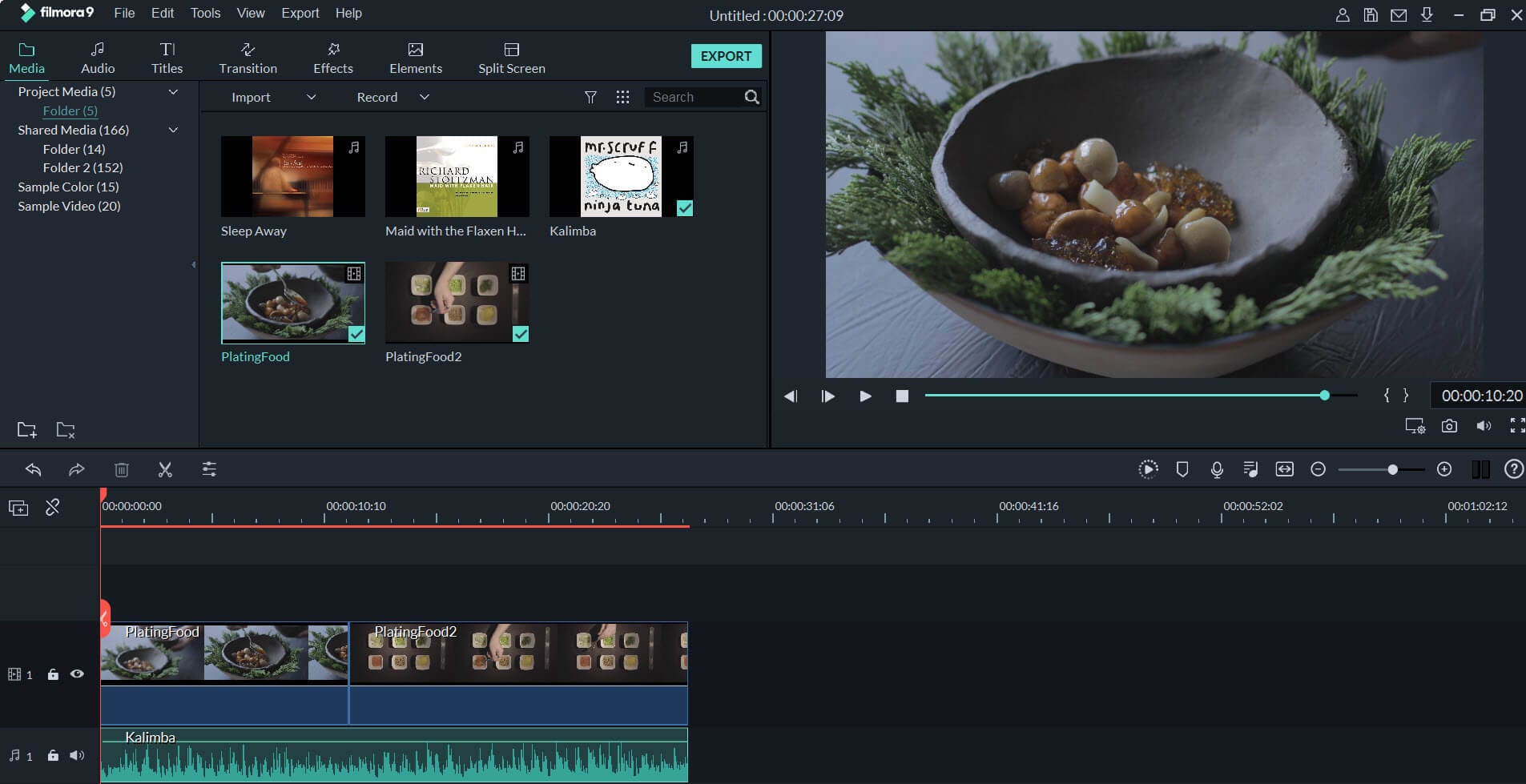
Samsung動画編集ソフト(Filmora)をPCにダウンロードしたら、動画素材を読み込みます。まず「9:16」の縦横比を選択し、次の2つの方法のいずれかで素材を追加してください。1つ目は、画面左上の「Import」をクリックしてPC内のSamsung動画を参照・読み込む方法です。2つ目は、ドラッグ&ドロップで直接読み込む方法です。読み込んだ素材はFilmoraのメディアライブラリに表示され、タイムラインへ追加できます。
2. Samsung動画を編集する
メディアライブラリ内のSamsung動画をタイムラインへドラッグ&ドロップすると、編集を始められます。Video Editorの基本機能として、次のような操作が可能です。
- 好きな位置で動画をトリミング・回転・クロップ・カットする
- 明るさ、コントラスト、再生速度、音量、ピッチを調整する
- BGMを追加・編集したり、ナレーションを録音して追加したりする
- 300種類以上のトランジション、タイトル、エフェクトを適用する
さらに、基本機能に加えて「Power Tools」ウィンドウでは、チルトシフト、モザイク、フェイスオフ、ジャンプカットなどの効果も利用できます。動画をより印象的に見せたいときに便利です。また、PIPタイムラインを使えば、複数のシーンを1画面内に重ねて、より多くの情報を見せる演出も行えます。
3 編集したSamsung動画をプレビューして書き出す
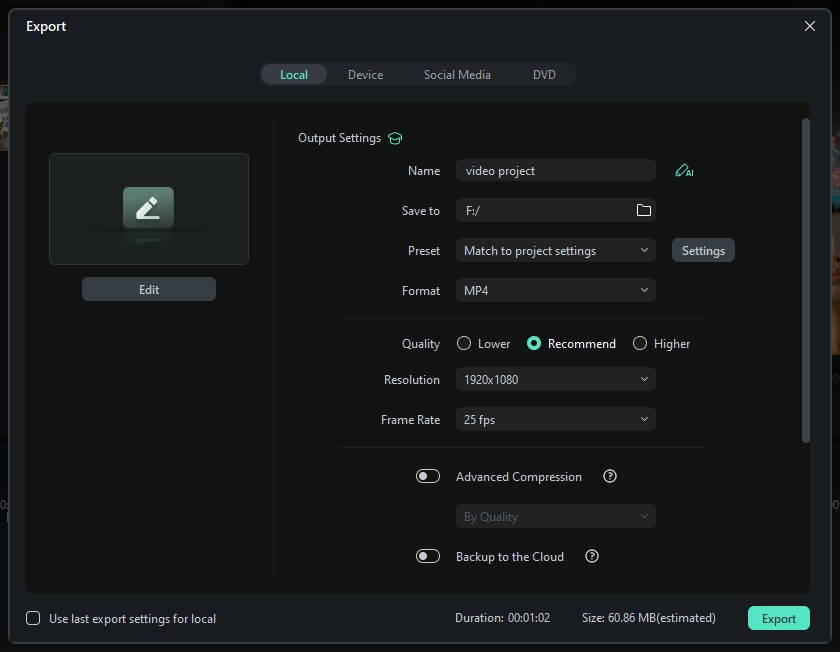
右側のプレビューウィンドウで「Play」アイコンをクリックし、動画を確認します。問題がなければ「Export」をクリックして編集済み動画を書き出しましょう。このSamsung動画編集ソフトでは、さまざまな形式で新しい動画を出力できます。用途に合った形式を選び、ファイル名と保存先を指定したうえで「Export」をクリックすると保存が始まります。iPod touch、iPad、Zuneなどほかのデバイスで再生したい場合は、「Device」タブから対象機器を選択してください。もちろん、YouTubeへ直接共有したり、DVDに書き出して家庭用テレビで再生したりすることもできます。
パート2:SamsungのMovie Makerで動画を編集する方法
Samsung Galaxyスマホでは、ギャラリーアプリ上でトリミングや不要部分のカット、再生速度の調整といった基本的な動画編集が行えます。ただし、動画にテキストやタイトルを追加したり、BGMや自分のナレーションを入れたりしたい場合は、Samsungに搭載されている隠し動画編集ツール「Movie Maker」を試してみるのがおすすめです。
GalaxyスマホでSamsung Movie Makerを使う方法
このMovie Makerアプリは、Galaxy S7、Galaxy S8、Note 8 などのGalaxyスマホで利用できます。隠し機能として用意されているこの編集ツールを有効にするには、以下の手順を参考にしてください。
- Galleryアプリで動画クリップを開き、Editをタップします。
- 編集画面で右下にあるMovie Makerボタンをタップします。アプリのダウンロードを促す画面が表示されたら、ダウンロードをタップして続行してください。
- Movie MakerアプリをSamsung Galaxyスマホにインストールしたら、少し操作に慣れる時間が必要かもしれません。このMovie Makerでは、次のような編集が行えます。
- クリップにエフェクトを追加する
- クリップにテキストを追加する
- クリップ間にトランジションを追加する
- 音量レベルを調整する
- 複数のクリップや画像を1本の動画にまとめる
- BGMを追加したり、ナレーションを録音したりする
編集が終わったら、Saveボタンをタップして書き出します。以下の動画では、Samsungで隠しMovie Maker編集ツールを有効にする方法と、それを使って動画を編集する流れを確認できます。
なお、SamsungはAndroid Pの登場にあわせてMovie Maker動画編集機能の提供を終了すると言われています。実際に最新バージョンのMovie Makerをダウンロードしている場合は、Android Pへのアップデート後に提供が終了するという案内を見た方もいるかもしれません。ただし、ご安心ください。Samsungでも使いやすいAndroid向け動画編集アプリはいくつかあるため、引き続き快適に動画編集を行えます。
Filmoraは、Androidユーザーにおすすめできる無料動画編集アプリの1つです。以下の動画で、Filmoraを使った動画編集の流れもチェックしてみてください。





役に立ちましたか?コメントしましょう!