

 安全・安心ダウンロード | サブスク不要 | マルウェアなし

 概要
概要
iPhoneやAndroidのぼやけた動画は、端末標準の写真アプリで手軽に見え方を改善でき、スマホで直せない強いぼやけにはPC向けのAI搭載ソフトを使用することでより本格的に解像感を補正できます。
● iPhoneは「写真」アプリのSharpnessやNoise Reduction、Androidは「Googleフォト」のEnhance機能でぼやけを軽減でき、人物の顔を重点的に改善したい場合はサードパーティ製アプリの「Remini」が向いています。
● モバイル端末だけで補正しきれない動画には、デスクトップ版「Wondershare Filmora」(Windows 7以降およびmacOS 10.14以降対応)の「AI Video Enhancer」を使用することで、4Kへのアップスケールや短尺動画の自然なディテール復元が行いやすくなります。
● メッセージアプリでの共有は自動圧縮により動画がぼやける大きな原因となるため、送信時にHDオプションを使用し、撮影時は録画中のズームを避けて1080pや4Kの高解像度で記録することが画質低下を防ぐ前提条件です。
AIに要約を依頼
 ChatGPT
 Perplexity
 Gemini
 Claude
 Grok
Grok
ぼやけた動画は内容が見えにくくなり、視聴しづらさから再生や共有をためらわれる原因にもなります。とはいえ、気をつけていても動画がぼやけてしまう場面は意外とあります。
撮り直しが難しい場合でも、iPhoneやAndroidでぼやけた動画を直す方法はいくつかあります。手元の端末でできる対処法から、よりしっかり補正する方法まで、順番に見ていきましょう。まずは、動画がぼやける主な原因から確認します。

この記事の内容
動画がぼやける原因とは?
iPhoneでぼやけた動画を直す方法を探す前に、まずは何が原因でぼやけているのかを知っておくことが大切です。動画がぼやけて見える主な原因には、次のようなものがあります。
- ピントが合っていない: 撮影中にカメラのピントがうまく合っていないと、映像全体がぼやけて見えることがあります。被写体が速く動いている場合や、オートフォーカスがうまく追従しない場合に起こりやすいです。
- 暗い場所での撮影: 光量が不足している環境では、シャッタースピードが遅くなりやすく、ノイズやぼやけが目立つことがあります。
- 動画圧縮: WhatsApp、Messenger、Snapchatなどのメッセージアプリで動画を送ると、ファイルサイズを抑えるために圧縮されることが多く、その結果、画質が落ちてぼやけて見えることがあります。
- 低解像度での撮影: 480pのような低解像度で撮影すると、細部の情報量が少なくなり、大きな画面では特にぼやけや粗さが目立ちやすくなります。
- レンズの汚れ: 指紋、ホコリ、皮脂などでカメラレンズが汚れていると、映像がはっきり写らず、ぼやけた動画の原因になります。
iPhone・Androidでぼやけた動画を直す方法
原因がわかったら、次は実際にどう直すかを見ていきましょう。iPhoneとAndroidには、それぞれ標準アプリを使ってぼやけを軽減しやすい方法があります。
こうした方法は手軽に試せる一方で、元映像の状態によっては改善できる範囲に限界もあります。それでも、まず試す方法としては十分実用的です。
iPhoneでぼやけた動画を直す方法
iPhoneで受け取ったぼやけた動画を直したい場合は、写真アプリ内の調整機能を使う方法があります。手順は以下の通りです。
手順1: 写真アプリを開き、補正したいぼやけた動画を選択します。次にEditをタップします。

手順2: 画面下部の「Adjust」をタップし、次の項目を調整します。
- Sharpness:輪郭の見え方を強めたいときに調整します。
- Definition:細部の見え方や全体の解像感を整えやすくなります。
- Noise Reduction:ザラつきやノイズ感を抑えたい場合に役立ちます。
細部がつぶれない範囲でバランスよく調整し、最後にDoneをタップして保存します。

Androidでぼやけた動画を直す方法
Androidでは、Googleフォトを使ってぼやけた動画の見え方を改善できます。
手順1: Googleフォトを開き、補正したいぼやけた動画を選択してEditをタップします。
手順2: 編集メニューでEnhance(魔法の杖アイコン)を選ぶと、明るさ、シャープさ、コントラストが自動調整され、ぼやけ感が少し改善しやすくなります。
手順3: さらに細かく調整したい場合は、AdjustからHDR Effect、Brightness、Contrastなどを調整します。
手順4: 調整後はSave Copyをタップして、改善版を保存します。


サードパーティ製アプリでぼやけた動画を補正する方法
標準機能に加えて、サードパーティ製アプリを使うと、iPhoneやAndroidでぼやけた動画を補正しやすくなる場合があります。代表的な候補は以下の通りです。
Filmora[Android/iOS]– 高画質化に向く動画補正アプリ
動画編集アプリだけで強いぼやけを完全に直すのは難しいこともありますが、Filmoraなら見た目の粗さを目立ちにくく整えやすくなります。たとえば次のような機能が使えます。
- LUT調整
- カラー補正
- 最大4K書き出し
- Smart HDR


iPhoneでぼやけた動画を調整する場合、Filmoraでは次のような設定が役立ちます。
- Sharpen(10〜30%):輪郭を強調して見やすくします。
- Clarity(5〜20%):中間トーンのコントラストを高め、細部を引き立てます。
- Contrast & Brightness:少しだけ上げると見やすくなることがあります。
- Reduce Noise:シャープ化で出やすいザラつきを抑えます。
不自然な仕上がりを防ぐため、調整しすぎには注意しましょう
Remini – 顔の補正に向いているアプリ
人物の顔がぼやけて見える動画を改善したい場合は、Reminiも候補になります。iOSとAndroidの両方に対応しており、顔のディテール強化に強みがあります。ワンタップ補正機能があり、特に顔まわりを手軽に見やすくしたい場合に使いやすいアプリです。

VN Video Editor – 解像感の補正に向いているアプリ
VN Video Editorも、iPhoneとAndroidの両方で使える選択肢のひとつです。Portrait EnhancementやImage Upscaling機能を使って、人物の見え方や映像全体の解像感を整えやすくなります。

ぼやけが強い動画の場合は、スマホアプリだけでは限界があることもあります。その場合は、AI搭載のPCソフトを使ったほうが、よりしっかり解析して改善しやすいです。
PCでぼやけた動画を改善するAIツール — Filmora(AI Video Enhancer)
スマホでの補正だけでは足りない場合は、PC向けの方法を試す価値があります。ぼやけた動画の改善や画質向上に使いやすい選択肢のひとつが、Wondershare Filmoraです。Filmoraはモバイル版だけでなくデスクトップ版もあり、そこではAI Video Enhancerのような、より本格的な補正機能を使えます。



FilmoraのAI Video Enhancerは、ぼやけた動画や写真をワンクリックで改善しやすい機能です。古い映像、暗所撮影、圧縮された動画、動きの激しい素材など、ぼやけが出やすいケースでも自動で見やすく整えやすくなります。

FilmoraのAIが動画のぼやけを改善する仕組み
FilmoraのAI Video Enhancerは、映像を自動解析し、状態に応じた改善を行います。通常のAI補正に加え、短い動画にはより自然なディテール補完を狙えるGenerative Enhanceを使うこともでき、次のような改善が期待できます。
- ぼやけ、ノイズ、粒状感、色の乱れ、ディテール不足などを検出して整える
- 質感、顔の見え方、文字の輪郭、全体の解像感をより自然に補正する
- 動画を4K解像度へアップスケールしやすくする
- 色味を自動解析し、全体のバランスを整える

デスクトップでぼやけた動画を直す手順
以下は、Filmoraデスクトップ版でぼやけた映像や低画質動画を改善する基本的な流れです。
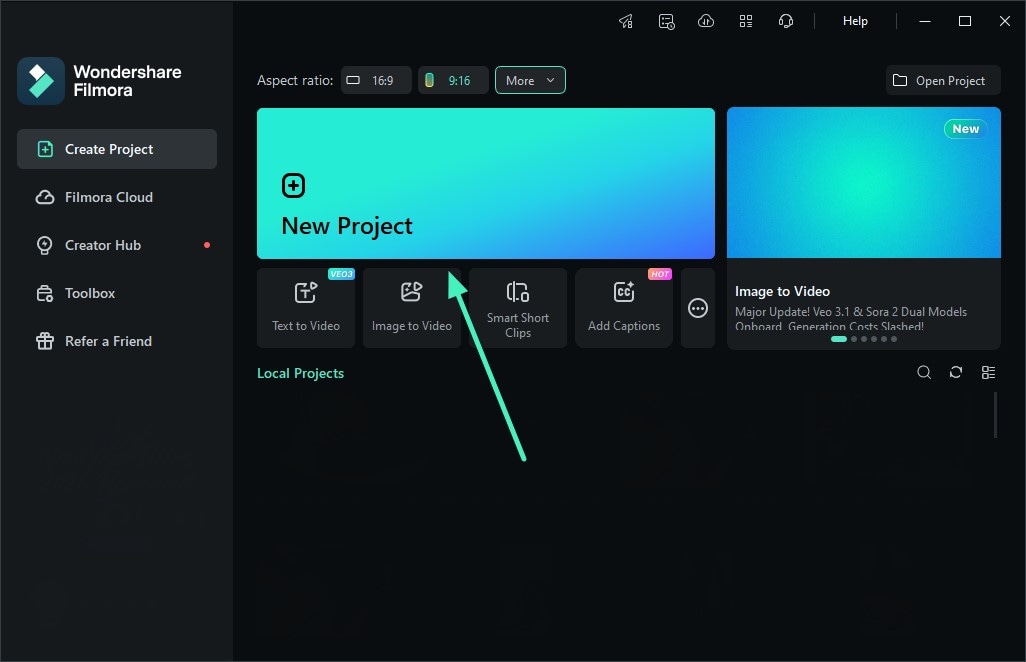
手順1. プロジェクトを作成して動画を読み込む
Filmoraをインストールして起動し、新しいプロジェクトを開始します。その後、File > Import Mediaから動画を追加し、タイムラインに配置します。
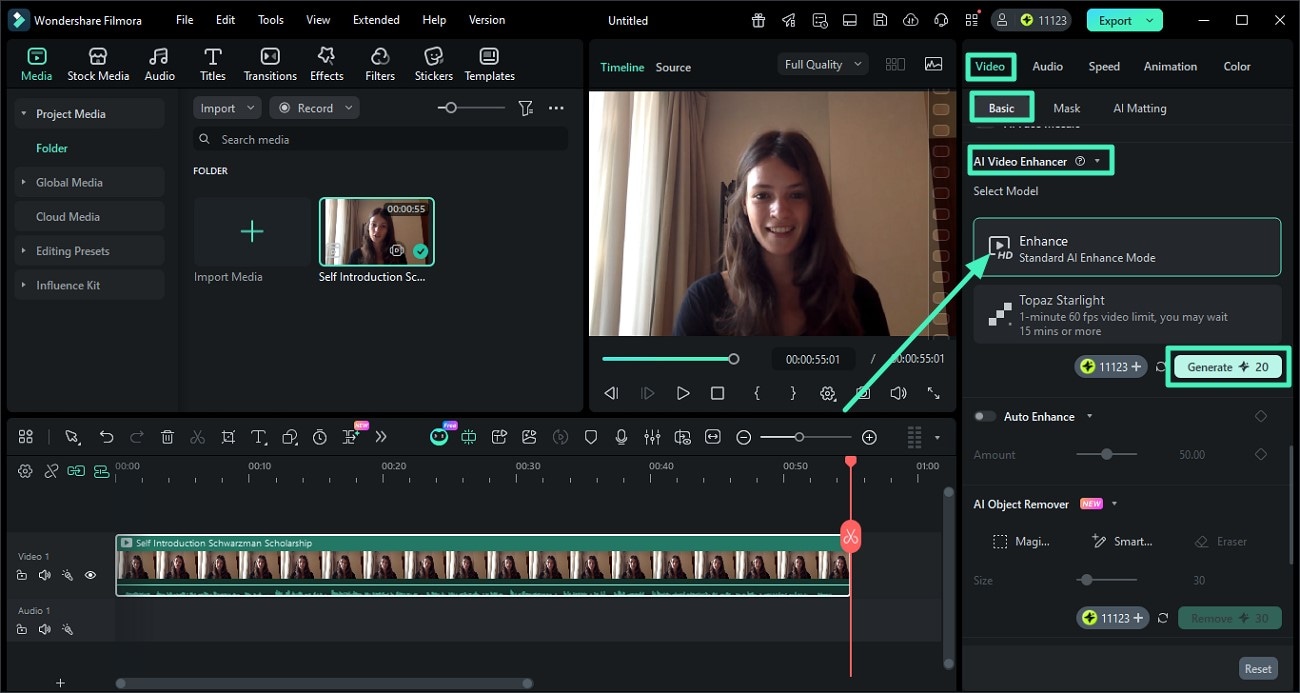
手順2. AI Video Enhancerを開く
タイムライン上のクリップを選び、右側パネルのVideo > Basicを開きます。下へスクロールしてAI Video Enhancerをオンにします。
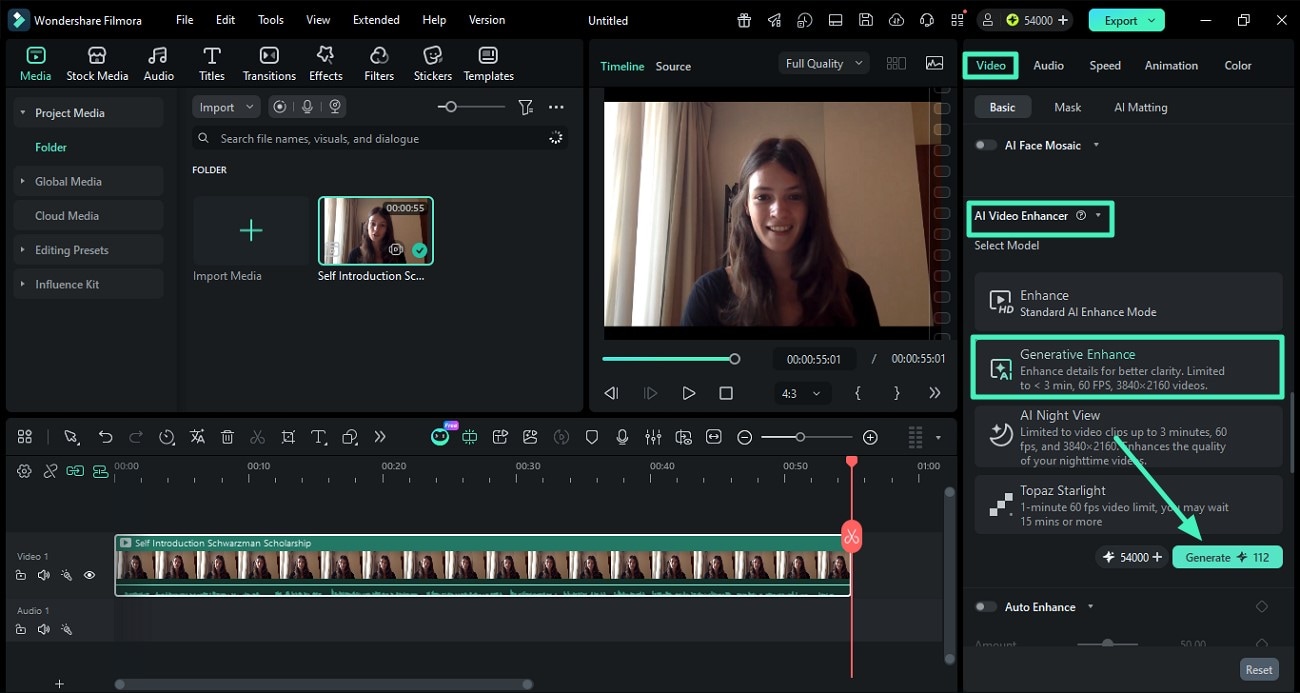
手順3. 改善モードを選ぶ
映像に合うモデルを選択します。一般的な改善なら標準AI補正、短い動画でより自然なディテール復元を狙うならGenerative Enhanceを選び、Generateをクリックします。
手順4. 改善結果を確認する
処理完了後、プレビュー画面で仕上がりを確認します。特に圧縮動画、古い映像、暗所素材、短尺動画などでは、より自然な改善結果が得られやすくなります。
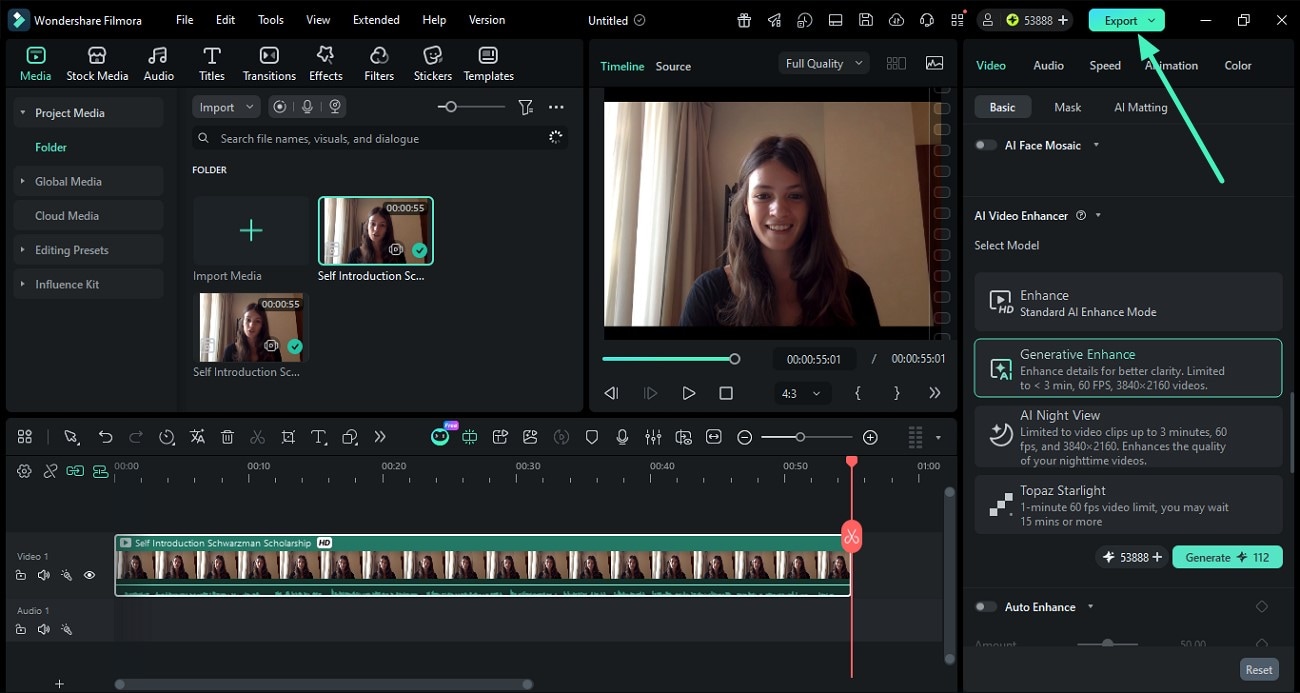
手順5. 動画を書き出す
Exportをクリックし、出力設定を選んで保存します。Filmoraなら、余計な手間を増やしすぎずに画質改善と編集を続けやすいのが特長です。
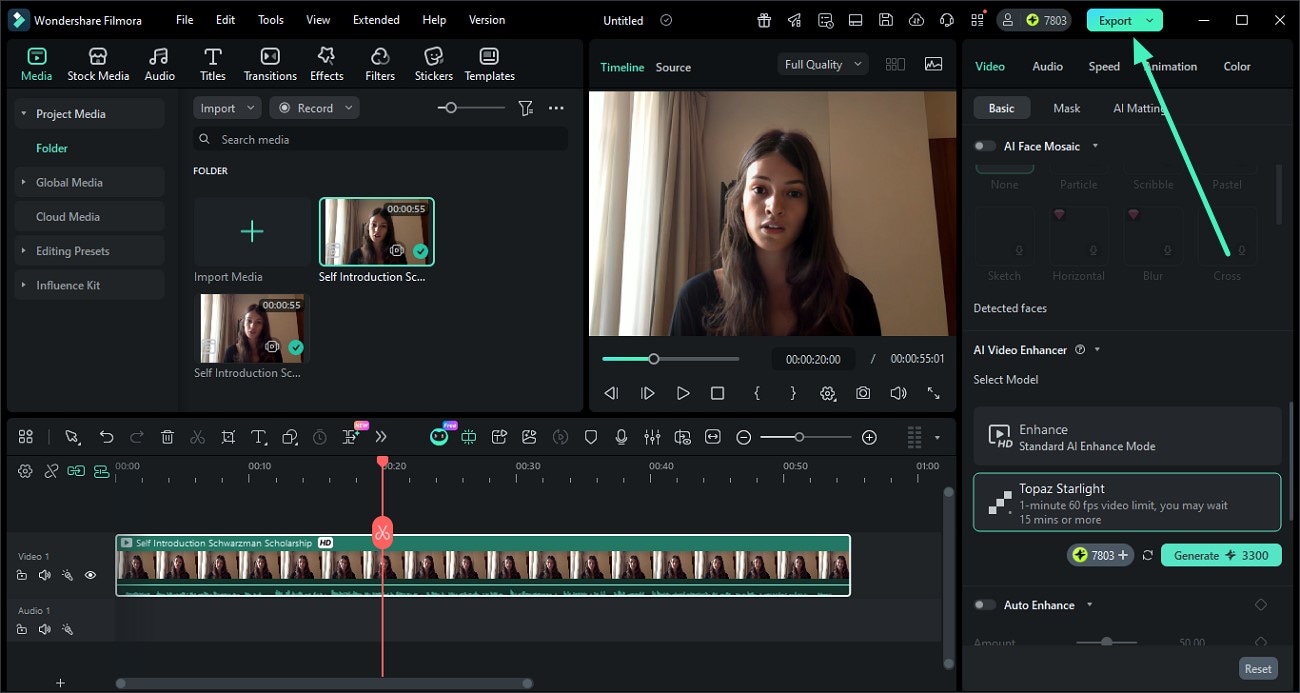
さらに詳しく知りたい場合は、手順を確認できる動画チュートリアルも参考になります。
共有・投稿時に動画をぼやけさせないコツ
iPhoneやAndroidでぼやけた動画を直す方法を知っておくのは大切ですが、そもそもぼやけを防ぐ工夫も重要です。特別な瞬間を記録する場合や、SNS投稿、友人への共有を行う場合は、次のポイントを意識すると改善しやすくなります。
1. 共有時はHDオプションを使う
WhatsAppなどのメッセージアプリやSNSに動画を投稿する際は、HDまたは高画質オプションを選ぶようにしましょう。自動圧縮を避けやすくなり、解像感の低下を防ぎやすくなります。

2. ピントをしっかり合わせる
撮影前に、被写体へきちんとピントが合っているか確認しましょう。動きの速い被写体や遠い対象を撮るときは、画面をタップしてフォーカス位置を合わせてから録画を始めるのがポイントです。

3. 録画中のズームを避ける
iPhoneやAndroidで動画をぼやけさせない方法のひとつは、録画中のズームをできるだけ避けることです。ズームすると画質が落ちやすく、ぼやけの原因になることがあります。必要なら被写体に近づいて撮影するほうが安心です。

4. 高解像度で撮影する
スマホやカメラでは、できるだけ高い解像度で撮影するように設定しておきましょう。1080pや4Kで撮影しておけば、多少ぼやけが出ても編集時に扱いやすくなります。

5. レンズを清潔に保つ
レンズの汚れは、動画のぼやけにつながりやすいです。柔らかい布でこまめに拭くだけでも、映像の見え方は大きく変わります。
まとめ
ぼやけた動画は扱いにくく感じやすいですが、iPhoneやAndroidにはいくつか改善方法があります。手早く試すなら写真アプリやGoogleフォト、もう少し調整したいならRemini、Filmora、VN Video Editorといったアプリが役立ちます。
より本格的に改善したい場合は、Filmoraのようなデスクトップ向けソフトに搭載されたAI Video Enhancerを使うと、解像感、シャープさ、細部の見え方をより大きく改善しやすくなります。用途に合わせて使い分ければ、ぼやけた動画でも見やすく整えやすくなります。



役に立ちましたか?コメントしましょう!