


 概要
概要
FilmoraのAIリライティング機能は、映像の奥行きを解析して仮想の光源を追加することで、撮り直しの難しい暗い動画や逆光の顔を自然な明るさに補正できるツールです。
● 従来の全体的な露出補正とは異なり被写体と背景を個別に認識するため、背景を白飛びさせず顔の立体感だけを持ち上げることができ、照明機材に投資しにくい個人制作やSNS用動画の編集に適しています。
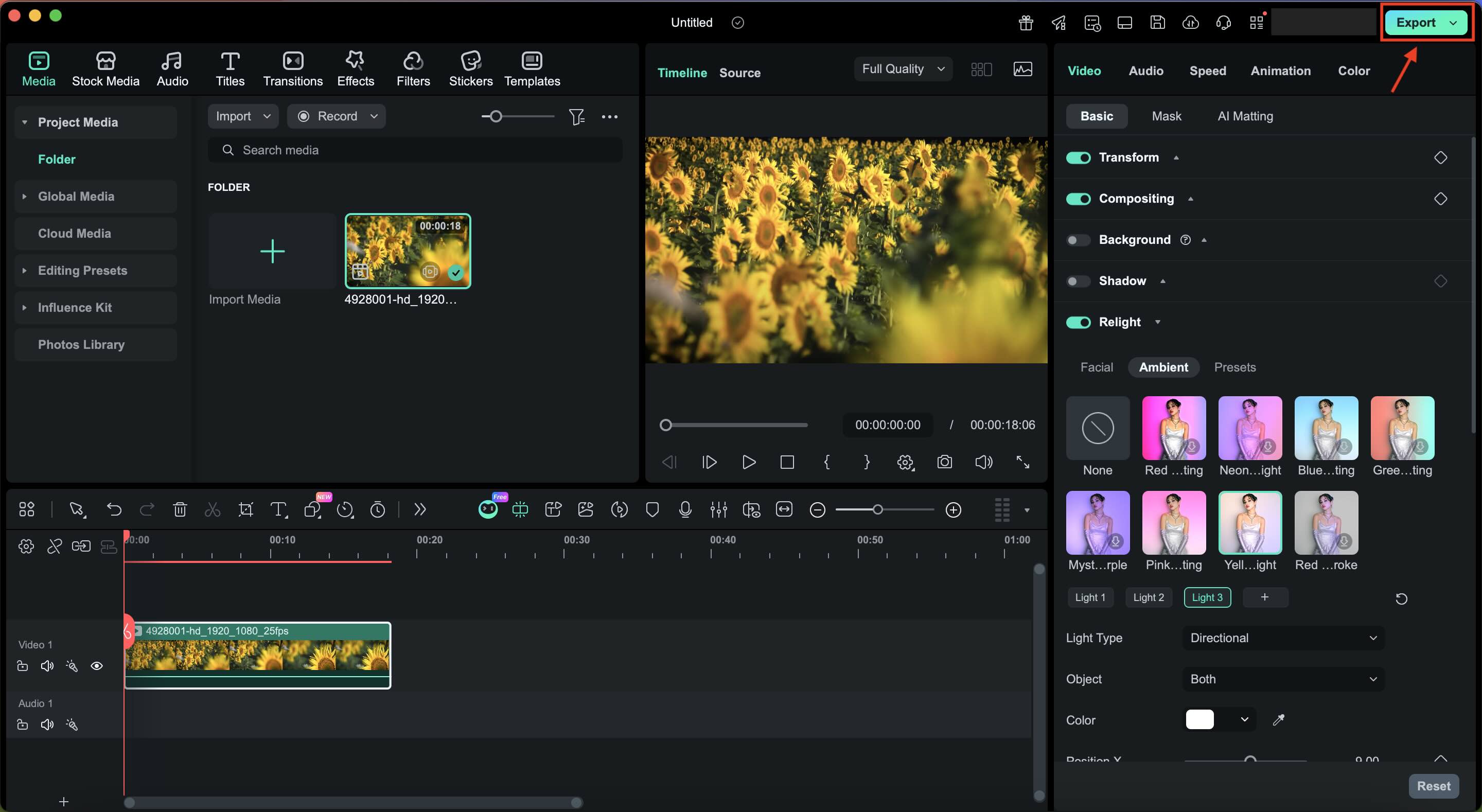
● タイムライン上でクリップを選択し「動画」タブから「リライト」を有効にするだけで適用され、プリセットを使ったシーン全体の雰囲気作りから、仮想光源の位置・距離・強さ・色を指定した手動での微調整まで対応します。
● 無料で補正結果のテストが可能(書き出し時はウォーターマークが付きます)ですが、すでに完全に白飛びして情報が失われている部分は復元できないという制限があります。
AIに要約を依頼
 ChatGPT
 Perplexity
 Gemini
 Claude
 Grok
Grok
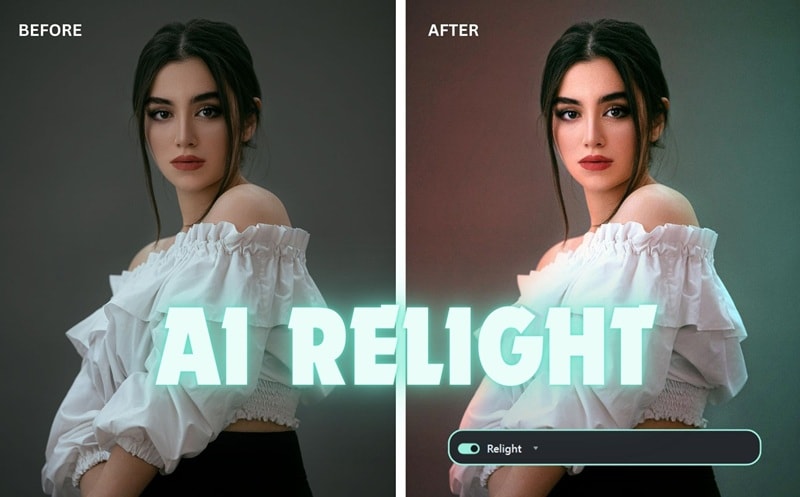
部屋で撮った動画が暗い、顔だけ影になっている、背景との明るさがちぐはぐ――そんな悩みを撮り直しなしで整えたい人に役立つのがAI リライティングです。この記事では、「暗い動画を明るくする方法」「逆光動画を自然に補正する方法」を探している日本ユーザー向けに、動画向けAIリライティングの仕組みと、Filmoraでできることをわかりやすく解説します。
Part 1. なぜ今、動画のAIリライティングが必要なのか?
ショート動画、レビュー動画、SNS広告、YouTubeなど、動画の第一印象は数秒で決まります。その中でも明るさや顔の見え方は離脱率に直結しやすく、暗い映像や光ムラのある映像は内容が良くても見てもらいにくくなります。
従来は、暗い動画を明るくしたいときに露出、コントラスト、色補正を調整するのが一般的でした。ただ、これだけでは光の方向や顔に落ちた影までは自然に直しにくく、背景まで白っぽくなったり、のっぺりした映像になったりしがちです。
そこで有効なのが、AIリライティングです。
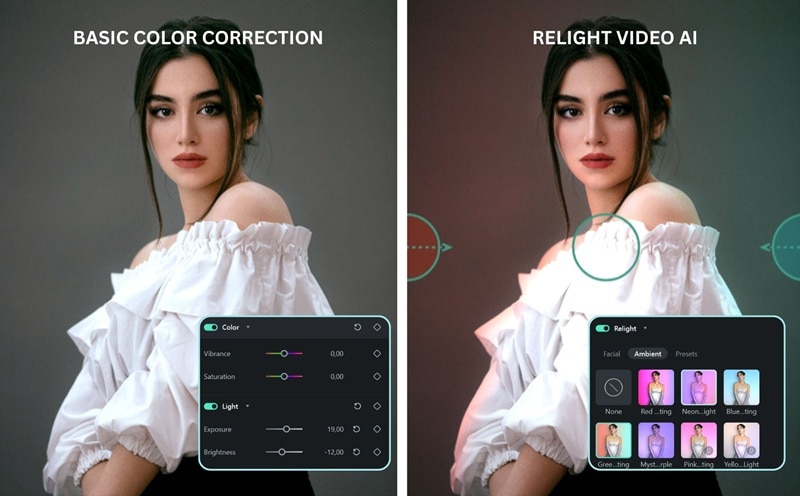
AI リライティングは、被写体・顔・背景をそれぞれ認識し、奥行き情報をもとに映像内の光の当たり方を再構成します。フレーム全体を一律に明るくするのではなく、実際に光を足したような自然な補正を行えるのが大きな違いです。
動画のAIリライティングを使うと、次のようなメリットがあります。
- 撮影後でも暗い動画や逆光動画を補正しやすい
- 古い素材やスマホ動画の見栄えを改善しやすい
- 顔だけを持ち上げつつ背景の雰囲気を保ちやすい
- 異なる場所で撮ったカットの明るさをそろえやすい
- 撮り直しや高価な照明機材への依存を減らせる
こうした処理をわかりやすいUIで使えるのが、Wondershare Filmoraです。
 安全ダウンロード
Part 2. Filmora AIリライティングの主な機能
FilmoraのAIリライティングは、専門的なカラーグレーディング知識がなくても、動画の明るさ補正を視覚的に行えるのが魅力です。リアルタイムプレビューを見ながら、雰囲気・顔の見え方・光源の位置を調整できます。
シーン全体の光をまとめて整える
動画全体の空気感を短時間で変えたいときに便利な機能です。夕景風の暖色、柔らかい自然光、コントラストを効かせたシネマ風など、プリセットを起点にシーン全体のムードを整えられます。前景と背景のバランスも保ちやすく、補正感が強く出にくいのがポイントです。
人物の顔まわりを自然に補正する
顔だけ暗い、目元に影が落ちている、室内撮影で肌がくすんで見える、といった場面に向いています。顔の立体感を保ちながら明るさを持ち上げやすいため、Vlog、インタビュー、解説動画、ライブ配信の切り抜きなどで使いやすい機能です。
光源を追加して雰囲気を作り込む
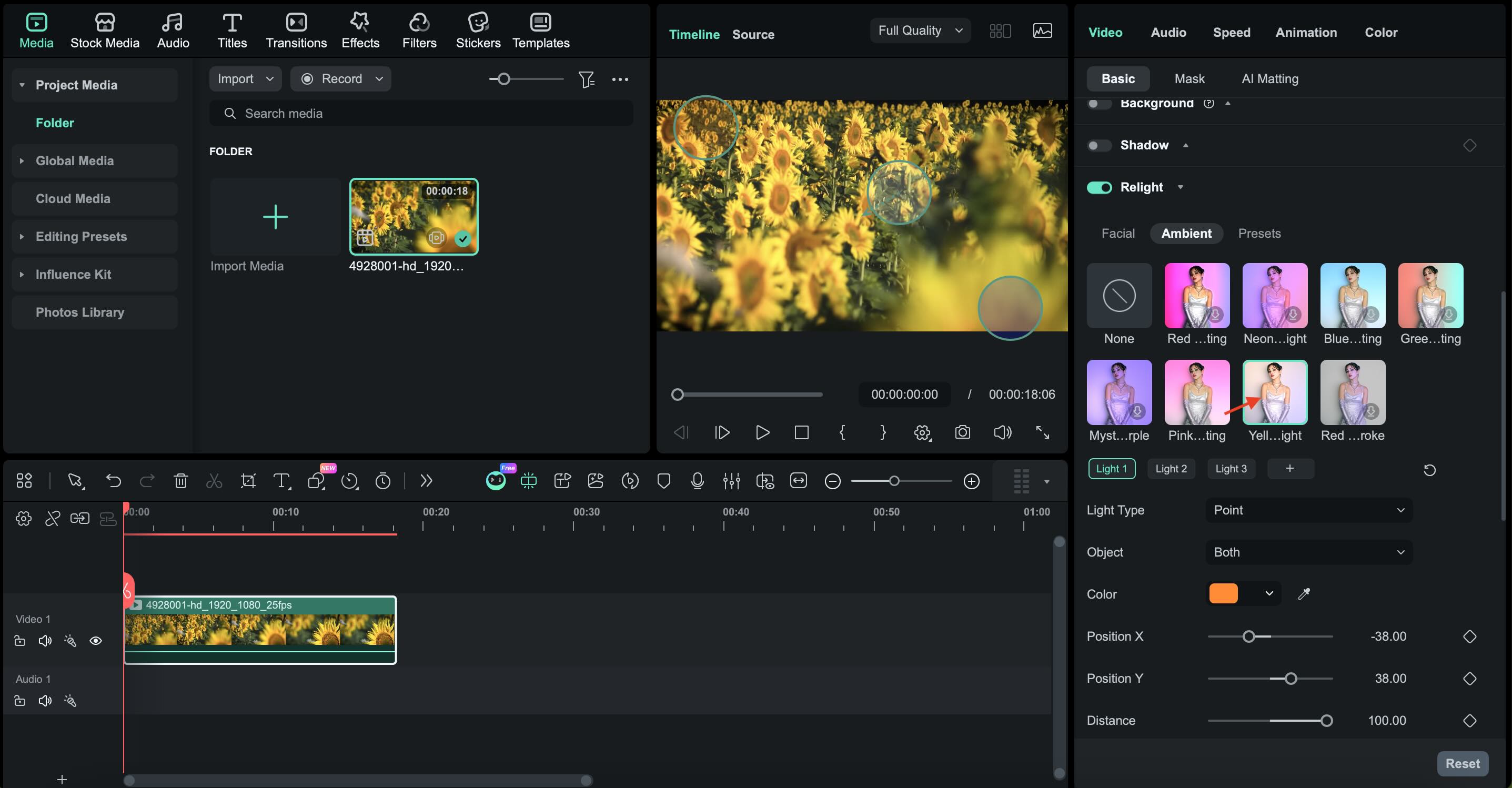
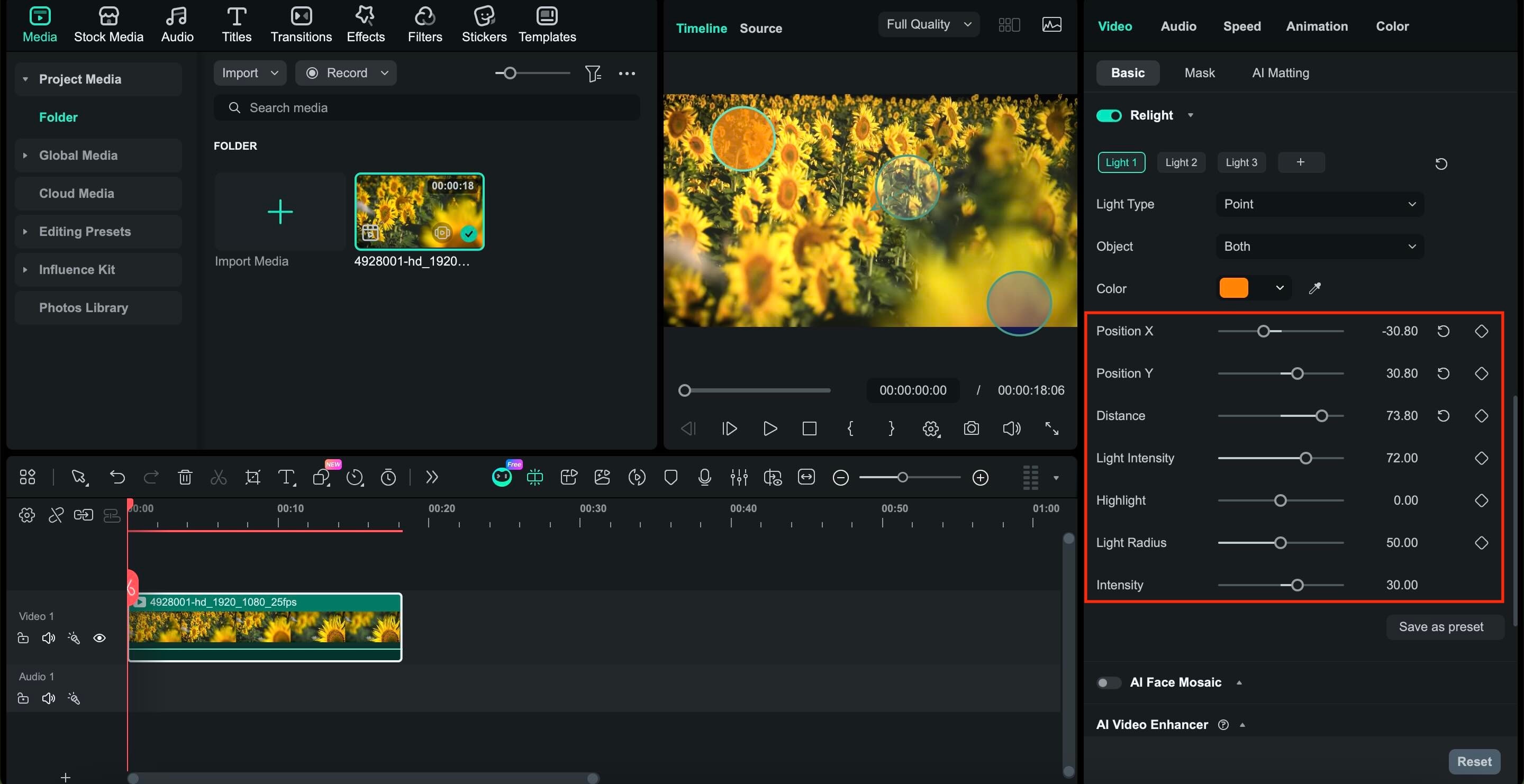
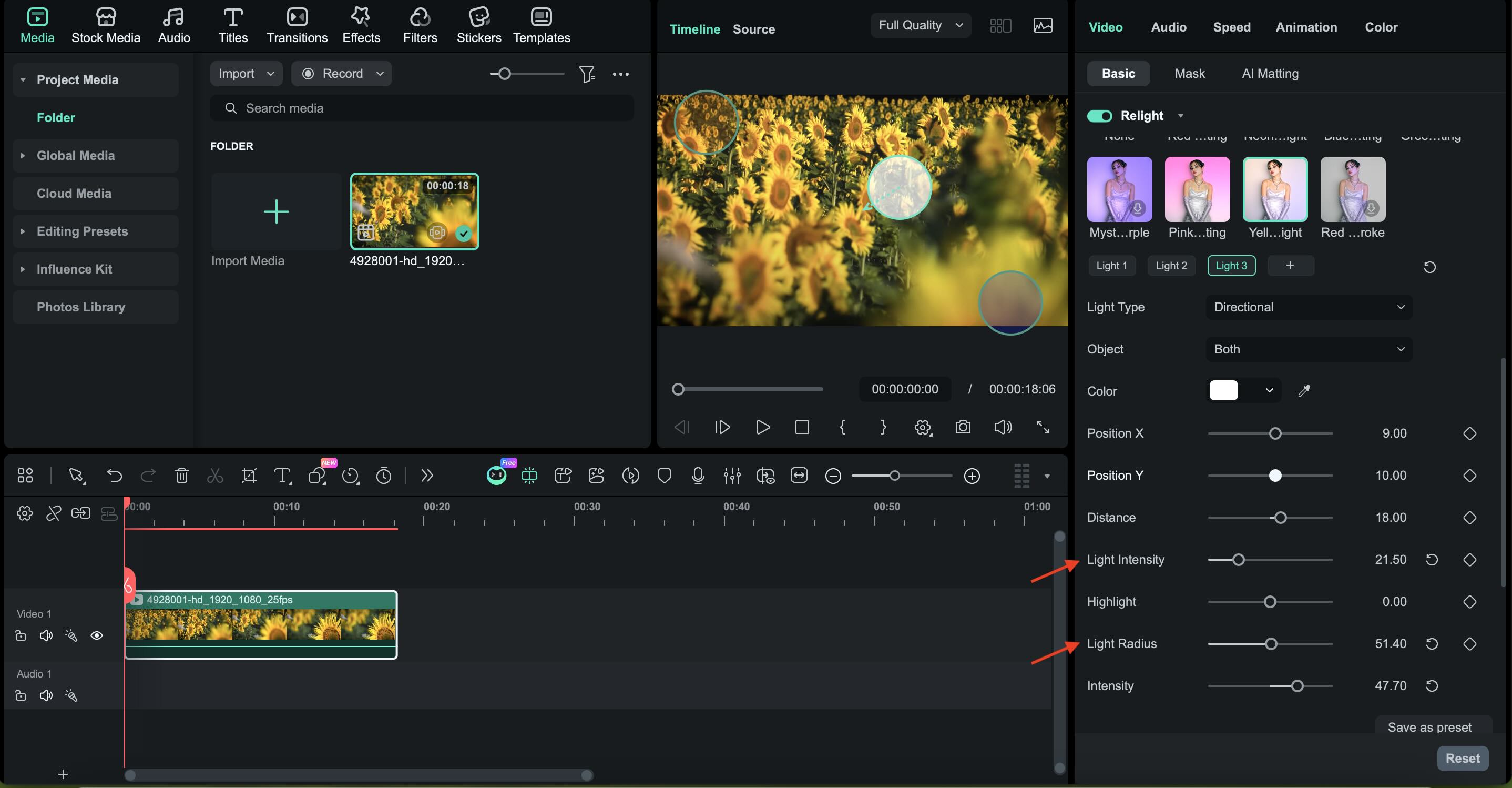
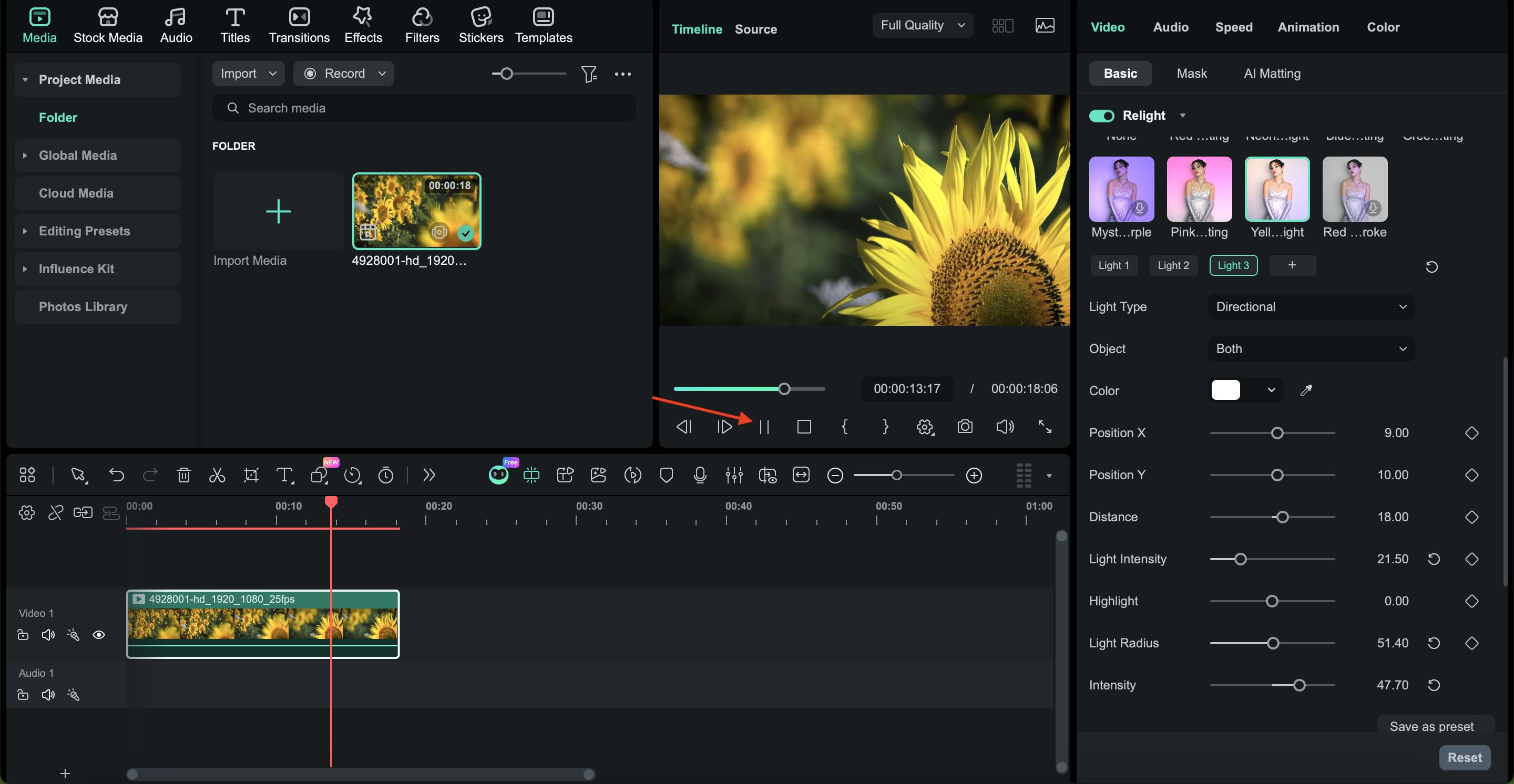
プリセットだけでなく、仮想光源を追加して位置・距離・強さ・色を調整することもできます。AIがシーンをリアルタイムで更新するため、撮影中に実際のライトを動かすのと同じようなコントロールが可能になります。
Part 3. Filmoraで動画をAIリライトする手順
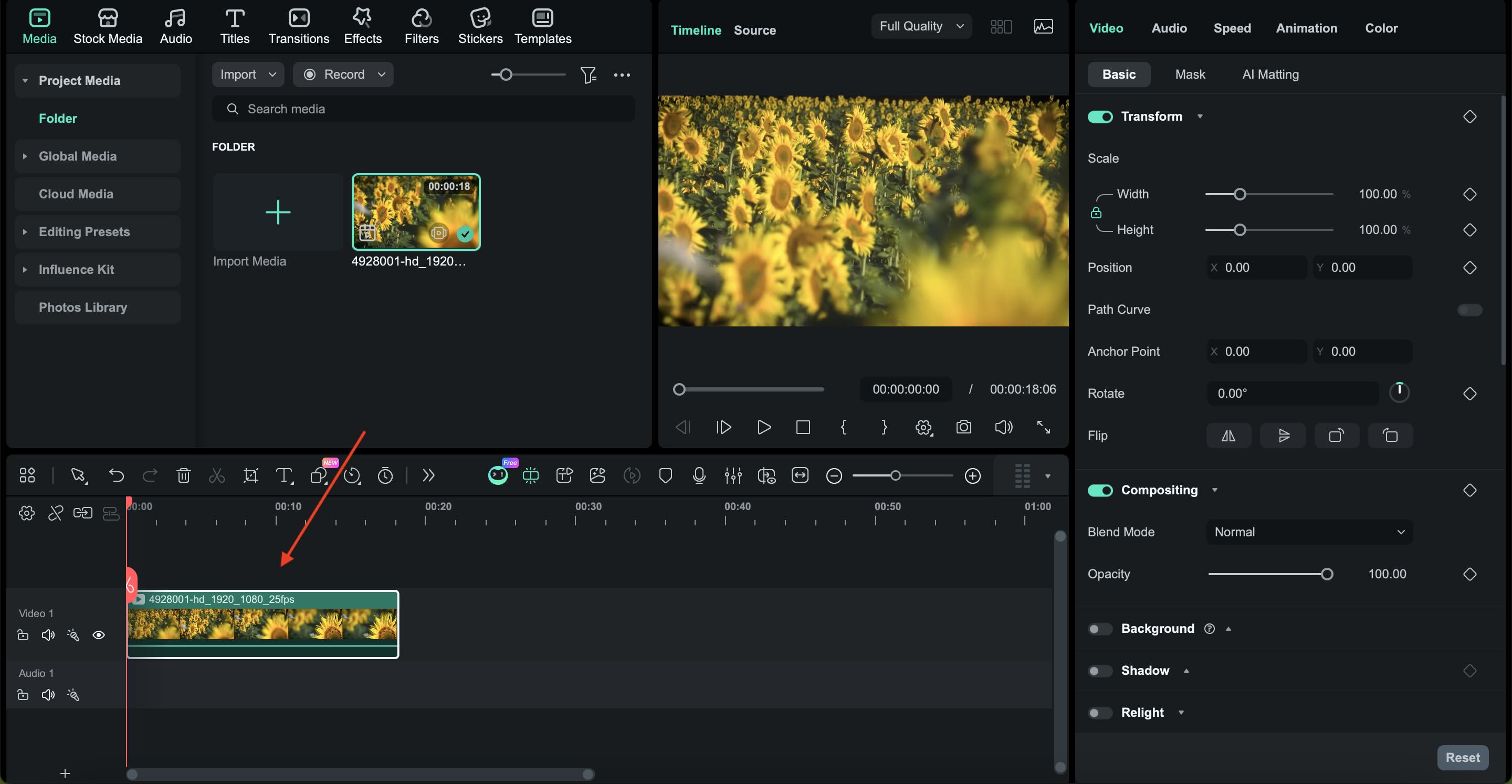
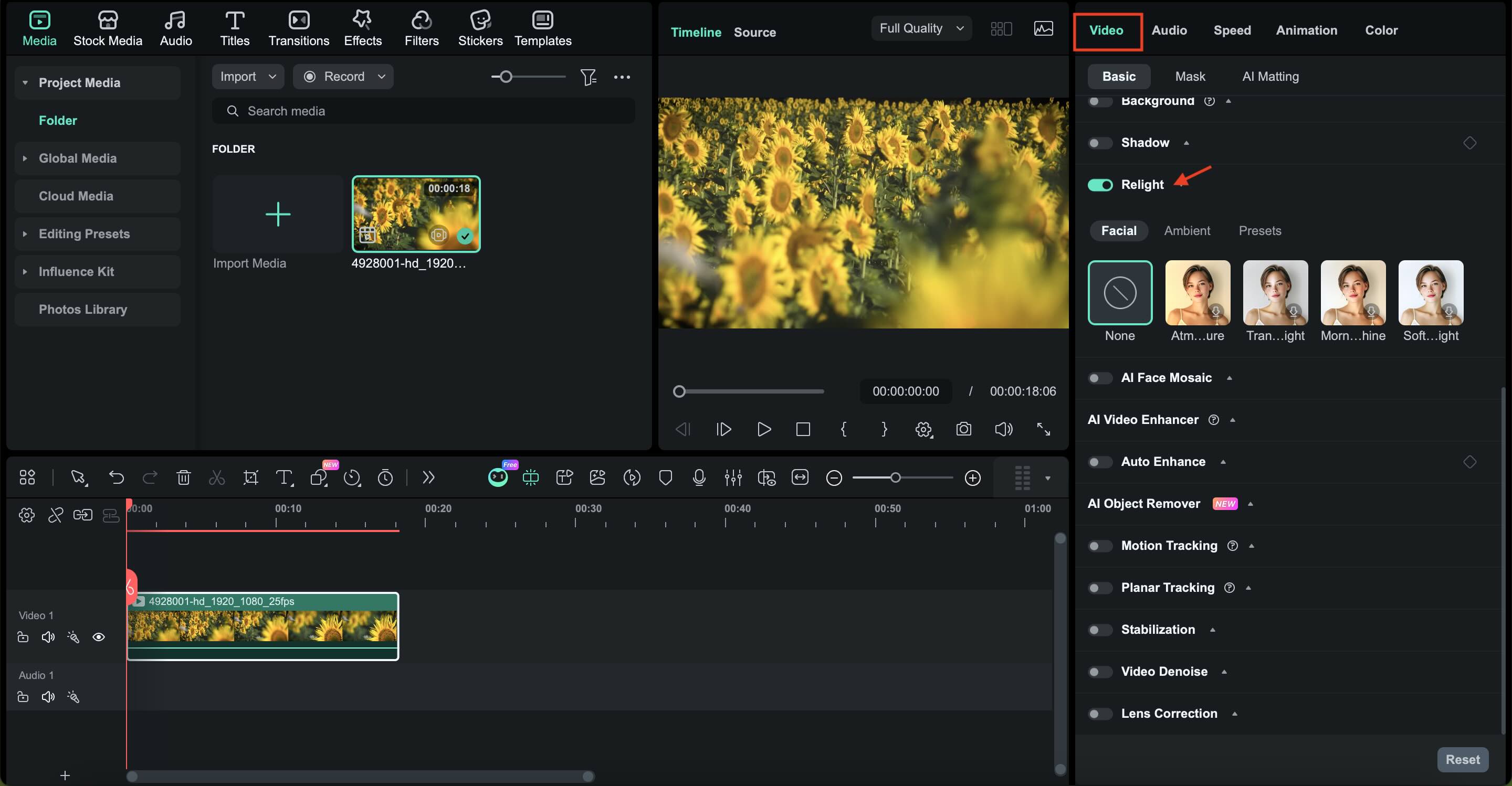
Filmora AIリライティングは、専門用語を多く覚えなくても使えるよう設計されています。暗い動画を明るくしたい人、逆光の顔を補正したい人は、次の流れで試してみてください。
Part 4. 動画のAI照明補正が役立つシーン
動画のAIリライティングは、単に暗い動画を明るくするだけでなく、見栄え・信頼感・視聴維持率を上げたいシーンで特に効果を発揮します。
EC・商品レビュー動画
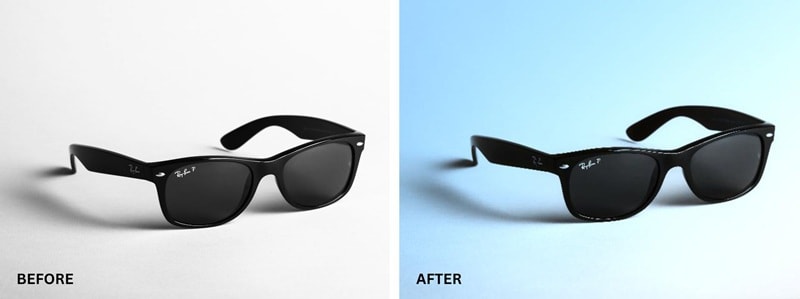
- 商品の輪郭や質感を見せやすくなる
- 余計な影を抑えて清潔感を出しやすい
- 低予算でもスタジオ風の見た目を作りやすい
- サムネイルや広告動画の印象を改善しやすい
Vlog・インタビュー動画
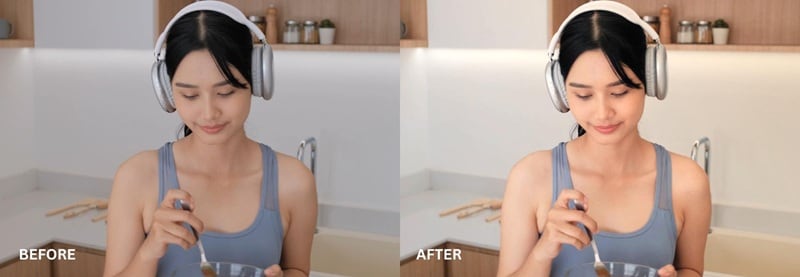
- 室内や夜の撮影で暗くなった顔を補正しやすい
- 肌のトーンを保ちながら見やすさを上げやすい
- 移動撮影や窓際撮影の光ムラを整えやすい
- カジュアルな撮影でも映像の完成度を上げやすい
ショートフィルム・シネマ風映像
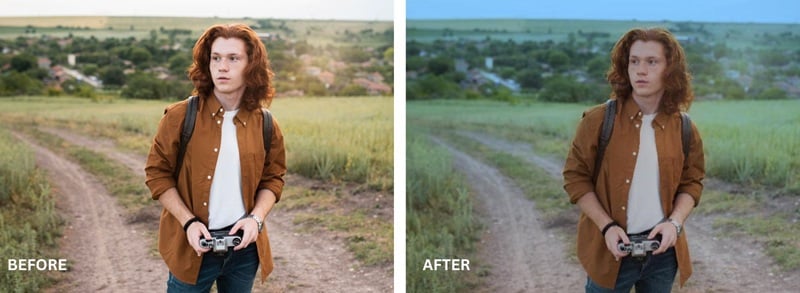
- 撮影後でも光の方向や雰囲気を作り込みやすい
- 被写体の立体感や奥行きを強調しやすい
- 少ない機材でも映画風の印象に寄せやすい
- 視線誘導や感情演出に活用しやすい
Part 5. AIリライティングとスタジオ照明の違い
AIリライティングを知ると、「もう照明機材はいらないのでは?」と感じるかもしれません。実際には、AIリライティングは撮影後の補正に強く、スタジオ照明は撮影時の光作りに強いという違いがあります。
つまり、手元の素材を救いたい、撮り直しを避けたい、少人数で回したい、という場合にはAIリライティングが非常に便利です。一方で、大規模撮影や厳密な光設計が必要な現場では、物理照明の重要性は引き続き高いままです。
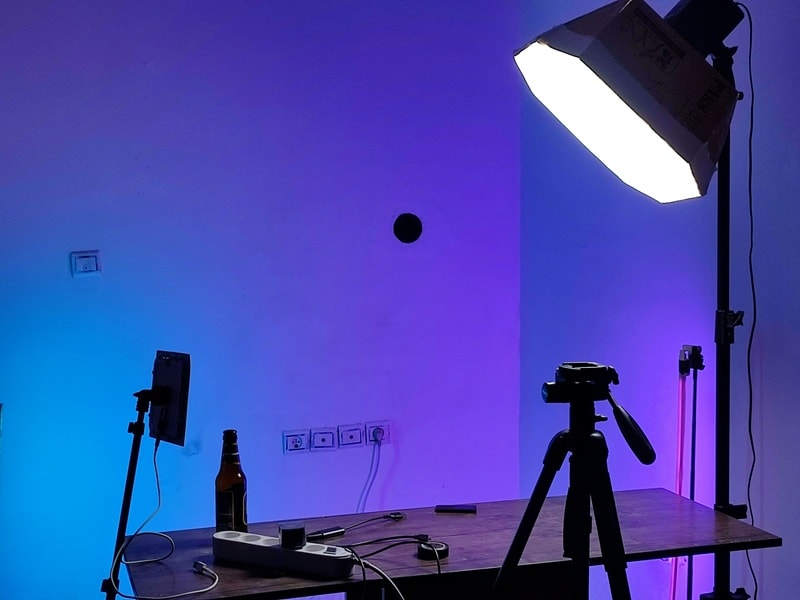
両者の違いを整理すると、次のようになります。
| 比較項目 | AI リライティング | スタジオ照明機材 |
| コスト | 比較的低コストで始めやすい | ライト本体、スタンド、アクセサリーで高額になりやすい |
| 準備時間 | 編集画面内で短時間に調整しやすい | 設置・角度調整・テストが必要 |
| 必要スキル | 初心者でも扱いやすい | 照明設計や撮影経験があると有利 |
| 撮影後の柔軟性 | 後から何度でも調整しやすい | 撮影後の修正は限定的 |
| 向いている用途 | 個人制作、SNS動画、YouTube、スピード重視の編集 | 広告撮影、スタジオ撮影、大規模制作 |
|
もっと見る
閉じる
|
||
まとめ
暗い動画、逆光動画、顔だけ影になった動画でも、AI リライティングを使えば撮り直しなしで見栄えを整えやすくなります。単純な露出補正よりも自然に光を作り直せるため、動画の第一印象や見やすさを上げたい人に特に向いています。
中でもFilmoraは、AIリライティングを初心者でも扱いやすい形で提供しており、動画の明るさ補正、顔補正、雰囲気作りまで一つの編集フローで進めやすいのが強みです。動画の照明補正をもっと手早く、自然に仕上げたいなら、試す価値のある選択肢です。
よくある質問
-
Relight Video AIは無料で使えますか?
Filmoraを含む多くのツールでは、体験版や無料版で基本的なAIリライティングを試せます。まずは補正結果を確認し、必要に応じて本格利用に進むのがおすすめです。 -
白飛びした動画も補正できますか?
ある程度は可能です。ハイライトを抑えたり全体バランスを整えたりできますが、完全に情報が失われた部分は戻せない場合があります。 -
2026年時点で動画のAIリライティングにおすすめのソフトは?
Wondershare Filmoraは、操作のわかりやすさと奥行きを意識した照明補正のバランスが良く、暗い動画や逆光動画を手早く整えたいクリエイターに向いています。
