

iOS26のアップデートによって、ロック画面時の壁紙を立体的に表示できる「3D壁紙」(空間シーン、立体エフェクト)が使えるようになりました。この記事では、気になる3D壁紙の作り方や、その際の注意点をご紹介します。さらに、3D壁紙よりも自由度の高い、動く壁紙を作る手順もわかります。ぜひこの記事を参考に、理想のロック画面を設定してみてください。
関係記事: スマホ・PCでGIFから動く壁紙を作成・設定する方法



iOS26の3D壁紙(空間シーン)とは?
iOS26の「3D壁紙」とは、写真から立体的で奥行きのある壁紙を作り出せる新機能です。Apple公式サイトでは「空間シーン」「3Dエフェクト」とも書かれています。
3D壁紙はロック画面に設定でき、デバイスを傾けるとまるでリアルな景色を見ているように動くのが特徴。AIが自動で背景と被写体を分析するため、必要な操作は壁紙写真を選ぶだけです。
Filmora-3D トランジション


基本手順:iOS26だけで3D壁紙を作る方法
iOS26を搭載したiPhone12以上の機種をお使いなら、次の手順ですぐに3D壁紙を設定できます。
ステップ1. ロック画面・壁紙の設定画面に入る
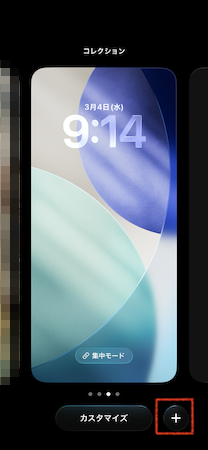
iPhoneのロック画面を長押しし、壁紙編集画面を表示します。
「+」アイコンをタップして、新しいロック画面作成を始めます。
ステップ2. 3D壁紙にしたい写真を選択する
壁紙の種類として「写真」をタップします。
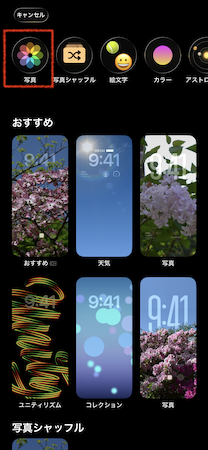
画面上側の「空間シーン」カテゴリーから、お好みの写真を選びましょう。写真を選ぶと、自動的に3D壁紙が作成されます。
ステップ3. その他の項目を設定し、「追加」をタップする
日時のスタイルやその他のウィジェットを設定し、画面右上の「追加」をタップします。
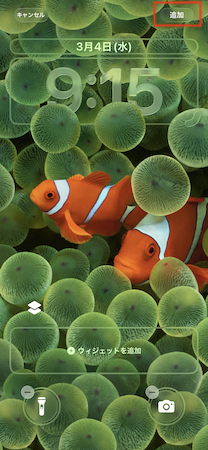
これで、ロック画面に3D壁紙を設定する方法は完了です!
iOS26の3D壁紙の「3つの限界」
iOS26の3D壁紙は、見栄えのするロック画面を手軽に設定できる機能ですが、下記のデメリットもあります。
1. 3Dエフェクトを設定できるのは一部の写真のみ
3D壁紙にできるのは、「空間シーン」カテゴリー内の写真だけです。その他の写真を選んでも、3Dエフェクトは適用されません。なお、Apple公式サイトでは、3D壁紙にできる写真の条件として、下記が挙げられています。
- 明るく、くっきりしている
- 被写体と背景がはっきり分かれている
- 縦長画面で撮られている
2. 壁紙の動きが限定的
ロック画面に3D壁紙を設定していると、デバイスを傾けたときにのぞき込むような動きがつくのが特徴。逆に言うと、それ以外の動きはできません。また、動きの範囲も限定されているため、若干物足りなさをおぼえることもあるでしょう。
3. イラスト・動画は選択不可
iPhone26の3D壁紙機能では、動画やイラストに3Dエフェクトを付けることはできません。「お気に入りのイラストを立体化したい」というニーズをかなえるためには、別の方法が必要です。
FilmoraはなぜiOS26を超えられるのか?(比較表)
iPhone26の3D壁紙機能は、手軽で高性能な反面、制限もいろいろとあることが見えてきました。そんなデメリットを克服し、ロック画面の自由度を広げてくれるのが動画編集ソフトのFilmoraです。
ここでは、Filmoraで作れる「動く・立体ロック画面」の特徴を、iOS26の3D壁紙との比較表でご紹介します。
| iOS26 3D壁紙機能 | Filmora作成の動く壁紙 | |
| 素材 | 写真が必要 | 画像のAI生成が可能 |
| 対象 | 一部の写真のみ | 写真・イラストを問わず、あらゆる画像 |
| 動きの範囲 | 限定的 | 自由自在 |
| デバイスの傾きに対応 | 対応 | 非対応 |
| 対応iOS | iOS26以降 | iOS17以降 |
| 対応デバイス | iPhone12以上が必要 | デバイスを問わず設定可能 |
関係記事: AIで作る卒業イラストプロンプト20選
Filmora AI画像生成 機能で卒業イラストを生成しする
- レトロアニメ調の卒業
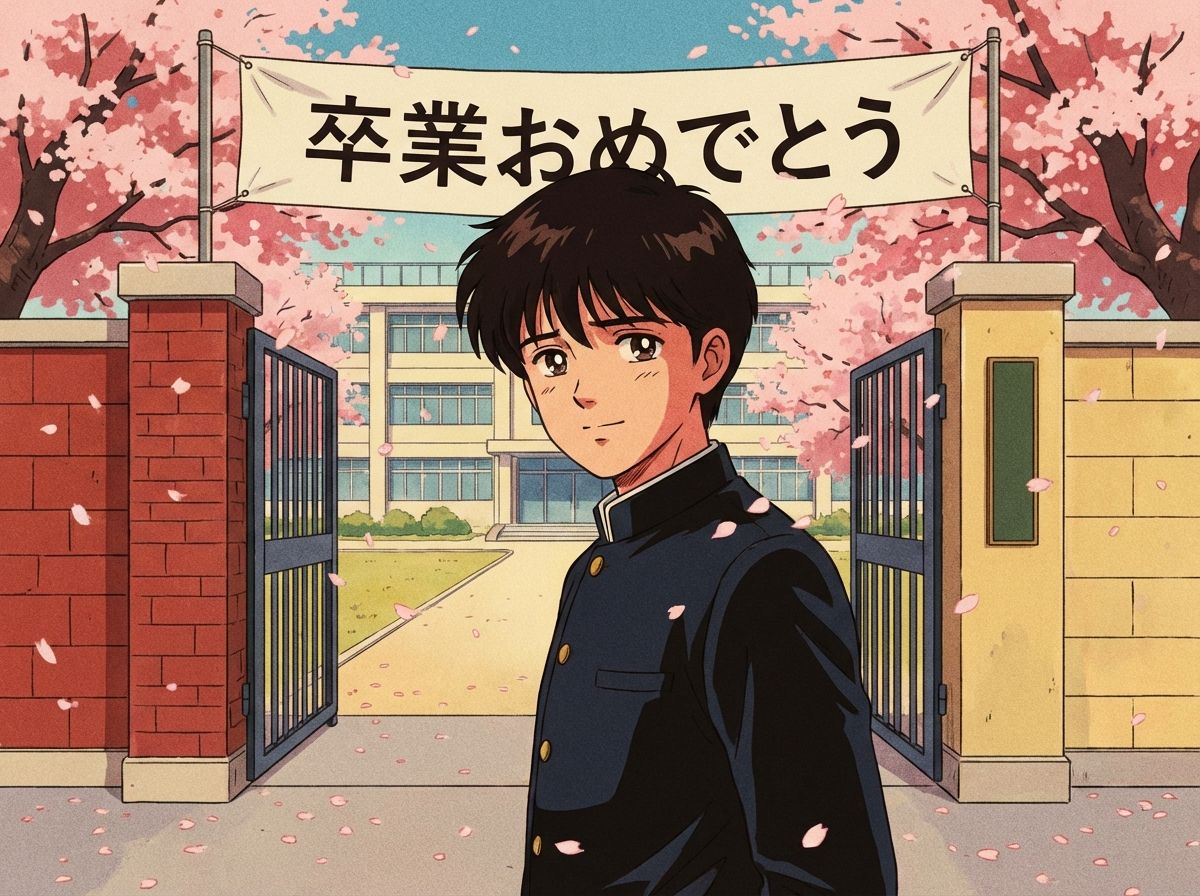
- 桜と笑顔の卒業生

- 友達と記念撮影

FilmoraのAI機能で立体ロック画面を作る方法(ステップ解説)
iPhone26の3D壁紙機能のデメリットを打ち破り、本当にイメージ通りの立体ロック画面を作れるのが、Filmoraです。そこでここからは、Filmoraの具体的な操作手順をご紹介していきます。ステップごとに詳しく説明していくので、ぜひ一緒にやってみてください。
Step 1|AI画像生成でオリジナル壁紙素材を作る
手持ちの写真がなくても、AI画像生成でお好みの素材を作り出せます。
まずFilmoraを起動し、「ツールボックス」タブから「AI画像」を選択しましょう。
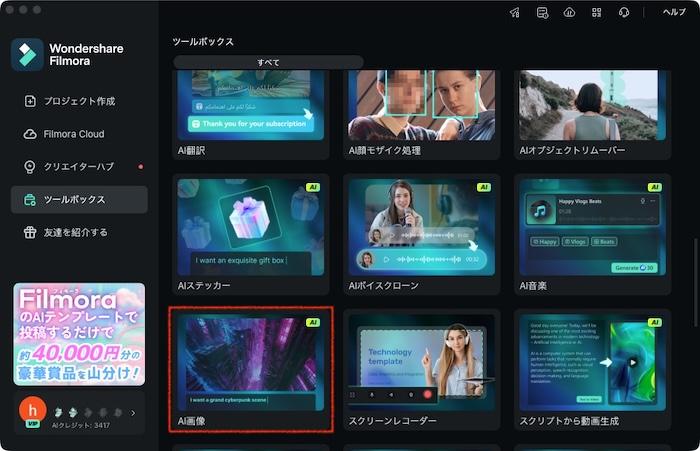
欲しい画像のイメージを、テキストプロンプトとして入力します。参考用の画像をアップロードすることも可能です。
アスペクト比は「9:16」を指定しておきましょう。
「生成」をクリックすると、画像生成が始まります。
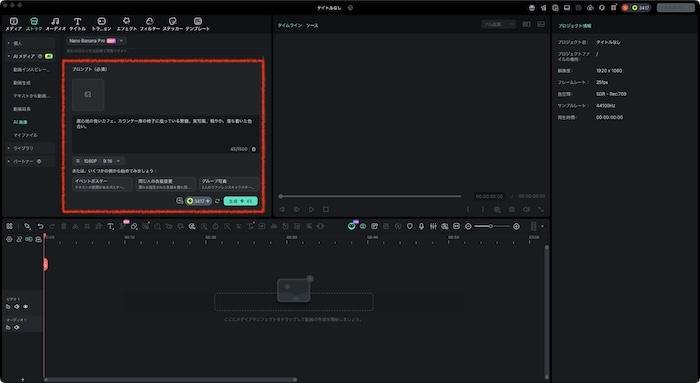
今回指定したプロンプトは下記の通りです。
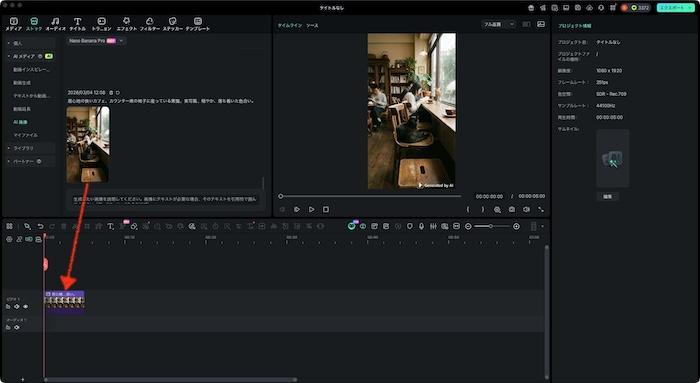
居心地の良いカフェ、カウンター席の椅子に座っている黒猫。実写風、穏やか、落ち着いた色合い。
画像が生成されたら、画面下側のタイムラインにドラッグ&ドロップして配置します。
Step 2|AI画像から動画を生成して「動く壁紙」にする
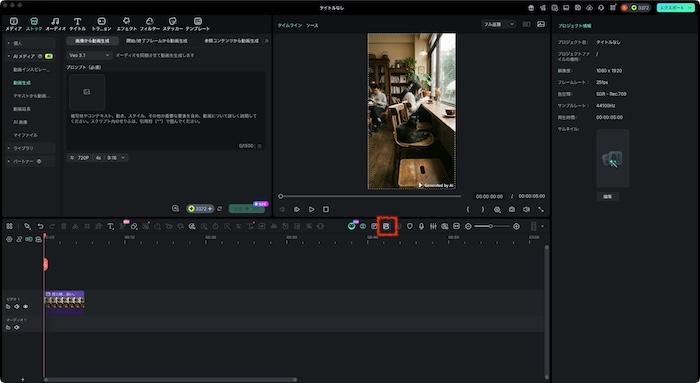
タイムラインの上側にある「画像から動画生成」アイコンをクリックします。
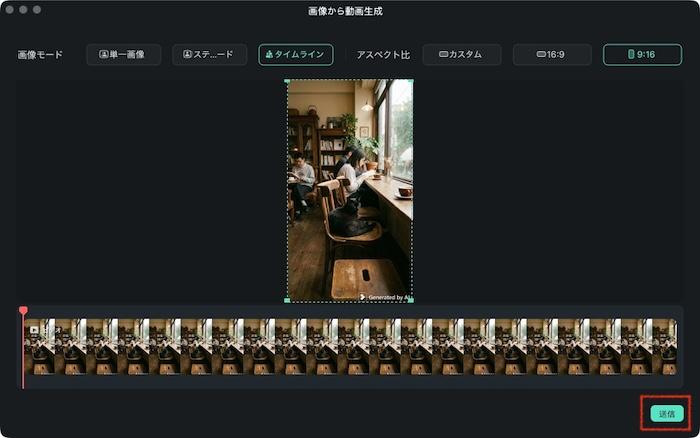
生成した画像が選ばれていることを確認し、「送信」をクリックします。
画像にどんな動きをつけたいかを、テキストプロンプトとして入力します。
「生成」をクリックして、動画生成を始めましょう。
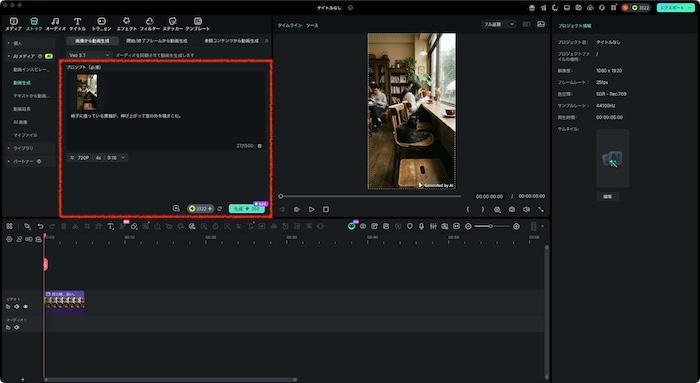
今回入力したプロンプトは下記の通りです。
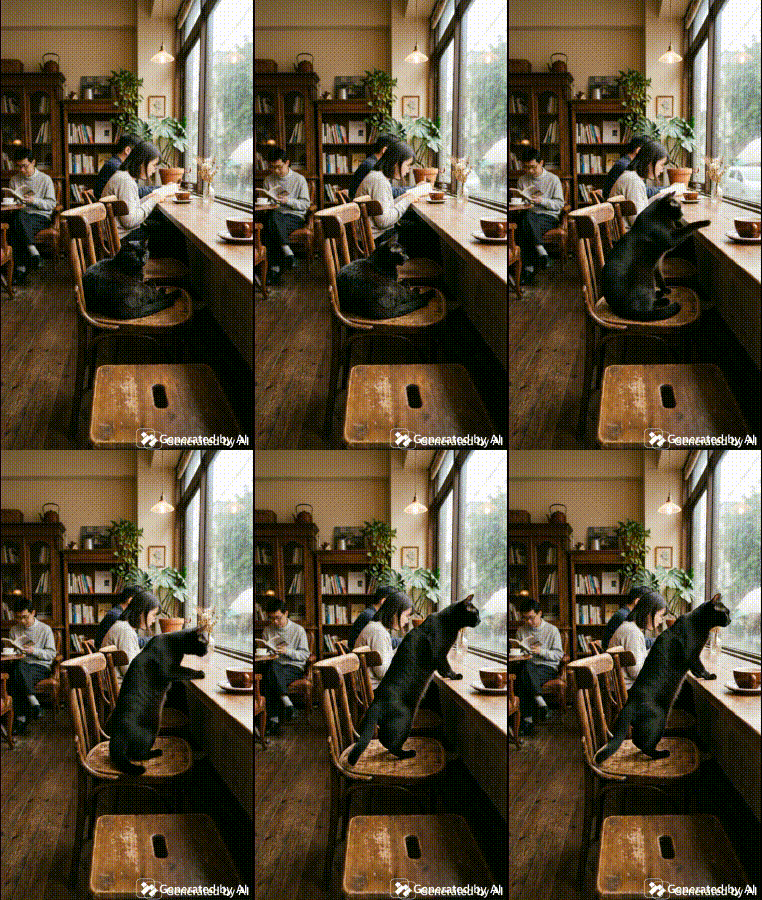
椅子に座っている黒猫が、伸び上がって窓の外を覗きこむ。
Filmoraの画像から動画生成機能でアニメ動画を作ろう
Step 3|縦動画(9:16)でエクスポートする
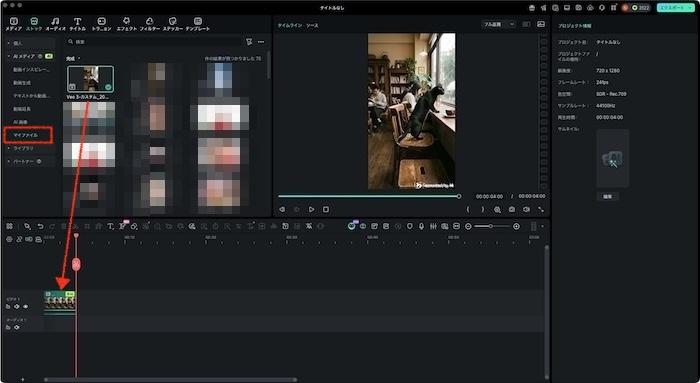
生成された動画は、「マイファイル」カテゴリーに表示されます。Step 1と同様に、タイムライン上にドラッグ&ドロップして配置します。
元々の画像はタイムラインから削除して構いません。
画面右上の「エクスポート」ボタンをクリックします。
表示されるウィンドウで、次の設定になっていることを確かめましょう。
フォーマット:MP4
解像度:720×1280 または 1080×1920(縦横比 9:16)
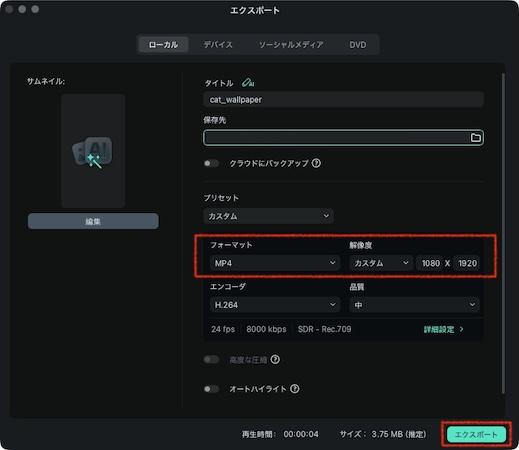
右下の「エクスポート」ボタンをクリックすると、指定した場所に動画が保存されます。
Step 4|iPhoneのロック画面に設定する
動画をiPhoneに送ります。
「WidgetClub」などのアプリを利用して、動画をLive Photo形式に変換します。このとき、動画の長さを1.5秒程度に調整しておきましょう。
iPhoneのロック画面を長押しして、ロック画面・壁紙設定画面に入ります。
「+」アイコンをタップして、新しいロック画面作成を始めます。
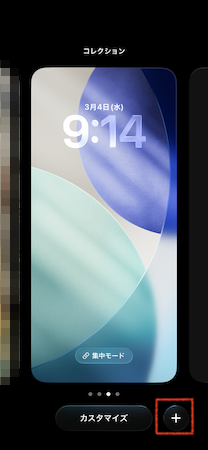
「写真」→「Live Photos」の順に選択し、先ほど作成したLive Photo動画を選びます。左下のアイコンをタップして「再生」マークにし、「追加」をタップします。
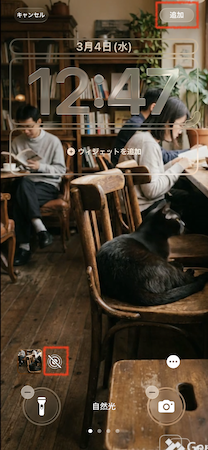
これで、iPhoneのロック画面に動く壁紙を追加する手順は完了です! ロック画面を表示するたびに、壁紙が動いて表示されるようになります。
なお、今回作成した動画は次のとおりです。
よくある質問
Q1: iOS26の3D壁紙に対応していない写真でも、立体ロック画面は作れますか?
はい。Filmoraで、被写体を自動で切り抜く「スマートカットアウト」機能と、今回紹介した方法を組み合わせることで、立体感のある動くロック画面を自作できます。iOS17以上であれば使えるので、iOS26へアップデートしていなくても使える点がメリットです。
Q2: FilmoraはiPhoneでも使えますか?
はい。Filmoraには、iOS/Androidの両方に対応するモバイルアプリも用意されています。アプリを使えば、iPhoneだけで、写真の撮影、動く壁紙の作成、ロック画面への設定まで、シームレスに完結します。
Q3: 動く壁紙をiPhoneのロック画面に設定するにはどうすればいいですか?
動く壁紙をiPhoneのロック画面に設定するには、まず動画をLive Photo形式に変換する必要があります。「Widget Club」などのアプリを使ったり、モバイル版Filmoraで動画をLive Photo形式で書き出したりするのが有効です。
その後、ロック画面の設定で、作成したLive Photoを指定しましょう。
まとめ
3D壁紙(空間シーン、3Dエフェクト)は、日々のiPhone利用シーンをより楽しくしてくれる、iPhone26の新機能です。ただし、ロック画面をより自由に彩りたいなら、Filmoraのようなソフトを使って、動く壁紙を設定するのがおすすめ。「AI画像」や「画像から動画」機能を活用すれば、オリジナルの立体ロック画面をゼロから作れます。ぜひこの記事を参考に、お手持ちのiPhoneのロック画面をカスタマイズしてみてくださいね。



役に立ちましたか?コメントしましょう!