

12月になると、一気に街はクリスマスムードに。スマートフォンの待ち受けやパソコンの壁紙もクリスマス仕様にして、ワクワク感を高めるのはどうでしょうか? この記事では、クリスマスデザインの待ち受け・壁紙についての情報を一挙にご紹介。おすすめの配布サイトから、オリジナルデザインの作り方まで網羅しています。
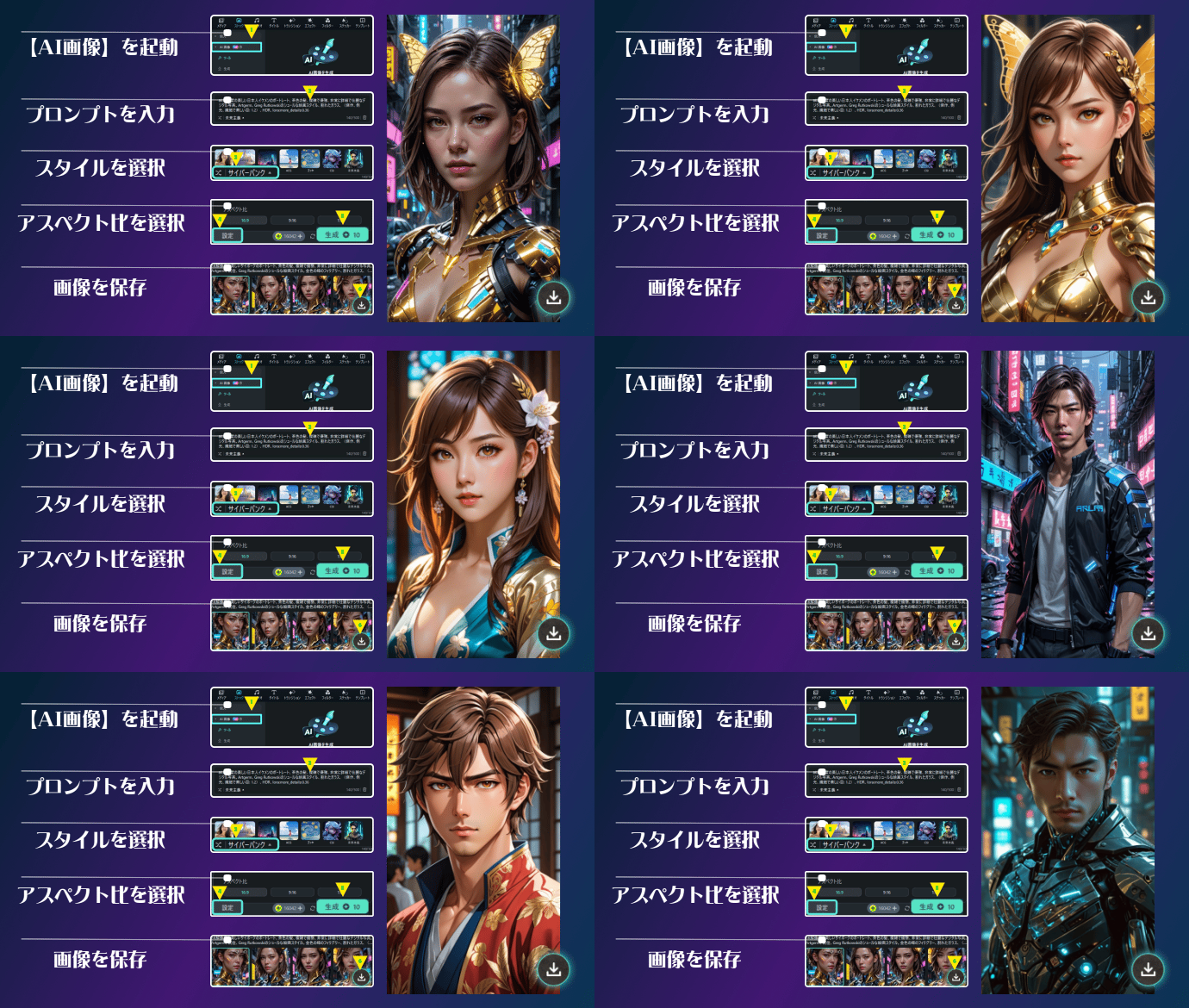
AIでクリスマス壁紙を生成する
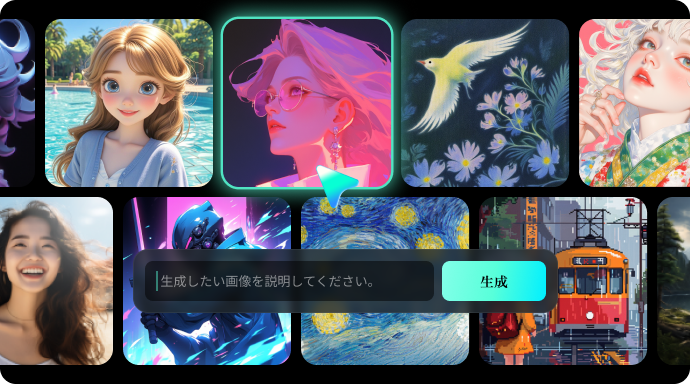
AI画像生成機能|Filmora


目次
2025年に日本で人気のクリスマス壁紙|7つのトレンドカテゴリー
まず、人気の高いクリスマス壁紙・待ち受けのテイストには、どんなものがあるのか見ていきましょう。好みのデザインを見つけたり、毎年マンネリになってしまうという悩みから脱却したりするヒントが得られます。
1. ディズニー × クリスマス
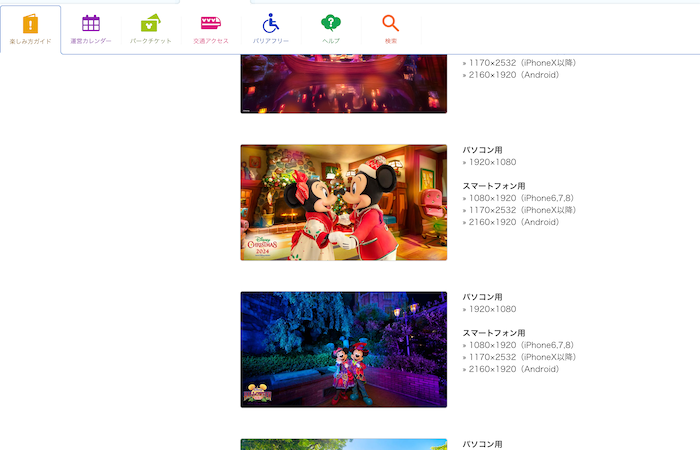
大人から子供まで、みんなにワクワクを届けてくれるディズニー作品はクリスマスにぴったり。この時期ならではの衣装に身を包んだキャラクター、そしてディズニーリゾートのイルミネーションには誰もが心躍るでしょう。かわいいミッキー&フレンズやプリンセスはもちろん、ダークな雰囲気の『ナイトメアー・ビフォア・クリスマス』やヴィランズなど、デザインの幅広さも魅力です。
2. 北欧・ナチュラルスタイル

ほっこり優しい北欧デザインは、クリスマスの壁紙・待ち受けとしても人気です。淡い色合いはアイコンやウィンドウの邪魔をせず、日常にさりげなくクリスマスの喜びを添えてくれます。シンプルで上質なデザインを求める大人に、最適なスタイルです。
3. キラキラ・イルミネーション
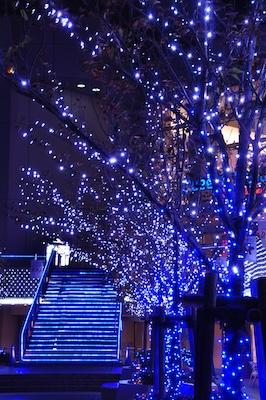
クリスマスシーズンをいっそう華やかにするイルミネーション。撮影には技術が要りますが、素材サイトを探せば、プロのフォトグラファーが撮った高クオリティな待ち受け・壁紙写真もたくさん見つかります。実際に見に行った場所のイルミネーションを選べば、スマホを開くたびに素敵な思い出がよみがえりますね。
4. レトロ・ヴィンテージ
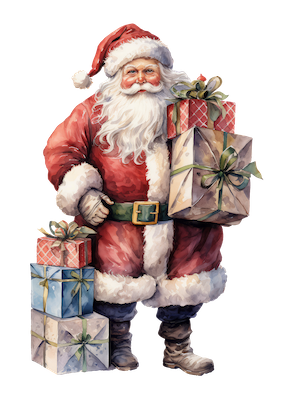
古い絵本やホリデーカードのようなレトロデザインのクリスマス壁紙は、どこか懐かしい雰囲気をもたらしてくれます。温かみのある落ち着いたテイストは、見るたびに心がなごみ、大切な人とのひとときを思い出させてくれるでしょう。
5. 和風×クリスマス

個性派の方におすすめしたいのが、和風なクリスマスデザインです。赤い南天の実やヒイラギなど、日本の吉祥モチーフとクリスマスとは、意外と共通点が多いもの。伝統紋様をあしらったり、サンタの衣装をちゃんちゃんこや半纏風にしてみたりと、アレンジも多様に楽しめます。
6. アニメ・キャラクターのクリスマス限定デザイン
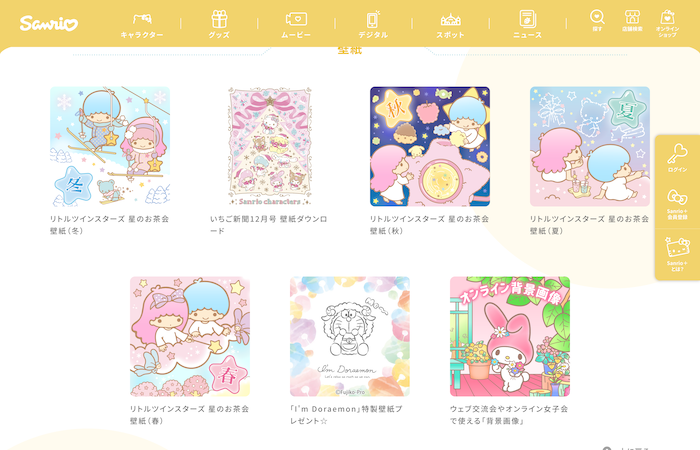
クリスマスシーズンには、キャラクターの季節限定壁紙・待ち受け画像・カレンダーなどが数多く配布されます。たとえばサンリオ(ハローキティ、マイメロディなど)、San-x(リラックマ、すみっコぐらしなど)、ポケモン、ちいかわといったかわいいキャラクターの、この時期しか見られない姿が目白押しに。推しのキャラクターがいるなら、こまめな情報収集は欠かせませんね。
7. 実写フォト系(家族・ペット)
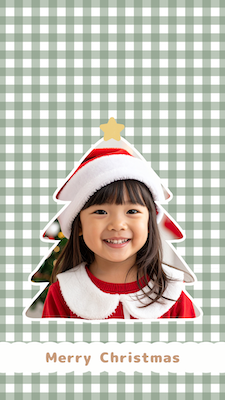
自由にカスタマイズできるフレームやアルバム形式のクリスマス素材から、オリジナルの壁紙を作ることも可能です。家族やペット、友人や恋人の写真を使えば、思い入れもたっぷりな待ち受け・壁紙になるでしょう。年末の忙しい時期、仕事用のPC・スマホの壁紙に設定して、ほっと一息つくのもおすすめです。
関係記事: スマホ・PCでGIFから動く壁紙を作成・設定する方法
クリスマス用壁紙を無料でダウンロードできる厳選サイト10選
それでは、クリスマス用にぴったりな壁紙・待ち受け画像が見つかるサイトをご紹介します。安心して使える公式サイトから、多くのクリエイターが集う個性豊かな素材サイトまで、幅広くお伝えします。
【公式・安心】キャラクターのクリスマス壁紙ならここ!公式配布サイト
お気に入りのキャラクターのクリスマスデザイン壁紙がほしいなら、必ず公式サイトや公式が提携するパートナーサイトを見にいきましょう。ここでは、安心して使える壁紙・待ち受け配布サイトを3つご紹介します。
1. 東京ディズニーリゾート公式ウェブサイト
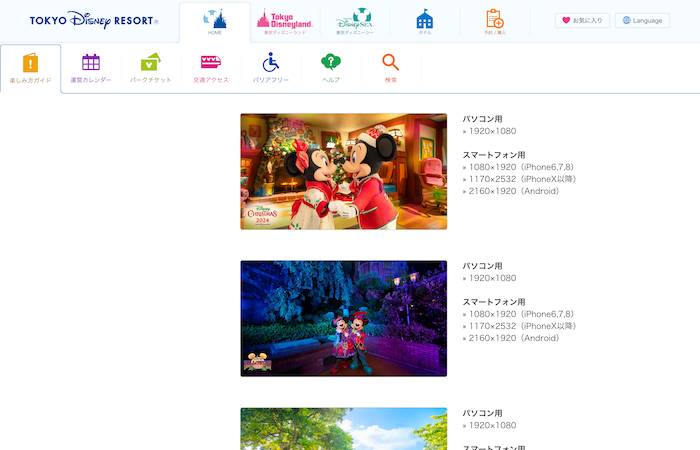
東京ディズニーリゾートの公式サイトでは、キャラクターや東京ディズニーリゾートの景観を楽しめるクリスマス壁紙が配布されています。PC・スマートフォンの両方に合わせたサイズが用意されているのもポイント。公式の写真だけあって、クオリティも最高レベルです。
2. サンリオ公式ウェブサイト
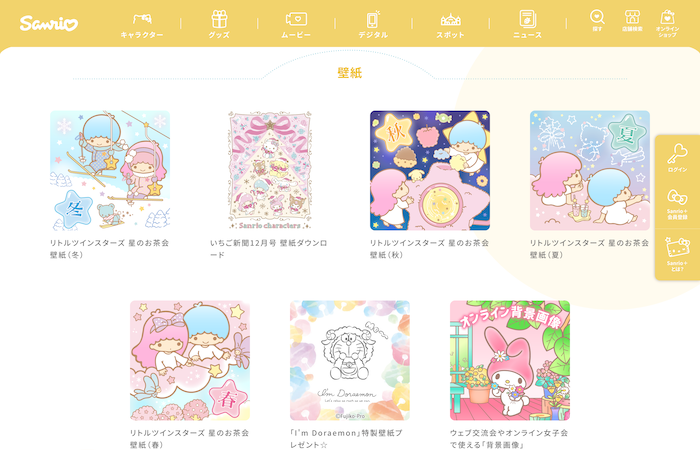
サンリオ公式サイトでも、季節に応じたさまざまな壁紙が配布されています。もちろんPC・スマートフォンの両方に対応。12月のクリスマスデザイン壁紙はもちろん、過去の壁紙・待ち受け画像をさかのぼって見られるのも嬉しいですね。壁紙のほか、オンラインミーティングに使える背景画像も用意されています。
3. WidgetClub(ウィジェットクラブ)
URL:
App Store:https://apps.apple.com/us/app/widgetclub-widget-theme-icon/id1580284904
Google Play:https://play.google.com/store/apps/details?id=com.widgetclub
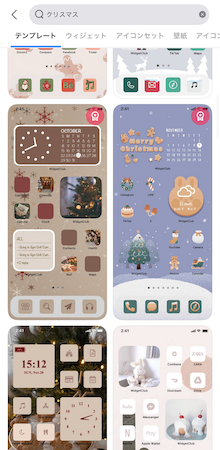
WidgetClubは、スマートフォンやタブレットのホーム画面を自分好みにカスタマイズできるアプリです。壁紙・待ち受けをクリスマスデザインにするのはもちろん、アイコンやウィジェットまで、クリスマス風に変えられるのが大きな特徴。他企業とのコラボも盛んで、「すみっコぐらし」「たまごっち」といったキャラクターの「公式きせかえ」を手に入れられます。
【海外系】高品質な写真・イラストが豊富!無料素材サイト4選
次に、クリスマスのハイセンスな写真・イラストがそろう、無料で使えるクリスマス壁紙・待ち受け配布サイトをご紹介します。海外サイトが中心ですが、日本語対応など使いやすいサイトを厳選したのでご安心ください。
4. Unsplash
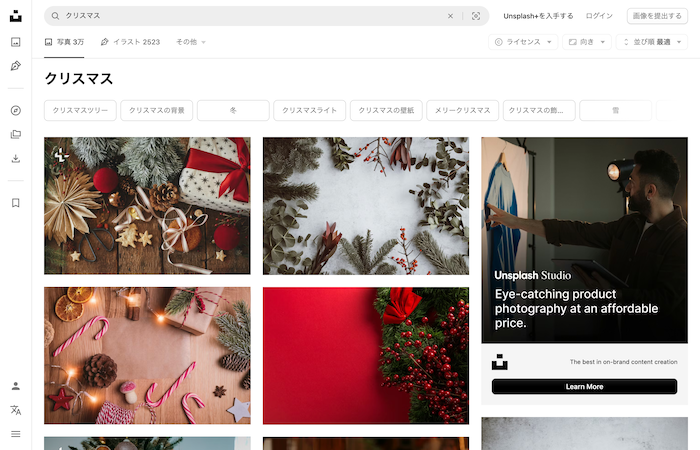
Unsplashは、完全無料・商業利用も可能な写真・イラスト素材サイトです。審査を通った画像のみが掲載されているため、クオリティはお墨付き。クリスマスの壁紙・待ち受け画像についても、シンプル・キュート系からアート系、ゴージャス系まで、幅広い系統がそろいます。
5. Pexels
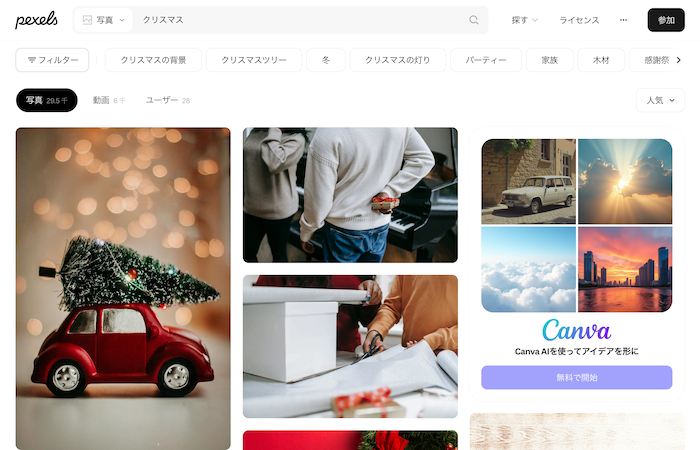
Pexelsは、4K・8Kなど高画質の写真・動画が手に入る素材サイトです。無料でクレジット表記不要、商用利用も可能と、使いやすいのが特徴。クリスマスの壁紙を探すなら、人気の素材をまとめた「コレクション」機能が便利です。「Christmas wallpapers(クリスマス 壁紙)」や、「Festive Phone Wallpapers(祝祭 スマホ 壁紙)」などから、素敵な壁紙を一覧できます。
6. WallpapersWide
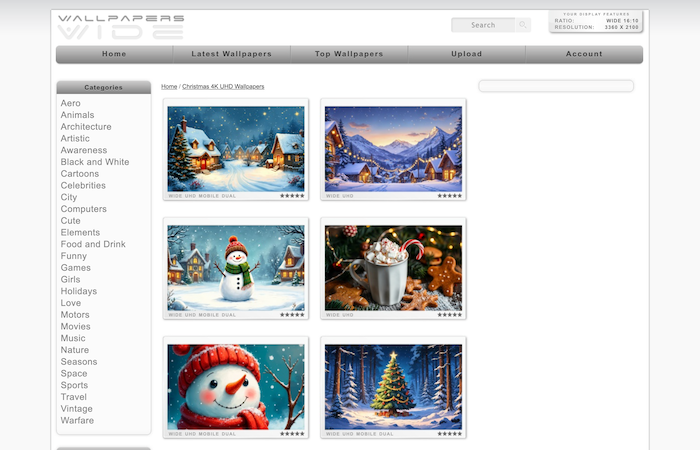
WallpapersWideは、その名の通り壁紙用の写真・画像に特化したサイトです。PC・スマホ・タブレットの多様な画面サイズに対応しているため、どんなデバイスでも、クリスマスデザインの壁紙を最適なレイアウトで表示できます。使っているデバイスの画面サイズを自動で検出してくれるのも嬉しいところ。なお、画像は個人目的でのみ利用可能で、商用利用などには別途申請が必要です。
7. Freepik

Freepikは、AI画像生成機能とストック画像機能の両方を備えるサイトです。まずはストックからクリスマスの壁紙を探してみて、しっくりくるものがなければAI生成で制作、といった使い方ができるのが特徴。表示が英語の場合は、サインイン後、右上のユーザーアイコン>「Language(言語)」から、日本語に変更できます。


【アプリ系】お気に入りの壁紙を、スマホに直接ダウンロード
ここでは、素敵なクリスマス壁紙が見つかるアプリを3つご紹介します。
8. Pinterest(ピンタレスト)
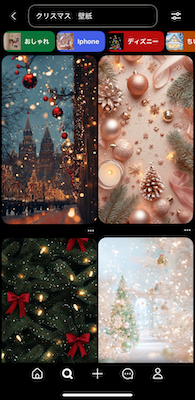
Pinterestは、膨大な数の写真・画像を検索&保存できるツールです。ウェブ版に加えて、iOS/Androidで使えるアプリも用意されています。Pinterestの強みは検索機能。たとえば「クリスマス 壁紙」と検索するだけで、すてきな壁紙画像が画面いっぱいに出てきます。なお、Pinterest上のコンテンツの著作権は、投稿ユーザーに帰属します。ダウンロードして使いたい場合は個人利用のみに留めましょう。
9. 綺麗な壁紙
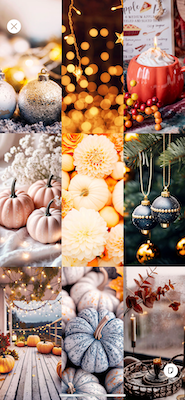
綺麗な壁紙は、計100,000枚以上の高画質壁紙を無料でダウンロードできるアプリ(iOS/Android)です。クリスマスにぴったりな壁紙を見つけるには、「ホリデー」カテゴリをタップしてみましょう。思わず目を奪われるようなツリー、デコレーション、プレゼントなどの写真が現れます。なお、動画広告を見ることで、画面上に出る広告を非表示にできるほか、有料版を購入することで広告を消すこともできます。
10. OGQ Backgrounds

OGQ Backgroundsでは、壁紙にぴったりな画像を共有できます。写真からイラスト、動きのあるライブ壁紙まで幅広いスタイルを見つけられるのが特徴。検索時は、日本語の
「クリスマス」タグよりも英語の「Christmas」タグなどを使う方が、多くの結果が見つかります。
【PC向け】デスクトップ版Filmoraでクリスマス壁紙を作る5つの方法
素材サイトから既存の画像を探すより、世界で1つだけのクリスマス壁紙を作りたいとお考えの方もいるでしょう。そんな時には「Filmora(フィモーラ)」を使うのがおすすめです。動画編集ソフトでありながら、豊富なAI生成機能と画像編集機能により、壁紙・待ち受け画像作りにも大活躍してくれます。
ここでは、Filmoraを使ってクリスマスの壁紙・待ち受けを作る方法を5通り紹介。ぜひお好みのものを試してみてください。
方法1:AI画像生成でゼロから作成
頭の中のイメージをテキストプロンプトとして入力するだけで、ぴったりなクリスマス壁紙が手に入ります。
1.Filmoraを起動し、「ツールボックス」タブに切り替えて、「AI画像」をクリックします。
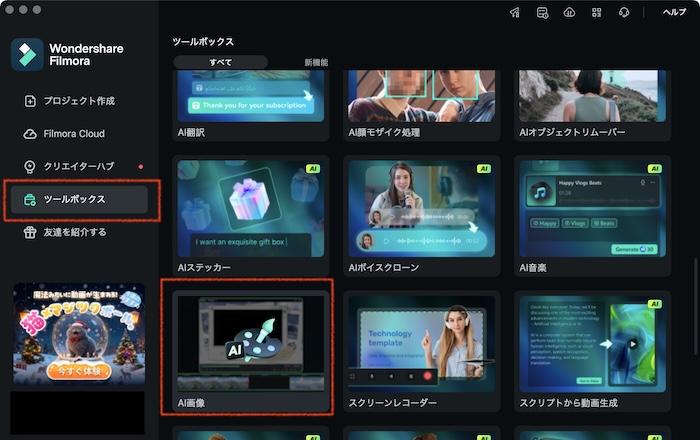
2.ほしい画像のイメージをテキストプロンプトとして入力し、「生成」ボタンをクリックします。

なお、今回入力したプロンプトは下記の通りです。
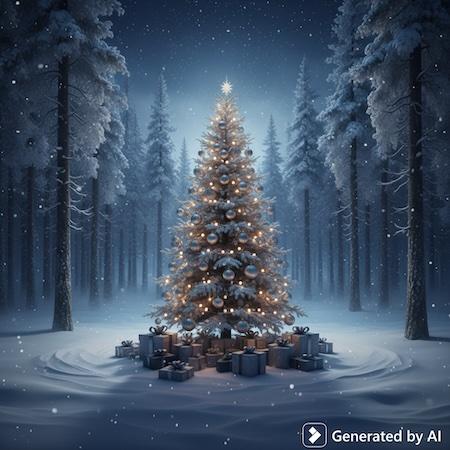
「クリスマスデザインのPC用壁紙。雪景色、クリスマスツリー、夜の森。シックな雰囲気、寒色、落ち着き、高級感。」
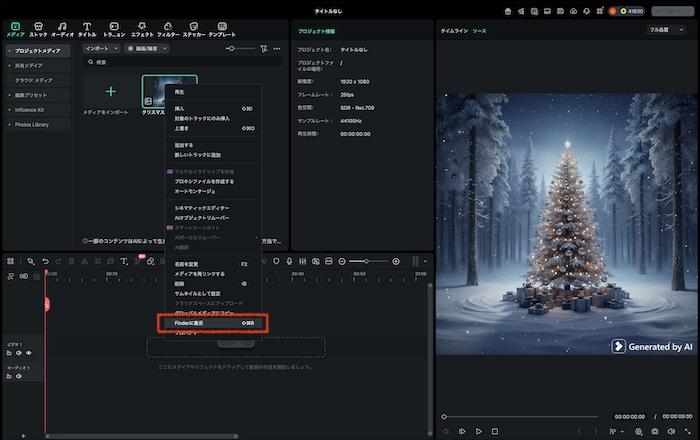
3.画像が生成されたら、クリックしてダウンロードします。
「メディア」タブで画像を右クリックし、「Finderに表示」を選んで、壁紙への設定などを行いましょう。
今回生成されたのは、下記の画像です。
関係記事: クリスマス向けイラスト完全ガイド|無料素材&AI生成で理想の素材をゲット!
方法2:豊富なクリスマス素材を組み合わせてカスタマイズ
Filmoraには、クリスマスにぴったりなストック画像・エフェクト・ステッカーなどが豊富に用意されています。ここでは、それらを組み合わせてオリジナルのクリスマス画像を作ります。
1.Filmoraを起動し、「新しいプロジェクト」をクリックします。
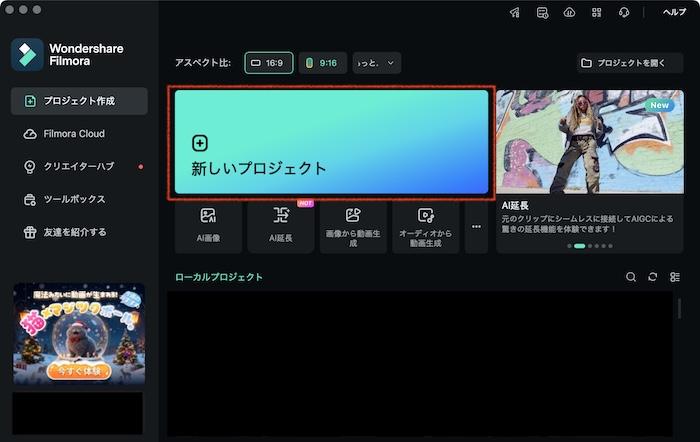
2.メディアパネルのタブを切り替えて、お好みの素材をドラッグ&ドロップでタイムライン上に配置していきます。
配置した素材は、プレビュー画面上でドラッグ&ドロップして、移動や拡大/縮小が可能です。
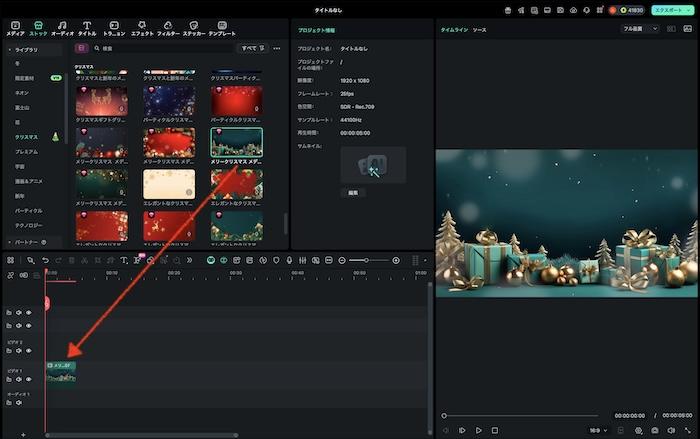
壁紙・待ち受け画像に使えるタブとその特徴は、下記のとおりです。
- ストック:背景やメインとして使える、写真・画像・動画素材です。
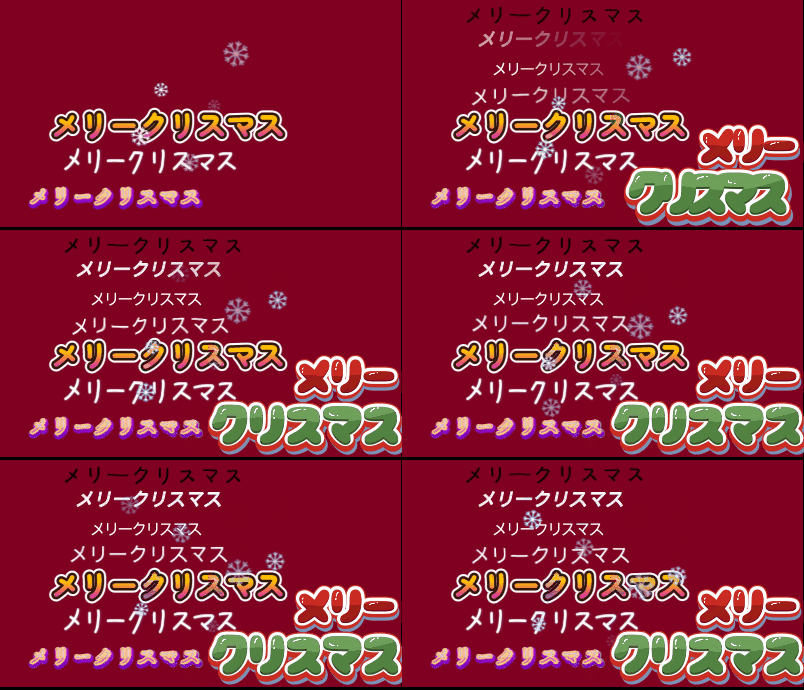
- タイトル:「Merry Christmas」などのテキストを追加できます。フォント・スタイル・アニメーションも豊富です。
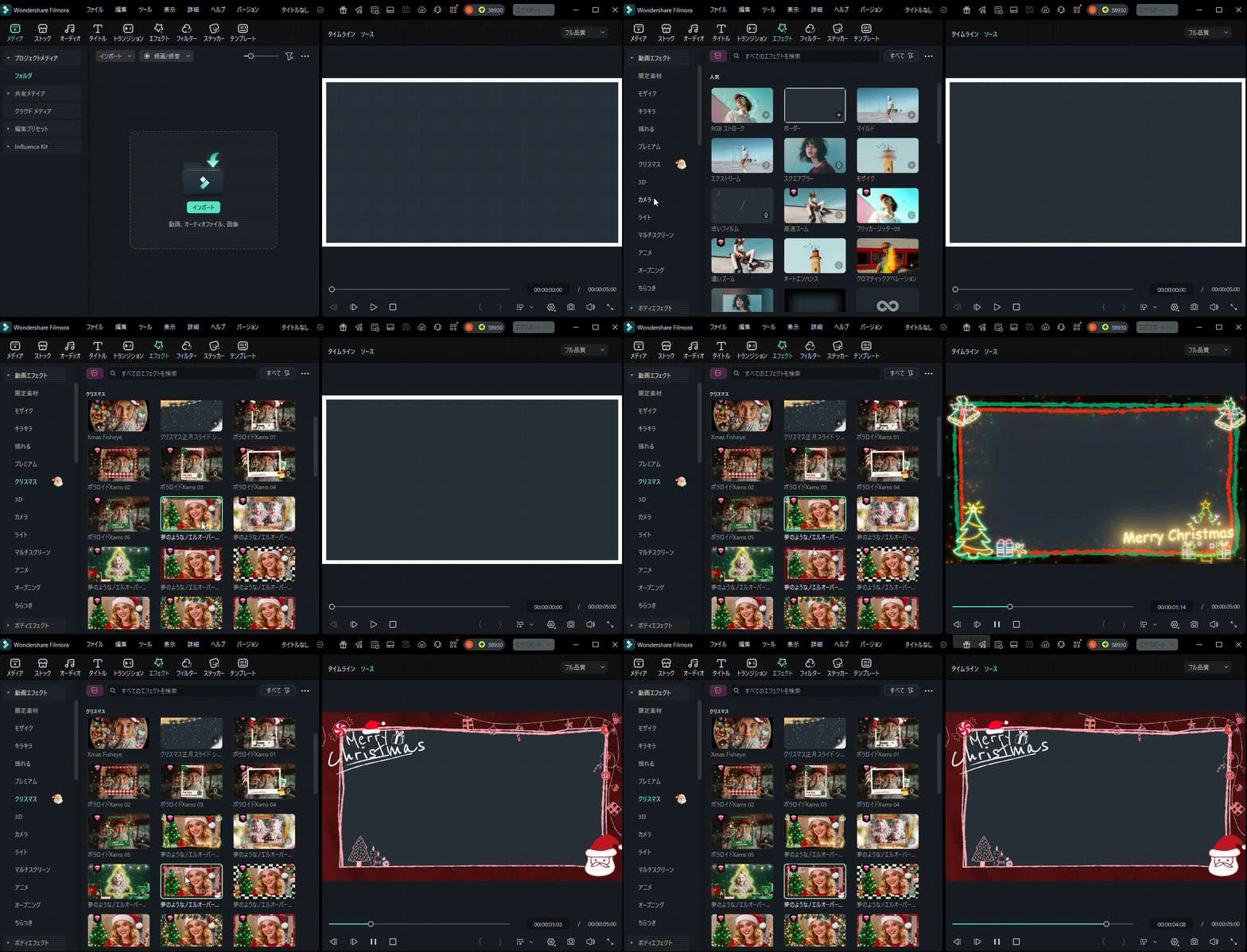
- エフェクト:画面全体にキラキラ・雪景色などの視覚効果や、フレーム・縁取りを加えます。
- フィルター:画面全体の色味やライティングを整えます。
- ステッカー:画面にアクセントを加える、スタンプやアイコンです。
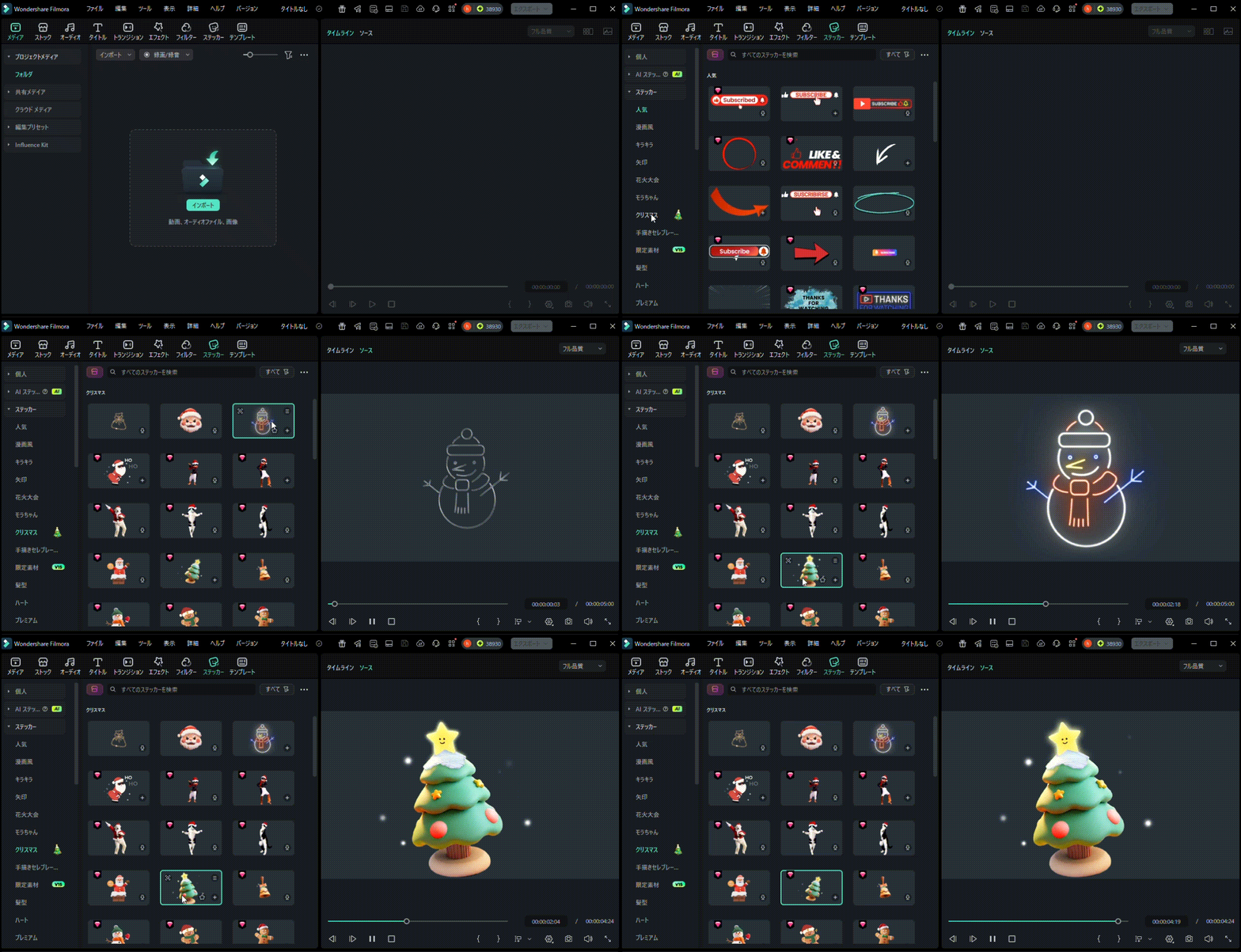
3.編集が完了したら、プレビューウィンドウ下の「スナップショット」アイコンをクリックします。ファイル形式や保存先を指定して「OK」をクリックすると、画像を保存できます。
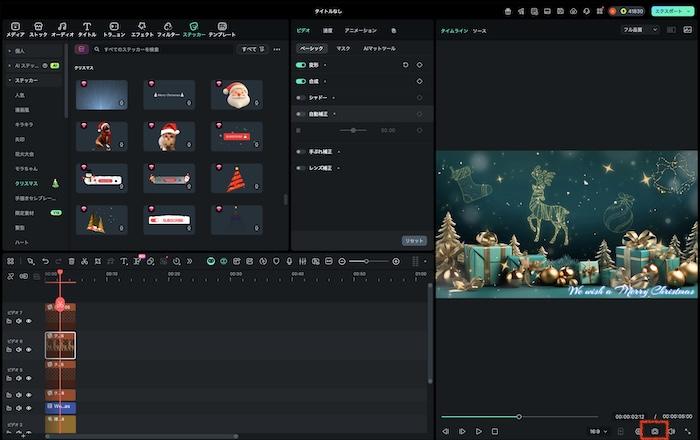
Filmoraで使える素材やテキストを組み合わせるだけで、たとえば以下のようなクリスマス壁紙が作れます。

方法3:動画から最高の1フレームを選んで、クリスマスの壁紙に加工
クリスマスパーティーのひと時や、イルミネーションを撮った動画があれば、それを使ってクリスマス壁紙を作れます。先ほど紹介したPexelsなどで配布されている動画素材を使うのもよいですね。
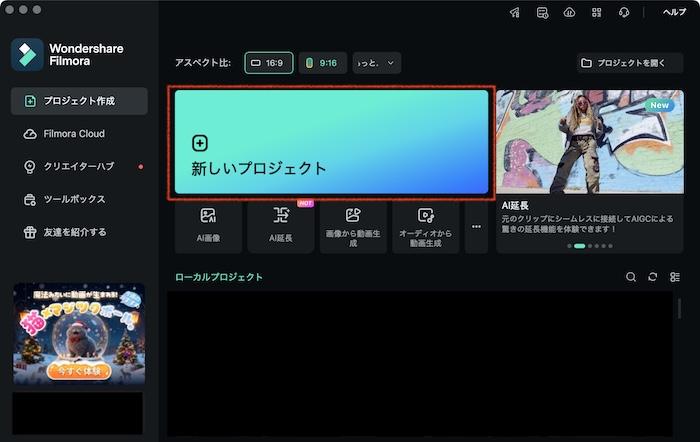
1.Filmoraを起動し、「新しいプロジェクト」をクリックします。
2.「インポート」をクリックして、壁紙にしたい動画を読み込みます。

3.インポートした動画をドラッグ&ドロップでタイムラインに配置します。
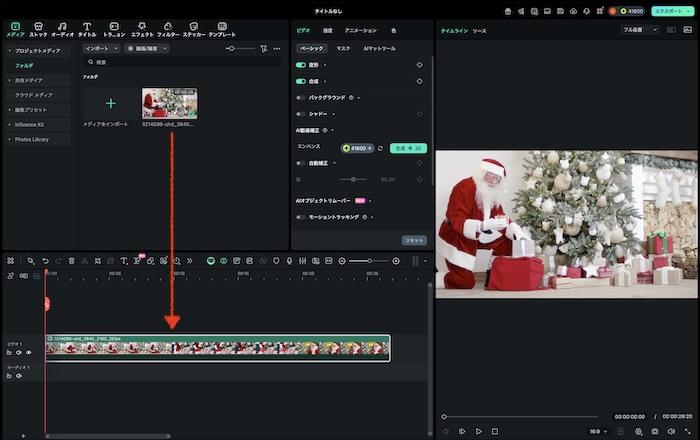
4.動画を再生して、壁紙にしたいベストタイミングで一時停止します。カーソルキー(左右)で、動画を1フレームずつ確認できます。
その後、プレビューウィンドウ下の「スナップショット」アイコンをクリックします。ファイル形式や保存先を指定して「OK」をクリックします。
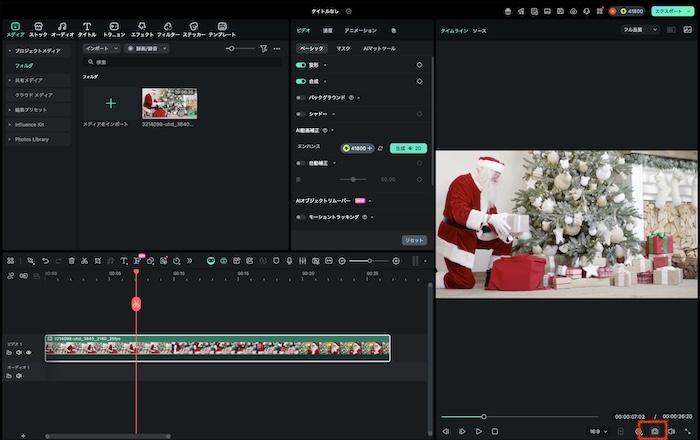
スナップショットは、指定したフォルダに保存されるとともに、「メディア」タブ内の「フォルダ」にも表示されます。
スナップショットをそのまま壁紙にする場合は、これで作業完了です!
次のステップでは、スナップショットの色調を補正したり、フィルターをかけたりする方法を説明します。
5.タイムラインから動画を削除し、代わりにスナップショットをドラッグ&ドロップで配置します。
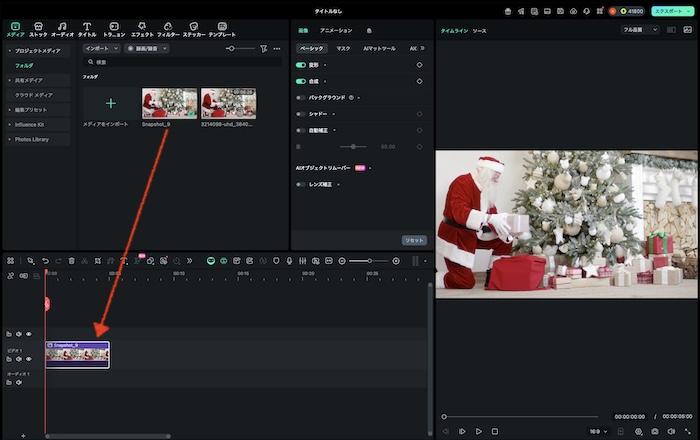
タイムライン上のスナップショットをクリックして、プロパティパネルのタブを「色」に切り替えます。各項目のスライドバーを動かして、好みの雰囲気に調整しましょう。

フィルターをかける場合
メディアパネルのタブを「フィルター」に切り替えます。フィルター一覧の中から、お好みのものを選びましょう。クリックすると、そのフィルターを適用した時の見た目をプレビューできます。
フィルターを適用するには、タイムラインにドラッグ&ドロップします。
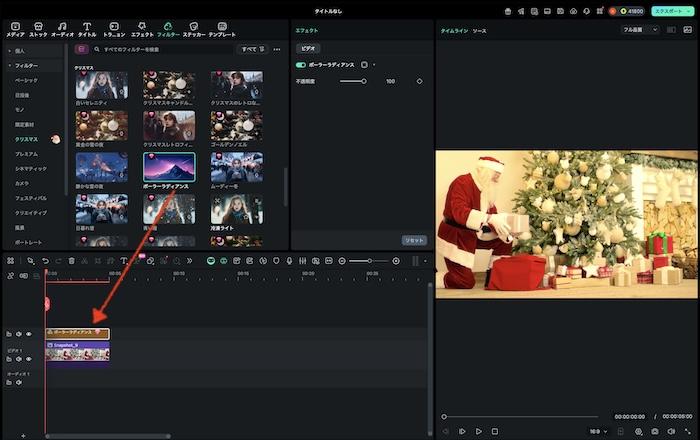
6.編集ができたら、ステップ4と同様に「スナップショット」アイコンをクリックして、画像を保存します。
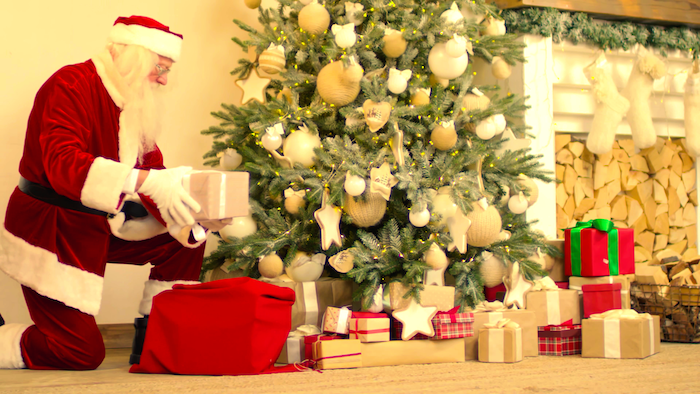
今回は動画の1フレームに温かみのある色調補正を加え、下記のクリスマス壁紙を作りました。
方法4:「スマートカットアウト」機能で写真とクリスマス背景を合成
日常の写真をクリスマスの背景と組み合わせれば、あっという間にクリスマスデザインの壁紙が完成。家族や友人、ペットをクリスマスの世界に登場させられます。
1.Filmoraを起動し、「新しいプロジェクト」をクリックします。
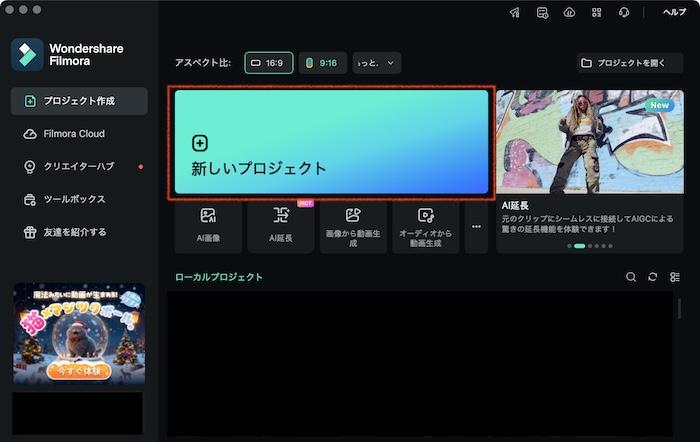
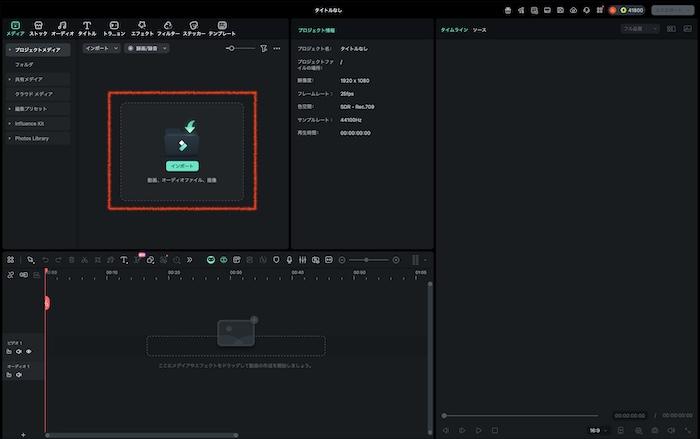
2.「インポート」をクリックして、クリスマス壁紙の素材にする写真を読み込みます。
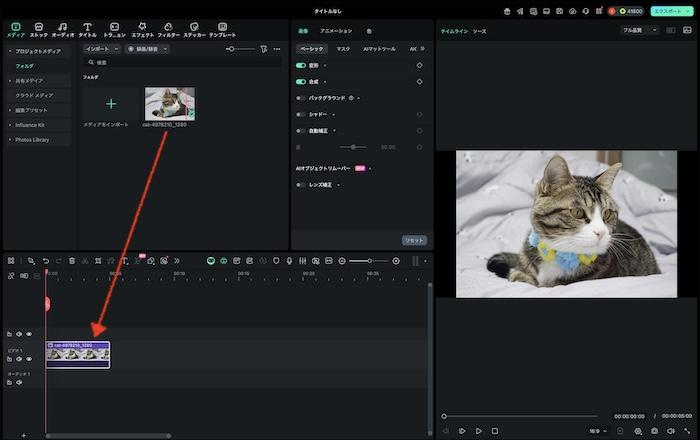
3.インポートした写真をドラッグ&ドロップでタイムラインに配置します。
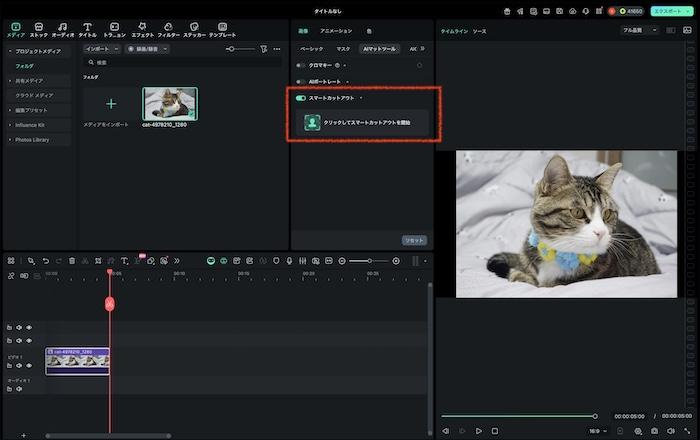
4.タイムライン上の写真をクリックします。プロパティパネルの「画像」タブ>「AIマットツール」から、「スマートカットアウト」をオンにします。続けて「クリックしてスマートカットアウトを開始」をクリックします。
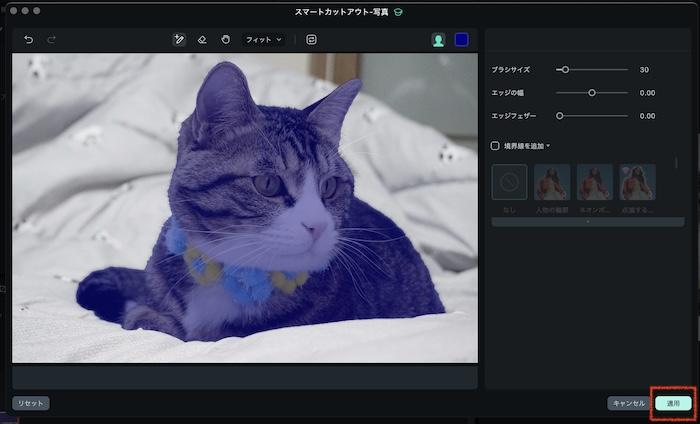
5.ドラッグして、オブジェクトの輪郭を大まかになぞります。
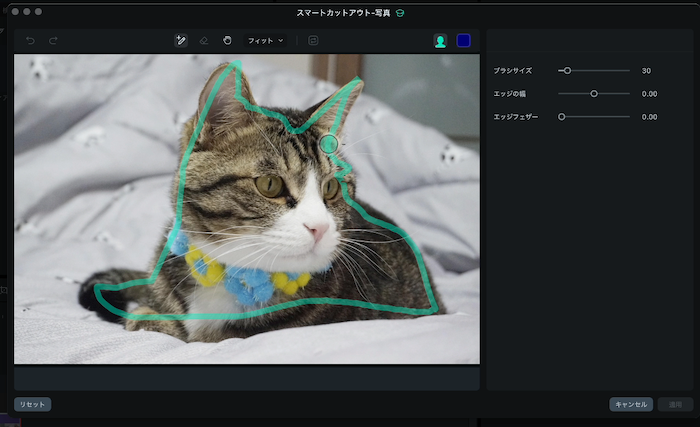
マウスボタンを放すと、AIがオブジェクトの形を判別してくれます。ブルーで表示される切り抜き範囲を確認して「適用」をクリックします。
6.クリスマスの背景をタイムラインにドラッグ&ドロップで追加します。手持ちの画像をインポートすることも、Filmoraのストック素材を使うことも可能です。
なお、背景画像は、オブジェクトよりも下のレイヤーに配置してください。
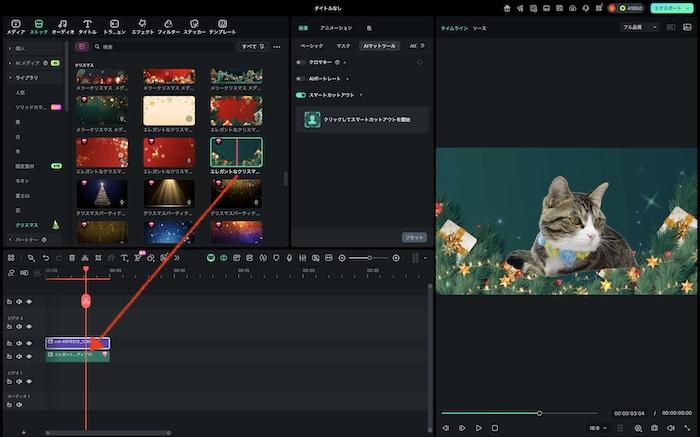
お好みに応じて、「タイトル」「フィルター」「ステッカー」タブなどから、クリスマスらしい素材・視覚効果をさらに追加できます。
7.編集が完了したら、プレビューウィンドウ下の「スナップショット」アイコンをクリックします。ファイル形式や保存先を指定して「OK」をクリックします。
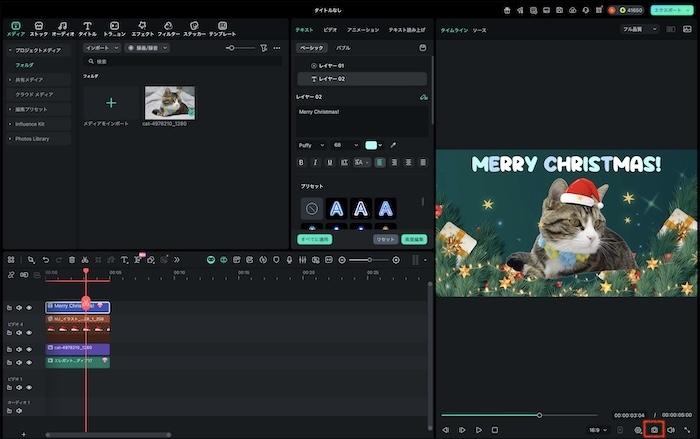
これで、お手持ちの写真からクリスマス壁紙を作る手順は完了です!
今回作ったクリスマス壁紙画像は、下記の通りです。

方法5:AI「画像から動画生成」機能で、動くクリスマス待ち受け画像を作成
iPhone/Androidのスマートフォンでは、動く壁紙(ライブ壁紙)を設定できます。ここでは、Filmoraとサードパーティアプリを組み合わせて、クリスマスデザインのライブ壁紙を簡単に自作する方法をご紹介します。
Filmora-画像から動画生成機能
1.Filmoraを起動し、「ツールボックス」タブに切り替えて、「画像から動画生成」をクリックします。
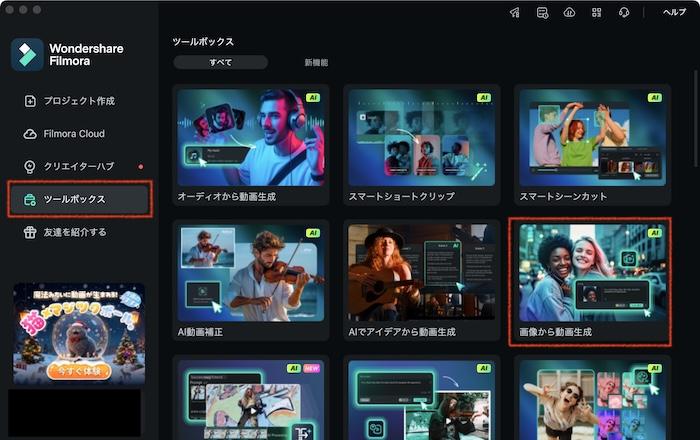
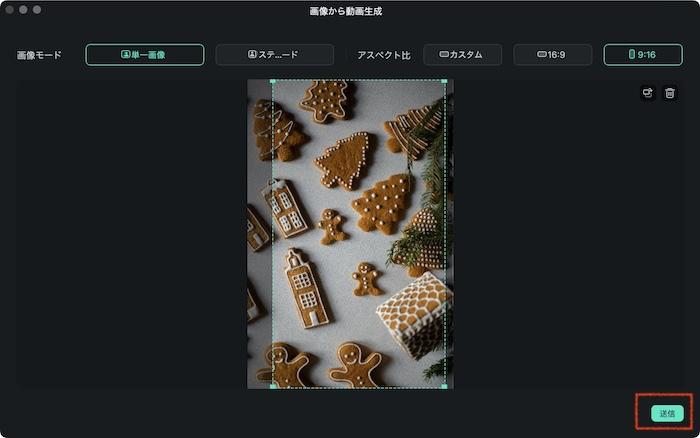
2.ライブ壁紙にしたい画像をアップロードします。
写真を選択したら、アスペクト比や範囲を設定し、「送信」をクリックします。
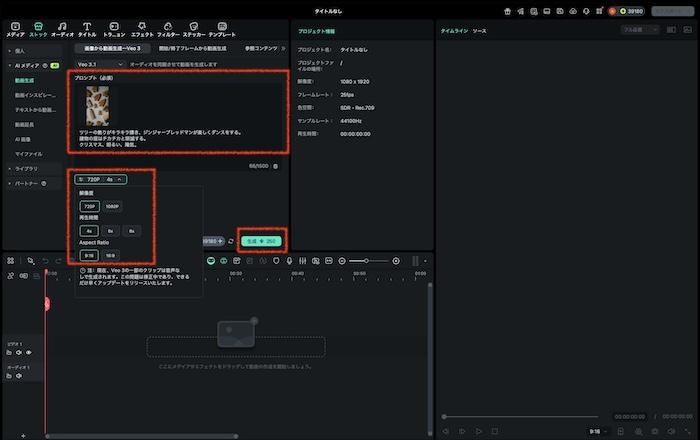
3.どのような動きをつけるかを、テキストプロンプトに入力します。
その後、生成する動画の設定を行います。スマホ用のライブ壁紙を作る際におすすめの設定は、次の通りです。
- 解像度:1080P
- 再生時間:4s(4秒)
- Aspect Ratio(アスペクト比):9:16
設定ができたら、「生成」ボタンをクリックします。
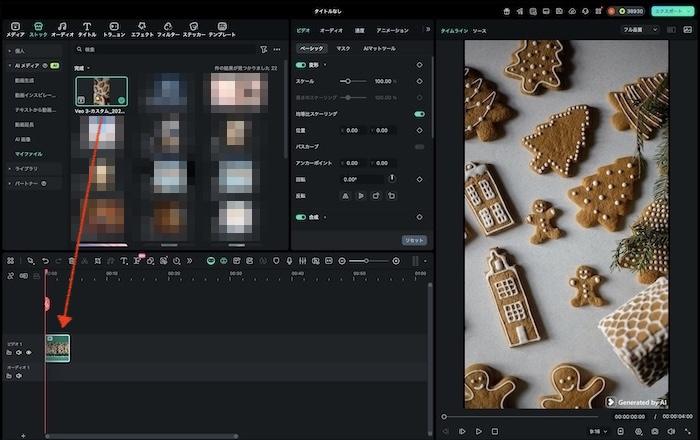
4.生成された動画は、「ストック」タブ>「AIメディア」>「マイファイル」に表示されます。クリックすると動画を再生して確認できます。
動画がイメージ通りにできていれば、タイムライン上にドラッグ&ドロップで配置しましょう。
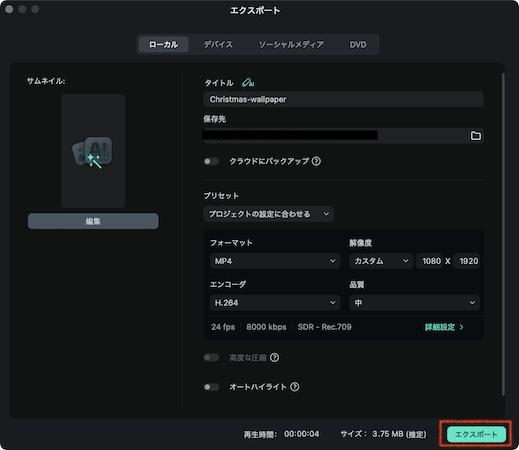
5.画面右上の「エクスポート」ボタンをクリックします。

必要に応じてタイトル・保存先等を編集し、「エクスポート」をクリックします。
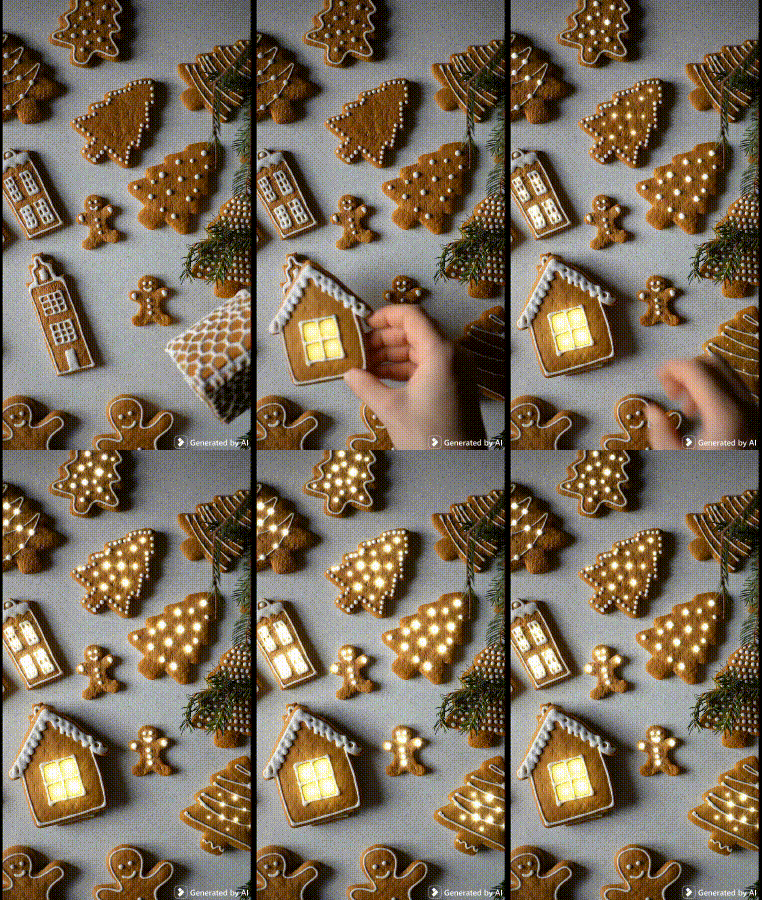
6.保存された動画をスマートフォンに送り、サードパーティー製アプリを使ってライブ壁紙に設定します。下記は、ライブ壁紙を作れるアプリの一例です。
- iPhone向け:intoLive
- Android向け:ビデオライブ壁紙(Video Live Wallpaper)
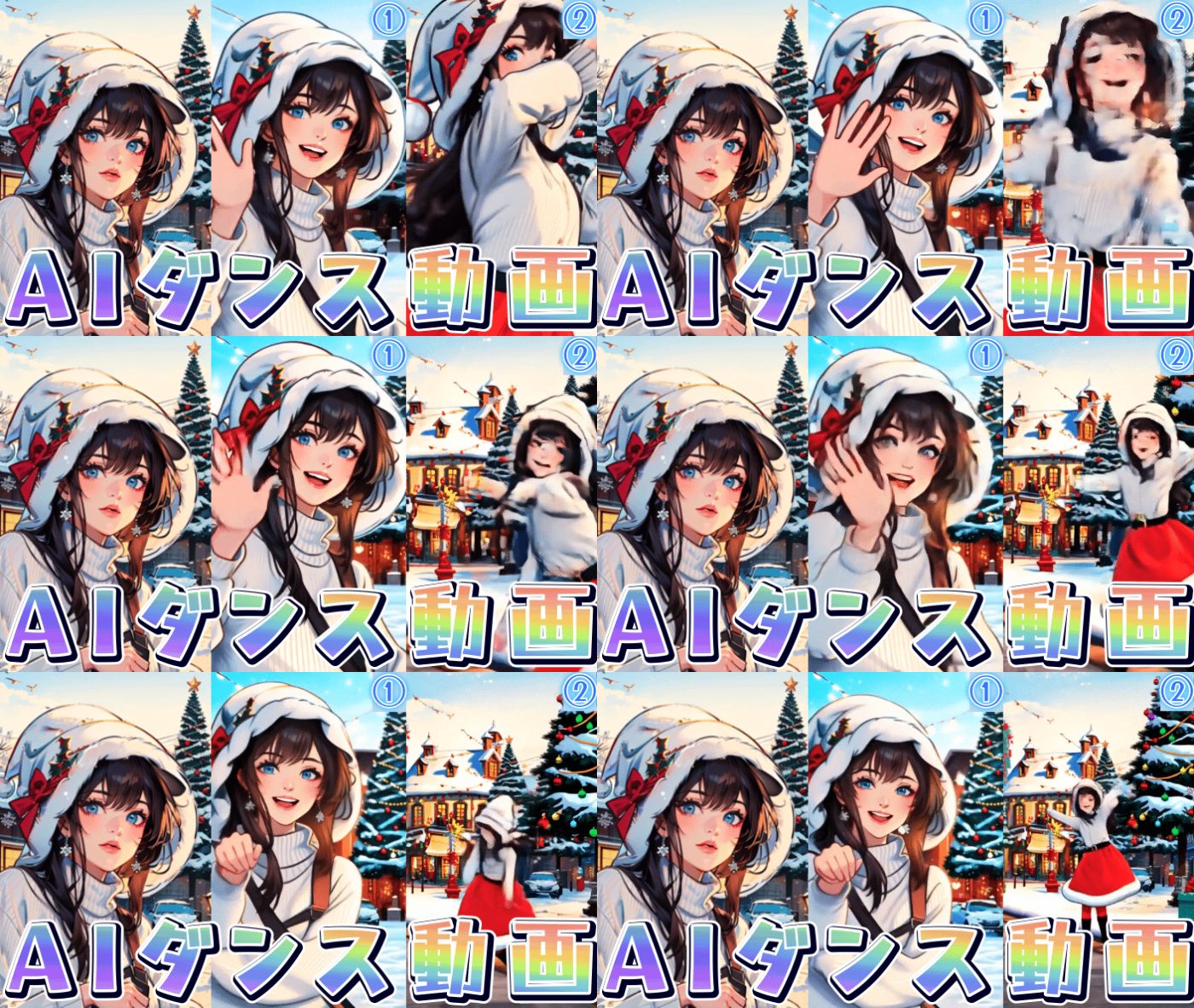
今回、ライブ壁紙用に生成した動画は、下記の通りです。
【スマホ向け】モバイル版Filmora(iOS/Android)でクリスマス壁紙を作る3つの方法
Filmoraには、スマホで使えるモバイル版もあります。スマホで撮った写真をシームレスに編集して、クリスマスの壁紙を作れるのがモバイル版のメリット。デスクトップ版と同様に、AI機能も充実しています。
方法1:テンプレートを使って簡単にクリスマス壁紙を作成
Filmoraの豊富なテンプレートを活用すれば、お手持ちの写真が高クオリティなクリスマス壁紙へと早変わりします。
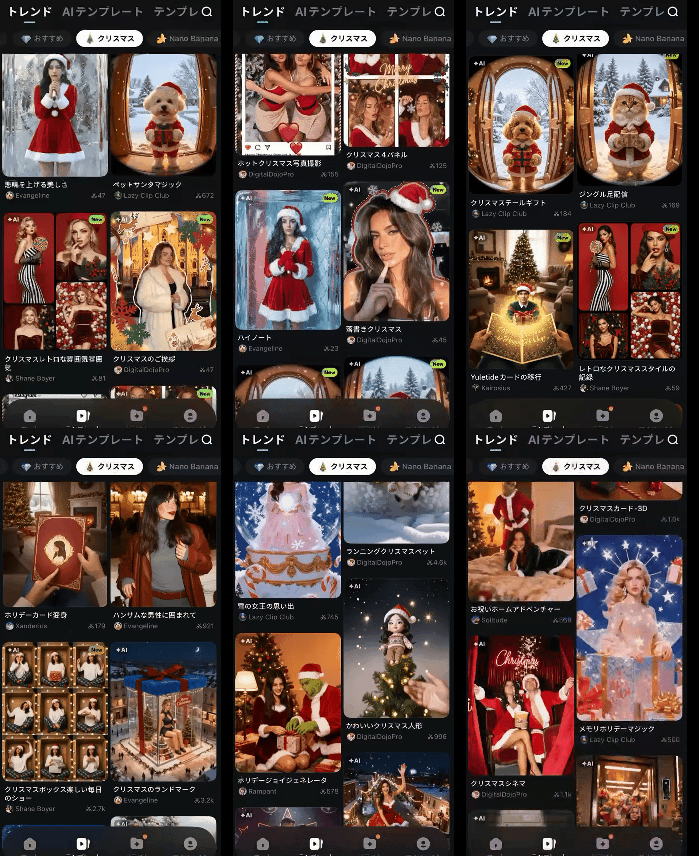
1.Filmoraを起動し、画面下のタブを「テンプレート」に切り替えます。テンプレート一覧の中からお好みのものを選び、「次へ」をタップします。
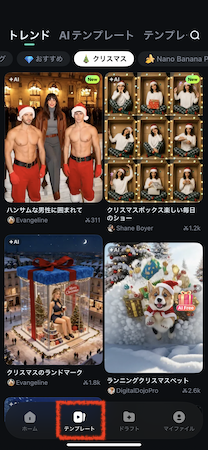
2.アルバムから指定の枚数の写真を選んだら「生成」をタップします。
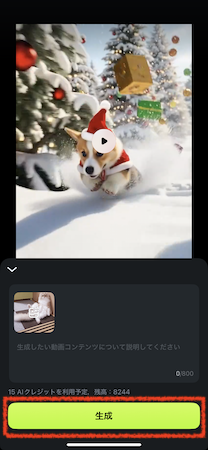
3.生成が完了するまで、しばらく待ちましょう。
できあがった動画を確認し、「編集」をタップします。

4.画面右上の「エクスポート」をタップします。
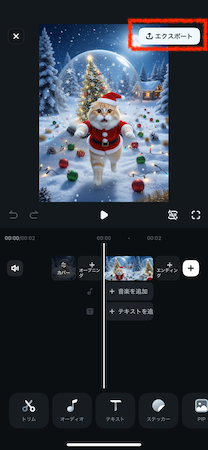
5.「Live Photos」タブに切り替え、必要に応じて設定を変更します。
ライブ壁紙におすすめの設定は下記の通りです。
- 解像度:1080Pまたは4K
- フレーム/秒:24
- アスペクト比:9:16
設定が完了したら「動画のエクスポート」をタップします。
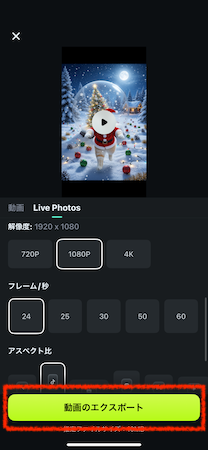
これで、テンプレートからクリスマス壁紙を作る手順は完了です! 壁紙の変更は「写真」や「設定」アプリから行えます。
今回は、テンプレート「ランニングクリスマスペット」を使って、次の動画ができました。
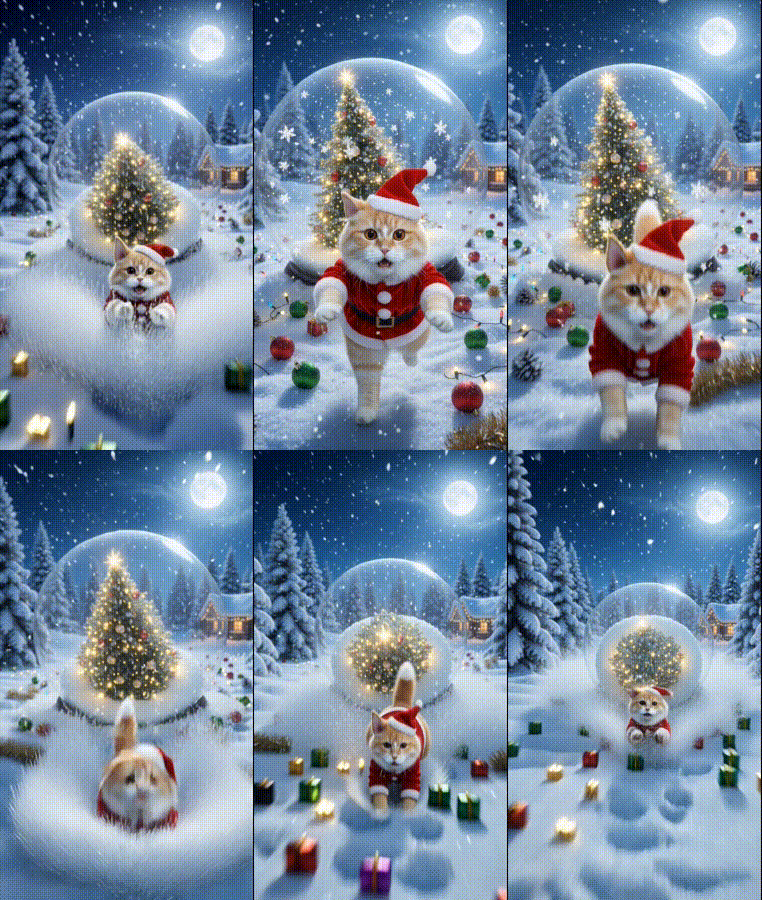
関係記事: 【2025年無料】クリスマスカード手作りアプリ|動くカードを簡単作成!スマホで5分
方法2:画像から動画生成(モバイル版)
モバイル版Filmoraでも、「画像から動画」機能で、写真から簡単にクリスマスのライブ壁紙を作れます。
1.Filmoraを起動し、「画像から動画」をタップします。
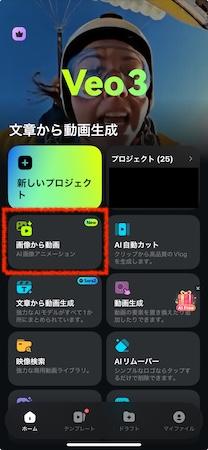
2.動画にしたい写真を選んで「インポート」をタップします。
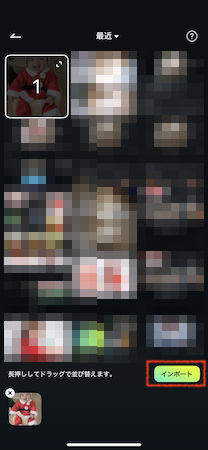
3.どのような動きをつけるかをテキストプロンプトで入力します。
その後「生成」をタップします。
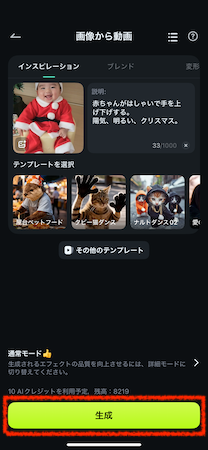
生成が完了するまで、しばらく待ちましょう。
4.できあがった動画を確認し、「プロジェクトの編集」をタップします。
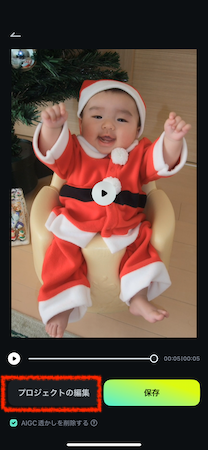
5.画面右上の「エクスポート」をタップします。
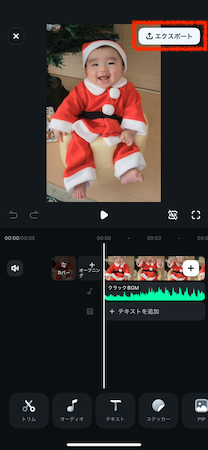
6.「Live Photos」タブに切り替え、必要に応じて設定を変更します。
ライブ壁紙におすすめの設定は下記の通りです。
- 解像度:1080Pまたは4K
- フレーム/秒:24
- アスペクト比:9:16
設定が完了したら「動画のエクスポート」をタップします。
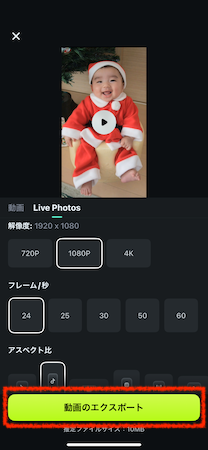
これで「画像から動画」機能を使う手順は完了です!クリスマス壁紙の変更は「写真」や「設定」アプリから行えます。
今回作成した動画は、下記の通りです。

関係記事: 【2025年最新版】クリスマス動画を作成する完全ガイド|スマホ・PC対応のおすすめ編集アプリ
方法3:普段の写真にクリスマスの装飾を追加
日常の写真も、モバイル版Filmoraで編集すれば、クリスマス要素たっぷりの壁紙になります。
1.Filmoraを起動し、「新しいプロジェクト」をタップします。
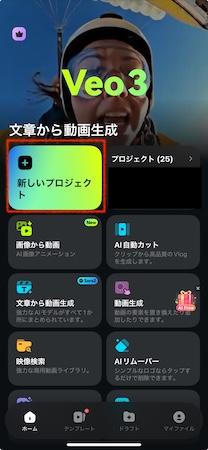
2.アルバムから写真を選んで、「インポート」をタップします。
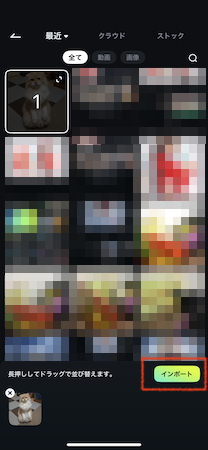
3.写真にお好みの編集を加えます。基本的な編集方法は下記の通りです。
- 画面下のタブから、使いたいカテゴリーを選ぶ
- 使いたい効果をタップして、プレビューする
- チェックマークをタップして適用する
- プレビュー画面上でタップ・スワイプ・ピンチなどを行い、サイズや位置、角度を調整する
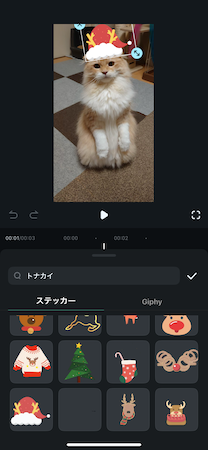
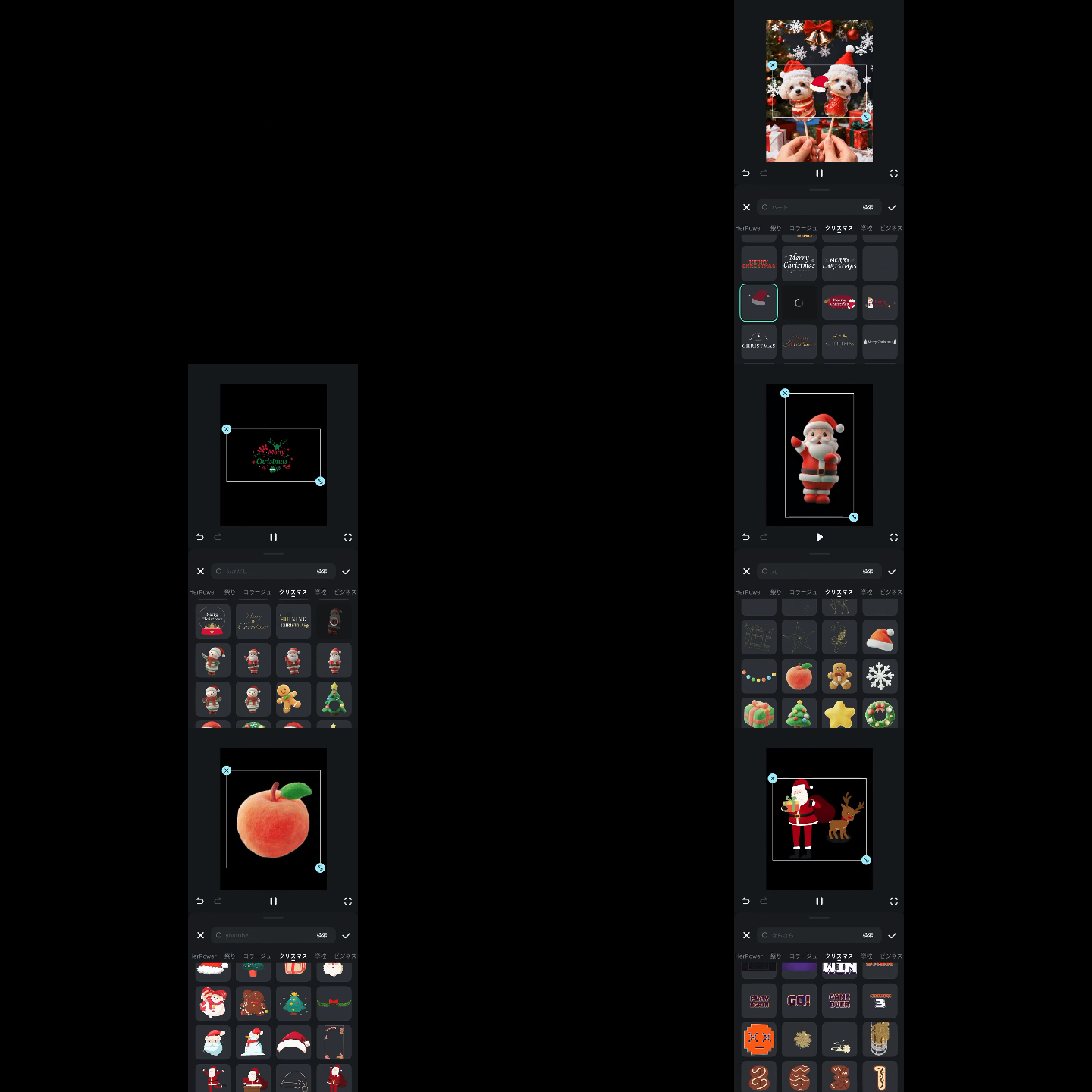
壁紙作成におすすめの機能には、次のものがあります。
- ステッカー:サンタ帽やツリーのイラストなど、かわいいアクセントを追加
- フィルター:色味やライティングを好みの雰囲気に変更
- テキスト:華やかなスタイルで、メッセージを追加
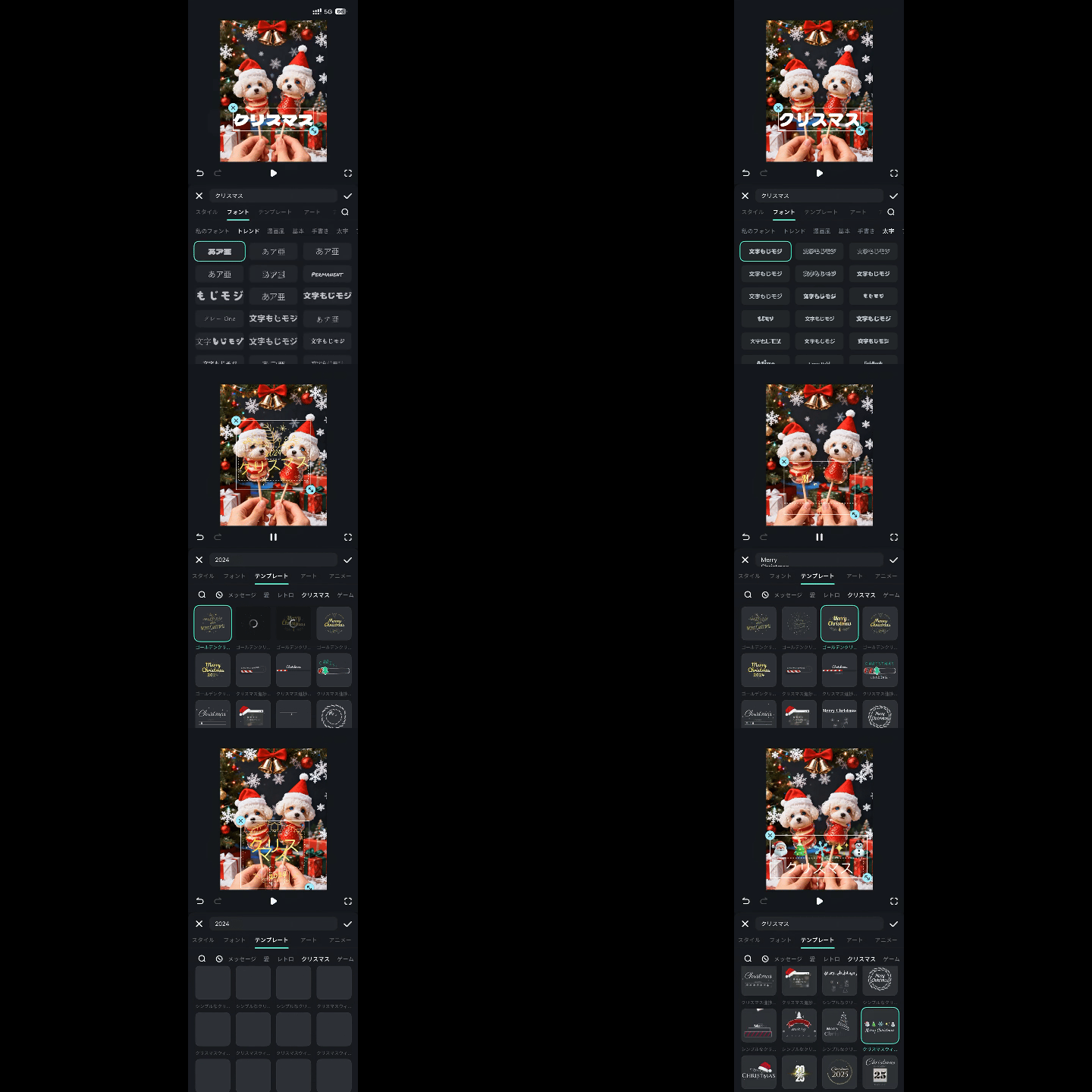
- エフェクト:雪やキラキラなど、視覚的な演出を追加
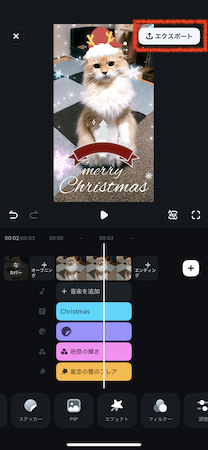
4.編集が完了したら、右上の「エクスポート」をタップします。
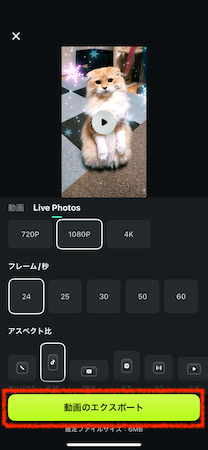
5.「Live Photos」タブに切り替え、必要に応じて設定を変更します。
ライブ壁紙におすすめの設定は下記の通りです。
- 解像度:1080Pまたは4K
- フレーム/秒:24
- アスペクト比:9:16
設定が完了したら「動画のエクスポート」をタップします。
これで「画像から動画」機能を使う手順は完了です! クリスマス壁紙の変更は「写真」や「設定」アプリから行えます。
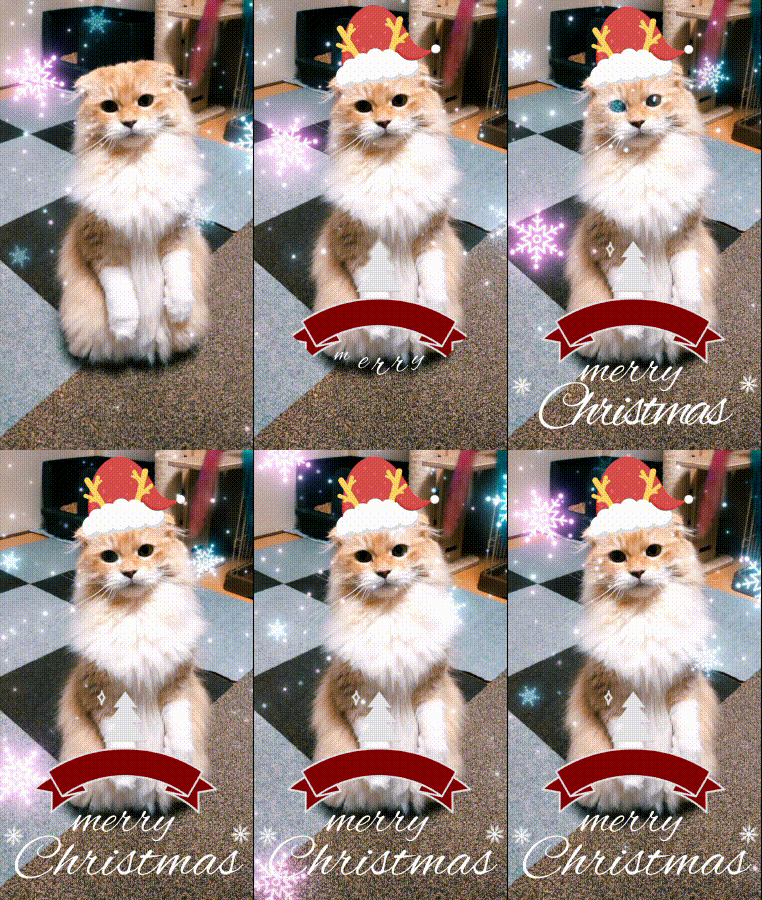
今回は、下記の動画を作成しました。
よくある質問
Q1: Filmoraで作ったクリスマス壁紙をSNSで公開してもいいですか?
はい、問題ありません。ただし、以下の点に注意してください。
商用利用の動画(広告・収益化・マーケティングなど)の場合、ストック(画像・動画・音楽など)、ステッカー、エフェクトなどの素材の利用に制限がかかることがあります。商用利用規約を確認してください。
ディズニー、サンリオのキャラクターをはじめ、他者に著作権がある素材を使った壁紙を公開してはいけません。
なお、自分で撮影した写真やAI生成画像であれば、自由に公開・共有できます。
Q2: スマホで作ったクリスマス壁紙は、PCでも使えますか?
はい。ただし、PCでも壁紙をきれいに表示させるには、下記のような調整が必要です。
フォーマットを縦長(9:16)から横長(16:9)に変更する
解像度を上げる(1080Pまたは4Kに)
また、モバイル版Filmoraで作った壁紙をクラウドにアップロードし、デスクトップ版Filmoraで再編集することで、よりきめ細かくPCに適した壁紙を作れます。
Q3: ディズニーキャラクターを使ったクリスマス壁紙を自作してもよいですか?
基本的には、公式サイトから配布されている壁紙をダウンロードして使うのをおすすめします。
日本の著作権法に則れば、自分だけで楽しむ「個人利用」なら、自作しても問題ないといえます。ただし、友人と共有したり、SNSなどで公開したり、配布・販売したりといった行為は禁じられています。自作壁紙を自由に楽しみたいなら、キャラクターをそのまま使うのではなく、ディズニー作品の基となった童話のモチーフ(『白雪姫』の鏡とリンゴ、『シンデレラ』の馬車とガラスの靴など)を取り入れるなど、工夫してみましょう。
Q4: 動くクリスマス壁紙(ライブ壁紙)もFilmoraで作れますか?
はい! デスクトップ版Filmoraでも、モバイル版Filmoraでも、AI「画像から動画」機能を使えば、クリスマスにぴったりな短い動画を簡単に作れます。
作った動画をライブ壁紙として設定したいなら、iPhoneなら「intoLive」アプリ、Androidなら「ビデオライブ壁紙(Video Live Wallpaper)」アプリの利用がおすすめです。
まとめ
スマホの待ち受けやPCの壁紙をクリスマス仕様にすれば、日常が一気に楽しくなりますね。ディズニーやサンリオなど、名だたる企業が公式のキャラクター壁紙を配布してくれるのも嬉しいシーズン。さらに素材サイトやAI生成を活用することで、オリジナルの壁紙を作ることも可能です。オリジナルのクリスマス壁紙、ライブ壁紙を作りたいなら、ぜひFilmoraをお試しください。



役に立ちましたか?コメントしましょう!