



 安全・安心ダウンロード | サブスク不要 | マルウェアなし

 概要
概要
動画の背景は、PC・スマホ対応の「Filmora」に搭載されたAI機能やクロマキー合成、またはブラウザで稼働するオンラインツール(Media.io、Unscreen)を使用することで削除および別の素材への差し替えが可能です。
● 「Filmora」(Windows 7 64bit以降およびmacOS 10.14以降対応)では、グリーンスクリーン素材向けのクロマキー合成に加え、専用の撮影環境がなくても被写体を自動検出する「AIスマート切り抜き」や「人物セグメンテーション」を利用できます。
● インストール不要のオンラインツールも選択できますが、「Media.io」は処理に時間がかかる傾向があり、「Unscreen」はSNS向けの短尺動画に適しているものの無料版では5秒までの制限が設けられています。
● モバイル版アプリ単体でも背景透過は実行できますが、より高精度で自然な仕上がりを求める場合は、撮影時にグリーンスクリーンを使用することが条件として推奨されています。
AIに要約を依頼
 ChatGPT
 Perplexity
 Gemini
 Claude
 Grok
Grok
動画背景の削除・変更は、SF映画からYouTubeやTikTokのトランジション動画まで幅広く使われています。背景を切り替えるだけで、シーンの印象を大きく変えられます。
そこで役立つのが、元の背景を消して新しい背景に差し替えられるAI動画背景削除ツールです。この記事では、背景を透過して動画や画像に置き換える方法を紹介します。オンライン講座、マーケティング動画、エンタメ動画など、用途に合わせた背景演出に活用できます。
パート1:Filmoraで動画背景を削除・変更する方法
Filmoraには、動画背景を削除するための方法が3つあります。被写体だけを残して背景を透過し、好みの画像や動画背景に差し替えられます。
 安全にダウンロード
1 AIスマート切り抜きで背景を透過する
ステップ1:PCにFilmoraをインストールして起動し、切り抜きたい被写体が入った動画を読み込みます。動画クリップをタイムラインにドラッグ&ドロップし、ダブルクリックして「動画」設定を開きます。「基本」からスマートカットアウトを有効にし、アイコンをクリックして開始します。
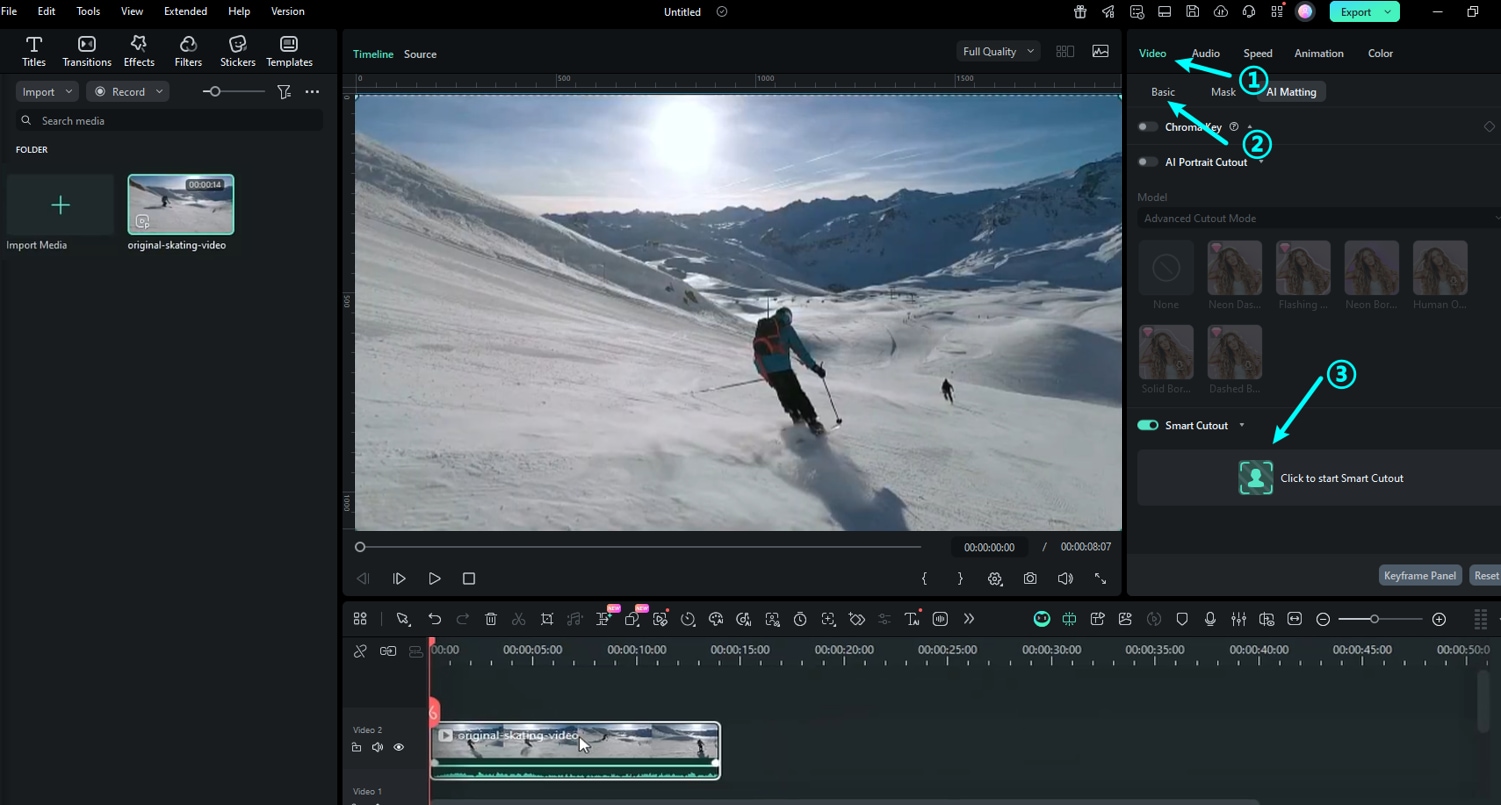
ステップ2:マジックペンで切り抜きたい被写体をなぞって選択します。「AIスマートカットアウト」が対象を自動検出したら、「スマートカットアウトを開始」アイコンをクリックします。処理後に「保存」を押して確定してください。ヒント:被写体の境界線の太さやぼかし具合も調整できます。
ステップ3:被写体だけを残した背景透過動画が完成します。「再生」をクリックして仕上がりを確認しましょう。
ステップ4:元の背景を削除したら、新しい画像や動画背景に差し替えて自由に演出できます。
2 背景オーバーレイ効果を使う
「スマートカットアウト」以外にも、Filmoraには動画背景を削除できる「人物セグメンテーション」エフェクトがあります。手順は次の通りです。
ステップ1:動画をタイムラインに追加して選択します。「エフェクト」に移動し、検索欄に「人」と入力して「人間のセグメンテーション」エフェクトを見つけます。動画クリップ上の アイコンをクリックして、エッジのパラメータを細かく調整します。
ステップ2:任意の動画や画像を追加すれば、背景を自由に変更できます。背景用レイヤーは下のトラックに配置するのを忘れないでください。
ステップ3:こちらが完成例です。必要に応じて再編集したり、素材やステッカーを追加して、動画表現をさらに充実させることもできます。
ステップ4:元の背景を削除し、新しい背景に差し替えた最終結果を確認してみましょう。
3 グリーンスクリーン機能を使う
空を飛ぶヒーローや月面を歩く宇宙飛行士のような演出を加えたい場合、撮影時にグリーンスクリーンを使うのが定番です。Filmoraならクロマキー合成で動画背景を簡単に抜けるので、表現の幅を大きく広げられます。では手順を見ていきましょう。
ステップ1:グリーンスクリーン素材をタイムラインにドラッグ&ドロップします。クリップをダブルクリックし、「動画」>「AIマスク(旧AIツール)」に進み、「クロマキー」を有効にします。すると緑背景が自動で透過されます。
ステップ2:透過された部分に背景用の動画や画像を追加します。背景レイヤーはグリーンスクリーンクリップの下に配置してください。必要に応じて他の素材も追加できます。
ステップ3:こちらが完成イメージです。グリーンスクリーン部分を自然に別背景へ置き換えられます。
Wondershare Filmoraには、オーバーレイした映像をよりプロらしく仕上げるための高度な編集機能も豊富に搭載されています。手ブレ補正、パン&ズーム、逆再生、高度な色調整、分割画面、シーン検出などもあわせて活用できます。
4 Filmoraモバイルを使う
スマートフォンの性能向上に伴い、動画編集アプリへの需要も高まっています。背景削除のようなPC向け機能を、スマホで使いたい人も増えています。Filmoraのモバイル版なら、グリーンスクリーンがない動画でも背景を削除できます。
もちろん、より自然な仕上がりを求めるならグリーンスクリーン撮影が理想です。それでもスマホだけで背景を削除したい場合は、次の手順で進められます。
ステップ1:App Store または Google Play からFilmoraをダウンロードします。
ステップ2:ホーム画面から新しいプロジェクトを作成し、編集したい動画をインポートします。

ステップ3:下部ツールバーからスマート切り抜きを選び、背景を削除をタップします。初回は処理に少し時間がかかる場合があるため、完了まで待ちましょう。

この手順なら、グリーンスクリーンがなくても動画背景を手軽に削除できます。より高精度に仕上げたい場合は、グリーンスクリーン撮影とFilmoraのスマート切り抜きを組み合わせるのがおすすめです。
Filmora動画編集ソフトなら、便利なAI機能で動画編集を効率化できます。アイデアをかたちにしやすく、完成した動画をウォーターマークなしで書き出せるのも魅力です。
グリーンスクリーン合成をきれいに仕上げるための参考動画はこちらです。
Filmoraには、場所を選ばず使えるオンライン動画編集ツールも用意されています。
パート2:使いやすいオンライン動画背景削除ツール【2選】
ここでは、背景削除に使えるオンライン動画背景削除ツールを2つ紹介します。
1 Media.ioを使う
Media.io オンライン動画背景削除ツールは、ブラウザ上で動画背景を削除できるツールです。操作はシンプルですが、処理速度はやや遅めなので少し待つ場合があります。
ステップ1:Media.ioの動画背景削除ツールを開き、背景を削除したい動画をアップロードします。

ステップ2:アップロード後、背景削除処理が自動で始まります。完了まで少し時間がかかることがあります。

ステップ3:背景削除後にプレビューを確認し、右上の「Download」ボタンから保存します。

2 Unscreenを使う
Unscreenは、AIで背景を削除できるWebアプリです。SNS向けの短い動画を手軽に処理したい場合に向いていますが、無料版では5秒までの動画に制限されています。
ステップ1:Unscreenを開き、「クリップをアップロード」をクリックして動画ファイルを読み込みます。

ステップ2:処理が完了するまで待ち、結果を確認します。背景はそのまま別のものに差し替えられます。

まとめ
動画背景を変えるだけで、作品の世界観や見せ方は大きく広がります。演出の幅が増え、より魅力的な動画に仕上げやすくなります。
この記事で紹介した方法の中から、自分の編集スタイルに合うツールを選んで、動画背景の削除・差し替えにぜひ活用してみてください。



役に立ちましたか?コメントしましょう!