Filmora
Filmora - AI動画編集アプリ
強力でシンプルなビデオ編集アプリ
入手

冬背景AIプロンプト30選|
雪景色・霜・おしゃれなフレームの背景画像

白い雪と霜、青い冬の光を、動画・壁紙・告知の背景に

白い雪、繊細な霜、澄んだ青の光で、動画や壁紙、季節の告知に使える冬背景を作りませんか。このページでは日英対応30組のAIプロンプトと作例を紹介します。霜の松枝と白木のテーブル、真っ白な樹氷の公園、雪山の谷、群青の森と小さな山小屋、雪結晶のフレーム、淡い水色のモミのシルエット、重ね紙の雪丘など、写真風からグラフィックまで収録。中央を空けたお知らせ背景、商品を置ける下部の台、上部を広く空けたスマホ壁紙など、完成させたい画面から選べます。雪背景は雪景色を中心に選ぶ専門ページ、冬背景は雪景色に加えてフレーム・商品演出・冬の告知・配信の構図まで広く扱うページです。違いは雪を入れるかどうかではなく、用途とデザイン。雪だるまなどの単体挿絵が目的なら冬イラストの関連ページも確認しましょう。文字や日時は生成後に正確に入力します。掲載画像は作例であり、同じプロンプトから同一の結果が出るとは限りません。細部と素材の利用条件を確認してから使ってください。

30

冬背景のプロンプト

日英対応

コピペしやすい日本語・英語の2言語

冬の素材

動画・壁紙・季節のお知らせ向け

冬背景30選|
雪の森・商品背景・フレーム・壁紙を比べる

冬らしい背景素材を選ぶなら、雪と霜の見せ方、余白の位置、使う比率を先に決めましょう。商品紹介には上隅の霜の枝と下部の白木の台、冬のお知らせには中央が無地の雪結晶フレーム、動画や配信には余白のある雪の森と夜の灯りが候補です。写真風の白い樹氷、鮮やかなシアンのぼけ、赤いフレーム、淡い水彩、奥行きのあるペーパーカットなど、場所だけでなく描き方と構図も変えた30枚を用意しました。横長の動画やバナーには16:9、スマホ壁紙には9:16、正方形の告知には1:1を目安に、表示先の仕様を確認してください。「霜の枝は左上だけ」「中央の六割は無地」「雪の木は下辺に並べる」のように、飾る場所と空ける場所を具体的に指示すると比較しやすくなります。雪景色を大きく見せたい場合は雪背景、枠や商品台など用途別のデザインまで探したい場合はこの冬背景ページから選ぶと目的を整理できます。時計、字幕、見出しを実際に重ね、雪の白さや細かい結晶が読みやすさを邪魔しないか確認しましょう。

{{ getRatioText(template.ratio) }}
{{ template.title }}
{{ template.duration }}
{{ template.category.join(', ') }}{{ base_config.category }}
{{ template.downloads }}

冬背景を読み込み中...

冬背景をFilmoraで使いやすく整える
生成・冬の告知の文字編集・穏やかな動画化

雪や霜の冬背景を作り、空けた場所へ見出しを入れ、必要なら雪や灯りの小さな動きを試す。商品紹介、冬のお知らせ、配信画面などの用途に合う工程を選びましょう。以下は背景の出力や配置の考え方を示す説明用イメージです。実際の操作画面ではなく、文字編集の図の無地の帯は見出しの配置例を表します。
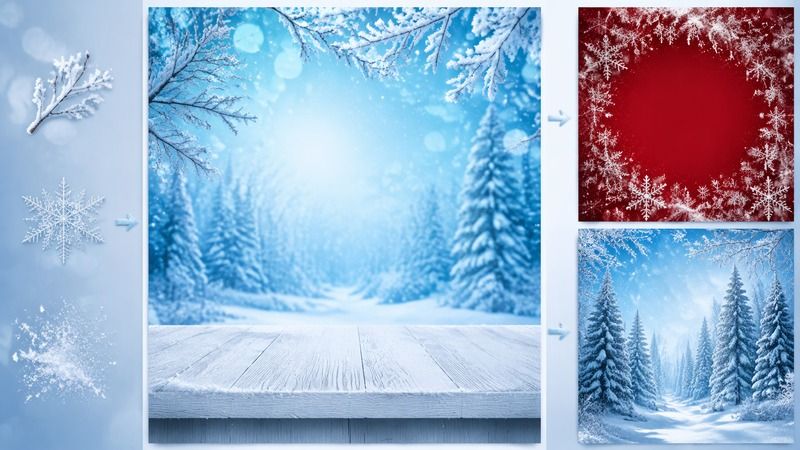
AI画像生成で雪と霜の冬背景を活用する説明用イメージ

① AI画像生成|雪と霜の冬背景を、欲しい構図から生成する
霜の枝・雪景色・フレームを、使う画面に合わせて

AI画像生成は、文章から画像を生成する機能です。例えば「左上に白い霜の松枝、背景は明るいシアンの雪の森、下三割は空の白木のテーブル」「赤の中央は無地、四隅だけ白い雪結晶」のように、冬らしい要素と余白の位置を一緒に伝えます。商品を置く面が必要か、告知の見出しを置く中央が必要かで構図を分けるのがポイントです。写真風なら樹氷の細部と自然な光、紙の表現なら雪丘の層と柔らかな影など、画風も具体化しましょう。横長の動画、正方形のお知らせ、縦長の壁紙では同じ構図を無理に切り取らず、最初から比率と空けたい場所を変えて試してください。生成後は雪の枝の不自然な形、霜の強すぎる模様、文字の混入、端の切れを確認します。参照作品の複製は避け、独自の配置を指定しましょう。利用できるモデル、生成条件、料金とAIクレジットは最新の公式案内で確認します。

  • 雪・霜の要素と、余白の位置を一緒に指定
  • 写真風・フラット・重ね紙を用途から選ぶ
  • 商品台・告知枠・壁紙で構図を分ける
  • 不要な文字や枝の細部、料金と利用条件を確認
テキスト・タイトル編集で雪と霜の冬背景を活用する説明用イメージ

② テキスト・タイトル編集|冬のお知らせに、正確な見出しと日時を重ねる
雪結晶の枠と中央の余白を、読みやすい告知へ

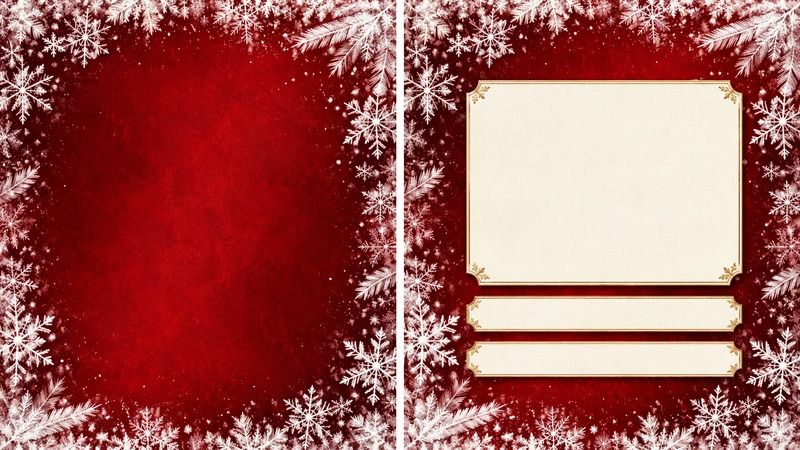
テキスト・タイトル編集は、動画へタイトルやテキストを加えて整える機能です。冬のセール、配信予定、季節イベントのお知らせでは、雪結晶の枠がある背景を読み込み、中央の無地の場所へ見出しや日時を別の要素として入力します。背景の生成時に文章を描かせるより、表記を正確に直しやすく、用途ごとに情報を替えられます。濃い青や赤の背景には明るい文字、白い雪背景には濃い文字を候補にし、必要に応じて帯や影を控えめに加えましょう。霜の枝や雪結晶に文字を重ねすぎず、端から十分に離すと読みやすさを保ちやすくなります。画像の無地の帯は配置の説明例で、実際の文字や操作画面ではありません。完成後はスマホでも見出しを確認し、日付、価格、固有名詞、フォントの利用条件を点検してください。使用できるプリセットと書き出し条件は使用プランやバージョンで確認します。

  • 中央の無地へ見出しと日時を別要素で入力
  • 白い雪・赤・紺の背景と文字の明暗を確認
  • 雪結晶や霜の飾りを避けて情報を配置
  • 日付と固有名詞、フォントと出力条件を確認
AI画像から動画生成で雪と霜の冬背景を活用する説明用イメージ

③ AI画像から動画生成|雪の夜景に小さな雪や灯りの動きを試す
小さな山小屋の光と降雪を、落ち着いた動画背景へ

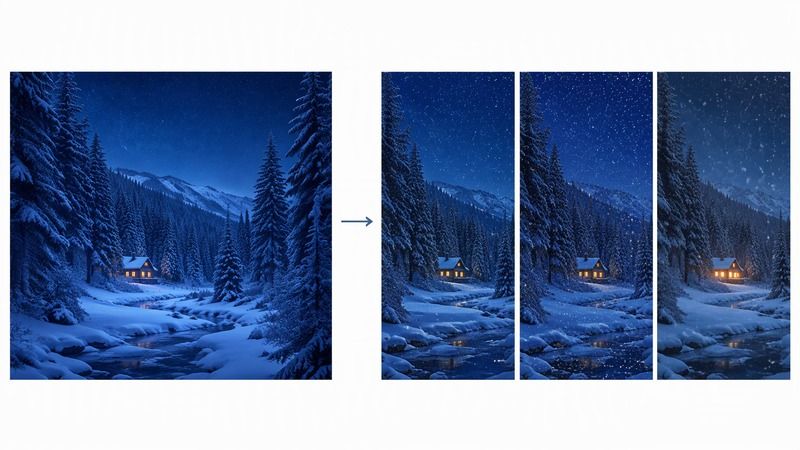
AI画像から動画生成は、元の画像をもとに動画を生成する機能です。群青の雪の森と小さな山小屋の背景なら、雪がゆっくり舞う、窓の琥珀色の光がわずかに変わるといった控えめな動きを試せます。使用できる入力や指示方法を確認し、「固定したカメラ、雪は少量でゆっくり、木や小屋の形を維持、中央の余白を保つ」のように動きを絞って伝えましょう。雪を画面全体に激しく降らせると見出しや配信画面が読みにくくなるため、背景の落ち着きを優先します。狙った速度、構図維持、継ぎ目のないループを保証するものではありません。生成後は枝や小屋の変形、光の過剰な点滅、余白への動きの広がりを全編確認し、必要なら生成し直します。壁紙や静止の告知なら動画化は不要です。利用モデル、AIクレジット、料金と出力条件は最新の公式案内で確認します。

  • 少量の雪や窓の光など、動きを小さく指定
  • 木や小屋の形と文字用の余白を保つ希望を伝える
  • 変形・点滅・雪の動きを全編で確認
  • 完全なループは保証せず、料金と条件を確認

冬背景のAIプロンプトでよくある質問

雪や霜、冬の光、画風、余白を文章で伝えて背景画像を作るための指示文です。「霜の松枝は左上、背景は青い雪の森、下部は空の木の台」のように、季節の要素と使う場所を具体化します。日英対応30組から写真風、フレーム、紙の表現などを選び、比率や構図を変えて試してください。生成後に枝の形、文字の混入、余白を確認しましょう。
雪背景は白い雪景色や降雪の風景を探す専門ページです。冬背景は雪景色も含みながら、霜のフレーム、商品を置ける台、冬の告知、配信、壁紙の構図まで広く扱います。違いは雪の有無ではなく用途とデザイン。雪だるまなどを単体の挿絵として使う場合は冬イラストを選ぶと目的を整理できます。
白い霜の松枝、明るいシアンの雪の森のぼけ、自然な光、淡い木の台などを指定します。雪の公園なら白い樹氷と奥行き、夜景なら群青と小さな琥珀色の窓を選ぶなど、場所と光を合わせましょう。物を中央に大きく置きすぎず、商品や見出しを入れる空間を確保します。生成画像を実在の場所や出来事の写真のように紹介しない配慮も必要です。
明るいターコイズ、白から薄青、淡いミントや桃色などは、冬らしい透明感を出しやすい候補です。紺や赤の背景は白い雪結晶の縁が映えます。中央は無地にし、霜や結晶を端だけへ置くと情報を重ねやすくなります。色を変えるだけでなく、下辺の雪丘、対角の隅飾り、氷の窓など構図も選びましょう。実際の文字色との明暗差を確認します。
パステルのターコイズの空と下辺の白・薄桃のモミの列、薄青の水彩の雪の森などが候補です。中央を広く空け、雪の点や木を小さく配置すると背景として使いやすくなります。孤立した雪だるまや動物の挿絵ではなく、空、雪丘、木の列の全体を作るよう指定しましょう。生成後は模様の密度と余白、端の切れを確認してください。
上隅に霜の枝、下部に木や石の台、奥に青い雪の森を置く構図なら、中央へ商品を重ねる場所を作れます。台の高さと商品を置く位置、光の向きを先に決め、枝が商品に重ならないよう配置します。背景に商品自体やブランド名を生成せず、許可のある商品写真を後から加える方法を検討しましょう。影と色、素材の権利を確認します。
「霜の枝は上辺だけ」「雪結晶は四隅」「雪の木は下三割」「中央の六割は無地」のように、飾る場所と空ける場所を分けて指定します。雪を消す必要はなく、用途に合わせて密度と位置を整えるのがポイントです。見出しの周りは細かい結晶や強いぼけを減らし、完成画面に文字を重ねて読みやすさを確認しましょう。
縦長の9:16を目安に端末の表示範囲を確認します。霜の枝は隅へ、雪丘や小さいモミは下部へ置き、時計や通知が重なる上部と中央を広く空けると見やすくなります。端末によって拡大や切り取りが行われるため、重要な飾りは縁ぎりぎりに置かないでください。実際に設定して切れと模様の重なりを確認します。
横長の16:9を目安に、見出し、人物、字幕、配信枠が入る場所を決めます。広い空のある雪山、中央の空いた雪の森、紺の雪結晶フレームなどが候補です。背景を読み込み、必要な文字や映像を別の要素として重ねましょう。降雪や光を動かす場合も控えめにし、完成画面で情報の読みやすさを確認してください。
「中央の六割は無地」「右側を空ける」「雪結晶は端だけ」のように場所と割合を合わせて指定します。見出し、日時、店名は画像生成で描かせず、完成後にテキスト・タイトル編集で正確に入力してください。白い雪には濃い文字、赤や紺には明るい文字などを候補にし、実際の表示サイズで読みやすさを確認します。
このページのプロンプトは素材づくりの参考にできますが、画像生成、AIクレジット、ソフトの機能や出力の料金は使用サービスとプランで異なります。「無料ダウンロード」はFilmoraのソフトを入手する案内で、すべてのAI生成や出力が無料・無制限という意味ではありません。最新の料金と試用制限を確認してください。カードのダウンロード数は表示例で、実績統計ではありません。
一律に商用利用や再配布が可能と保証することはできません。使用するAIサービス、参照画像、商品写真、素材、フォントの規約と権利を用途ごとに確認してください。既存作品の複製やブランドに似た図柄、不要なロゴがないか点検し、店名、日時、価格などは後から正確に入力します。無料で入手できることと商用の権利があることは別です。
このページの作例JPGは透明背景ではありません。雪結晶のフレームも中央に背景色がある一枚の画像です。別の写真や商品を重ねる場合は対応する編集機能と素材形式を確認してください。透過PNGを書き出せることはここでは保証していません。切り抜きの縁、影、背景との光の違い、使用素材の権利を確認しましょう。
AI画像から動画生成で背景を読み込み、雪を少量ゆっくり舞わせる、山小屋の窓の光をわずかに変えるなど動きを絞って試します。固定カメラと木や小屋の形を保つ希望を伝えましょう。ただし一定の速度、完全なループ、構図維持は保証されません。全編を見て変形や過剰な点滅、文字用余白の乱れを確認し、必要なら静止背景のまま使います。
各カードは日本語と英語を切り替えて確認できます。使うサービスの対応言語に合わせ、雪と霜の要素、空けたい場所、光、画風、比率を具体的に伝えてください。英語を使うだけで必ず品質が上がるとは限りません。まず一枚試し、意図と違う部分を具体的に修正します。不要な文字やロゴがないか画像全体を確認しましょう。

Filmoraで冬背景を作る方法|3ステップ

冬背景は、使う場所と余白を決め、日英プロンプトで生成し、必要な文字や合成を後から整えると活用しやすくなります。以下の画像は別テーマを含むPC版の操作参考例です。本テーマの完成例や最新バージョンの実機画面ではなく、表示は使用環境で異なります。

ステップ1用途と余白を決める
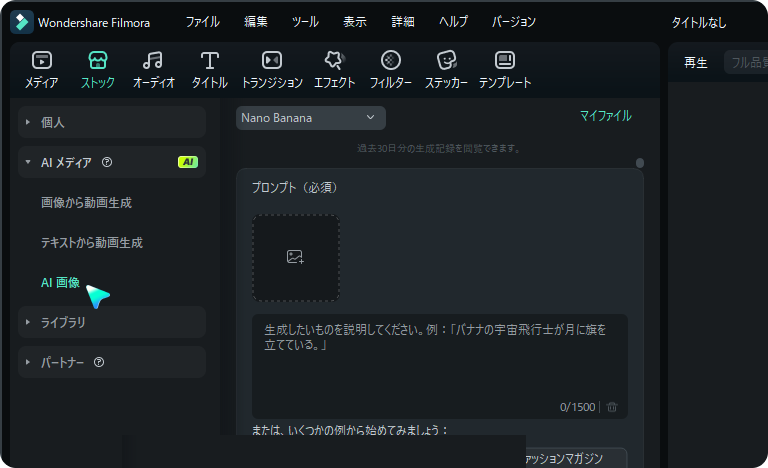
動画・壁紙・バナーから使う場所を選び、文字や人物を置く位置、写真風や水彩の画風、雪の有無を決めます。
冬背景を作る操作参考1
ステップ2日英プロンプトで背景を生成
作例の光・色・余白・比率を調整し、不要な文字、小物の形、端の切れを拡大して確認します。
冬背景を作る操作参考2
ステップ3文字や必要な動画化を整える
見出しと日付は後から正確に入力。動画用途なら少量の雪や窓の光の動きを試し、完成画面と出力条件を確認します。
冬背景を作る操作参考3
  • ステップ1:用途と余白を決める
    動画・壁紙・バナーから使う場所を選び、文字や人物を置く位置、写真風や水彩の画風、雪の有無を決めます。
  • ステップ2:日英プロンプトで背景を生成
    作例の光・色・余白・比率を調整し、不要な文字、小物の形、端の切れを拡大して確認します。
  • ステップ3:文字や必要な動画化を整える
    見出しと日付は後から正確に入力。動画用途なら少量の雪や窓の光の動きを試し、完成画面と出力条件を確認します。