

アニメのようにワクワクする雰囲気の動画を作りたい!
でも、「アニメBGMを使うと著作権で動画が削除されるのでは?」と不安に思う人も多いですよね。
実は、アニメBGMはそのまま使うと著作権侵害になるおそれがあるため、注意が必要です。
YouTubeでは音声がミュートされたり、収益化が止まったりすることもあります。
しかし安心してください。
いまは【著作権を気にせず使えるアニメ風BGM】や、【AIで自分だけのBGMを作れるツール】がどんどん増えています。
さらに、動画編集ソフト「Filmora(フィモーラ)」を使えば、音楽の挿入から音量調整、効果音の追加まで、初心者でもかんたんにアニメっぽい世界観を作ることができます。
この記事では、
- 安全にアニメBGMを使う方法
- AIでオリジナルBGMを作るコツ
- Filmoraでの音楽編集テクニック
をステップごとにわかりやすく紹介します。
読んだあとには、5分でアニメ風のBGMをつけた動画を完成させる方法が身につきます。
動画をもっと魅力的にしたい人は、ぜひ最後までチェックしてください。
Filmora-Veo3 AI DJコンテンツの生成方法


目次
アニメBGMとは?基礎と人気の理由
アニメBGMとは、アニメ作品の雰囲気や感情を表現するための音楽のことです。
物語の流れを引き立てたり、キャラクターの個性を印象づけたりする大切な役割を持っています。
ここでは、アニメBGMの種類や人気の理由、そして最近のトレンドについて見ていきましょう。
アニメBGMの定義と種類
アニメBGMには、シーンによっていくつかの種類があります。
- オープニング曲(OP):作品の始まりに流れるテーマソング。明るくテンポのよい曲が多いです。
- エンディング曲(ED):物語の締めくくりで使われる曲。感動的なメロディが多いのが特徴です。
- 劇中BGM:物語の中で流れる背景音楽。戦闘・日常・感動シーンなど、状況に合わせて使い分けられます。
こうした音楽は、映像の印象を変える大きな力を持っています。
たとえば、同じ映像でもBGMを変えるだけで「明るい雰囲気」から「悲しい雰囲気」にガラッと変わります。
なぜ「アニメ風音楽」が人気なのか
アニメBGMが人気な理由は、感情をわかりやすく伝えられることにあります。
特に最近のSNS動画やYouTubeショートでは、「アニメのような盛り上がり」を意識した編集が好まれています。
アニメ風BGMは、以下のような効果を持っています。
- 感動や緊張感を引き出す:メロディの強弱が物語を盛り上げます。
- 世界観をつくる:ファンタジー・学園・ロボットなど、ジャンルごとの雰囲気を演出。
- 視聴者の記憶に残る:印象的なフレーズで動画全体の印象を強めます。
たとえば、『鬼滅の刃』や『SPY×FAMILY』のBGMは、映像と音楽が一体になって感情を動かす代表的な例です。


AI生成BGMとフリー素材の増加
最近は、AIが自動でBGMを作る技術が注目を集めています。
AIに「明るい・学園アニメ風・テンポ120」など条件を入力すると、アニメに合うBGMを自動生成してくれるツールが登場しています。
さらに、YouTubeや個人制作向けに著作権フリーのアニメ風音楽素材を提供しているサイトも増えました。
これにより、動画制作者は安全にアニメっぽい雰囲気を出すことができるようになっています。
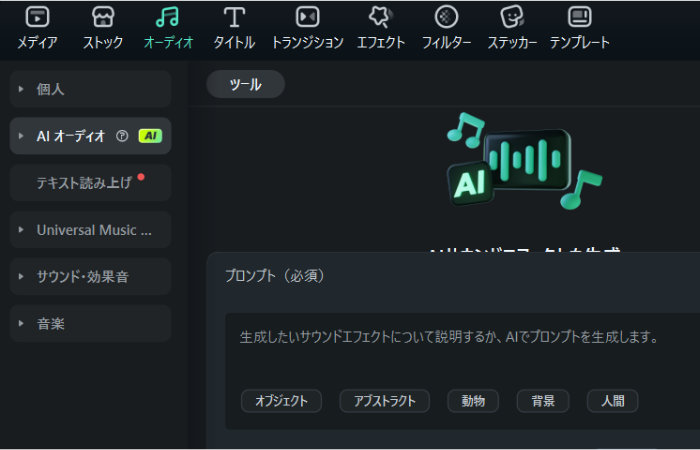
特に「Filmora(フィモーラ)」には、AI音楽生成やフリー素材が内蔵されているため、ソフト内で完結してBGMを作ることも可能です。
このように、アニメBGMは映像の印象を決める大切な要素です。
次は、著作権のトラブルを避けながら、安全にBGMを使うためのルールを紹介します。
関係記事: [2025年版]ChatGPT作曲の始め方!プロンプト作成術と注目AIツール紹介
Wondershare FilmoraのAI音楽 は、ワンクリック/動画の雰囲気を選ぶだけで数秒で最適BGMを自動生成する機能。通常/高度(ToMoviee 2.0)の2モードで、ムード・テーマ・ジャンルに合わせて動画にぴったりのサウンドトラックを用意できます:
Filmoraでできること
- 2つの方法で素早くBGM作成:AI音楽ジェネレーター/スマートBGMジェネレーター。
- 自由に収益化 & 完全な所有権:YouTubeや商用プロジェクトでも安心して利用可能。
- 細かなカスタマイズ:音量・バランス・フェードイン/アウトを編集して最適化。
- 多形式に対応:MP3・AAC・OGG・AIFF・WAV・FLACなどのオーディオに対応。
著作権リスクを避けるために知っておきたい基本ルール
アニメBGMを使うときにいちばん大切なのは、著作権(ちょさくけん)を守ることです。
知らずに使ってしまうと、動画が削除されたり、広告収益が止まることがあります。
著作権とは?守るべき基本の考え方
著作権とは、音楽やイラストなどを作った人の作品を守るルールです。
アニメBGMにも作曲者や会社の権利があるため、他人の曲をそのまま使うのはNGです。
もし有名アニメの音楽を無断で使うと、
- YouTubeで音がミュートされる
- 動画が削除される
- 収益化が止まる
などのトラブルにつながります。
安心して使うためには、著作権フリーや利用許可のあるBGMを選ぶことが重要です。
無料素材にもルールがある
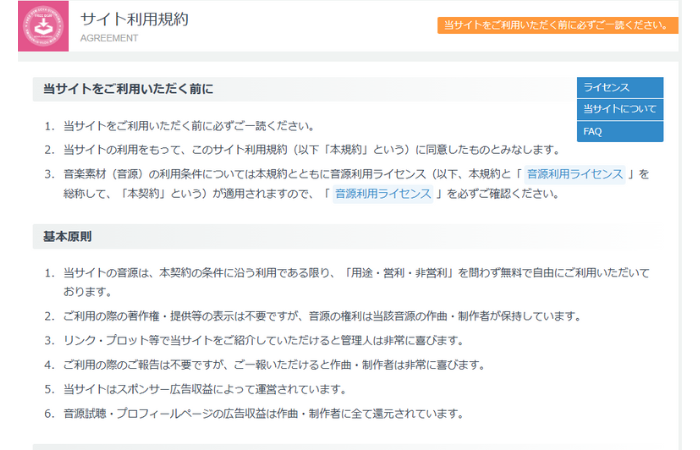
「フリーBGM」と書かれていても、すべて自由に使えるわけではありません。
無料素材サイトの中には、以下のような条件があるものもあります。
- クレジット(作曲者名)を表記すること
- 商用利用は禁止
- 改変や再配布は禁止
たとえば「DOVA-SYNDROME」や「MusMus」などのサイトでは、利用規約に細かい条件が書かれています。
使う前に必ず「利用規約」や「ライセンス情報」をチェックしましょう。
安全に使うための3つのポイント
- 著作権フリーやAI生成のBGMを選ぶ
- 利用規約を読んで条件を守る
- Filmora内の音楽素材を活用する
この3つを意識すれば、トラブルを避けながら安心してアニメBGMを使えます。
次は、実際にFilmoraでアニメ風BGMを探して使う方法を紹介します。
初心者でもすぐにできるステップを、画像付きでわかりやすく解説します。
おすすめの音楽・効果音生成ツールFilmora
(PCでもスマホでも対応可能)
【AI音楽生成】Filmoraで生成した音楽を試聴する☟
【AIサウンドエフェクト】Filmoraで生成した効果音を試聴する☟
今すぐ始められる!安全なアニメBGM入手法5選
「安全にアニメBGMを使いたいけど、どこで探せばいいの?」
そんな疑問を持つ人のために、著作権の心配が少ない5つの方法を紹介します。
Filmoraを使う人にも、他の素材を探したい人にも役立つ内容です。
① フリーBGM素材サイトを利用する
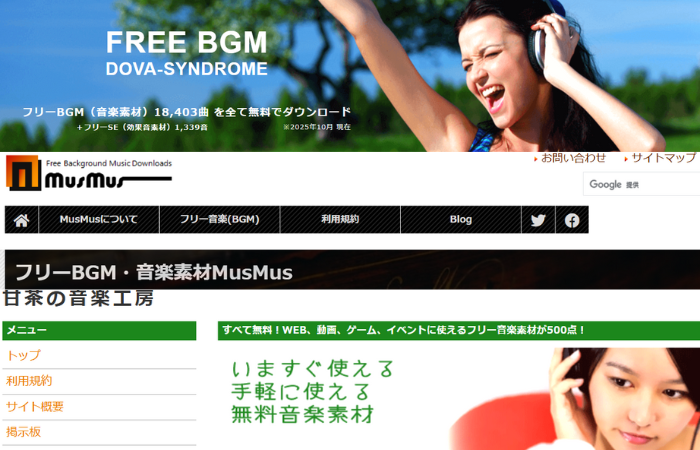
一番手軽なのは、無料のBGMサイトを使う方法です。
アニメ風の明るい曲や、感動的なシーンに合う音楽も豊富にあります。
おすすめのサイトは以下の通りです。
| サイト名 | 特徴 | 商用利用 | クレジット表記 | URL |
| DOVA-SYNDROME | ジャンルが多く高音質。アニメ風曲も豊富。 | OK | 必須 | https://dova-s.jp/ |
| MusMus | ゲーム・アニメ調のBGMが多い。 | OK | 不要 | https://musmus.main.jp/ |
| 甘茶の音楽工房 | 癒し系や日常系に強い。 | OK | 必須 | https://amachamusic.chagasi.com/ |
| BGMer | 無料・商用可・YouTube向けに最適。 | OK | 不要 | https://bgmer.net/ |
| YouTubeオーディオライブラリ | YouTube公式。著作権リスクがほぼない。 | OK | 不要 | https://www.youtube.com/channel/UCjDvILf3SYIuBrHv7QojfqA |
これらのサイトでは、ファイルをダウンロードしてFilmoraに取り込むだけでOKです。
② Filmoraの内蔵音楽ライブラリを使う
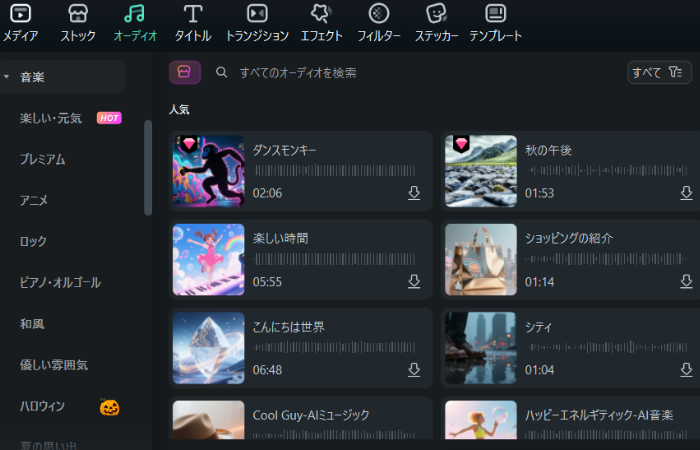
Filmoraには、著作権フリーで使えるBGMが標準で入っています。
ソフトを開いて「オーディオ」タブをクリックすると、ジャンル別の音楽が表示されます。
「アニメ」「ポップ」「ファンタジー」など、動画に合うカテゴリーを選んで試聴しましょう。
気に入った音楽をドラッグしてタイムラインに入れるだけで使えます。
③ AIで自動生成するBGMを作る
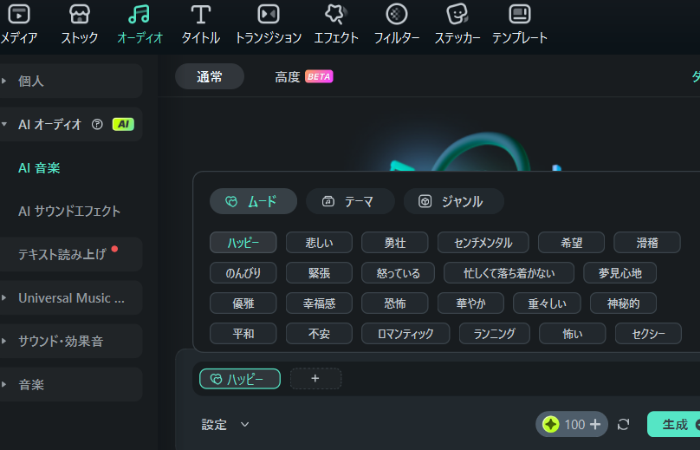
最近では、AIが自動でアニメBGMを作ってくれる機能も人気です。
Filmoraの「AI音楽生成」を使えば、数秒でオリジナルの曲を作れます。
【使い方の例】
- 「AI音楽生成」を開く
- テーマ(例:ゲーム・ホラー等)を入力
- テンポや長さを選ぶ
- 生成」をクリックしてBGMを作成
AIが自動で音楽を作ってくれるので、著作権の心配もほとんどありません。
④ 有料のサブスクリプション型素材サイトを使う
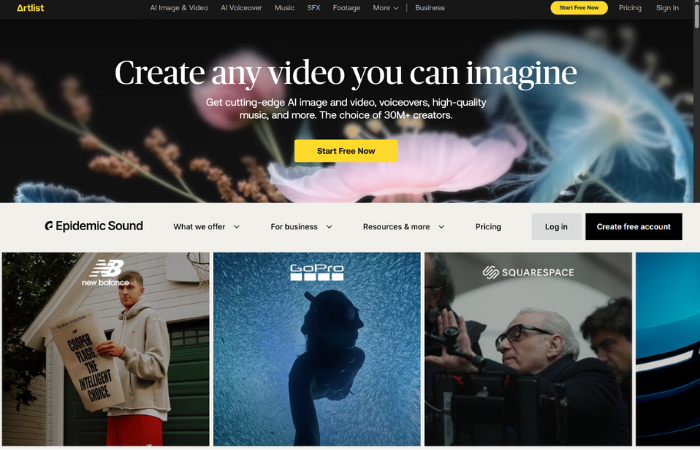
より高品質なBGMを使いたい人には、有料の音楽サイトもおすすめです。
たとえば「Artlist」「Epidemic Sound」などは、動画投稿者向けに商用利用が可能な曲を多数提供しています。
- 料金:月額1,000円〜2,000円ほど
- 利用範囲:YouTube、SNS、商用動画でもOK
- 曲数:数十万曲以上
プロのような音作りを目指す人には最適です。
⑤ 自作・アレンジしてオリジナルBGMを作る
自分で作曲アプリを使ってBGMを作るのも1つの方法です。
たとえば「Soundtrap」「BandLab」などの無料ツールを使えば、初心者でもかんたんに音楽を作れます。
また、FilmoraでAI音楽を生成したあとに少し編集してアレンジするのもおすすめです。
自作BGMなら著作権の心配がなく、完全オリジナル作品を作れるというメリットがあります。
安全にBGMを使うコツ
- 無料素材でもルールを確認する
- Filmora内蔵やAI機能を使えばリスクが少ない
- 自作・有料サイトなら商用利用も安心
- この5つを使い分ければ、著作権を気にせずアニメBGMを楽しめます。
関係記事:AI歌詞作成完全ガイド2025:無料ツールからFilmoraによる動画制作まで一挙解説
Filmoraでアニメっぽさを出す音楽編集テクニック
Filmoraを使えば、初心者でもアニメ風の音楽演出をかんたんに作ることができます。
ここでは、BGMを動画に取り込んで編集する流れをステップごとに見ていきましょう。
BGMをタイムラインに入れる方法
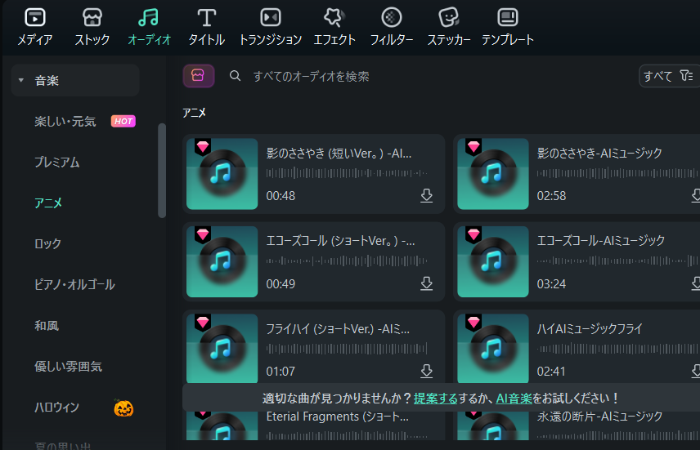
- Filmoraを起動し、編集したいプロジェクトを開きます。
- 上部メニューから「オーディオ」タブをクリック。
- 「アニメ」や「ポップ」など、使いたいBGMのカテゴリを選びます。
- 好きな曲をドラッグ&ドロップでタイムラインに追加します。
曲を選んだら、動画を再生して映像との相性を確認しましょう。
ぴったり合えば、動画の印象が一気にアニメ風に変わります。
音量・フェードの調整で自然に仕上げる
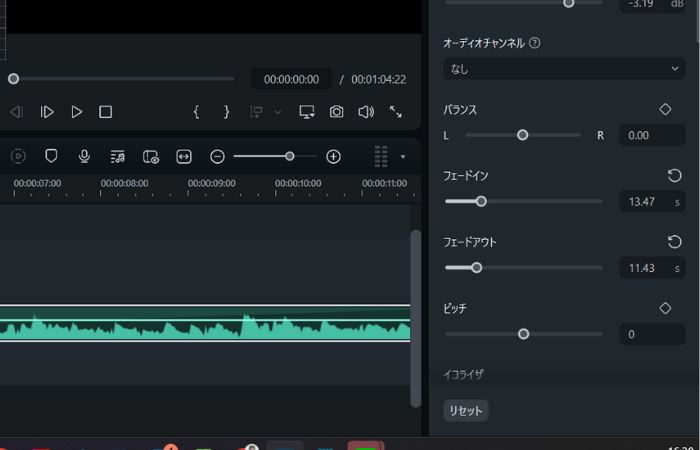
BGMを入れたら、音量のバランスを整えます。
動画のセリフや効果音が聞き取りやすくなるように、音楽の音量を少し下げましょう。
Filmoraでは、次のような調整が可能です。
- 音量調整:タイムライン上の波形を上下にドラッグするだけ。
- フェードイン/フェードアウト:曲の入りと終わりをなめらかに。
- ミュートポイントの追加:特定のタイミングで音を下げる。
これらを使うと、まるでプロのように自然な音の流れを作れます。
テンポとリズムでアニメっぽさを強調する
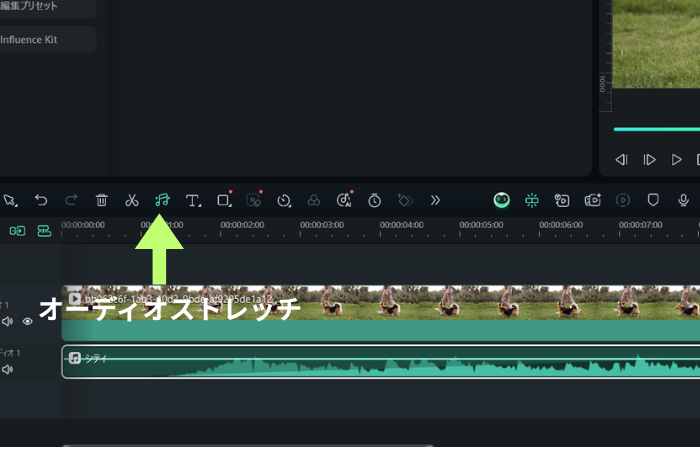
アニメBGMでは、テンポの速さやリズム感が印象を左右します。
Filmoraでは「オーディオストレッチ」機能を使えば、BGMの長さを映像に合わせて調整できます。
たとえば、30秒の映像に45秒のBGMを入れる場合でも、テンポを変えずに長さを調整できます。
シーン転換に合わせてリズムを切り替えると、アニメのような勢いが生まれます。
AI音楽の高度モードでオリジナル感を出す
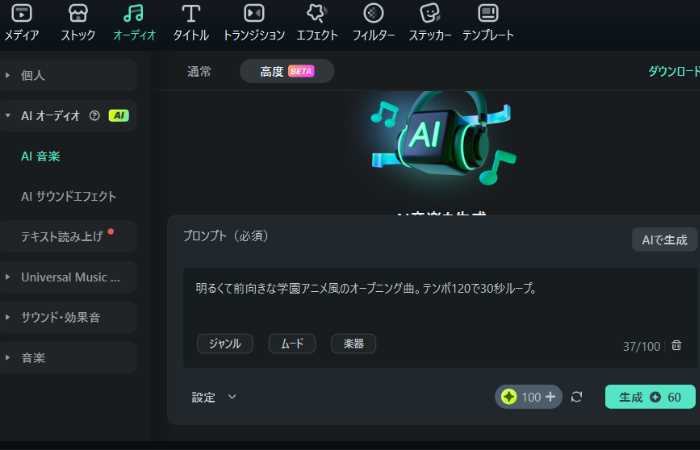
Filmoraの「AI音楽生成」には、高度モード(プロンプト入力)があります。
ここに「テンポ120」「明るい」「学園アニメ風」「30秒ループ」などを入力すると、自動でBGMを生成できます。
プロンプト例
明るくて前向きな学園アニメ風のオープニング曲。テンポ120で30秒ループ。
AIが自動的に音楽を作ってくれるので、自分だけのアニメBGMをすぐに手に入れられます。
音を重ねて臨場感をアップさせる
最後のステップは、BGMに効果音を足して立体感を出すことです。
アニメでは、セリフや動きに合わせた効果音(SE)が重要な役割を果たします。
Filmoraには「サウンドエフェクト」素材も入っているので、BGMと重ねて使うとさらに完成度が上がります。
- シーン転換 →「シュッ」や「キラッ」などの音
- キャラ登場 →「ポン」「バッ」などの効果音
- 感動シーン → ピアノやストリングの静かな音
BGMとSEを組み合わせることで、まるで本物のアニメのような臨場感を演出できます。
次は、効果音(SE)でさらにアニメらしさを仕上げる方法を紹介します。
音の足し算で映像の完成度をもう一段上げましょう。
効果音(SE)でアニメらしさを仕上げるコツ
BGMだけでは伝えきれない「動き」や「迫力」を表現するには、効果音(SE)が欠かせません。
アニメでは、キャラクターの動きや場面転換に合わせて効果音を入れることで、映像に命が吹き込まれます。
Filmoraなら、効果音もかんたんに追加でき、AIで自動生成することもできます。
どんな効果音を使うと「アニメ風」になるのか
アニメでは、場面ごとに使う効果音の種類が変わります。
ここで代表的なアニメ風SEの例を見てみましょう。
| シーン | 効果音の種類 | 例 |
| 変身・魔法 | キラキラ音、爆発音 | 「シャララン」「ドーン」 |
| バトル・アクション | 衝撃音、斬撃音、疾走音 | 「シュッ」「ガキン」「ドドド」 |
| 日常シーン | ポップ音、UI音 | 「ピコッ」「ポンッ」 |
| 感動シーン | ピアノ・風音 | 「ヒュウウ…」「ポロロン」 |
このような音を映像に合わせて入れると、まるでアニメの1シーンを見ているような臨場感が生まれます。
Filmoraで効果音を挿入する手順
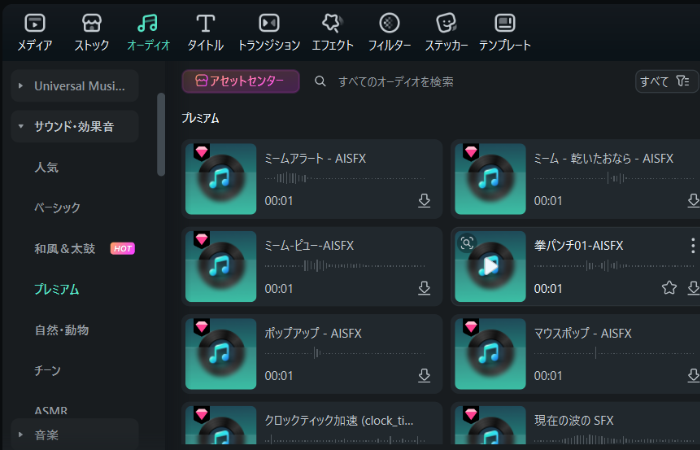
Filmoraの操作で効果音を追加するのはとても簡単です。
1.画面上部の「オーディオ」タブをクリック。
2.左側のカテゴリから「サウンド・効果音」を選ぶ。
3.「アニメ」「ファンタジー」「アクション」など、使いたいジャンルを開く。
4.音を試聴して、合うものをタイムラインにドラッグ&ドロップ。
これで効果音をBGMや映像と重ねて使えます。
必要に応じて音量を下げたり、再生位置を少しずらしたりしてバランスを整えましょう。
AIで効果音を自動生成する方法
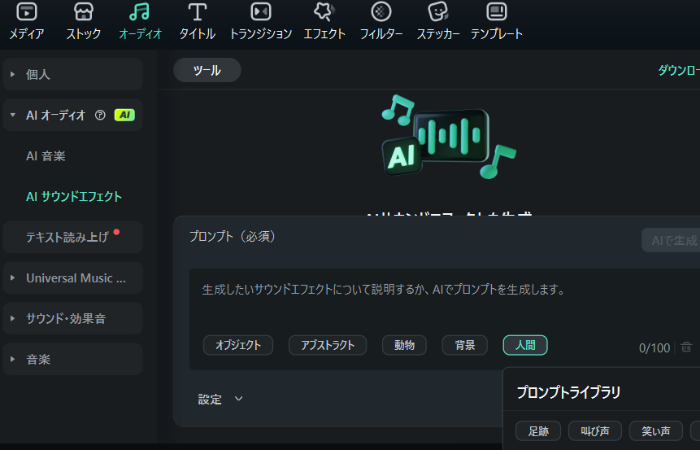
Filmoraには、AIで自動的に効果音を作る機能も搭載されています。
「AIサウンドエフェクト」機能を使えば、映像の内容に合わせた音を自動で追加可能です。
【使い方の例】
1.タイムライン上でシーンを選択
2.右クリック →「AIサウンドエフェクトを追加」
3.プロンプトを入力
4.AIが自動で最適な効果音を挿入
たとえば「剣を振る」動作に合わせてキィン!という音を入れるなど、手作業よりも短時間で完成度を高められます。
効果音とBGMを合わせるバランスのコツ
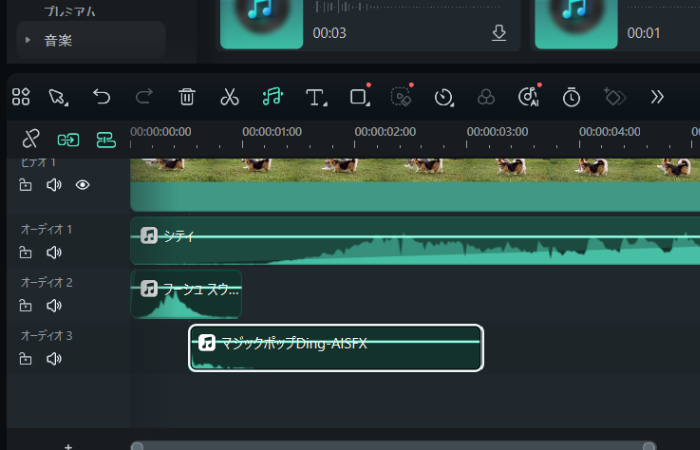
BGMとSEを重ねるときは、音量のバランスが大切です。
BGMが大きすぎると効果音が聞こえにくくなりますし、逆にSEが強すぎると映像の雰囲気を壊してしまいます。
コツは次の3つです。
- BGMの音量を少し下げる(−10dB〜−15dB)
- 効果音は一番目立たせたい瞬間にだけ入れる
- 重ねすぎず、1シーンに2〜3種類までに抑える
この3つを守ると、音が整理されて聞きやすく、アニメらしい演出に仕上がります。
ここまでで、アニメBGMと効果音の使い分け方を理解できました。
次は、実際の編集例やテンプレート構成を紹介し、すぐに使えるアニメBGM構成術を見ていきましょう。
実践例&テンプレート紹介(30秒〜1分で使える構成)
ここまで紹介したBGMや効果音の使い方を、実際の動画構成に当てはめてみましょう。
アニメのようにテンポよく見せるには、音と映像の流れをしっかり作ることが大切です。
ここでは、30秒〜1分の短い動画でも使える構成テンプレートを3つ紹介します。
Filmoraに搭載されたYouTube ショート動画テンプレート
① オープニング構成(明るい・ワクワク系)
使う場面:自己紹介、作品の導入、アニメ風オープニングなど
【構成例】
- 1〜5秒:静かなイントロ+タイトル表示(BGMフェードイン)
- 6〜15秒:リズムが上がるメインメロディ(映像テンポを上げる)
- 16〜25秒:効果音で動きをつける(キャラ登場・カット切り替え)
- 26〜30秒:BGMフェードアウト+タイトル締め
おすすめ設定
- テンポ:120〜140
- 効果音:キラキラ、ポップ、風音
- BGM:AI生成 or Filmoraの「アニメ」「ファンタジー」カテゴリ
この構成を使えば、視聴者の目を引くアニメの始まりのような雰囲気を再現できます。
② バトル/アクション構成(スピード感重視)
使う場面:ゲーム動画、格闘・スポーツ系シーン
【構成例】 1〜3秒:強めのビート音+タイトル出現(ドラム音を強調) 4〜15秒:テンポ速めのBGM(ドラム・ギター中心) 16〜25秒:効果音でアクションを演出(斬撃音・爆発音) 26〜30秒:BGMを一気に落として締め(余韻を残す)
おすすめ設定
テンポ:140〜160
効果音:斬撃、爆発、疾走音
BGM:Filmoraの「アクション」「ヒーロー」系音源
リズムの高低差をつけることで、アニメのバトルシーンのような迫力を出せます。
③ 感動・ストーリー構成(静→動→静)
使う場面:ドキュメンタリー、感動系、告白・成長ストーリー
【構成例】 1〜10秒:静かなピアノや弦楽器のイントロ(映像はスロー) 11〜20秒:少しずつ音が盛り上がる(背景の変化) 21〜30秒:メロディが頂点→フェードアウト(テロップで締め)
おすすめ設定
テンポ:80〜100
効果音:風音、環境音、ベル音
BGM:Filmoraの「ロマンチック」「感動」カテゴリ
この構成では「静かな始まり→感情の盛り上がり→余韻」で、アニメの最終話のような雰囲気を再現できます。
Filmoraテンプレートの活用例
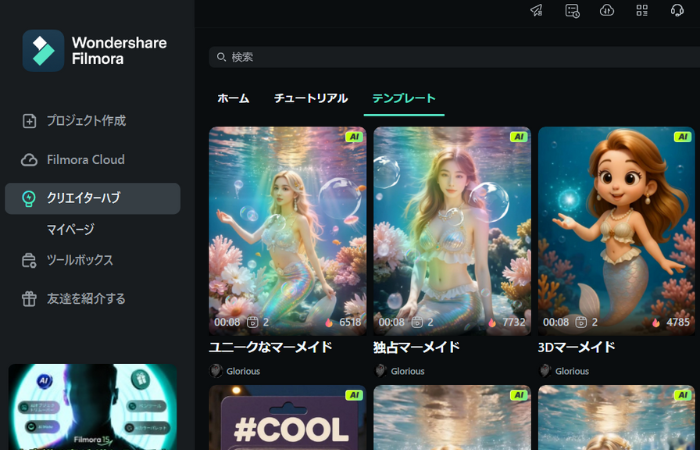
Filmoraには、音楽+映像+タイトル演出がセットになったテンプレートも多数用意されています。
テンプレートを使えば、BGM構成を一から作らなくても簡単にアニメ風動画が完成します。
【使い方】
1.ホーム画面で「テンプレート」タブを開く
2.「アニメ」「モーショングラフィック」などを検索
3.好きなテンプレートを選んで編集画面を開く
4.音楽や文字を入れ替えるだけで完成!
短時間でプロ並みの仕上がりになるので、初心者にもおすすめです。
ここまでで、アニメBGMを使った実践的な構成方法を紹介しました。
次は、よくある疑問に答える形で「アニメBGMの利用に関するFAQ」をまとめます。
よくある質問(FAQ)
アニメBGMを使うときに「これって大丈夫?」と不安に思うことは多いですよね。
ここでは、著作権・AI生成・Filmoraでの使い方など、よくある質問をわかりやすく解説します。
Q1:アニメの有名BGMをそのまま使ってもいいですか?
いいえ、市販アニメのBGMをそのまま使うことはできません。
それらの音楽は著作権で保護されており、無断使用すると動画が削除されたり、収益化が止められるおそれがあります。
アニメ風のBGMを使いたい場合は、著作権フリー素材やFilmora内の音源、またはAIで生成したオリジナル音楽を活用しましょう。
Q2:AIで作った音楽は本当に著作権フリーですか?
FilmoraのAI音楽生成で作った曲は、基本的に著作権フリーで使用可能です。
自分の動画に自由に使え、YouTubeやSNSでも安心して公開できます。
ただし、AIで作った音楽を他の人に再配布したり、販売する場合は利用規約を確認しておきましょう。
「商用利用」や「再利用」に関する条件はツールによって異なります。
Q3:フリーBGMを使うとき、クレジット表記は必要ですか?
サイトによって異なります。
たとえば、DOVA-SYNDROMEのように「クレジット表記必須」としているサイトもあります。
【例】
音楽:DOVA-SYNDROME/作曲:OOO
クレジット表記が必要な場合は、動画の説明欄やエンドロールに記載しておくと安心です。
Q4:YouTubeやSNSでBGMを使うときの注意点は?
YouTubeでは、アップロードした動画が自動的に著作権管理システム(Content ID)でチェックされます。
もし著作権のある音楽が含まれていると、以下のような制限がかかることがあります。
- 音声がミュートされる
- 広告収益が権利者に移る
- 動画がブロック・削除される
これを防ぐには、フリーBGM・AI生成音楽・Filmora素材を使用するのが最も安全です。
Q5:FilmoraでBGMがうまく再生されないときは?
もしFilmoraで音が出ない・BGMが認識されない場合は、以下を確認してみましょう。
- 音量がミュートになっていないか
- オーディオトラックがロックされていないか
- ファイル形式がMP3またはWAVになっているか
- ソフトを再起動・アップデートする
これで解決しない場合は、Filmora公式ガイドまたはサポートページを確認するのがおすすめです。
まとめ
アニメBGMは、ただのBGMではありません。
映像の感情・テンポ・世界観を形づくる心の演出です。
正しく選び、上手に使うことで、あなたの動画は一気に「プロっぽく」変わります。
しかし、その一方で著作権の問題を知らずに使ってしまうと、せっかくの作品が削除されたり、収益化が止まったりすることもあります。
だからこそ、安全に使える方法を知ることが第一歩なのです。
安全にアニメBGMを使う3つのポイント
- 著作権フリーまたはAI生成の音楽を使う → 市販のアニメBGMを使うのはNG。AI生成なら自分だけのオリジナル曲を作成可能です。
- 利用規約やライセンスを必ず確認する → 「商用利用OK」「クレジット表記が必要」など、条件を守ることで安心して公開できます。
- Filmoraの内蔵音源・AI音楽を活用する → ソフト内で完結するので、外部トラブルの心配が少なく、初心者でもすぐ実践できます。
アニメBGMを最大限に活かす編集テク
BGMはただ入れるだけでなく、どのタイミングで鳴らすかが鍵です。
- シーン転換でテンポを変える
- 感情のピークで音量を上げる
- フェードアウトで余韻を残す
さらに、効果音(SE)を重ねることで、アニメらしい動きのある音表現が完成します。
たとえば、キャラクター登場に「ポン」、変身に「シャキーン」、感動シーンに「ヒュウウ…」。
この音の演出が、あなたの動画を「見られる動画」から「感じる作品」へと進化させます。
Filmoraで広がるアニメBGMの創作自由
Filmora(フィモーラ)は、動画編集だけでなく音楽づくりまでできる総合ツールです。
- AIが自動でBGMを作る「AI音楽生成」
- 著作権フリーの音源ライブラリ
- 効果音の自動生成や音量バランス補正
これらの機能を使えば、音と映像が一体化したアニメ作品風動画を短時間で完成させることができます。
初心者でも、テンプレートやAI機能を活用することで、数分でプロ級の演出を再現できます。
「音選び」「リズム」「感情表現」そのすべてを、Filmora一つで叶えられます。
あなたの動画をアニメの世界へ
動画制作は、「音」で世界が変わります。
アニメBGMを使いこなすことは、映像を物語に変える力を手に入れることです。
もしあなたが、
- 自分の動画をもっと印象的にしたい
- 安全にアニメ風の音楽を使いたい
- オリジナルのBGMで世界観を作りたい
と思っているなら、まずはFilmoraを開いてみてください。
AI音楽を生成し、BGMをのせ、効果音を加えるそれだけで、動画は作品になります。
今日からあなたも、音で世界を描くクリエイターです。



役に立ちましたか?コメントしましょう!