


動画の中で、動く看板に文字がぴったり貼り付いて見えたり、歩き回る人物が常に画面中央に収まっていたりする映像を見たことはありませんか?こうした演出にはトラッキング技術が使われています。ただし、「3Dカメラトラッキング」と「AIカメラトラッキング」は目的も仕組みも異なるため、最初は混同しがちです。
この記事では、カメラトラッキングの仕組みと種類、モーショントラッキングとの違い、動画編集での活用例を解説します。さらにFilmora、After Effects、Blenderなど6つのソフトを比較し、用途に合う選び方とFilmoraで被写体を追従させる操作手順を紹介します。
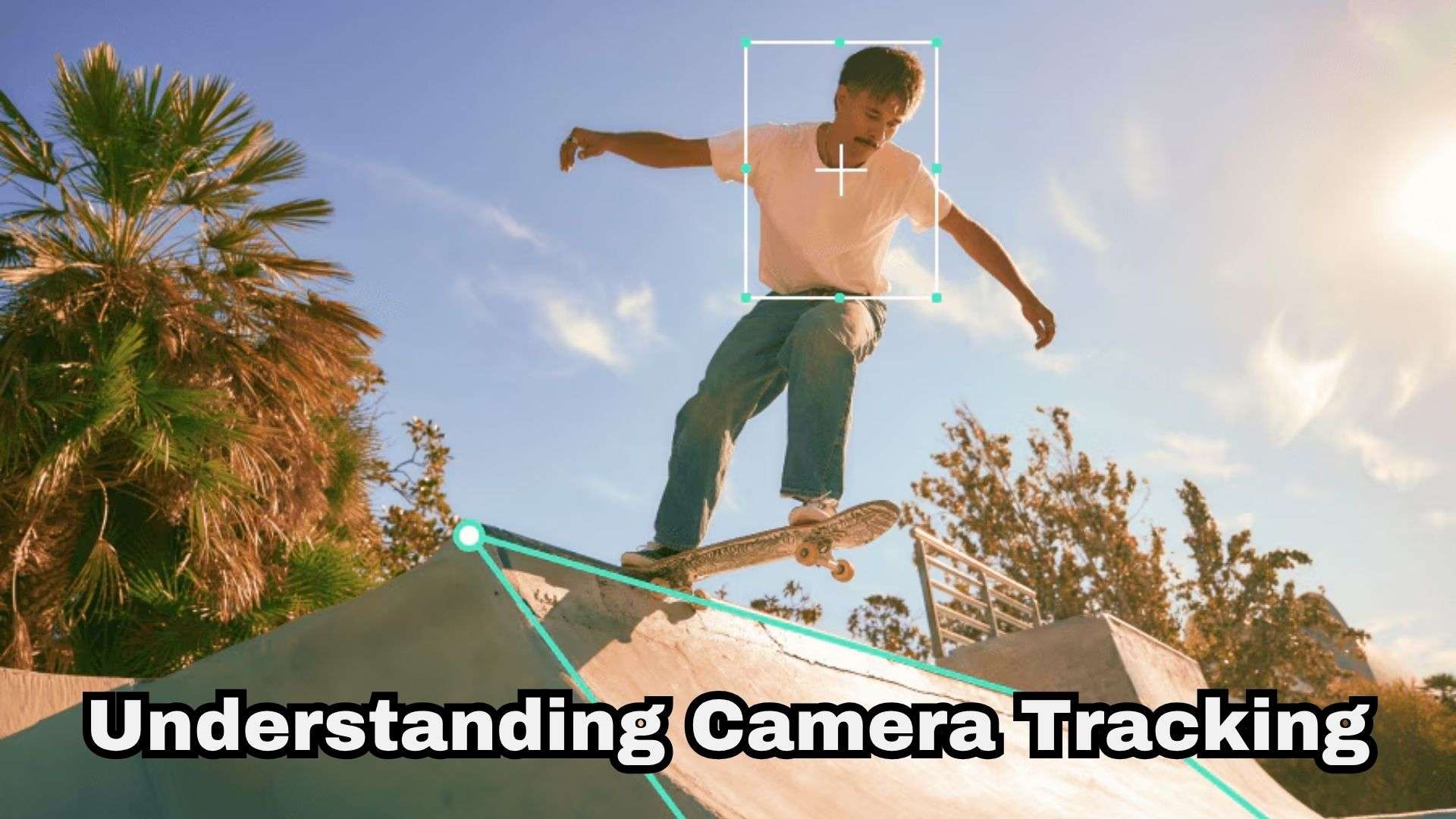
Part 1. カメラトラッキングとは?仕組みと基本を解説
一般にカメラトラッキングとは、動画を解析して撮影時のカメラの動きを推定する技術です。フレームごとの視点や動きに合わせて、後から追加したテキスト、エフェクト、3Dオブジェクトを実写に自然になじませます。一方、動画編集ソフトによっては、被写体の動きに合わせて画面の構図を自動調整する機能も「カメラトラッキング」と呼ばれます。利用するソフトの方式を確認することが大切です。
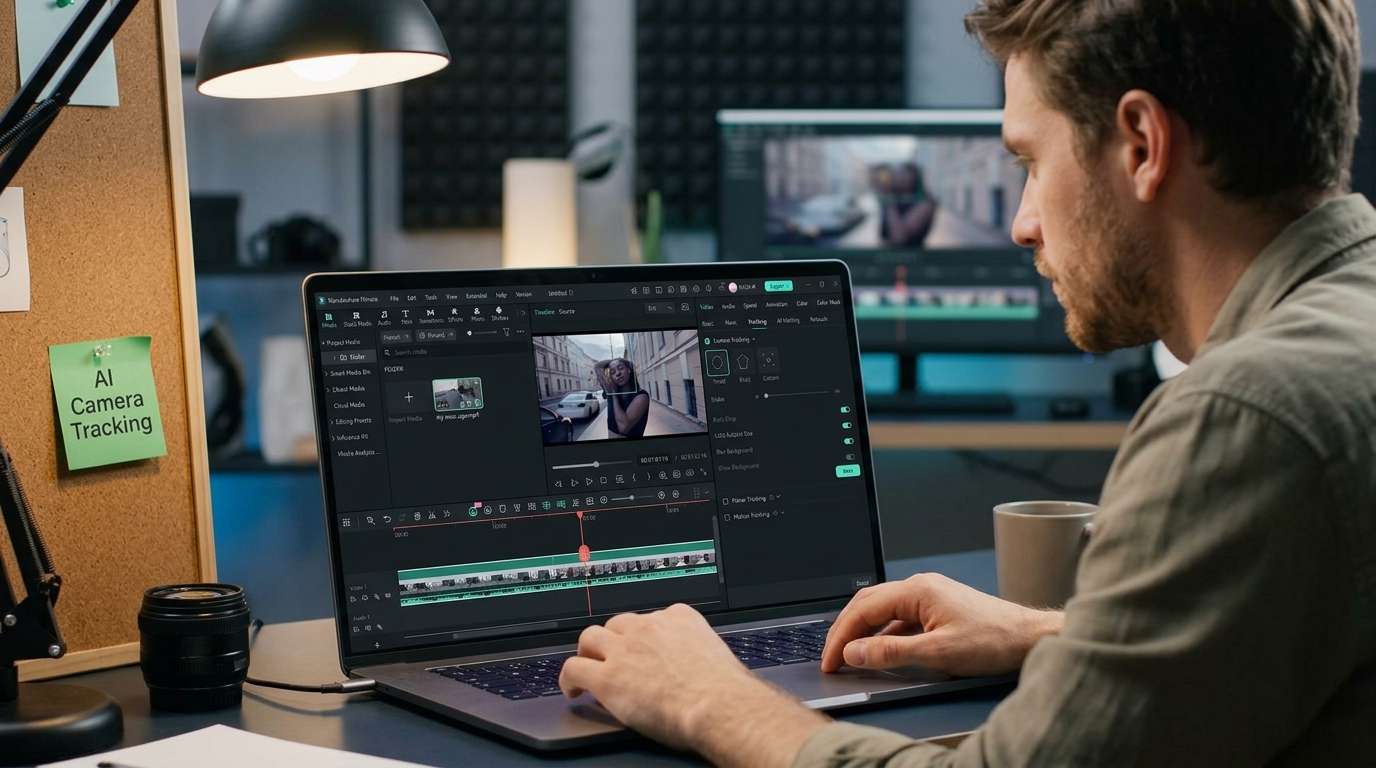
カメラトラッキングの種類
トラッキングには、平面上の動きを検出する方法から、カメラの3次元的な動きを復元する方法まで複数の方式があります。目的に合うソフトを選べるよう、それぞれの違いを整理しましょう。
| トラッキングの種類 | 追跡する範囲・次元 | 設定の難易度 | 主な用途 | おすすめの用途 |
| 2Dカメラトラッキング | 2D平面(X・Y座標、拡大縮小、回転) | 低:1点・2点または4隅のポイントを指定 | タイトルやロゴの固定、吹き出し、画面の差し替え | 簡易VFX・モーショングラフィックス |
| 3Dカメラトラッキング | 3D空間(X・Y・Z座標、奥行き、焦点距離) | 高:特徴点や地面を解析してカメラ位置を推定 | 実写への3Dモデル合成、壁面の文字表現、CG演出 | VFX・3D合成 |
| オブジェクト/被写体トラッキング | 画面内の特定の対象(2Dまたは3Dの移動経路) | 中:追跡する範囲や特徴点を指定 | 人物にラベルを追従、発光エフェクト、ナンバープレートのぼかし | SNS動画・スポーツ・商品紹介 |
| AIカメラトラッキング | 被写体の自動認識・追従と画角の調整 | 低:頭部・全身などのモードを選択 | ダンス動画の人物追従、Vlogの自動センタリング、スポーツ映像 | 初心者・Vlogger・ショート動画制作者 |
|
もっと見る
閉じる
|
||||
カメラトラッキングとモーショントラッキングの違い
両者は似た言葉ですが、実現したいことが異なります。従来のカメラトラッキングは撮影カメラの動きを推定してCGなどを合成する技術、モーショントラッキングは人物や物体の動きを追い、文字やモザイクなどを連動させる技術です。なお、Filmoraの「カメラトラッキング」は、被写体に合わせてフレーム自体を動かし、構図を保つ機能です。
| カメラトラッキング | モーショントラッキング | |
| 追跡対象 | 撮影カメラの動き(※ソフトによっては被写体追従型) | 物体、人物、顔、指定した領域の動き |
| 目的 | カメラの動きに合わせて合成素材を配置/被写体を画面内に保つ | 動く対象に文字やエフェクトを追従させる |
| 主な使い道 | 実写への3Dテキスト・CGの合成、フレーミング調整 | 人物・顔・車・ディスプレイなどへの追従 |
| 代表的なツール | After Effectsの3Dカメラトラッカー、DaVinci ResolveのFusion、Blender、Filmoraのカメラトラッキング | Premiereのマスクトラッキング、CapCutのトラッキング、After Effectsのポイントトラッカー |
|
もっと見る
閉じる
|
||
Part 2. カメラトラッキングでできること|主な活用例5選
仕組みを理解したら、実際にどんな映像が作れるのか確認しましょう。カメラや被写体の動きを解析することで、手作業では難しい自然な演出も実現できます。
1. 動画内の特定の位置にテキストを固定する
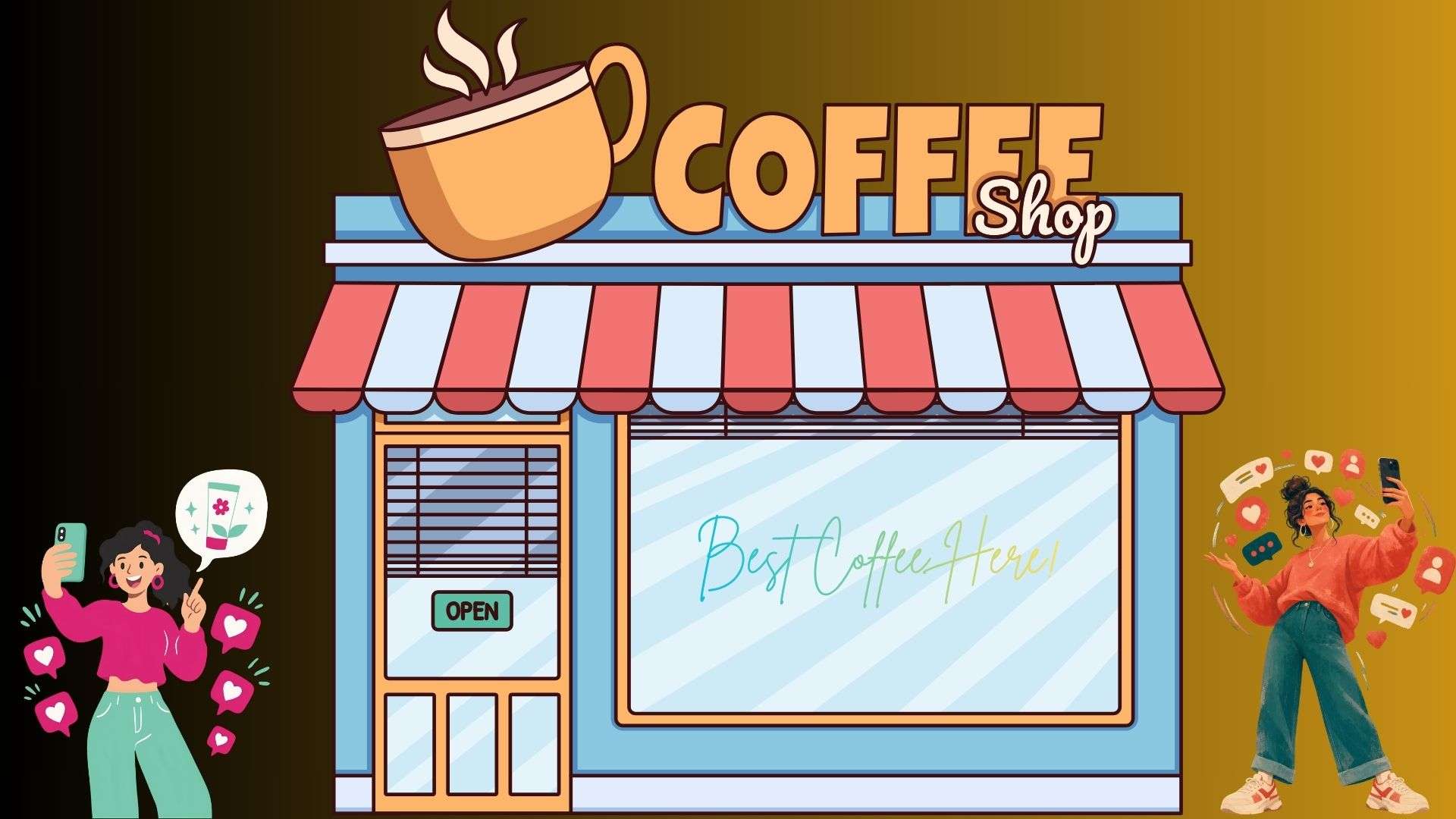
実際の風景の中に文字が存在するように見せる演出です。例えばカフェの入口を撮影した動画で、ガラス窓に「おすすめコーヒー」と文字を配置すると、カメラが動いても文字が窓に沿って表示され、映像になじみます。こうした演出では平面トラッキングや3Dカメラトラッキングが役立ちます。
2. 動く映像に特殊効果を追加する
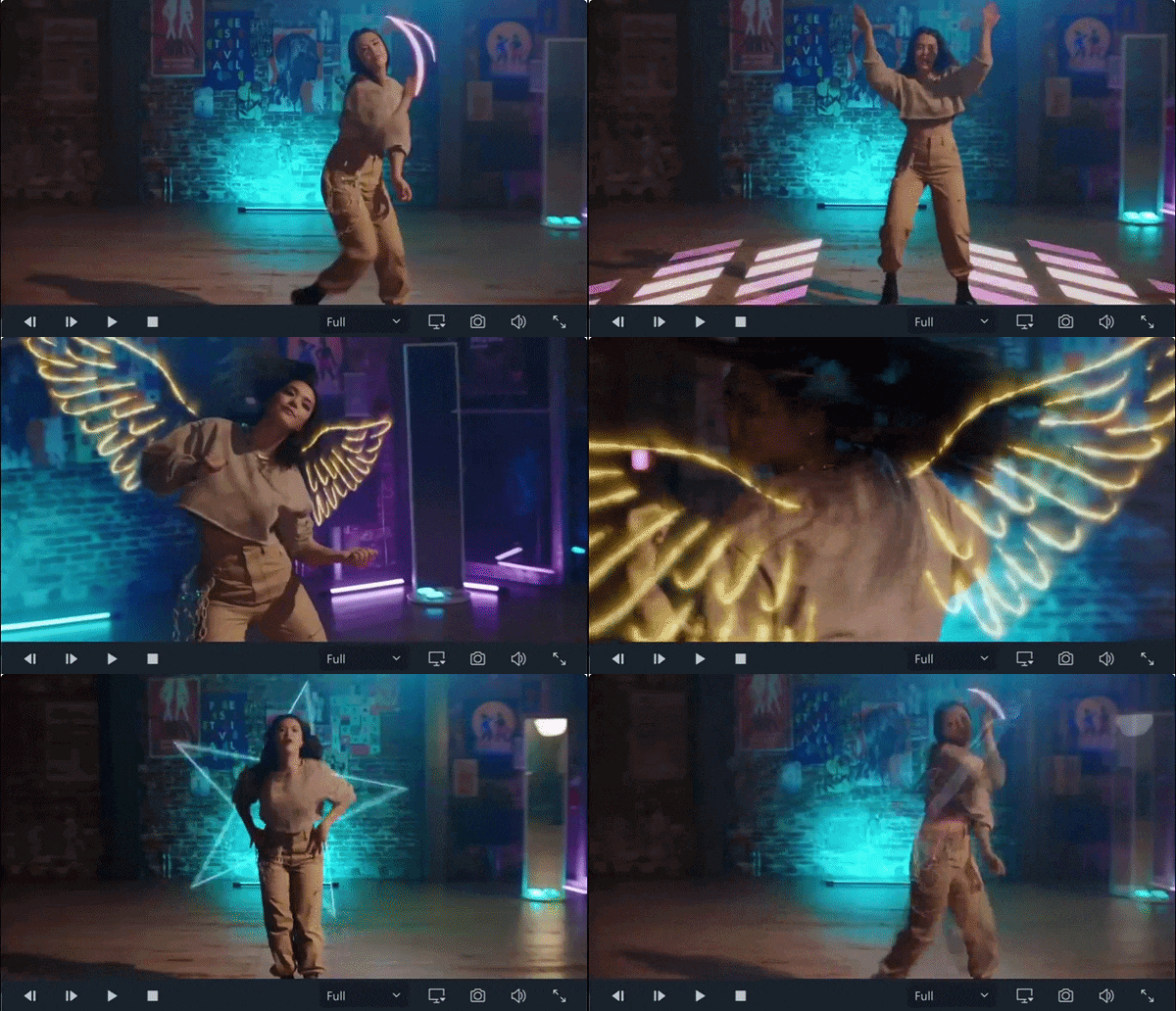
火花、発光、輪郭線などのエフェクトを、移動する対象に合わせてフレームごとに追従させられます。アクション映像、ダンス動画、車の走行シーン、ゲーム風の編集、ショート動画などで効果的です。
3. 実写映像に3Dオブジェクトを合成する
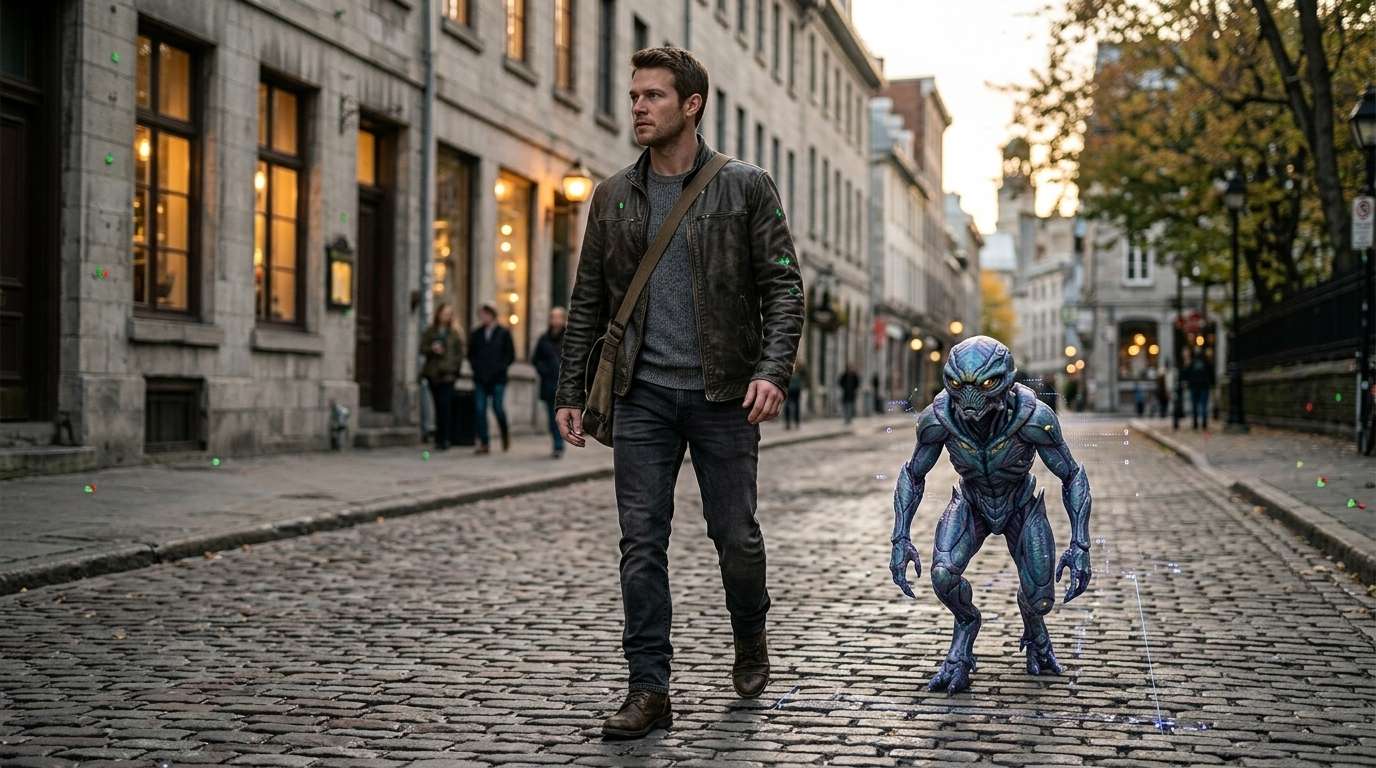
3D制作では、撮影した実写映像にCGモデルを自然に配置できます。例えば人物の横を歩くCGキャラクターを加える場合、After Effectsの3DカメラトラッカーやBlenderのカメラソルバーで撮影カメラの動きを解析し、CGの位置や遠近感を合わせます。
4. 人物や被写体の動きを追跡してエフェクトを追加する
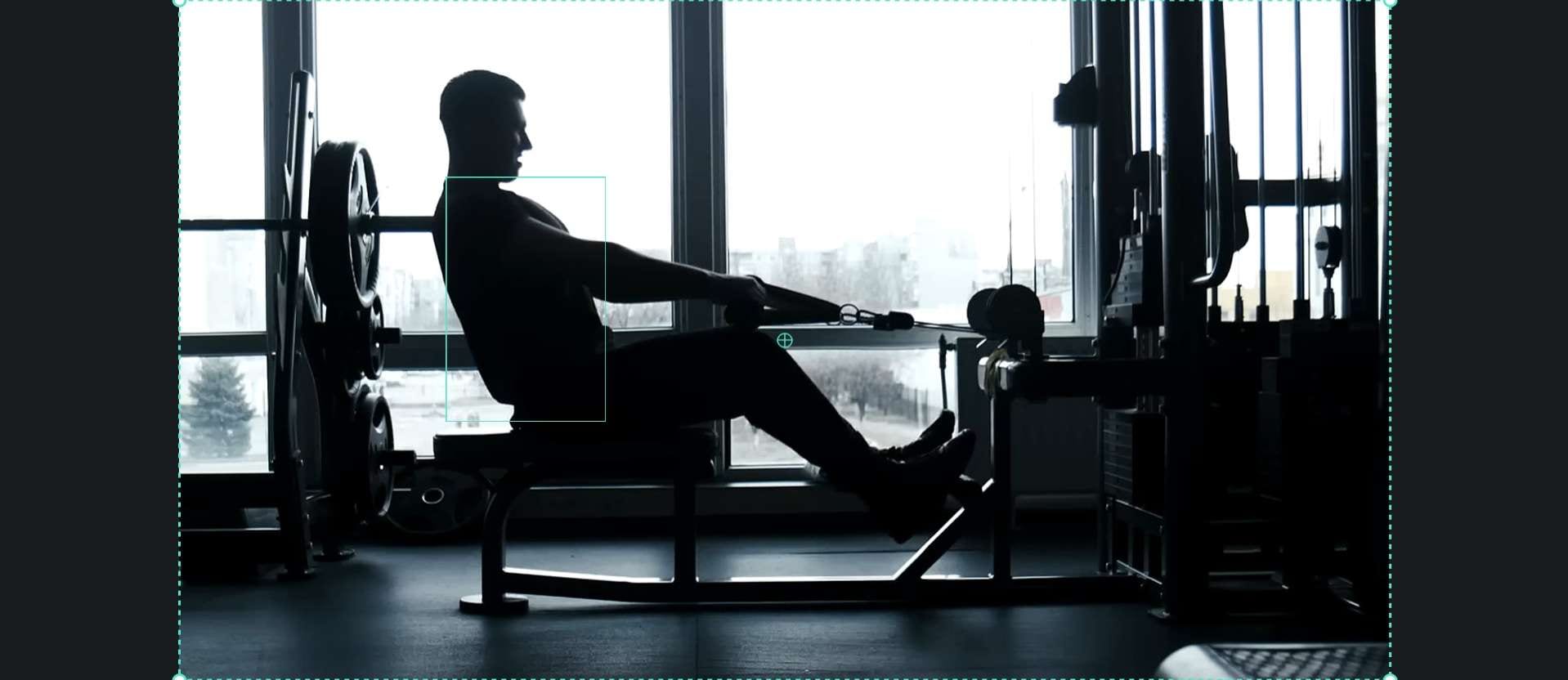
人物を追いかけるように構図を調整する方法もあります。例えば三脚を固定して撮影したトレーニング動画でも、人物の移動に合わせて画面の中心を自動的に調整すれば、手動でパン操作を加えずに見やすい映像に仕上がります。
5. 実写カメラの動きを3D空間で再現する
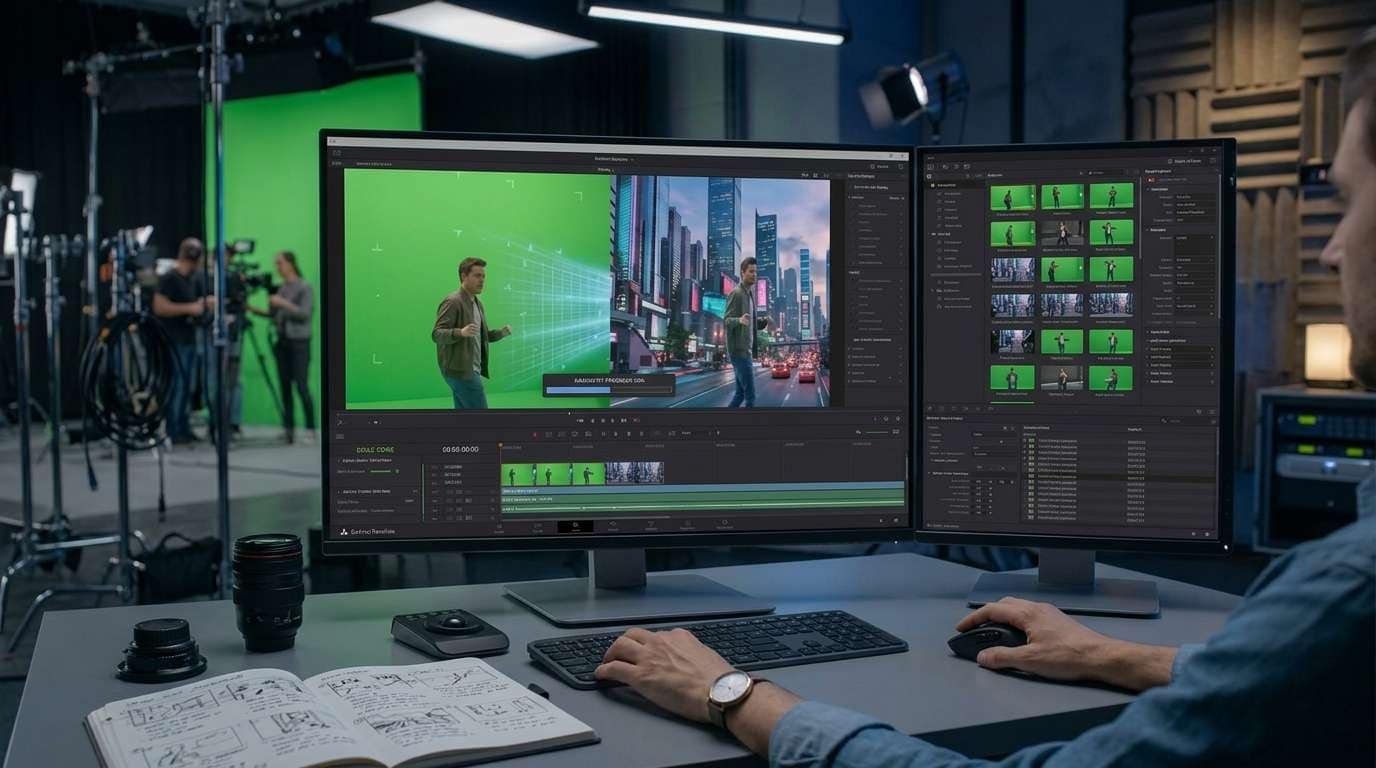
VFX・3Dソフトでは、撮影時のカメラの位置や向きを仮想空間で再現できます。Blenderなら映像内の特徴点を追跡してカメラの動きを解析し、仮想カメラに同じ動きを設定できます。
Part 3. カメラトラッキングに対応したおすすめ動画編集ソフト6選
カメラトラッキングを使うソフトは、被写体を画面中央に保ちたいのか、動く対象にエフェクトを付けたいのか、3D合成を行いたいのかで選び方が変わります。ここでは代表的な6つのツールを比較します。
1. Wondershare Filmora
Filmora 16に搭載されたカメラトラッキングは、被写体の動きに合わせて画角を自動調整し、フレーム内に収め続ける機能です。「頭部」「全身」「カスタム対象」から追跡範囲を選択でき、Vlogやダンス、商品紹介などで滑らかなフォローショットを作成できます。After Effectsなどの3Dカメラトラッキングと異なり、3D空間の復元ではなく、日常的な動画編集での構図調整に重点を置いています。
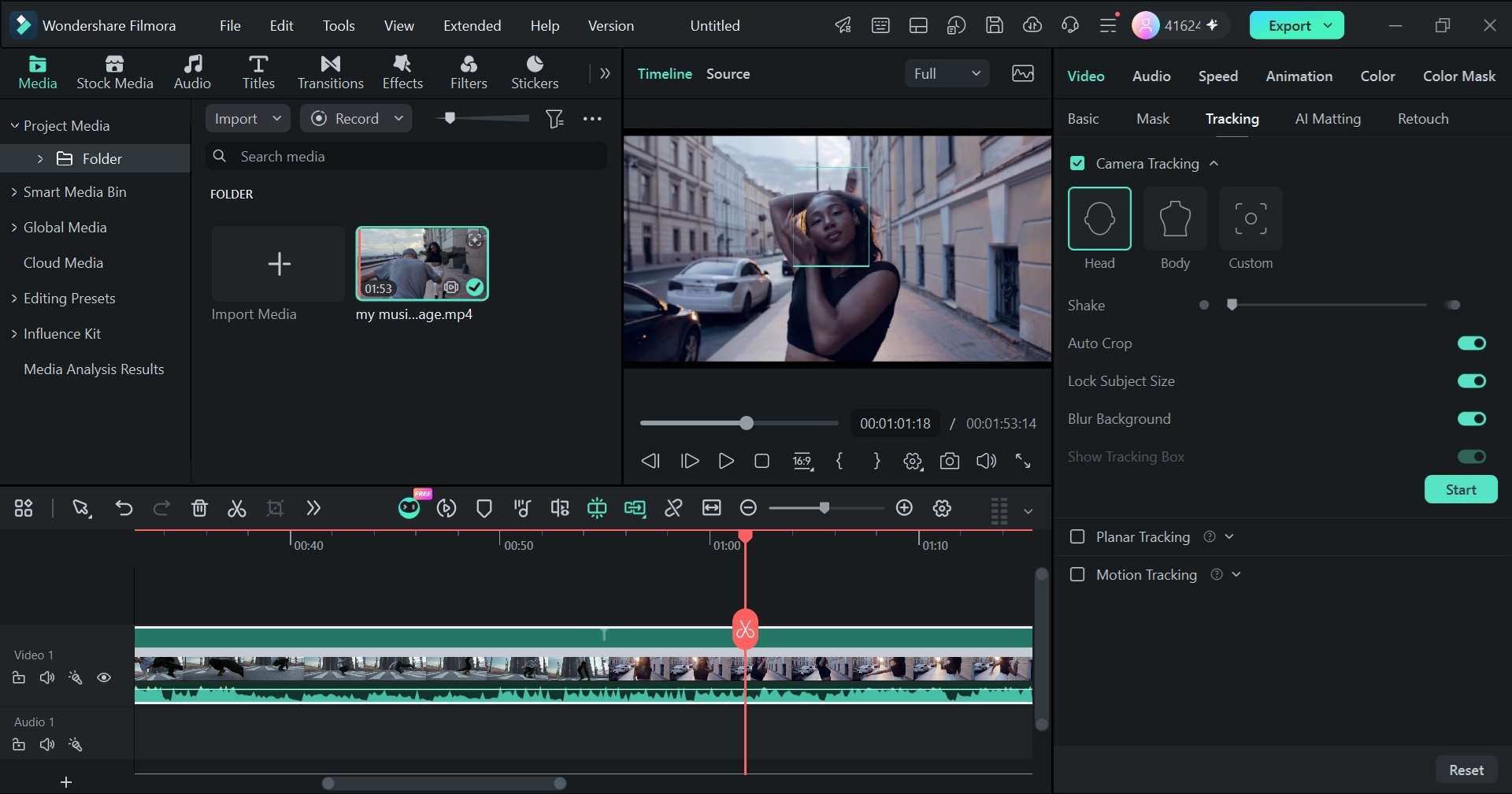
- AIによる対象選択:話者に適した「頭部」、スポーツ・ダンスに適した「全身」、ペットや商品に適した「カスタム対象」を選択できます。
- 手ブレ調整:追従時に生じる細かな揺れを抑え、より滑らかな映像に整えます。
- クロップ補正・被写体サイズ固定:ズームなどの変化がある映像でも、被写体の見え方を調整できます。
- 背景ぼかし:画角調整で生じる余白をぼかした背景で補い、黒い縁が目立つのを防ぎます。
- タイムラインで編集:追従処理後もカット、分割、トリミングなどの編集を続けられます。
- 複数クリップの処理:複数の動画の解析タスクを管理できます。
Windows、macOS
- Vlog制作者
- TikTok・Instagramリールの制作者
- スポーツ・アクション動画の編集者
- 教育・解説動画の制作者
- 商品紹介動画の制作者
- キーフレームを使わずに被写体を自動追従させたい初心者
2. Premiere Pro
Premiere ProはAfter Effectsのような本格的な3Dカメラソルバーを中心としたソフトではありませんが、日常的な動画編集に役立つトラッキング機能があります。マスクや平面領域の動きを追跡し、壁面にロゴを合わせたり、顔や車のナンバープレートにぼかしをかけたりする用途に向いています。
- AIオブジェクトマスク:人物や物体を選択し、映像内で追跡します。
- ワープスタビライザー:フレーム間の動きを解析して手持ち撮影のブレを軽減します。
- 自動リフレーム:正方形や縦型動画に合わせ、被写体が収まるよう構図を調整します。
Windows、macOS
- プロの映像制作者
- Adobe製品を日常的に使う編集者
- 2Dトラッキングや手ブレ補正を使いたい方
3. DaVinci Resolve
DaVinci Resolveは、本格的な映像制作、VFX、カラーグレーディングまで行いたい方向けの編集ソフトです。Fusionページのカメラトラッカーを使えば、複雑なカメラの動きを3D空間で解析できます。比較的シンプルな作業には、ポイントトラッキングや平面トラッキングなどの機能も利用できます。
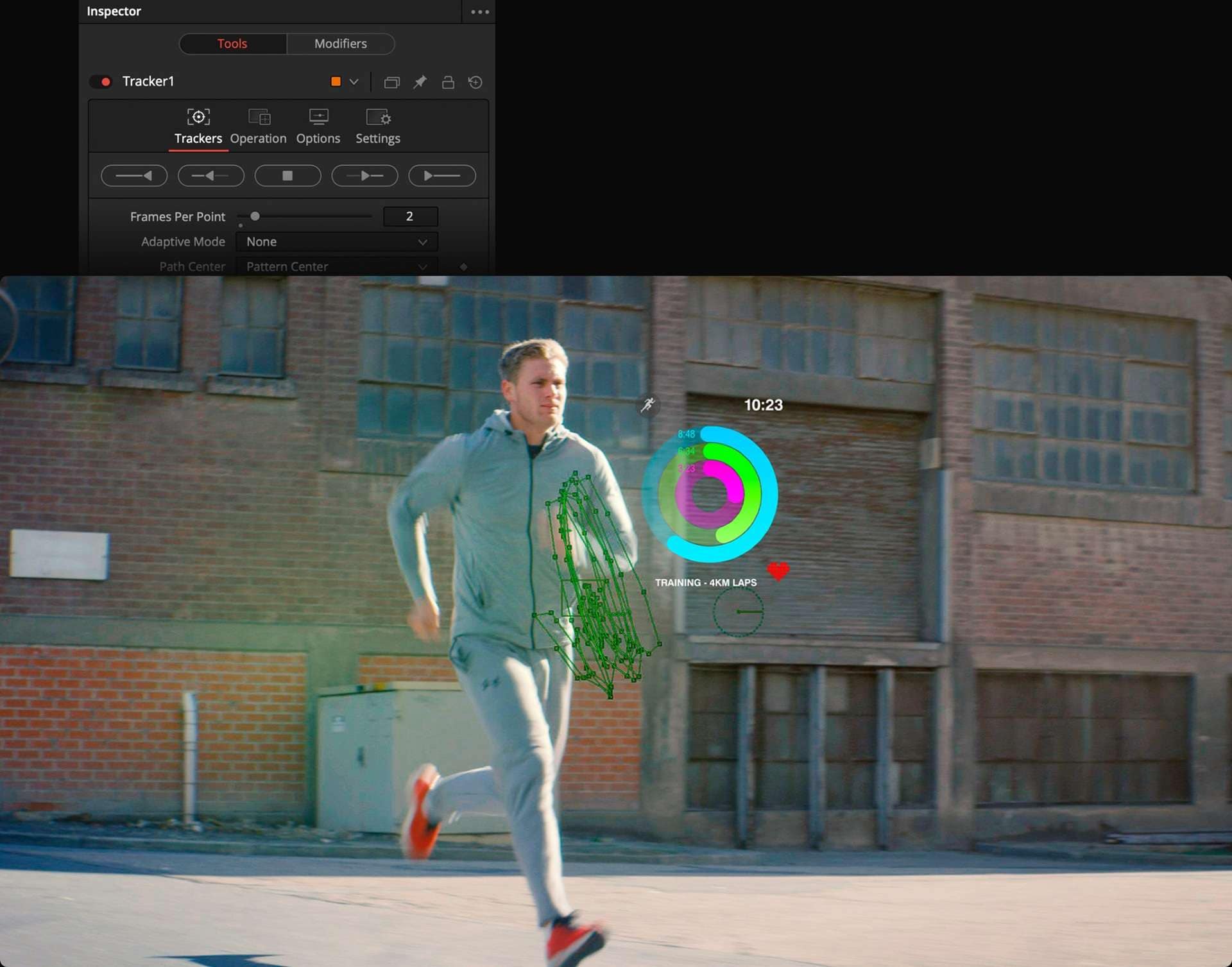
- Fusionカメラトラッカー:実写カメラの動きを復元して3D合成に活用します。
- 平面・ポイントトラッキング:スマホ画面、壁、看板などの位置を追跡します。
- ノードベースの合成:トラッキング情報を照明、パーティクル、3Dモデルなどと組み合わせられます。
Windows、macOS、Linux
- VFX制作に挑戦したい編集者
- 映像合成を行う方
- カラーグレーディングを行う方
- 高度なトラッキングが必要な方
4. CapCut
CapCutは、SNS向けショート動画を手早く作りたい方に適しています。人物などの被写体を追従するトラッキング機能があり、顔・身体・手などを対象にした処理を利用できます。本格的な3D空間の再構築よりも、ダンス動画やリール動画などを効率よく仕上げたい場面に向いています。
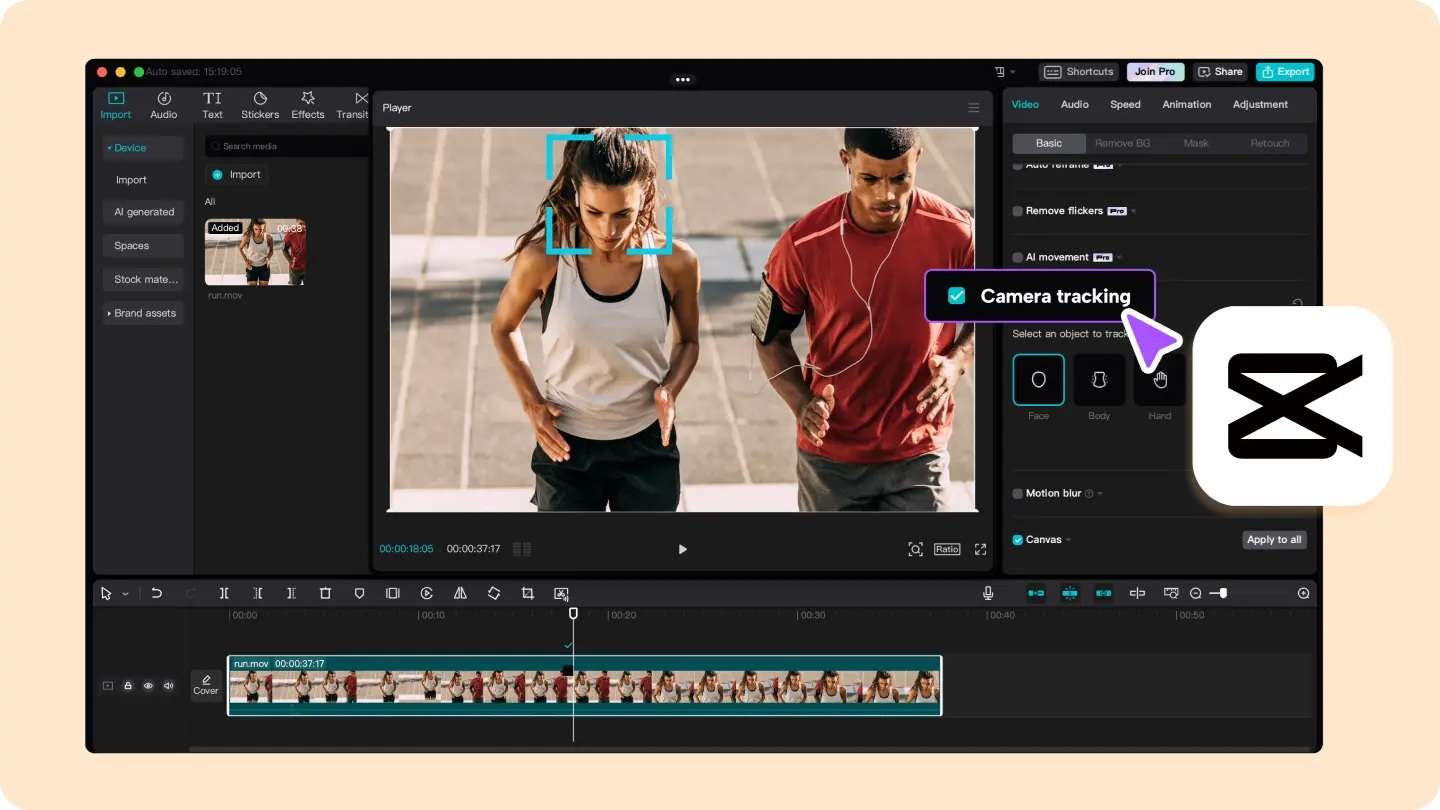
- 簡単な被写体追従:顔や身体を素早く追跡して短い動画に活用できます。
- 自動リフレーム:異なるアスペクト比に合わせて画角を調整します。
- SNS動画向け編集:字幕、エフェクト、トランジションなどを組み合わせられます。
Windows、macOS、Android、iOS
- TikTok・Instagramリールの制作者
- YouTubeショートの制作者
- SNS向け動画の投稿者
- エフェクトを使った短い動画を素早く作りたい方
5. Blender
Blenderは無料で利用できるオープンソースの3D制作ソフトです。モーショントラッキング用のワークスペースとカメラソルバーを備え、映像から実際のカメラの3D移動を推定できます。マーカーの配置や調整など、習得には時間がかかりますが、有料のVFXソフトに頼らず3Dカメラトラッキングを行える点が魅力です。
- 3Dカメラソルバー:Movie Clip Editorで撮影カメラの位置や回転、動きを再現します。
- オブジェクトトラッキング:3D空間内で動く対象を追跡します。
- シーンの位置合わせ:床・壁・スケール・原点を設定し、3Dオブジェクトを自然な位置に配置します。
Windows、macOS、Linux
- 3Dアーティスト
- VFX制作者
- アニメーター
- 自主映画の制作者
- 無料で本格的な3Dカメラトラッキングを学びたい学生
6. After Effects
After Effectsは、モーショングラフィックスや映像合成で広く使われるソフトです。3Dカメラトラッカーで背景の特徴点を解析すると、仮想カメラを作成し、映像の動きに合わせてテキストやライト、3Dオブジェクトを配置できます。広告やミュージックビデオ、VFX映像などの制作に適しています。
- 3Dカメラトラッカー:特徴点を自動解析し、仮想カメラと基準面を作成します。
- ヌルオブジェクト:解析した動きに合わせて各レイヤーやライト、3D素材を配置できます。
- 合成ツール:マスク、エフェクト、アニメーション、キーフレームと組み合わせられます。
Windows、macOS
- VFXアーティスト
- モーションデザイナー
- 映像制作者
- 奥行きや3D空間での正確な位置合わせが必要な合成担当者
目的別・カメラトラッキングツールの選び方
6つのソフトはそれぞれ得意分野が異なります。用途と操作の難しさを確認して、必要な機能を備えるものを選びましょう。
次の比較表で、機能や対応分野を一覧できます。
| 料金体系 | 3Dカメラトラッキング | 主な用途 | 難易度 | |
| Filmora | 無料体験あり/有料プラン | 非対応(被写体の追従・構図調整に特化) | Vlog、SNS動画、商品紹介 | 簡単 |
| Premiere Pro | サブスクリプション(料金は公式サイトを確認) | 非対応 | 一般的な動画編集、2Dトラッキング、手ブレ補正 | 中級 |
| DaVinci Resolve | 無料版/有料のStudio版 | 対応(Fusionカメラトラッカー) | カラーグレーディング、動画編集、VFX合成 | 中級~上級 |
| CapCut | 無料版/Proプラン | 非対応 | SNS向けショート動画編集 | 簡単 |
| Blender | 無料・オープンソース | 対応(モーショントラッキング機能) | 3Dアニメーション、VFX、映像制作 | 上級 |
| After Effects | サブスクリプション(料金は公式サイトを確認) | 対応(3Dカメラトラッカー) | モーショングラフィックス・VFX合成 | 上級 |
|
もっと見る
閉じる
|
||||
Part 4. Filmoraでカメラトラッキングを使う方法
Filmoraのカメラトラッキングは、3D空間を再構築するのではなく、被写体をフレーム内の適切な位置に保つための機能です。VFXの専門知識がなくても、動画を読み込んで対象を選ぶだけで追従処理を始められます。
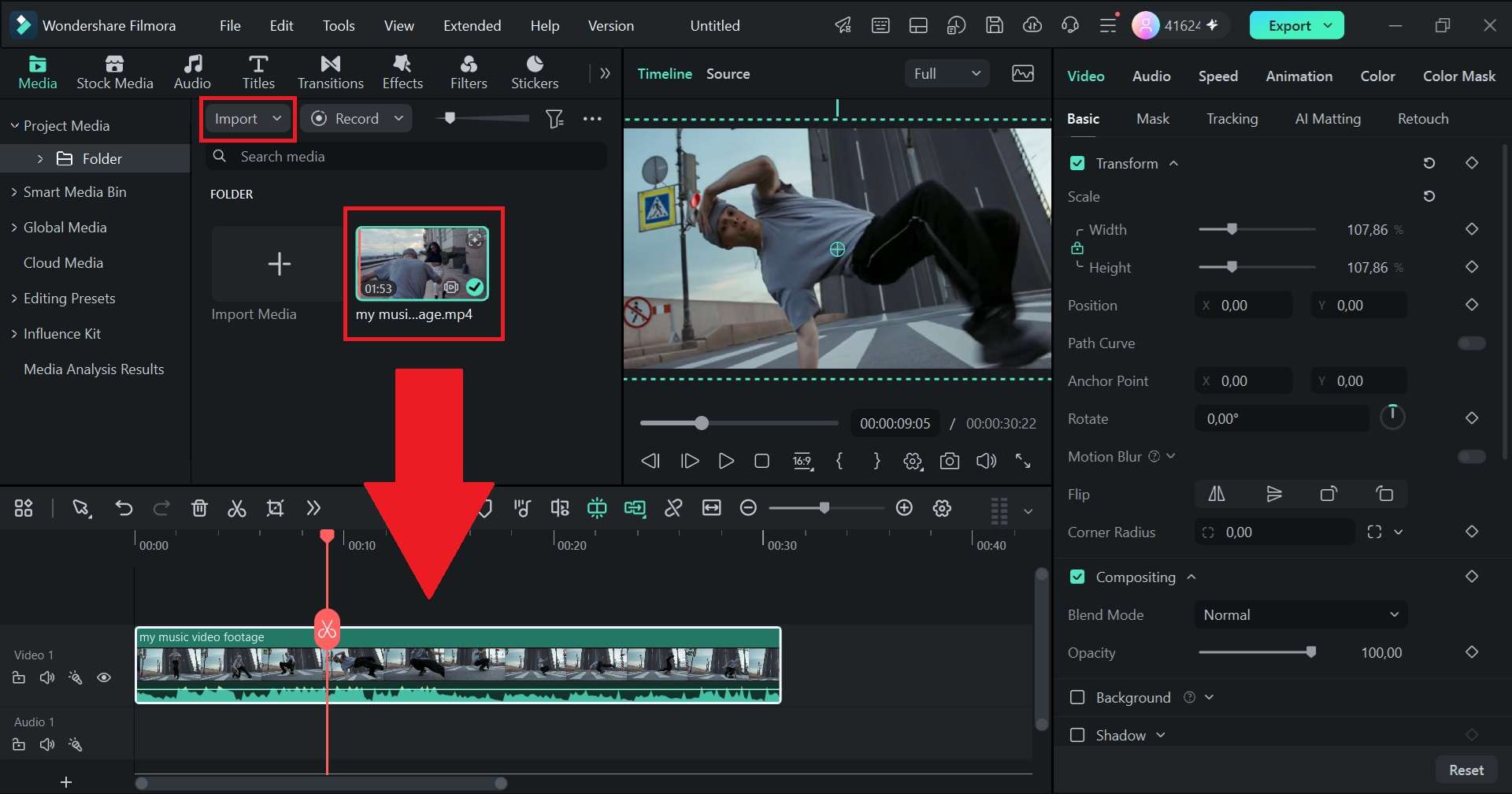
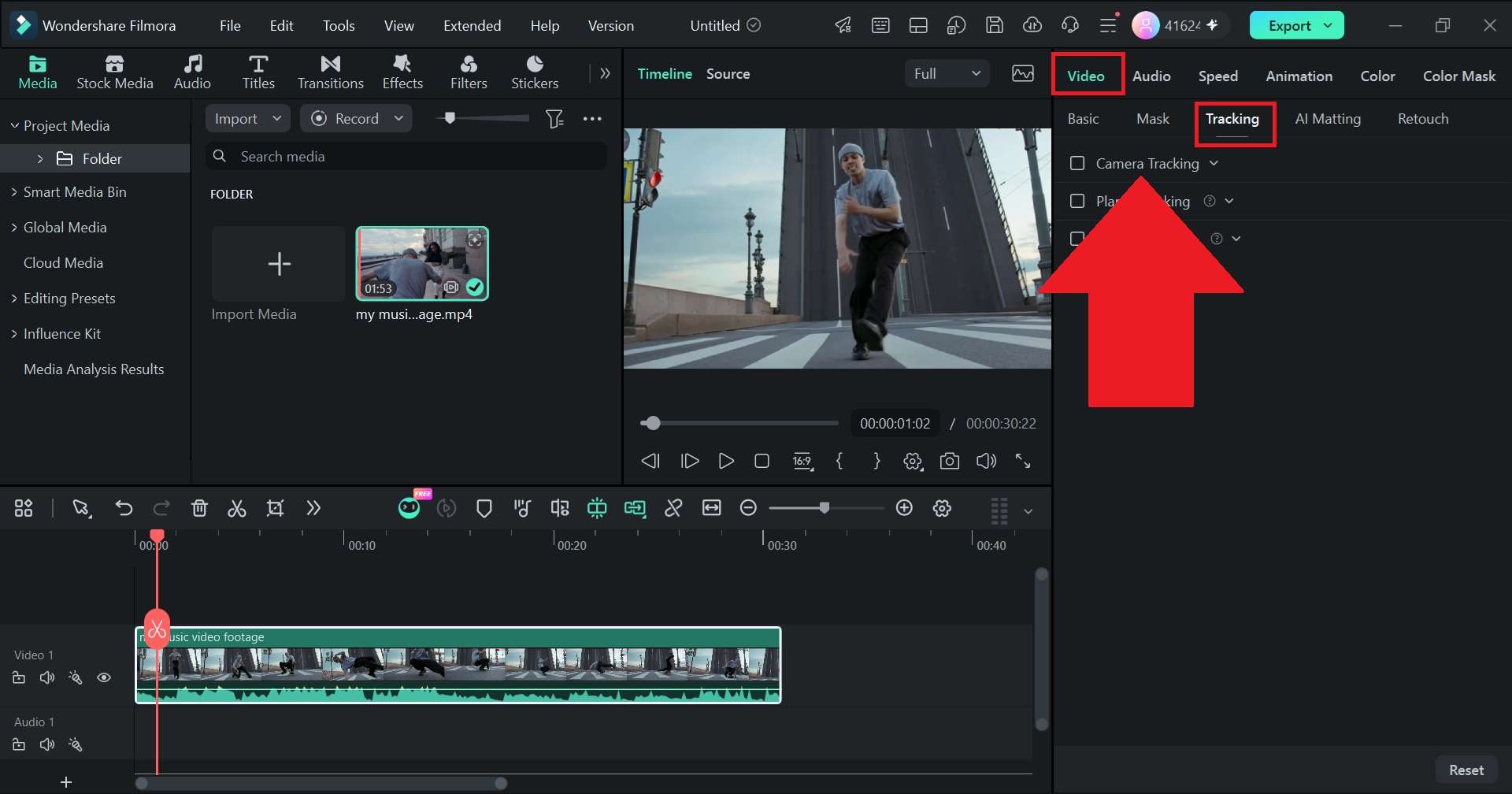
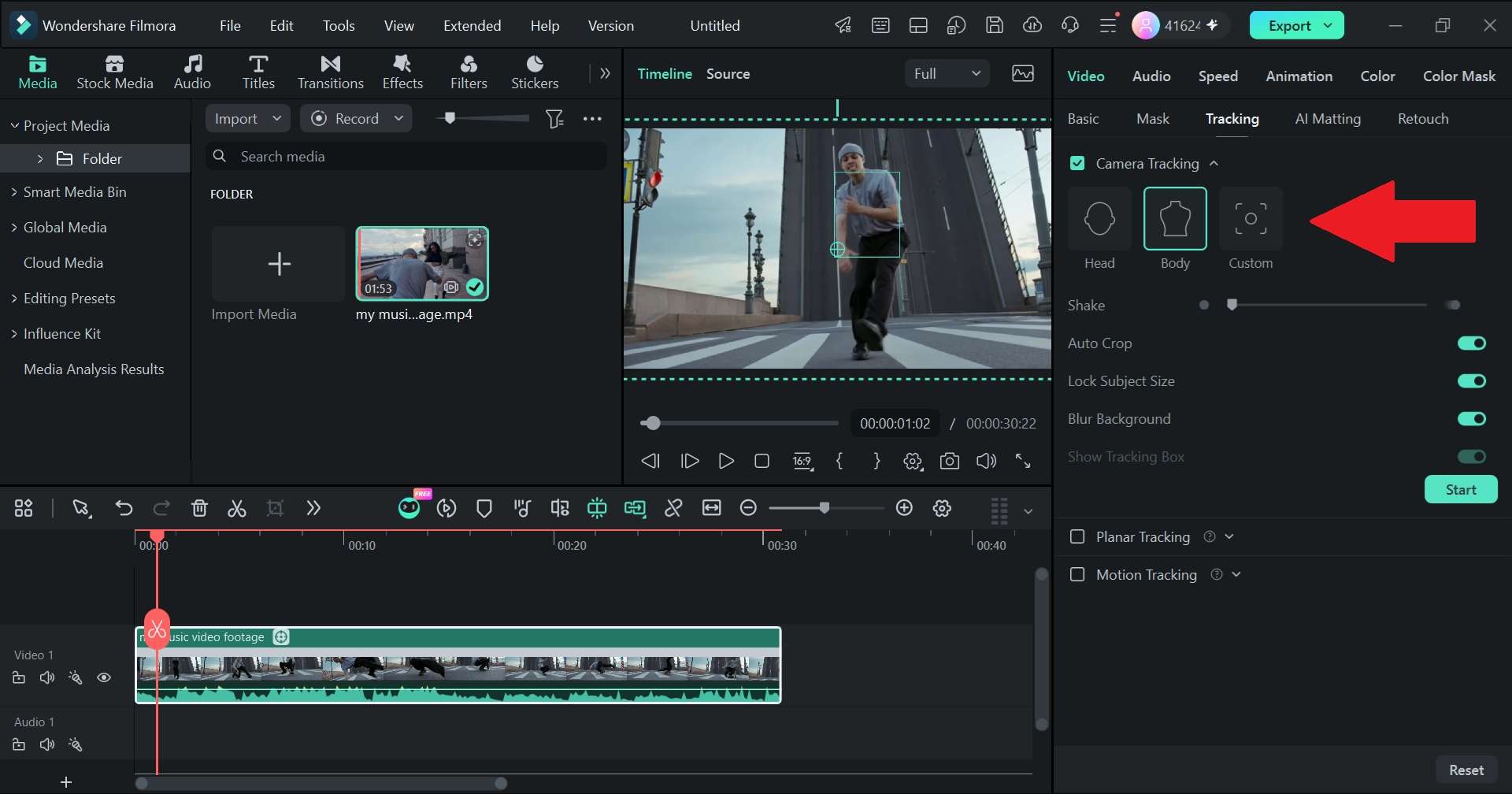
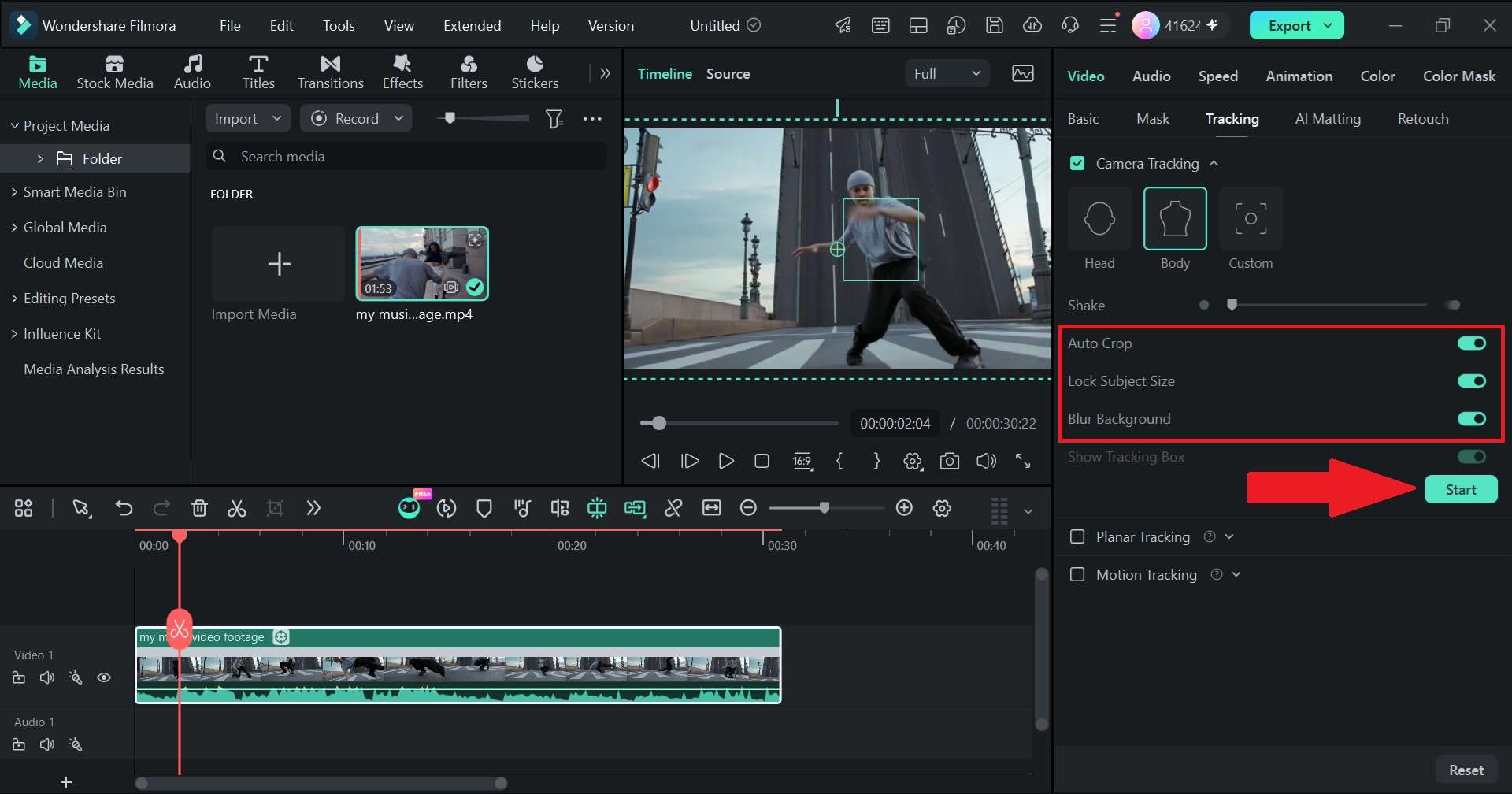
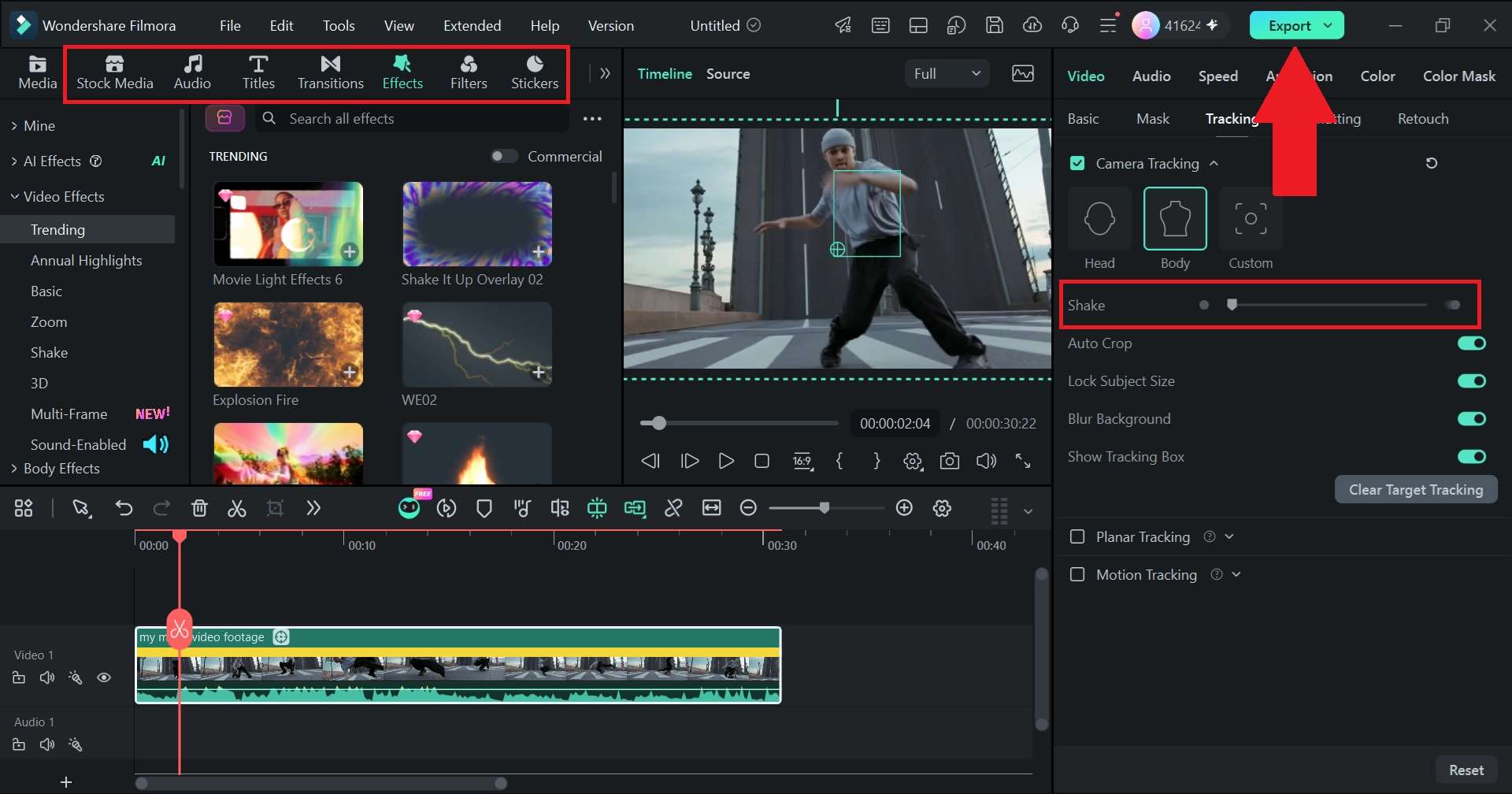
 安全にダウンロード
Part 5. まとめ
カメラトラッキングを理解すると、動く人物に合わせた画角調整から、実写へのテキストやCGの合成まで、映像表現の選択肢が広がります。ただし、どのソフトでも同じ方式で追跡できるわけではありません。用途に応じて、2D・3Dカメラトラッキング、モーショントラッキング、AIによる被写体追従を使い分けましょう。
動く被写体を見やすい構図に保ちたい方には、Filmoraのカメラトラッキングが便利です。頭部・全身・カスタム対象を追跡し、揺れやクロップ、被写体サイズ、背景ぼかしを調整できます。難しい3D解析を行わずに自然なフォローショットを作成できます。
よくある質問
-
カメラトラッキングに専用のカメラは必要ですか?
いいえ。一般的なカメラやスマートフォンで撮影した映像でも利用できます。重要なのは映像内の特徴点が認識しやすいことです。明るさが適切で、輪郭や模様がはっきりした映像は追跡しやすく、極端に暗い映像やコントラストの低い映像は解析が難しくなる場合があります。 -
3Dカメラトラッキングの仕組みは?
ソフトは連続するフレーム内の特徴点を追跡し、近くの物体と遠くの物体の見かけの動きの差(視差)などを手掛かりに、撮影カメラの位置・向き・焦点距離を推定します。その結果を仮想3D空間のカメラに反映して合成に活用します。 -
カメラトラッキングはリアルタイムで動作しますか?
一般的なカメラトラッキングは、撮影後にフレームを解析して処理します。特に3Dシーンの復元には計算時間が必要です。一方、顔認識など一部のAIトラッキングは、ライブ配信や撮影中の処理に対応する場合があります。
