


Premiere Proでカットやトリミング、再生位置の移動をするたびにマウスを使っていませんか?よく使うPremiere Proのショートカットキーを覚えると、キーボードから手を離す回数を減らせるため、動画編集の作業効率が上がります。この記事では、すぐに使えるキー操作を目的別に紹介します。
Premiere Proには多数のショートカットが用意されていますが、すべて暗記する必要はありません。カット編集、再生、タイムライン操作、保存など、日々の編集で使用頻度の高いものから覚えるのがおすすめです。Windows版とMac版のキー操作を比較できるショートカット早見表にまとめました。
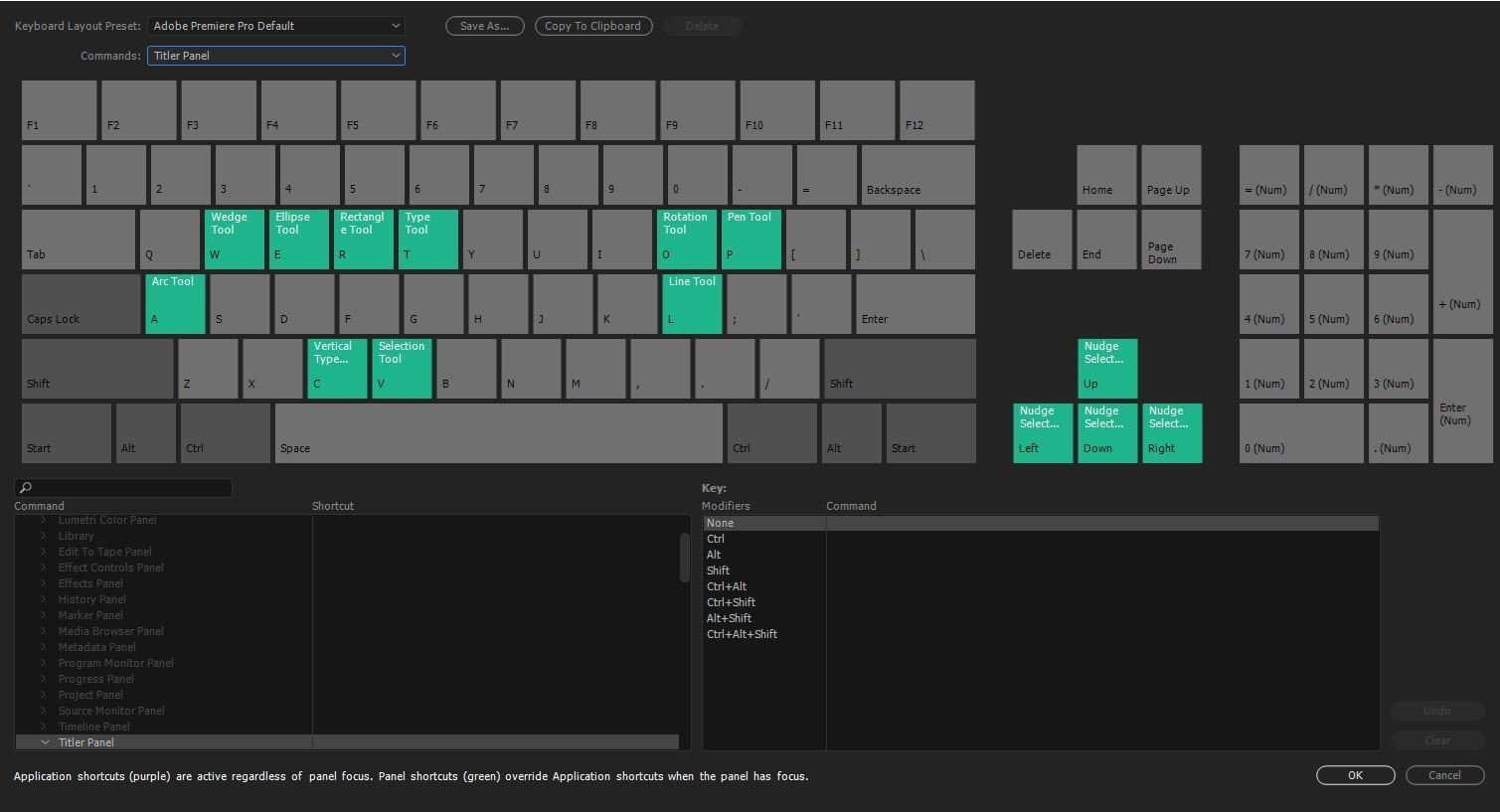
Part 1. Premiere Proでよく使う基本ショートカットキー一覧
Premiere Proのキーボードショートカットには、WindowsとMacで共通のキー操作が数多くあります。ただし、修飾キーを使う操作では次のような違いがあります。
- Windowsの Ctrl は、Macでは通常 Cmd(Command) に対応します。
- Windowsの Alt は、Macでは Option に対応します。
ただし、すべての操作が単純に置き換えられるわけではありません。作業内容ごとのキー配置は、以下の一覧とAdobe公式の「キーボードショートカット」もあわせて確認してください。
基本的な動画編集のショートカットキー
| 操作 | Windows | Mac |
| 元に戻す | Ctrl + Z | Cmd + Z |
| やり直す | Ctrl + Shift + Z | Cmd + Shift + Z |
| 切り取り | Ctrl + X | Cmd + X |
| コピー | Ctrl + C | Cmd + C |
| 貼り付け | Ctrl + V | Cmd + V |
| 属性をペースト | Ctrl + Alt + V | Cmd + Option + V |
| すべて選択 | Ctrl + A | Cmd + A |
| すべての選択を解除 | Ctrl + Shift + A | Cmd + Shift + A |
| リップル削除 | Shift + Delete | Shift + Forward Delete |
| 消去・削除 | Delete | Forward Delete |
| 複製 | Ctrl + Shift + / | Shift + Cmd + / |
| グループ化 | Ctrl + G | Cmd + G |
| グループ解除 | Ctrl + Shift + G | Shift + Cmd + G |
| リンク・リンク解除 | Ctrl + L | Cmd + L |
| 検索 | Ctrl + F | Cmd + F |
| キーボードショートカット | Ctrl + Alt + K | Cmd + Opt + K |
|
もっと見る
閉じる
|
||
トリミング・リップル編集
| 操作 | Windows | Mac |
| 再生ヘッドまで前の編集点をリップルトリミング | Q | Q |
| 再生ヘッドまで次の編集点をリップルトリミング | W | W |
| 編集点を追加(再生ヘッド位置でカット) | Ctrl + K | Cmd + K |
| すべてのトラックに編集点を追加 | Ctrl + Shift + K | Cmd + Shift + K |
| 選択した編集点を再生ヘッドまで延長 | E | E |
|
もっと見る
閉じる
|
||
イン点・アウト点の設定
| 操作 | Windows | Mac |
| イン点をマーク | I | I |
| アウト点をマーク | O | O |
| イン点を消去 | Ctrl + Shift + I | Option + I |
| アウト点を消去 | Ctrl + Shift + O | Option + O |
| イン点とアウト点を消去 | Ctrl + Shift + X | Option + X |
| イン点へ移動 | Shift + I | Shift + I |
| アウト点へ移動 | Shift + O | Shift + O |
| 選択範囲をマーク | X | X |
| クリップをマーク | Shift + X | Shift + X |
|
もっと見る
閉じる
|
||
プログラムモニターの操作
| 操作 | Windows | Mac |
| ルーラーを表示 | Ctrl + R | Cmd + R |
| ガイドを表示 | Ctrl + ; | Cmd + ; |
| プログラムモニターでスナップ | Ctrl + Shift + ; | Cmd + Shift + ; |
| ガイドをロック | Ctrl + Alt + Shift + R | Opt + Shift + Cmd + R |
| 選択オブジェクトを上へ5単位移動 | Shift + Ctrl + Up | Shift + Cmd + Up |
| 選択オブジェクトを右へ5単位移動 | Shift + Ctrl + Right | Shift + Cmd + Right |
| 選択オブジェクトを左へ5単位移動 | Shift + Ctrl + Left | Shift + Cmd + Left |
| 選択オブジェクトを下へ5単位移動 | Shift + Ctrl + Down | Shift + Cmd + Down |
| 選択オブジェクトを上へ1単位移動 | Ctrl + Up | Cmd + Up |
| 選択オブジェクトを右へ1単位移動 | Ctrl + Right | Cmd + Right |
| 選択オブジェクトを左へ1単位移動 | Ctrl + Left | Cmd + Left |
| 選択オブジェクトを下へ1単位移動 | Ctrl + Down | Cmd + Down |
|
もっと見る
閉じる
|
||
動画の再生・停止操作
| 操作 | Windows / Mac |
| 再生・一時停止 | Spacebar |
| 逆再生 | J |
| 停止・一時停止 | K |
| 順再生 | L |
| 低速の逆再生・順再生 | Shift + J / Shift + L |
| 1フレーム戻る | Left Arrow |
| 1フレーム進む | Right Arrow |
| 5フレーム戻る | Shift + Left Arrow |
| 5フレーム進む | Shift + Right Arrow |
| イン点からアウト点まで再生 | Shift + Spacebar |
|
もっと見る
閉じる
|
|
タイムラインの移動・操作
| 操作 | Windows / Mac |
| タイムラインを拡大 | = |
| タイムラインを縮小 | - |
| タイムラインにスナップ | S |
| 次の画面を表示 | Page Down |
| 前の画面を表示 | Page Up |
|
もっと見る
閉じる
|
|
ファイル・プロジェクトの操作
| 操作 | Windows | Mac |
| 新規シーケンス | Ctrl + N | Cmd + N |
| 新規プロジェクト | Ctrl + Alt + N | Cmd + Option + N |
| プロジェクトを開く | Ctrl + O | Cmd + O |
| プロジェクトを保存 | Ctrl + S | Cmd + S |
| 名前を付けて保存 | Ctrl + Shift + S | Cmd + Shift + S |
| メディアを読み込む | Ctrl + I | Cmd + I |
| メディアを書き出す | Ctrl + M | Cmd + M |
| 閉じる | Ctrl + W | Cmd + W |
|
もっと見る
閉じる
|
||
Part 2. Premiere Proのツール操作に便利なショートカットキー
上記の基本操作に加えて、Premiere Proには編集ツールをすばやく切り替えるショートカットも用意されています。ツールパネルを頻繁にクリックする代わりに、以下のキーを活用しましょう。
| ツール・操作 | Windows / Mac |
| 選択ツール | V |
| トラック選択前方ツール | A |
| リップルツール | B |
| ローリングツール | N |
| レート調整ツール | R |
| レーザーツール | C |
| スリップツール | Y |
| スライドツール | U |
| ペンツール | P |
| 手のひらツール | H |
| ズームツール | Z |
| 文字ツール | T |
|
もっと見る
閉じる
|
|
ウィンドウメニューのショートカットキー
| 操作 | Windows | Mac |
| すべてのパネル | Alt + Shift + 1 | Opt + Shift + 1 |
| アセンブリ | Alt + Shift + 2 | Opt + Shift + 2 |
| オーディオ | Alt + Shift + 3 | Opt + Shift + 3 |
| キャプションとグラフィック | Alt + Shift + 4 | Opt + Shift + 4 |
| カラー | Alt + Shift + 5 | Opt + Shift + 5 |
| 編集 | Alt + Shift + 6 | Opt + Shift + 6 |
| エフェクト | Alt + Shift + 7 | Opt + Shift + 7 |
| 基本 | Alt + Shift + 8 | Opt + Shift + 8 |
| 学習 | Alt + Shift + 9 | Opt + Shift + 9 |
|
もっと見る
閉じる
|
||
Part 3. Premiere Proのショートカットキーを変更・カスタマイズする方法
よく使うコマンドのキー配置が操作しにくい場合は、Premiere Proのショートカットを変更できます。未設定のコマンドに新しいキーを割り当てたり、自分の編集スタイルに合ったカスタムキーボードを作成したりすることも可能です。
ショートカットキーの設定・変更手順
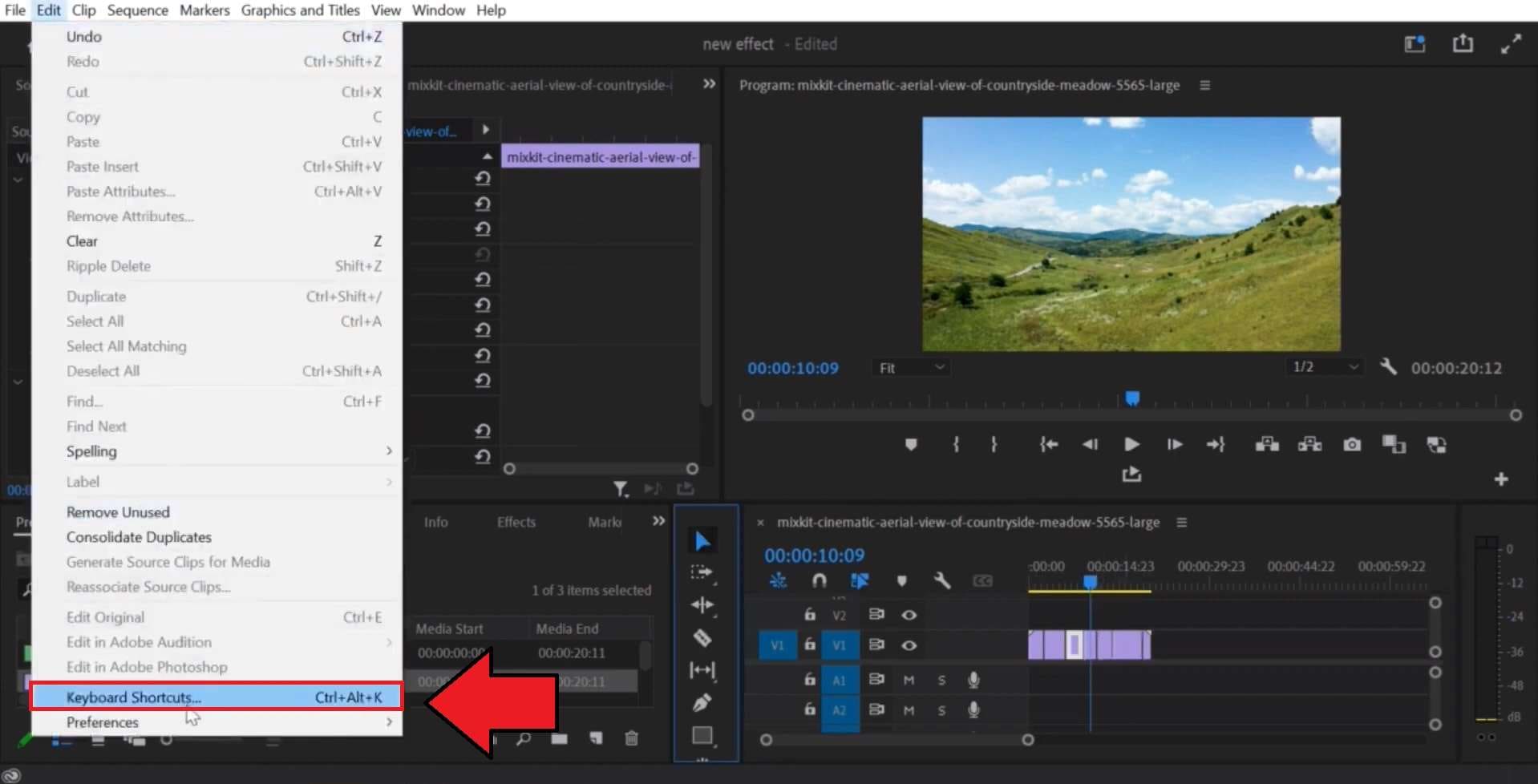
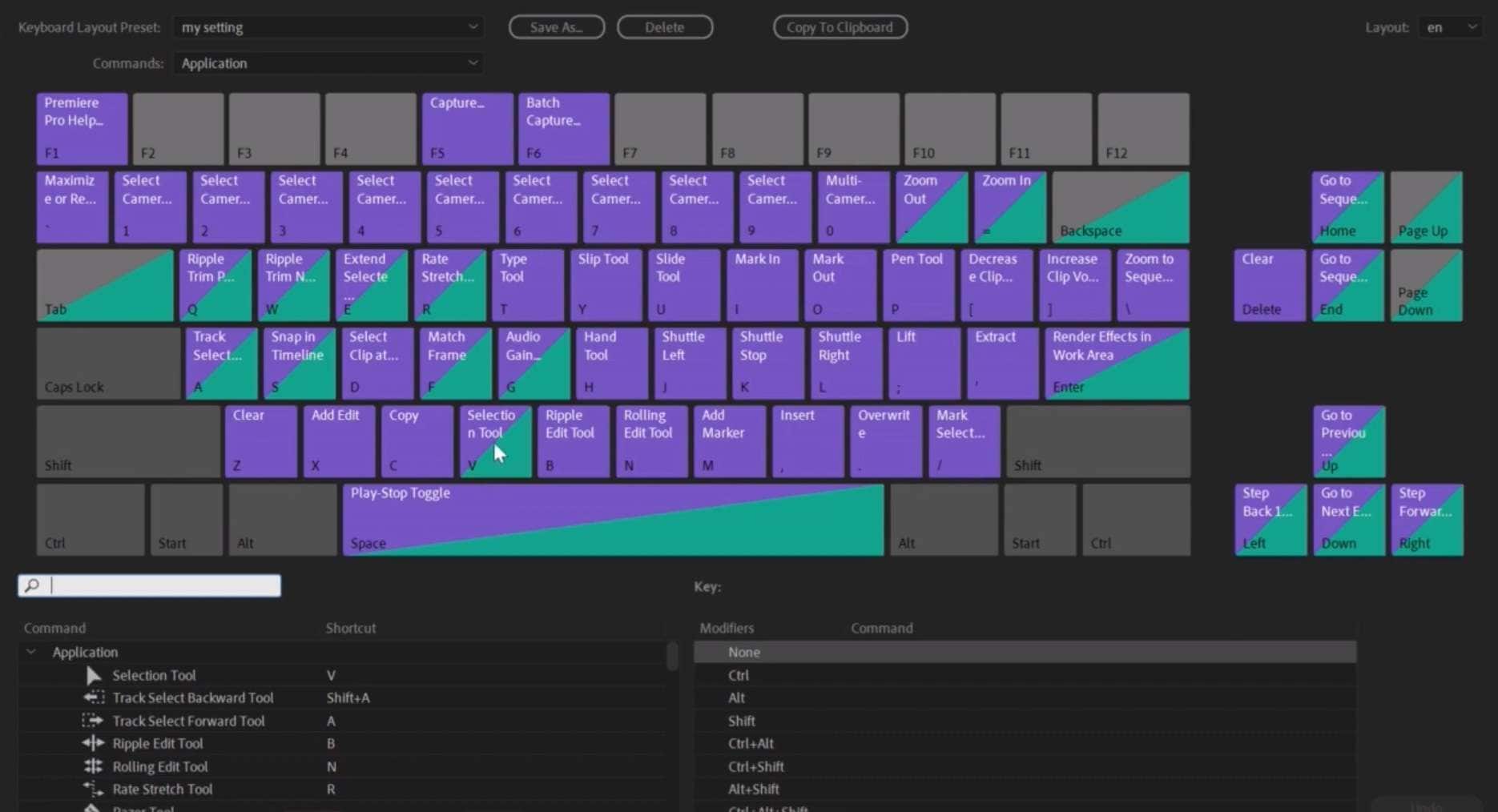
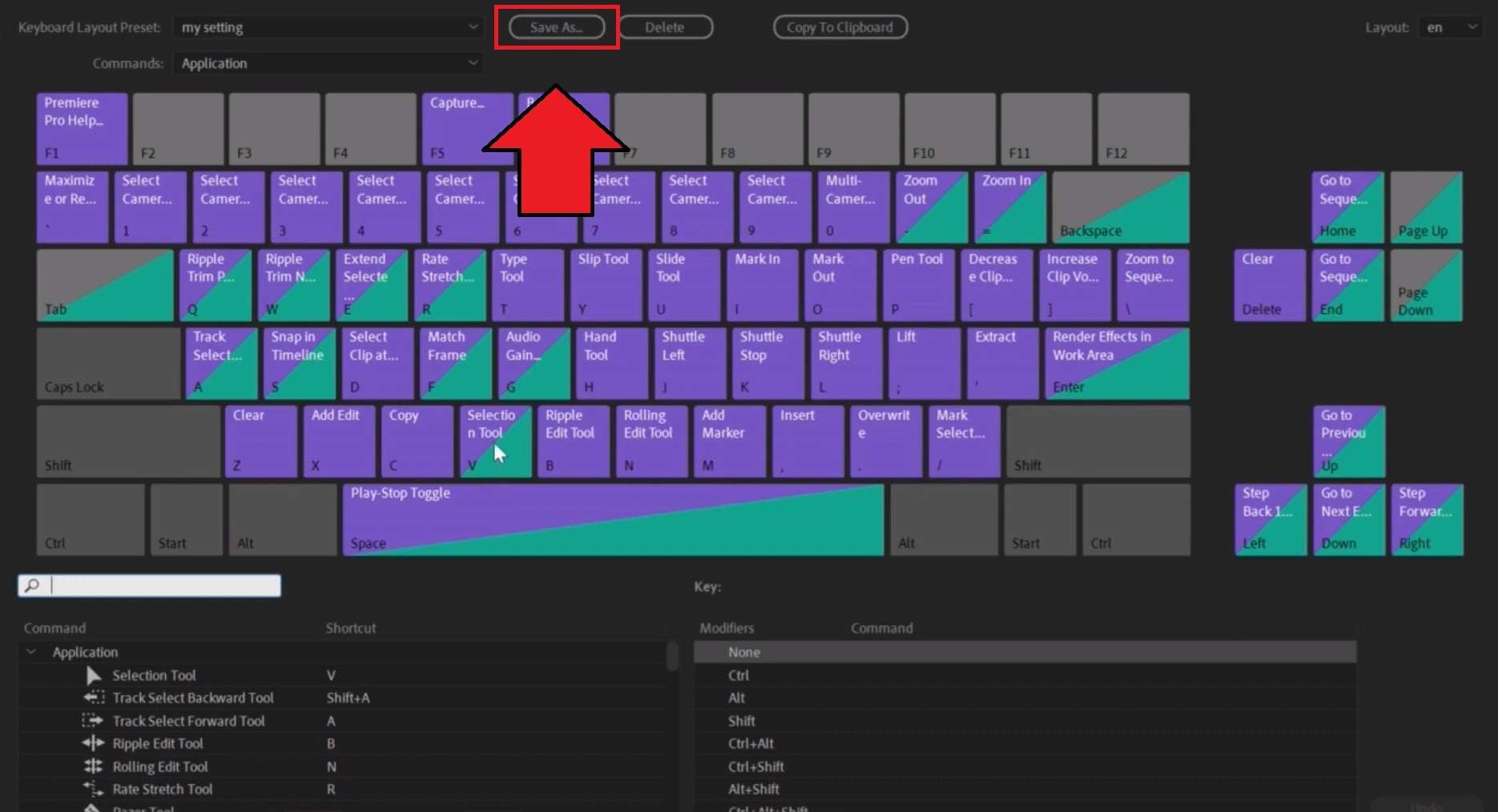
Part 4. FilmoraでもPremiere Proのショートカットキーを使える!
動画編集ソフトが変わると、同じ操作でもショートカットキーが異なることがあります。これまで覚えたキー操作を新しいソフトで一から覚え直すのは手間に感じるかもしれません。
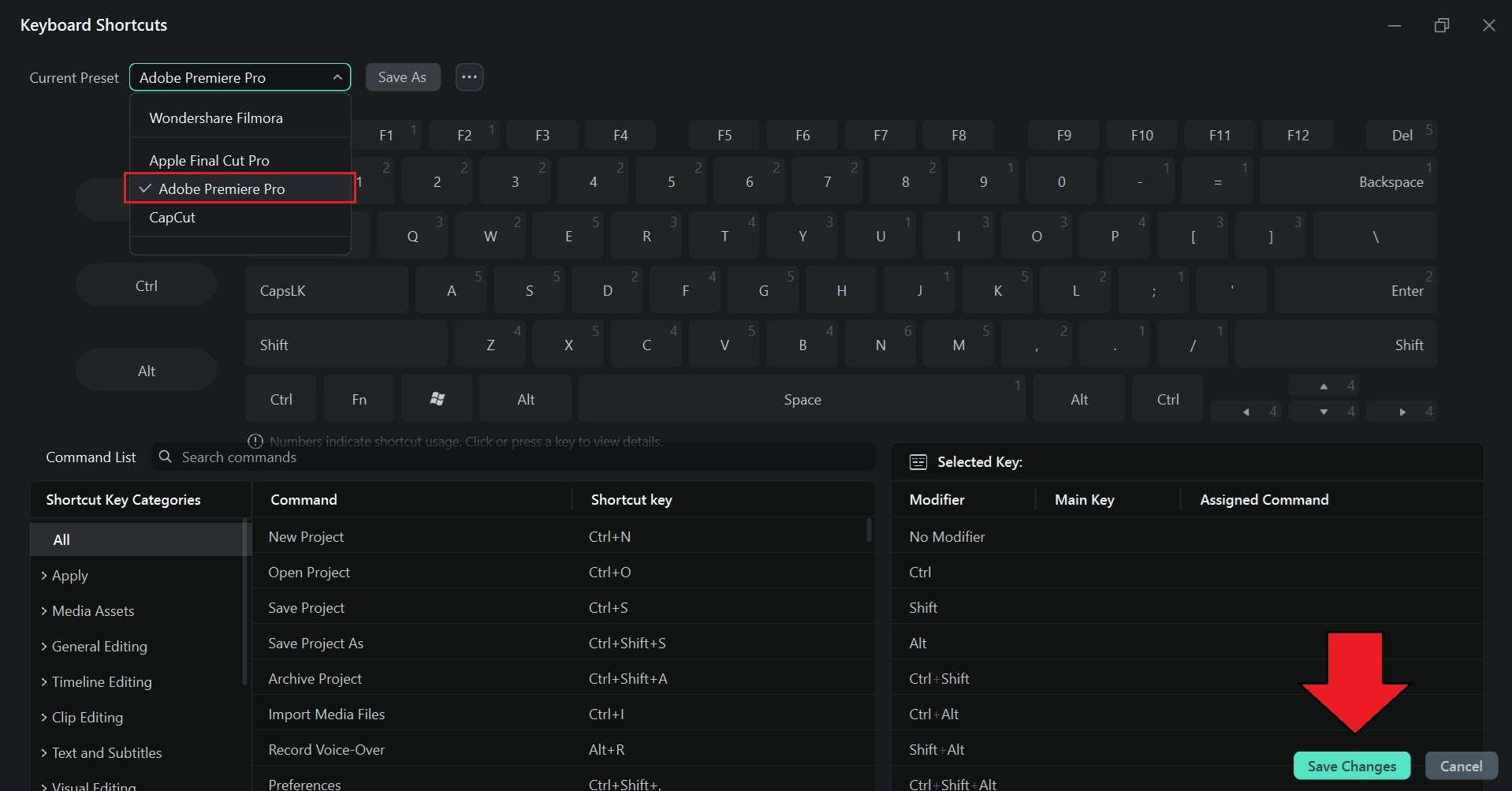
そこで役立つのが、Filmoraのショートカットプリセットです。Premiere Proのキー配置を選べるため、使い慣れた操作感を生かしながらFilmoraで編集できます。プリセットに含まれる操作は対応するコマンドの範囲で利用できます。
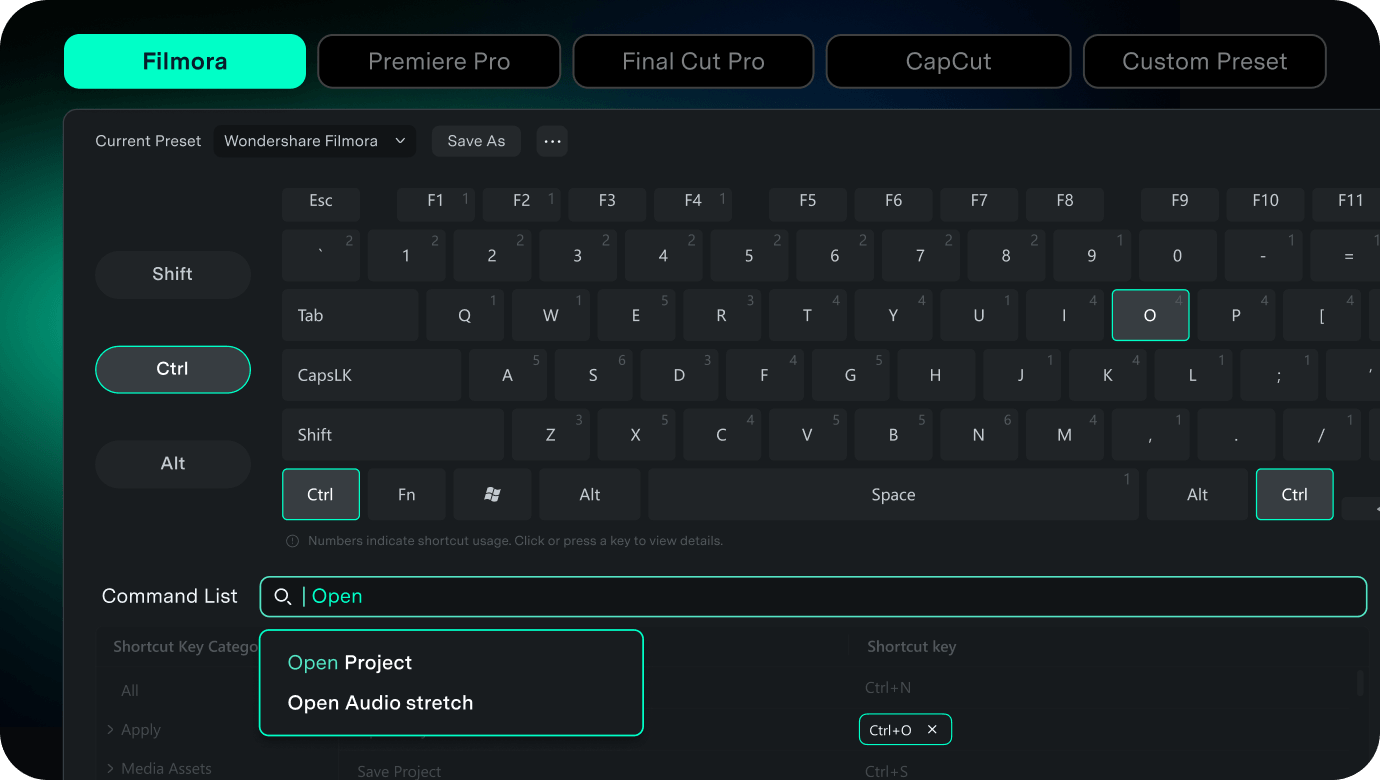
Filmoraのショートカット管理機能には、プリセットの切り替え以外にも便利な機能があります。
- キーボード配列の可視化:割り当て済みのキーと使用できるキーをひと目で確認できます。
- コマンド検索:長い一覧を探さずに、コマンド名や機能から目的の操作を見つけられます。
- キー割り当ての競合確認:設定したいキーが他のコマンドで使用されている場合に確認できます。
- カスタムプリセット:自分好みのキー配置に名前を付けて保存できます。
- プリセットの書き出し:保存したキー設定を別のパソコンでも利用できるように書き出せます。
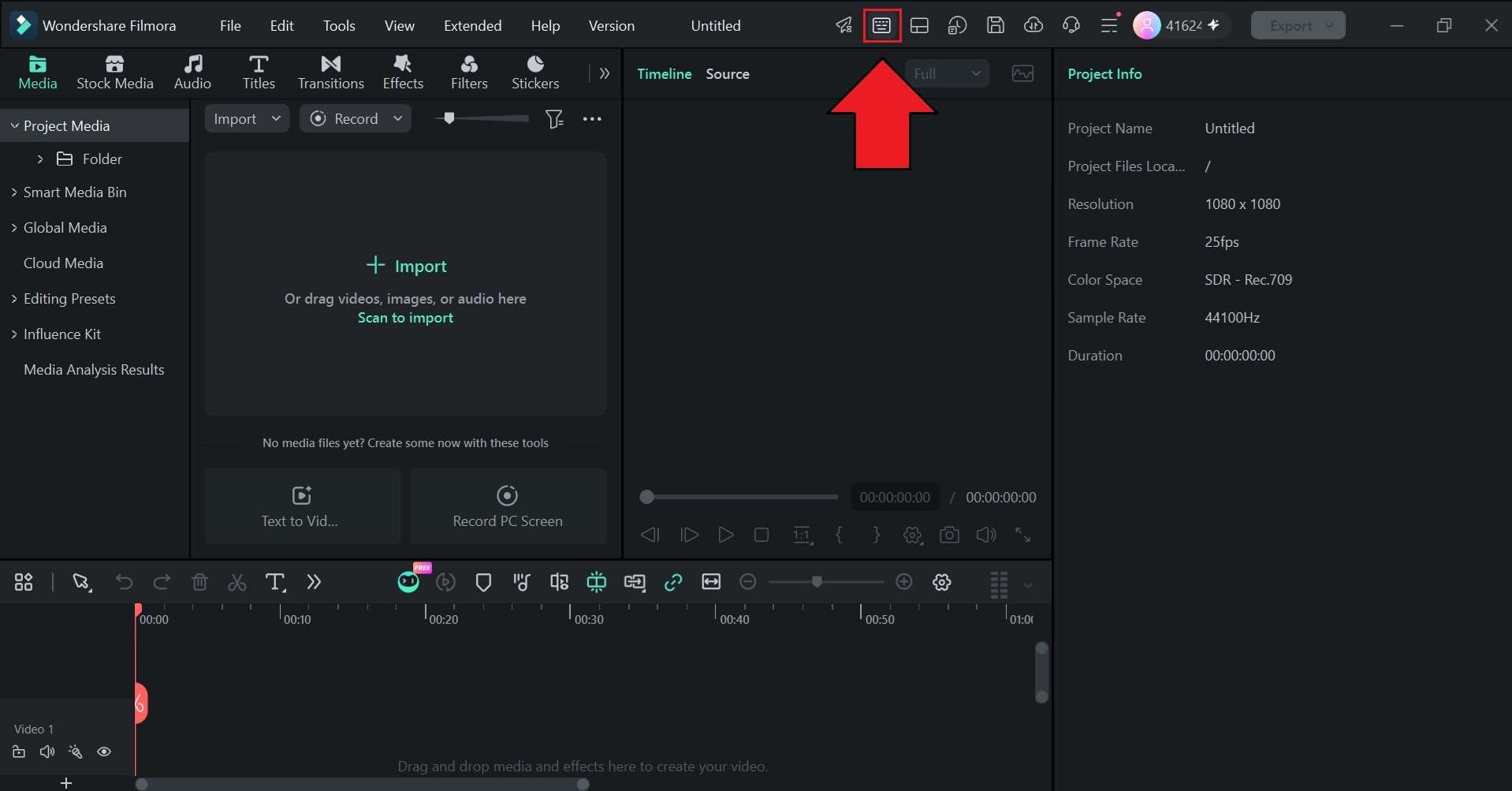
FilmoraでPremiere Proのショートカットキーを設定する方法
まとめ
Premiere Proのショートカットキーを活用すれば、マウス操作を減らし、カット編集や再生、タイムラインの移動を効率化できます。まずは自分がよく使う基本操作から覚え、慣れてきたらトリミングやツール切り替えのキーも取り入れましょう。
別の動画編集ソフトでもPremiere Proに近いキー操作を使いたいなら、Filmoraのショートカットプリセットが役立ちます。キー割り当ての確認やカスタマイズ、保存もできるため、自分に合った編集環境を構築できます。
よくある質問
-
Premiere Proのショートカット設定を別のパソコンでも使えますか?
はい。Premiere Proでカスタマイズしたショートカットは.kysファイルとして保存でき、別のパソコンにコピーして利用できます。また、FilmoraにはAdobe Premiere Proのショートカットプリセットが用意されています。 -
Premiere Proのショートカットキーを初期設定に戻すには?
Windowsでは「編集」→「キーボードショートカット」、Macでは「Premiere Pro」→「キーボードショートカット」を開きます。キーボードレイアウトのプリセットから標準のAdobe Premiere Pro設定を選択し、変更を保存してください。 -
Premiere Proでタイムラインを拡大・縮小するショートカットは?
タイムラインを拡大するには「=」、縮小するには「-」を押します。 -
Premiere Proでクリップをカットするショートカットは?
再生ヘッドの位置でクリップを分割する「編集点を追加」は、Windowsでは「Ctrl + K」、Macでは「Cmd + K」です。選択項目を切り取ってクリップボードに移す場合は、Windowsで「Ctrl + X」、Macで「Cmd + X」を使います。
