


動く人物を自動で追いかけて撮影したいけれど、どのカメラを選べばいいかわからない。そんなときに役立つのがトラッキングカメラ(自動追尾カメラ)です。被写体の動きに合わせて画角を調整できるため、撮影者が常にカメラを操作する必要がありません。ライブ配信、スポーツの試合、Vlog、セミナー、防犯など、用途はさまざまです。
この記事では、自動追尾カメラの仕組み・種類・活用シーンをわかりやすく解説し、用途別のおすすめ5機種を比較します。撮影済みの動画で被写体を画面内に収めたい場合の編集方法も紹介するので、自分の撮影スタイルに合う方法を見つけてください。
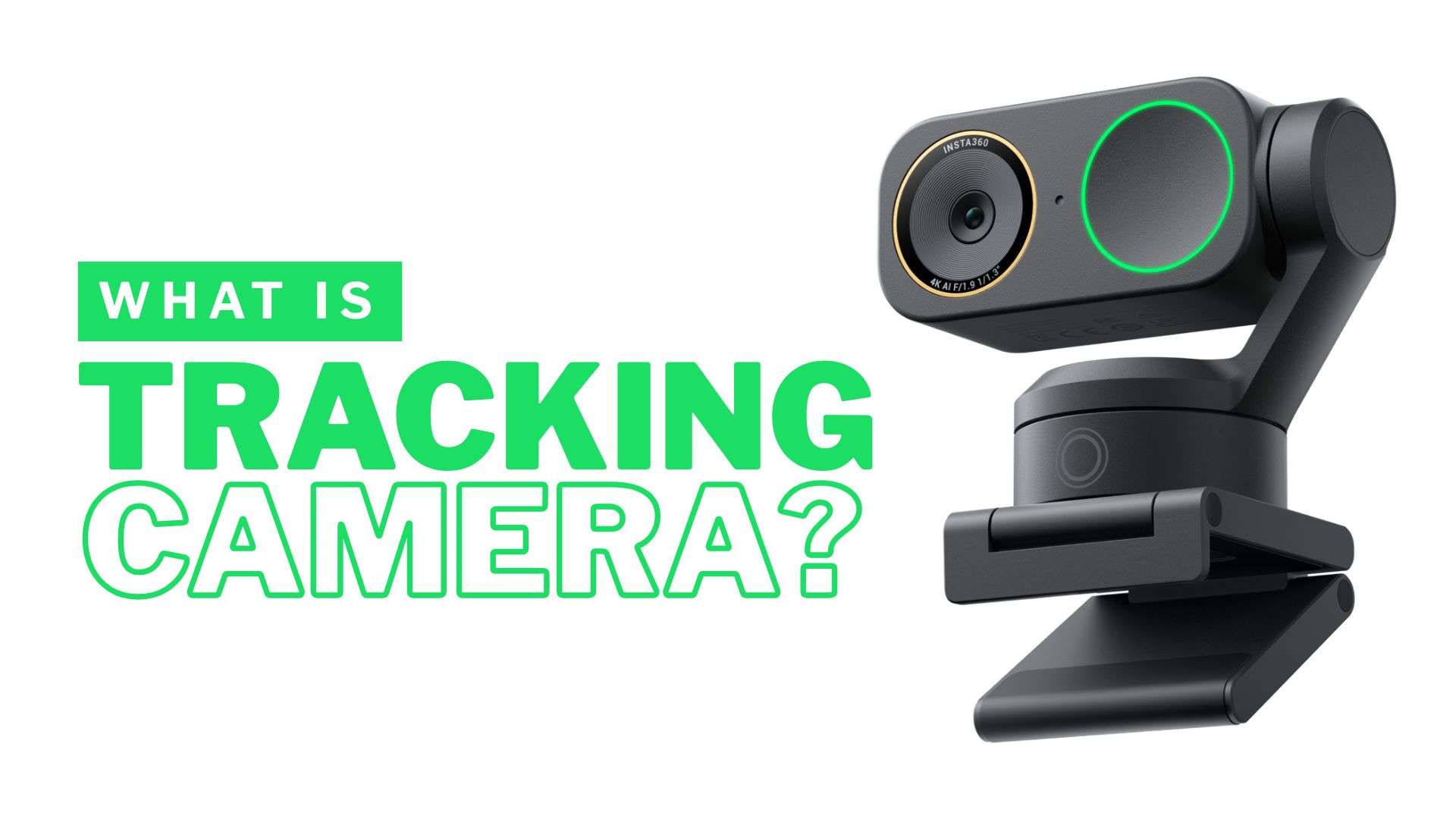
Part 1. トラッキングカメラとは?基本の仕組み
トラッキングカメラとは、人物や物体の動きを検出し、被写体がフレームから外れないように撮影範囲を自動調整するカメラです。モーターでカメラの向きを上下左右に変えるタイプや、広く撮影した映像をソフトウェアで切り出して追尾するタイプがあります。共通する目的は、カメラマンが手動で向きを変えなくても、動く被写体を捉え続けることです。
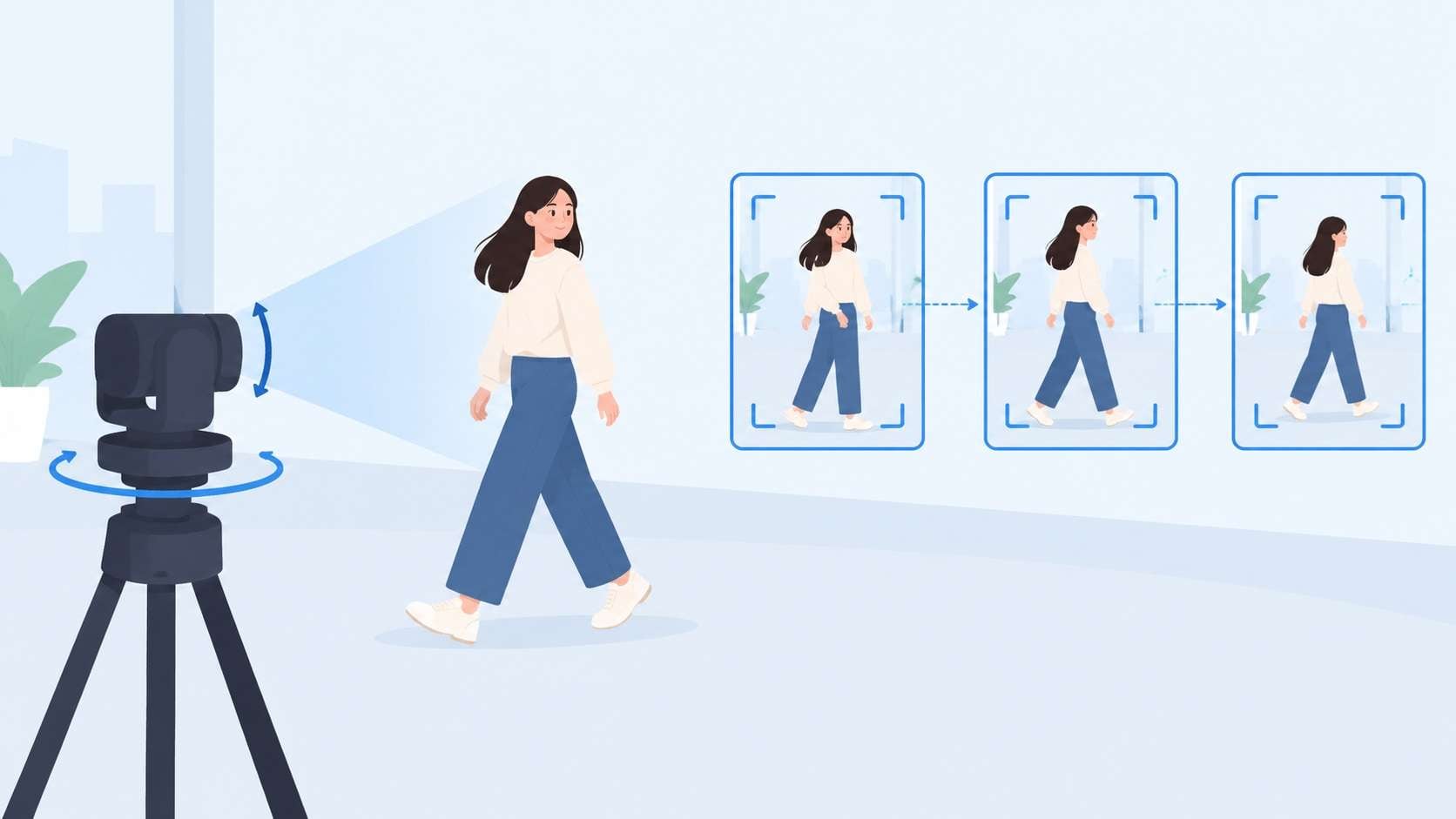
トラッキングカメラの仕組み
追尾方式や本体の形状は製品によって異なりますが、自動追尾カメラは基本的に次の流れで動作します。
- 被写体を認識:カメラが追尾対象となる人物・物体・エリアを検出します。AI搭載モデルでは、顔認識・人体認識・物体認識などを利用することがあります。
- 動きを追跡:被写体の位置を継続的に検知します。機種に応じてカメラ本体を回転させたり、デジタル画角を変えたりして動きを追います。
- 構図を自動調整:パン・チルト・ズームや映像の切り出し範囲を調整し、移動する被写体がフレーム内に収まるようにします。この処理を撮影中に繰り返します。
自動追尾カメラの主な種類
どの製品も被写体をフレーム内に収める点は共通していますが、撮影方法や得意な場面は異なります。代表的な6種類を比較してみましょう。
| 種類 | 追尾の仕組み | 主な用途 | 特徴 |
| AI追尾ウェブカメラ | AIで人物を検知・追跡 | ウェブ会議、ライブ配信、プレゼン | 顔・人物追尾、自動フレーミング、小型設計 |
| 自動追尾PTZカメラ | モーターでパン・チルト・ズーム | イベント、教室、放送、講堂 | 高倍率ズーム、プリセット、遠隔操作 |
| 追尾機能付き防犯カメラ | 動きを検知し、移動する対象を追尾 | 自宅、オフィス、店舗、屋外 | 動体検知、首振り、通知機能 |
| ジンバルカメラ | 電動ジンバルで被写体に追従 | Vlog、旅行、歩き撮り | 手ブレ補正、小型設計、被写体追尾 |
| スポーツ自動追尾カメラ | 選手や試合の動きを解析 | 練習、試合記録、ライブ中継 | 動きの速い被写体、広範囲の撮影 |
| 物体追尾カメラ | 指定した物体を認識・追跡 | 商品紹介、車両撮影、特殊用途 | 物体認識、追尾対象の指定 |
|
Show More
Show Less
|
|||
Part 2. 自動追尾カメラの活用シーン5選
トラッキングカメラは、撮影中に人物や対象が移動する場面で特に便利です。ここでは、自動追尾機能が役立つ5つの用途を紹介します。
1. ライブ配信
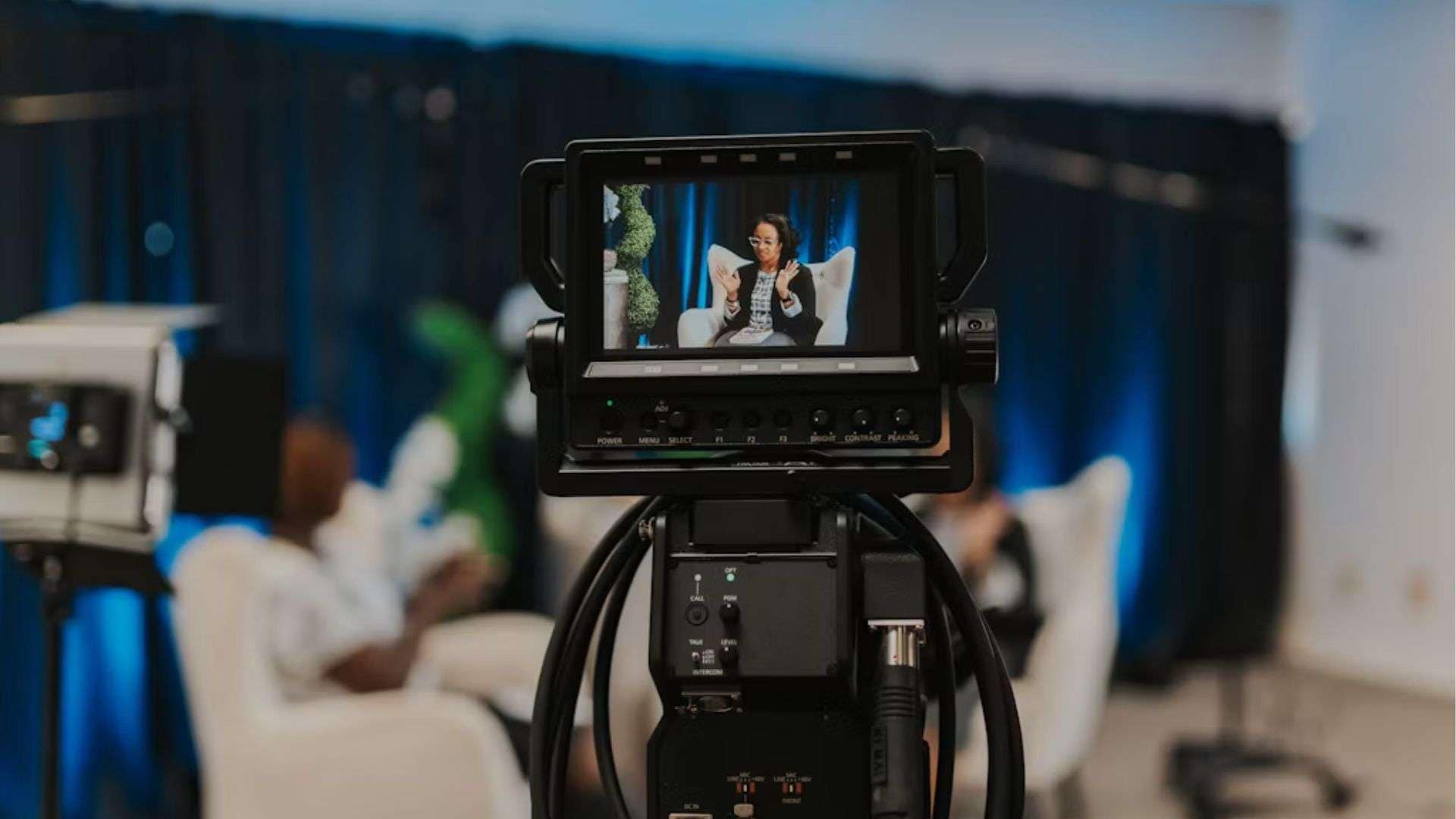
ライブ配信では、配信者がデスクに座ったままとは限りません。料理配信、フィットネス配信、室内を歩きながらの解説などでは、固定カメラだと被写体が画面から外れがちです。自動追尾対応のウェブカメラなら、配信者の移動に合わせて画角が変わり、カメラ位置を気にせず進行できます。
2. スポーツ撮影
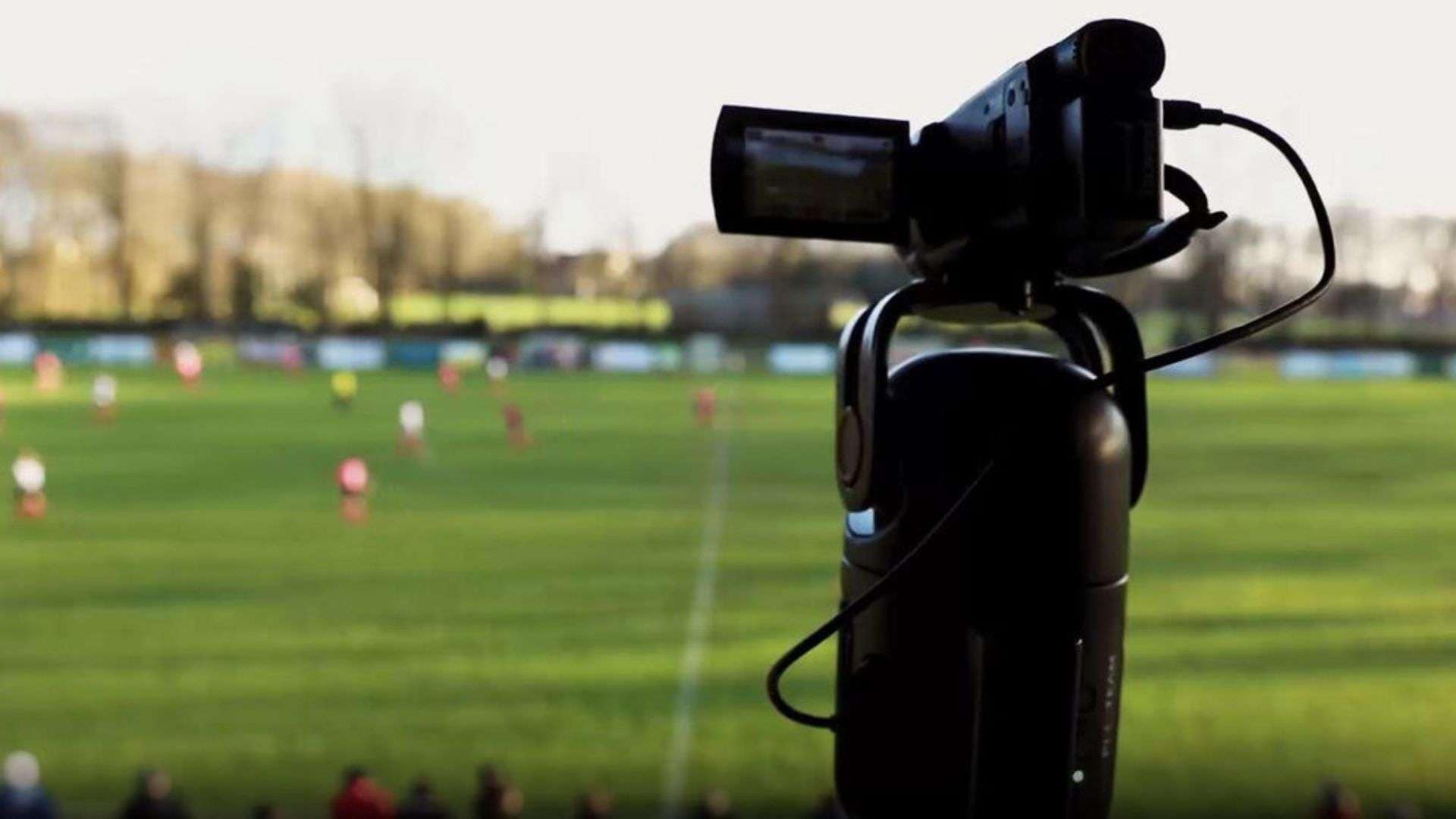
画像出典:Newsshooter
サッカーやバスケットボールなどの試合を最初から最後まで撮る場合、撮影担当者を確保するか、定点カメラで広い範囲を記録する必要があります。スポーツ向けのAI自動追尾カメラを使えば、選手やボールの動きを解析しながら試合を記録でき、部活動や地域クラブの練習・試合の振り返りにも活用できます。対応競技や追尾精度は機種によって異なるため、導入前に確認しましょう。
3. Vlog・動画制作
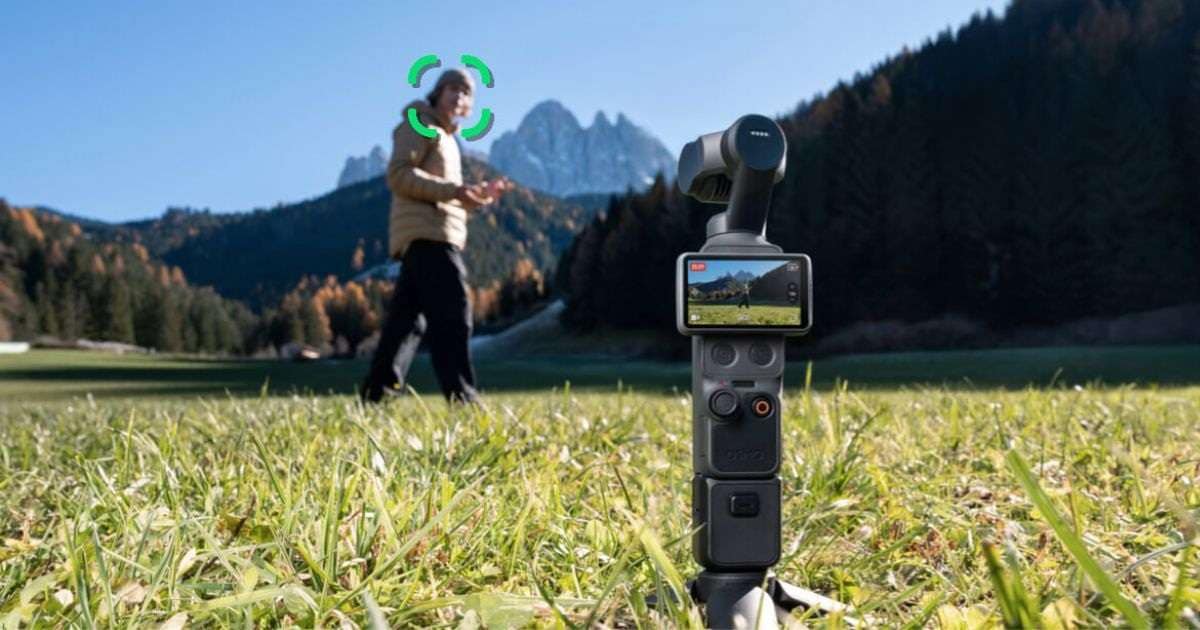
画像出典:DJI
Vlog、商品レビュー、ハウツー動画では、撮影者自身が動きながら話したり、商品を持って移動したりすることがあります。固定カメラでは立ち位置の調整が必要ですが、追尾機能付きのジンバルカメラなら、手ブレ補正と被写体追尾を組み合わせて、動きのある映像を滑らかに撮影できます。
4. セミナー・イベント撮影
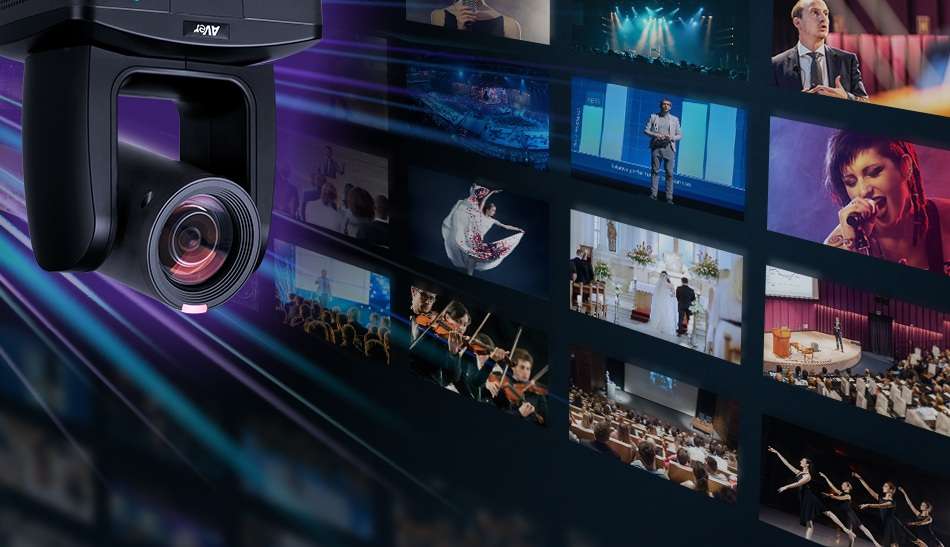
画像出典:AVer
企業の説明会、セミナー、オンライン講義などでは、登壇者がステージや教室内を移動します。自動追尾に対応したPTZカメラなら、専任のカメラオペレーターがいなくても話者を追いかけられます。少人数での映像配信や収録体制を整えたい企業・学校に向いています。
5. 防犯・監視
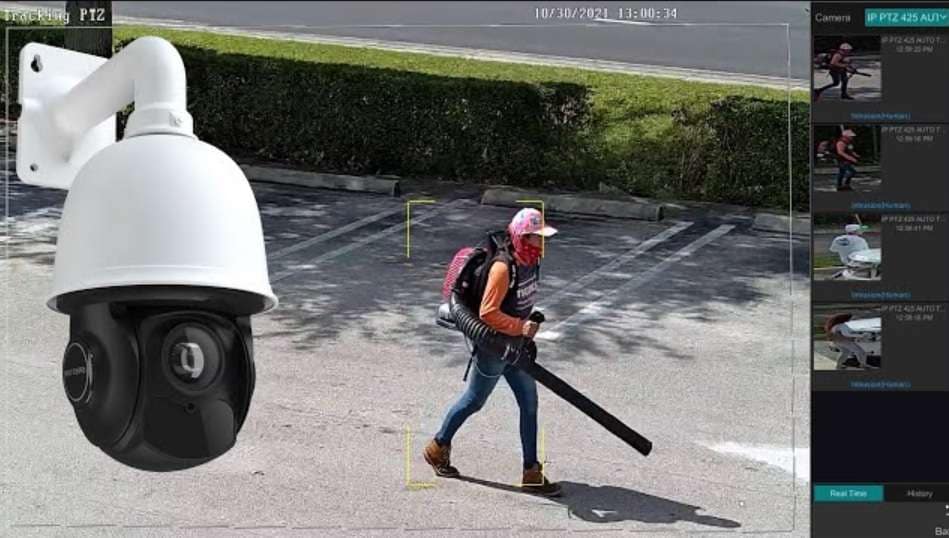
画像出典:CCTV Camera Pros
防犯カメラの中には、人物や車両の動きを検知すると、自動でカメラの向きを変えて追尾するモデルがあります。固定カメラより広い範囲の動きを確認しやすく、店舗、オフィス、住宅の屋外監視などに利用されています。ただし、画角や設置位置によって死角が生じることはあるため、監視範囲を事前に確認することが重要です。
Part 3. 用途別おすすめトラッキングカメラ5選
自動追尾カメラを選ぶ際は、何を・どこで・どのくらいの距離から撮影するかがポイントです。ここでは、ウェブ会議からスポーツ、業務用配信まで、用途の異なる代表的な5シリーズを紹介します。
おすすめ5機種の比較一覧
| 種類 | 価格の目安(参考・米ドル) | 追尾方式 | カメラの動き | |
| Insta360 Linkシリーズ | AI追尾ウェブカメラ | 約150~200米ドル以上 | AI人物追尾・自動フレーミング | Link 2は2軸ジンバルでパン・チルト |
| PTZOptics Moveシリーズ | 自動追尾PTZカメラ | 約999~2,700米ドル以上 | AI自動追尾(Presenter-Lock)・自動フレーミング | 電動パン・チルト・ズーム |
| DJI Osmo Pocketシリーズ | ジンバルカメラ | 約400~550米ドル以上 | ActiveTrackによる被写体認識 | 3軸ジンバル |
| Veo Cam | スポーツ自動追尾カメラ | 約1,000~1,500米ドル(本体のみ、契約費別) | AIによる映像内の追尾・切り出し | 広角固定撮影+デジタル追尾 |
| ソニー PTZカメラ | 自動追尾対応PTZカメラ | 約3,000~5,000米ドル | 対応機種でPTZオートフレーミング・AI人物検出 | 電動パン・チルト・ズーム |
|
Show More
Show Less
|
||||
1. Insta360 Linkシリーズ|ウェブ会議・配信向け
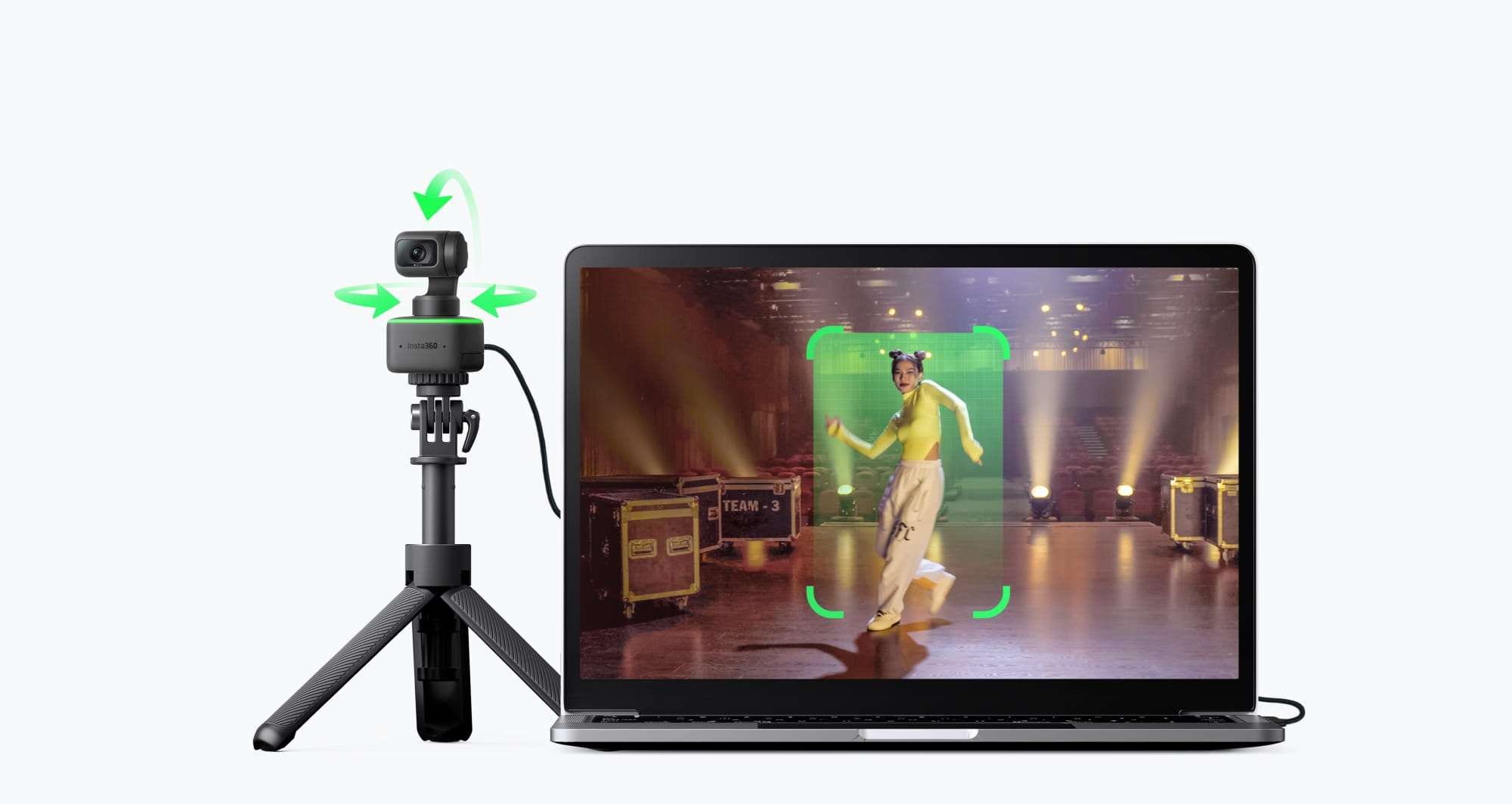
Insta360 Linkシリーズは、デスク周りでの撮影に向いたコンパクトなAIウェブカメラです。たとえばLink 2は人物の動きをAIで認識し、ジンバルの向きを変えながら自動追尾します。4K撮影に対応し、デスクビューやホワイトボードを見せるモードも備えているため、画面越しの説明やプレゼンにも便利です。
おすすめの用途:リモートワーク、オンライン授業、ひとりでのライブ配信。大型のPTZカメラを設置せず、手軽に人物を追尾したい人に適しています。
2. PTZOptics Moveシリーズ|講義・イベント向け
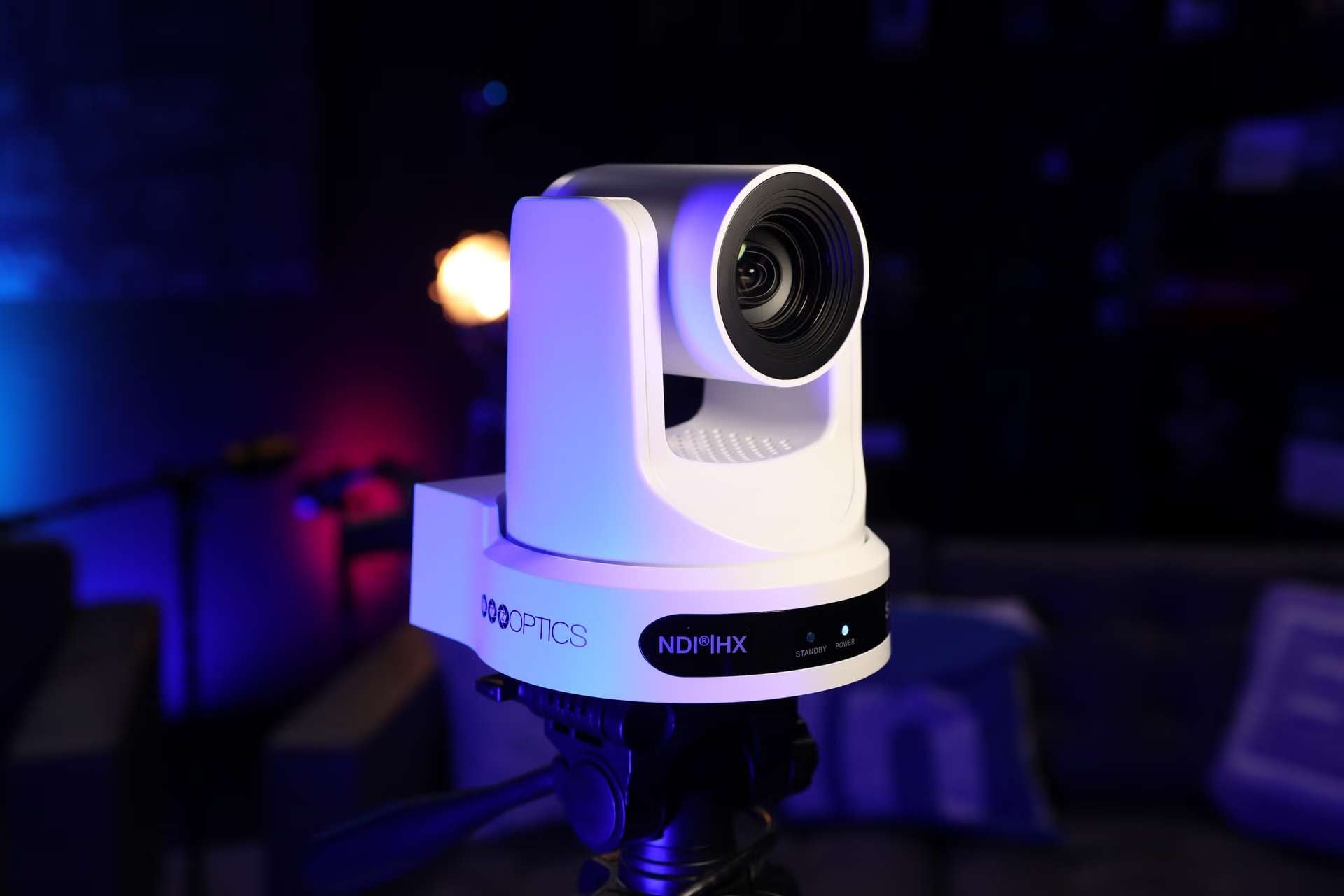
PTZOptics Moveシリーズは、パン(左右)、チルト(上下)、ズームをモーターで制御するPTZカメラです。Move SEなどのモデルは自動追尾に対応し、登壇者が移動してもフレーム内に収められます。「Presenter-Lock」機能を使えば、ほかの人物が画面に入ってきても、指定した話者を優先して追尾できます。
おすすめの用途:教室、講堂、セミナー会場、会議室など、特定の話者を安定して撮影したい環境。
3. DJI Osmo Pocketシリーズ|Vlog・旅行向け
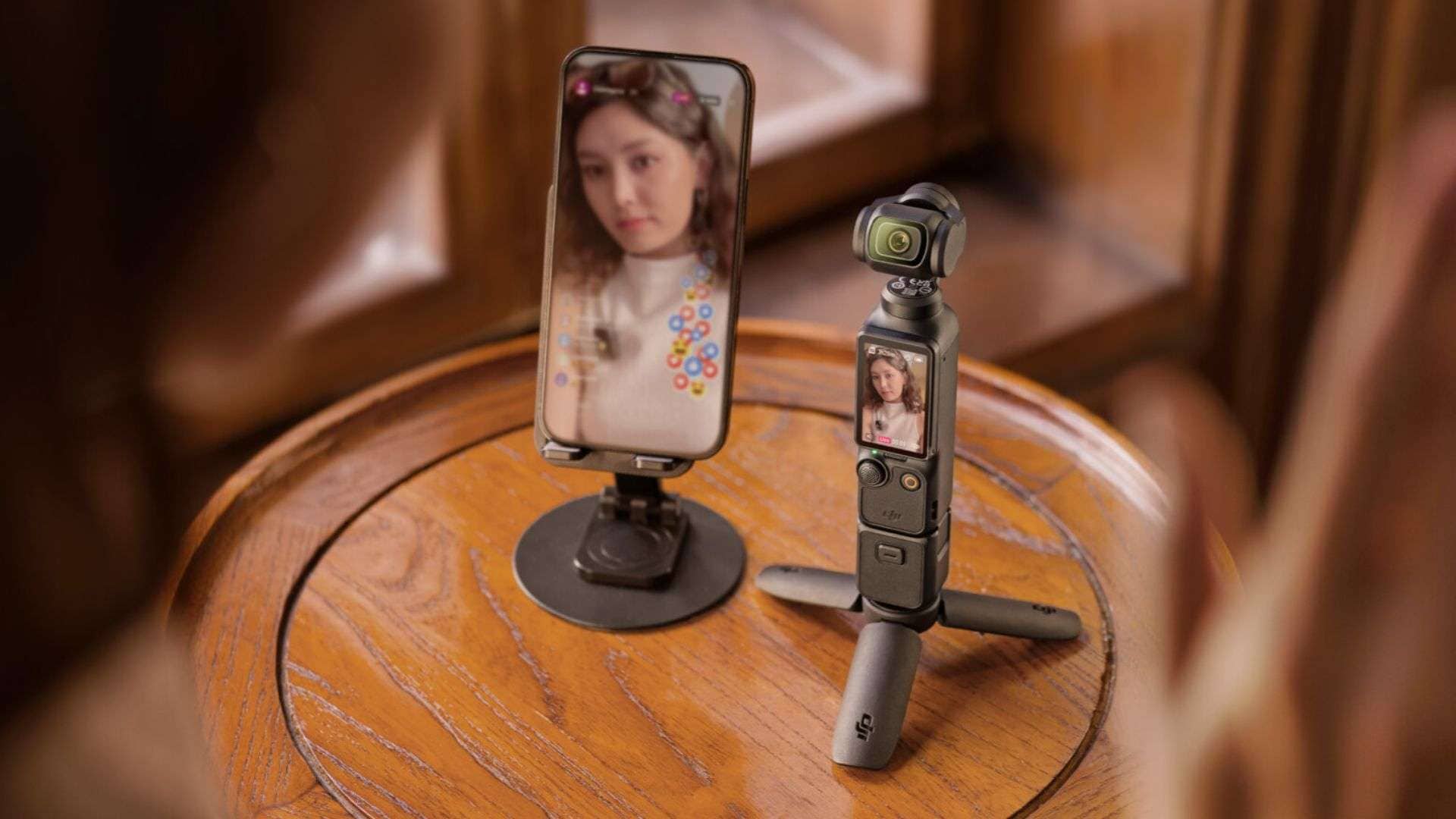
DJI Osmo PocketシリーズのOsmo Pocket 3は、持ち歩きながらの撮影に適した小型ジンバルカメラです。ActiveTrack機能を利用すると、撮影者が歩いたりカメラの向きを変えたりしても、指定した被写体を画面内に捉えやすくなります。3軸ジンバルによる手ブレ補正も特徴です。
おすすめの用途:Vlog、旅行動画、街歩き、商品紹介など、撮影者が移動しながら撮る動画。
4. Veo Cam|スポーツの試合撮影向け
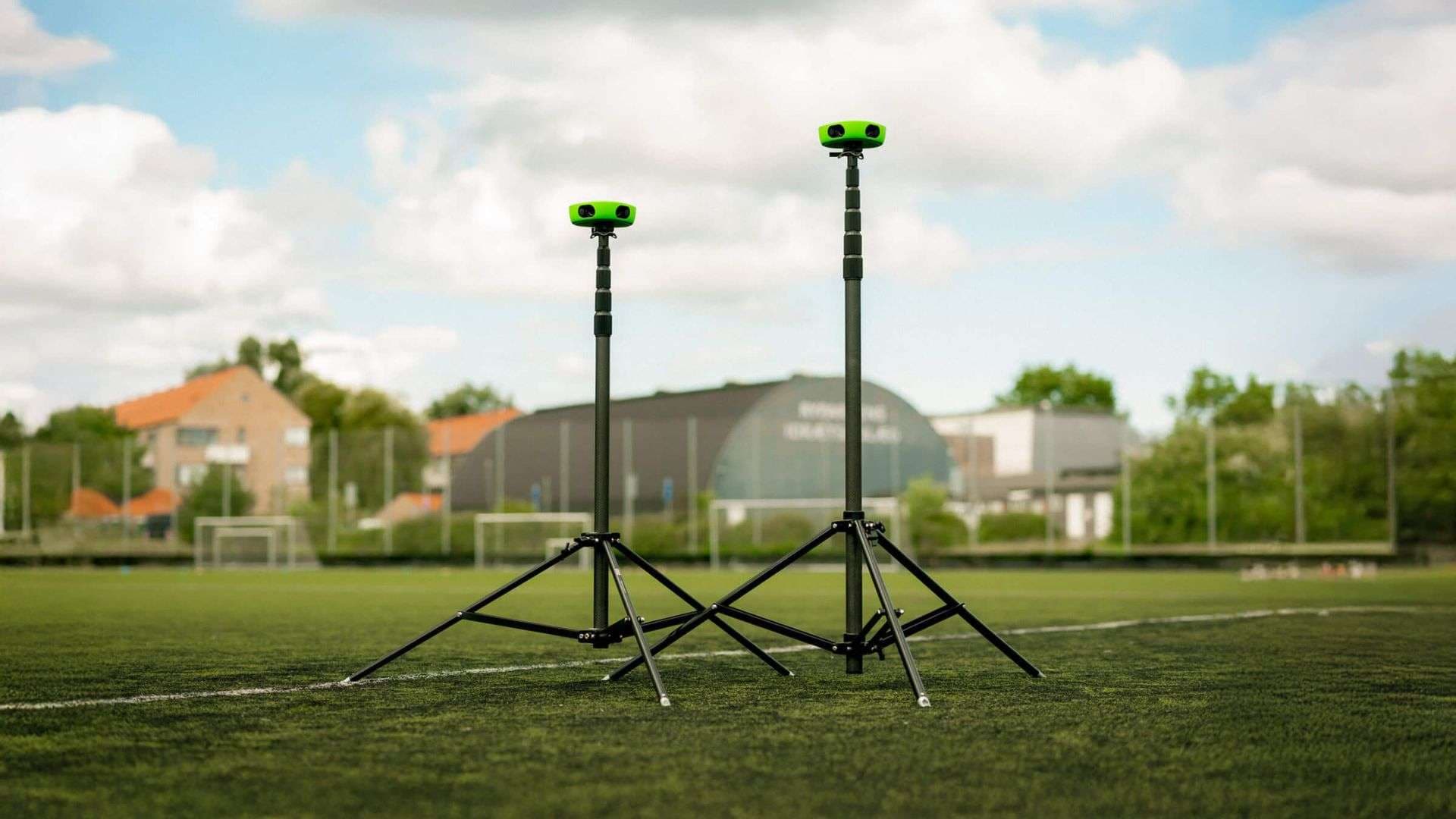
Veo Camは、サッカーなどのチームスポーツの撮影を想定した自動撮影カメラです。一般的なPTZカメラのように本体をパン・ズームさせるのではなく、広角映像でフィールド全体を撮影し、AIソフトウェアでボールや選手を追う映像を作ります。対応モデルや契約プランによって利用できる機能は異なります。
おすすめの用途:撮影担当者を常時配置しにくい部活動、ジュニアチーム、地域のスポーツクラブでの試合記録。
5. ソニーのPTZカメラ|会議・業務用
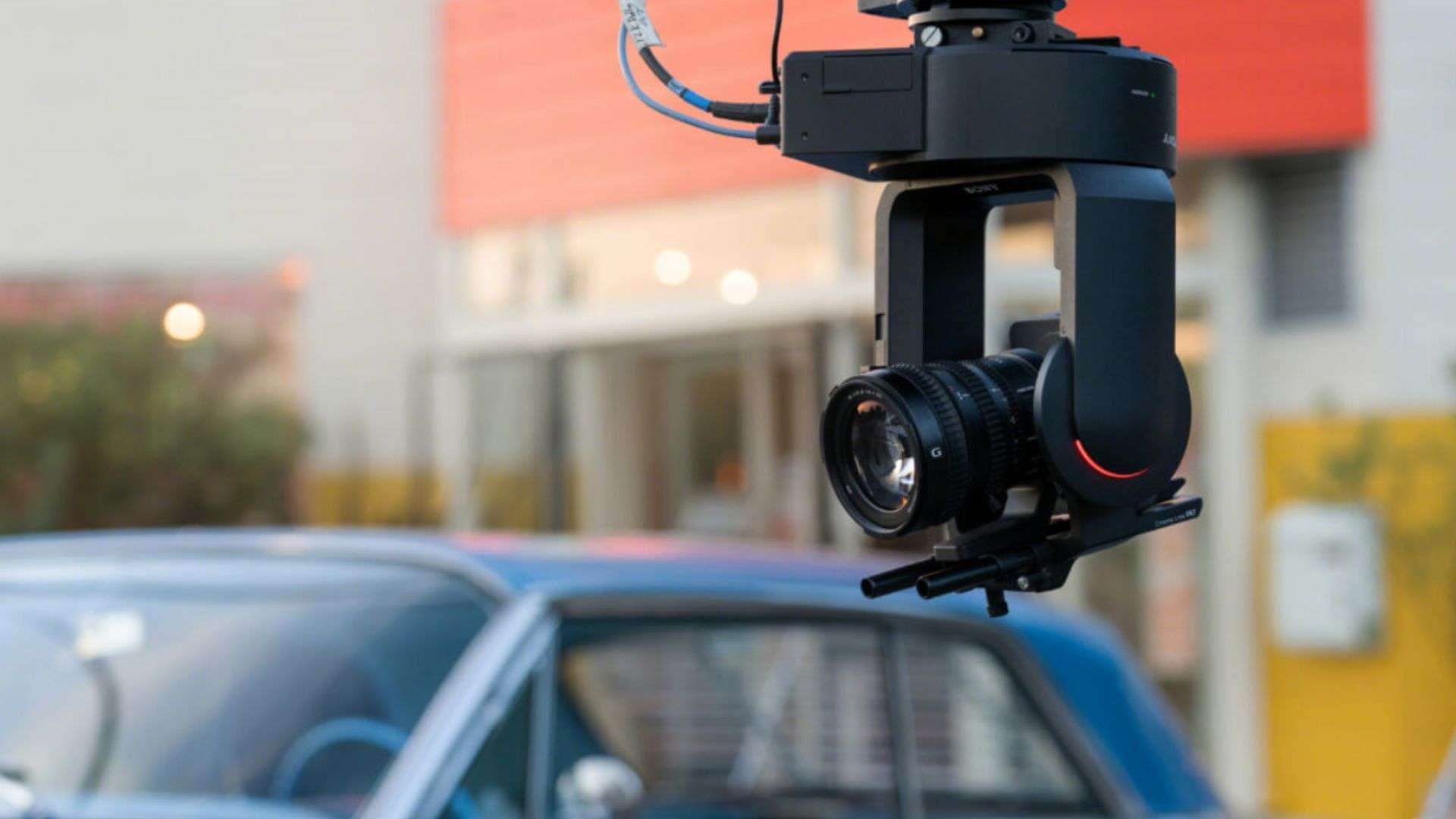
ソニーのPTZカメラには、会議室向けから業務用の高倍率ズーム対応モデルまで幅広い製品があります。ただし、すべての機種がAI自動追尾に対応しているわけではありません。SRG-A40やSRG-A12などの対応モデルは、人物を認識しながら自動で構図を整える「PTZオートフレーミング」を利用できます。購入前に機種ごとの対応機能を確認しましょう。
おすすめの用途:学校、スタジオ、企業の会議室など、業務用PTZカメラを使って安定した撮影を行いたい場合。
Part 4. カメラがなくてもOK!Filmoraで被写体を自動追尾
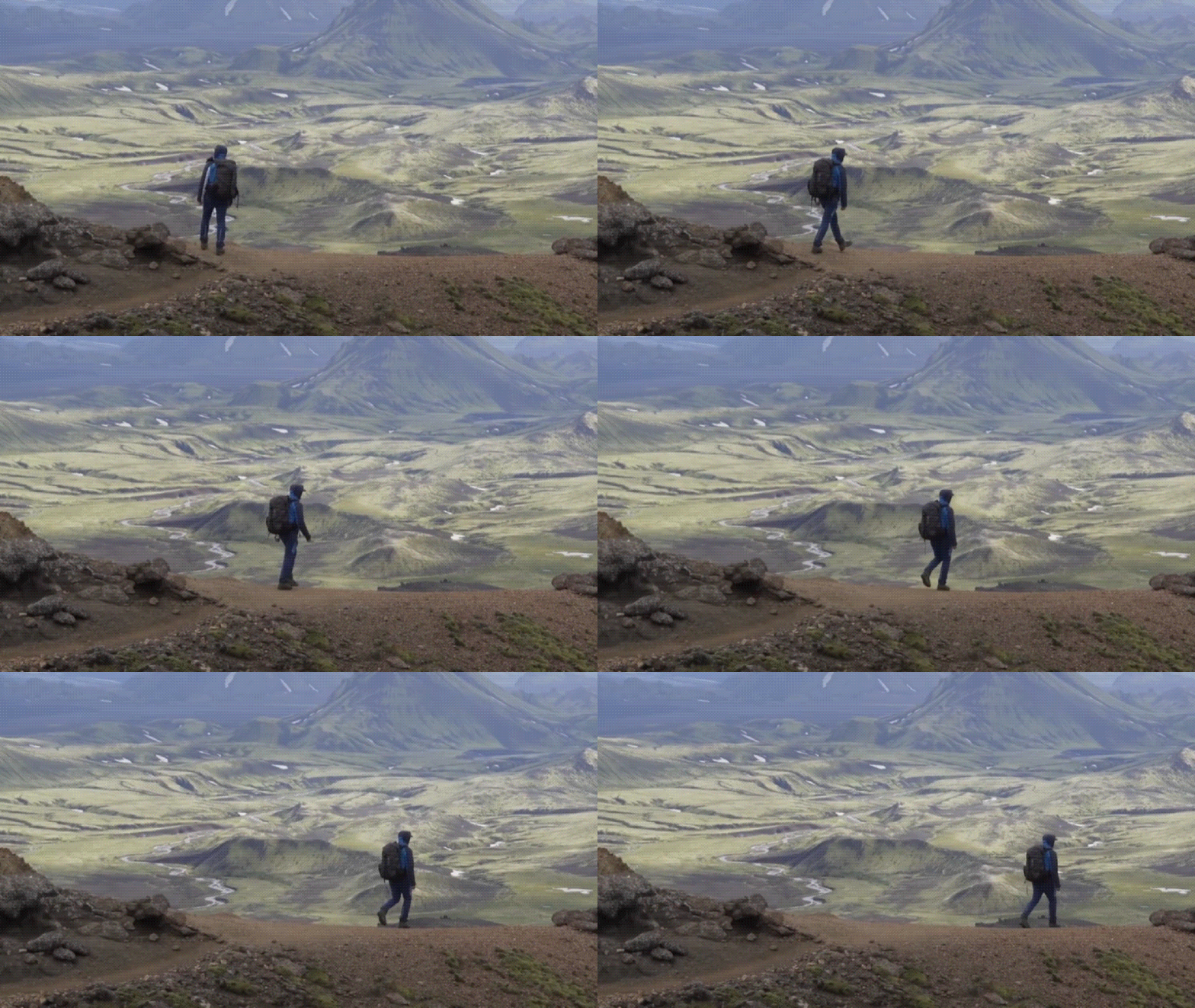
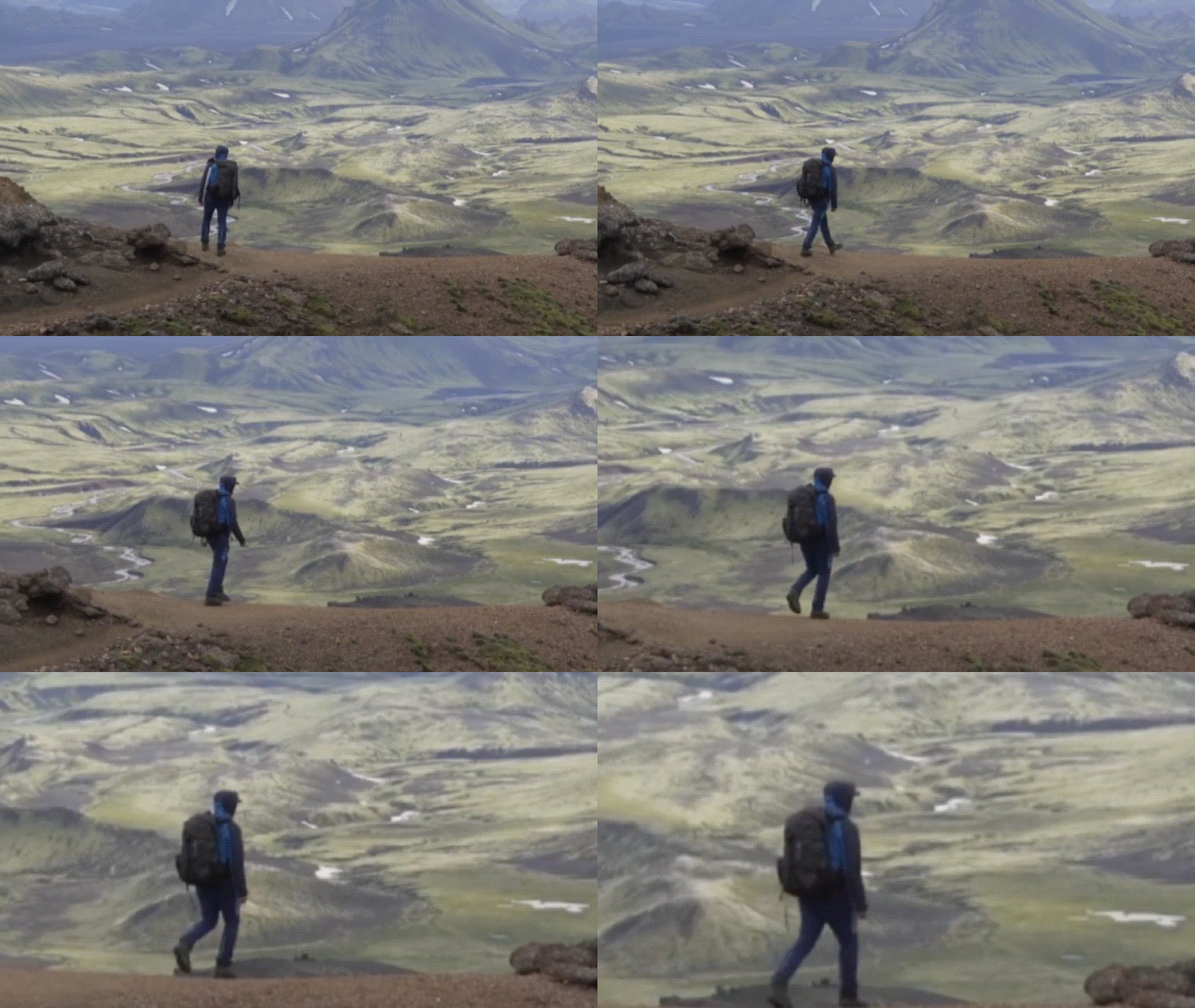
動く被写体を画面の中央付近に収めたいからといって、必ずしも自動追尾カメラを購入する必要はありません。すでに撮影した動画なら、Filmoraのカメラトラッキング機能を使って、被写体の動きに合わせてフレーミングを自動調整できます。
 安全なダウンロード
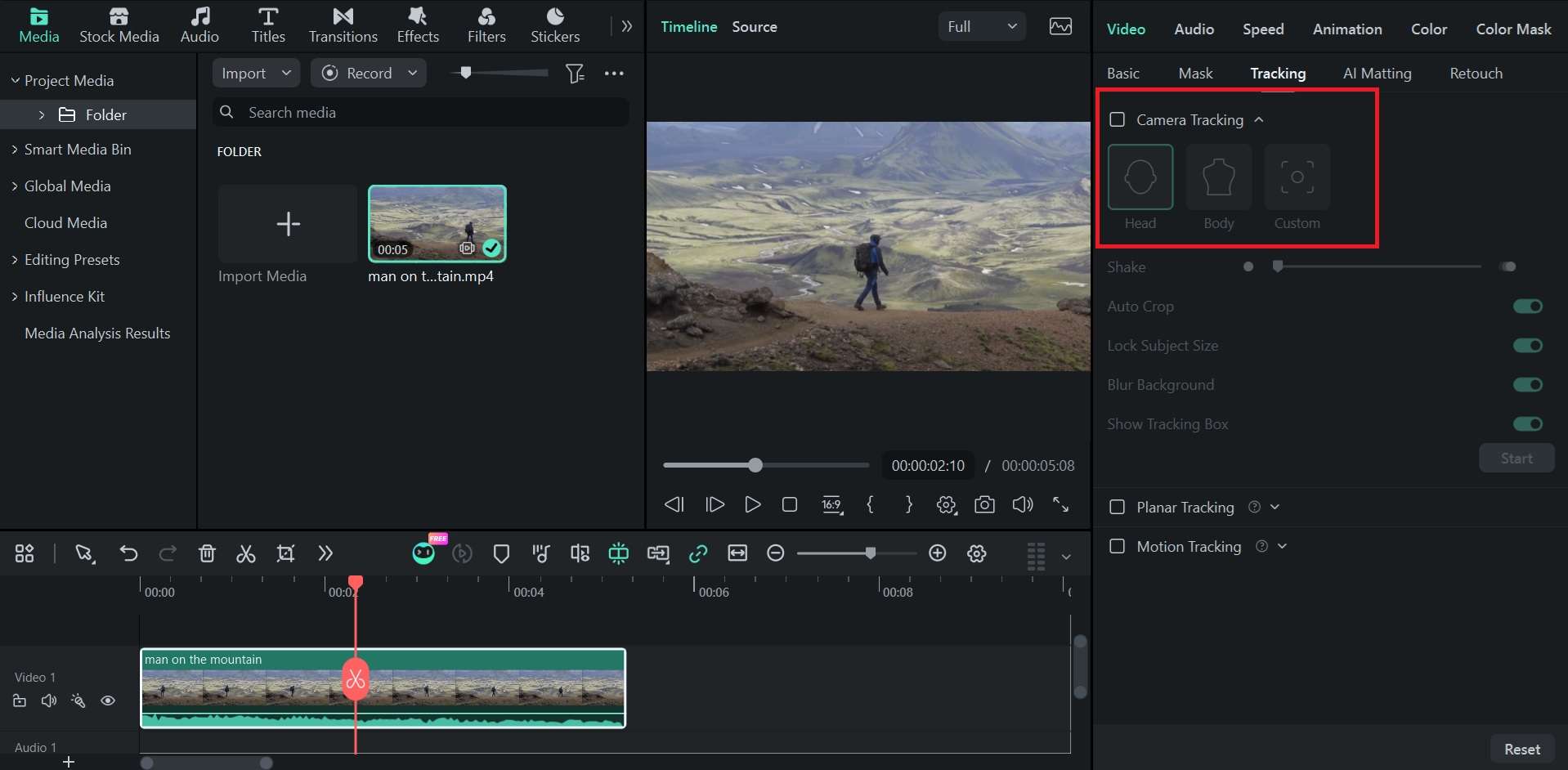
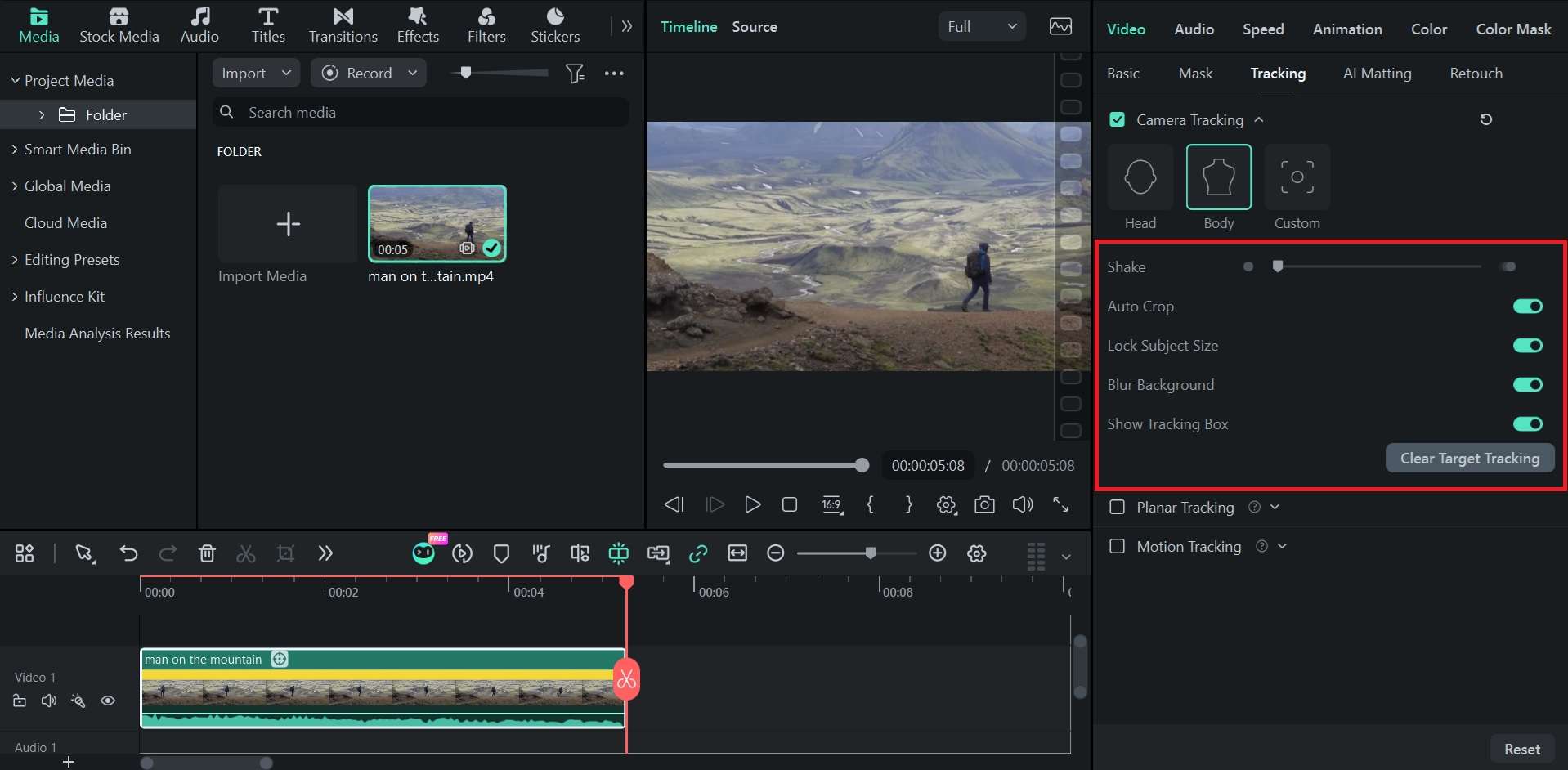
Filmoraでは、クリップ内の追尾対象を検出し、その動きに合わせて映像の表示範囲を調整します。「頭部」「全身」「カスタム」から対象を選択でき、解析後に対応する設定を微調整することも可能です。撮影用カメラの追尾機能とは異なり、撮影後の動画編集で被写体を追従させる方法です。
適用前:
適用後:
Filmoraのカメラトラッキングの使い方
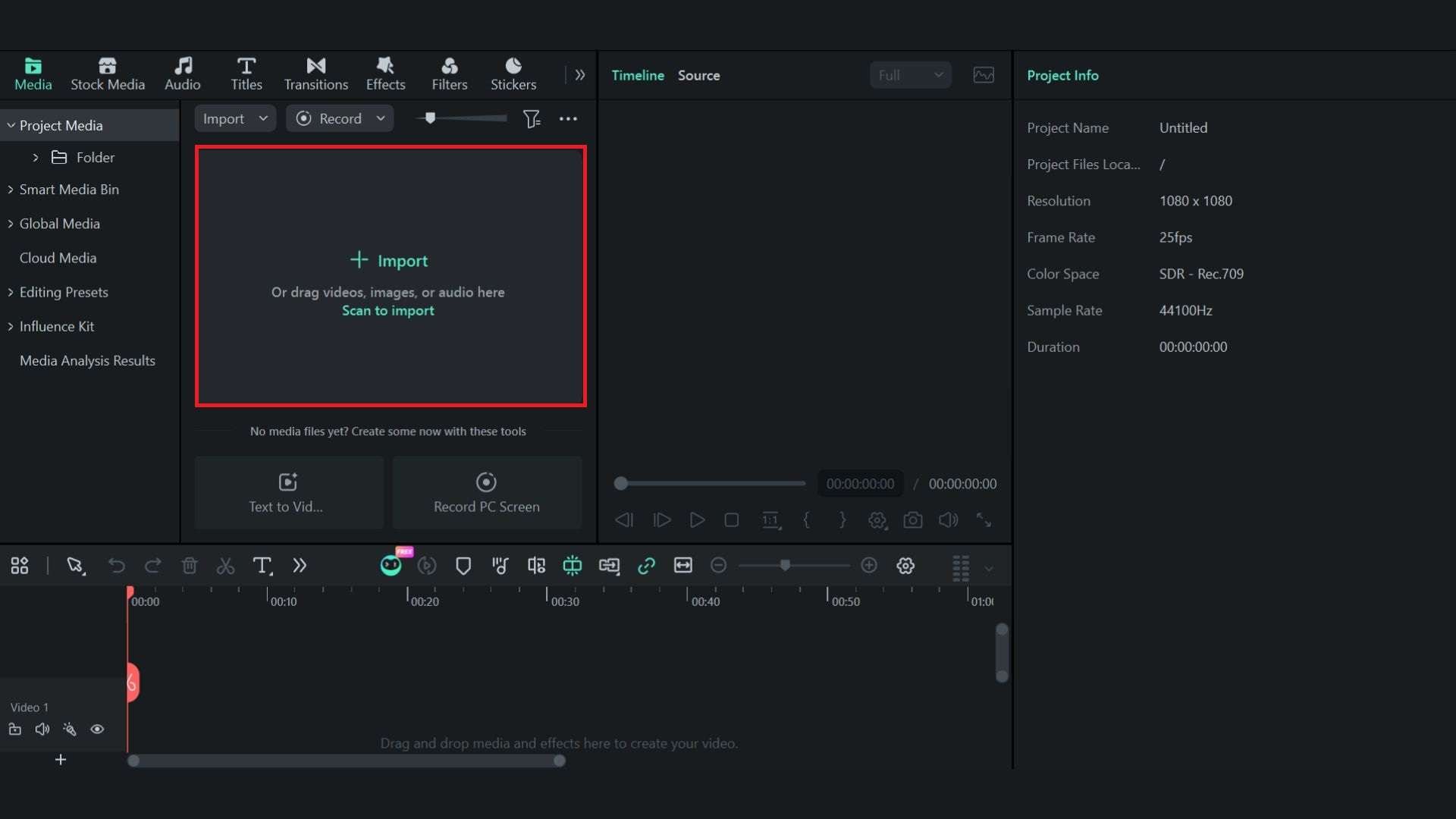
Filmoraを最新版に更新してから、以下の手順でカメラトラッキングを試してみましょう。
クロップ補正
被写体サイズの固定
背景ぼかし
まとめ|撮影目的に合う自動追尾方法を選ぼう
トラッキングカメラは、動く被写体を手動操作なしで撮影したいときに便利です。配信にはAIウェブカメラ、移動撮影にはジンバルカメラ、講義やイベントにはPTZカメラ、試合収録にはスポーツ専用機と、用途に合わせて選ぶことが大切です。
一方、撮影済みの動画で被写体をフレーム内に収めたいなら、新しいカメラを買わずにFilmoraのカメラトラッキングで対応する方法もあります。撮影時に追尾するのか、編集時に構図を調整するのかを考えて、最適な方法を選びましょう。
トラッキングカメラに関するよくある質問
-
トラッキングカメラは人物以外の動く物体も追尾できますか?
はい。ただし、人物の顔や体だけでなく物体追尾に対応している必要があります。Insta360 Linkなど一般的なAIウェブカメラは人物を中心に認識するものが多い一方、物体追尾に対応したカメラや一部のPTZカメラなら、商品、車両、ペットなどを指定して追尾できます。 -
トラッキングカメラで複数人を同時に追尾できますか?
機種によります。複数人がフレーム内に収まるよう、画角を広げる自動フレーミング機能を持つ製品もあります。ただし、別々の方向へ移動する2人を同時にそれぞれ追尾することは、一般的なカメラでは難しい場合があります。 -
普通のカメラを自動追尾カメラにできますか?
自動追尾機能のないカメラに、後からモーター式の追尾機能を追加できるわけではありません。ただし、撮影済みの映像なら、Filmoraなどの動画編集ソフトで被写体を追いかけるようにフレーミングを調整できます。 -
スポーツ撮影におすすめの自動追尾カメラは?
サッカーなどのチームスポーツには、広いフィールドを撮影し、AIで試合の動きを追うVeo Camが候補になります。競技やチーム規模によってはPixellotなどのシステムも検討できます。画質、設置条件、対応競技、月額・年額費用を比較して選びましょう。 -
トラッキングカメラと動体検知カメラは同じですか?
同じ意味で使われることもありますが、厳密には異なります。トラッキングカメラは、被写体の動きに追従して構図を調整するカメラ全般を指します。一方、動体検知カメラは画面内の動きを検出して通知・録画などを行うものも含み、必ずしもカメラ自体が対象を追尾するとは限りません。
