

 安全・安心ダウンロード | サブスク不要 | マルウェアなし

「実家から出てきたアルバムが10冊。スマホで撮ってみたら蛍光灯が反射して白く飛んだ」
「アルバムから剥がすしかないの?と迷って手が止まった」
「コンビニのコピー機でやり直しても画質が悪い」
紙写真を高画質でデータ化したいのに、最初の1枚でつまずいてしまったという方も多いのではないでしょうか?
実は写真の仕上がりは補正ソフトの性能より「取り込み時の品質」で9割決まります。
本記事では最短ルート診断・おすすめソフト/アプリ5選・実践手順・反射対策まで一気通貫で整理。最初の1枚をきれいに取り込み、家族に共有するところまで完走できますよ。ぜひ最後までご覧ください!


目次
Part1. 写真を高画質でデータ化する最短ルート診断
写真を高画質でデータ化するための最短ルートは「枚数・画質・手間」の3条件で決まります。
100枚以下のスマホ撮影、500枚超のスキャナー、店舗依頼の使い分けを最初に確定しましょう。
1-1. まず決めるべき3条件
高画質でデータ化する最短ルートは、枚数・画質要求・手間の3条件で分岐します。
ざっくりと、10枚程度ならスマホ、100枚以上ならスキャナーか店舗、即日仕上げならコンビニというイメージです。
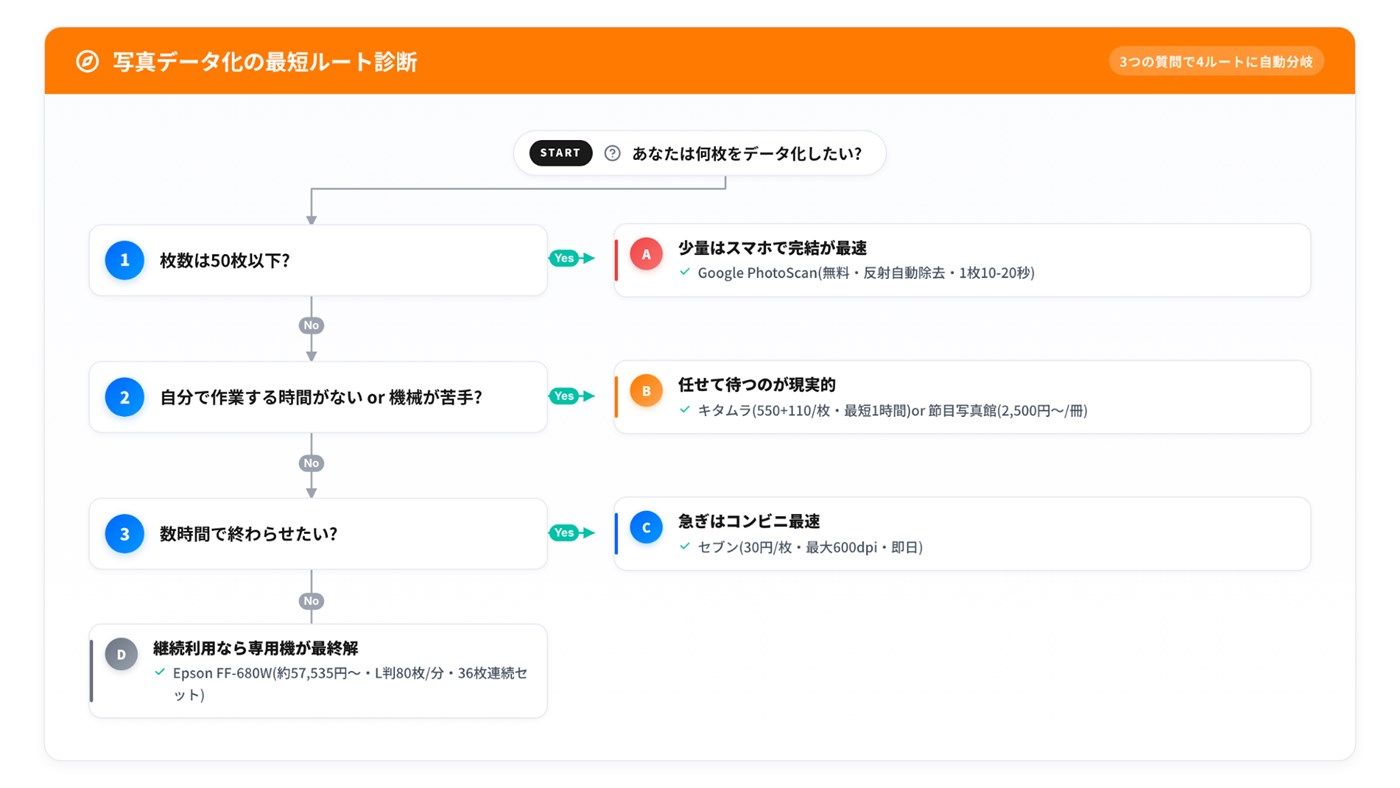
また、判断軸を最初に決めるとツール選定の迷いが消えます。本章では4ルートの目安を、すぐ使える形で提示しますね。
1-2. 少量ならスマホで完結
枚数が10〜50枚程度なら、スマホアプリだけで完結できます。撮影型は4方向から自動合成して反射を消す方式、スキャンアプリ型は1回の撮影で枠検出と歪み補正をかける方式。
少量で品質を狙うなら、撮影型のほうが反射に強く安心です。
スマホ標準カメラだけだと反射と歪みが残るため、専用アプリを必ず通すのが鉄則ですよ。
1-3. 大量ならスキャナーか店舗サービス
500枚を超えるなら専用スキャナーか店舗サービスが現実的です。
スマホ撮影で500枚を処理するのは集中力が持たず、品質も後半でブレがち。写真特化のシートフィードスキャナーなら、L判80枚を1分でスキャン可能で、家族3世代分のアルバムも数日で完走できます。
1-4. 急ぎならコンビニも選択肢
今日中に数枚だけデータ化したいときは、コンビニのマルチコピー機が一番早いでしょう。
1枚30円(税込)で最大A3まで対応。
ただし画質はコンビニ各社で差があります。
最大解像度はセブンイレブンが600dpi、ローソンとファミリーマートは400dpi。仕上がり優先ならセブン、近場優先なら最寄り店舗で問題ありません。
USBメモリで持ち帰る場合はFAT32形式でフォーマットしておくのがおすすめです。
1-5. 店舗サービスの例
店舗持込の代表例がカメラのキタムラ。
基本550円+1枚110円(税込)で、最短1時間で受け取れます。A4までの紙・写真をCD-Rに保存する形式で、解像度は約300dpi。「アルバムから剥がさず持ち込めるか」「数枚だけ依頼できるか」も店頭で柔軟に対応してもらえますよ。郵送なら節目写真館(アルバム1冊約2,500円〜・納期約1カ月)も選択肢。料金や納期は変動するため、依頼前に公式サイトでご確認ください。
1-6. 失敗しない最低限チェック
写真のデータ化におけるクオリティは、取り込み品質が9割を決めます。
反射・ぼやけ・傾き・圧縮保存の4点だけ先に頭に入れておきましょう。
- 反射:蛍光灯やLEDが写真の光沢に映り込み白飛びの原因になる
- ぼやけ:手ブレと自動露出のズレで全体がフォーカス不足になる
- 傾き:アルバム台紙の浮きで写真の端が斜めに収まる
- 圧縮保存:JPEG最高品質以外で保存すると画質が劣化する
詳しい対処はPart4でまとめますね。
Part2. 写真を高画質でデータ化できるおすすめソフト・アプリ5選
無料アプリから店舗サービスまで、用途別に5つを厳選しました。比較表で全体像を把握してから、気になるツールを深掘りしてください。
2-1. 比較表で最短決定
「枚数」「予算」「品質」の3軸で実用度の高い5ツールを選定しました。
|
ツール名 |
種類 |
対応OS |
価格 |
おすすめ |
|
スマホアプリ |
iOS / Android |
無料 |
10〜50枚を反射なしで撮りたい方 |
|
|
PCソフト + モバイルアプリ |
Win / Mac / iOS / Android |
無料体験あり |
データ化後に補正・動画化したい方 |
|
|
写真特化スキャナー |
Windows / Mac |
約57,535円〜() |
500枚以上を継続処理する方 |
|
|
店舗サービス |
全国店舗 |
基本550円+1枚110円 |
数枚〜100枚を最短で済ませたい方 |
|
|
スマホアプリ |
iOS / Android |
無料(Adobe ID必要) |
写真と書類を1アプリで管理したい方 |
2-2. Google PhotoScan|スマホで手軽に高画質を狙う
Google公式の写真スキャンアプリで、反射の自動除去機能が最大の強み。完全無料・iOSとAndroid両対応で、撮影した写真はGoogleフォトに自動保存されますよ。
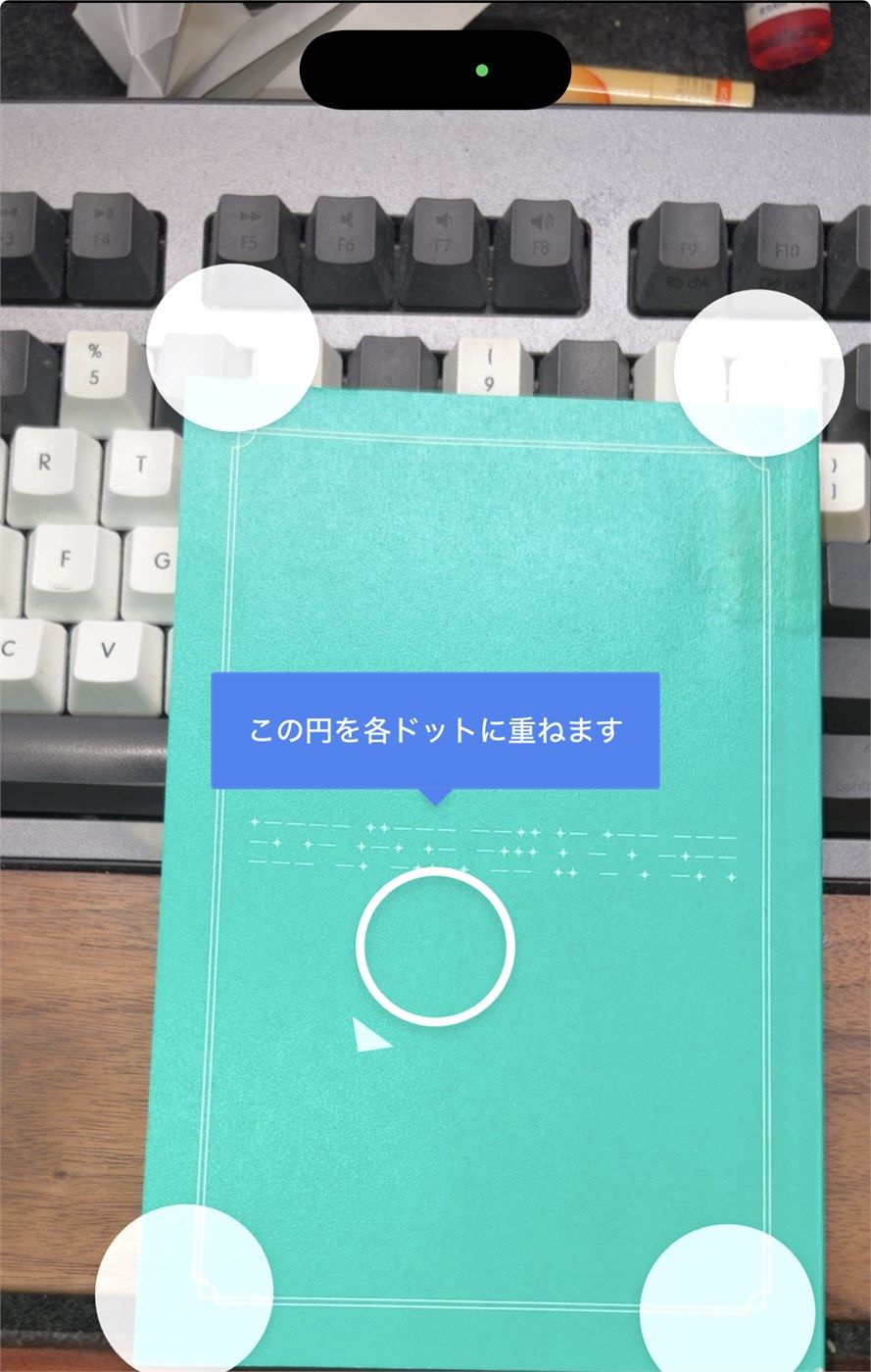
画面の4つのドットを順番にカメラで重ねていく独特の撮影方式が特徴。4方向の画像をAIが合成して反射を消すため、「室内の蛍光灯がどうしても入る」悩みを根本解決できます。
|
項目 |
内容 |
|
主要機能 |
4方向ドット撮影による反射自動除去 |
|
対応OS |
iOS 15以降 / Android |
|
価格 |
無料 |
|
弱点 |
Android版は3MP相当に解像度制限あり |
画面ガイドが丁寧なため、機械が苦手な方も迷いません。
2-3. Filmora|データ化後の活用で価値を出す
データ化後の写真をどう生かすかまで考えると、Filmoraが5選に入る理由が見えるはず。
紙写真をデータ化した「後」に最も活躍するソフトで、スキャン機能は持たないものの、取り込んだ写真を補正・動画化・スライドショー化までワンストップで仕上げてくれます。
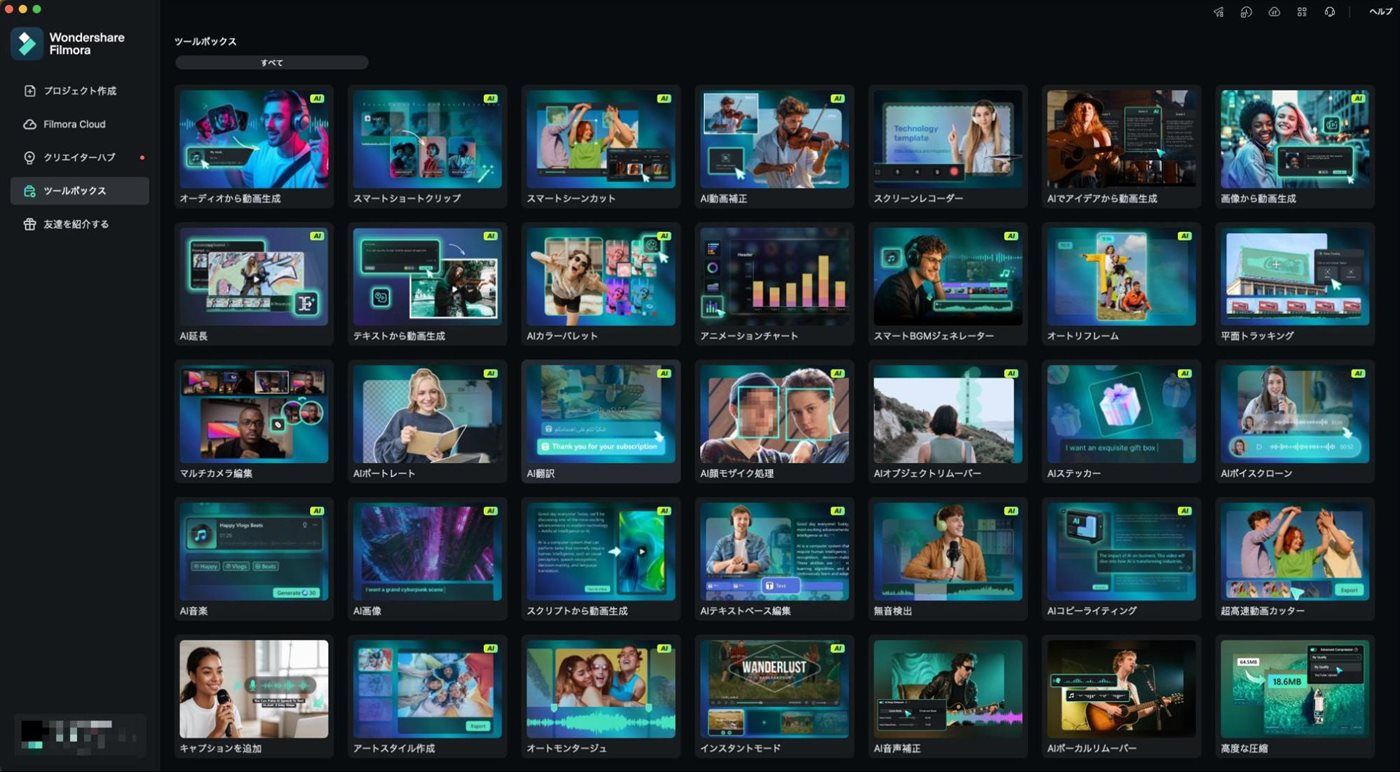
世界中で4億人以上が利用するクリエイティブツール。本記事文脈で活用できる主要機能は次の通り。
|
機能 |
概要 |
|
静止画にAIで動きを付けて短い動画を生成(Part3-5で詳述) |
|
|
写真の色味を1クリックで自動補正 |
|
|
古い写真特有のざらつきを除去 |
|
|
スライドショーテンプレ |
複数写真を一括でスライドショー動画化 |
|
多形式書き出し |
MP4 / MOV / WebM / MKV など10形式に対応 |
無料体験版でほぼ全機能を試せるので、手元のデータ化済み写真で動かしてみてくださいね。
2-4. Epson FF-680W|大量写真を安定して取り込む
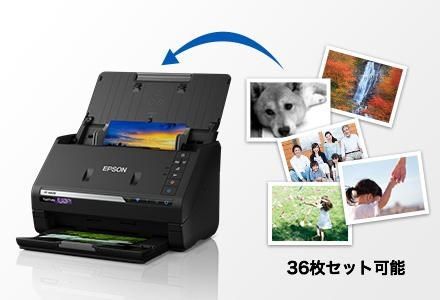
500枚以上を継続処理するなら、写真特化スキャナーが最終解。Epson FF-680WはL判写真80枚を1分でスキャンできるシートフィード型で、36枚の連続セットが可能です。
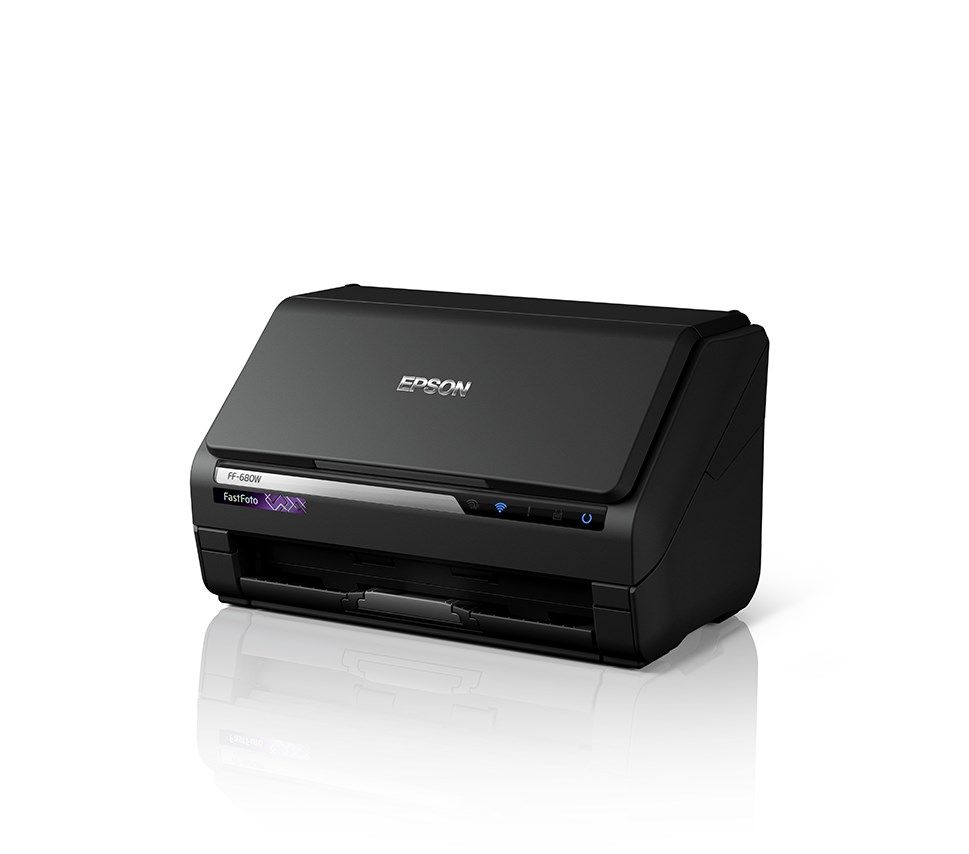
出典:https://www.epson.jp/products/scanner/ff680w/
|
項目 |
内容 |
|
主要機能 |
L判80枚/分・退色復元・Wi-Fi対応 |
|
解像度 |
600dpi×600dpi(光学) |
|
対応OS |
Windows / Mac |
|
価格 |
約57,535円〜(価格.com 2026-05時点) |
|
弱点 |
初期投資が高い・置き場所が必要 |
退色復元機能を搭載しており、昭和時代のアルバムにも有効。1,000枚超の長期運用なら店舗依頼より総コストダウンですよ。
2-5. カメラのキタムラ|手間をかけずに任せる
店舗持込で最短1時間。手間をかけたくない方の最適解。基本料金550円(税込)+1枚110円(税込)、A4までの写真をCD-Rに保存して受け取れます。
例えば200枚を依頼した場合の料金目安は550+110×200=22,550円。自分で2〜3時間かけて作業する手間が消えるのが最大の価値です。
|
項目 |
内容 |
|
料金 |
基本550円+1枚110円(税込) |
|
納期 |
最短1時間 |
|
対応サイズ |
A4まで |
|
保存形式 |
JPEG / PDF(CD-R渡し) |
|
弱点 |
解像度約300dpi固定・郵送非対応 |
機械が苦手・時間がない・アルバム丸ごとを任せたい方は店舗持込が現実的。郵送で大量依頼するなら節目写真館も併用しましょう。
2-6. Adobe Scan|まず無料で試す
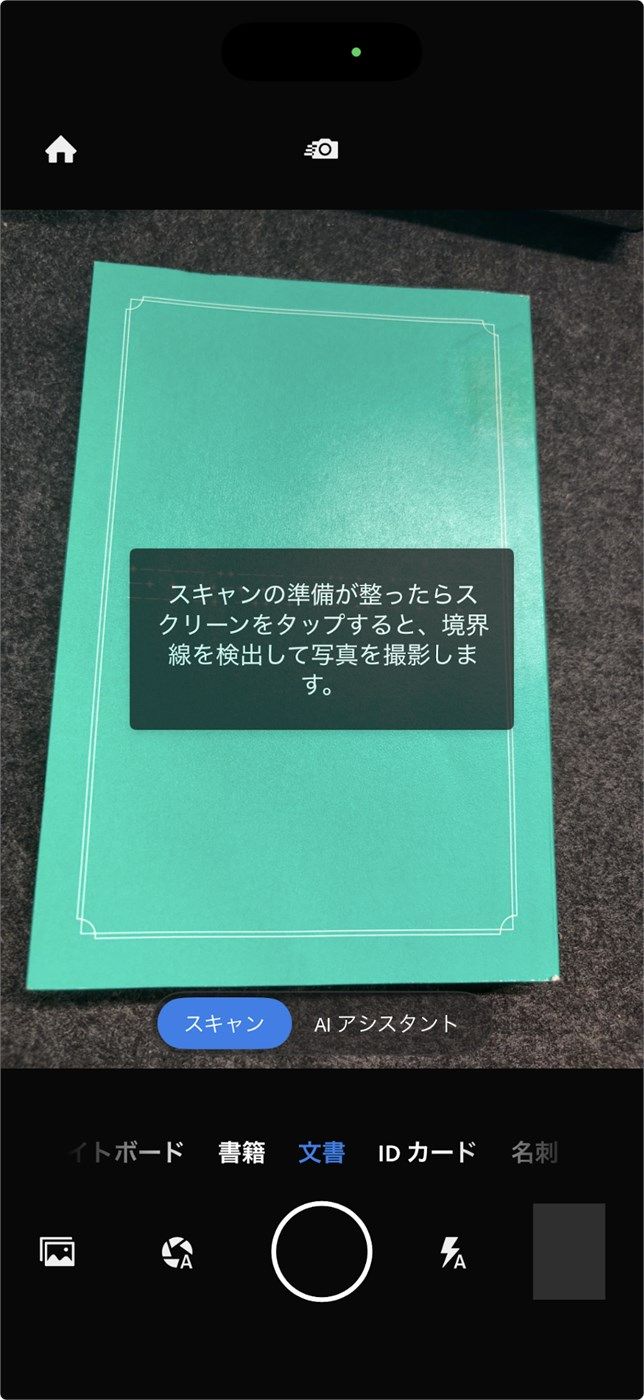
Adobe公式の無料スキャンアプリ。写真と書類を1つで管理したい方向け。Adobe IDの登録が必要なものの、ID取得自体は無料で完了します。
|
項目 |
内容 |
|
主要機能 |
AI遠近補正・OCR・グレア除去・PDF/JPEG保存 |
|
対応OS |
iOS / Android |
|
価格 |
基本無料(Adobe ID必須) |
|
弱点 |
写真より書類スキャンに最適化 |
Google PhotoScanと比べると反射除去の精度はやや控えめ。
一方で書類との一括管理ができるため、「卒業証書も写真と一緒に」という方に便利です。
なお人気だったMicrosoft Lensは2026年3月に提供終了済み。代替を探していた方は本ツールへの移行を推奨。
Part3. 高画質で写真をデータ化する方法
ルート別に3〜4ステップで具体手順を整理しますね。お手元の道具に合わせて、実践したいセクションから読み進めてください。
3-1. スマホで高画質にデータ化する方法
スマホでデータ化する手順は、専用アプリを使えば3ステップで完了します。
ここでは、Google PhotoScanを例に解説しますね。
Step1. アプリを起動する
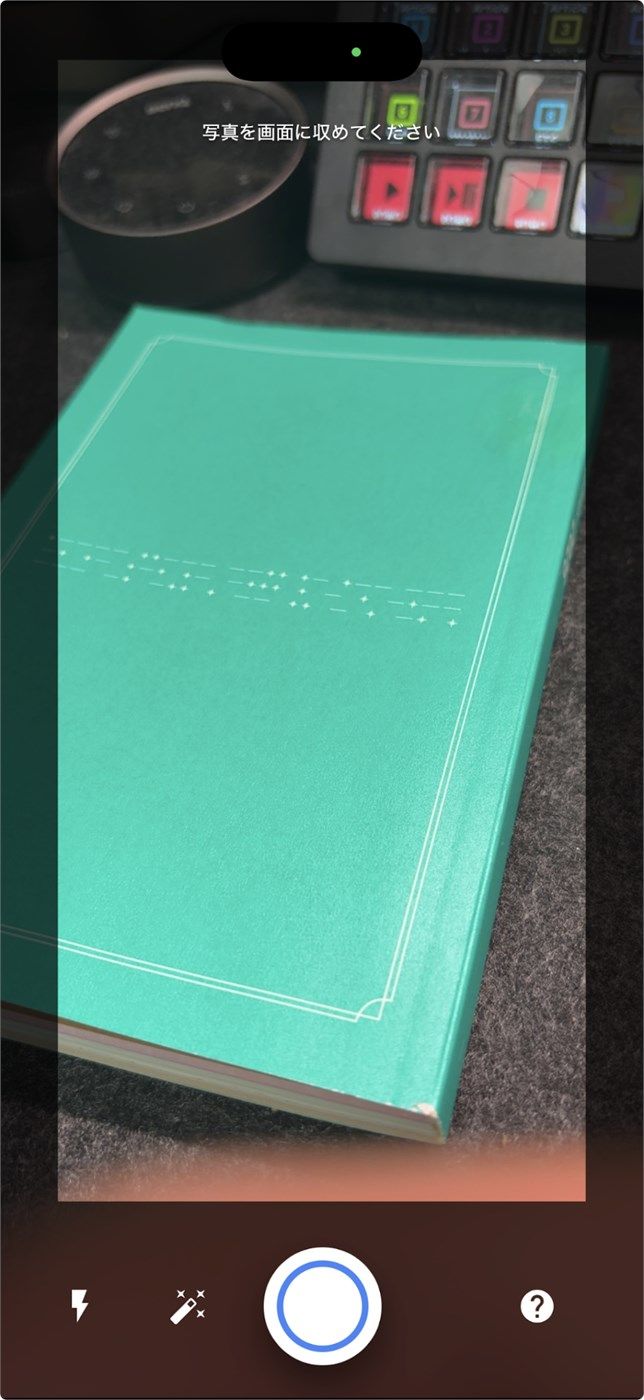
App StoreかGoogle PlayでGoogle PhotoScanをダウンロード後、アプリを立ち上げれば即撮影画面です。なお、反射除去はオンのままが基本。
Step2. 反射と傾きを抑えて撮影する
写真全体が画面に収まるよう構えてシャッターを押し、続いて画面の4つの白いドットに円形ガイドを順に重ねます。光源が斜め45度の位置に立つと反射が最小化されますよ。
Step3. 高画質設定で保存する
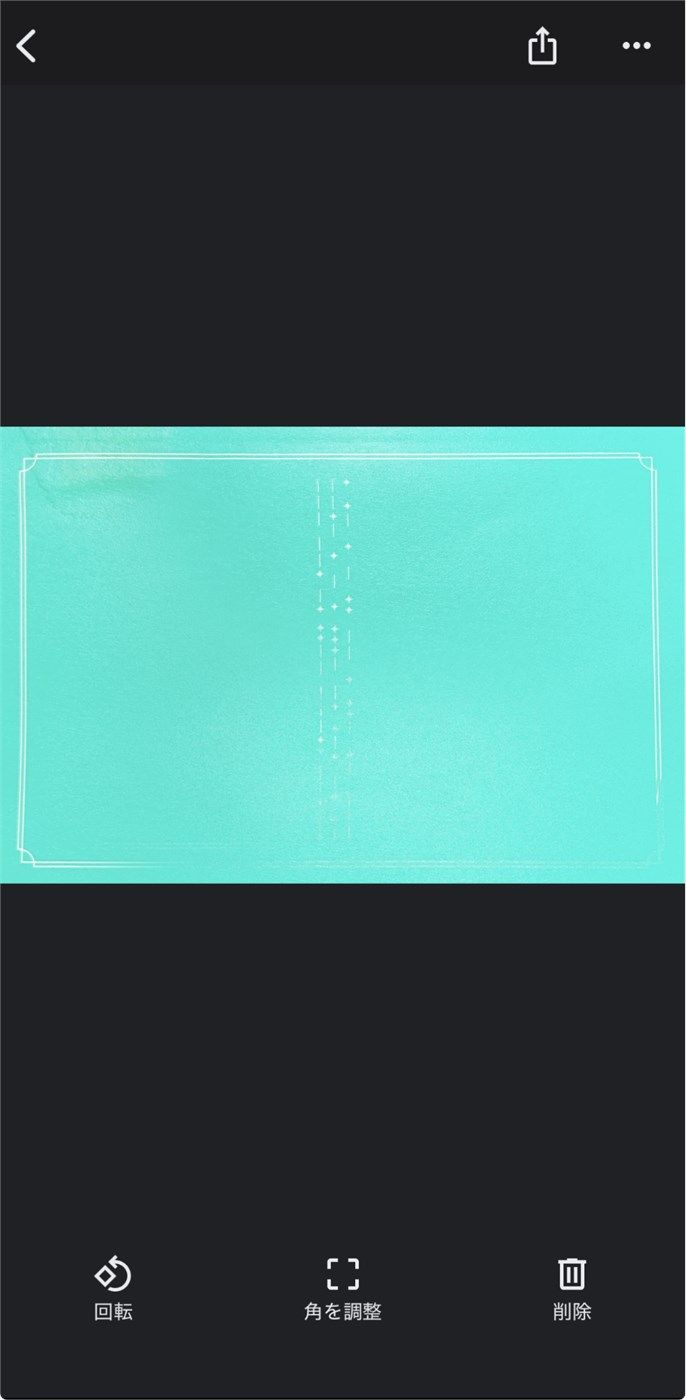
4方向の撮影が完了するとAIが自動合成し、反射を除いた1枚に仕上げてくれます。Googleフォトに自動保存されるため別途バックアップは不要。
50枚程度なら30分弱で処理可能です。
▼関連記事:古い写真を新しく見せる方法 | 古い写真修復ガイド
3-2. スキャナーで高画質にデータ化する方法
スキャナー使用時の手順も3ステップ。Epson FF-680Wを例に、設定を最小限に絞った最短ルートを示しますね。
Step1. スキャナーをセットアップする
専用ソフト(EPSON FastFoto)をインストールしてUSBまたはWi-Fiで接続。給紙トレイに最大36枚まで、表向き・縦揃えでセットします。
Step2. 解像度と保存形式を決める
ソフト上で解像度を選択。600dpiが紙写真の標準推奨値で、拡大プリントにも耐える品質です。鑑賞のみなら300dpiでも十分(容量は600dpiの約1/4)。保存形式はJPEGを基本に、長期保存用にTIFFかPNGも併用してくださいね。
Step3. スキャンして補正する
[スキャン]ボタンを押すと、L判80枚/分のペースで自動取り込みが始まります。退色復元機能をオンにしておくと、古い写真の色が自動で蘇りますよ。完了後はファイル名と保存先を指定して書き出すだけ。
3-3. 店舗サービスに依頼する流れ
店舗依頼は「持ち込む」「待つ」「受け取る」の3工程に集約されます。カメラのキタムラなら最寄りの店舗を公式サイト(カメラのキタムラ店舗検索)で検索し、写真またはアルバムを持ち込み。
店頭で枚数とサイズを確認してもらい料金見積もり、即支払えば最短1時間で仕上がりますよ。郵送依頼なら節目写真館でアルバム1冊約2,500円〜、納期約1カ月が目安。「触らずに任せたい」方には郵送のほうが現実的です。
3-4. 仕上げ工程が必要になるケースを知っておこう
取り込み後にひと手間加えたほうがよいケースは3パターン。
・色褪せが残る古い写真:退色復元機能(FF-680W)やAIカラー補正で色を蘇らせる
・明るさが不均一な写真:露出補正で全体を均一化
・共有・動画化したい写真:スライドショー動画化で家族に届けやすい形に変換
(編集様:CTA「Filmora無料ダウンロード系」の設置をお願いいたします)
そのまま保存だけなら仕上げ工程は不要、家族で楽しむなら次節の動画化がおすすめです。
3-5. 写真をデータ化した後どう活用する?
「データ化したけれど結局フォルダに眠ったまま」は典型パターン。家族のLINEグループに静止画を送っても、すぐタイムラインの奥に流れていきますよね。
ここで使うのが、Part2-3で触れたFilmoraの「画像から動画生成」機能です。1枚の写真にSora 2 / Veo 3.1 / Seedance 2.0 を含む5つのAIモデルから選んで動きを加えられる点が、他の動画化ツールにはない強み。動画化された家族写真は静止画とは別物の反応を生みます。
無料版でほぼ全機能を試せるので、お手元のPCにインストールして一緒に手を動かしながら読み進めてみてくださいね!
Step1. ストックパネルから「画像から動画生成」を起動する
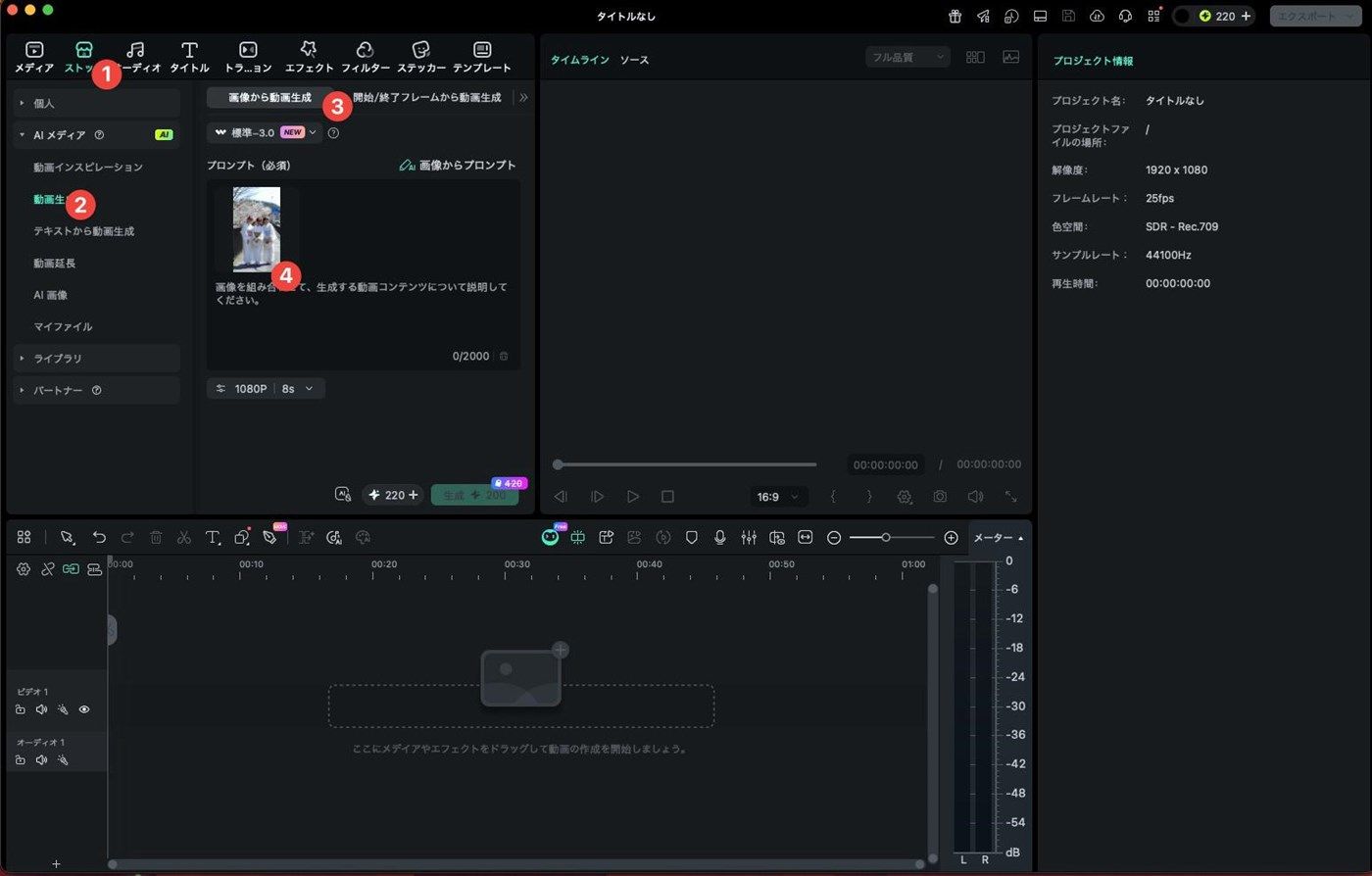
[新しいプロジェクト]をクリックして[ストック]を開いたら左サイドの[AIメディア]→[動画生成]を選択し、上部タブで[画像から動画生成]に切り替え、データ化した写真をドラッグ&ドロップで読み込みます。
Step2. AIモデルを選んでプロンプトと再生時間を指定する
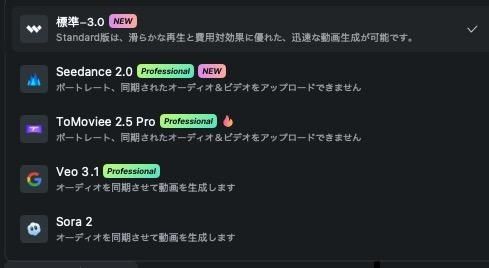
AIモデルは5種類から選べます。標準-3.0が滑らかな再生と費用対効果に優れた標準モデルで、初めて使うならまずこれで試すのがおすすめ。
より高品質を狙うならVeo 3.1(Google製)やSora 2(OpenAI製)を選択しましょう。モデルにより消費クレジットは変動します。
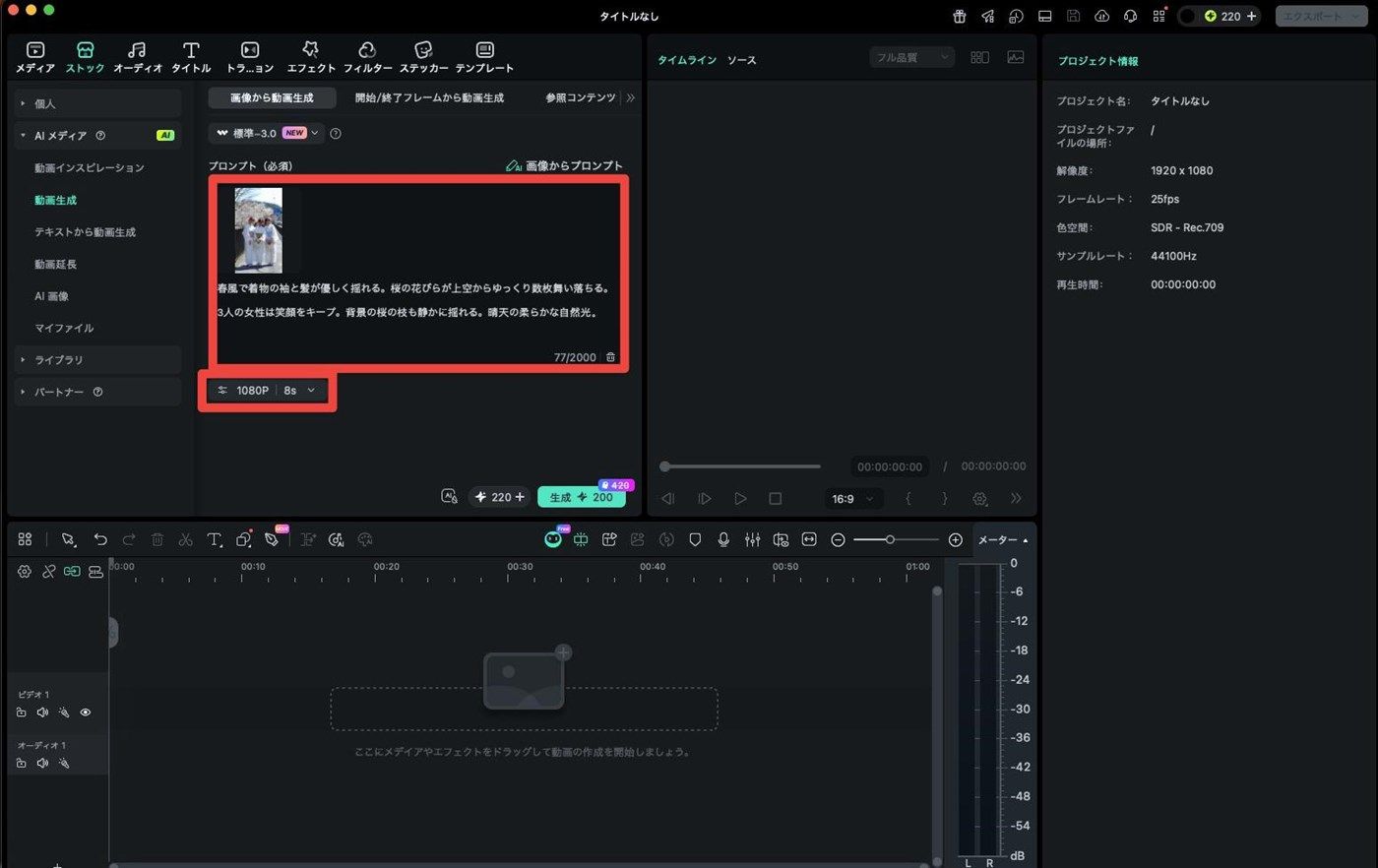
プロンプト欄に「桜並木をゆっくり進む」のように動かしたい方向や雰囲気を入力。解像度デフォルト1080P・再生時間8秒で[生成]ボタンを押せばAIが処理開始します。
なお、画像をAIが読み取って、プロンプトを作成してくれる[画像からプロンプト]機能もおすすめです。
Step3. 生成結果に仕上げを加えて書き出す
タイムラインに自動配置された動画にBGMやテキストを追加して仕上げたら、右上の[エクスポート]からMP4形式で書き出すだけです。
SNS投稿なら9:16、テレビ視聴なら16:9とアスペクト比を変えられますよ!
▼関連記事:
【写真復活】昔の写真をAIで動かして復活する方法とは?おすすめの人気アプリ5選
【思い出をまとめよう!】簡単なスライドショーの作り方|おすすめソフト・アプリ5選も紹介
Filmoraならではのその他活用方法!
動画化以外にも、データ化済み写真を生かす機能が豊富にそろっています。
- AIカラーパレット:複数枚の色味を統一して家族写真の雰囲気を整える
- AIノイズ除去:古い写真特有のざらつきをワンクリックで除去
- AIキャプション:動画化した思い出にナレーションや字幕を自動追加
- スライドショーテンプレ:複数写真を一括でBGM付きスライドショー化
- 多形式書き出し:LINE送信ならMP4、テレビ視聴ならMOVなど用途別に最適化
Part4. 高画質を保つコツと注意点
取り込み品質の9割を決めるのが、撮影・スキャン時のひと工夫です。反射・色・保存の3点を押さえれば、後戻り作業がなくなりますよ。
4-1. 反射とぼやけを防ぐコツ
反射の正体は「光源の角度=反射の角度」という物理法則。「光源を斜め45度から当てる」「カメラと被写体の直線上に光源を置かない」という2点だけで反射の8割が消えます。
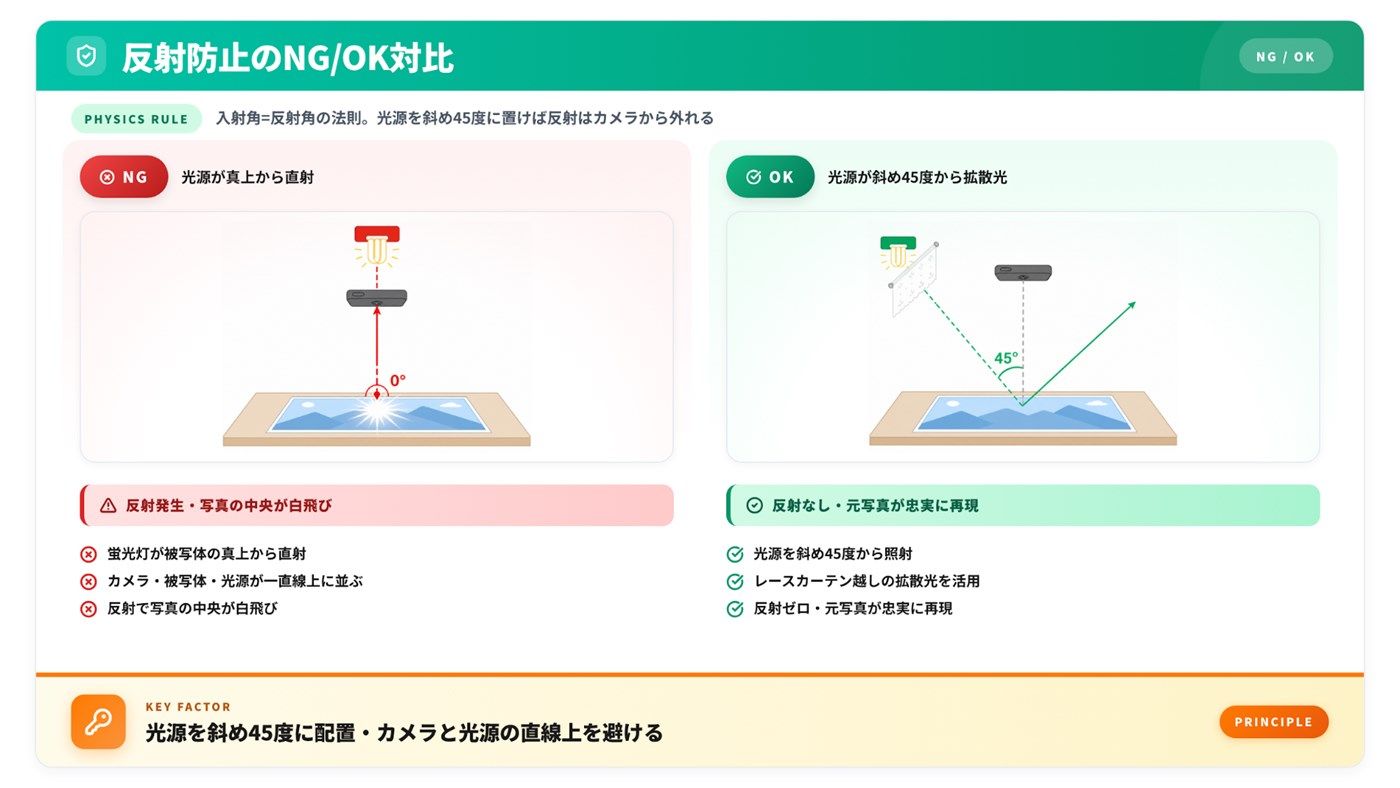
蛍光灯の真下で撮るのが最悪のパターン。窓際の拡散光(レースカーテン越し)が最も扱いやすい光源で、直射日光は色温度が変わるため避けましょう。ぼやけ対策には、スマホを壁か三脚に固定してシャッターを切るのが鉄板です。
4-2. 色が変になる原因と対処
色がおかしくなる原因は3パターンに整理できます。
|
症状 |
原因 |
対処 |
|
全体が白っぽい |
スマホ自動露出が表面光沢に引っ張られる |
露出補正をマイナス側に手動調整 |
|
色被り(青や黄色) |
光源の色温度の影響 |
ホワイトバランス変更後撮影 or 取り込み後にAIカラー補正 |
|
退色・黄ばみ |
古い写真の化学変化 |
スキャナーの退色復元機能 or FilmoraのAIカラーパレットで補正 |
「全部スキャンしてから後で直す」より、撮影段階で1枚ずつ確認するのが近道です。
4-3. 保存形式とバックアップ
共有用はJPEG、長期保存はPNGかTIFF、iPhone内の容量重視はHEICが基本。
|
形式 |
特徴 |
推奨用途 |
|
JPEG |
互換性最高・容量小・保存ごとに劣化 |
共有・SNS投稿・標準保存 |
|
PNG |
可逆圧縮・劣化なし・JPEGの約3倍容量 |
編集前提の長期保存 |
|
HEIC |
JPEGの約半分容量・Win共有で開けない可能性 |
iPhone内の大量保管 |
|
TIFF |
無圧縮・大容量・印刷業界標準 |
印刷依頼・アーカイブ |
理想はマスターをTIFFかPNG、共有用にJPEGを別途生成する二段構え。クラウドバックアップは2026年5月時点で次の3択。
|
サービス |
無料枠 |
有料(税込・最新値) |
|
Google フォト |
15GB |
100GB=月290円 / 200GB=月440円 / 2TB=月1,450円 |
|
iCloud(iCloud+) |
5GB |
50GB=月150円 / 200GB=月450円 / 2TB=月1,500円 |
|
Amazon Photos |
Prime会員は写真無制限 |
Prime会費に同梱 |
クラウド+外付けHDDの二重バックアップが最も安心。
Q&A|写真を高画質でデータ化についてよくある質問
Q1. 高画質でデータ化する最優先ポイントは何か
取り込み時の品質が9割。
撮影・スキャン段階で反射・傾き・ぼやけを防ぐのが最優先で、後処理の補正だけで挽回するのは困難。専用アプリかスキャナーを必ず使い、補正は最後の仕上げに位置づけてください。
Q2. スマホとスキャナーはどちらが高画質か
枚数次第。少量(50枚以下)ならスマホアプリで十分高画質、500枚超の大量処理ならスキャナーの解像度・速度・安定性が圧倒的に有利。100枚前後が分岐ラインと覚えておきましょう。
Q3. 店舗サービスはどんな人に向くか
時間がない方、機械操作が苦手な方、アルバム丸ごとを任せたい方に向きます。コンビニ30円/枚、キタムラ基本550円+1枚110円で最短1時間、節目写真館はアルバム1冊約2,500円〜で郵送対応というのが2026年5月時点の主な選択肢になるでしょう。
Q4. 写真がぼやける時はどう直すか
原因別に対処を切り替えましょう。ピントずれは撮り直し、手ブレは三脚固定、自動露出のズレは露出補正マイナスで対応するのが基本です。
撮影後の補正で完全に直すのは困難なので、最初の1枚で正しく撮るのが近道と言えます。
Q5. データ化した写真はどの形式で保存すべきか
共有用はJPEG、長期保存はPNGかTIFF、iPhone内の大量保管はHEICが定番です。
最も安全な運用は、マスターをTIFF/PNGで保存し共有用にJPEGを別途生成する二段構え。クラウド+外付けHDDの二重バックアップも推奨。
まとめ|まずは1枚を高画質で取り込もう
高画質でデータ化する近道は、補正テクではなく取り込み時の一手間。
App StoreでGoogle PhotoScanを検索し、今夜1枚だけ撮ってみてください。
取り込めたらFilmoraに放り込めば、補正から動画化まで一気に家族へ届けられますよ!



役に立ちましたか?コメントしましょう!