



 安全・安心ダウンロード | サブスク不要 | マルウェアなし

トリミングせずに縦動画を横動画に変換したいと思っていませんか?うっかり縦向きで撮影してしまった動画や、クライアントから受け取った縦向きの素材を扱う場合でも、画質を損なわずに縦動画を横画面に変換できます。この総合ガイドでは、Filmoraの高度な機能(AI搭載ツールやプロ向け編集テクニック)を使って、作品の内容を保ちながら縦動画を横動画に変換する方法を詳しく解説します。
- 方法1:スマートクロッピングで縦動画を横動画に変換
- 方法2:背景ぼかしで縦動画を横動画に変換
- 方法3:AI自動リフレームで動画を横画面に変換
- 方法4:プロ並みの仕上がりにするFilmoraの高度なテクニック
縦動画を横動画に変換する方法
縦動画を横動画に変換するのに最適な動画編集ソフト - Wondershare Filmora
Filmoraは、現在市場で数少ない横向き動画の書き出しに対応した動画編集ソフトのひとつです。また、Instagramにぴったりの1:1(正方形)アスペクト比での書き出しにも対応しています。プロジェクトの用途に合わせてアスペクト比をカスタマイズできるほか、素晴らしい動画を作るための優れた編集ツールも多数備えています。


方法1:スマートクロッピングで縦動画を横動画に変換
縦向きの動画をランドスケープ形式に変換する最も一般的な方法は、フレームをクロップ(切り抜き)することです。ただし、この方法では元の映像のほぼ3分の2を失うことがよくあります。
動画の主要な視覚要素を保ちつつ手軽に解決したいなら、スマートクロッピングがおすすめです。Filmoraのスマートクロッピング機能では、ソフトウェアが各フレームの最重要被写体を自動的に検出し、被写体が中央でくっきりと映るようクロップ位置を賢く調整します。これにより、面倒な手動調整なしで、縦動画を横動画に変換しても視覚的なバランスとプロ並みの仕上がりを保てます。
手順1:
PCまたはMacでFilmoraのデスクトップアイコンをダブルクリックして起動します。起動画面が表示されたら「新しいプロジェクト」をクリックして、動画を横画面に変換する作業を始めます。
手順2:
「インポート」のドロップダウンメニューをクリックして「メディアファイルをインポート」を選択し、編集したい縦動画をFilmora動画編集ソフトに取り込みます。メディアパネルから動画ファイルをタイムラインにドラッグ&ドロップします。クリップをタイムラインに配置すると、プレビューウィンドウで動画の両側に黒い帯が表示されます。

手順3:
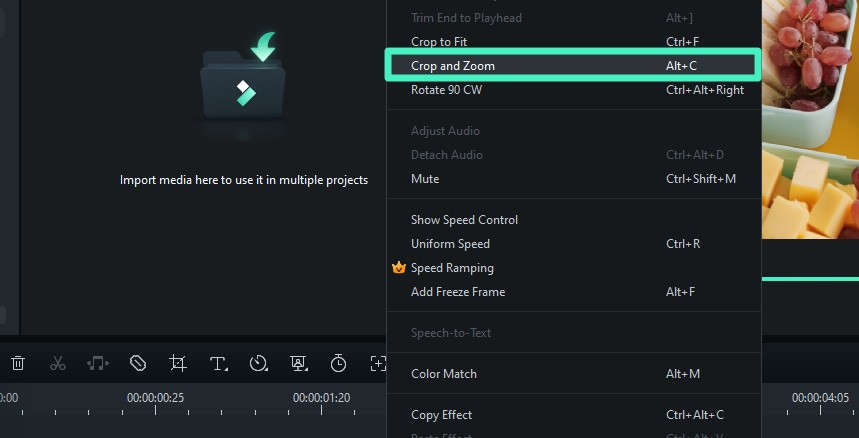
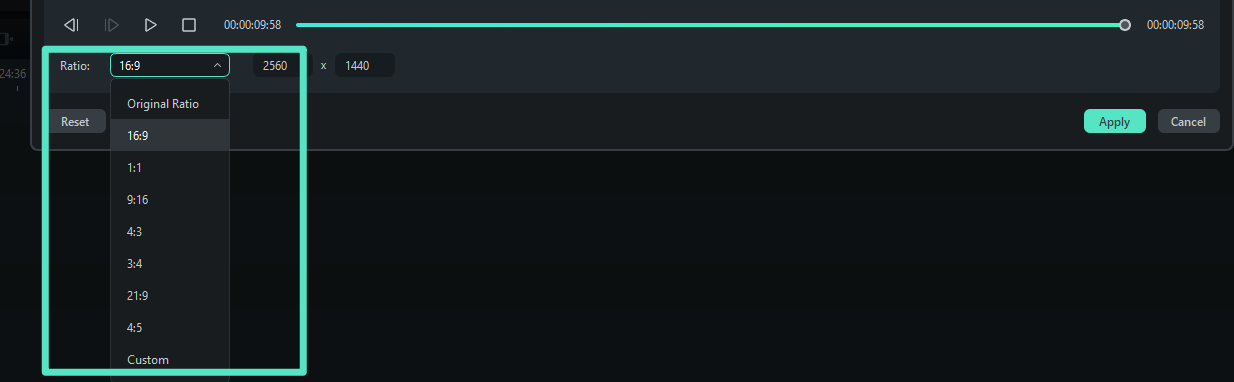
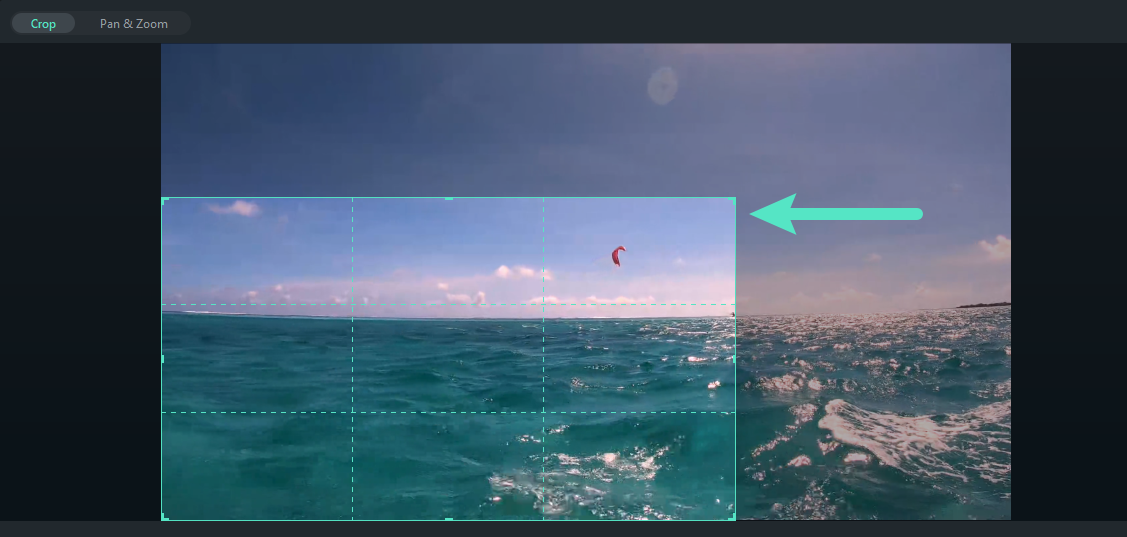
動画クリップを右クリックして「クロップとズーム」オプションを選択します。新しいウィンドウが表示されたら、Custom(カスタム)、16:9、4:3、1:1、9:16の5つのクロップオプションが確認できます。9:16がチェックされているはずなので、これを16:9に変更し、左側のプレビューウィンドウで長方形の位置を調整します。右側のプレビューウィンドウの画像で、クロップ後の映像の仕上がりを確認できます。「OK」をクリックしてクロップ処理を完了します。
手順4:
映像をさらに編集したい場合は、トランジションやエフェクトの追加、エンドクレジットの作成などができます。編集が完了したら「書き出し」ボタンをクリックします。書き出すファイル形式を選択し、「書き出し」をクリックすると書き出しが開始されます。また、FacebookやYouTubeアカウントに直接書き出すことも可能です。書き出しが完了すると、動画は16:9のアスペクト比になります。
方法2:プロ向け背景ぼかしで縦動画を横動画に変換
これはトリミングせずに縦動画を横動画に変換する際のおすすめの方法です。プロ仕様のぼかし背景を追加することで、元の映像を100%保ちながら、YouTubeやSNS、プロ用プレゼンテーションにぴったりの映画的な横画面形式を作り出せます。元の動画の画質を保ちたいなら、縦向き動画の背景をぼかすのが最善の選択です。
手順1:
MacまたはPCでFilmora動画編集ソフトを起動し、「新しいプロジェクト」をクリックします。
手順2:
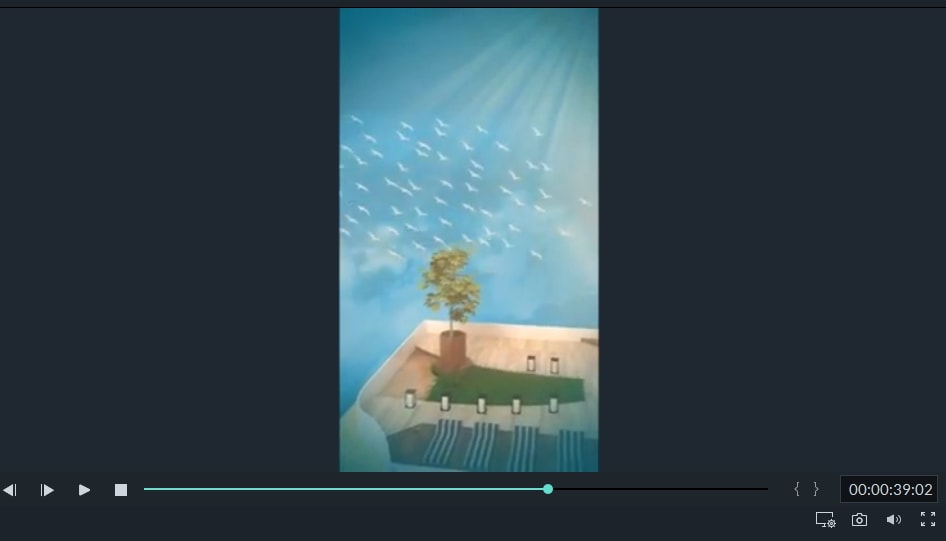
「インポート」メニューをクリックして「メディアファイルをインポート」オプションを選択します。縦動画をタイムラインにドラッグ&ドロップすると(「マッチしない」を選択)、動画クリップの両端に黒い帯が表示されます。
手順3:
「フィルター」メニューに移動し、使用したいぼかしエフェクトを選択します。「背景ぼかし」のぼかしバー、ベーシックぼかし、リング、ダイヤモンドなどのフィルターを使うと、縦向き動画の黒い帯を効果的にカバーできます。また、検索バーを使えば、Filmoraの膨大なフィルターコレクションを迷わずに探せます。
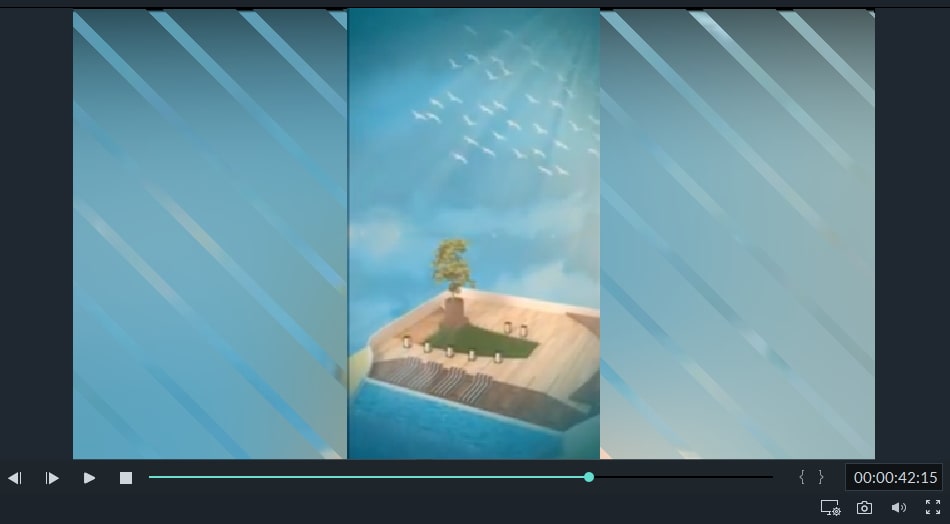
エフェクトをクリックして、動画クリップに適用したときの見え方を確認します。気に入ったエフェクトをエディターのPIPトラックにドラッグ&ドロップし、動画の長さに合うよう再生時間を調整します。動画の黒い帯が滑らかなフィルターでカバーされるはずです。あとはお好みで動画を編集しましょう。フィルターの追加、テキストの挿入、音楽の追加などができます。
手順4:
「書き出し」ボタンをクリックし、使用する動画ファイル形式を選択します。FilmoraはMP4、AVI、MOV、MKVなど数多くのファイル形式に対応しています。また、FilmoraからYouTubeへ直接書き出すこともできます。
方法3:
FilmoraのAI搭載オートリフレーム機能は、縦動画を横動画に変換する方法を一新します。このインテリジェントツールは動画の焦点を自動検出し、最も重要な視覚要素を保ちながら縦動画を横動画へシームレスに変換します。複数の動画をまとめて縦動画を横動画に変換したいコンテンツ制作者にぴったりです。
手順1:
Wondershare Filmoraを起動し、スタート画面でオートリフレーム機能をクリックします。または、先に新しいプロジェクトを作成し、動画をメディアライブラリにインポートしてからオートリフレームを選択することもできます。

手順2:
オートリフレームのインターフェースでは、アスペクト比、動きの速度、解析のメニューが表示されます。縦動画を横画面に変換するので、まず16:9のアスペクト比を選択し、動きの速度は自動のままにして「解析」ボタンをクリックして変換を開始します。Filmoraが自動的に動画を横画面に変換します。「書き出し」をクリックして横画面の動画をローカルに保存します。

方法4:プロ並みの仕上がりにするFilmoraの高度なテクニック
トリミングせずに縦動画を横動画に変換したいプロの動画編集者向けに、Filmoraは基本的な方法を超えた高度な合成ツールを提供しています:
- カスタム背景を使ったマルチレイヤー合成
- 動的な縦動画から横動画への変換に役立つモーショントラッキング
- シームレスな横画面背景のためのグリーンスクリーン統合
- 各プラットフォーム向けのカスタムアスペクト比テンプレート
プロのコツ:トリミングせずに縦動画を横動画に変換する
- 解像度の保持:動画を横画面に変換する際は、常に元の動画の解像度で書き出しましょう
- 背景の選択:ぼかし背景を作成するときは、被写体を引き立てる補色を使いましょう
- バッチ処理:複数のファイルを縦動画から横動画に変換する際は、Filmoraの一括書き出し機能で時間を節約できます
- プラットフォーム最適化:変換方法を選ぶ前に、ターゲットプラットフォームのアスペクト比要件を検討しましょう



役に立ちましたか?コメントしましょう!